 UPDF
UPDF
 UPDF para Windows
 UPDF para Mac
 UPDF para iPhone/iPad
 UPDF para Android
 Nomostar
 UPDF AI ONLINE
 UPDF Sign
 IvyCraft
 Editar PDF
 Anotar PDF
 Crear PDF
 Formulario PDF
 Editar enlaces
 Convertir PDF
 OCR
OCR PDF a Word
 PDF a imagen
 PDF a Excel
 Organizar PDF
 Combinar PDF
 Dividir PDF
 Recortar PDF
 Girar PDF
 Proteger PDF
 Firmar PDF
 Redactar PDF
 Desinfectar PDF
 Eliminar seguridad
 Leer PDF
 UPDF Cloud
 Comprimir PDF
 Imprimir PDF
 Proceso por lotes
 Sobre UPDF IA
 Soluciones de UPDF IA
 Guía de Usuario de IA
 Preguntas frecuentes sobre UPDF IA
 Resumir PDF
 Traducir PDF
 Chat con PDF
 Chat con imagen
 PDF a Mapa Mental
 Chat con IA
 Explicar PDF
 Herramientas IA para PDF
 Herramientas IA para Imagen
 Herramientas IA de Chat
 Herramientas IA de Redacción
 Herramientas IA de Estudio
 Herramientas IA de Trabajo
 Otras Herramientas IA
 Generación de Marcadores con IA
 Resumen de Marcadores con IA
 Generación de Marcas de Agua con IA
 Generación de Fondos con IA
 Generación de Pegatinas con IA
 Generación de Sellos con IA
 Suite de Escritura con IA
 UPDF Copilot
 Gestión de Páginas con IA
 Búsqueda Semántica con IA
 PDF a Word
 PDF a Excel
 PDF a PowerPoint
 Solución Empresarial
 Letrero de empresa
 Inteligencia artificial empresarial
 Plan para Empresas
 Guía del Usuario Empresarial
 Webinar Empresarial
 Banca
Banca Salud
Salud Seguros
 Legal
Legal Manufactura
 Gobierno
 Solución para Educación
  Historias de Clientes
 Guía del Usuario
 Trucos de UPDF
 Preguntas Frecuentes
 Reseñas de UPDF
 Centro de descargas
 Blog
Blog Sala de prensa
 Especificaciones Técnicas
 Actualizaciones
 UPDF vs. Adobe Acrobat
 UPDF vs. Foxit
 UPDF vs. PDF Expert

A menudo nos encontramos con situaciones en las que queremos editar el texto de una imagen. Puede deberse a que la información está desactualizada o a la necesidad de realizar correcciones. Dado que las imágenes no contienen texto editable, editar el texto de una imagen no es un proceso sencillo. Además, si la imagen está en formato PDF, la situación puede parecer insuperable. Entonces, ¿cómo se edita el texto de una imagen en PDF?
Esto es lo que abordaremos en el artículo de hoy. En esta guía, analizaremos las mejores soluciones para editar el texto de una imagen en PDF. ¡Empecemos!
Parte 1. Edición de texto en imágenes de PDF: dos situaciones habituales
A la hora de editar texto en imágenes de PDF, existen dos situaciones habituales:
- Las imágenes se guardan en formato PDF y los usuarios desean editar el texto que aparece en ellas.
- Un PDF contiene imágenes y los usuarios desean editar el texto que aparece en ellas.
Ambos casos de uso requieren el uso de una herramienta de edición de PDF para extraer y editar texto de imágenes. Elige tu caso de uso y pasa a la siguiente sección para aprender a editar el texto de las imágenes de un PDF con la mejor solución.
Parte 2. Cómo editar el texto de una imagen en un PDF: dos soluciones eficaces
Ahora que conocemos los dos posibles casos de uso para editar el texto de una imagen en un PDF, veamos cómo editar el texto en ambos casos.
1. Convertir una imagen en PDF a un formato editable
Para convertir una imagen en PDF o un archivo PDF escaneado a un formato editable, necesitas una herramienta que pueda extraer el texto de la imagen y hacerlo editable. Esto es lo que te ofrece UPDF.
UPDF es una potente herramienta de edición de PDF que permite convertir imágenes PDF en texto y, a continuación, editar dicho texto. Su tecnología de OCR basada en inteligencia artificial es capaz de detectar y extraer texto de la imagen, independientemente del idioma. Posteriormente, sus funciones de edición de PDF te permiten añadir, editar y eliminar texto de la imagen, conservando al mismo tiempo el diseño de la imagen y la fuente del texto.
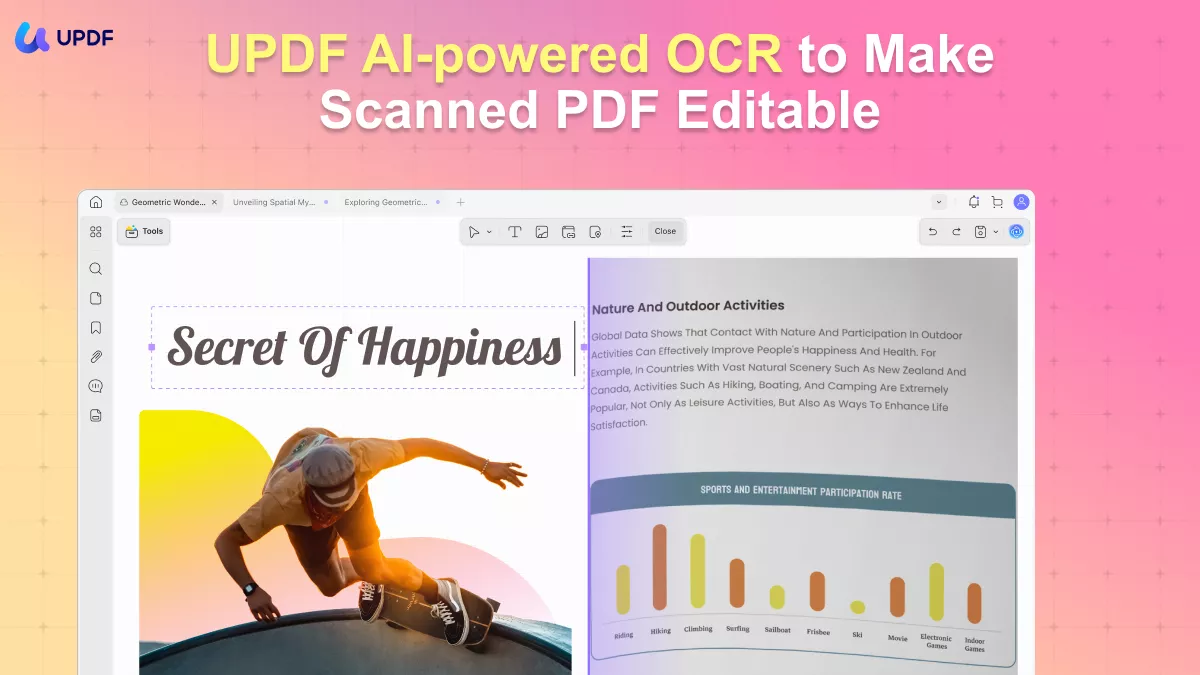
Las características principales de UPDF son las siguientes:
- Convierte imágenes de PDF a un formato editable con solo unos clics.
- El escaneo OCR puede detectar texto en más de 38 idiomas y hacer que el texto de la imagen sea editable.
- Edición de PDF con tecnología de IA para añadir, editar o eliminar texto de imágenes.
- Conserva el diseño de la imagen y la fuente del texto durante la edición.
- Edición 100 % segura y sin conexión.
En resumen, UPDF es una herramienta completa para editar archivos PDF y la mejor opción sin conexión, en comparación con la edición de texto e imágenes en archivos PDF en línea. ¡Así que, a qué esperas! Descarga UPDF y edita el texto y las imágenes de tus archivos PDF ahora mismo.
Windows • macOS • iOS • Android 100% Seguro
A continuación se describen cuatro sencillos pasos para aprender a editar texto en un archivo PDF de imagen con UPDF:
Paso 1. Descarga e inicia UPDF en tu ordenador (Windows/Mac). Haz clic en «Abrir archivo» y abre la imagen PDF que deseas editar.
Paso 2. Haz clic en la pestaña «OCR» en «Herramientas» en la barra lateral izquierda. En el cuadro de configuración de OCR, especifica el idioma del texto y otros detalles, y haz clic en «Convertir».
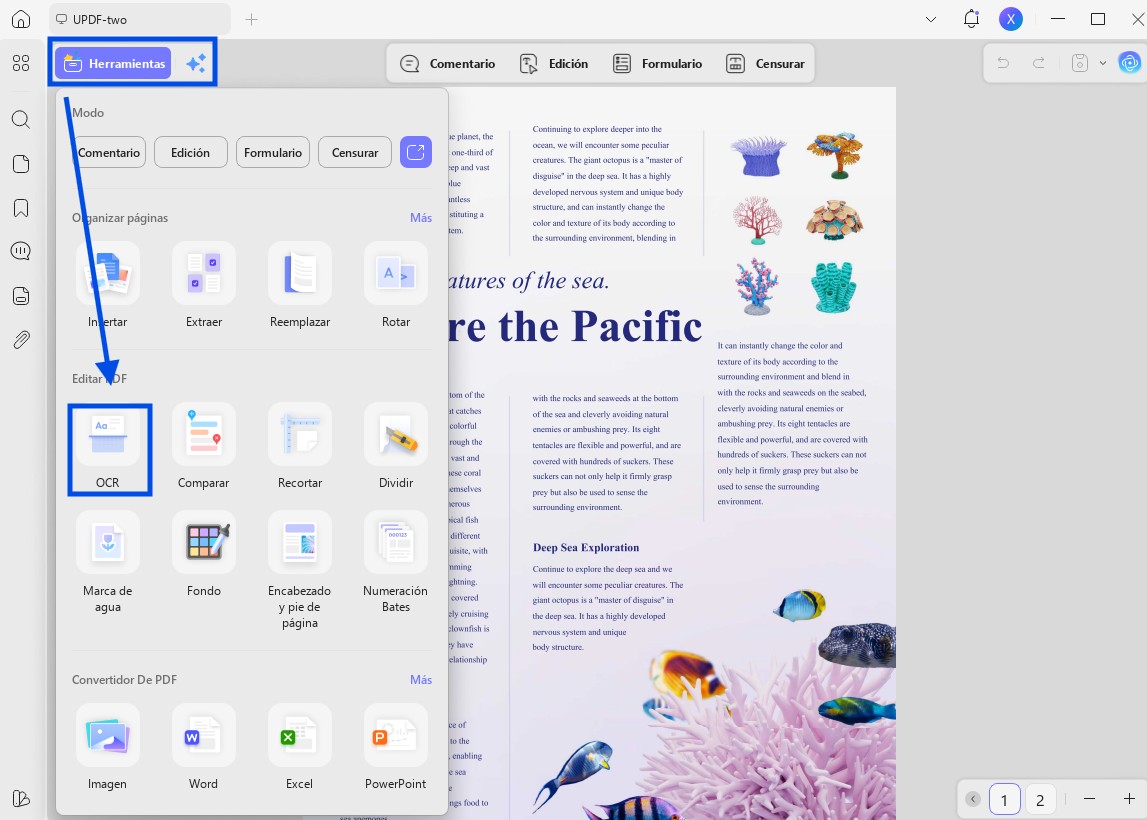
Una vez finalizado el escaneo, UPDF abrirá el PDF con OCR.
Paso 3. Cuando el archivo sea editable, haz clic en la pestaña «Editar» dentro de «Herramientas» en la barra lateral izquierda.
Paso 4. Ahora, ve al texto que quieras editar y realiza los cambios necesarios. Puedes añadir, editar o eliminar texto, e incluso personalizar la fuente o el estilo del texto.
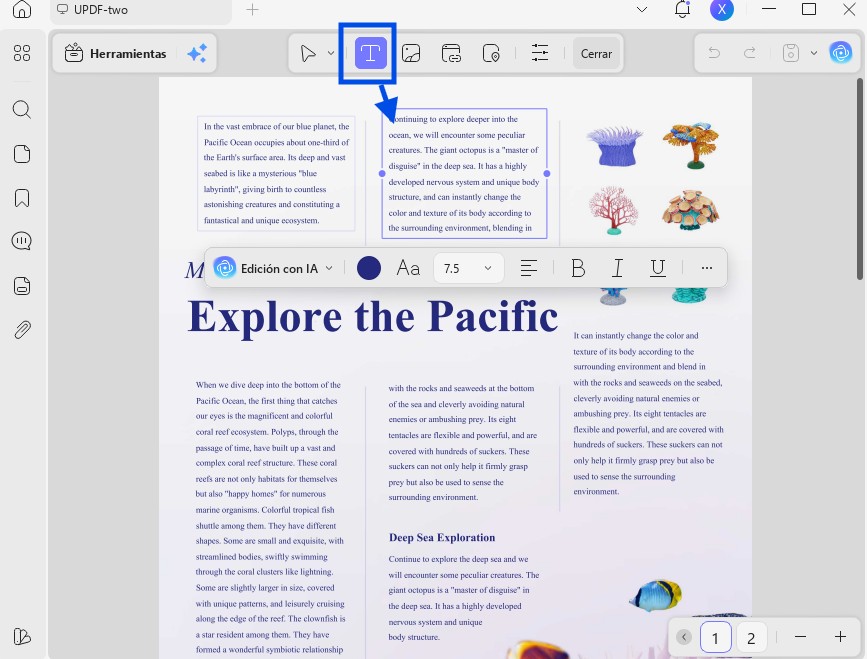
De esta forma, podrás editar al instante el texto de las imágenes de un PDF gracias al enfoque intuitivo e inteligente de UPDF.
2. Editar el texto de una imagen incluida en un archivo PDF
Si hay una imagen en un documento PDF y quieres editar su texto, puedes hacerlo fácilmente con UPDF. Puedes volver a utilizar la función de escaneo y edición OCR de UPDF para detectar y editar el texto de la imagen. A continuación te explicamos cómo editar el texto de un archivo PDF con imágenes utilizando UPDF:
Paso 1. Inicia UPDF y abre el archivo PDF.
Paso 2. Haz clic en «OCR» en «Herramientas» en la barra lateral izquierda, especifica la configuración y haz clic en «Aplicar».
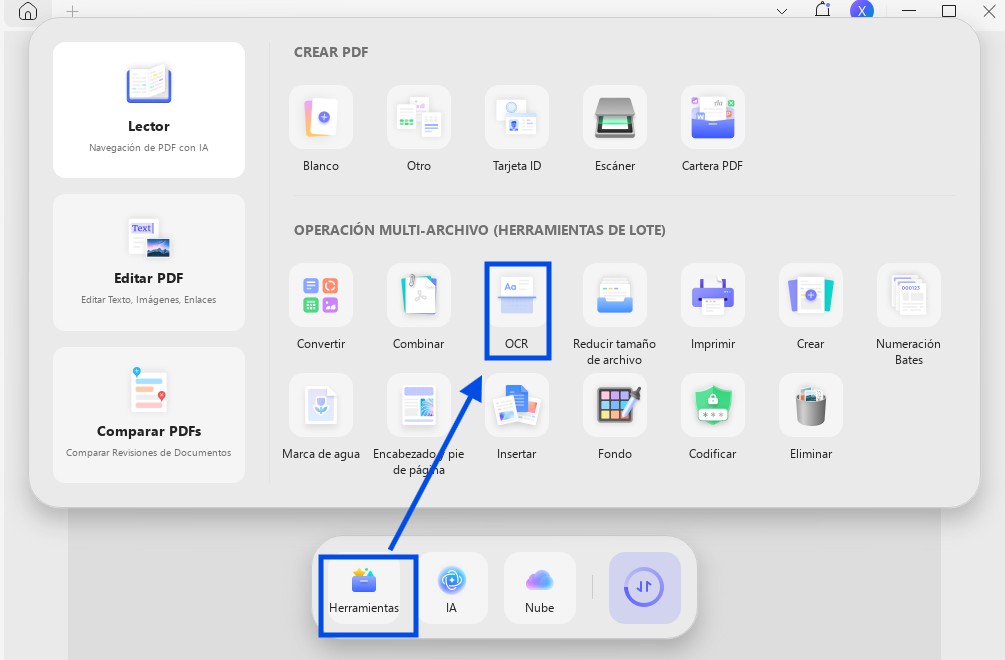
Paso 3. Una vez que el texto de la imagen sea editable, realiza los cambios necesarios utilizando el modo de edición de UPDF.
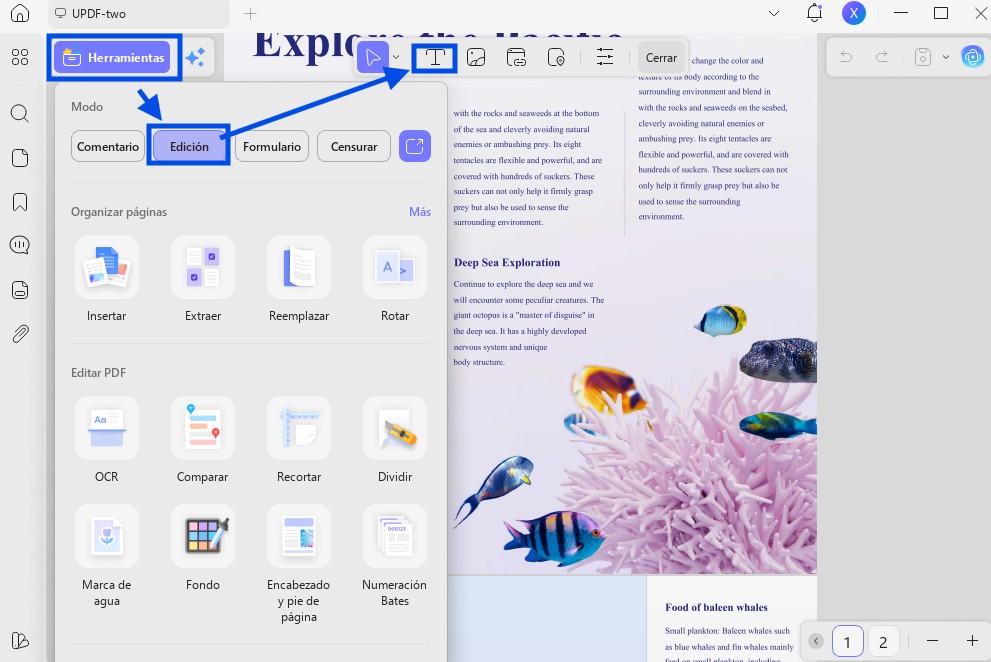
¡Eso es todo! De esta forma, podrás aprovechar las funciones de OCR y edición de UPDF para editar imágenes en un PDF de manera eficaz. Por lo tanto, haz clic en el botón de descarga que aparece a continuación para obtener UPDF y utilizarlo para editar el texto de las imágenes sin esfuerzo.
Windows • macOS • iOS • Android 100% Seguro
Lo mejor es que UPDF ofrece mucho más que la simple edición del texto de las imágenes en un PDF. Lee la siguiente parte para obtener más información al respecto.
Parte 3. Una herramienta imprescindible para editar texto en cualquier parte de un PDF o una imagen
La edición de PDF no se limita únicamente a editar el texto de las imágenes. A veces también necesitamos editar otro tipo de texto presente en el PDF o en la imagen. Aquí es donde UPDF vuelve a entrar en juego.
UPDF es un editor de PDF todo en uno basado en inteligencia artificial capaz de satisfacer prácticamente todas las necesidades de edición de archivos PDF. Su modo de edición de PDF permite añadir, editar y eliminar texto en cualquier parte del documento. Incluso si tienes un archivo de imagen, puede convertirlo primero a PDF y, a continuación, convertirlo en un archivo totalmente editable mediante OCR.
Las siguientes características destacan claramente por qué UPDF es una herramienta imprescindible para editar texto en un PDF:
- Añade, edita y elimina texto en cualquier parte de un PDF con un solo clic.
- Personaliza la fuente, el estilo y el tamaño del texto.
- Añade o modifica el encabezado y el pie de página, los enlaces y el fondo del PDF.
- Permite convertir archivos de imagen en archivos editables.
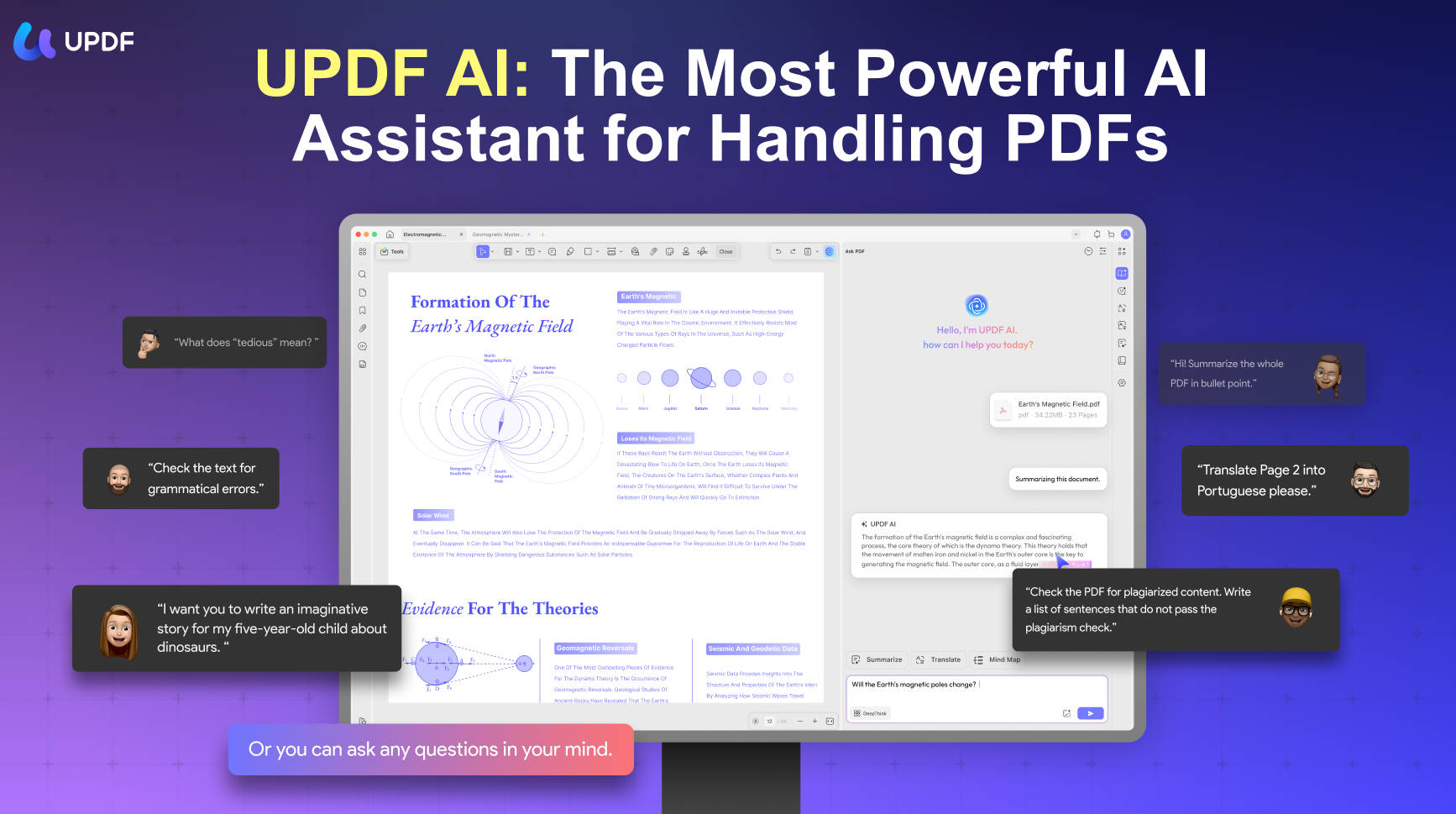
En pocas palabras, UPDF es una herramienta integral para editar texto en archivos PDF o imágenes sin complicaciones. Pero eso no es todo lo que UPDF puede ofrecer. Cuenta con muchas otras funciones relacionadas con los archivos PDF, como se indica a continuación:
- Anotar archivos PDF: te permite anotar archivos PDF resaltando, marcando, subrayando, dibujando o insertando sellos, pegatinas o notas adhesivas.
- UPDF AI: Incluye un asistente de IA basado en ChatGPT que facilita la lectura y el uso de contenidos en PDF al ofrecer resúmenes y traducciones. Incluso puede buscar artículos académicos por ti.
- Convertir archivos PDF: permite convertir archivos PDF a otros formatos, como imágenes, Word, RTF, PPT, texto, Excel, HTML, etc.
- Organizar archivos PDF: permite añadir, recortar, girar, extraer, dividir, sustituir, eliminar o reorganizar páginas de PDF.
- Proteger archivos PDF: permite aplicar protección con contraseña a los archivos PDF.
- Creación de archivos PDF: Crea fácilmente archivos PDF de gran calidad a partir de documentos de Word, imágenes o incluso el contenido del portapapeles. También permite fusionar archivos o crear una carpeta de archivos PDF.
- Procesamiento por lotes: puedes convertir y comprimir archivos PDF por lotes, aplicar OCR y mucho más para ahorrar tiempo.
Si quieres conocer más funciones de UPDF, te recomiendo que leas esta reseña de UPDF publicada en Laptopmedia y veas el vídeo que aparece a continuación. Allí encontrarás toda la información necesaria.
En general, UPDF es la herramienta más completa y potente para editar el texto de las imágenes en PDF y realizar otras modificaciones en los archivos PDF. Por eso, descárgate y compra UPDF con un gran descuento para tener la mejor herramienta a tu disposición.
Windows • macOS • iOS • Android 100% Seguro
Parte 4. Preguntas frecuentes sobre la edición del texto de las imágenes en archivos PDF
P1. ¿Cómo puedo editar el texto de una imagen?
Puedes utilizar UPDF para editar el texto de una imagen. UPDF es una potente herramienta de edición que, gracias a su tecnología OCR, extrae de forma inteligente el texto de una imagen y te permite editarlo, añadirle texto o eliminarlo sin esfuerzo. Además, te permite conservar el tipo de letra y el diseño de la imagen mientras editas el texto.
Pregunta 2. ¿Cómo puedo convertir una imagen en texto editable en Adobe?
1. Abre Adobe Acrobat Pro, haz clic en «Herramientas» > «Crear PDF» > «Archivo único» y selecciona la imagen. La imagen se convertirá a formato PDF.
2. Haz clic en «Herramientas» > «Editar PDF». Se aplicará el OCR para que el texto de la imagen sea editable.
3. Empieza a editar el texto y, a continuación, guarda el archivo.
Pregunta 3. ¿Por qué no se puede editar el texto de un PDF?
Hay varias razones por las que el texto de un PDF puede no ser editable, como se indica a continuación:
• PDF escaneado o basado en imágenes
• Uso de un editor de PDF ineficaz
• Protegido con una contraseña de permisos
• Protegido con una contraseña de apertura
Todas las razones anteriores pueden explicar por qué no puedes editar un PDF.
Conclusión
Es habitual que la gente busque cómo editar el texto de las imágenes en un PDF, sobre todo cuando el texto contiene información importante o necesita actualizarse. Sea cual sea el caso, lo único que necesitas es una herramienta de edición de PDF fiable que pueda extraer y editar el texto de las imágenes con precisión. Esto es lo que hemos visto en esta guía con UPDF. Su interfaz intuitiva, su potente tecnología OCR y sus ediciones instantáneas lo convierten en la mejor opción para editar texto de imágenes en PDF. Por lo tanto, es hora de instalar UPDF y empezar a aprovechar sus funciones de inmediato.
Windows • macOS • iOS • Android 100% Seguro




 Thanakorn Srisuwan

