UPDF
UPDF
 UPDF pour Windows
 UPDF pour Mac
 UPDF pour iPhone/iPad
 updf android
 Nomostar
 UPDF AI en ligne
 UPDF Sign
 IvyCraft
 Modifier le PDF
 Annoter le PDF
 Créer un PDF
 Formulaire PDF
 Modifier les liens
 Convertir le PDF
 OCR
OCR PDF en Word
 PDF en Image
 PDF en Excel
 Organiser les pages PDF
 Fusionner les PDF
 Diviser le PDF
 Rogner le PDF
 Pivoter le PDF
 Protéger le PDF
 Signer le PDF
 Rédiger le PDF
 Biffer le PDF
 Supprimer la sécurité
 Lire le PDF
 UPDF Cloud
 Compresser le PDF
 Imprimer le PDF
 Traiter par lots
 À propos de UPDF AI
 Solutions de UPDF AI
 Mode d'emploi d'IA
 FAQ sur UPDF AI
 Résumer le PDF
 Traduire le PDF
 Analyser le PDF
 Discuter avec IA
 Analyser l'image
 PDF vers carte mentale
 Expliquer le PDF
 Outils IA PDF
 Outils IA Image
 Outils de Chat IA
 Outils de Rédaction IA
 Outils d’Étude IA
 Outils Professionnels IA
 Autres Outils IA
 Génération de signets IA
 Résumé de signets IA
 Génération de filigranes IA
 Génération d’arrière-plans IA
 Génération d’autocollants IA
 Génération de tampons IA
 Suite de rédaction IA
 UPDF Copilot
 Gestion des pages IA
 Recherche sémantique IA
 PDF en Word
 PDF en Excel
 PDF en PowerPoint
 UPDF pour les entreprises
 UPDF Sign pour les entreprises
 UPDF AI pour les entreprises
 Plans pour les entreprises
 Mode d'emploi pour les entreprises
 Webinar d'Entreprise
 Informatique
 Éducatives
 Construction
 Services Financiers
 Santé
Santé Assurance
 Juridique
 Fabrication
 Gouvernement
 Chercheurs et doctorants
 Solopreneurs
 Avocats et cabinets
 Professionnels de l’immobilier
 Solution pour l'éducation
 Témoignages de clients
 Mode d'emploi
 Astuces UPDF
 FAQ
FAQ Avis sur UPDF
 Centre de téléchargement
 Blog
Blog Actualités
 Spécifications techniques
 Mises à jour
 UPDF vs. Adobe Acrobat
 UPDF vs. Foxit
 UPDF vs. PDF Expert

L’outil gomme dans les documents PDF est indispensable pour effectuer des ajustements rapides, qu’il s’agisse de supprimer des annotations, des dessins ou du texte. De nombreux utilisateurs rencontrent des difficultés pour trouver une méthode fiable permettant d’effacer ou de modifier du contenu sans altérer le reste du document.
Ce guide vous présente plusieurs méthodes simples utilisant les outils polyvalents de UPDF pour supprimer facilement du contenu dans vos PDF. Des dessins au texte, en passant par les éléments cachés, UPDF offre toutes les fonctionnalités nécessaires. Poursuivez votre lecture pour maîtriser ces techniques et améliorer votre expérience d’édition PDF.
Windows • macOS • iOS • Android 100% sécurisé
Partie 1. Existe-t-il un outil gomme dans un PDF ?
De nombreux éditeurs PDF proposent des fonctionnalités de gomme dédiées pour aider les utilisateurs à modifier facilement le contenu. Ces outils permettent de supprimer des éléments spécifiques sans affecter le reste du fichier, ce qui est essentiel pour nettoyer un document ou effectuer des modifications rapides.
Pour les utilisateurs souhaitant effacer ou modifier du contenu dans un PDF, UPDF offre une solution efficace. Vous pouvez utiliser l’outil gomme de UPDF pour supprimer rapidement les marquages indésirables et nettoyer votre document. Si nécessaire, UPDF permet également de sélectionner et supprimer des éléments spécifiques, offrant ainsi un contrôle total sur la mise en page.
Voyons maintenant comment utiliser l’outil gomme de UPDF pour supprimer le contenu inutile d’un PDF.
Partie 2. Comment effacer du contenu dans un PDF ? 5 méthodes simples
Dans cette section, nous vous présentons plusieurs méthodes simples pour effacer du contenu dans un PDF avec les outils de UPDF. Avant de commencer, téléchargez UPDF puis suivez les instructions ci-dessous.
Windows • macOS • iOS • Android 100% sécurisé
Méthode 1 : Effacer des dessins dans un PDF avec l’outil gomme
Pour supprimer des dessins dans votre PDF avec l’outil gomme de UPDF, suivez ces étapes :
Étape 1 : Ouvrez votre document PDF dans UPDF.
Étape 2 : Cliquez sur « Commentaire » dans « Outils » (barre latérale gauche) pour accéder aux outils d’annotation.
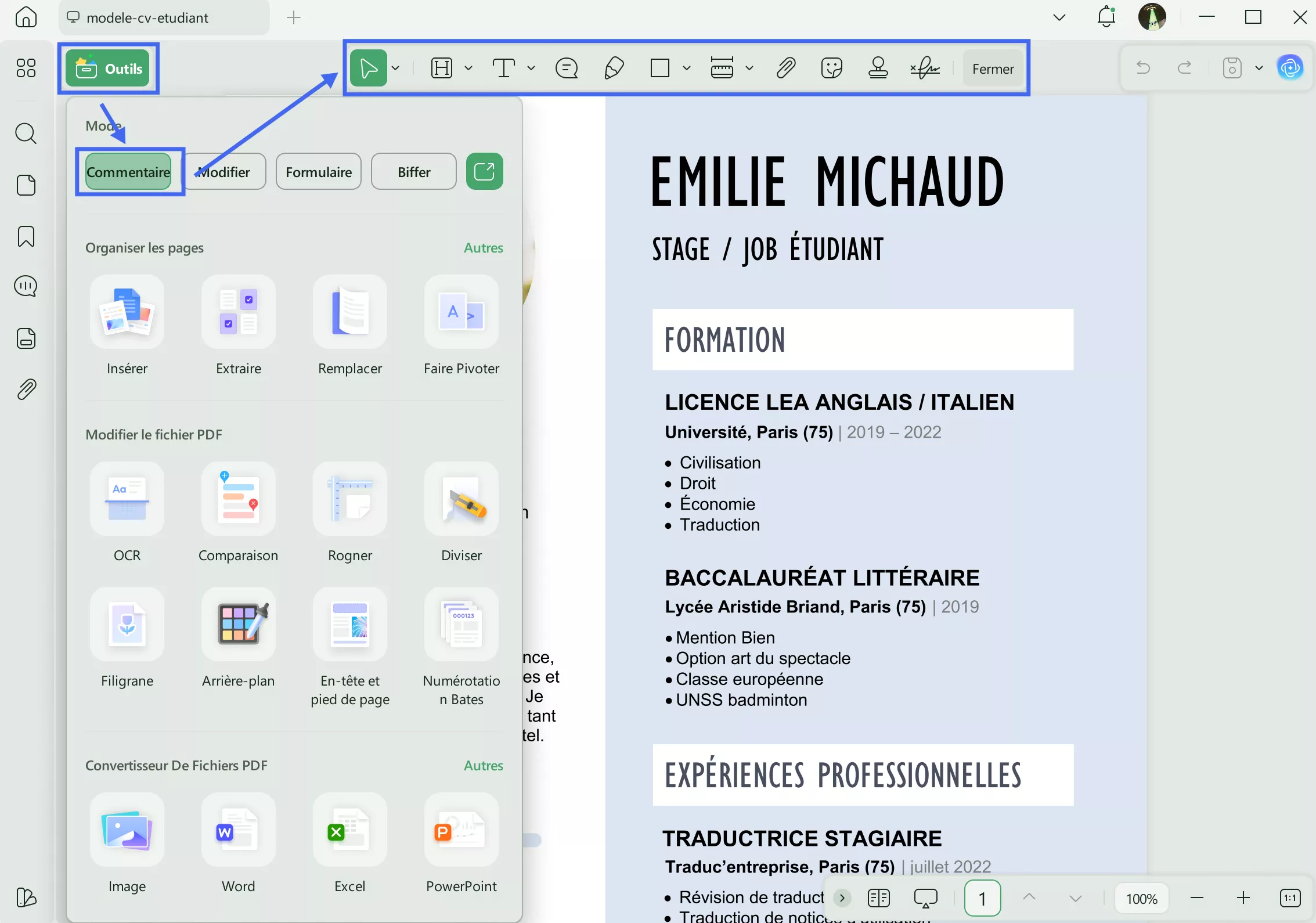
Étape 3 : Dans la barre supérieure, sélectionnez le bouton Gomme.
Étape 4 : Ajustez la taille de la gomme selon vos besoins et choisissez entre les options effacement partiel ou effacement complet.
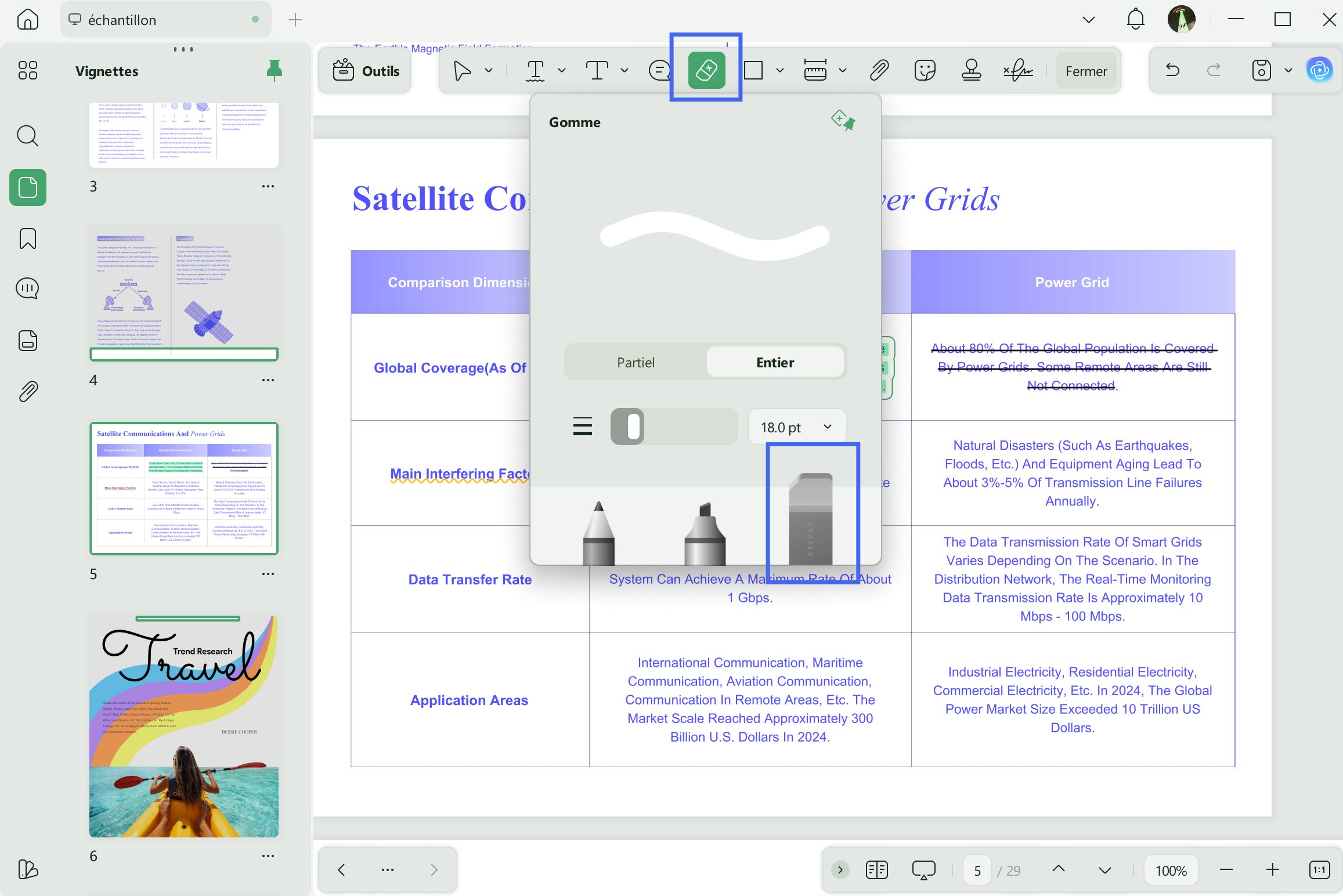
Étape 5 : Utilisez la gomme pour supprimer les dessins ou annotations inutiles.
Étape 6 : Une fois terminé, enregistrez le document pour conserver les modifications.
Cette méthode permet de nettoyer rapidement les marques et annotations, pour un rendu professionnel.
Méthode 2 : Effacer du texte, des paragraphes, des images ou des liens en mode Édition
Pour modifier ou supprimer du contenu dans un PDF via le mode Édition de UPDF :
Étape 1 : Ouvrez votre PDF dans UPDF.
Étape 2 : Cliquez sur « Modifier » dans « Outils » pour activer le mode édition.
Étape 3 : Dans la barre supérieure, choisissez de modifier Texte, Image ou Lien.
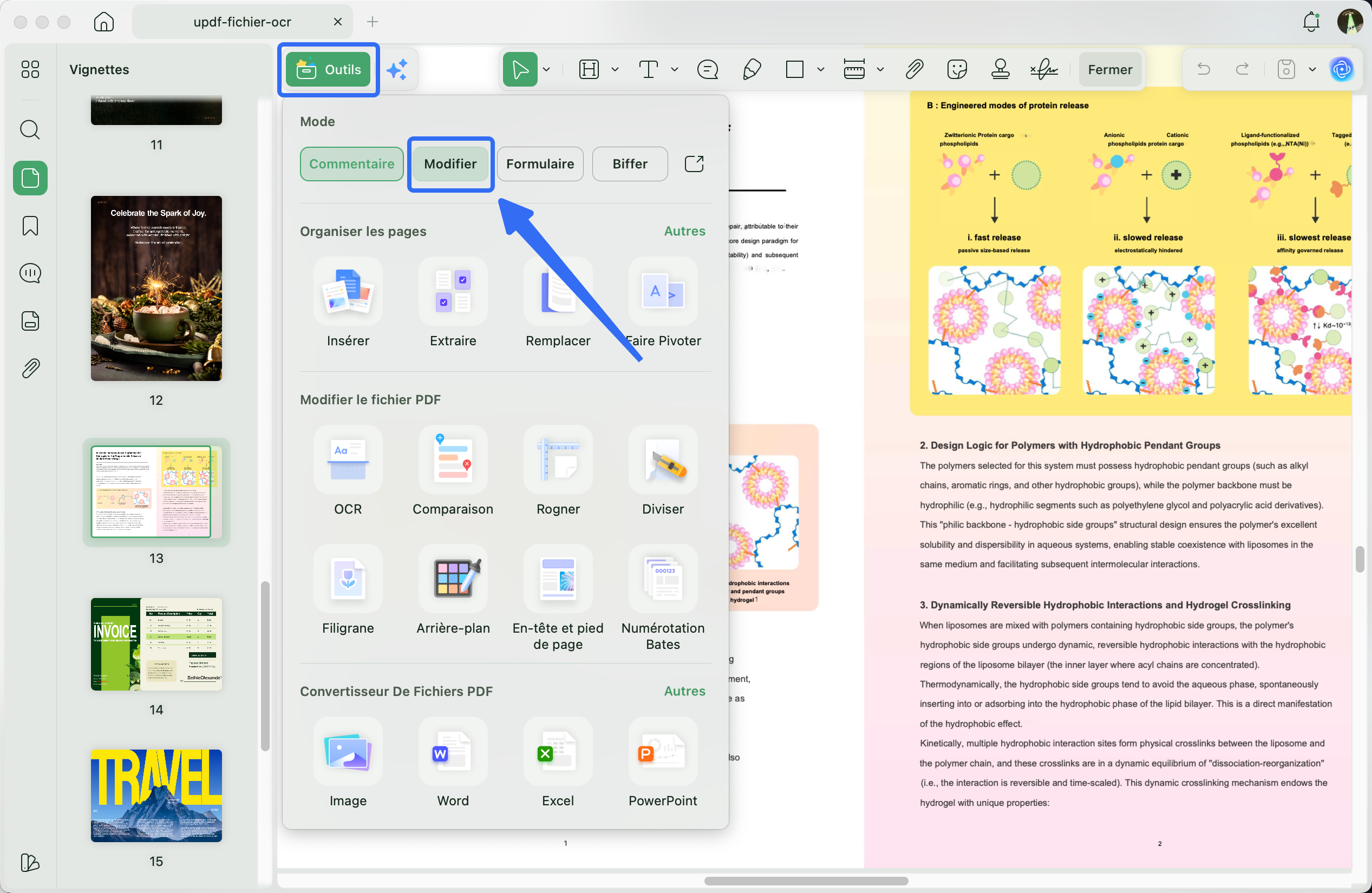
Étape 4 : Pour Texte et Lien, vous pouvez ajuster la police, la couleur, la taille et le style. Pour Image, vous pouvez remplacer, redimensionner, recadrer, extraire, faire pivoter ou supprimer l’image.
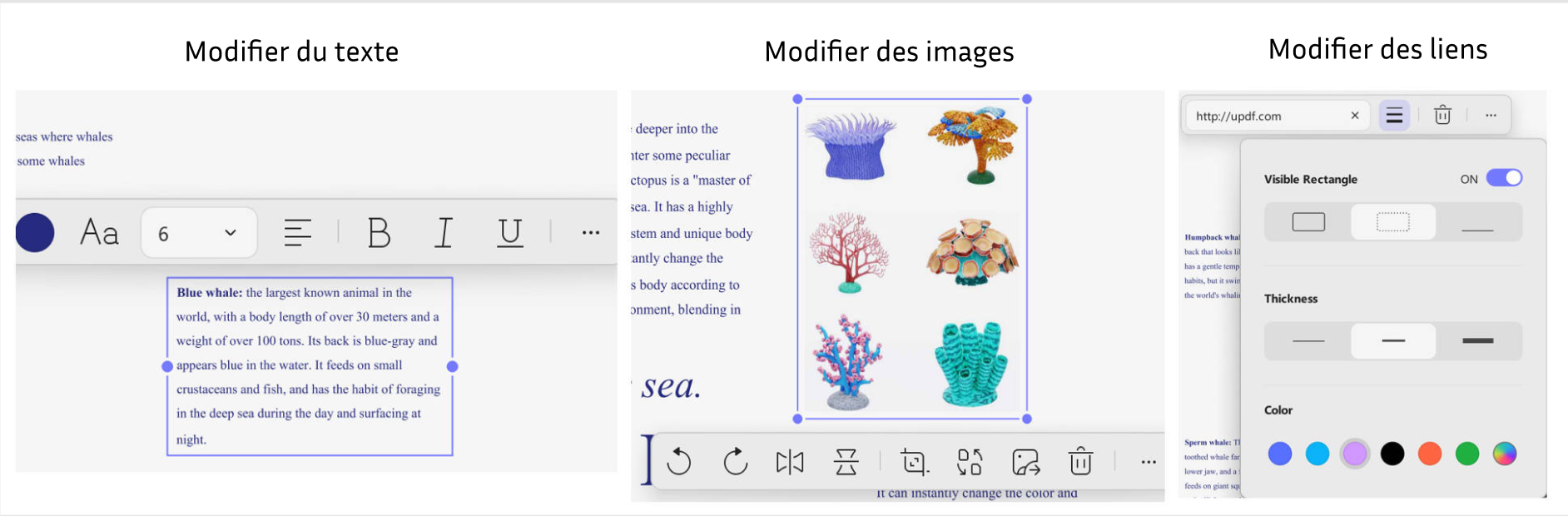
Étape 5 : Effectuez les modifications nécessaires en supprimant ou ajustant le contenu.
Étape 6 : Enregistrez le document après modification.
Cette méthode offre un contrôle total pour obtenir un document propre et professionnel.
Méthode 3 : Effacer des annotations en mode Commentaire
Pour supprimer des annotations telles que notes, surlignages, soulignements, barrés, lignes ondulées, commentaires texte, formes, autocollants ou tampons :
Étape 1 : Cliquez sur « Commentaire » dans « Outils » pour entrer en mode commentaire.
Étape 2 : Sélectionnez l’outil correspondant à l’annotation à modifier ou supprimer.
Étape 3 : Cliquez sur l’annotation souhaitée, puis sur l’icône Supprimer.
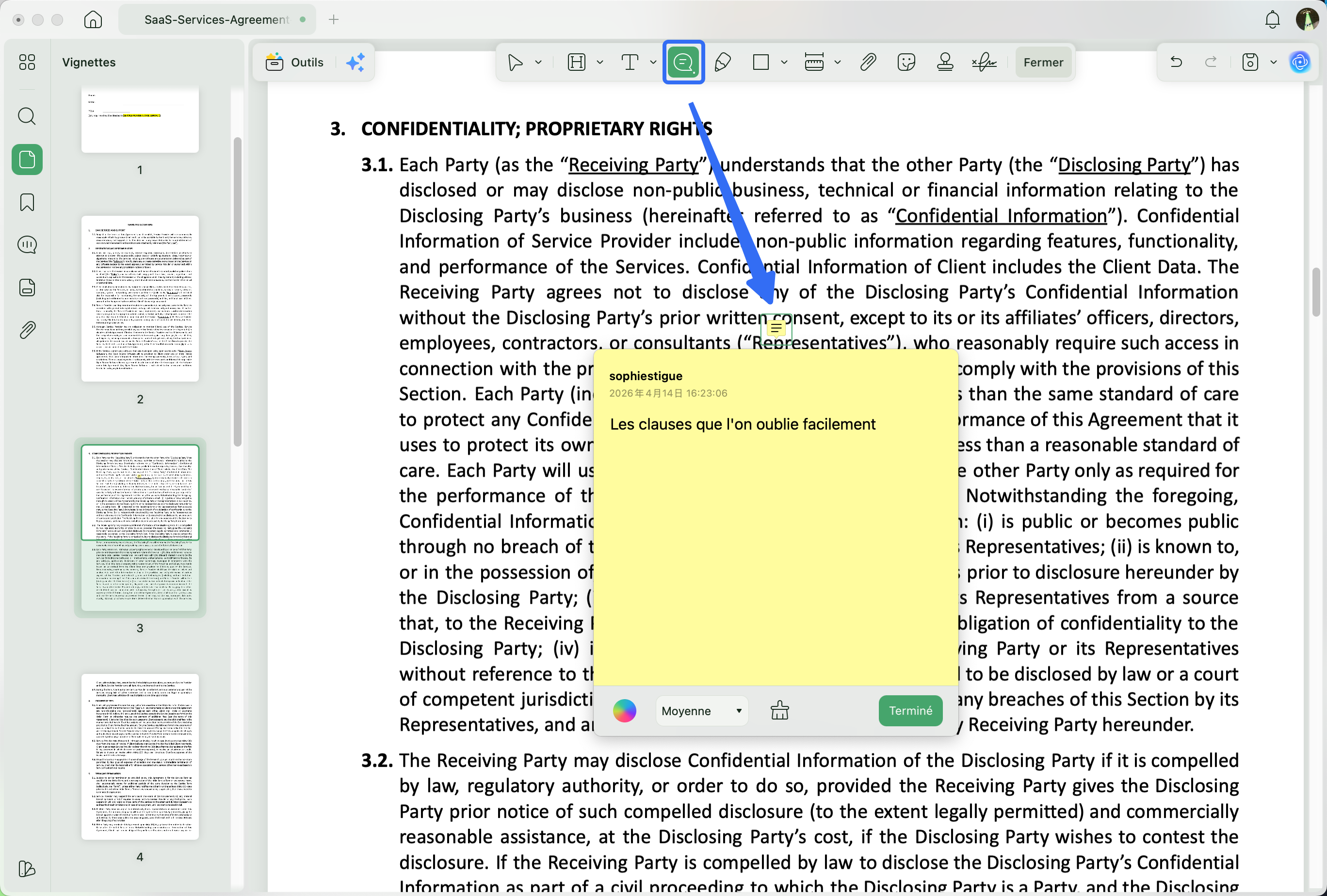
Étape 4 : Enregistrez le document une fois les modifications terminées.
Cette méthode permet d’ajuster facilement les annotations pour un rendu conforme à vos attentes.
Méthode 4 : Effacer du texte dans un PDF scanné
Besoin de supprimer du texte dans un PDF scanné ? UPDF permet de faire ce que les outils en ligne gratuits ne peuvent pas faire facilement.
Étape 1 : Ouvrez le document, puis accédez à « OCR » dans « Outils » (barre latérale droite).
Trois modes sont disponibles : PDF modifiable, Texte et images uniquement, PDF consultable uniquement. Choisissez les paramètres de mise en page adaptés dans le menu déroulant. Il est essentiel de définir la langue du document (par exemple : français). Ajustez également la plage de pages si nécessaire.
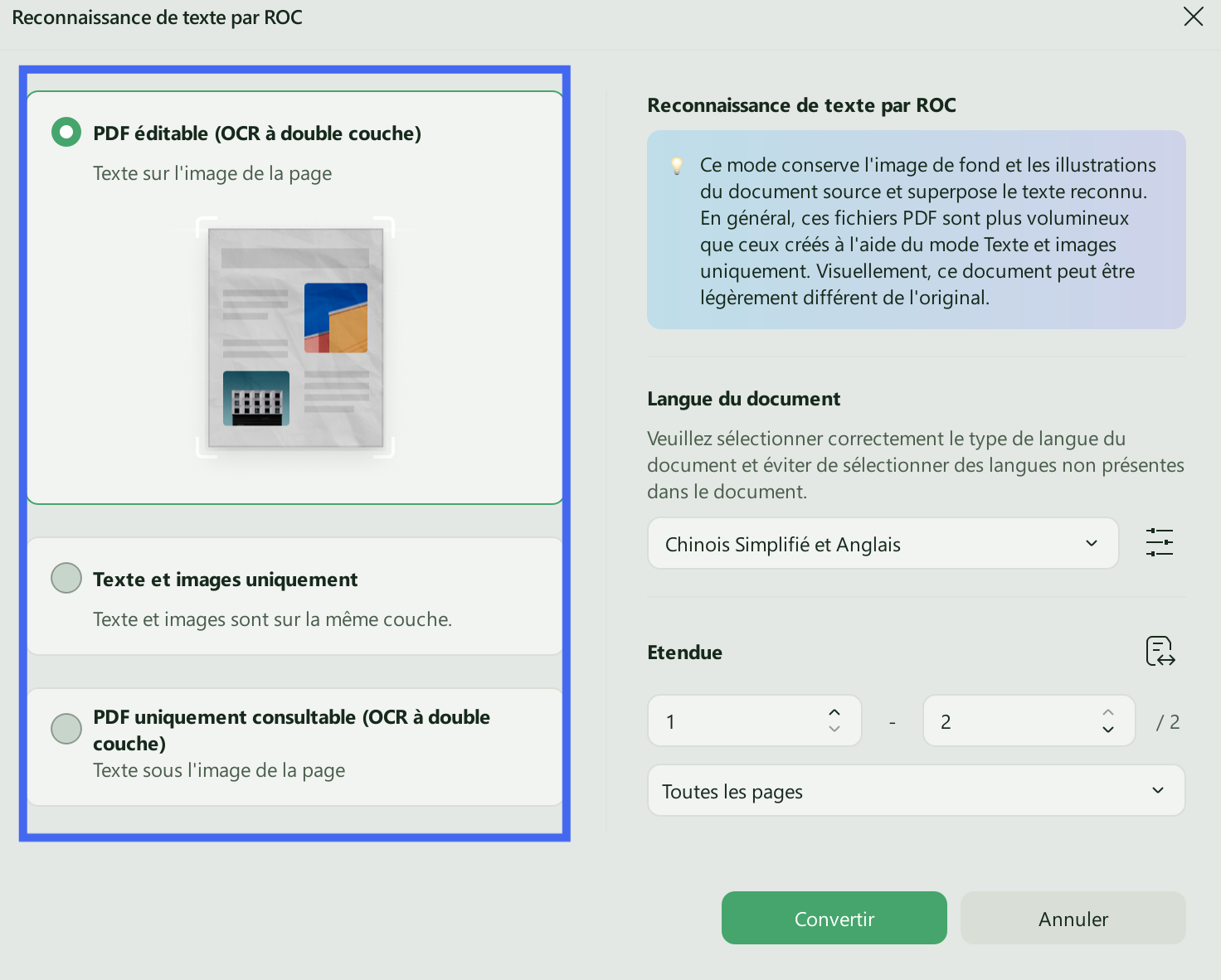
Étape 2 : Sélectionnez le dossier de destination. UPDF générera immédiatement un PDF modifiable. Après l’OCR, vous pouvez supprimer librement le texte du document.
Méthode 5 : Effacer des informations sensibles avec la fonction de caviardage
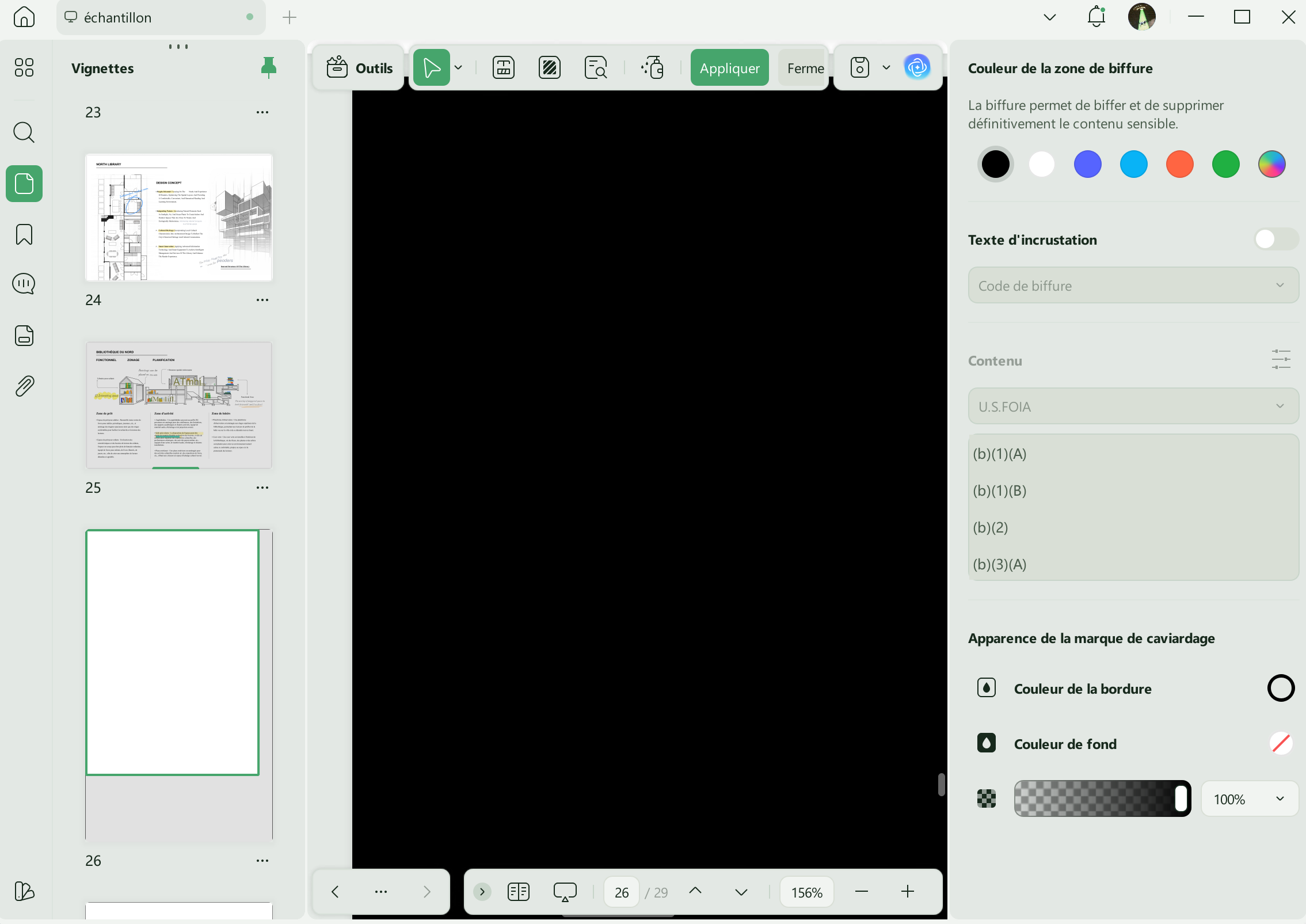
Pour supprimer définitivement des informations sensibles, utilisez la fonction de caviardage, qui efface complètement le contenu sélectionné.
Étape 1 : Sélectionnez « Biffer » dans « Outils » (barre latérale gauche). Ensuite, sélectionnez le texte à masquer et dessinez un rectangle dessus.

Étape 2 : Vous pouvez également appliquer le caviardage à plusieurs pages à la fois. Cliquez sur « Biffer les pages », puis choisissez Page actuelle, Toutes les pages ou Personnalisé. Si vous sélectionnez Personnalisé, saisissez la plage de pages correspondante, puis cliquez sur « Biffer ».
Partie 3. Pourquoi UPDF est l’outil ultime pour effacer et éditer des PDF
Grâce aux méthodes présentées ci-dessus, vous avez pu constater la praticité de l’outil gomme de UPDF. Il permet non seulement de corriger ou nettoyer des notes manuscrites, mais aussi d’ajuster les annotations avec précision, sans affecter le reste du document.
Au-delà de l’outil gomme, UPDF propose des fonctionnalités d’édition complètes, permettant d’effectuer des modifications plus avancées. Par exemple, si vous souhaitez structurer clairement un document académique, la fonctionnalité Génération de signets IA peut organiser automatiquement les contenus clés et créer une table des matières navigable à partir des titres.
Par ailleurs, UPDF met fortement l’accent sur le développement de fonctionnalités IA. La version actuelle de UPDF AI prend en charge non seulement le résumé et la traduction de documents, mais aussi la recherche d’articles et la correction grammaticale, ce qui en fait un outil adapté aussi bien aux études qu’au travail.
Regardez la vidéo ci-dessous pour en savoir plus sur UPDF !
Si vous recherchez un outil puissant et polyvalent pour effacer et modifier facilement vos PDF, UPDF est le choix idéal. Téléchargez-le dès aujourd’hui et profitez d’une édition PDF fluide et efficace.
Windows • macOS • iOS • Android 100% sécurisé
Partie 4. FAQ sur l’outil gomme dans les PDF
Q1. Comment supprimer une partie d’un PDF ?
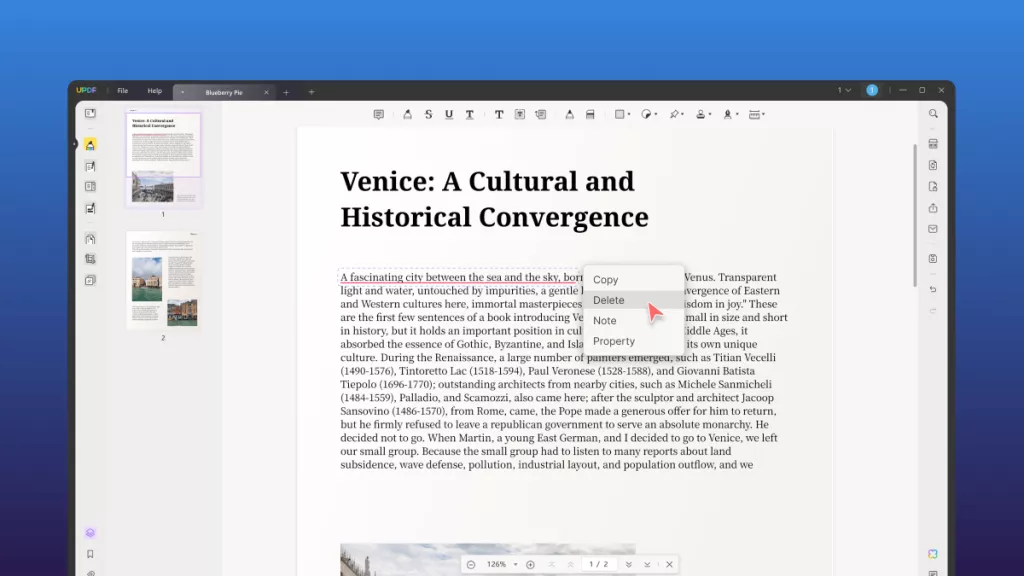
Pour supprimer une partie d’un PDF, utilisez un éditeur comme UPDF. Ouvrez le fichier, puis cliquez sur « Modifier » dans la barre latérale gauche pour activer le mode édition. Sélectionnez ensuite le contenu à supprimer (texte, image ou lien), puis supprimez-le ou modifiez-le selon vos besoins. Enfin, enregistrez le document. Cette méthode permet de supprimer des éléments spécifiques sans affecter le reste du fichier.
Vous pouvez également supprimer une zone spécifique d’une page à l’aide de l’outil d’organisation des pages.
Q2. Comment effacer un dessin dans un PDF ?
Pour effacer un dessin avec UPDF, ouvrez votre document puis cliquez sur « Commentaire » dans la barre latérale gauche. Dans le menu supérieur, sélectionnez l’outil Gomme. Ajustez la taille de la gomme et choisissez entre effacement partiel ou complet selon la zone à supprimer. Ensuite, effacez le dessin ou l’annotation. N’oubliez pas d’enregistrer le fichier pour conserver les modifications. Cette méthode est rapide et efficace pour nettoyer les annotations.
Q3. Comment supprimer des objets cachés dans un PDF ?
Les objets cachés dans un PDF (comme des calques ou des éléments intégrés) peuvent être supprimés avec un éditeur adapté. Dans UPDF, ouvrez votre document puis activez le mode Modifier. Recherchez les éléments cachés (liens, objets invisibles, etc.) en les sélectionnant pour les afficher. Vous pouvez ensuite les supprimer ou les modifier directement.
Les annotations invisibles (comme certains commentaires ou zones de texte cachées) peuvent également être supprimées en mode Commentaire. Pensez à vérifier votre document après modification et à l’enregistrer pour finaliser la suppression.
Conclusion
Supprimer du contenu dans un PDF n’a pas besoin d’être compliqué, et UPDF simplifie considérablement cette tâche grâce à ses outils polyvalents. Que vous souhaitiez supprimer des dessins, du texte ou des annotations, ses fonctionnalités d’édition et d’effacement offrent une expérience fluide et efficace.
En suivant les méthodes présentées dans cet article, vous pouvez modifier rapidement vos fichiers PDF selon vos besoins. Téléchargez UPDF dès aujourd’hui pour exploiter tout son potentiel et simplifier vos tâches d’édition PDF.
Windows • macOS • iOS • Android 100% sécurisé






 Freddy Leroy