UPDF
UPDF
 UPDF per Windows
 UPDF per Mac
 UPDF per iPhone/iPad
 UPDF per Android
 Nomostar
 UPDF AI Online
 UPDF Sign
 IvyCraft
 Modifica PDF
 Annota PDF
 Crea PDF
 Modulo PDF
 Modifica collegamenti
 Converti PDF
 OCR
OCR PDF a Word
 PDF a Immagine
 PDF a Excel
 Organizza PDF
 Unisci PDF
 Dividi PDF
 Ritaglia PDF
 Ruota PDF
 Proteggi PDF
 Firma PDF
 Redige PDF
 Sanziona PDF
 Rimuovi Sicurezza
 Leggi PDF
 UPDF Cloud
 Comprimi PDF
 Stampa PDF
 Elaborazione Batch
 Cos'è UPDF AI
 Revisione di UPDF AI
 Guida Utente per l'Intelligenza Artificiale
 FAQ su UPDF AI
 Riassumi PDF
 Traduci PDF
 Chat con PDF
 Chat con AI
 Chat con immagine
 Da PDF a Mappa mentale
 Spiega PDF
 Strumenti AI PDF
 Strumenti AI Immagine
 Strumenti Chat AI
 Strumenti AI Scrittura
 Strumenti AI Studio
 Strumenti AI Lavoro
 Altri Strumenti AI
 Generazione Segnalibri AI
 Riepilogo Segnalibri AI
 Generazione Filigrane AI
 Generazione Sfondi AI
 Generazione Adesivi AI
 Generazione Timbri AI
 Suite di Scrittura AI
 UPDF Copilot
 Gestione Pagine AI
 Ricerca Semantica AI
 PDF a Word
 PDF a Excel
 PDF a PowerPoint
 Soluzione per aziende
 UPDF Sign per Aziende
 UPDF AI per Aziende
 Piani per aziende
 Tutorial per UPDF per aziende
 Webinar per Aziende
 IT
IT Educativi
 Costruzione
 Servizi Finanziari
 Sanità
 Assicurazioni
 Legale
 Manifattura
 Enti pubblici
 Ricercatori e dottorandi
 Solopreneur
 Avvocati e studi legali
 Professionisti immobiliari
 Storie di clienti
 Soluzione per istruzione
 guida utente
 Trucchi UPDF
 faq
faq Recensioni UPDF
 Centro download
 Blog
Blog Notizie
 spec tec
 Aggiornamenti
 UPDF vs. Adobe Acrobat
 UPDF vs. Foxit
 UPDF vs. PDF Expert

Ci sono molti motivi per cui si potrebbe avere bisogno di convertire un PDF in un JPG. Se devi modificare le immagini contenute in un PDF, può essere più semplice farlo con un file JPG; oppure, a volte, è più facile stampare singole pagine o immagini da un JPG piuttosto che da un PDF. Qualunque sia il motivo, è importante sapere come convertire un PDF in un JPG in modo semplice e veloce.
Google Drive è gratuito e accessibile a quasi tutti. Google Drive offre numerosi strumenti che puoi utilizzare per modificare e convertire i PDF ed è anche molto facile da usare.
In questo articolo imparerai come convertire PDF in JPG su Google Drive con istruzioni passo passo. Discuteremo anche di un'alternativa a Google Drive se preferisci conoscere un metodo diverso per convertire un PDF in JPG.
Parte 1. Come convertire un PDF in JPG su Google Drive?
Convertire un PDF in JPG su Google Drive sembra piuttosto semplice, ma ci sono alcuni passaggi da seguire che rendono il processo più complicato di quanto si possa pensare. Non è possibile convertire direttamente il PDF in JPG utilizzando gli strumenti integrati di Google. È necessario collegare uno strumento di conversione dei file al proprio account Google Drive.
Segui questi passaggi per convertire un file PDF in JPG utilizzando Google Drive.
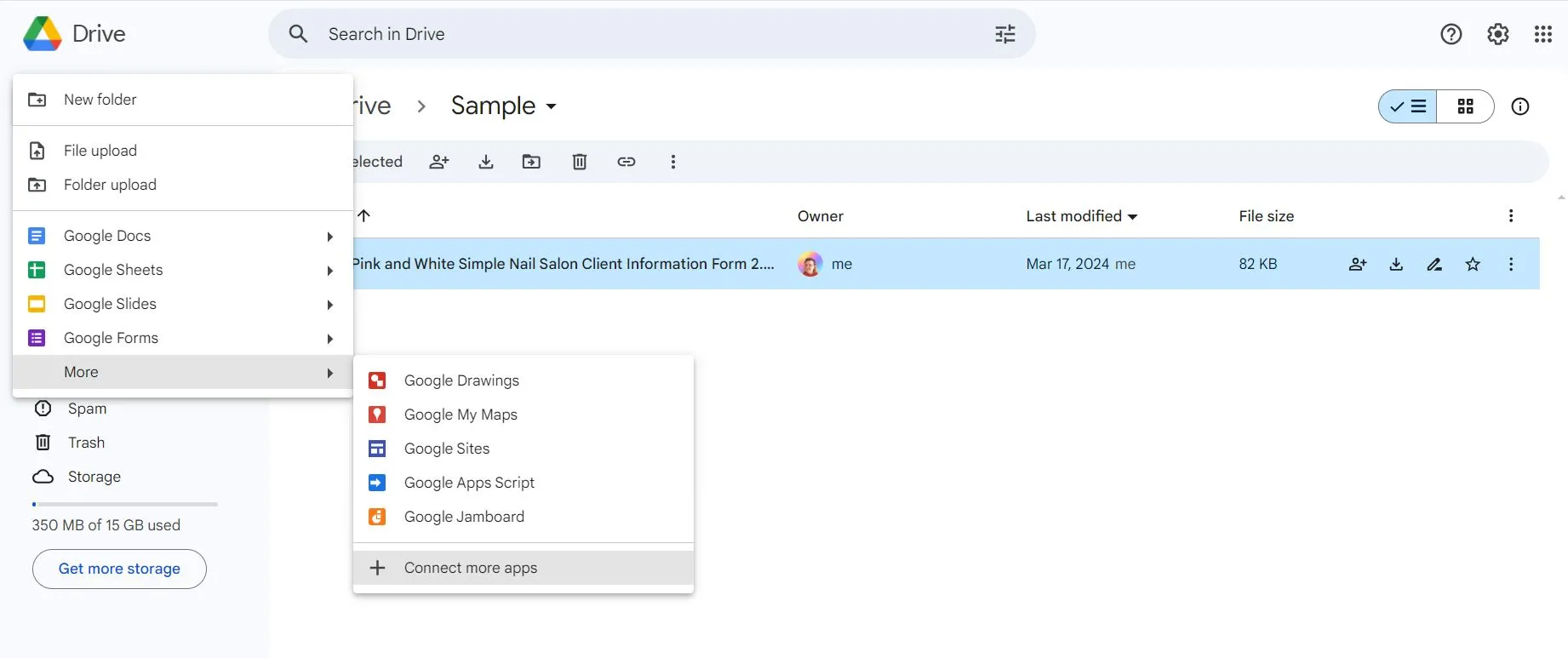
Passaggio 1: clicca su “Nuovo” > ‘Altro’ > “Collega altre app”.
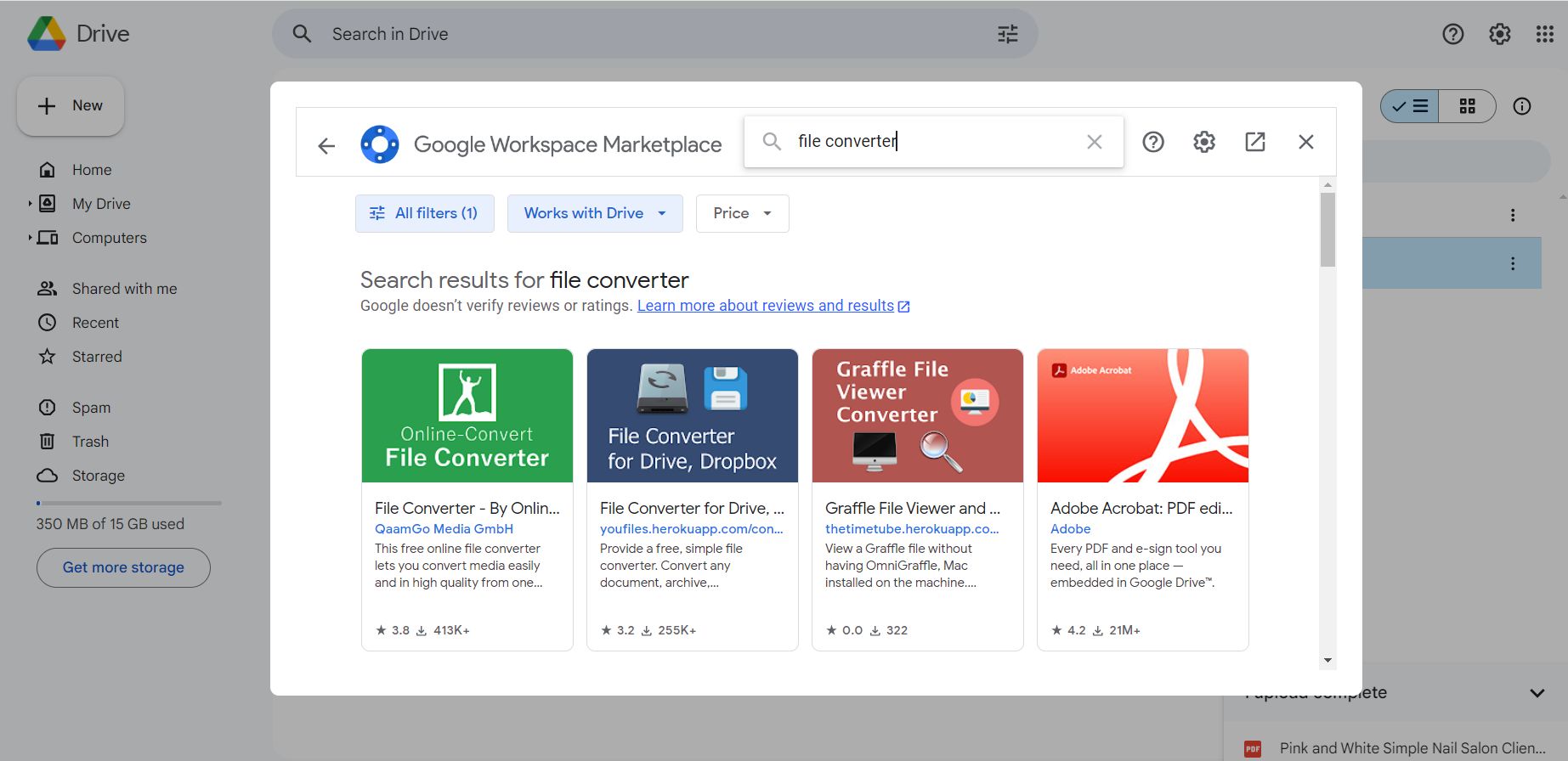
Passaggio 2: Nella finestra che si apre, cerca “convertitore di file”. Scegli l'estensione più adatta alle tue esigenze. In questo caso, abbiamo selezionato la prima opzione. Fai clic su “Installa” e rispondi alle domande che compaiono sullo schermo.
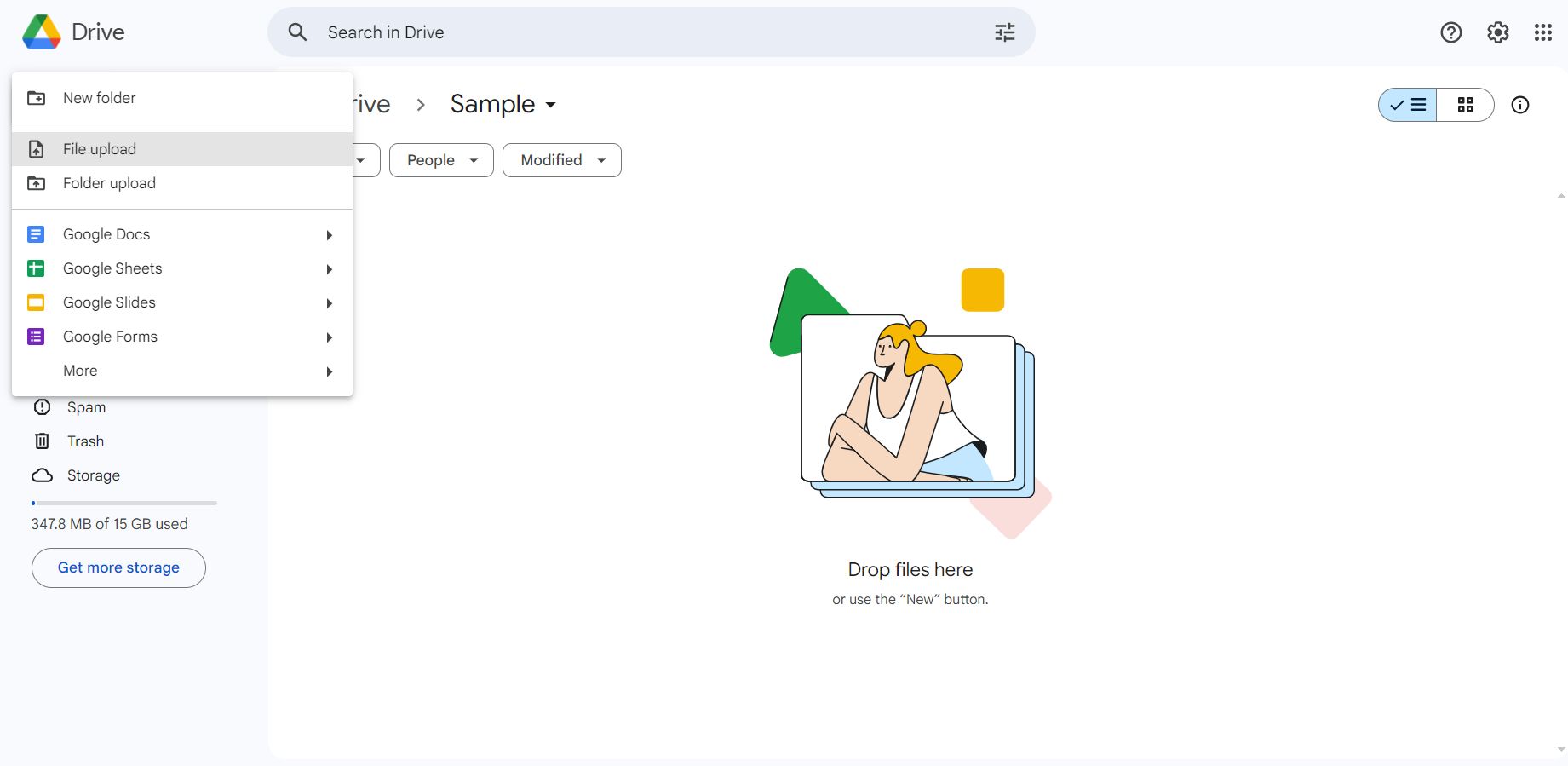
Passaggio 3: una volta completata l'installazione dell'estensione per la conversione dei file, carica su Google Drive il PDF che desideri convertire.
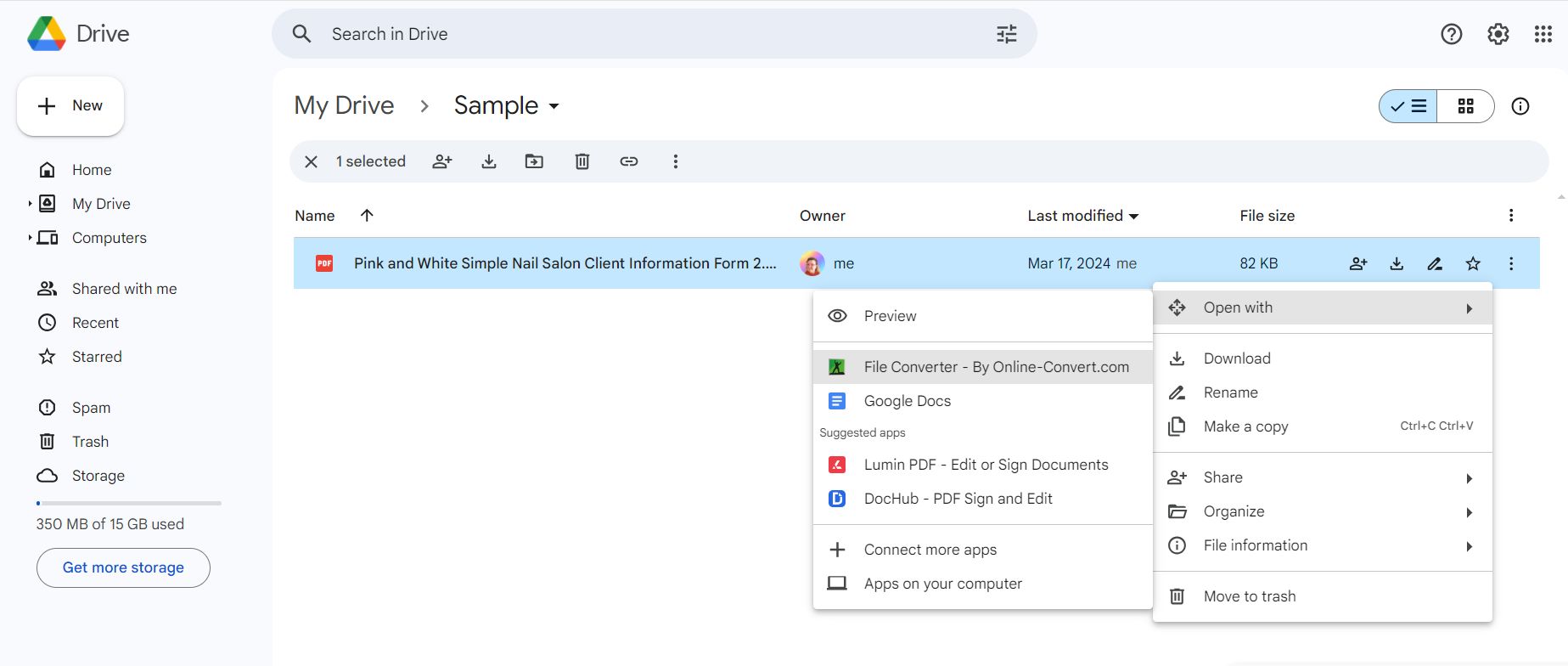
Passaggio 4: clicca sui tre puntini a destra del tuo PDF, quindi seleziona “Apri con” > “File Converter”.
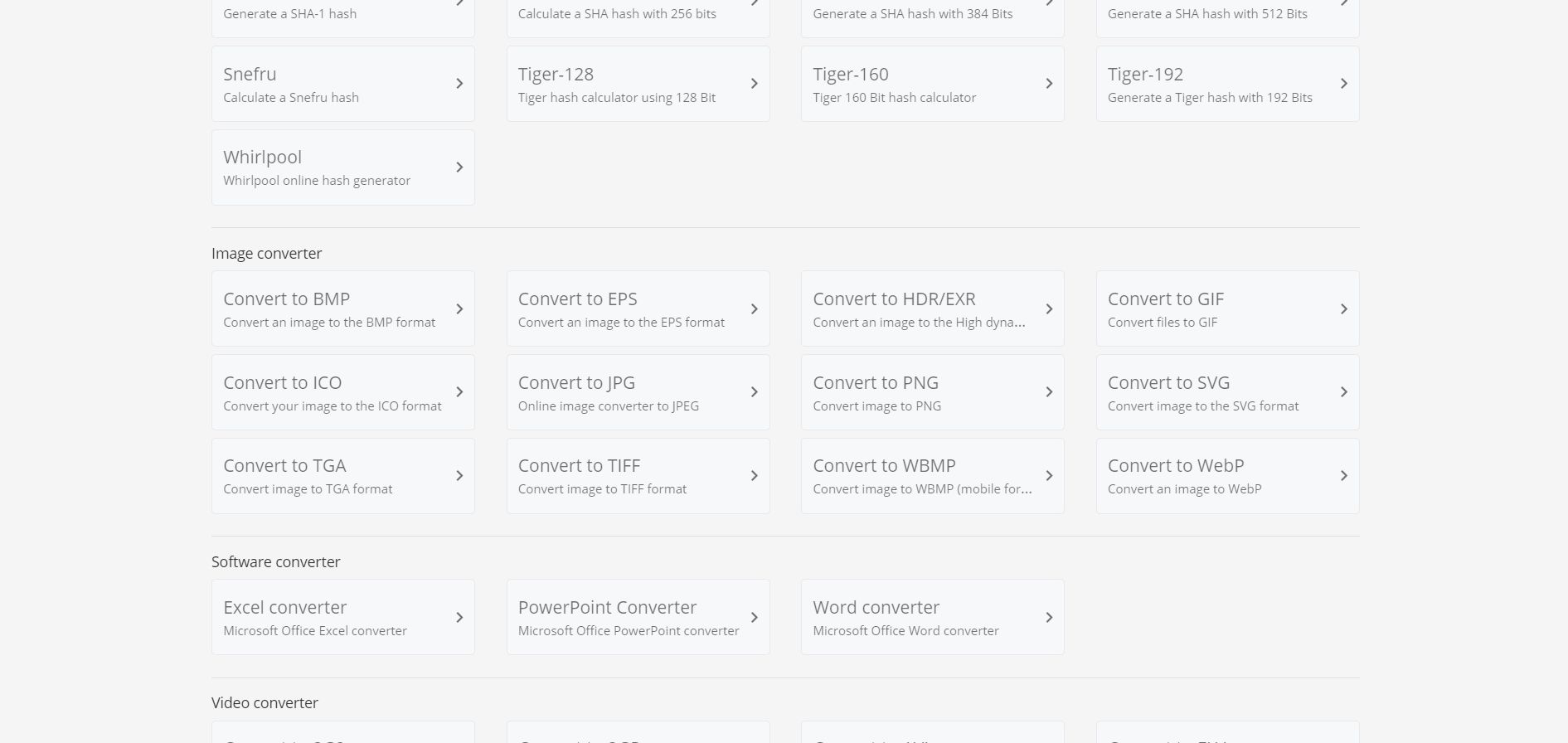
Passaggio 5: scorri verso il basso fino al formato in cui desideri convertire il tuo PDF e cliccaci sopra. In questo caso, sceglieremo di convertirlo in JPG.
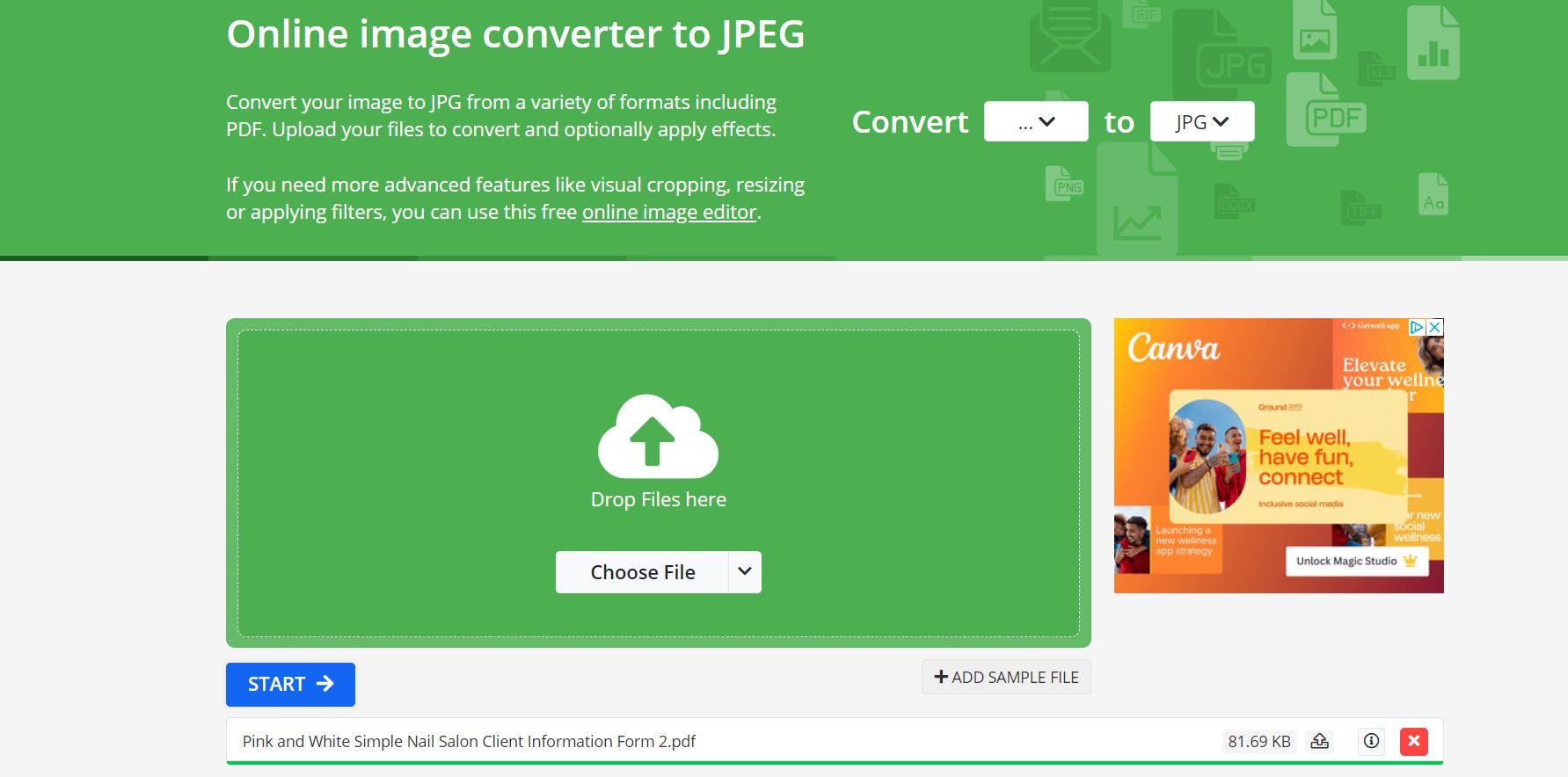
Passaggio 6: Si aprirà questa finestra e vedrai il tuo file PDF nella parte inferiore dello schermo. A questo punto, se desideri convertire un altro PDF, puoi aggiungerlo qui. Quando sei pronto a convertire il tuo PDF in JPG, clicca su “Avvia”.
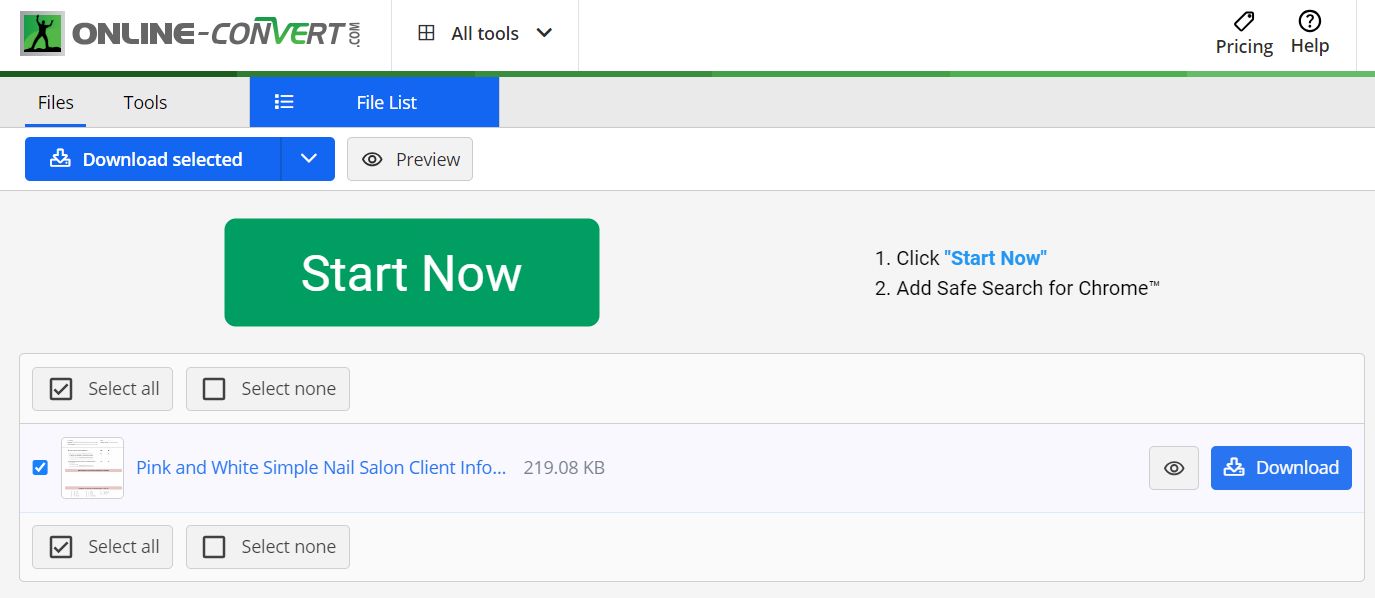
Passaggio 7: per salvare il file JPG, clicca su “Scarica” e il gioco è fatto! Da qui puoi inviare il file JPG via e-mail, salvarlo su Google Drive o aprirlo in un altro programma.
Parte 2. Convertire un PDF in JPG senza Google Drive
Sebbene sia certamente possibile convertire un PDF in JPG su Google Drive, come puoi vedere i passaggi da seguire sono numerosi ed è necessario installare un'estensione di terze parti per poterlo fare. Inoltre, Google Drive non funziona se non si dispone di una connessione a Internet. Con Google Drive non è nemmeno possibile selezionare quali pagine convertire in JPG, né personalizzare quale parte della pagina debba essere convertita.
Se desideri una soluzione più semplice, puoi utilizzare UPDF per convertire un PDF in JPG. UPDF non richiede componenti aggiuntivi di terze parti e rende la conversione dei file molto rapida e facile. Con UPDF puoi modificare il PDF, ad esempio ritagliando la pagina, modificando il contenuto, aggiungendo annotazioni e altro ancora, prima di convertire il file in JPG.
Clicca sul pulsante qui sotto per scaricare UPDF e seguire il tutorial!
Windows • macOS • iOS • Android 100% sicuro
Metodo 1. Convertire un file PDF in immagini JPG
Il primo metodo consiste nel convertire un singolo file PDF in JPG. Potresti aver bisogno di farlo per stampare il documento, per condividerlo più facilmente o per motivi di sicurezza. Segui i passaggi riportati di seguito per convertire in modo semplice e veloce un file PDF in JPG con UPDF.
Passaggio 1: Apri il file PDF che desideri convertire, quindi fai clic su “Strumenti” > “Immagine”.
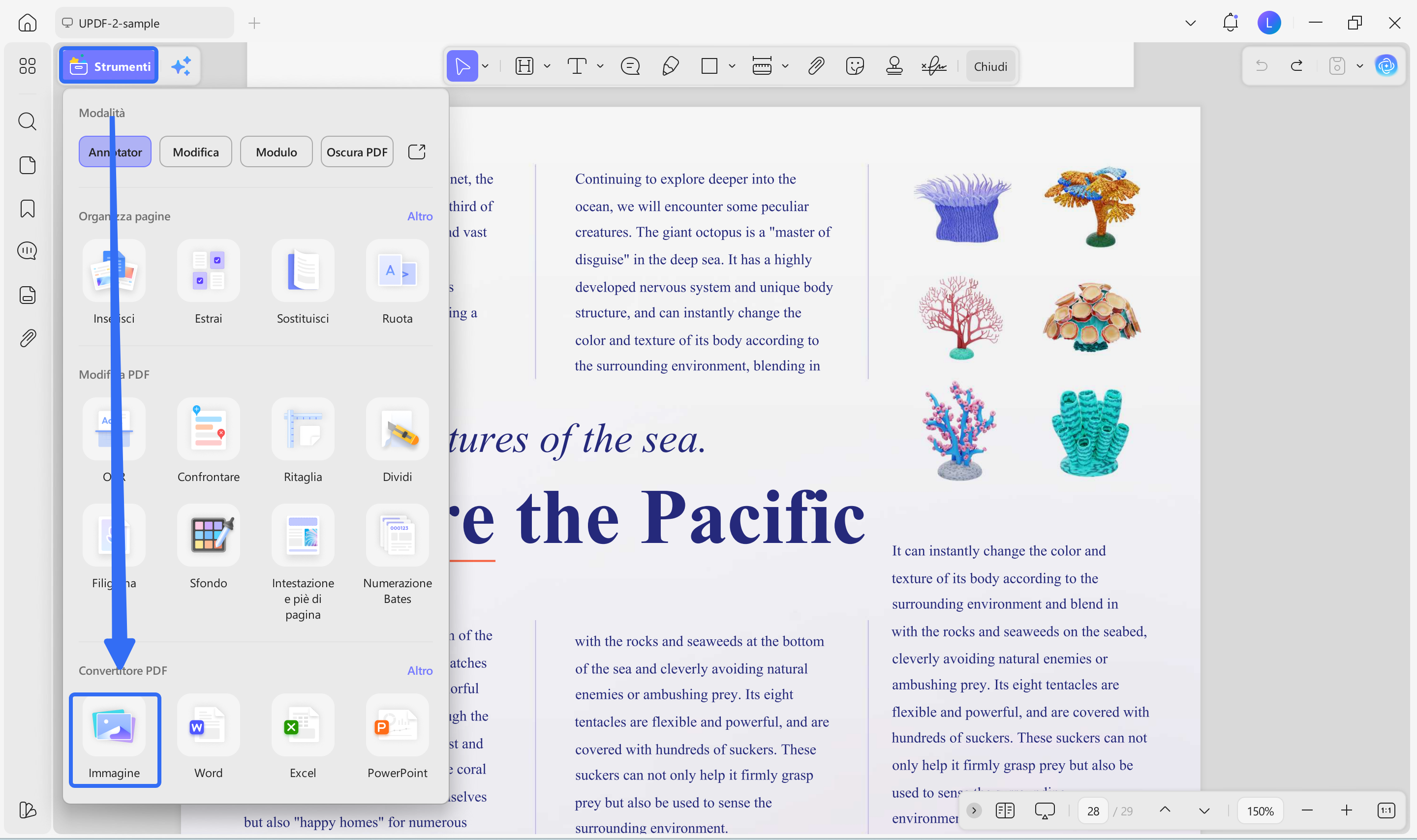
Passaggio 2: dal menu “Immagine”, seleziona il tipo di file immagine in cui desideri convertire il PDF. In questo caso, selezioneremo JPG. Quindi fai clic su “Esporta”.
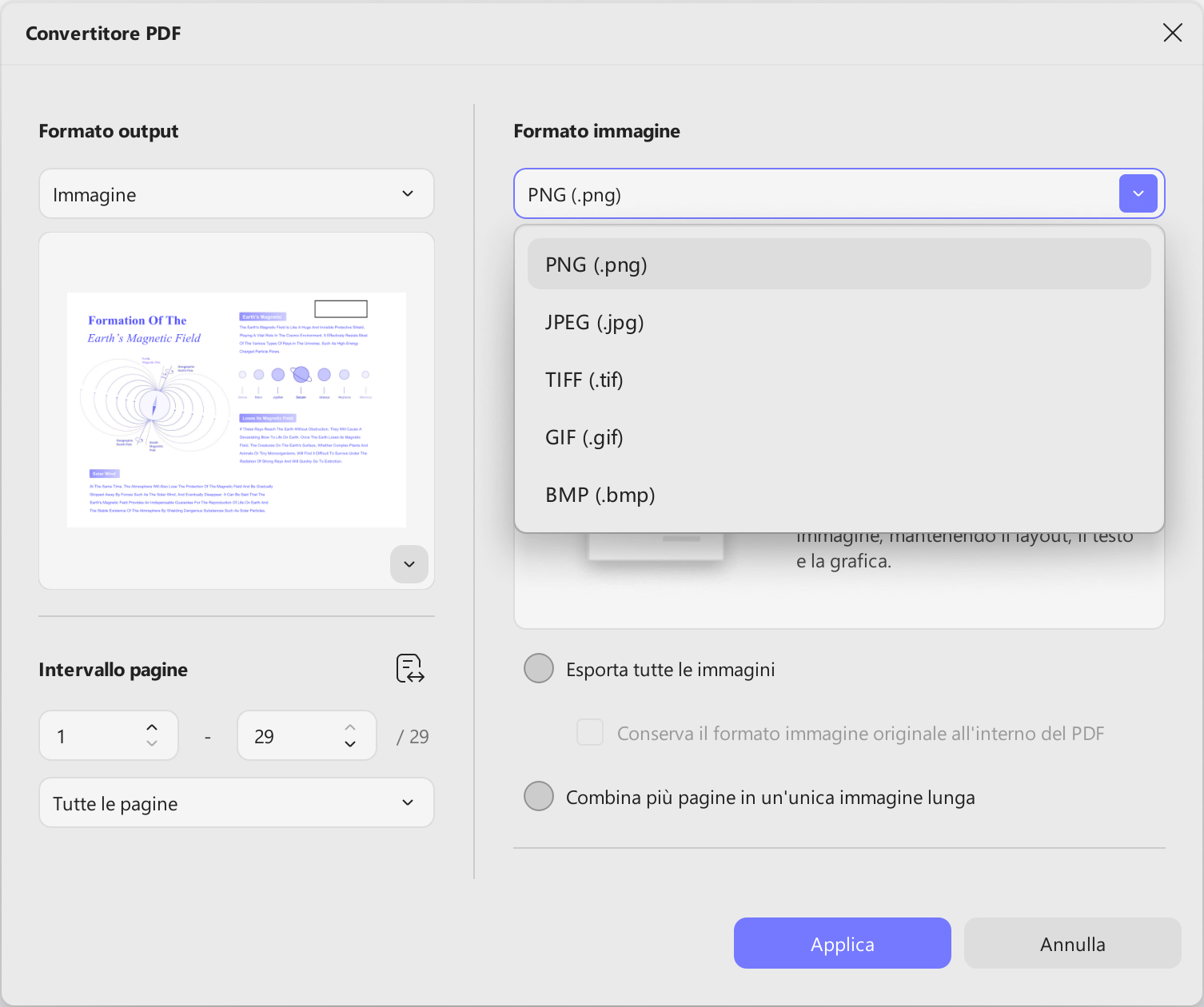
Passaggio 3: Scegli la posizione in cui desideri salvare il tuo file JPG. Una volta fatto, si aprirà automaticamente una nuova finestra con il file JPG, e il gioco è fatto!
Metodo 2. Convertire file PDF in JPG in blocco
A volte potrebbe essere necessario convertire più file PDF in JPG contemporaneamente, ad esempio quando si lavora in gruppo e ognuno ha creato i propri file PDF. Oppure, magari, si creano diversi moduli PDF e si desidera convertirli tutti in JPG in una sola volta. Qualunque sia la situazione, è possibile seguire le istruzioni riportate di seguito per convertire più file PDF in JPG contemporaneamente.
Passaggio 1: Apri UPDF e clicca su “Strumenti”.
Passaggio 2: Tra le azioni in batch, seleziona “Converti”.
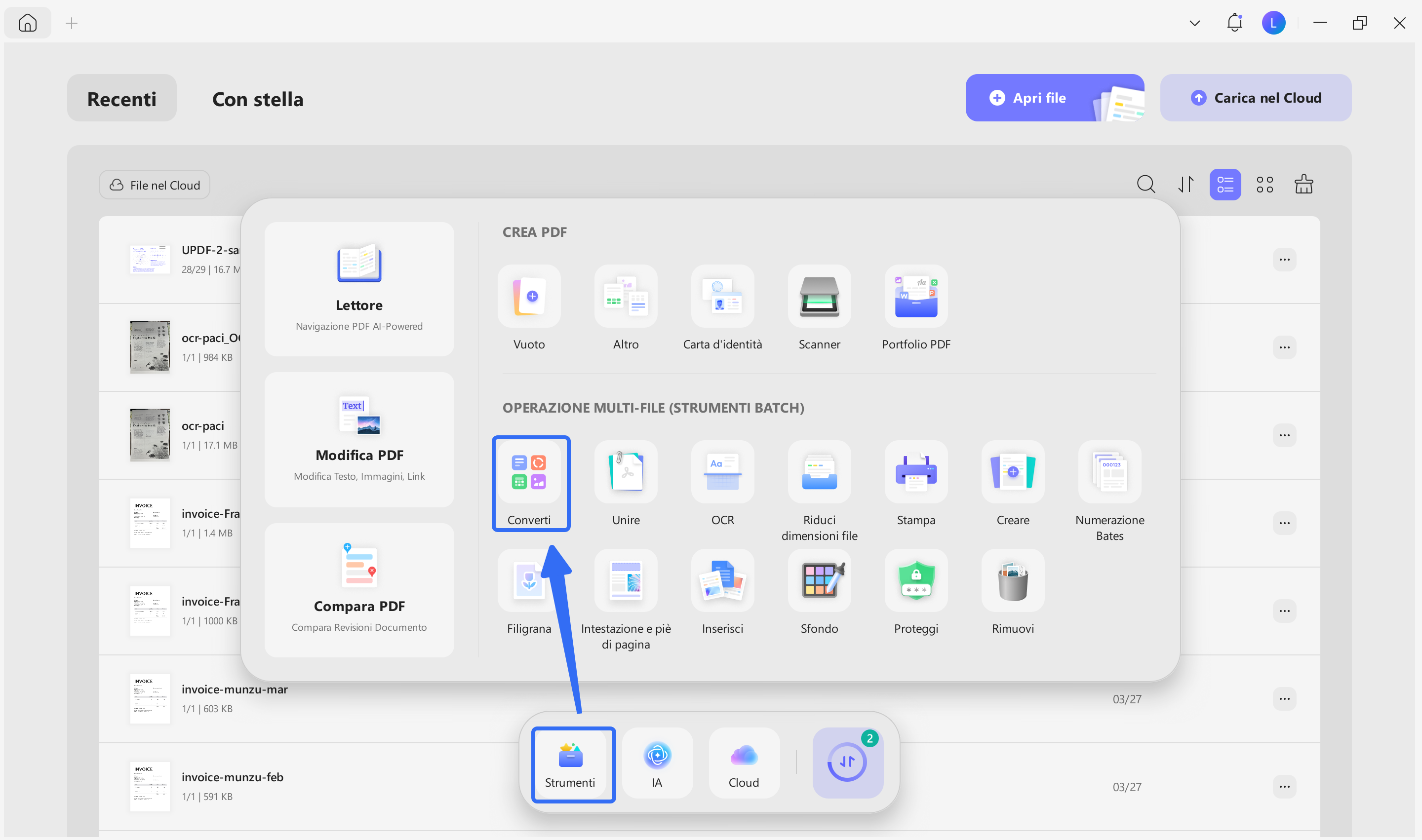
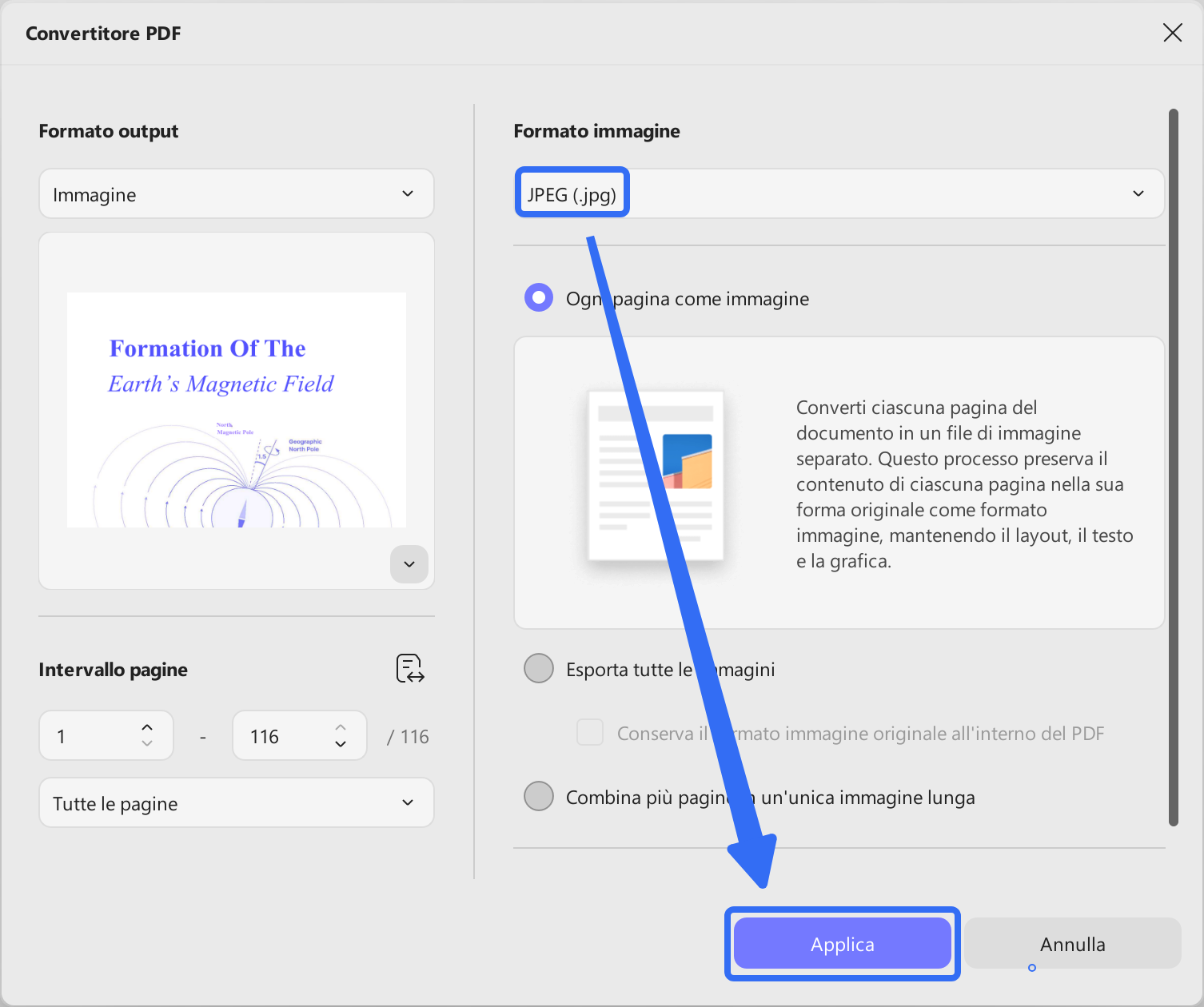
Passaggio 3: Apri tutti i file PDF che desideri convertire in JPG. Sul lato destro, apri il menu a tendina sotto “Formato di output” e seleziona “Immagine”.
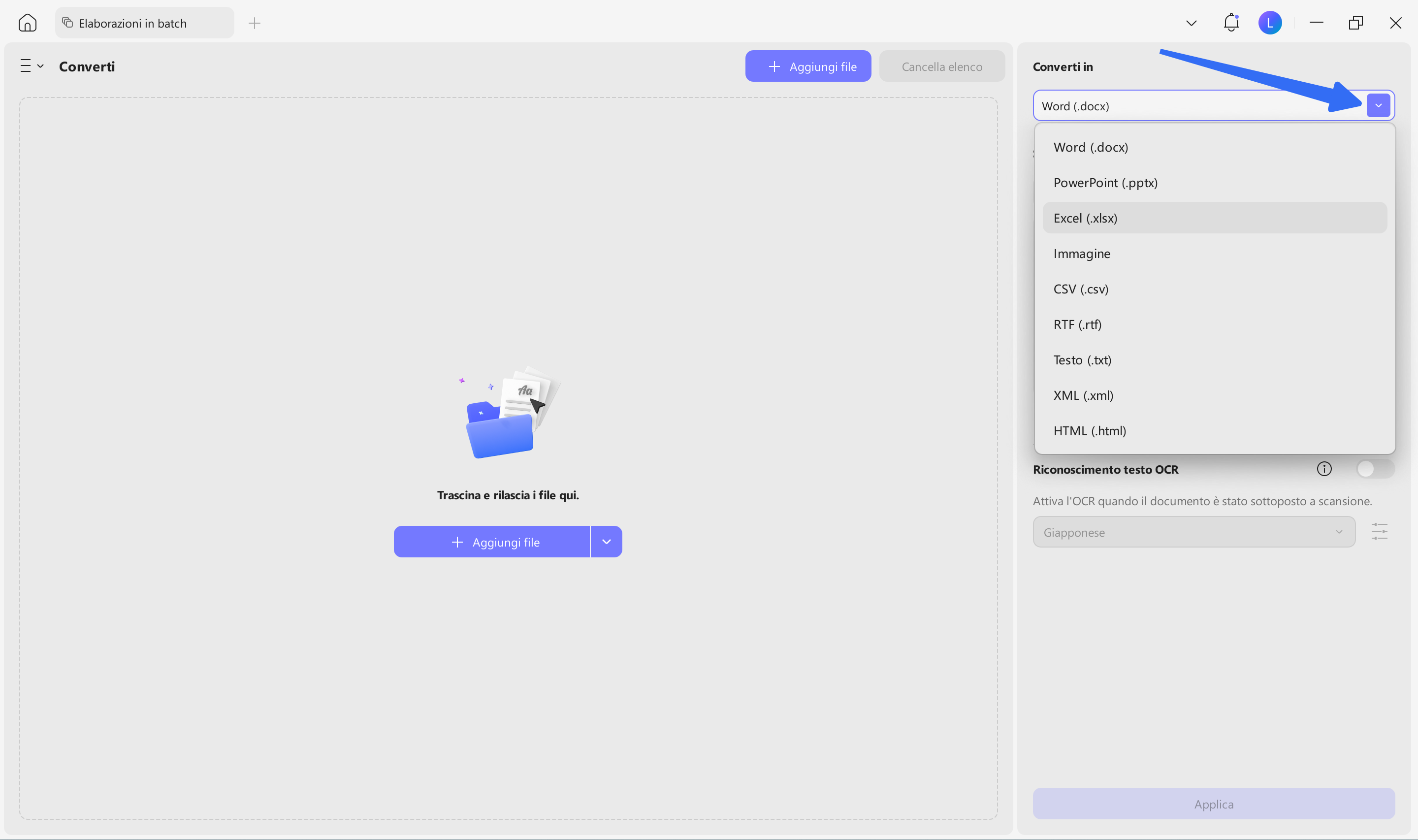
Passaggio 4: Seleziona il formato immagine desiderato (JPEG), quindi fai clic su “Applica”.
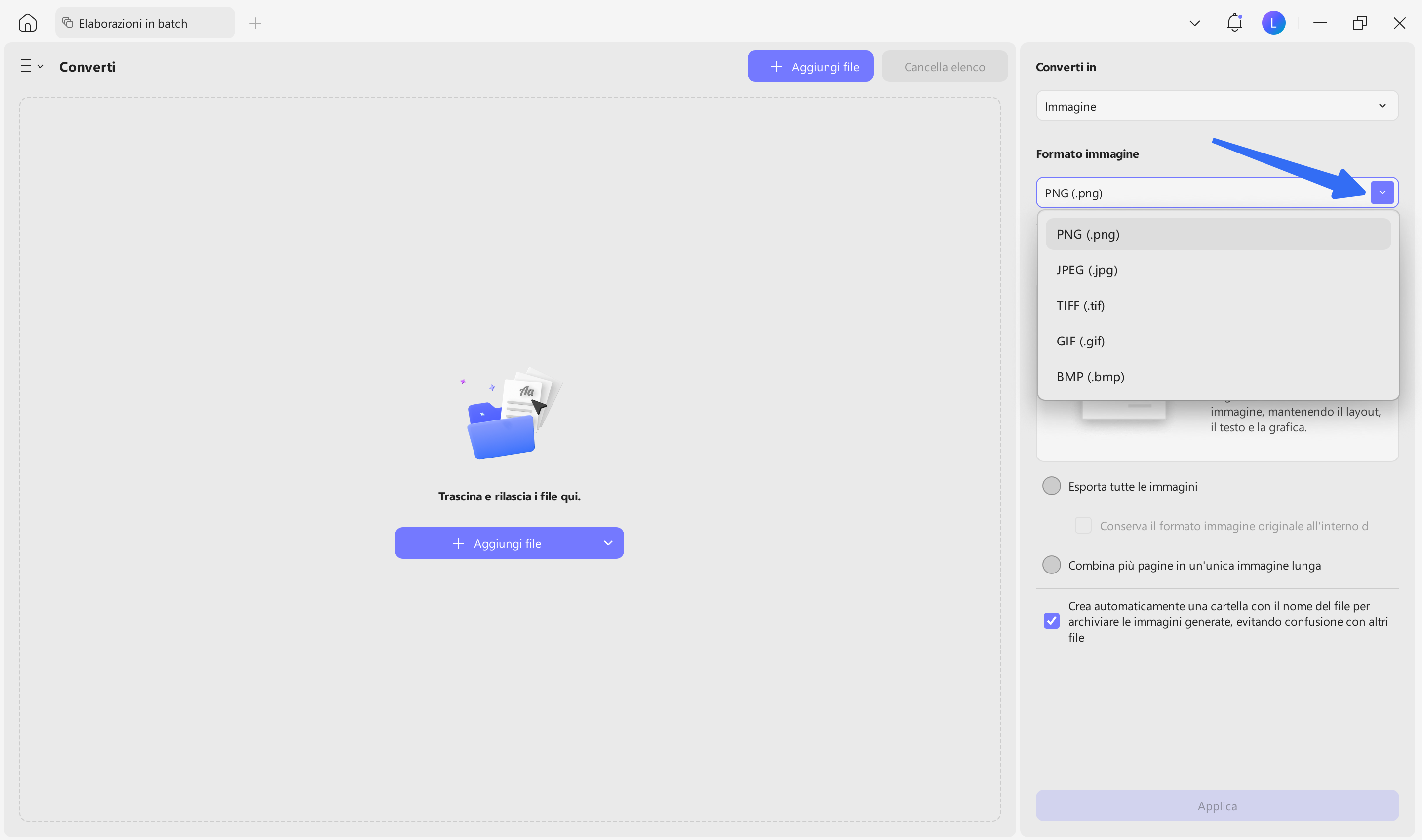
Passaggio 5: Scegli la cartella in cui desideri salvare i tuoi file JPG. Si aprirà una nuova finestra con i tuoi file JPG.
Metodo 3. Convertire una pagina di un PDF in immagini JPG.
A volte potrebbe essere necessario convertire solo una pagina di un PDF in un file JPG, ad esempio una sezione di una presentazione o una pagina di un modulo composto da più pagine. Con UPDF è semplicissimo: basta seguire le istruzioni riportate di seguito per convertire una pagina di un PDF in un file JPG.
Passaggio 1: apri il PDF su cui desideri lavorare e clicca su “Dividi” nella sezione “Strumenti” del menu a sinistra.
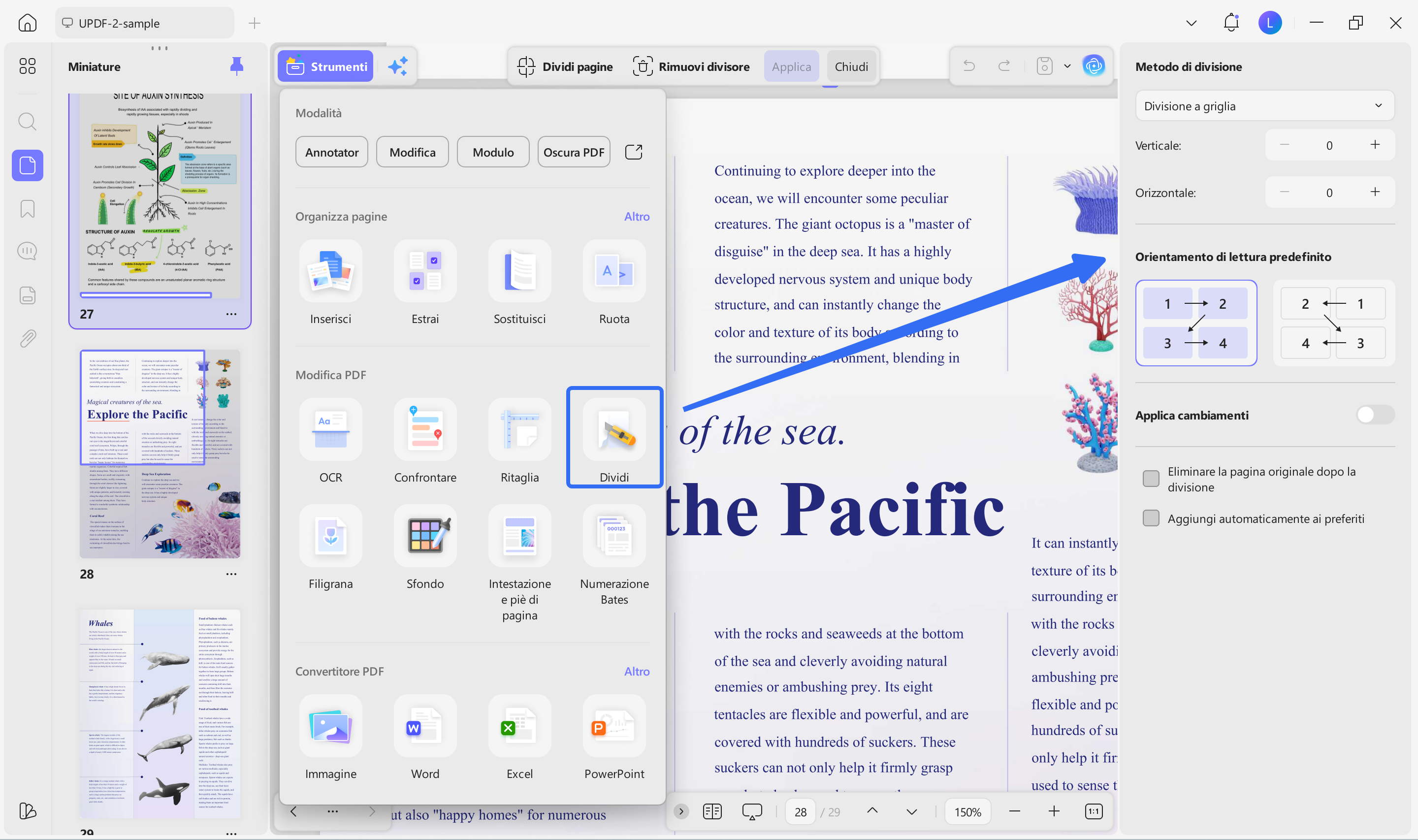
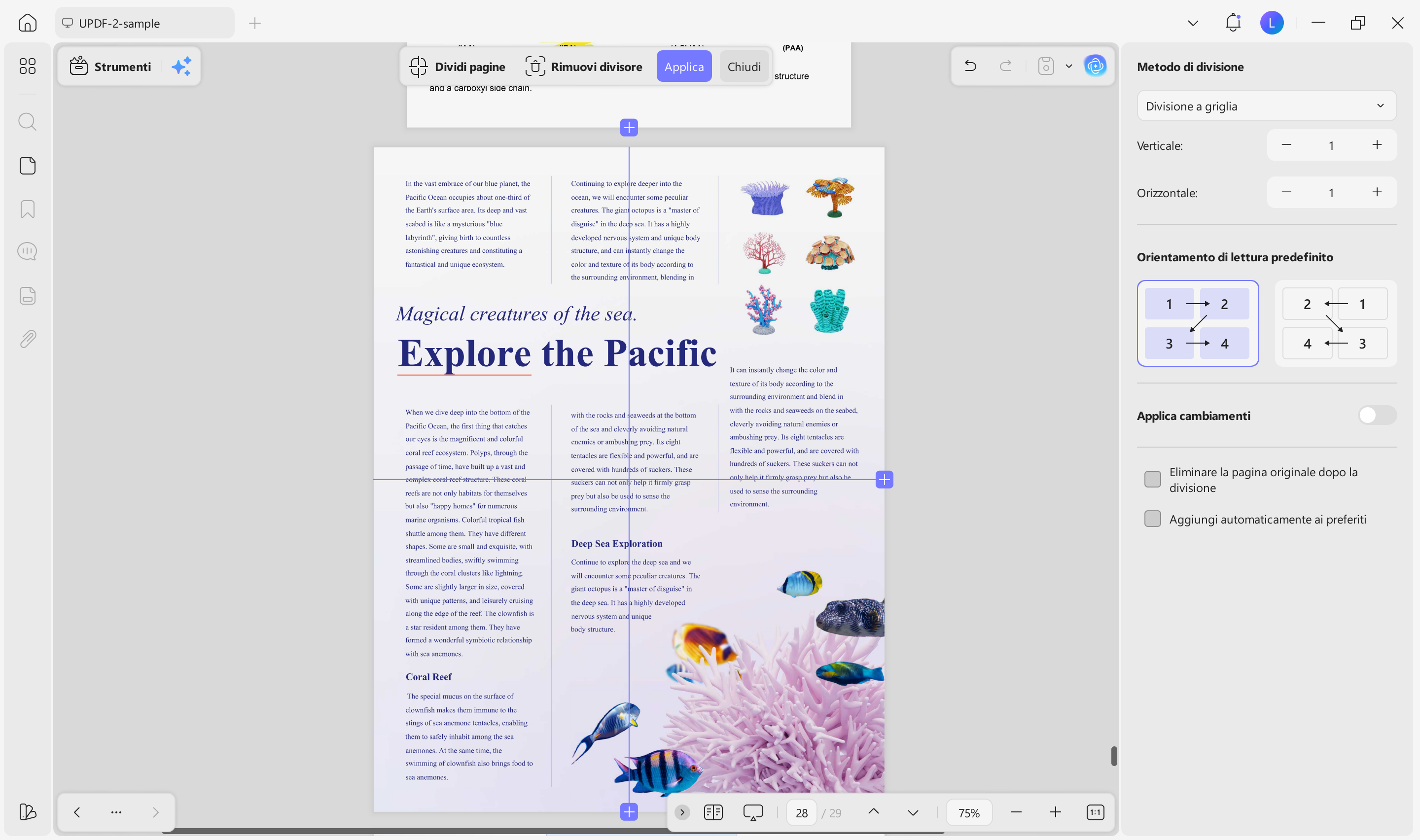
Passaggio 2: Da qui puoi aggiungere linee verticali e orizzontali per dividere una pagina nel punto desiderato. Puoi cliccare sull'icona “+” sul bordo della pagina per aggiungere direttamente la linea. Oppure puoi inserire la divisione equidistante o la spaziatura per la divisione nel pannello di destra. Puoi applicare questa operazione alla pagina corrente o a un intervallo specifico di pagine nel PDF. Puoi anche personalizzare le impostazioni per la divisione della pagina, ad esempio come desideri che le linee orizzontali o verticali dividano la pagina. Clicca su “Applica”.
Passaggio 3: Dopo aver diviso le pagine del PDF, puoi esportare il PDF in formato JPG. Fai clic su “Strumenti” > “Immagine”.
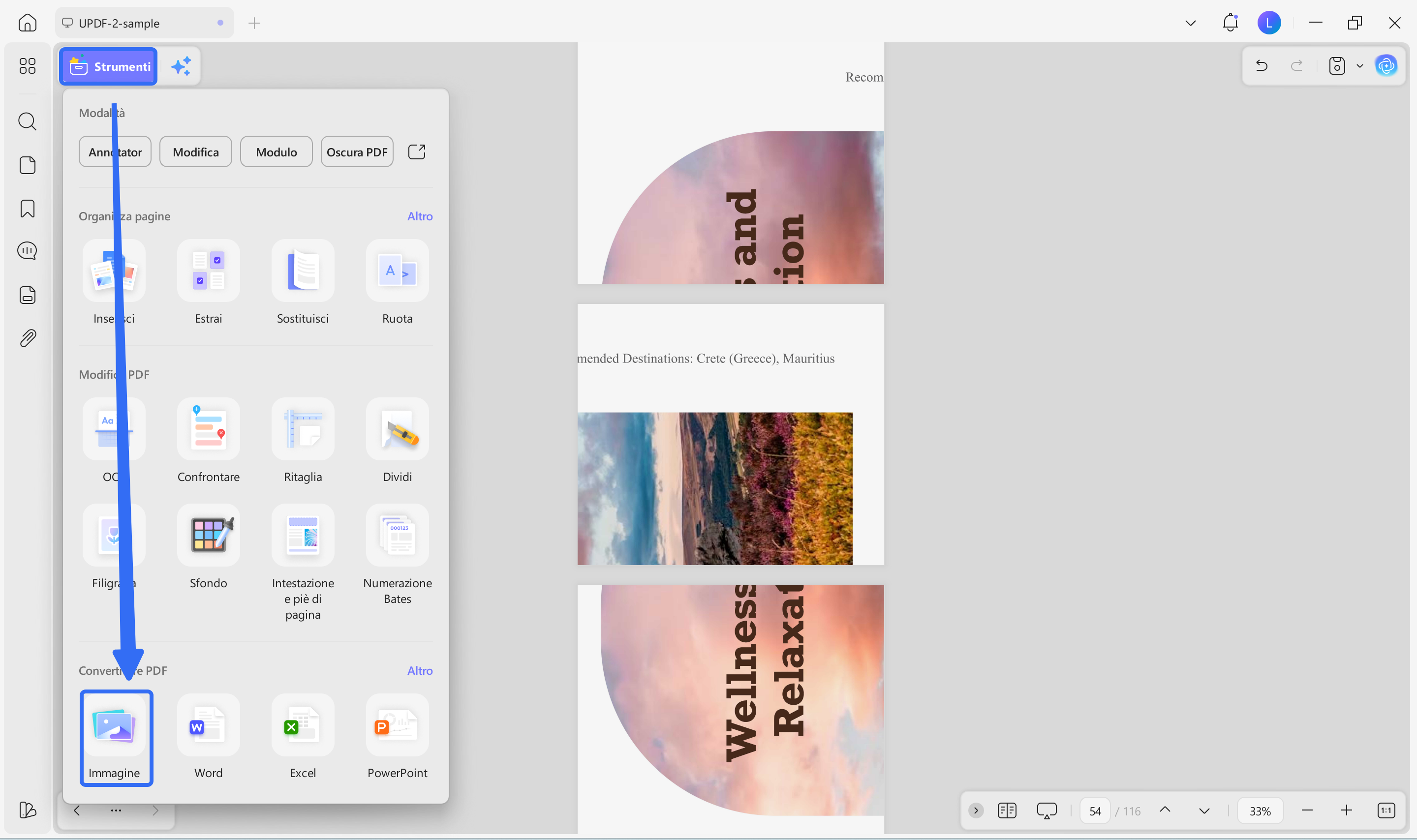
Passaggio 4: Seleziona JPEG tra le opzioni disponibili per l'immagine, quindi fai clic su “Applica”. Seleziona la cartella in cui desideri salvare il file immagine: si aprirà una nuova finestra con i file JPEG suddivisi.
UPDF offre molte altre funzionalità che ti consentono di modificare e personalizzare i tuoi file PDF prima di convertirli in JPG. Tra queste figurano strumenti di modifica quali l'inserimento di immagini, l'aggiunta di testo e l'inserimento di link. UPDF dispone inoltre di numerose funzioni di annotazione, tra cui post-it, evidenziazione del testo, sottolineatura o barratura, matita per disegnare e altro ancora. UPDF offre anche potenti funzionalità basate sull'intelligenza artificiale che ti aiutano a riassumere, spiegare, tradurre e generare contenuti.
Se vuoi saperne di più su UPDF, puoi leggere questa recensione o guardare la video-guida qui sotto.
Conclusione
Convertire un PDF in JPG su Google Drive è piuttosto semplice, ma per convertire i formati di file su Google Drive dovrai aggiungere un'estensione di terze parti. Dopo aver aggiunto il convertitore di terze parti, puoi aprire un PDF in Google Drive, quindi accedere al sito web di terze parti per convertire il PDF in JPG. Tuttavia, se preferisci una soluzione più semplice (e che funzioni offline), puoi scaricare UPDF per provare tre diversi modi per convertire un PDF in JPG.
Clicca sul pulsante qui sotto per scaricare UPDF e convertire i tuoi file PDF oggi stesso! Se ritieni che UPDF sia ciò che fa al caso tuo, puoi cliccare sull'immagine qui sotto per passare alla versione Pro con uno sconto eccezionale.
Windows • macOS • iOS • Android 100% sicuro