 UPDF
UPDF
 UPDF para Windows
 UPDF para Mac
 UPDF para iPhone/iPad
 UPDF para Android
 Nomostar
 UPDF AI Online
 UPDF Sign
 IvyCraft
 Editar PDF
 Anotar PDF
 Criar PDF
 Formulário PDF
 Editar links
 Converter PDF
 OCR
OCR PDF para Word
 PDF para Imagem
 PDF para Excel
 Organizar PDF
 Mesclar PDF
 Dividir PDF
 Cortar PDF
 Girar PDF
 Proteger PDF
 Assinar PDF
 Redigir PDF
 Sanitizar PDF
 Remover Segurança
 Ler PDF
 Nuvem UPDF
 Comprimir PDF
 Imprimir PDF
 Processamento em Lote
 Sobre o UPDF AI
 Soluções UPDF AI
 Guia do Usuário de IA
 Perguntas Frequentes
 Resumir PDF
 Traduzir PDF
 Converse com o PDF
 Converse com IA
 Converse com a imagem
 PDF para Mapa Mental
 Explicar PDF
 Ferramentas de IA para PDF
 Ferramentas de IA para Imagem
 Ferramentas de Chat com IA
 Ferramentas de Escrita com IA
 Ferramentas de Estudo com IA
 Ferramentas de Trabalho com IA
 Outras Ferramentas de IA
 Geração de marcadores
 Resumo de marcadores
 Geração de marca d’água
 Geração de fundo
 Geração de adesivos
 Geração de carimbos
 Suite de Redação
 UPDF Copilot
 Gerenciamento de páginas
 Pesquisa Semântica
 PDF para Word
 PDF para Excel
 PDF para PowerPoint
 Solução Empresarial
 Sinal de empresa
 IA empresarial
 Plano Empresarial
 Guia do Usuário Corporativo
 Webinar Empresarial
 TI
TI Educação
 Construção
 Serviços Financeiros
 Saúde
Saúde Seguro
 Jurídico
 Manufatura
 Governo
 Pesquisadores e doutorandos
 Empreendedores individuais
 Advogados e escritórios
 Profissionais do mercado imobiliário
 Solução Educacional
 Histórico de Clientes
 Guia do Usuário
 Truques do UPDF
 Perguntas Frequentes
 Avaliações do UPDF
 Centro de Download
 Blog
Blog Sala de Imprensa
 Especificações Técnicas
 Atualizações
 UPDF vs. Adobe Acrobat
 UPDF vs. Foxit
 UPDF vs. PDF Expert

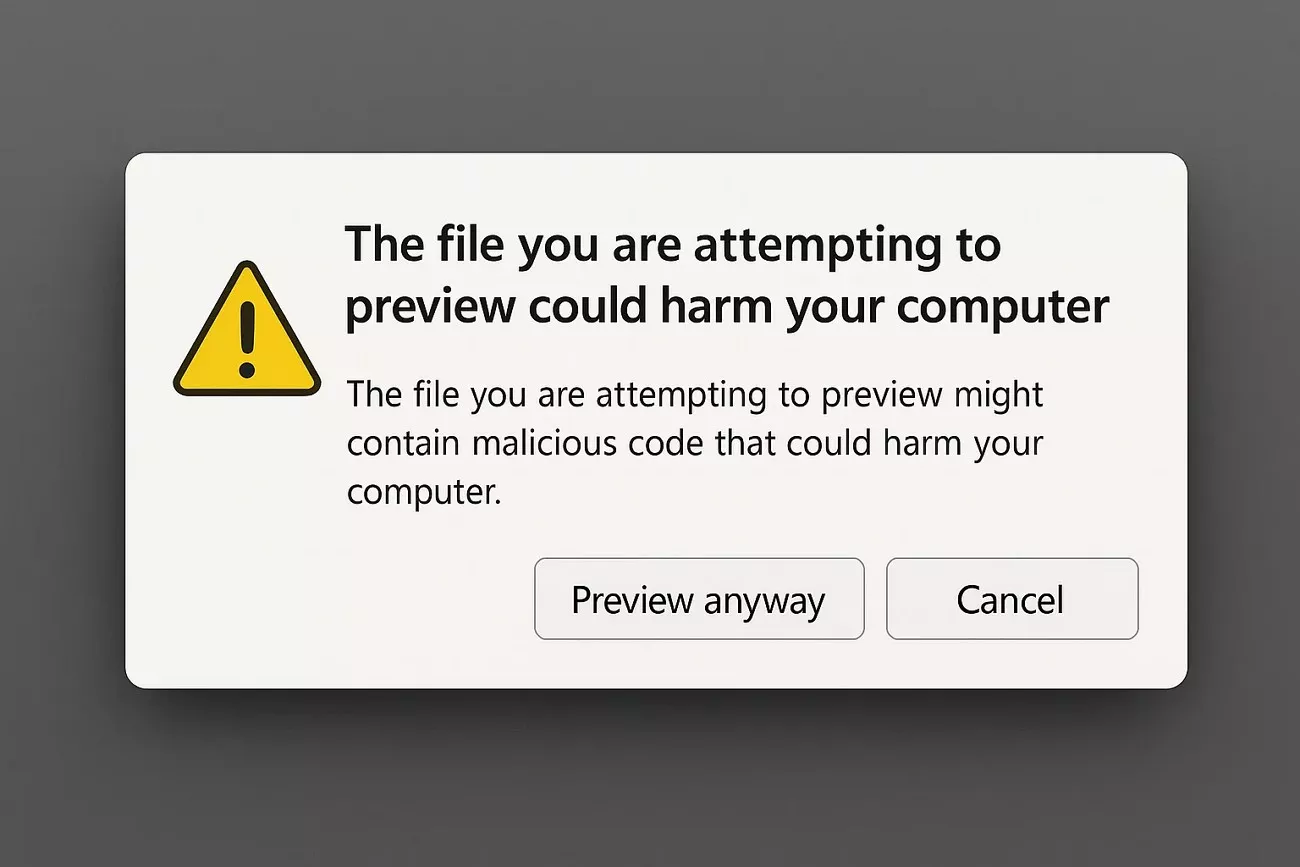
Quando encontrei pela primeira vez a mensagem de aviso, "O arquivo que você deseja visualizar pode prejudicar o computador", fiquei imediatamente preocupado. Eu tinha acabado de baixar um PDF de um site desconhecido e, ao tentar visualizá-lo no Explorador de Arquivos, esse alerta perturbador apareceu. Parecia que meu computador estava tentando me proteger, mas eu não tinha certeza de quais passos tomar a seguir.
Entender como responder com segurança a esses alertas é fundamental para proteger seus dados e dispositivos. Se você também já passou por uma situação assim, leia este artigo até o final para entender por que esse aviso aparece e passos práticos para lidar com isso com segurança. Para pessoas que trabalham frequentemente com PDFs e desejam uma alternativa confiável a pré-visualizar arquivos diretamente no Explorador de Arquivos, o UPDF oferece uma solução poderosa.
Windows • macOS • iOS • Android Seguro 100%
Parte 1. Mensagem Sobre o Arquivo que Você Deseja Visualizar Pode Prejudicar o Computador
A mensagem de aviso "O arquivo que você está tentando visualizar pode te prejudicar seu computador" tornou-se comum após a atualização do Windows 11 25H2 e os corretivos de segurança associados de outubro de 2026. Muitos usuários relataram que o recurso de visualização do Explorador de Arquivos para PDFs e outros arquivos deixou de funcionar, sendo substituído por este alerta de precaução. Usuários em diferentes fóruns compartilharam que isso causa obstáculos em seus fluxos de trabalho, já que a visualização era essencial para checagem rápida de arquivos sem abrir a abertura.
Razões para o Erro de Pré-Visualização
- Mudança de Segurança no Windows Update: A atualização introduziu um recurso de segurança que desativa o painel de pré-visualização para arquivos baixados da internet ou armazenados em locais de rede sinalizados pelo MOTW.
- Desabilitando o Pré-visualização de Arquivos para Arquivos de Internet e Rede: Para mitigar riscos de segurança, como vazamento de hash NTLM via compartilhamentos SMB, a Microsoft desativou pré-visualizações para arquivos sinalizados com MOTW.
- Impacto em PDF e Outros Tipos de Arquivo: Muitos usuários relatam que prévias de arquivos PDF pararam de funcionar, e desbloquear ou modificar manualmente pode resolver temporariamente o problema.
- Arquivo PDF está Corrompido: Outro motivo que observei para o erro de pré-visualização é a corrupção do PDF. Se seu documento estiver corrompido, você não poderá visualizá-lo no explorador de arquivos.
Parte 2. Como Permitir / Corrigir a Visualização se Você Confiar no Arquivo?
Depois de entender por que o Windows bloqueia pré-visualizações de arquivos em fontes da internet ou da rede, explorei maneiras práticas de permitir prévias novamente se eu confiar nos arquivos. Aqui estão alguns dos métodos que achei autênticos e úteis para superar o problema de que "o arquivo que você está tentando visualizar pode te prejudicar":
Método 1. Desbloquear um Único Arquivo Usando Propriedades
Usei o diálogo Propriedades do arquivo para desbloquear o arquivo, que remove o bloco de segurança aplicado pelo Windows. Ele restaurava instantaneamente prévias de arquivos confiáveis, mas só é prático ao desbloquear alguns arquivos. Para grandes quantidades de arquivos, isso se torna tedioso e demorado, mas é eficaz para exceções rápidas. Siga os passos mencionados abaixo para aprender como desbloquear os arquivos da prévia:
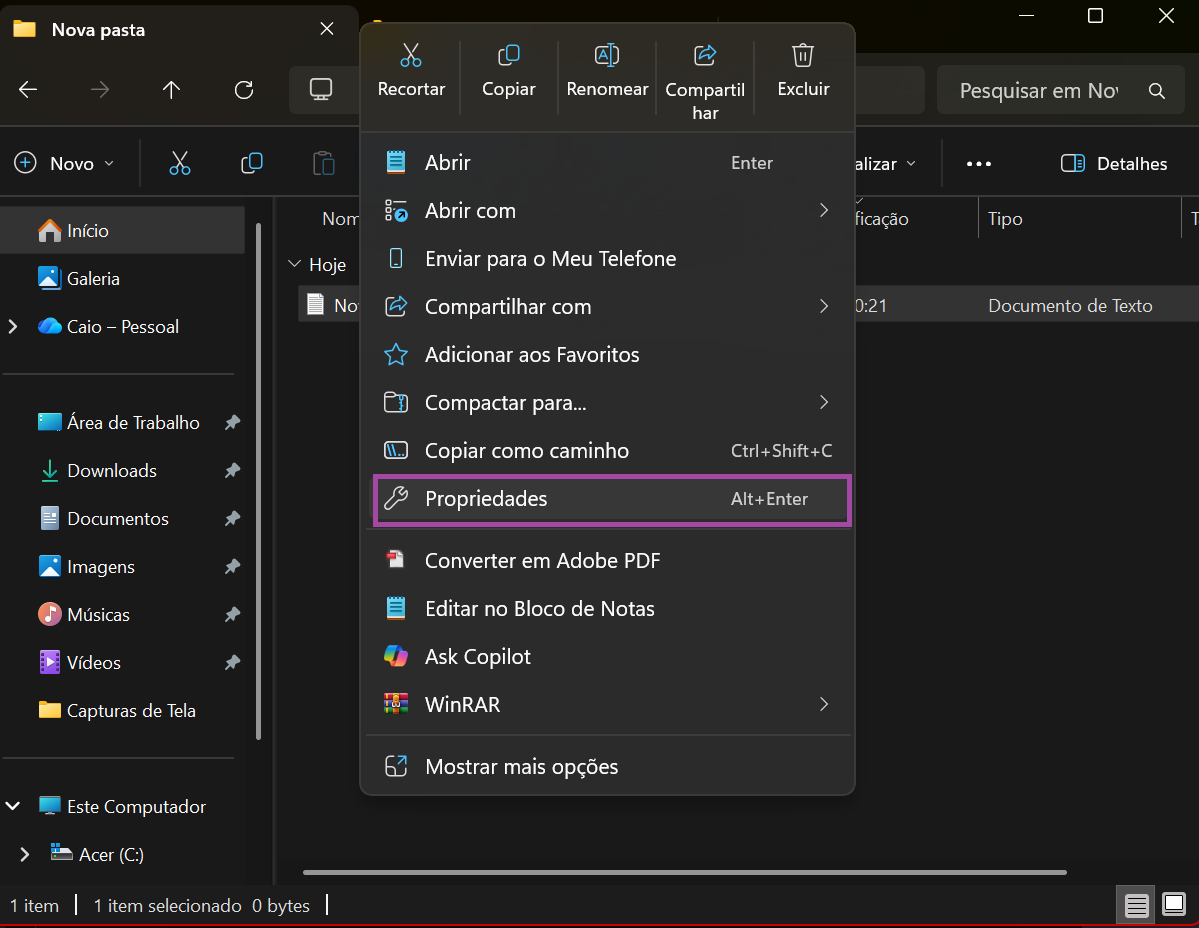
Passo 1. Comece acessando a pasta onde o PDF está salvo e clique com o botão direito no arquivo. Em seguida, localize a opção "Propriedades" e clique nela.
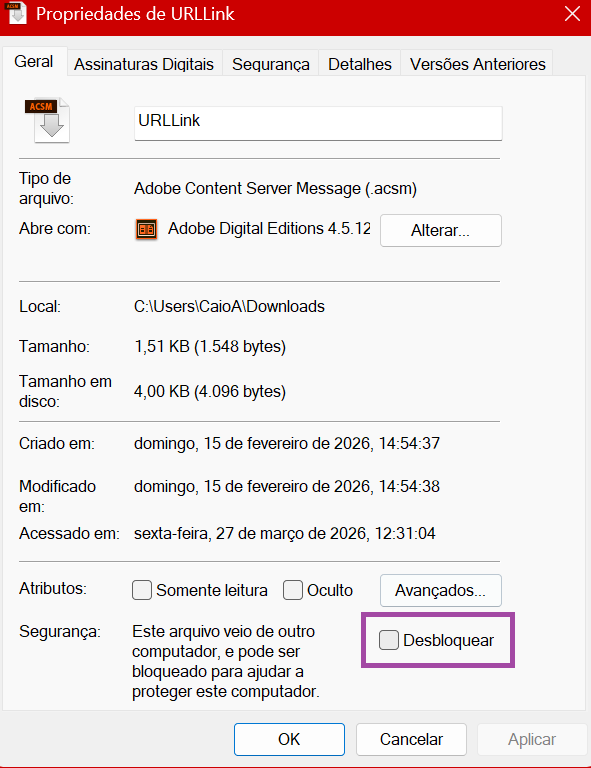
Passo 2. Na próxima pequena janela, selecione a opção "Segurança" e marque a opção "Desbloquear" para resolver o arquivo que você está tentando visualizar pode te prejudicar o erro do seu computador.
Método 2. Desbloqueie Vários PDFs em Pastas Diferentes com o PowerShell
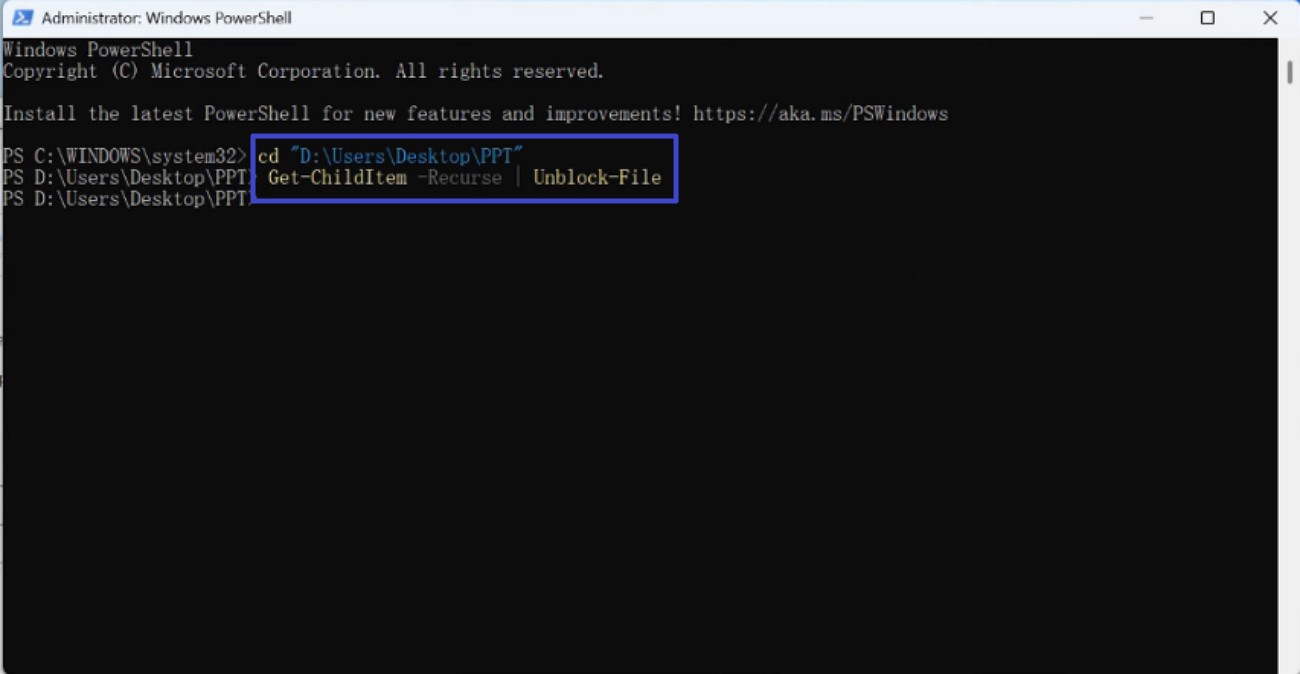
Para lidar com muitos PDFs espalhados por diferentes pastas, usei scripts do PowerShell para desbloquear vários arquivos de uma vez só. Esse método economizava inúmeras horas em comparação ao desbloqueio manual, especialmente útil ao lidar com grandes conjuntos de arquivos de e-mail ou múltiplas localizações de rede. Para aprender a executar essa função, leia as instruções fornecidas na seção a seguir:
Instruções. Abra o Windows PowerShell e execute o comando para acessar o disco. Em seguida, insira o comando " Get Child item Recures Unblock Files " para desbloquear a prévia dos PDFs.
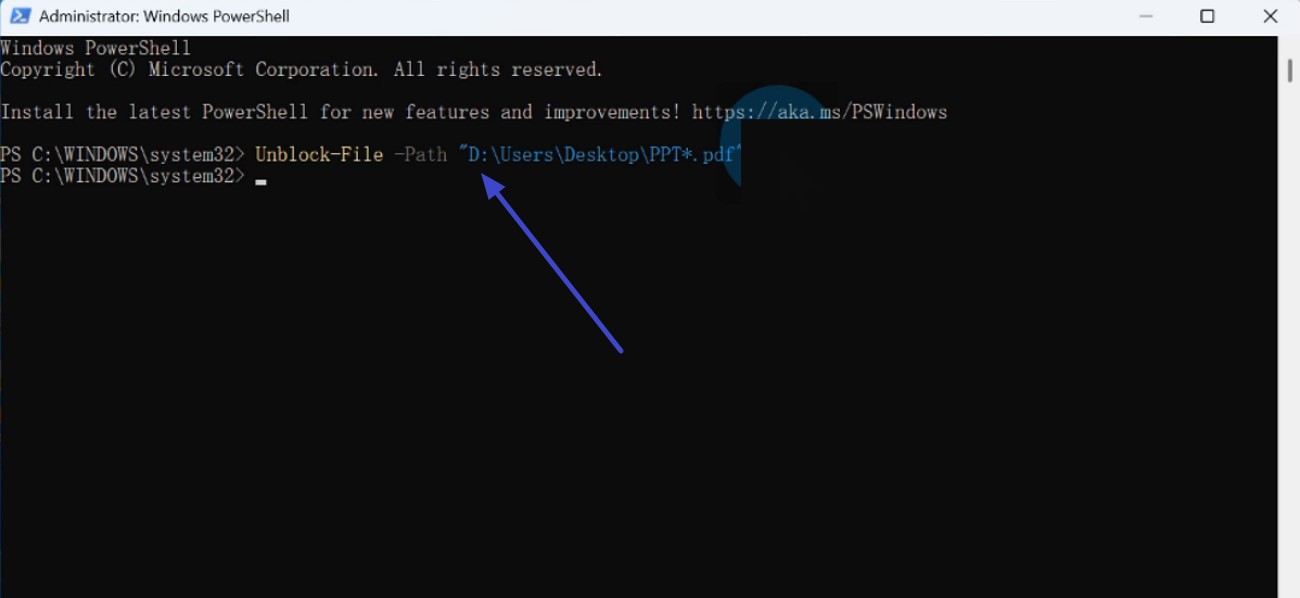
Método 3. Desbloquear Múltiplos Arquivos em Uma Pasta Específica com o PowerShell
Semelhante ao método anterior, essa abordagem foca em todos os arquivos dentro de uma única pasta. É uma maneira poderosa de preparar pastas cheias de documentos confiáveis para uma prévia rápida. Apreciei a eficiência com que ele limpou os blocos sem intervenção manual, permitindo que as prévias funcionassem novamente enquanto mantinha o controle sobre quais pastas aplicar. Siga as instruções mencionadas abaixo para corrigir o erro "o arquivo que você está tentando pré-visualizar pode prejudicar":
Instruções. Após acessar o PowerShell no Windows, execute a comum opção "Unblock Files [diretório da pasta]" e pressione a tecla "Enter" para prosseguir.
Método 4. Certifique-se de que o Painel de Pré-Visualização Esteja Ativado
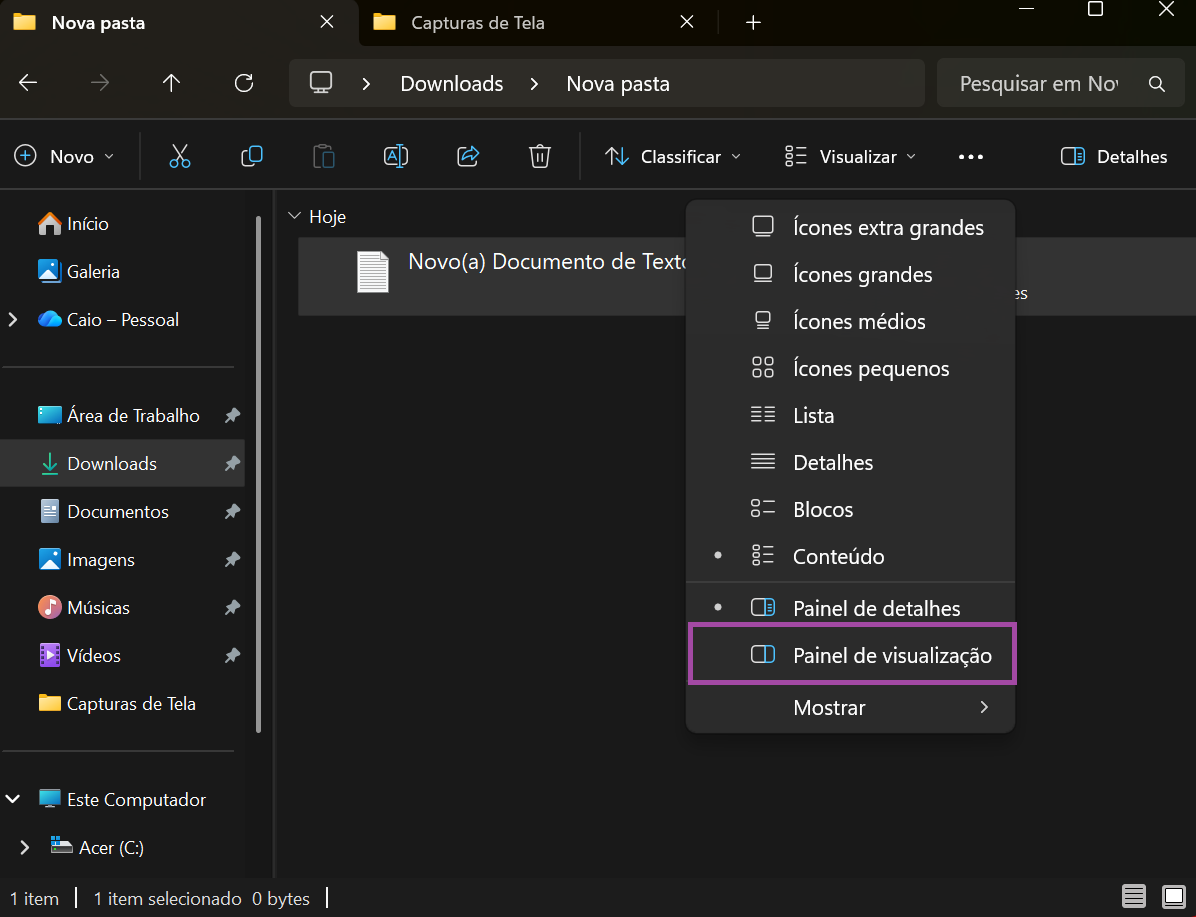
Após desbloquear arquivos, garantir que o Painel de Pré-visualização esteja ativado no Explorador de Arquivos é essencial. Sem ele, desbloquear é inútil, pois as prévias não aparecem de qualquer forma. Descobri que ativar o painel de pré-visualização frequentemente resolvia confusão quando as prévias falhavam mesmo desbloqueando. Se você não sabe como ativar o Painel de Prévia, leia as instruções mencionadas abaixo:
Instruções: Vá até a pasta e acesse a opção "Visualizar" pelo topo para resolver o erro "o arquivo que você está tentando visualizar pode te prejudicar seu computador". Expanda a opção "Mostrar" e clique na opção "Painel de Visualização" para ativá-la com sucesso.
Método 5. Modificar o Registro para Evitar o Bloqueio
Para uma solução mais permanente e sistêmica, explorei modificações no registro para evitar que o Windows bloqueie automaticamente arquivos, desativando as flags de Marca da Web para novos downloads ou arquivos de rede. Esse método reduz o desbloqueio manual, mas traz riscos, pois edições inadequadas no registro podem levar à instabilidade do sistema. Leia os passos mencionados abaixo para aprender como executar esse método de forma fácil para evitar bloqueios futuros de arquivos:
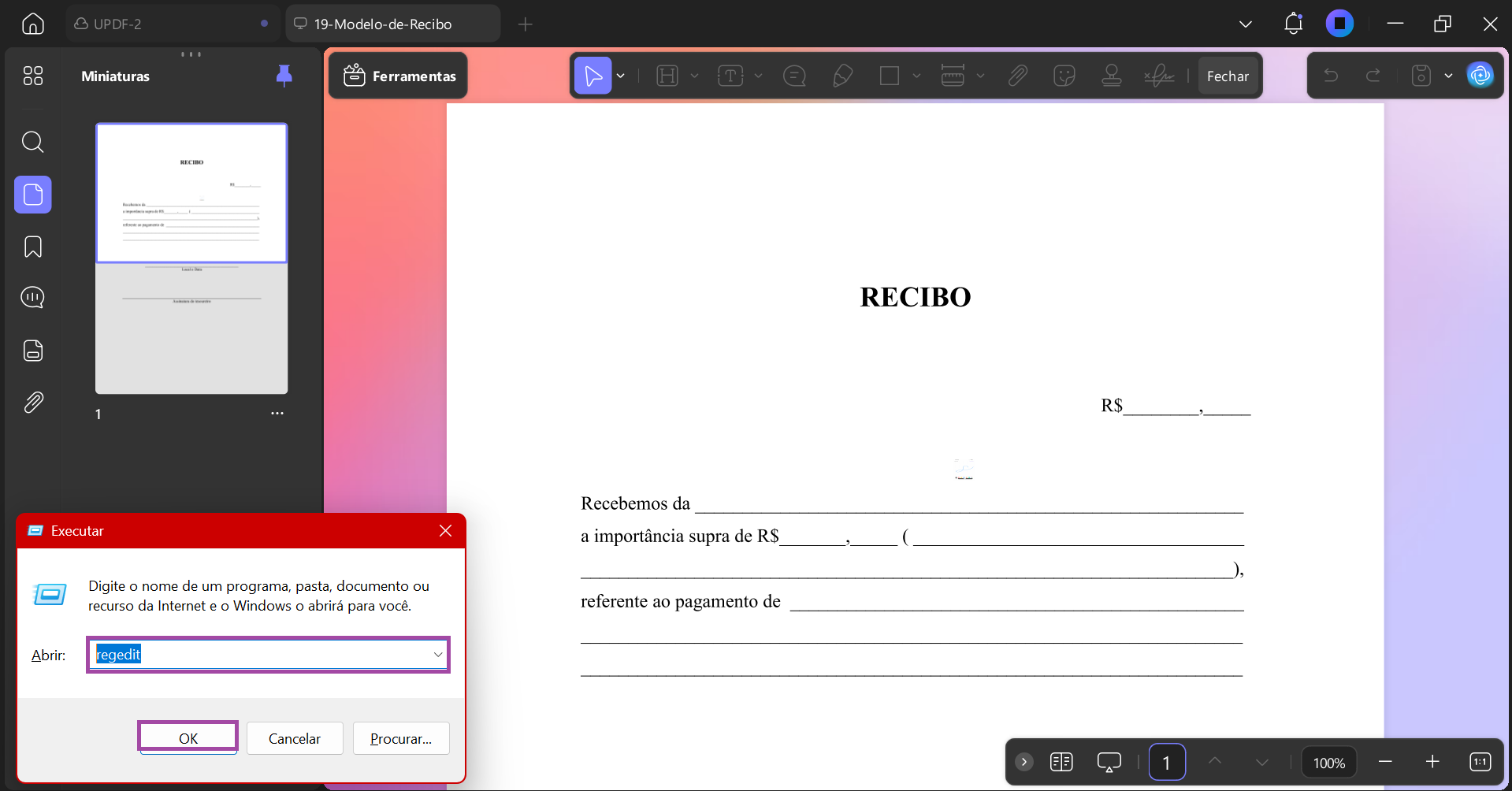
Passo 1. Para começar, pressione as teclas "Windows + R" e digite "Regedit" para apertar o botão "Executar".
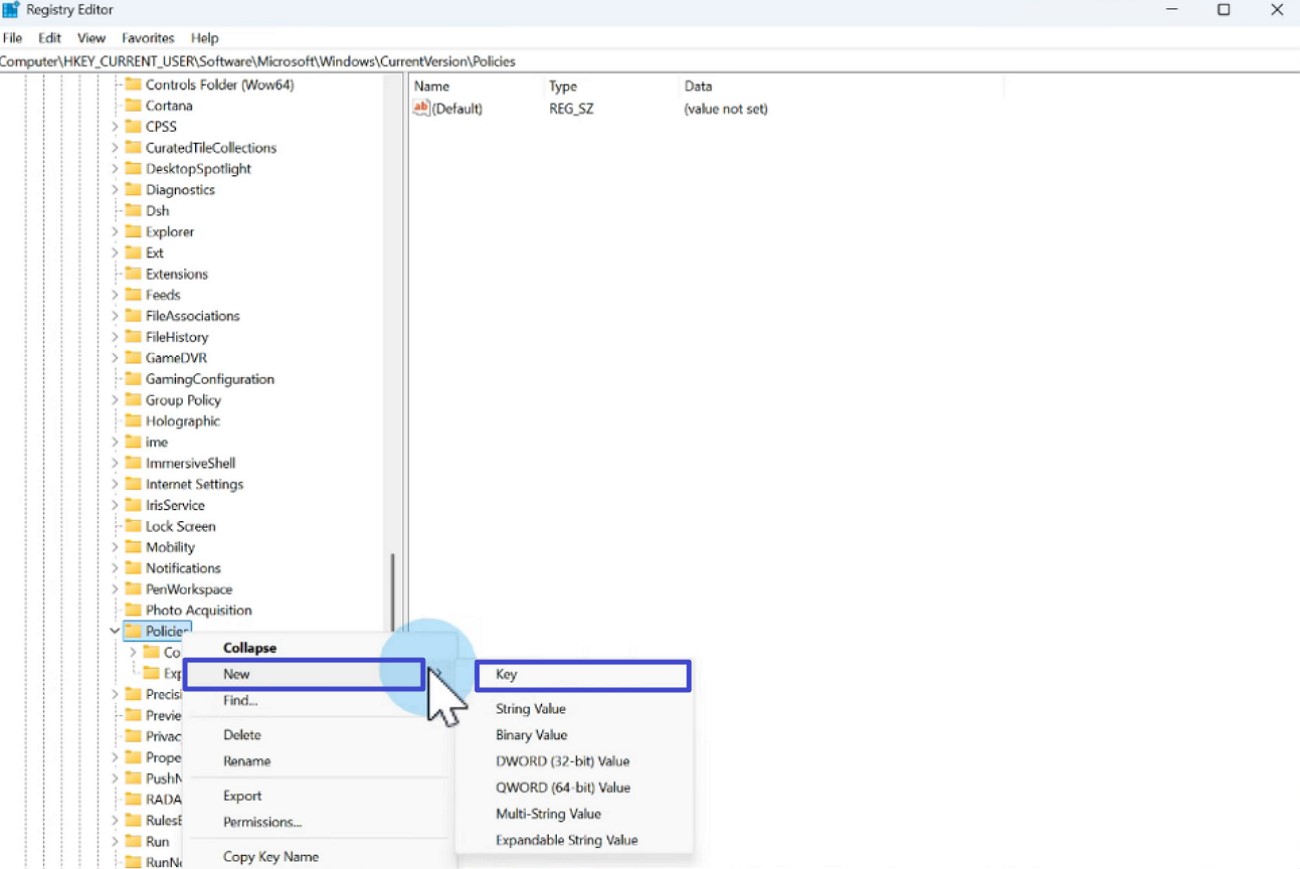
Passo 2. Em seguida, acesse a pasta "Políticas" e crie uma nova chave pressionando a opção "Novo" e depois "Chave".
Passo 3. Nomeie a chave e adicione seu "Valor Dados" como "1" para apertar o botão "OK".
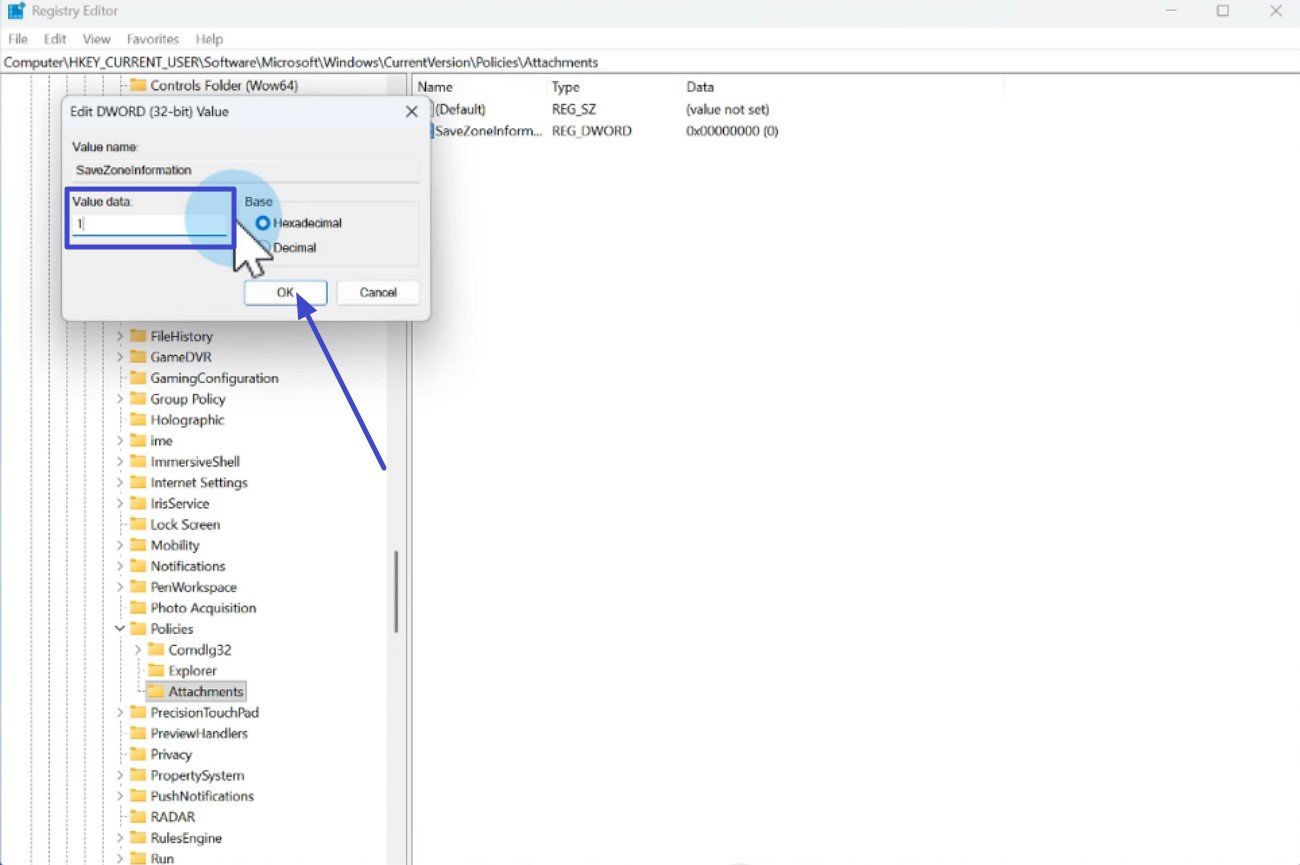
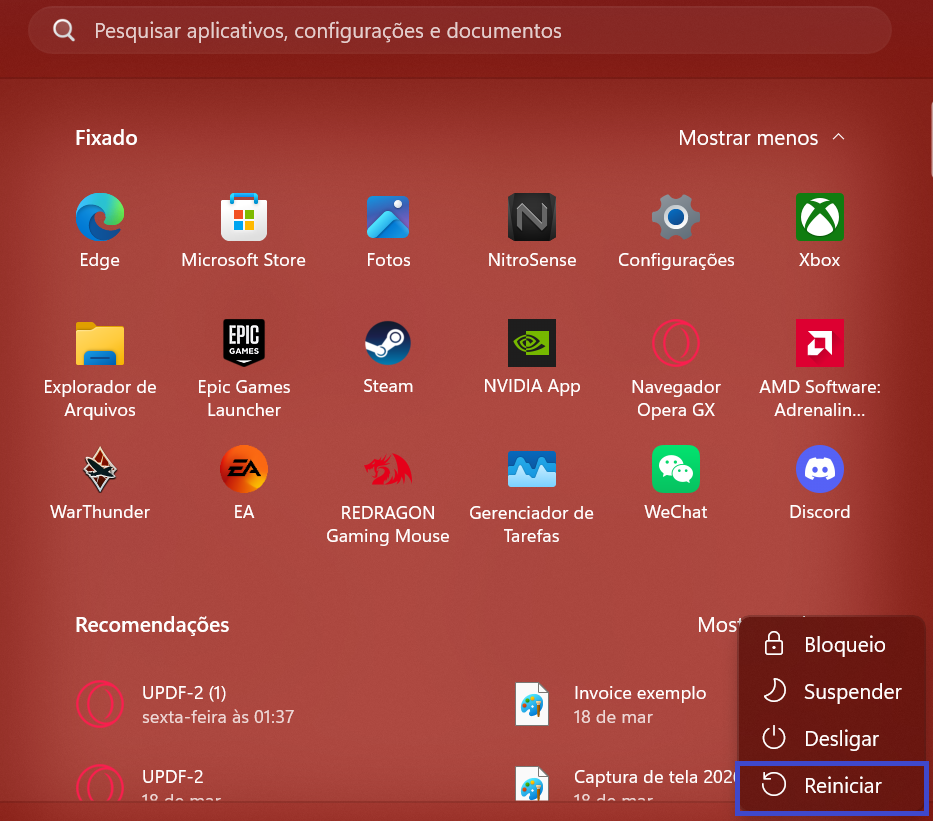
Passo 4. Depois disso, "Reinicie" seu PC para ligar o computador com as novas configurações e corrija o erro "o arquivo que você está tentando pré-visualizar pode causar dano".
Método 6. Reparar Arquivo Corrompido
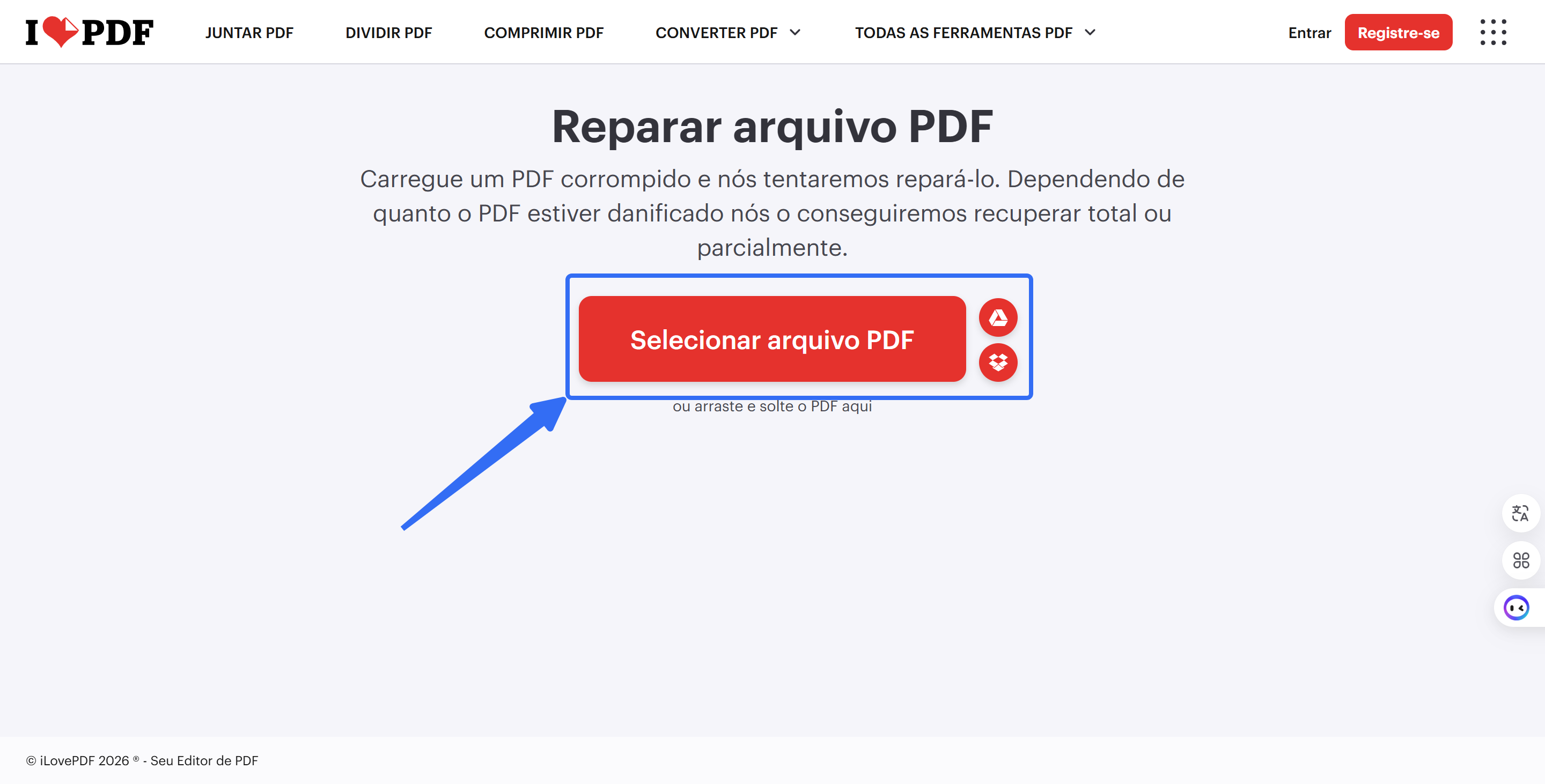
Às vezes, problemas de pré-visualização não são por blocos, mas por arquivos corrompidos. Descobri que reparar PDFs ou documentos danificados com ferramentas especializadas como o iLovePDF restaurava a capacidade de visualizá-los. Esse método ajuda a diferenciar entre bloqueios de segurança e problemas genuínos de arquivo. Siga os passos mencionados a seguir para aprender como realizar a tarefa:
Passo 1. Clique em "Selecionar Arquivo PDF" após acessar a ferramenta de reparo do iLovePDF no seu navegador e envie seu documento corrompido.
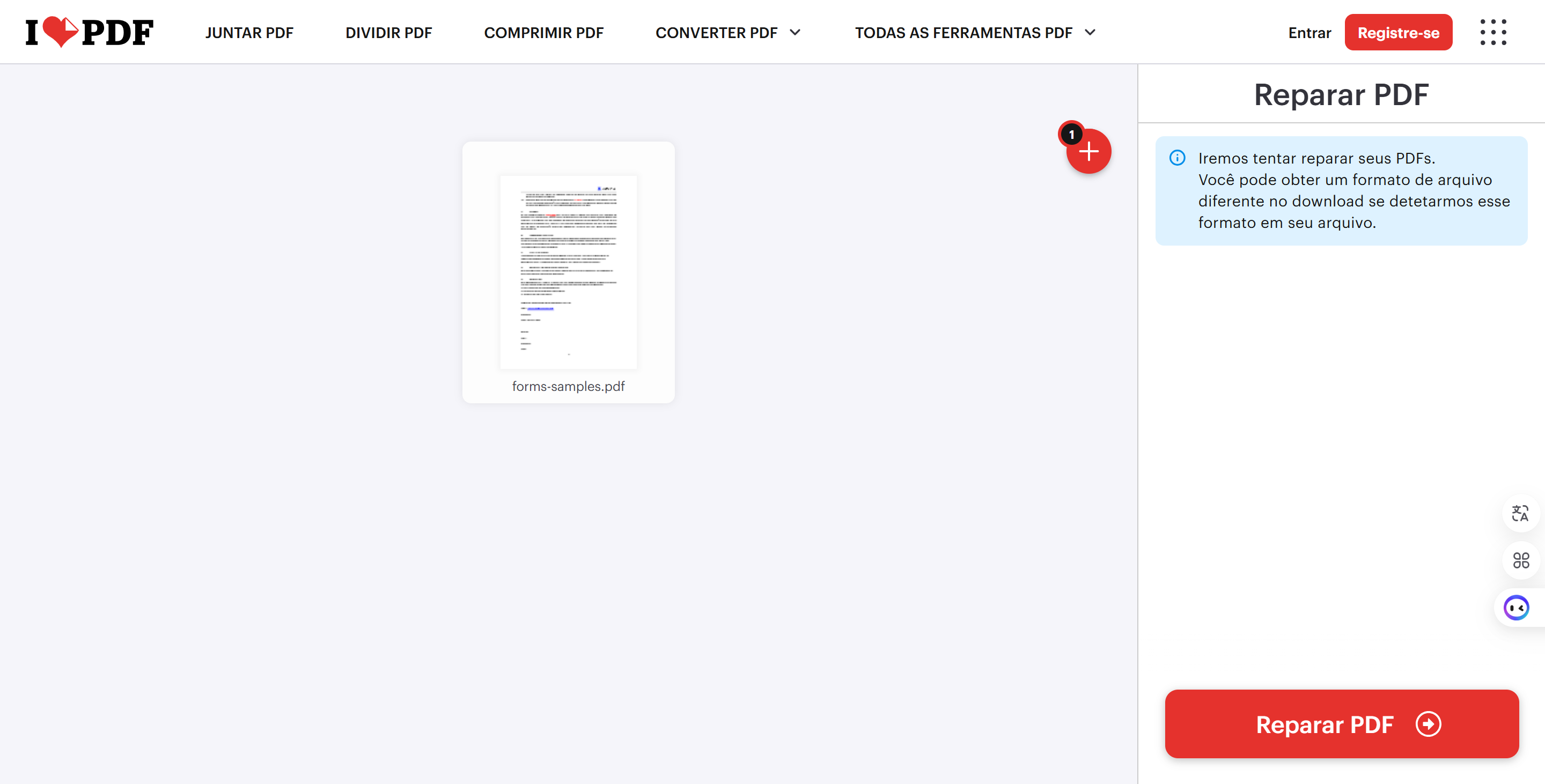
Passo 2. Uma vez que o arquivo seja enviado com sucesso, pressione o botão "Reparar PDF" localizado no canto inferior direito para executar o processo de reparo. Quando o arquivo for reparado, ele será baixado automaticamente para o seu sistema.
Parte 3. Use o UPDF para Visualização e Edição Confiável de PDFs
Se a pré-visualização do Explorador de Arquivos estiver bloqueada ou não for confiável, percebi que o UPDF oferece uma alternativa robusta e amigável que transforma a forma como lido com meus PDFs. Diferente da limitada e às vezes frustrante função nativa de pré-visualização, o UPDF entrega prévias rápidas e precisas de forma consistente, sem interrupções de segurança. Essa ferramenta não para apenas na visualização; ele me equipa com funcionalidades poderosas de edição, anotação e conversão que tornam o gerenciamento de PDFs mais fácil.
Windows • macOS • iOS • Android Seguro 100%
O que mais aprecio é o design intuitivo do UPDF e recursos avançados como OCR e assistência baseada em IA, que agilizam muito meu fluxo de trabalho. Com o UPDF, não me preocupo mais com "o arquivo que você está tentando pré-visualizar pode prejudicar", pois ele me dá controle total sobre meus documentos PDF toda vez.
Recursos Coerentes Oferecidos pela UPDF
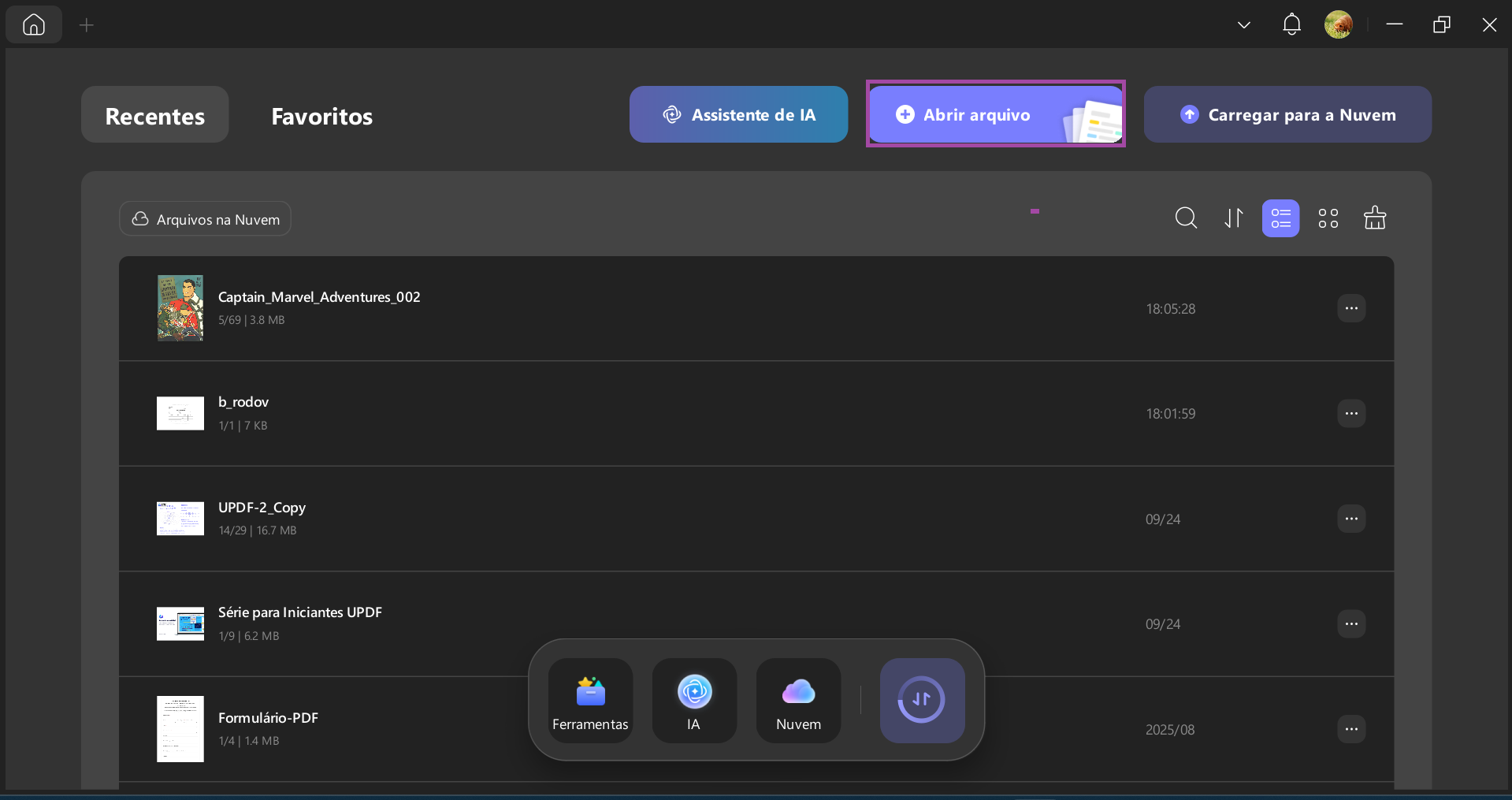
- Abra e Veja arquivos PDF: O UPDF me permite abrir PDFs rapidamente sem depender dos painéis de visualização do sistema, que frequentemente falham devido a bloqueios de segurança. Com sua interface limpa e recursos avançados de visualização, como zoom, favoritos e exibição em várias páginas, o UPDF facilita a leitura de PDFs.
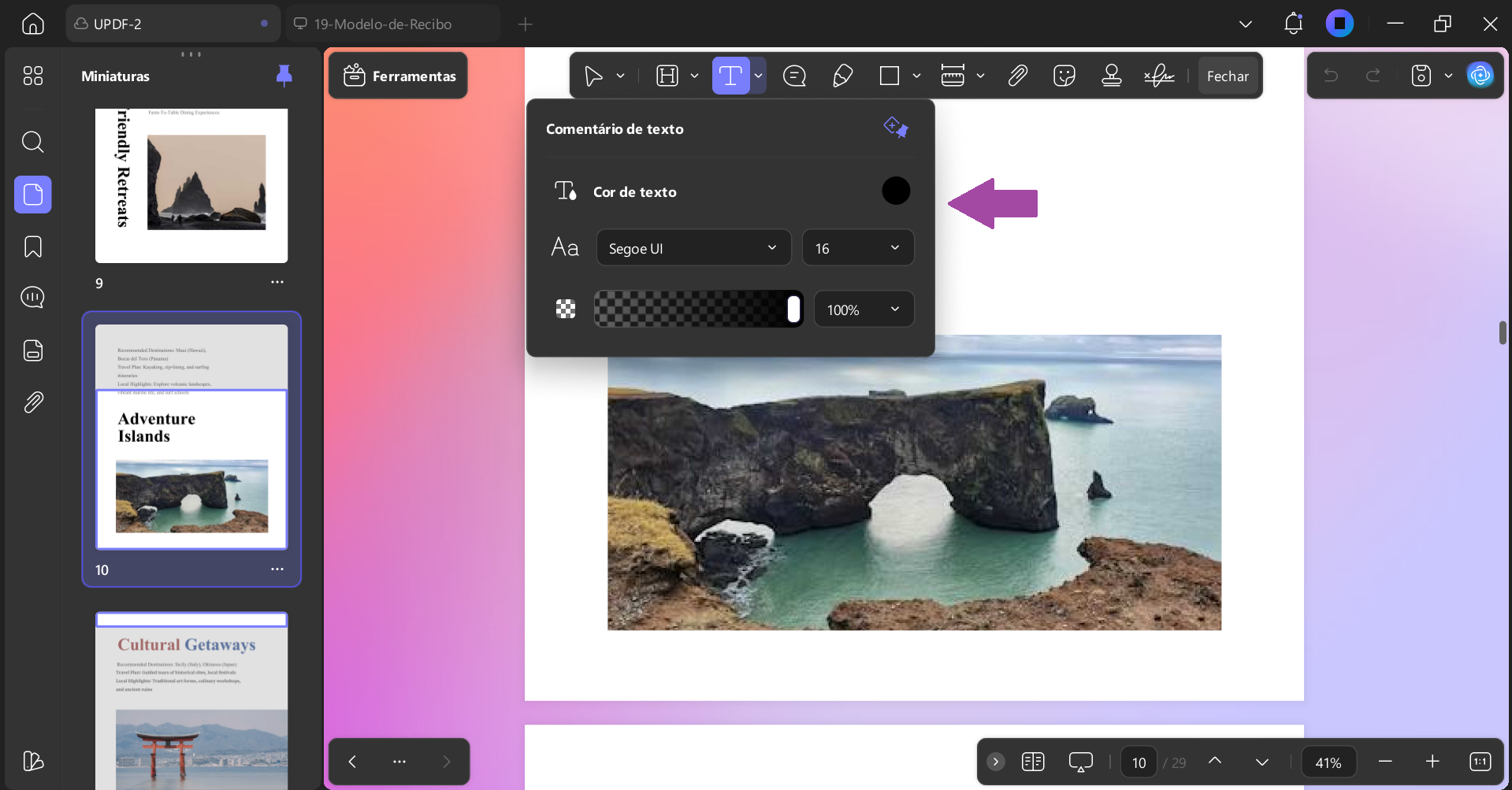
- Editar PDFs: O UPDF me permite modificar textos existentes de forma suave sem atrapalhar o formato original do documento. Seja mudando palavras, corrigindo erros ou adicionando novas frases. A ferramenta suporta mudanças de fonte como tamanho, cor e estilo acessando o painel à direita.
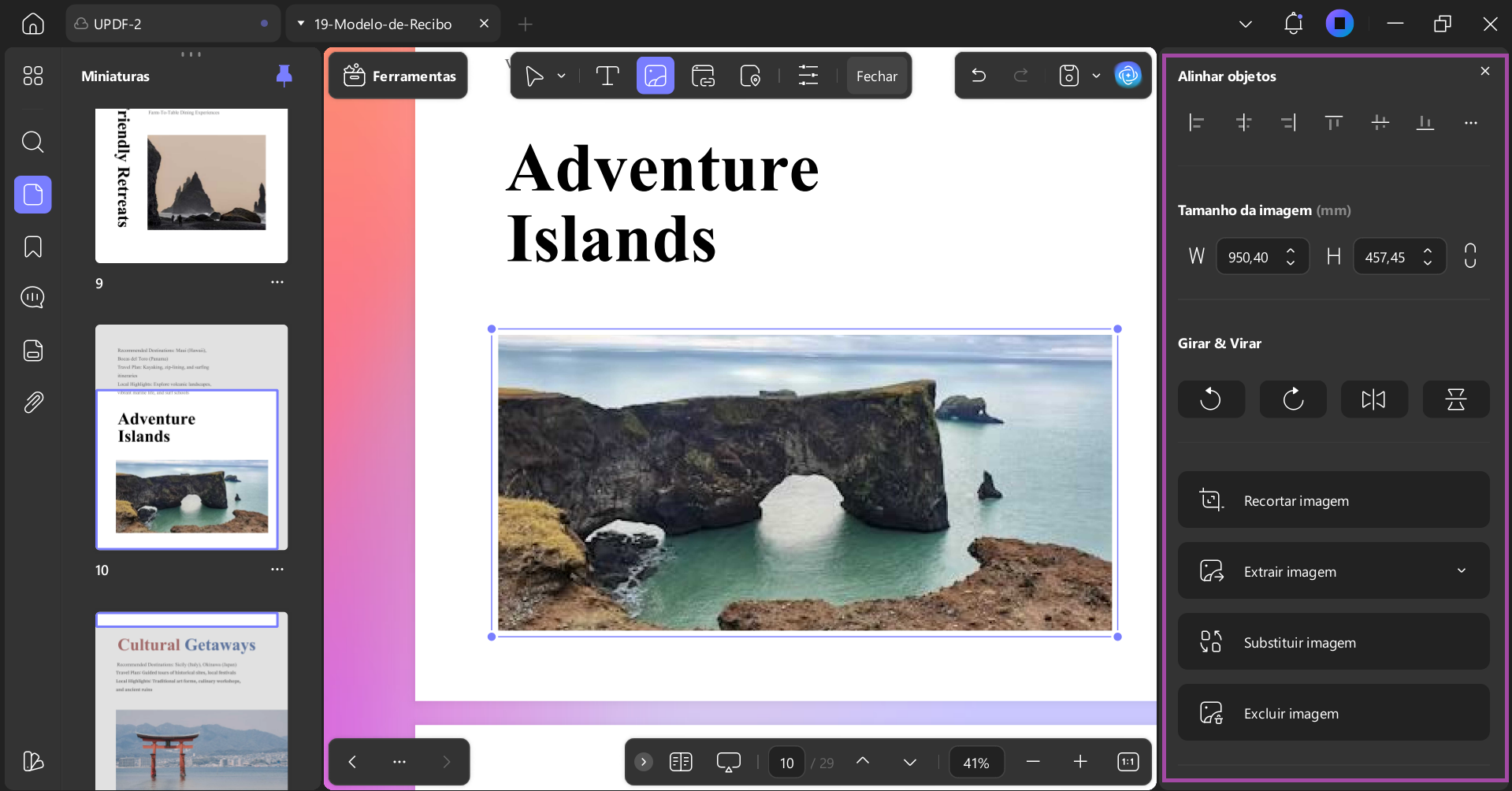
O UPDF também torna a edição de imagens dentro de PDFs notavelmente fácil. Posso substituir, redimensionar, mover ou deletar imagens embutidas no documento. Esse recurso é ótimo para atualizar visuais ou remover gráficos desnecessários sem precisar de um editor de imagens separado.
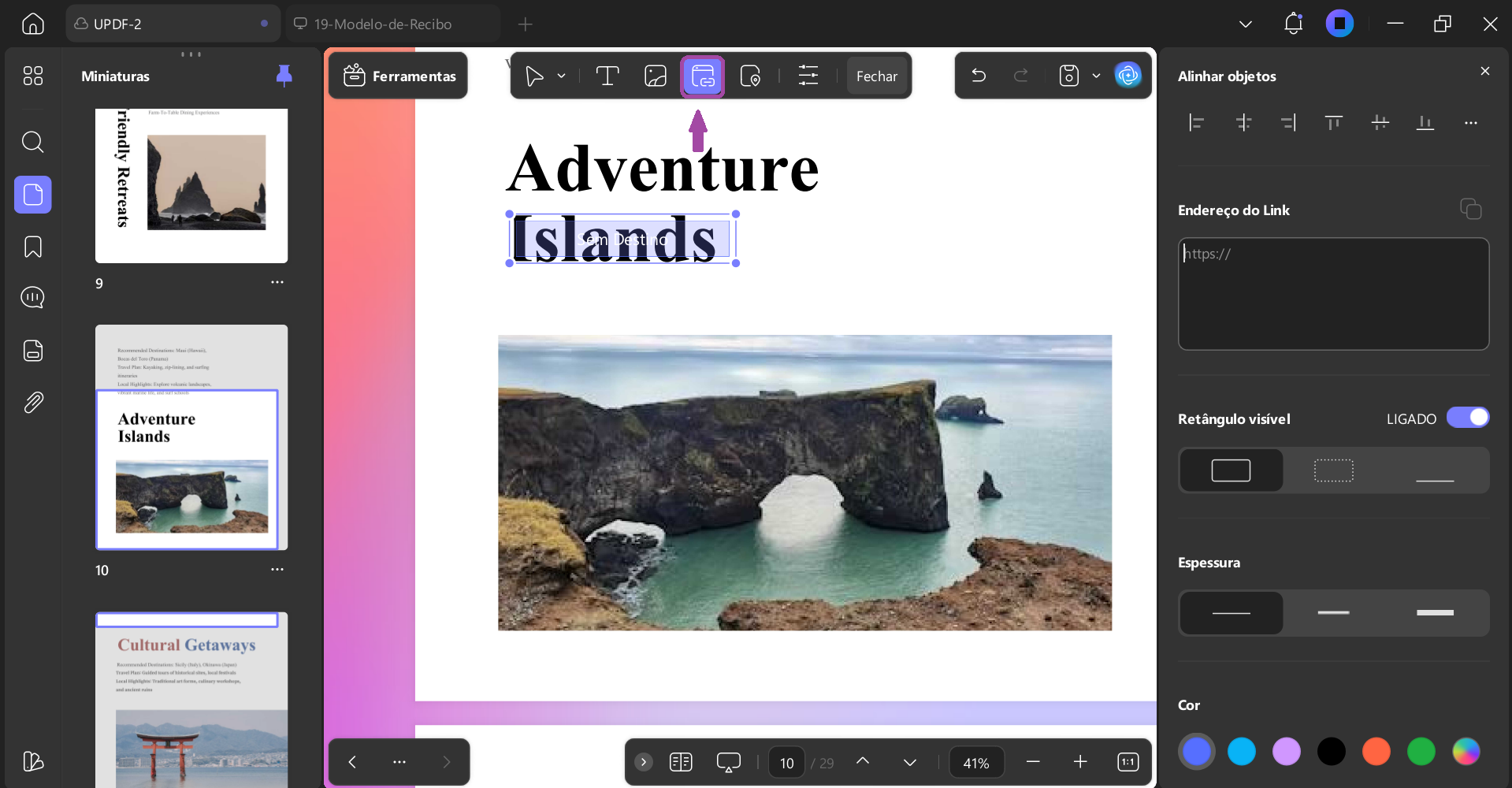
Seja para inserir hiperlinks para sites, endereços de e-mail ou links para diferentes páginas dentro do PDF, é simples. O recurso de edição de links me ajuda a melhorar a navegação e criar documentos interativos com facilidade.
- Anote PDFs: Anotar PDFs no UPDF torna a revisão de documentos e a colaboração mais simples. Posso destacar texto para enfatizar pontos-chave e usar o filtro para marcar as exclusões claramente. Sublinhar me ajuda a enfatizar sutilmente informações importantes, enquanto a linha ondulada sinaliza áreas duvidosas.
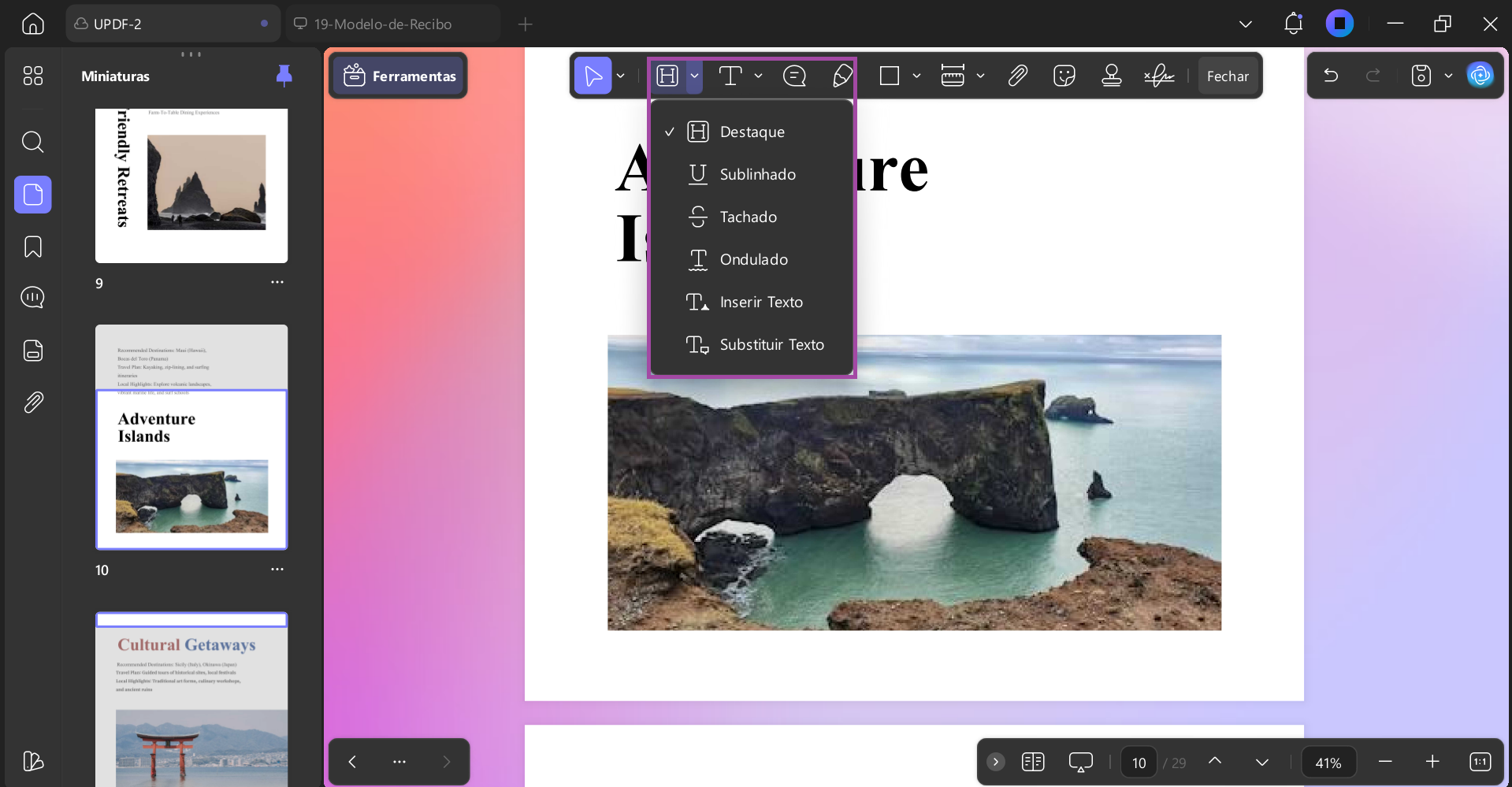
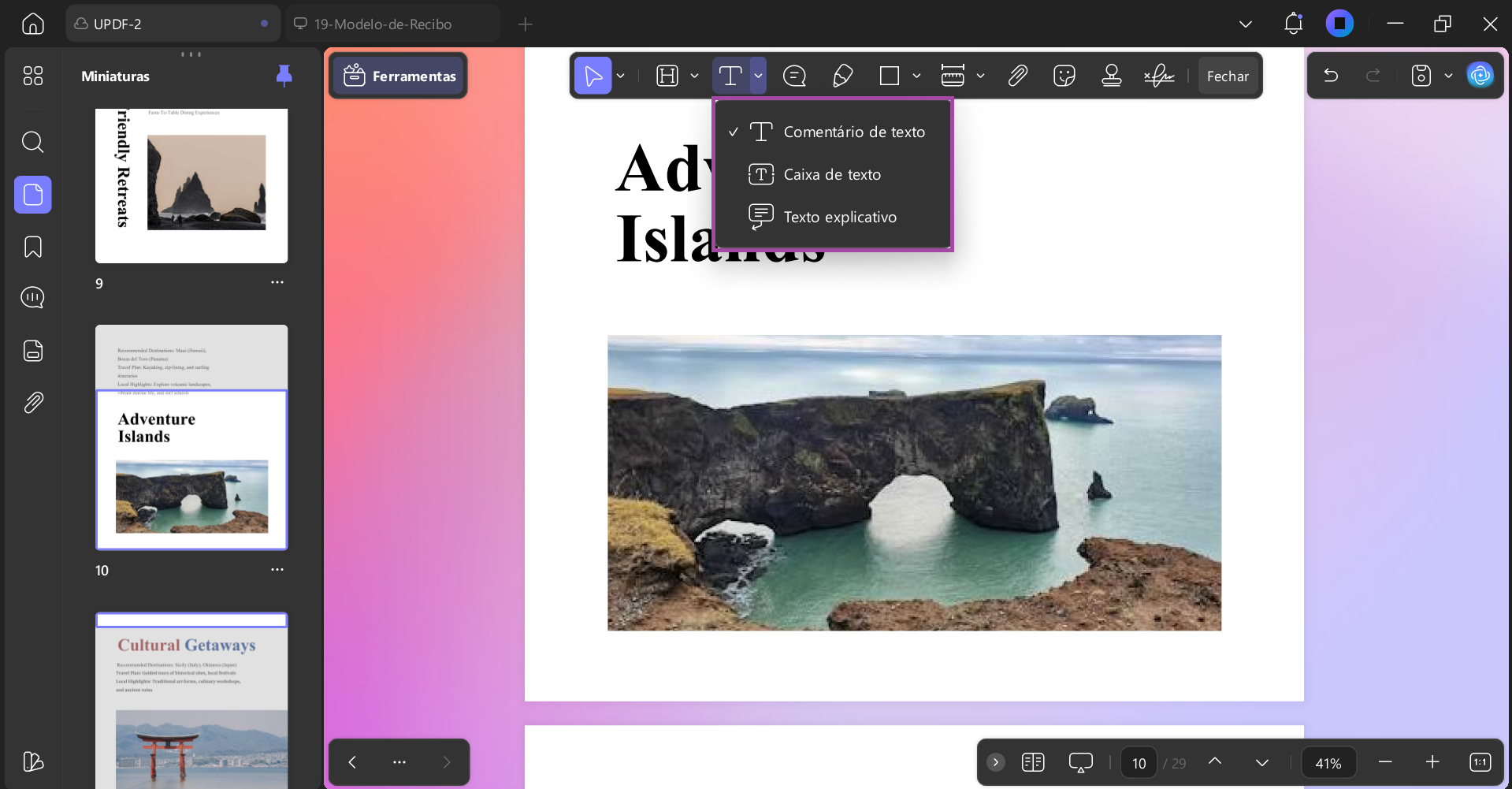
Além disso, o recurso "Adicionar Comentário de Texto" permite inserir comentários simples em qualquer lugar do PDF, facilitando anotações rápidas. A "Caixa de Texto" cria uma área emoldurada para comentários mais longos ou explicações detalhadas, dando mais estrutura às minhas anotações.
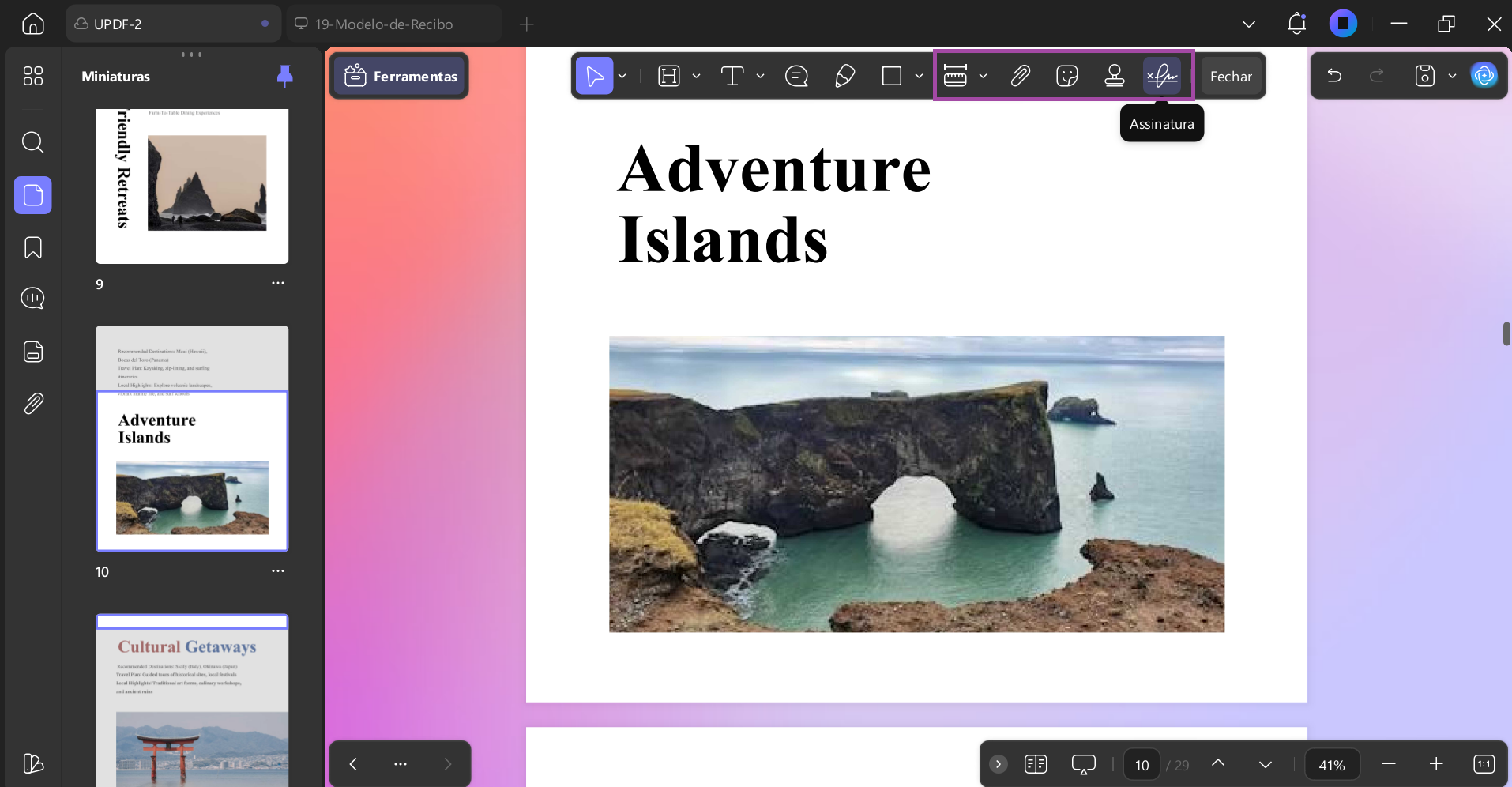
A ferramenta de anotação também permite inserir formas, desenhar com lápis, inserir post-its e adicionar medidas de diferentes parâmetros.
Windows • macOS • iOS • Android Seguro 100%
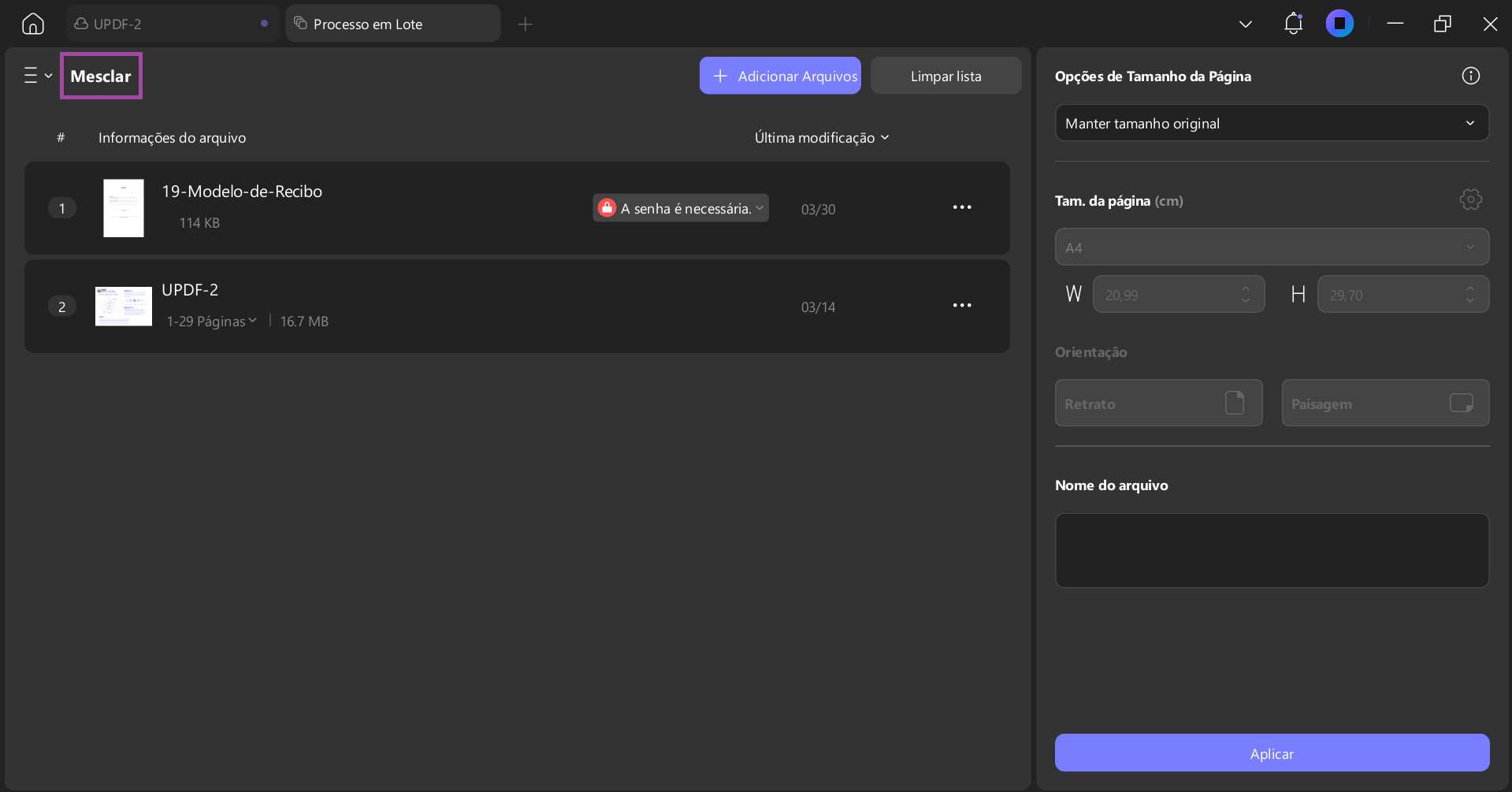
- Mesclar PDFs: Usando o recurso de mescla PDF do UPDF, os usuários podem facilmente combinar múltiplos arquivos PDF em um único documento. Essa ferramenta permite enviar vários PDFs, reorganizar sua ordem e meslá-los rapidamente sem perder a formatação.
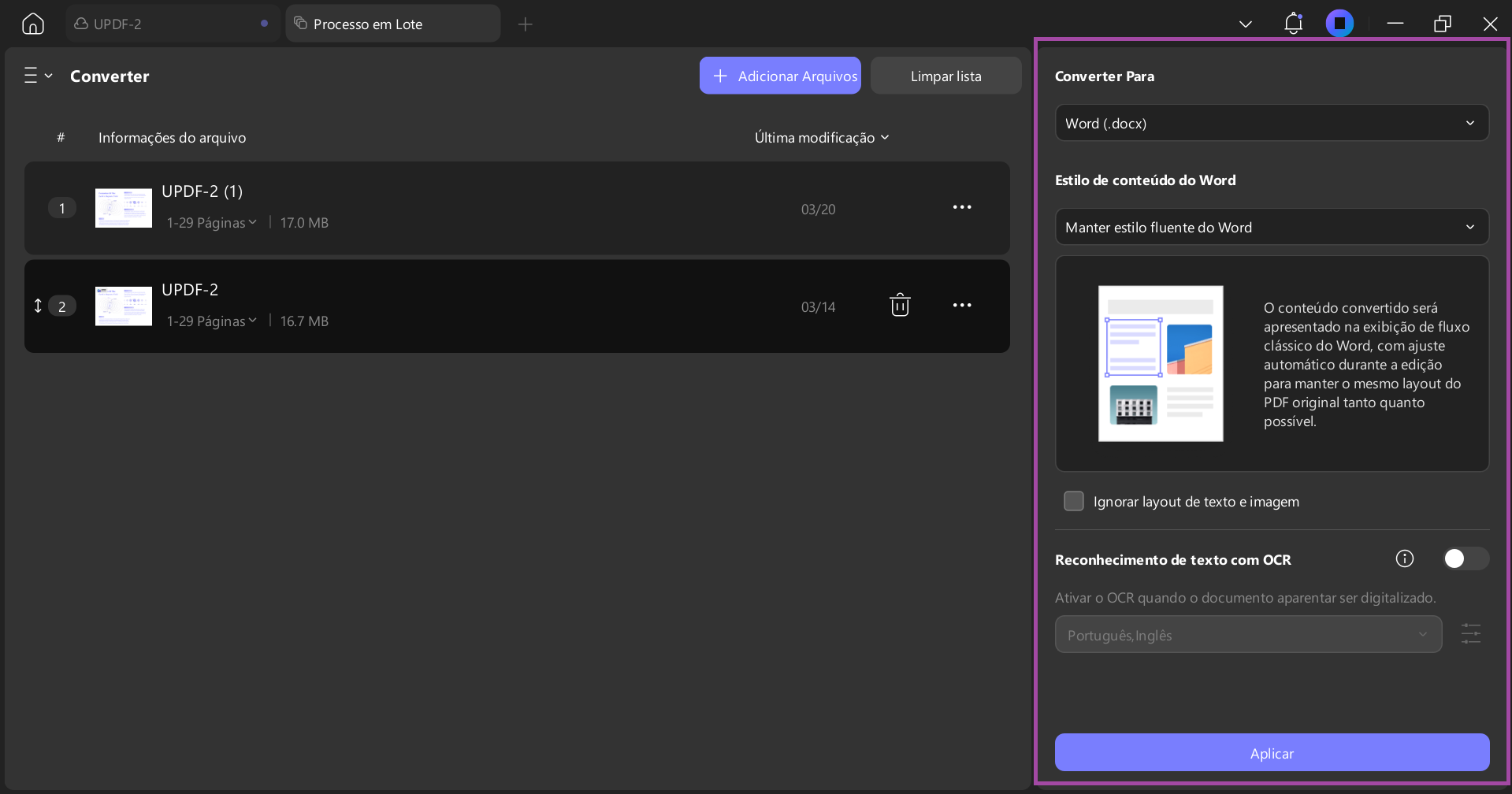
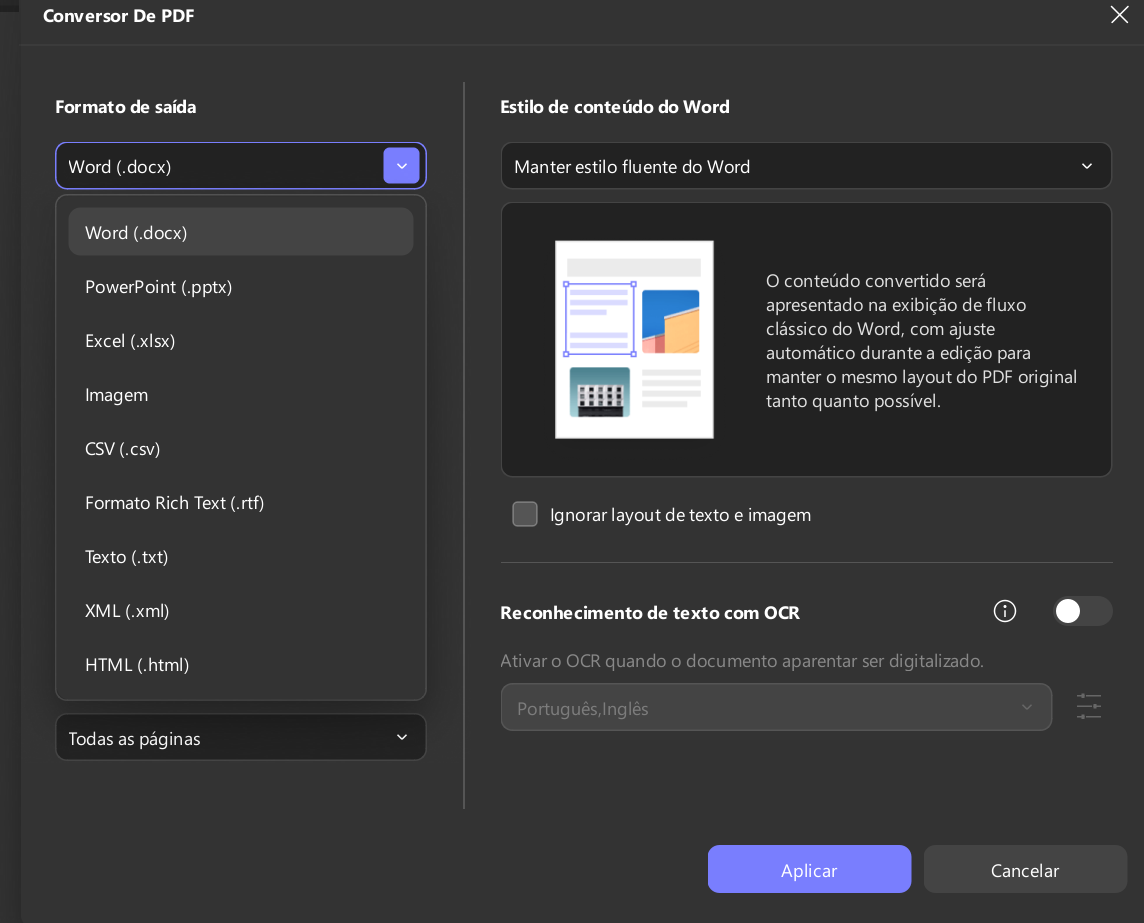
- Converter PDFs: Com o UPDF, consigo converter documentos PDF em vários formatos editáveis sem esforço, como Word, Excel, PowerPoint, HTML e imagens, sem perder a formatação original. Isso é extremamente útil quando preciso reaproveitar conteúdo ou trabalhar com PDFs em outros aplicativos.
- Suporte a Múltiplos Formatos: Com o suporte multiplataforma do UPDF via UPDF Cloud no Windows, macOS, iOS e Android, posso continuar trabalhando nos meus PDFs sem problemas, independentemente do dispositivo ou localização.
Se o problema de "o arquivo que você está tentando pré-visualizar pode prejudicar seu computador" for resolvido, recomendo usar o UPDF como provedor padrão de miniaturas para PDFs. Isso permite que você veja miniaturas claras e precisas do PDF diretamente no Explorador de Arquivos, facilitando a navegação de arquivos.
Passos Abrangentes para Usar o Visualizador de Miniaturas no UPDF
Como discutido, com o UPDF, você ganha a capacidade de visualizar e visualizar o arquivo PDF. Vamos dar uma olhada no guia passo a passo para pré-visualizar o arquivo PDF antes de abri-lo na ferramenta:
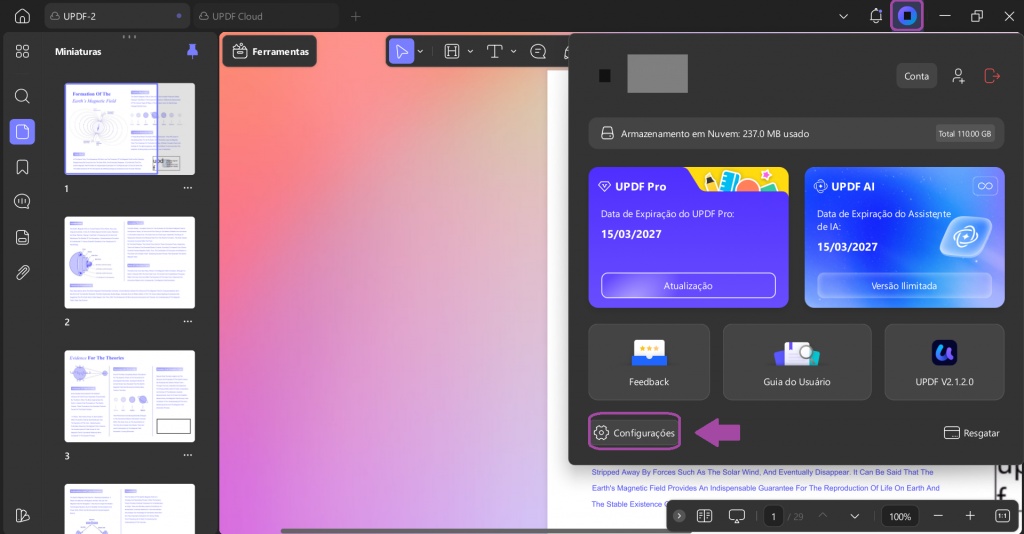
Passo 1. Acesse as Configurações do UPDF
Para iniciar, inicie o UPDF e vá para a opção "Perfil" localizada no canto superior direito. Em seguida, clique na opção "Configurações" para abrir a janela de configurações.
Windows • macOS • iOS • Android Seguro 100%
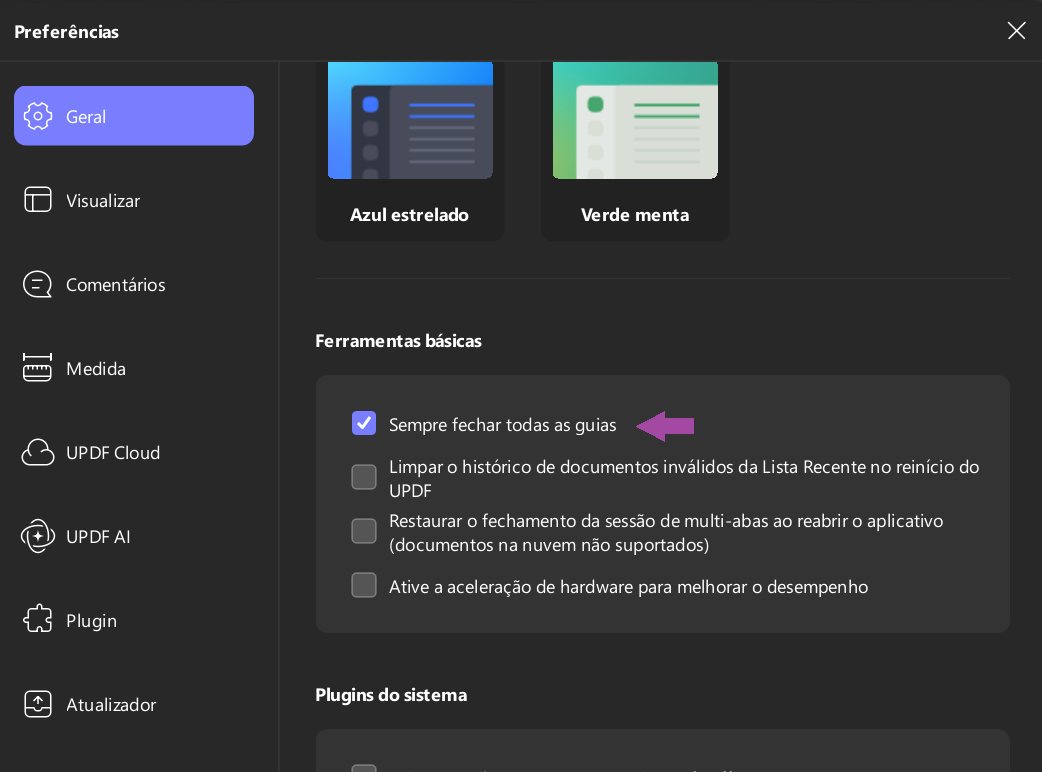
Passo 2. Habilitar os Plugins do Sistema
Na janela de configurações a seguir, acesse a seção "Geral" pela esquerda. Na seção "Plugins do Sistema", marque a opção "UPDF é o Provedor de Miniaturas Padrão".
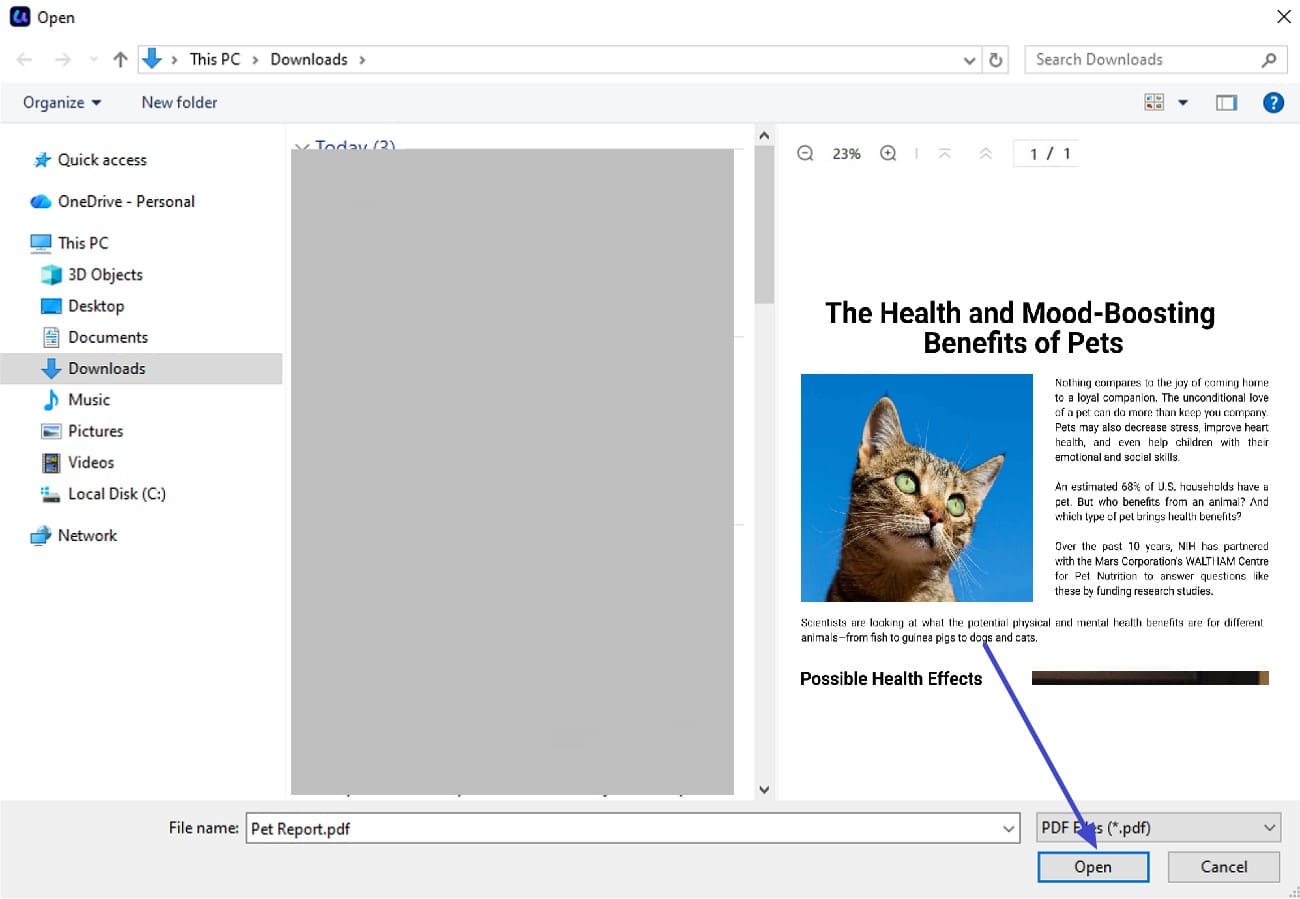
Passo 3. Prévia Antes da Abertura
Acesse a função abrir e visualize o PDF dentro da janela antes de abri-lo com sucesso no UPDF.
Parte 4. Pontos-chave a ter em mente
Passando para os pontos principais a serem lembrados sobre o aviso "o arquivo que você está tentando visualizar pode danificar seu computador" , aqui está o que eu consegui reunir:
- A mensagem nem sempre significa perigo: este aviso é principalmente uma medida de segurança do Windows, que trata arquivos da internet ou da rede como potencialmente arriscados, e não necessariamente significa que o arquivo seja malicioso.
- Desbloquear reduz a segurança: ao desbloquear arquivos ou confiar em compartilhamentos de rede, reduzo conscientemente a camada de segurança integrada, portanto, só faço isso quando confio totalmente na origem do arquivo.
- Alterações interrompem o fluxo de trabalho: Se você costuma visualizar downloads ou anexos de e-mail, esses bloqueios podem torná-lo mais lento, mas fazem parte da estratégia da Microsoft para impedir ataques de roubo.
- Equilibre segurança e visibilidade: você deve manter as ferramentas de segurança atualizadas e desbloquear arquivos seletivamente para manter a produtividade sem comprometer a segurança.
Conclusão
Para concluir, este artigo apresentou um guia completo sobre como resolver o erro "O arquivo que você está tentando visualizar pode ser prejudicial". Neste artigo, também explorei vários métodos para resolver esse problema sem esforço. O artigo também sugeriu como você pode visualizar o documento antes de abri-lo usando a interface intuitiva do UPDF. Se você procura uma ferramenta completa que permita visualizar, editar, modificar e gerenciar arquivos PDF, baixe o UPDF hoje mesmo.
Windows • macOS • iOS • Android Seguro 100%








- omorel23