UPDF
UPDF
 UPDF per Windows
 UPDF per Mac
 UPDF per iPhone/iPad
 UPDF per Android
 Nomostar
 UPDF AI Online
 UPDF Sign
 IvyCraft
 Modifica PDF
 Annota PDF
 Crea PDF
 Modulo PDF
 Modifica collegamenti
 Converti PDF
 OCR
OCR PDF a Word
 PDF a Immagine
 PDF a Excel
 Organizza PDF
 Unisci PDF
 Dividi PDF
 Ritaglia PDF
 Ruota PDF
 Proteggi PDF
 Firma PDF
 Redige PDF
 Sanziona PDF
 Rimuovi Sicurezza
 Leggi PDF
 UPDF Cloud
 Comprimi PDF
 Stampa PDF
 Elaborazione Batch
 Cos'è UPDF AI
 Revisione di UPDF AI
 Guida Utente per l'Intelligenza Artificiale
 FAQ su UPDF AI
 Riassumi PDF
 Traduci PDF
 Chat con PDF
 Chat con AI
 Chat con immagine
 Da PDF a Mappa mentale
 Spiega PDF
 Strumenti AI PDF
 Strumenti AI Immagine
 Strumenti Chat AI
 Strumenti AI Scrittura
 Strumenti AI Studio
 Strumenti AI Lavoro
 Altri Strumenti AI
 Generazione Segnalibri AI
 Riepilogo Segnalibri AI
 Generazione Filigrane AI
 Generazione Sfondi AI
 Generazione Adesivi AI
 Generazione Timbri AI
 Suite di Scrittura AI
 UPDF Copilot
 Gestione Pagine AI
 Ricerca Semantica AI
 PDF a Word
 PDF a Excel
 PDF a PowerPoint
 Soluzione per aziende
 UPDF Sign per Aziende
 UPDF AI per Aziende
 Piani per aziende
 Tutorial per UPDF per aziende
 Webinar per Aziende
 IT
IT Educativi
 Costruzione
 Servizi Finanziari
 Sanità
 Assicurazioni
 Legale
 Manifattura
 Enti pubblici
 Ricercatori e dottorandi
 Solopreneur
 Avvocati e studi legali
 Professionisti immobiliari
 Storie di clienti
 Soluzione per istruzione
 guida utente
 Trucchi UPDF
 faq
faq Recensioni UPDF
 Centro download
 Blog
Blog Notizie
 spec tec
 Aggiornamenti
 UPDF vs. Adobe Acrobat
 UPDF vs. Foxit
 UPDF vs. PDF Expert

Alcuni di voi potrebbero trovare Nuance PDF Editor cercando una soluzione per modificare i PDF. Tuttavia, potreste essere confusi su cos'è, come scaricarlo, di quali funzionalità dispone e come usarlo al meglio, dato che ha cambiato nome più volte. In questo articolo risponderemo a tutte queste domande e alla fine sarai certo di sapere tutto su Nuance PDF Editor.
Nuance PDF Editor è piuttosto costoso e potrebbe non disporre di tutte le funzionalità che potrebbero servirti, quindi ti presenteremo anche un'alternativa chiamata UPDF. Potrai cliccare sul pulsante qui sotto per confrontarlo subito con Nuance PDF Editor.
Windows • macOS • iOS • Android 100% sicuro
Parte 1. Cos'è Nuance PDF Editor?
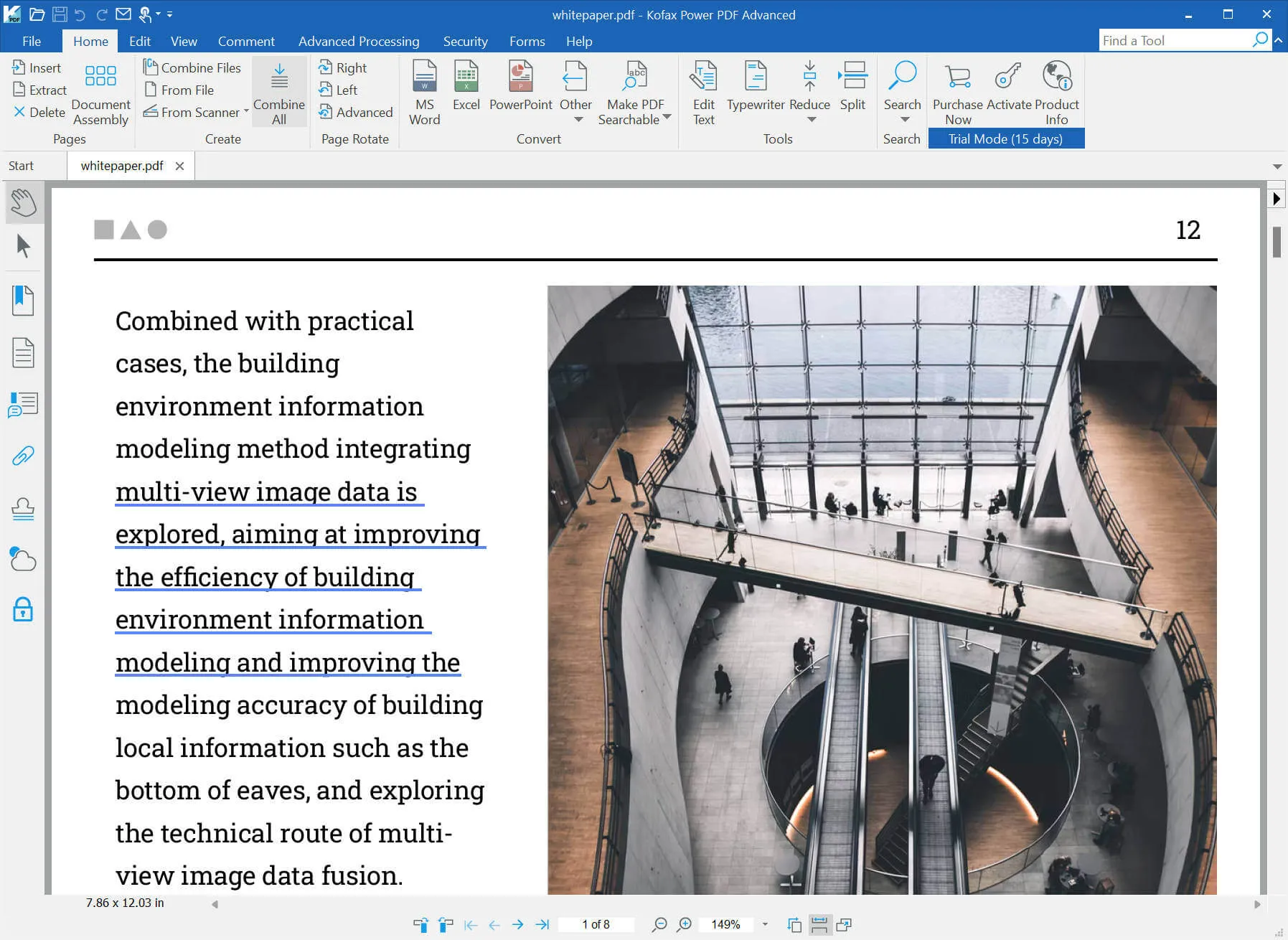
Nuance PDF Editor è noto anche come Kofax Power PDF e Tungsten Power PDF. Ha un'interfaccia simile a Word. Potrai usarlo per creare PDF, leggere PDF, convertire PDF, modificare PDF e molto altro.
Parte 2. Quali funzionalità ha Nuance PDF Editor?
Nuance PDF Editor ha molte funzionalità. Ecco alcune delle più importanti:
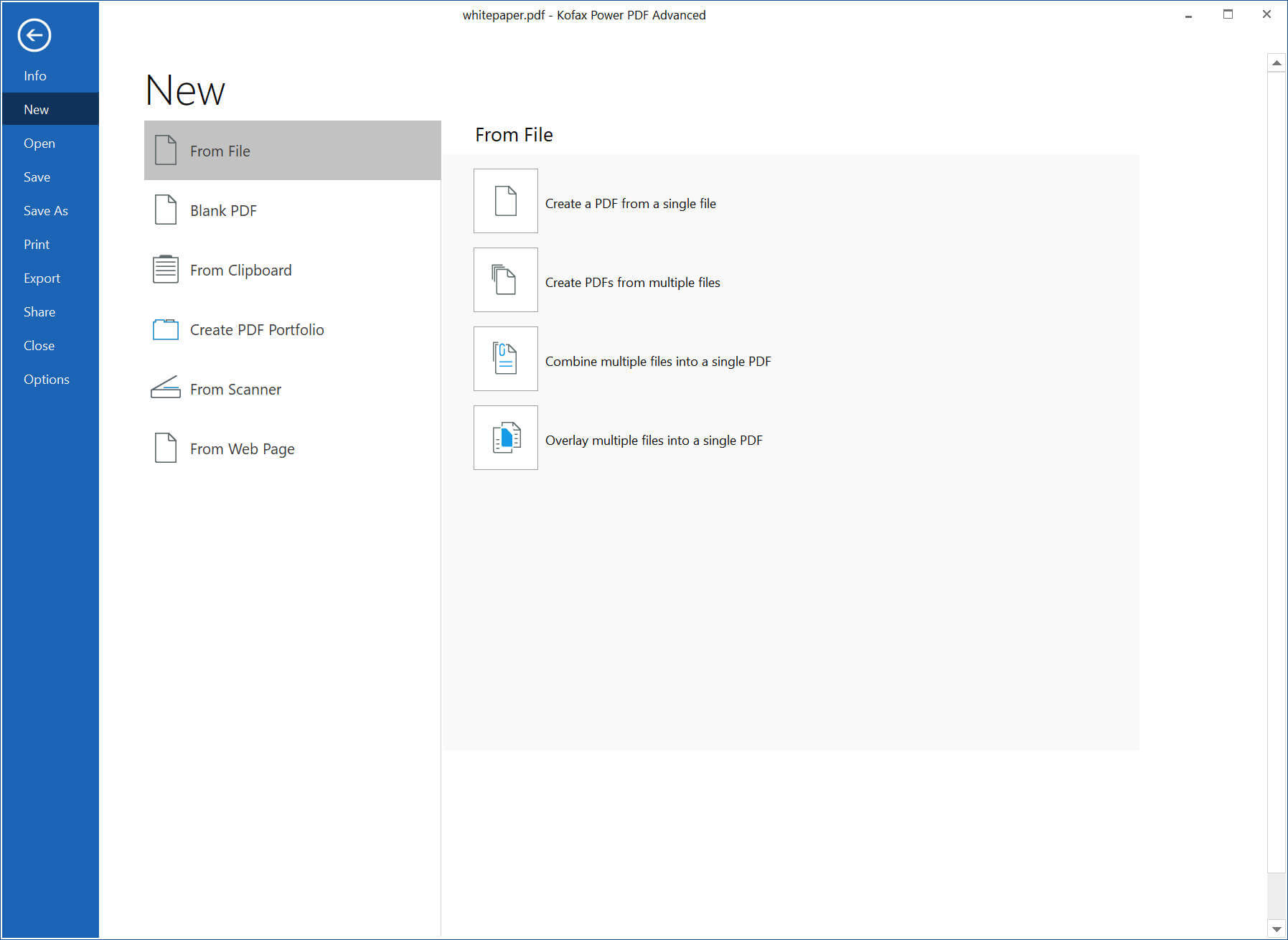
- Crea PDF: Potrai creare PDF da formati popolari come Word, PPT, Excel, ecc. Potrai creare un PDF alla volta, creare tutti i PDF in batch, creare un PDF da più file e altro. Inoltre, offre la creazione di PDF vuoti e di PDF da appunti, scanner e pagine web.
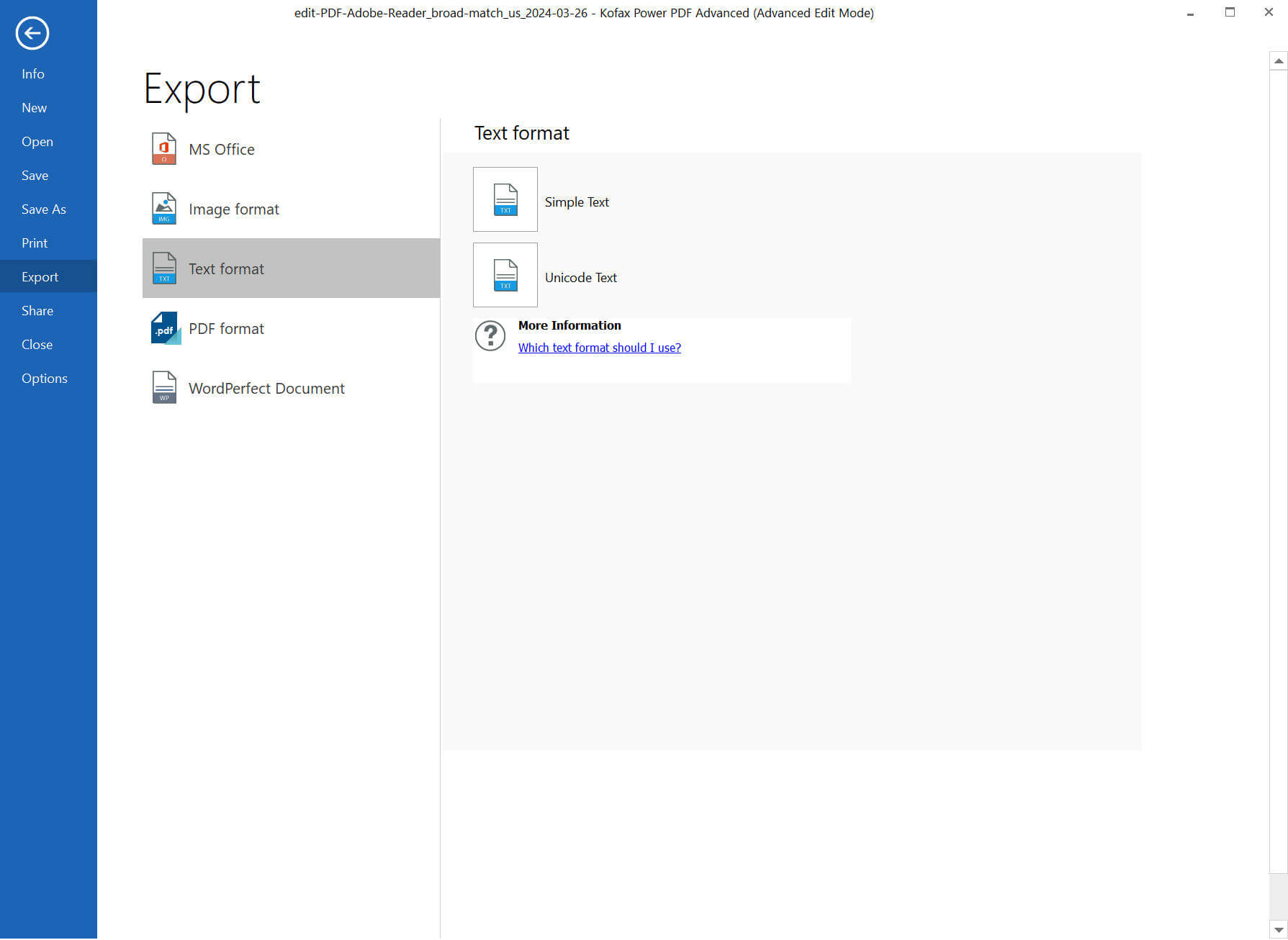
- Converti PDF: Converti PDF in PPT, Word, Excel, Immagine, Testo, Wordperfect o altri formati PDF.
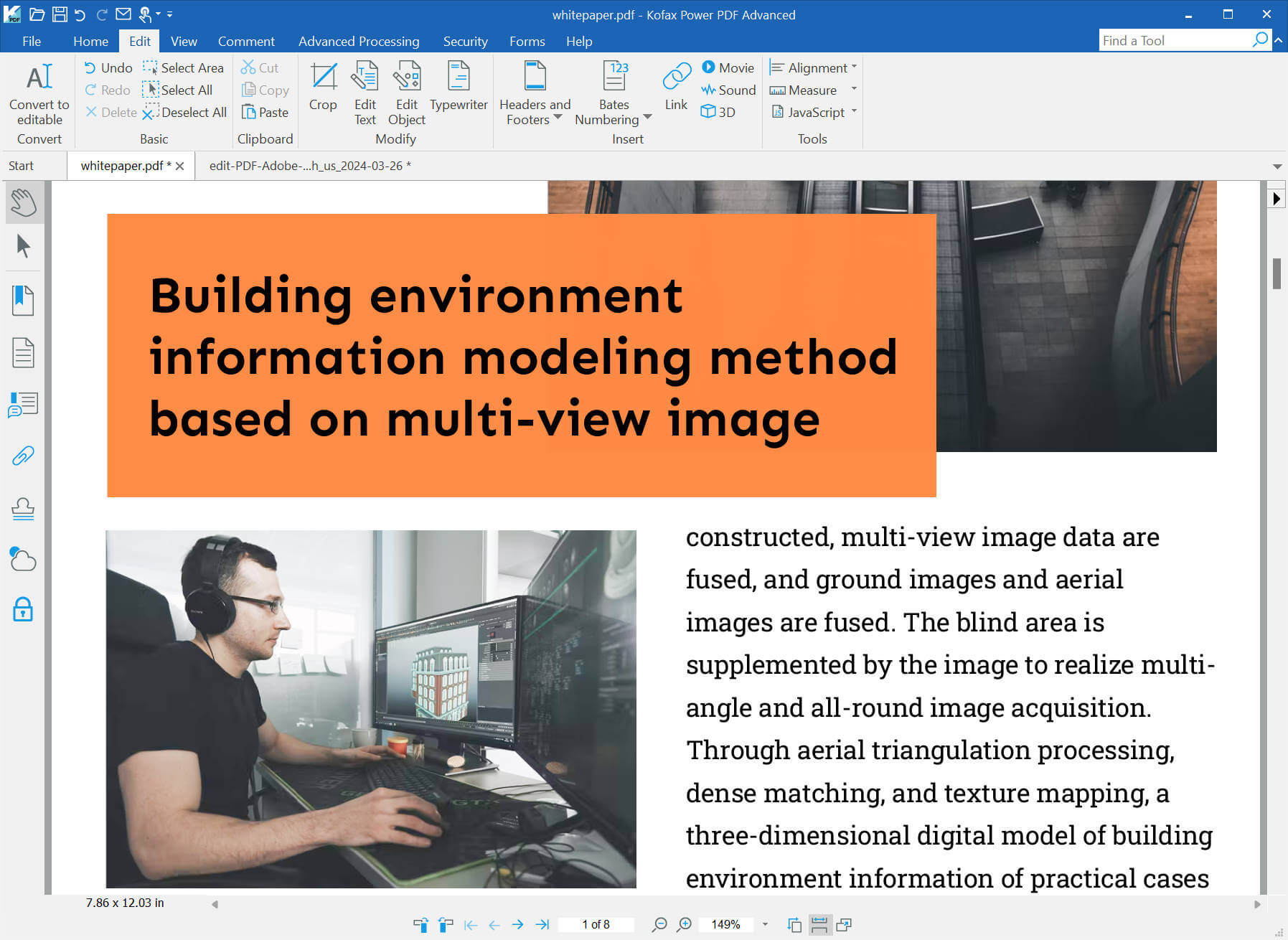
- Modifica PDF: Potrai modificarlo come negli altri editor PDF. In questa modalità avrai modifica di testo e oggetti, dattilografia, ritaglio pagine, aggiunta di piè di pagina, intestazioni e numerazione Bates, inserimento di link, video, audio e file 3D e strumenti di misurazione.
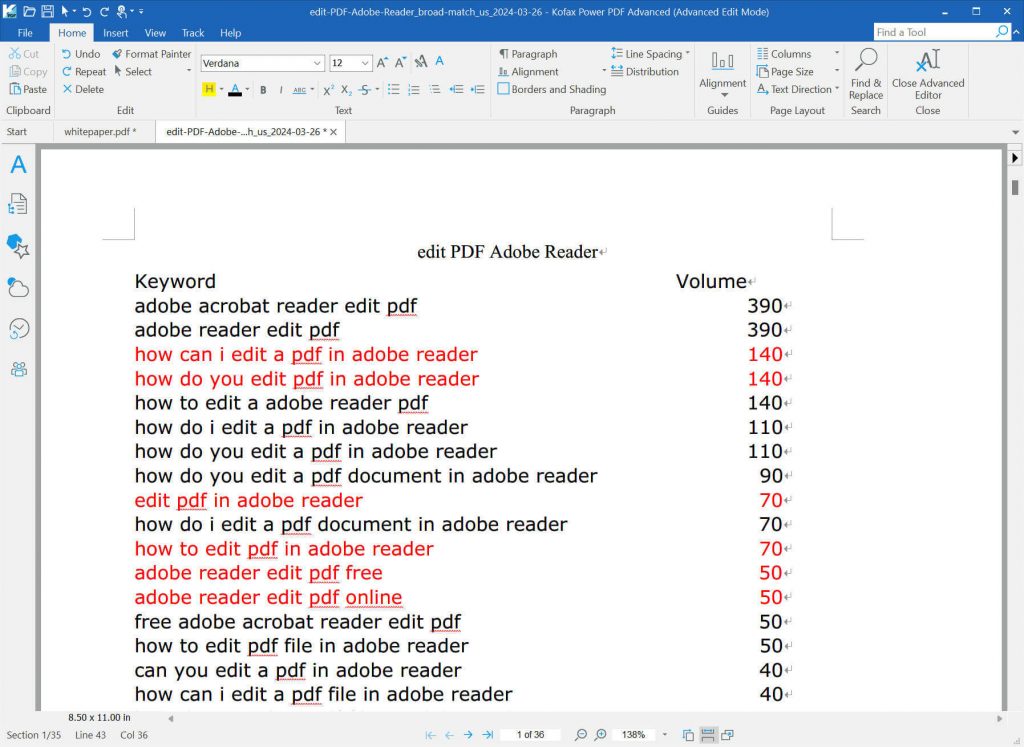
Potrai anche convertire PDF in uno stile più liberamente modificabile. In questa modalità potrai modificare come in Word e avrai la maggior parte delle funzionalità di modifica di Word.
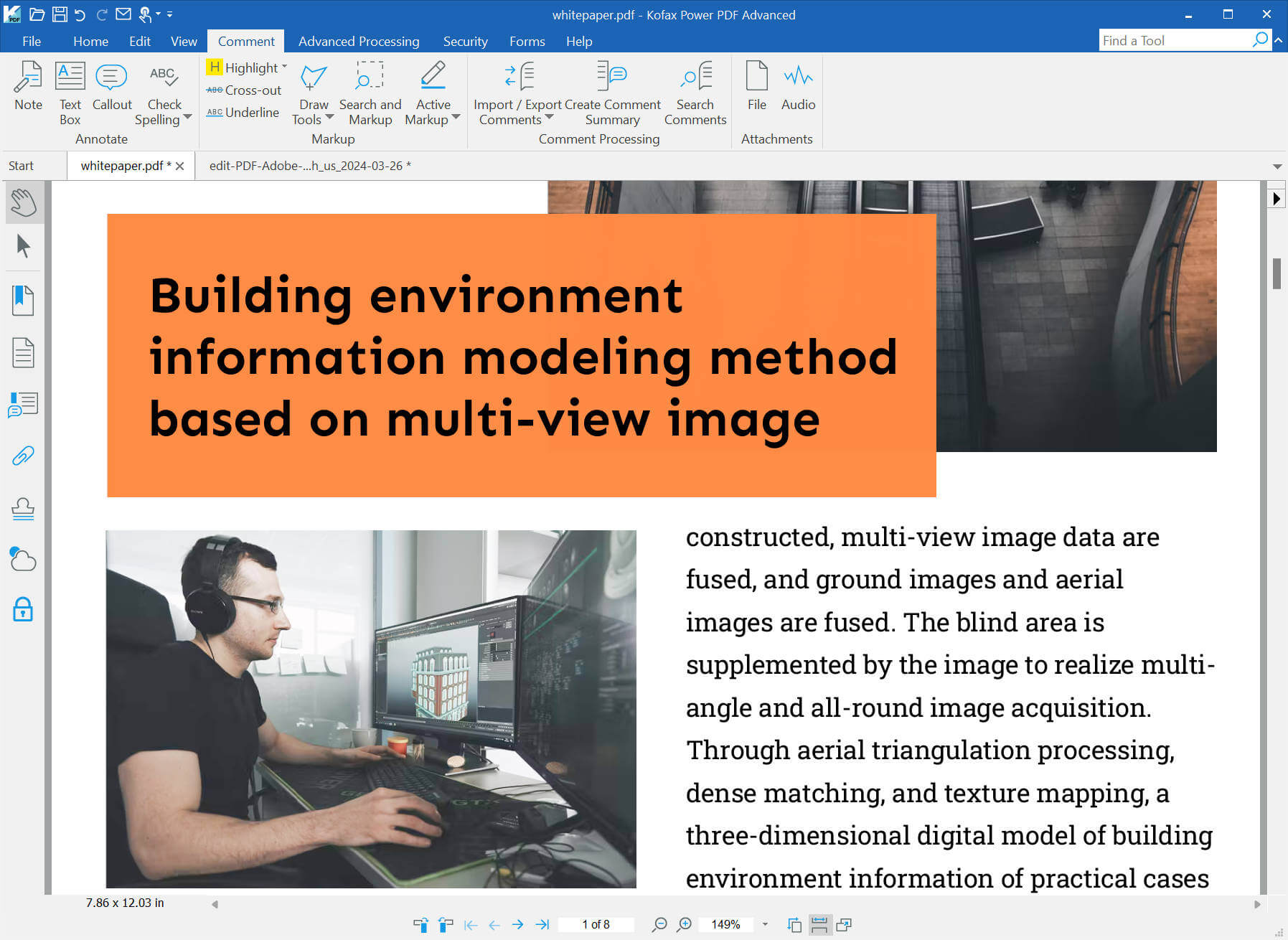
- Commento: Nella modalità di modifica PDF, potrai usufruire di funzionalità di commento come nota, callout, commento testuale, evidenziazione, testo barrato, sottolineatura, strumenti di disegno, ricerca e markup e molto altro.
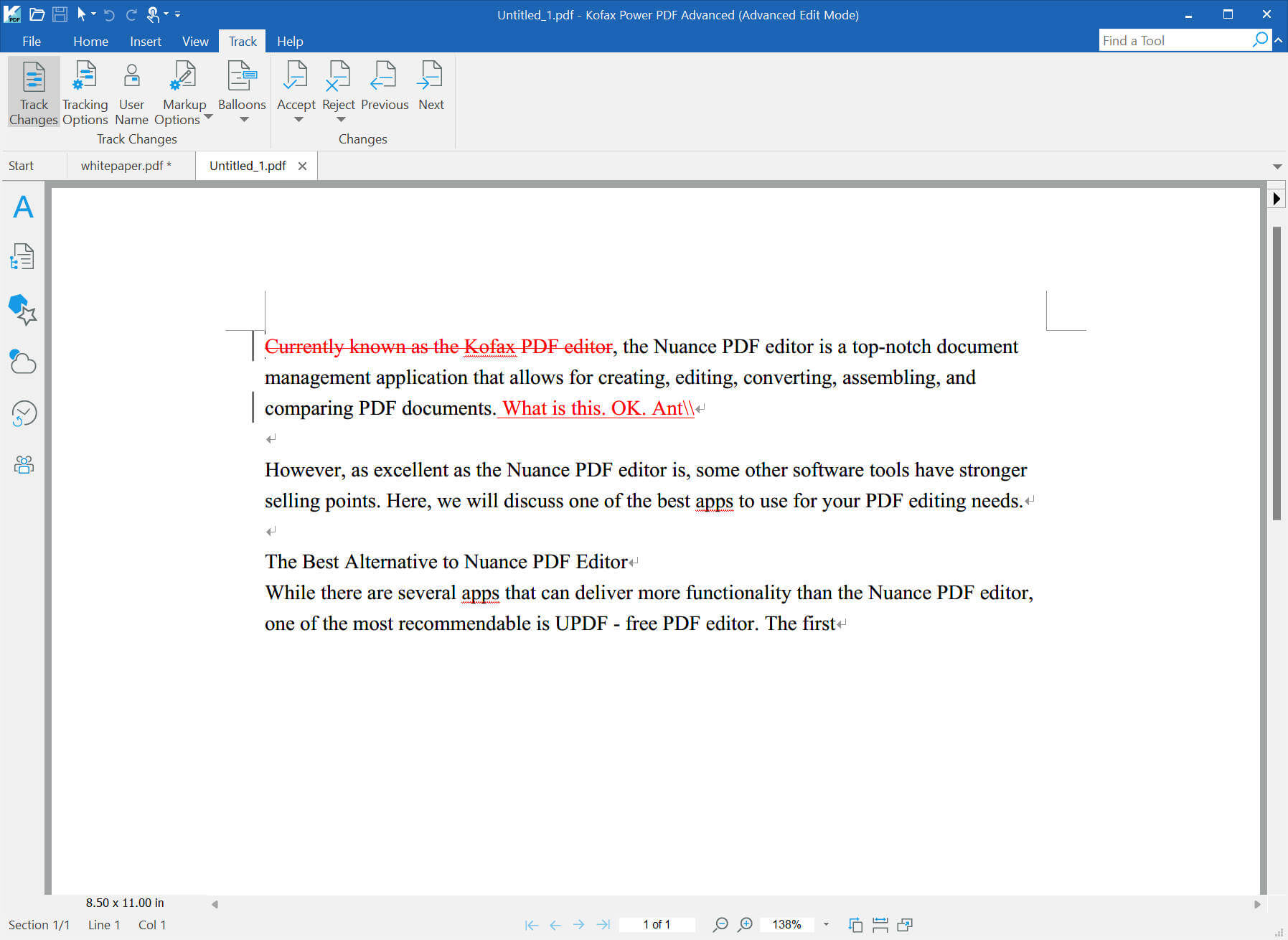
- Traccia modifiche nel PDF: Lo strumento speciale di Nuance PDF Editor è la tracciatura delle modifiche nel PDF. Tuttavia, sarà disponibile solo nello stile liberamente modificabile.
- Leggi PDF: Leggi i PDF nella modalità che preferisci. Potrai ingrandire, ridurre, cambiare le opzioni di adatta pagina, ruotare le pagine, ecc.
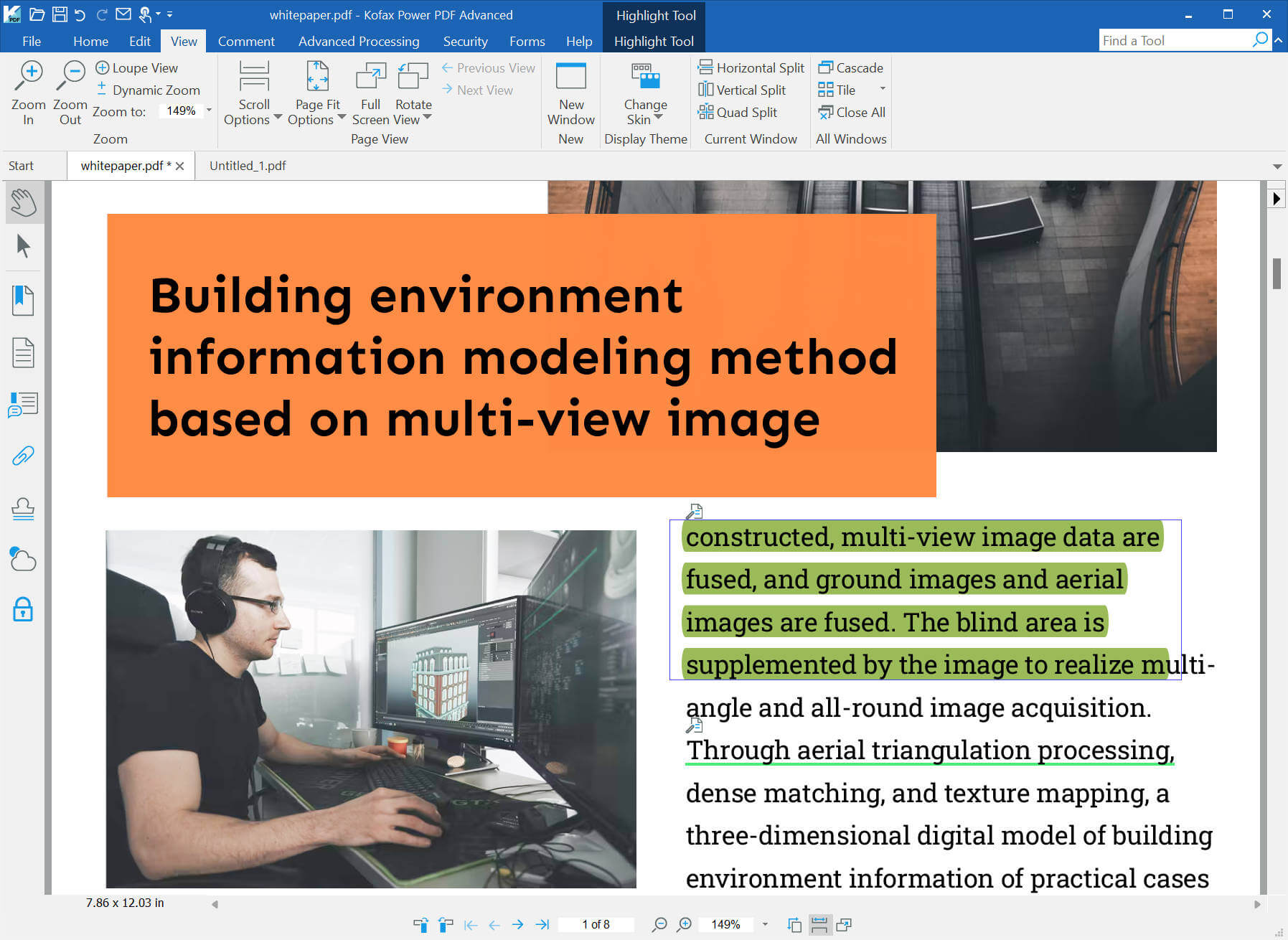
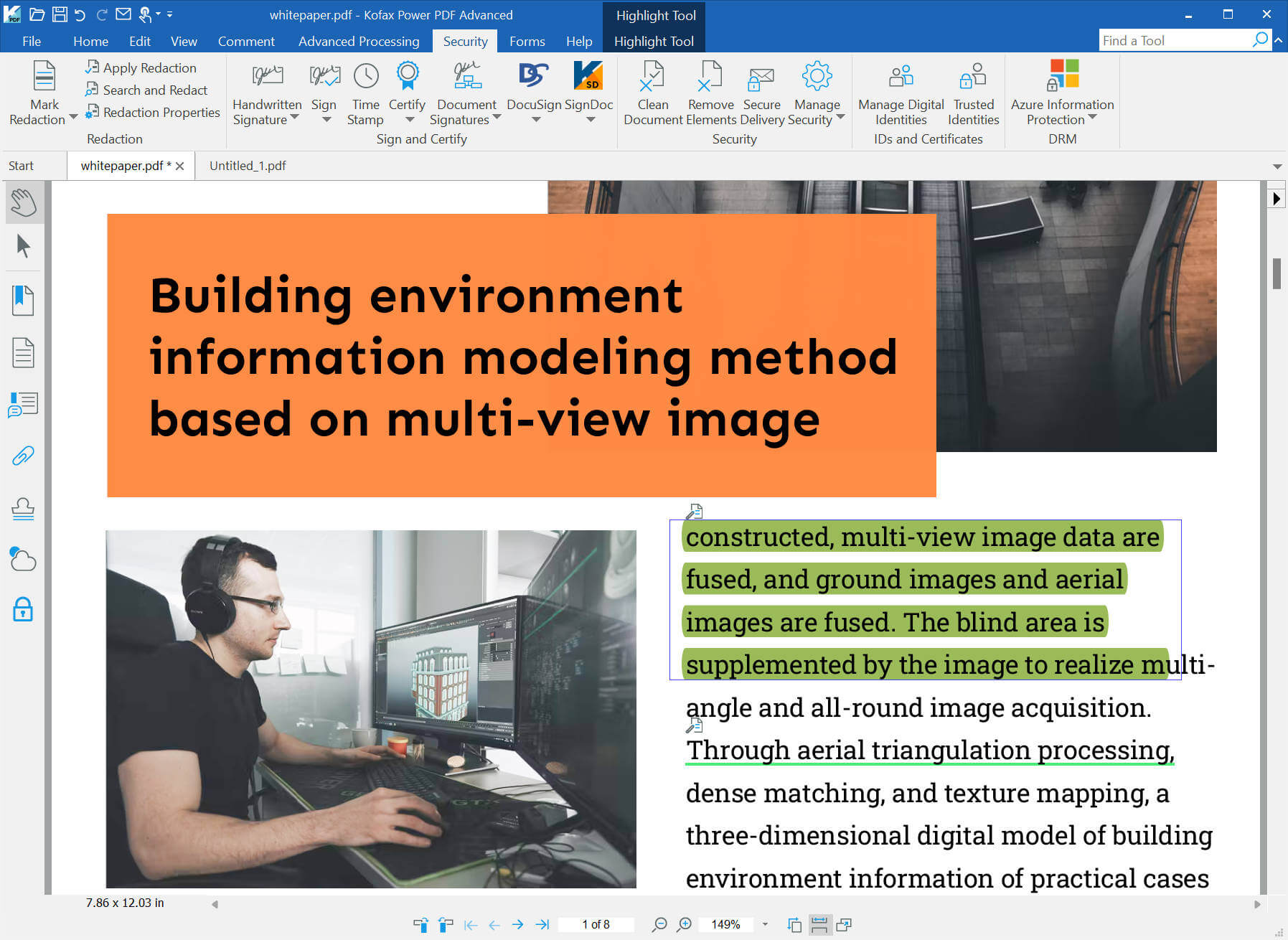
- Proteggi PDF: Offre diverse opzioni per proteggere i PDF come le funzionalità di redazione, l'aggiunta di una firma e altro ancora.
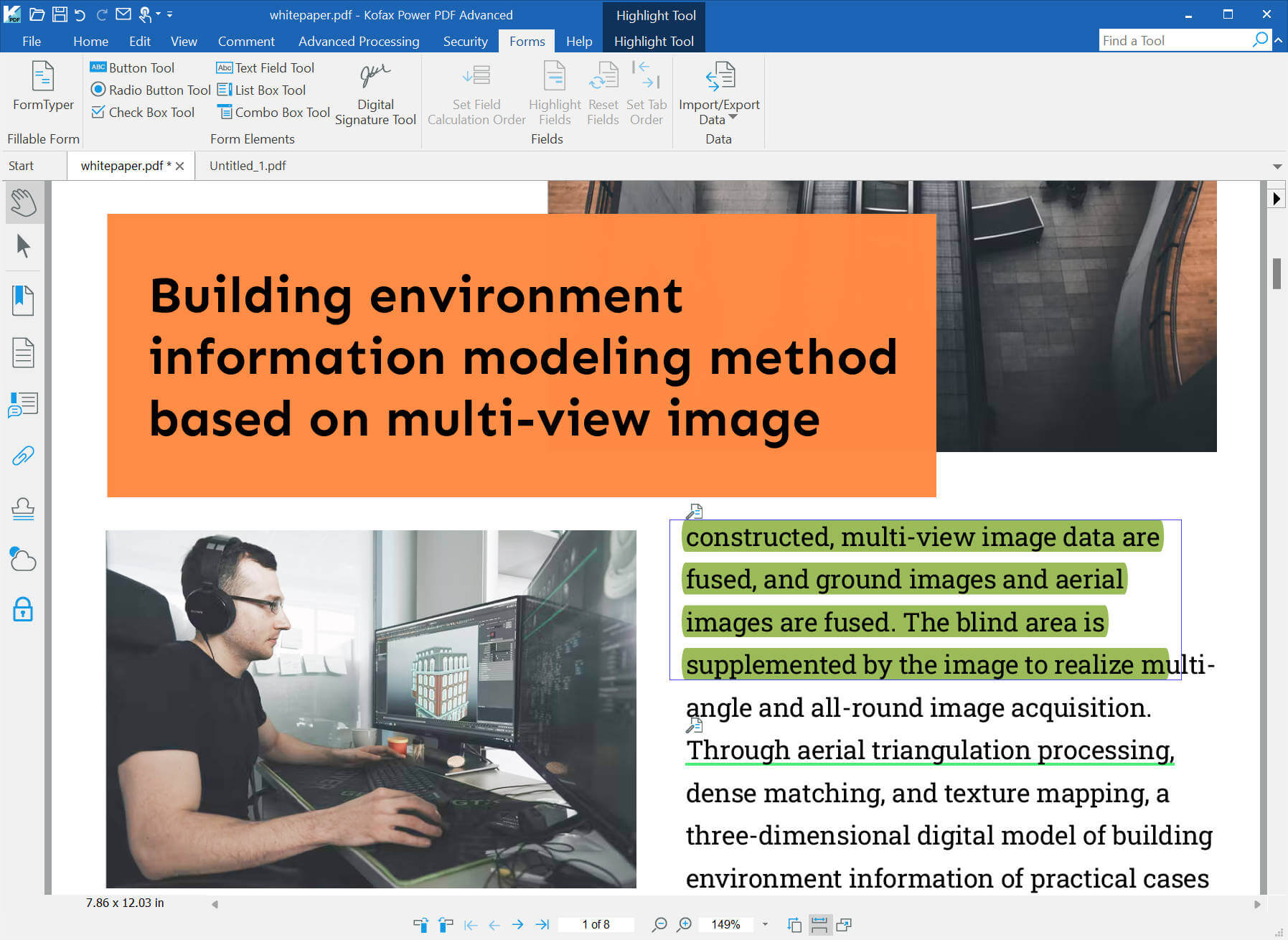
- Crea moduli PDF compilabili: Fornisce campo di testo, casella di elenco, casella di controllo, pulsante di opzione, firma digitale, ecc. per aiutarti a creare il modulo che ti occorre.
- Altre funzionalità: appiattimento PDF, confronto PDF, divisione PDF, compressione PDF e lettura ad alta voce.
Leggi Anche: Recensione Kami: è lo strumento giusto per te?
Parte 3. Nuance PDF Editor è gratuito?
No. Nuance PDF Editor non è gratuito. Costa $159 per una licenza perpetua e per un solo dispositivo. Tuttavia, fornisce una prova gratuita di 15 giorni per tutte le sue funzionalità.
Parte 4. Come scaricare Nuance PDF Editor?
Non sarà facile scaricare Nuance PDF Editor senza una guida dettagliata. Ecco, quindi, la guida per te.
Passo 1. Clicca qui per visitare il sito ufficiale di Nuance PDF Editor/Kofax Power PDF/Tungsten Power PDF. Ora, clicca sul pulsante "Prova gratuita".
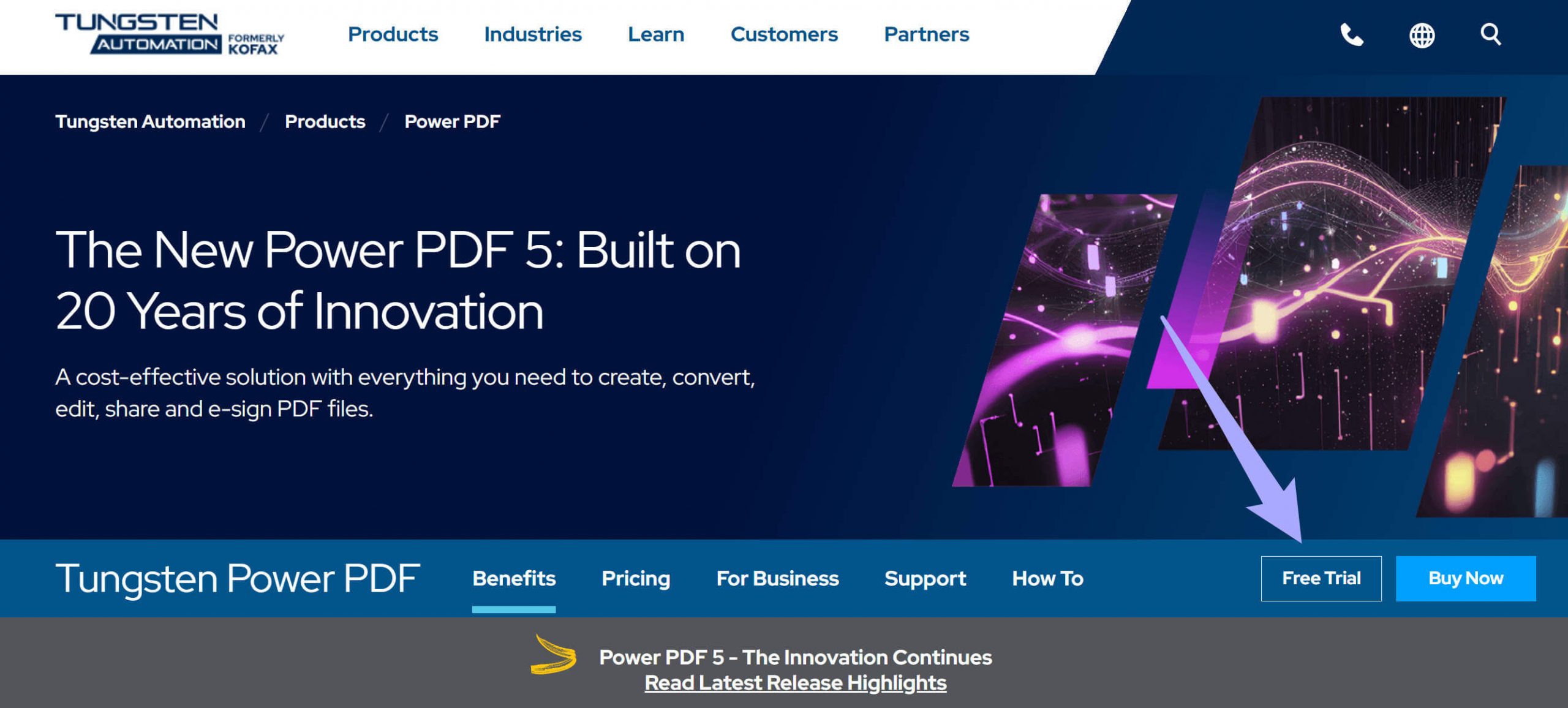
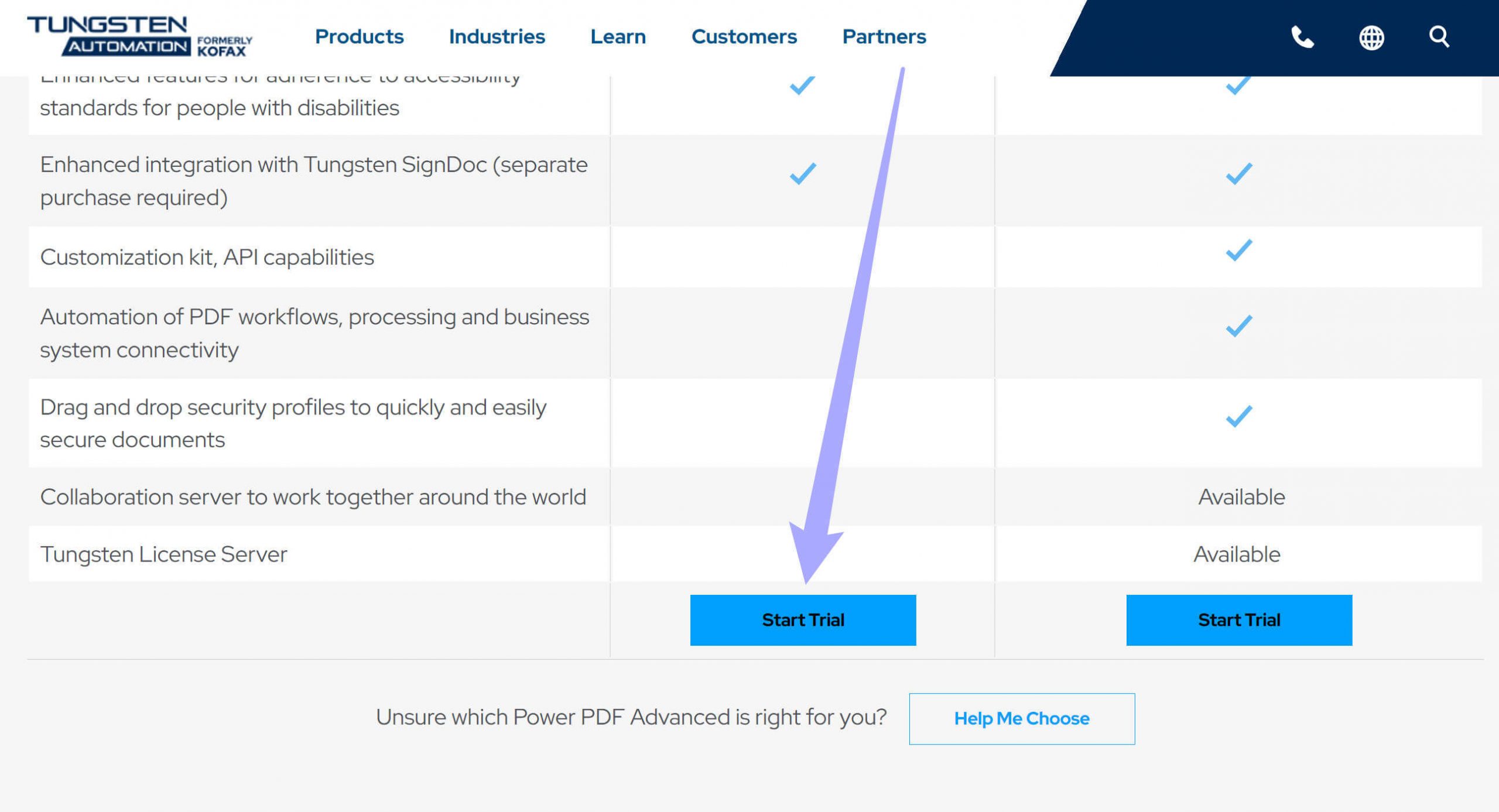
Passo 2. Ora sei su una nuova pagina con un confronto dettagliato tra la versione individuale e quella enterprise. Scorri verso il basso per trovare il pulsante "Inizia la prova" e cliccaci sopra.
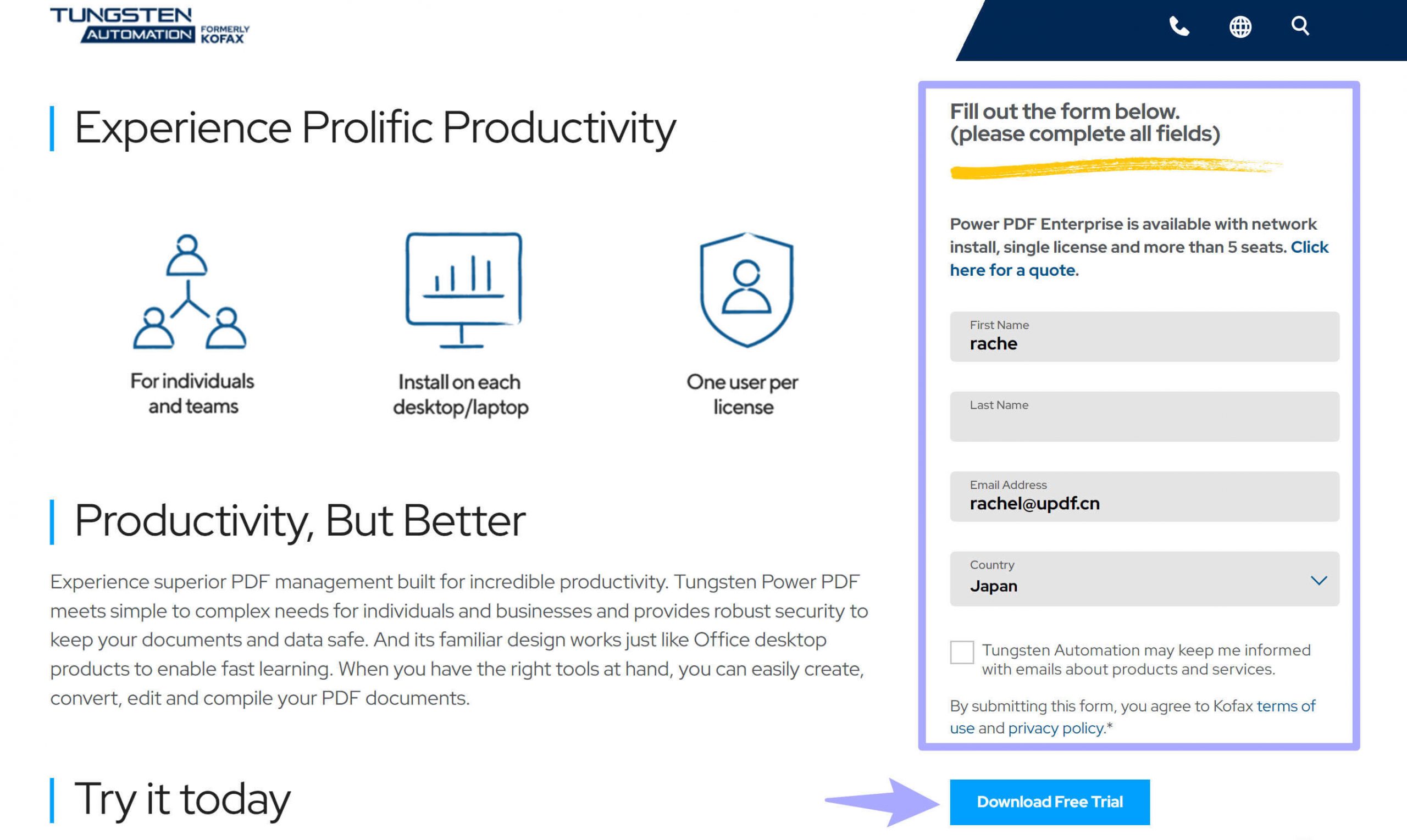
Passo 3. Arriverai su una nuova pagina. Dovrai compilare il modulo con il tuo nome e la tua email, poi cliccare su "Scarica prova gratuita".
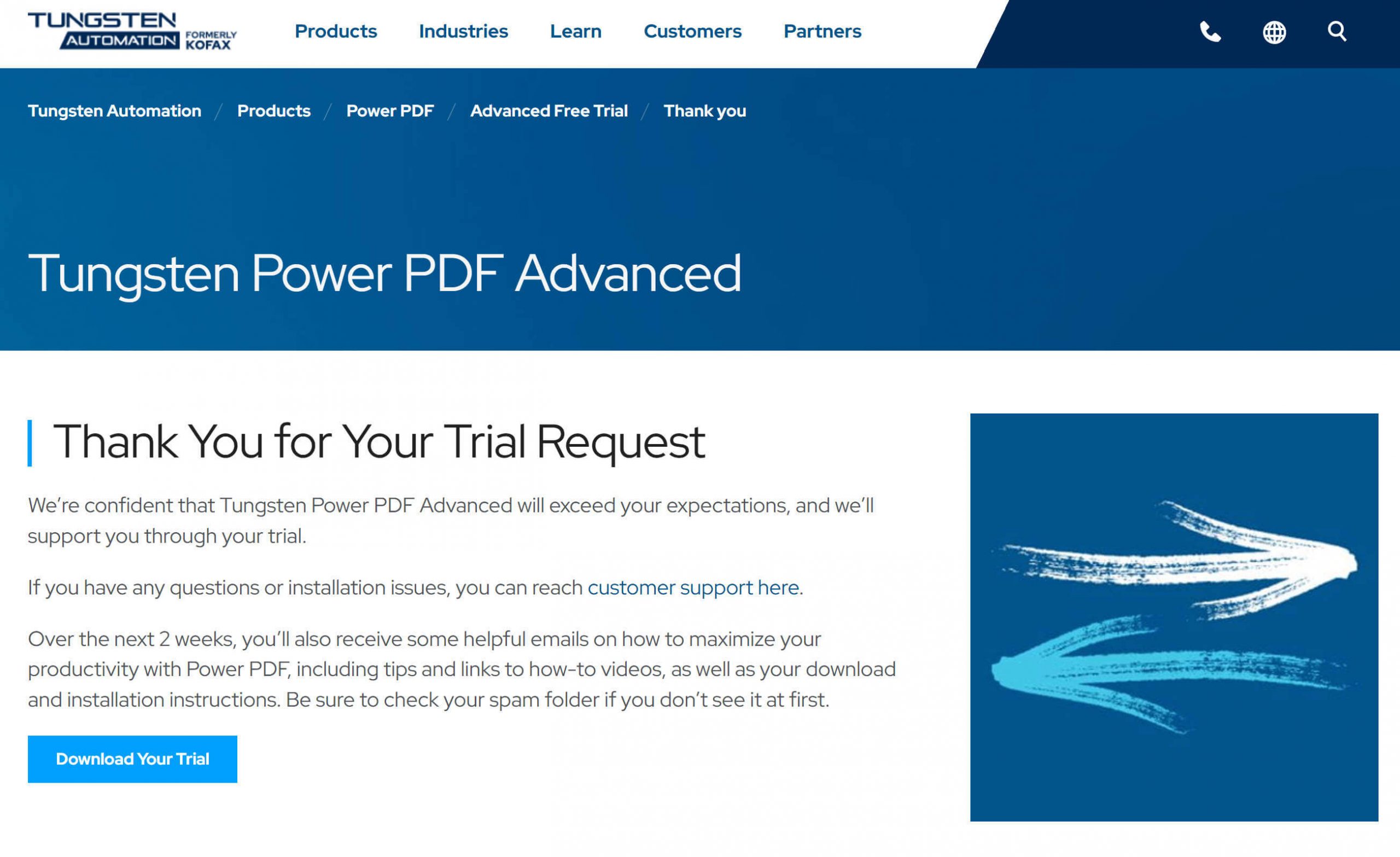
Passo 4. Nella nuova pagina, clicca su "Scarica la tua Prova" per iniziare a scaricare la versione di prova gratuita. Segui la guida a schermo per installarla sul tuo computer.
Parte 5. Come usare Nuance PDF Editor?
Quando avrai installato Nuance PDF Editor sul tuo computer, potrai seguire la guida qui sotto per utilizzarlo.
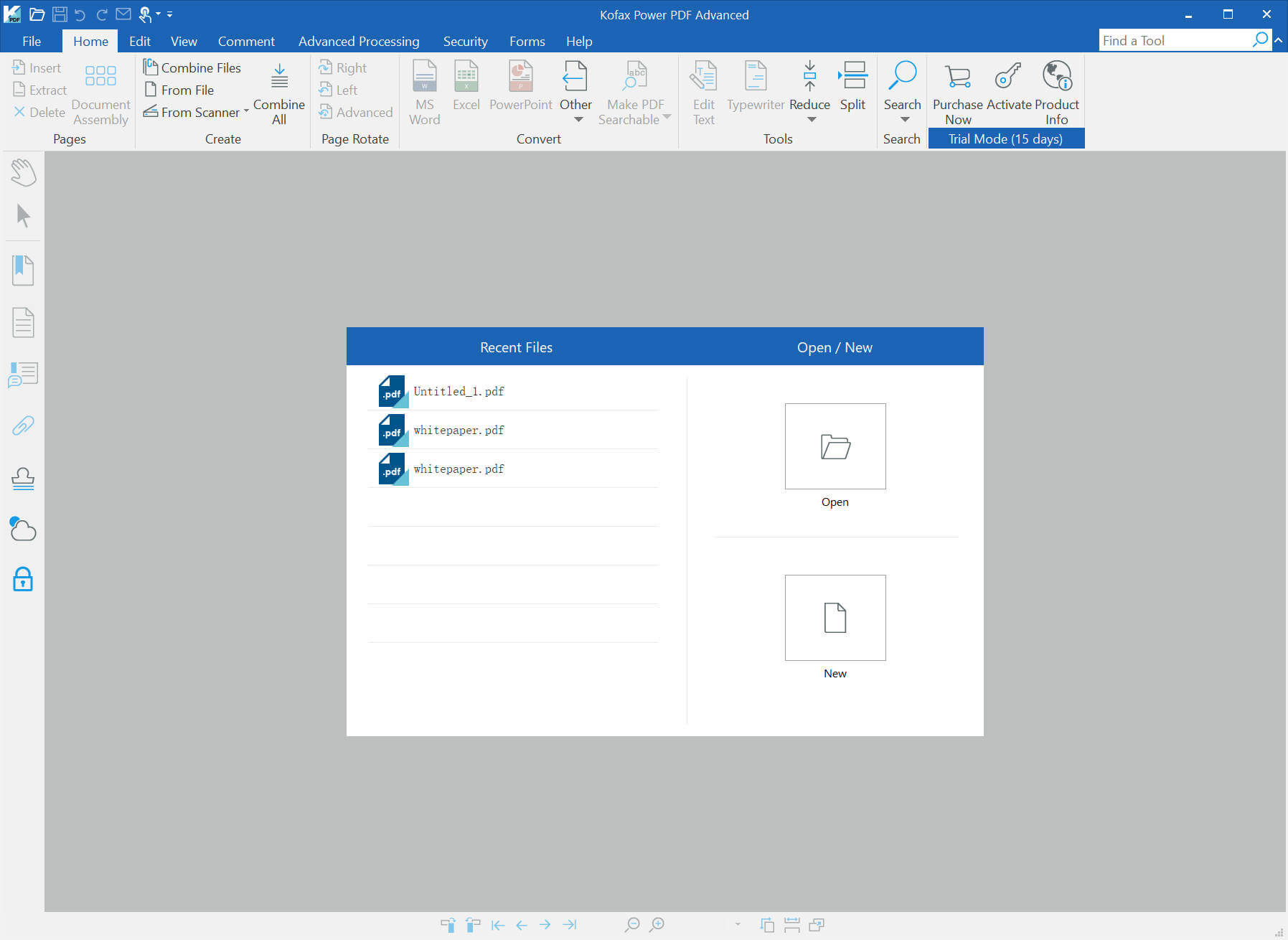
Prima di tutto, dovrai avviare Nuance PDF Editor e fare clic su "Apri" per selezionare il PDF che desideri modificare.
1) Prepara il documento per la modifica
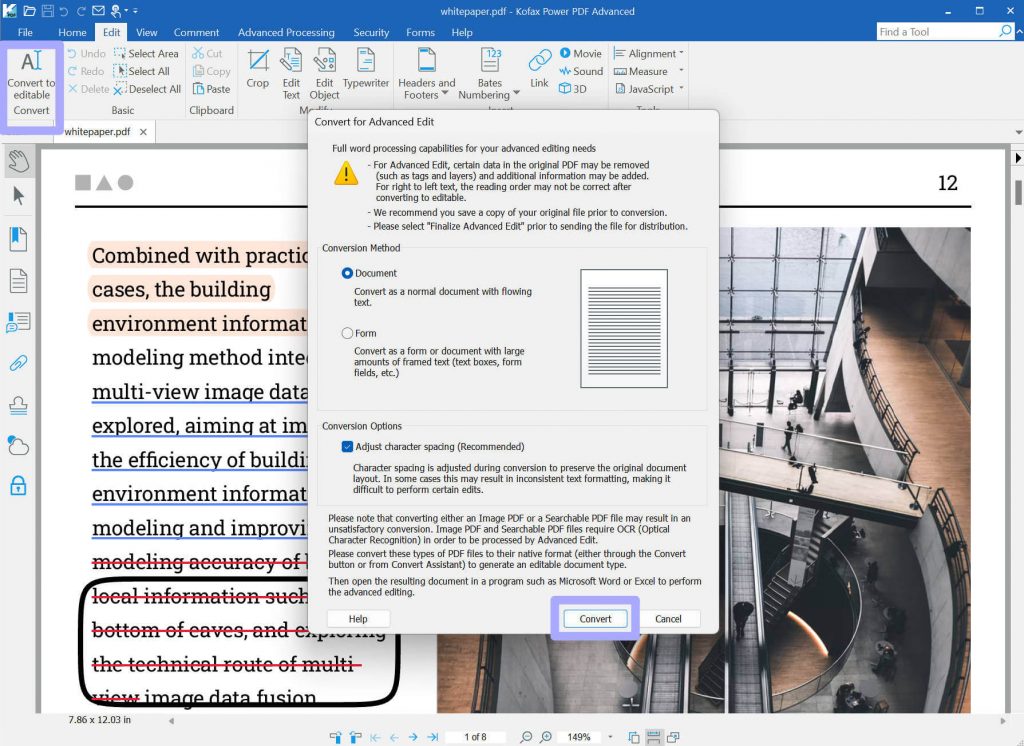
Apri il documento nell'editor Nuance Power PDF e vai in cima alla pagina. Nella barra degli strumenti "Modifica", troverai la funzione "Converti in modificabile". Cliccaci sopra, ora potrai modificare il PDF come in Word.
2) Aggiungi note, caselle di testo e callout
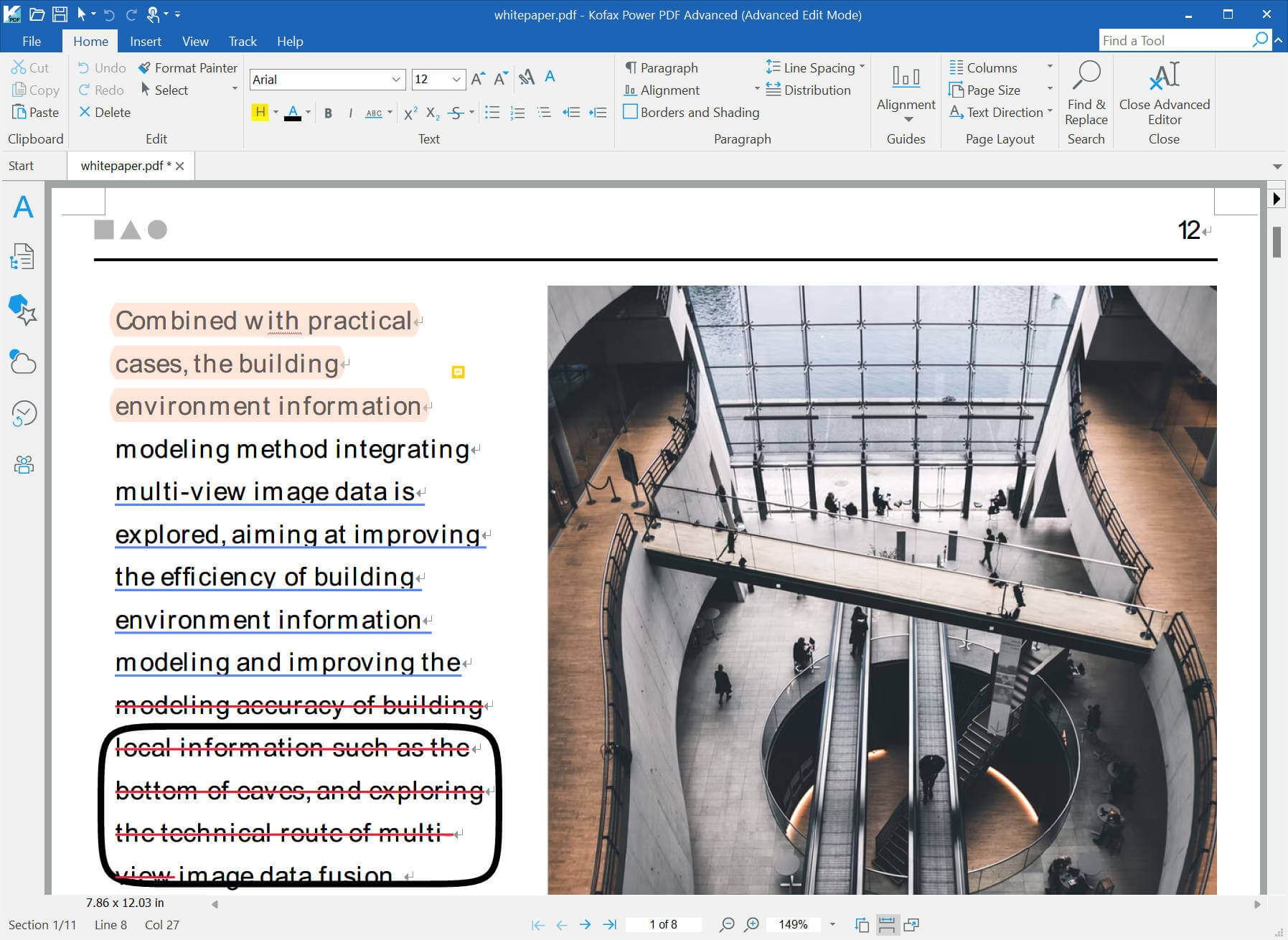
Sempre nella barra degli strumenti Home, troverai opzioni per evidenziare, dimensione del carattere, paragrafo, allineamento, spaziatura delle righe e altro ancora. Seleziona i contenuti e scegli l'opzione di cui hai bisogno per apportare modifiche.
Parte 6. La migliore alternativa a Nuance PDF Editor
Anche se Nuance PDF Editor dispone di molte funzionalità, potrebbe essere troppo costoso da usare e richiederà del tempo per imparare ad usarlo. Inoltre, mancano molte funzionalità come l’OCR, l’AI e altre funzionalità di modifica PDF. Pur essendo disponibili diverse app con maggiore funzionalità rispetto a Nuance PDF Editor, una delle più consigliate è UPDF - editor PDF.
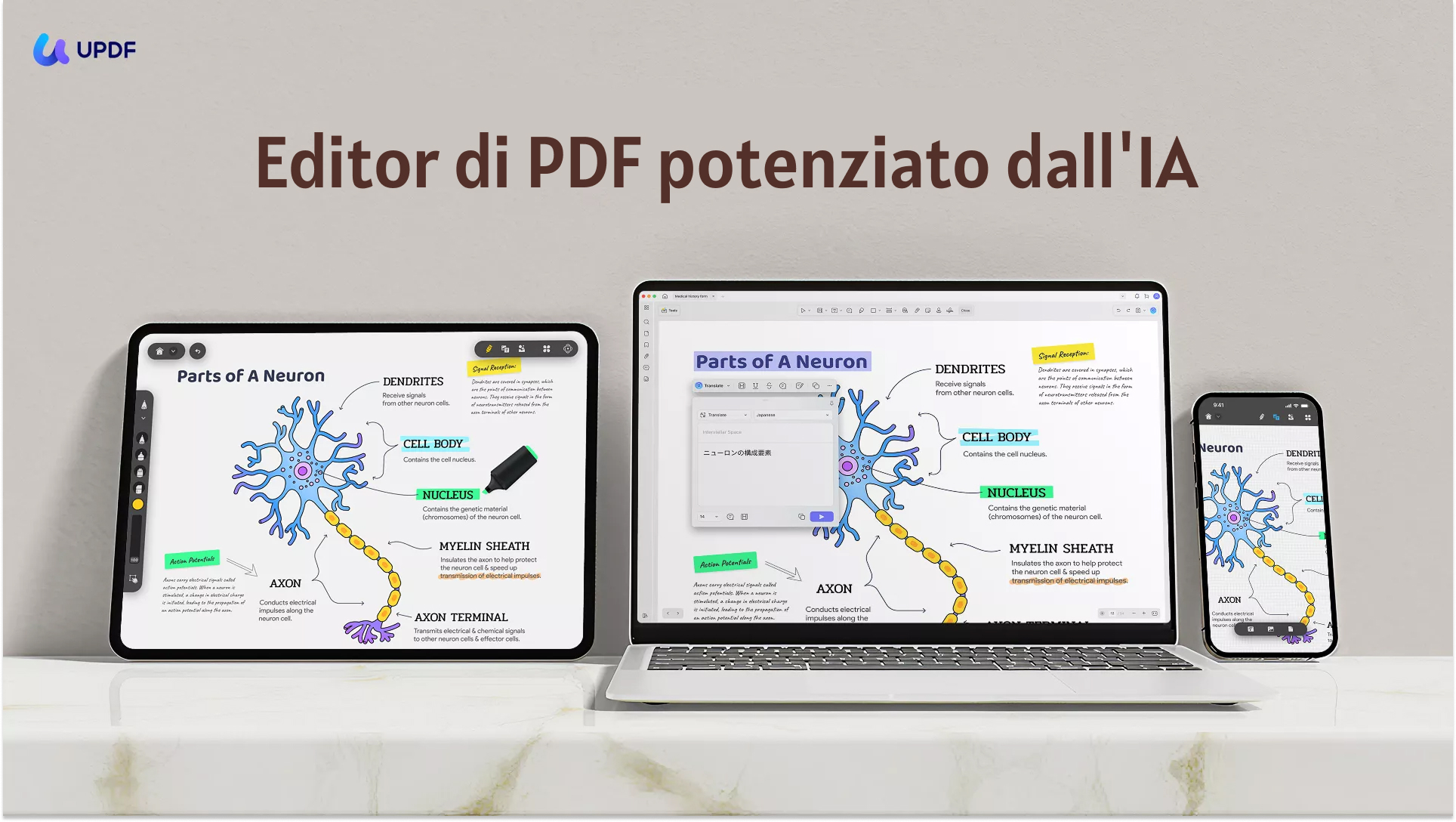
La prima cosa che noterai avviando il software UPDF è la sua interfaccia attraente, che renderà la lettura e la modifica dei file PDF un'esperienza piacevole. Il layout è progettato per essere facilmente navigabile, così potrai muoverti senza problemi tra le funzionalità di alto livello che il software fornisce. Scarica UPDF tramite il pulsante qui sotto per provarlo subito.
Windows • macOS • iOS • Android 100% sicuro
Ora, lascia che ti illustri nel dettaglio le sue funzionalità.
- Visualizza PDF: Apri qualsiasi file PDF e leggilo senza problemi o ritardi. Potrai anche cambiare il colore di sfondo del PDF a piacimento.
- Annota i PDF: Potrai evidenziare contenuti, inserire commenti, disegnare forme e contrassegnare il tuo PDF a piacimento.
- Creazione PDF: Crea facilmente PDF sorprendenti da Word, immagini o anche contenuti dagli appunti. Unisci file o crea un Portfolio PDF—tutto in pochi clic!
- Elaborazione in batch: Potrai convertire, comprimere file PDF in batch, eseguire OCR e altro per risparmiare tempo.
- Compila moduli: Ti permetterà di compilare e firmare i file PDF in modo comodo. Inoltre, non perderti la funzione avanzata di compilazione automatica dei moduli PDF!
- UPDF AI: Include un'assistenza AI basata su ChatGPT che potrà aiutarti a leggere e comprendere i contenuti del PDF fornendo riassunti, traduzioni o creando mappe concettuali.
- OCR: UPDF potrà estrarre il testo dal tuo file scansionato permettendoti di lavorarci.
Per scoprire le altre funzionalità di UPDF, potrai leggere questa recensione o guardare la guida video qui sotto.
Perché non scaricare UPDF tramite il pulsante qui sotto e provare tutte le funzionalità da solo?
Windows • macOS • iOS • Android 100% sicuro
Come modificare file PDF con l'alternativa a Nuance PDF Editor - UPDF
Dopo aver concordato che UPDF sia un ottimo software per modificare i PDF, poniamoci la domanda più ovvia: "Come modificare un file PDF con UPDF?" Ecco il processo passo-passo per fare ciò.
PASSO 1: Avvia la modalità di modifica dell'app
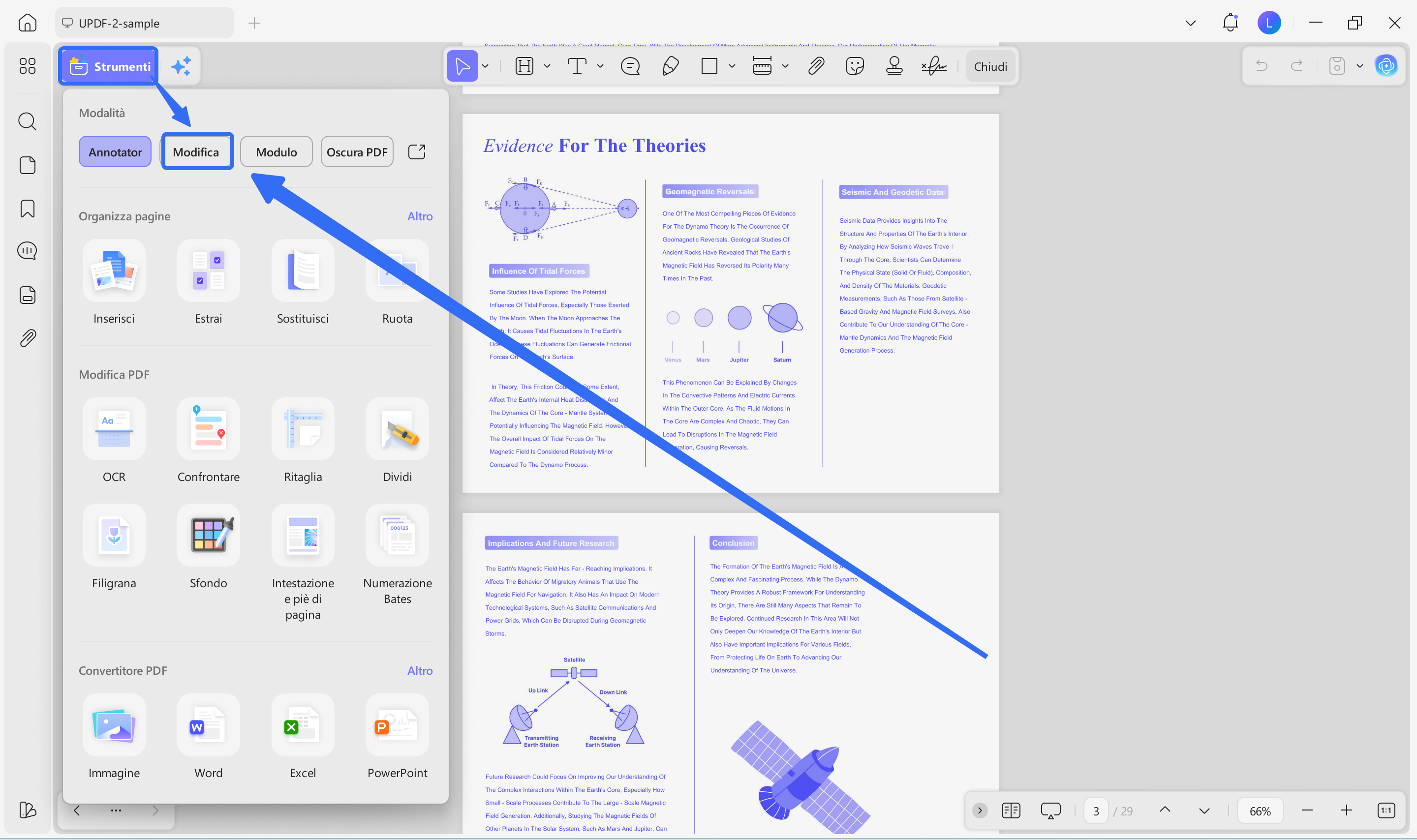
La prima cosa da fare sarà impostare l'app in modalità di editing attivando la funzione "Modifica". Prima di questo, dovrai aprire il file che vuoi modificare. Basta cliccare sul pulsante "Apri file". Poi cerca il file da modificare e aprilo.
Aprendo il file, farai clic sul pulsante "Modifica" dopo aver selezionato "Strumenti".
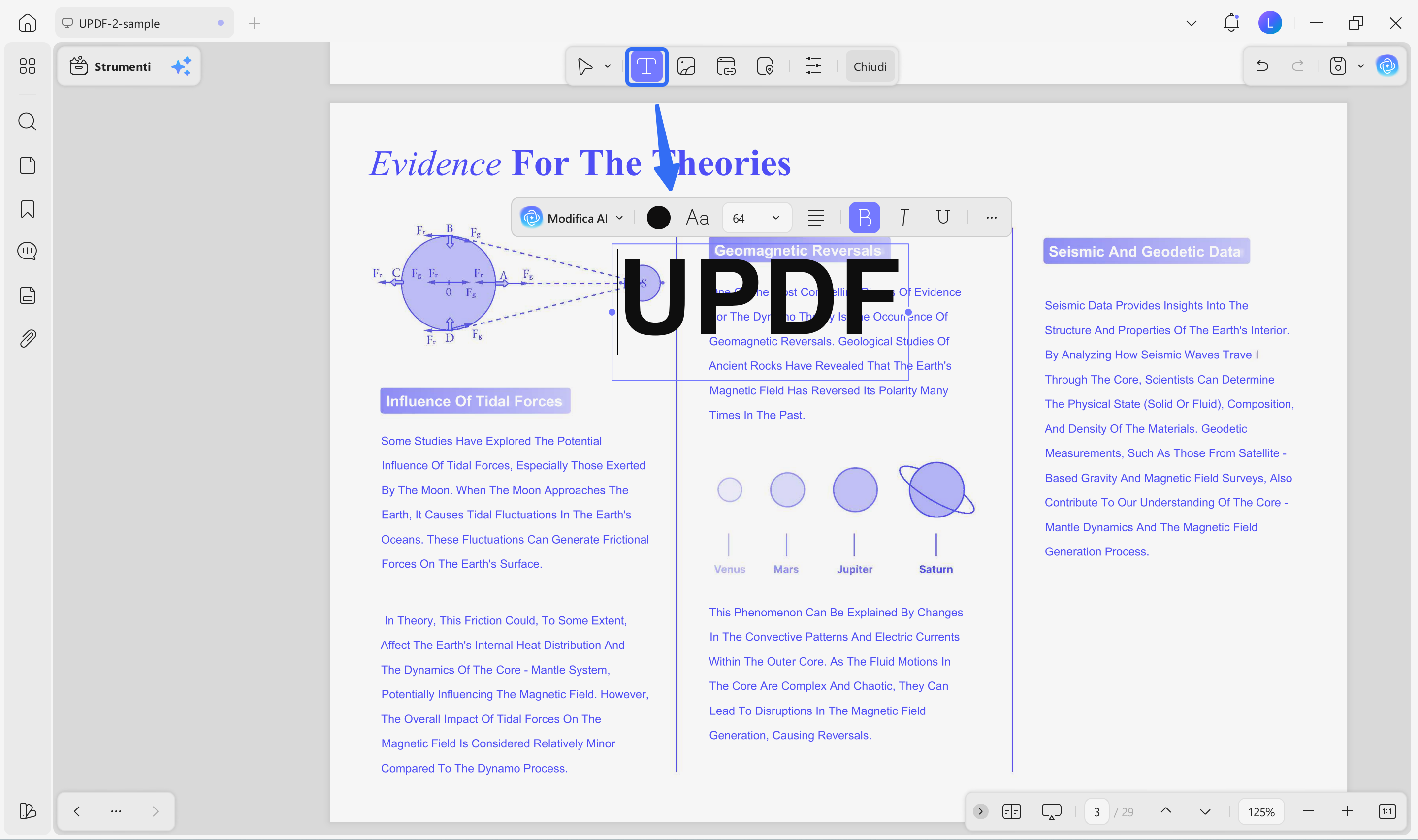
PASSO 2: Aggiungi testo al documento PDF
Attivando il pulsante "Modifica" apparirà una barra degli strumenti simile a quella di Microsoft Word. Potrai aggiungere nuovo testo a un documento PDF cliccando sull'icona "Aggiungi testo".
Poi basterà fare clic nel punto in cui desideri inserire il testo nei tuoi documenti.
PASSO 3: Modifica il testo
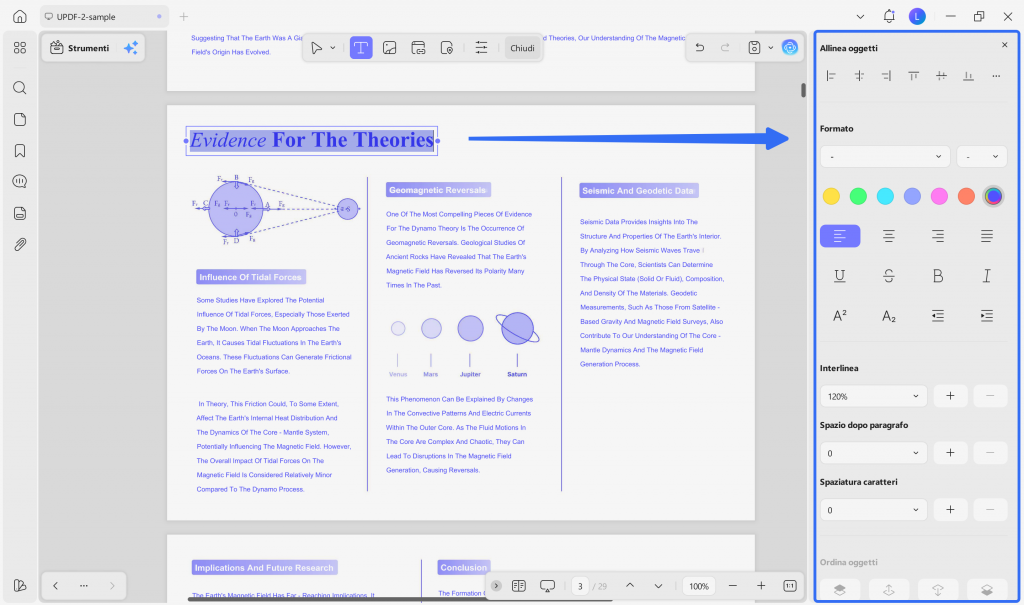
Dopo aver cliccato sul pulsante "Modifica", potrai iniziare a modificare il testo esistente nei documenti PDF. Basta cliccare sul testo nel PDF, poi potrai modificarlo, cambiarlo e rimuoverlo.
Potrai modificare il tipo di carattere, la dimensione e il colore del testo, renderlo in grassetto o corsivo. Inoltre, potrai modificare, aggiungere o eliminare interi paragrafi. Ti basterà cliccare sull'icona "Tre puntini" nel menu a comparsa dopo aver selezionato i testi da modificare. Poi troverai il pannello delle proprietà sulla destra.
PASSO 4: Modifica le immagini
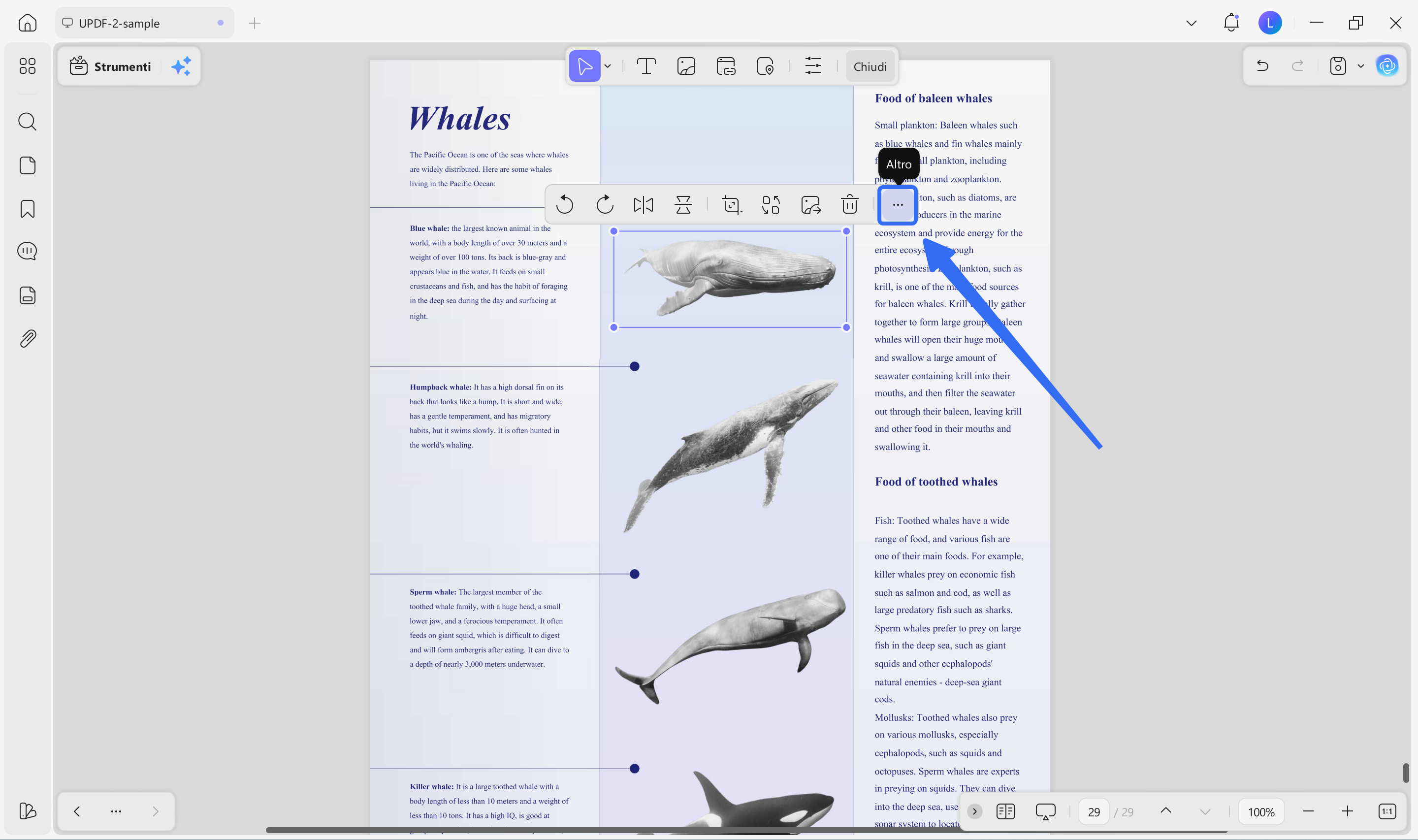
Per modificare le immagini, ti basterà cliccarle. Apparirà una piccola barra degli strumenti con le opzioni per le azioni che potrai eseguire sull'immagine selezionata. Queste azioni sono rappresentate da simboli e includono ruotare, ritagliare, estrarre e alcune manipolazioni base. Potrai anche trovare altre opzioni cliccando sull'icona "Tre puntini".
🚀Aumenta la tua produttività!
Windows • macOS • iOS • Android 100% sicuro
Conclusione
Nuance PDF Editor, ora noto come Kofax PDF Editor e Tungsten Power PDF, fornisce ottime funzionalità e un'esperienza utente fluida. Tuttavia, ci sono alternative migliori. Con eccellente capacità di Riconoscimento Ottico dei Caratteri (OCR), funzionalità AI e la possibilità di organizzare i PDF come desideri, UPDF è l'app di modifica PDF da installare. Qui abbiamo illustrato dettagliatamente i passaggi per modificare i tuoi file PDF con UPDF. Quindi scarica UPDF per provarlo ora.