UPDF
UPDF
 UPDF per Windows
 UPDF per Mac
 UPDF per iPhone/iPad
 UPDF per Android
 Nomostar
 UPDF AI Online
 UPDF Sign
 IvyCraft
 Modifica PDF
 Annota PDF
 Crea PDF
 Modulo PDF
 Modifica collegamenti
 Converti PDF
 OCR
OCR PDF a Word
 PDF a Immagine
 PDF a Excel
 Organizza PDF
 Unisci PDF
 Dividi PDF
 Ritaglia PDF
 Ruota PDF
 Proteggi PDF
 Firma PDF
 Redige PDF
 Sanziona PDF
 Rimuovi Sicurezza
 Leggi PDF
 UPDF Cloud
 Comprimi PDF
 Stampa PDF
 Elaborazione Batch
 Cos'è UPDF AI
 Revisione di UPDF AI
 Guida Utente per l'Intelligenza Artificiale
 FAQ su UPDF AI
 Riassumi PDF
 Traduci PDF
 Chat con PDF
 Chat con AI
 Chat con immagine
 Da PDF a Mappa mentale
 Spiega PDF
 Strumenti AI PDF
 Strumenti AI Immagine
 Strumenti Chat AI
 Strumenti AI Scrittura
 Strumenti AI Studio
 Strumenti AI Lavoro
 Altri Strumenti AI
 Generazione Segnalibri AI
 Riepilogo Segnalibri AI
 Generazione Filigrane AI
 Generazione Sfondi AI
 Generazione Adesivi AI
 Generazione Timbri AI
 Suite di Scrittura AI
 UPDF Copilot
 Gestione Pagine AI
 Ricerca Semantica AI
 PDF a Word
 PDF a Excel
 PDF a PowerPoint
 Soluzione per aziende
 UPDF Sign per Aziende
 UPDF AI per Aziende
 Piani per aziende
 Tutorial per UPDF per aziende
 Webinar per Aziende
 IT
IT Educativi
 Costruzione
 Servizi Finanziari
 Sanità
 Assicurazioni
 Legale
 Manifattura
 Enti pubblici
 Ricercatori e dottorandi
 Solopreneur
 Avvocati e studi legali
 Professionisti immobiliari
 Storie di clienti
 Soluzione per istruzione
 guida utente
 Trucchi UPDF
 faq
faq Recensioni UPDF
 Centro download
 Blog
Blog Notizie
 spec tec
 Aggiornamenti
 UPDF vs. Adobe Acrobat
 UPDF vs. Foxit
 UPDF vs. PDF Expert

I file PDF sono molto diffusi, sia per uso personale che sul posto di lavoro. Una caratteristica che spesso presentano sono le filigrane. Queste non hanno solo una funzione estetica, ma servono a molti scopi: possono mettere in risalto un marchio o proteggere il copyright. Tuttavia, a volte potrebbe essere necessario modificare questa filigrana.
Cosa fare in questi casi? Come modificare filigrana in PDF? È qui che questa guida si rivela utile. Ti guiderà passo dopo passo nella procedura.
Come modificare la filigrana in un unico file PDF?
La modifica di una filigrana in un PDF comporta la modifica di diversi elementi. Tra questi figurano il tipo di filigrana (testo o immagine), il contenuto testuale, le proporzioni, il livello di opacità, l'intervallo di pagine e la ripetizione. Tuttavia, è importante ricordare che non è sempre possibile modificare una filigrana.
Se la filigrana è stata appiattita e unita al contenuto del PDF, potrebbe non essere possibile modificarla. Ne parleremo più approfonditamente nella prossima sezione.
Per modificare una filigrana in un PDF, occorre uno strumento affidabile. A tal fine, consigliamo UPDF. Ecco una semplice guida passo passo per modificare una filigrana utilizzando questo strumento:
Passaggio 1. Scarica e installa UPDF
Clicca sul pulsante qui sotto per scaricare l'applicazione UPDF. Una volta installata, avvia l'applicazione UPDF e clicca su “Apri file” per selezionare il file PDF che desideri modificare.
Windows • macOS • iOS • Android 100% sicuro
Passaggio 2. Accedere allo strumento di modifica della filigrana
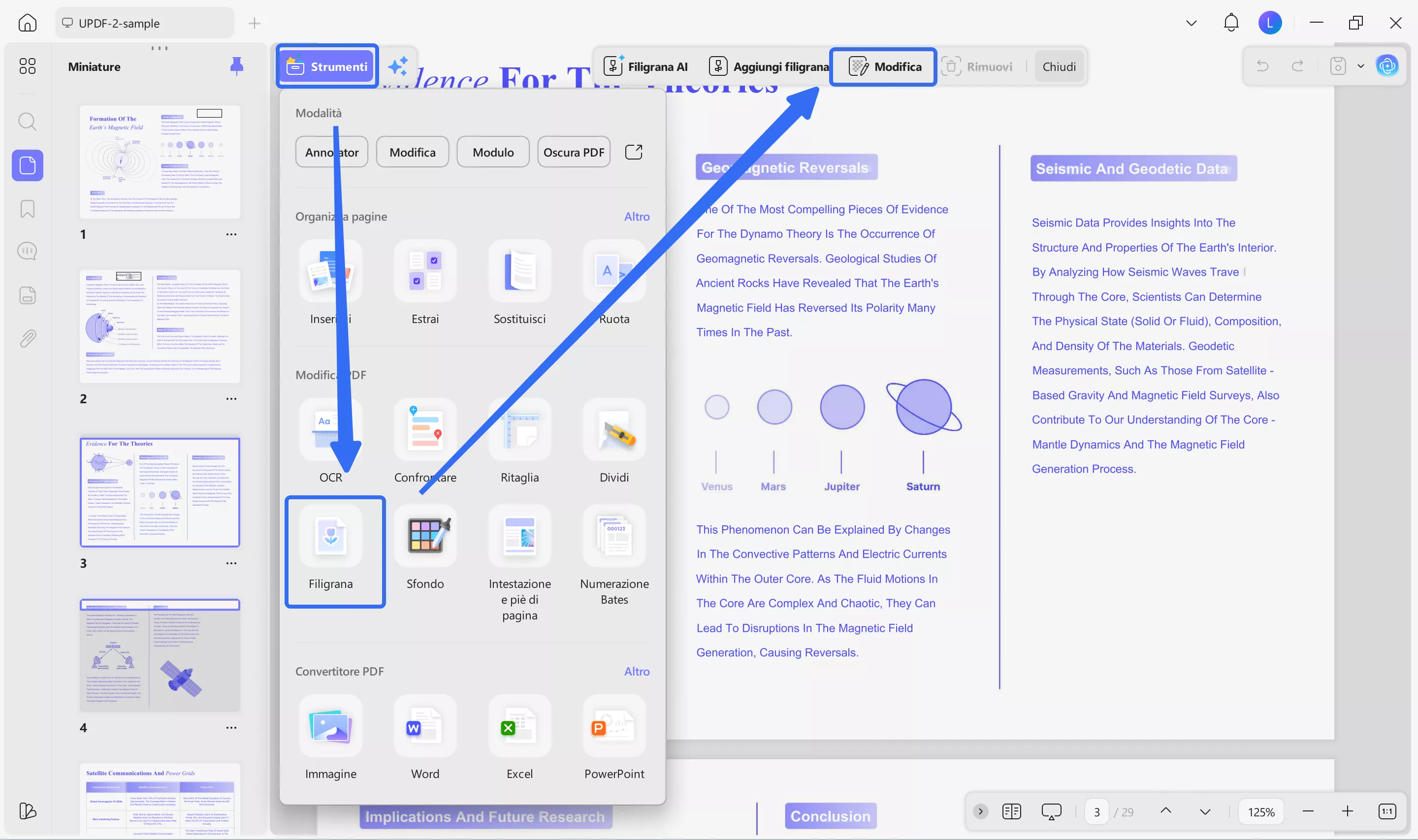
Nell'interfaccia di UPDF, vai su “Strumenti”, seleziona ‘Filigrana’ e clicca sull'icona “Modifica”.
Passaggio 3. Modifica della filigrana nel PDF
UPDF ti permette di modificare numerose impostazioni. Tra queste figurano il carattere, la dimensione, il colore, la disposizione, l'opacità, la rotazione, le proporzioni e l'intervallo di pagine della filigrana.
UPDF offers various options for watermark customization:
- Layout: preferisci una filigrana singola o a griglia? Scegli l'opzione che preferisci.
- Contenuto: modifica il testo della filigrana. Puoi cambiare il carattere, il colore, la sottolineatura e l'allineamento.
- Opacità: regola la trasparenza della filigrana.
- Ruota: scegli l'angolo di rotazione della filigrana.
- Intervallo di pagine: seleziona le pagine a cui desideri aggiungere la filigrana.
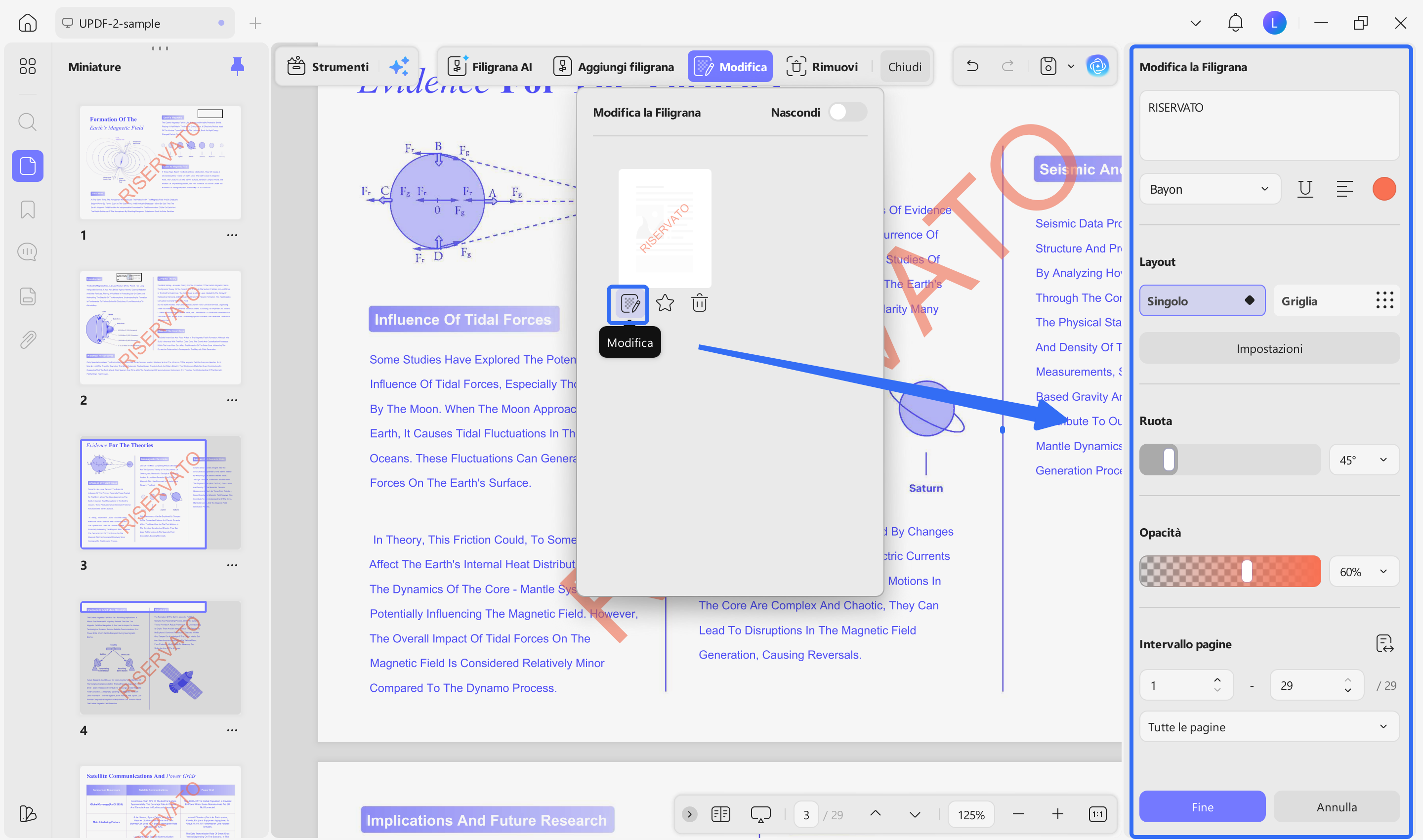
Dopo aver apportato le modifiche, clicca su “Fatto” per salvarle nel documento.
Passaggio 4. Salva il PDF
Una volta apportate le modifiche necessarie, ricordati di salvare il documento per confermare le modifiche. Clicca sul pulsante “Salva” per salvare le modifiche.
Suggerimento extra: guida passo passo per rimuovere la filigrana da un PDF
A volte, invece di modificare una filigrana, potresti volerla rimuovere del tutto. Ecco come farlo con UPDF.
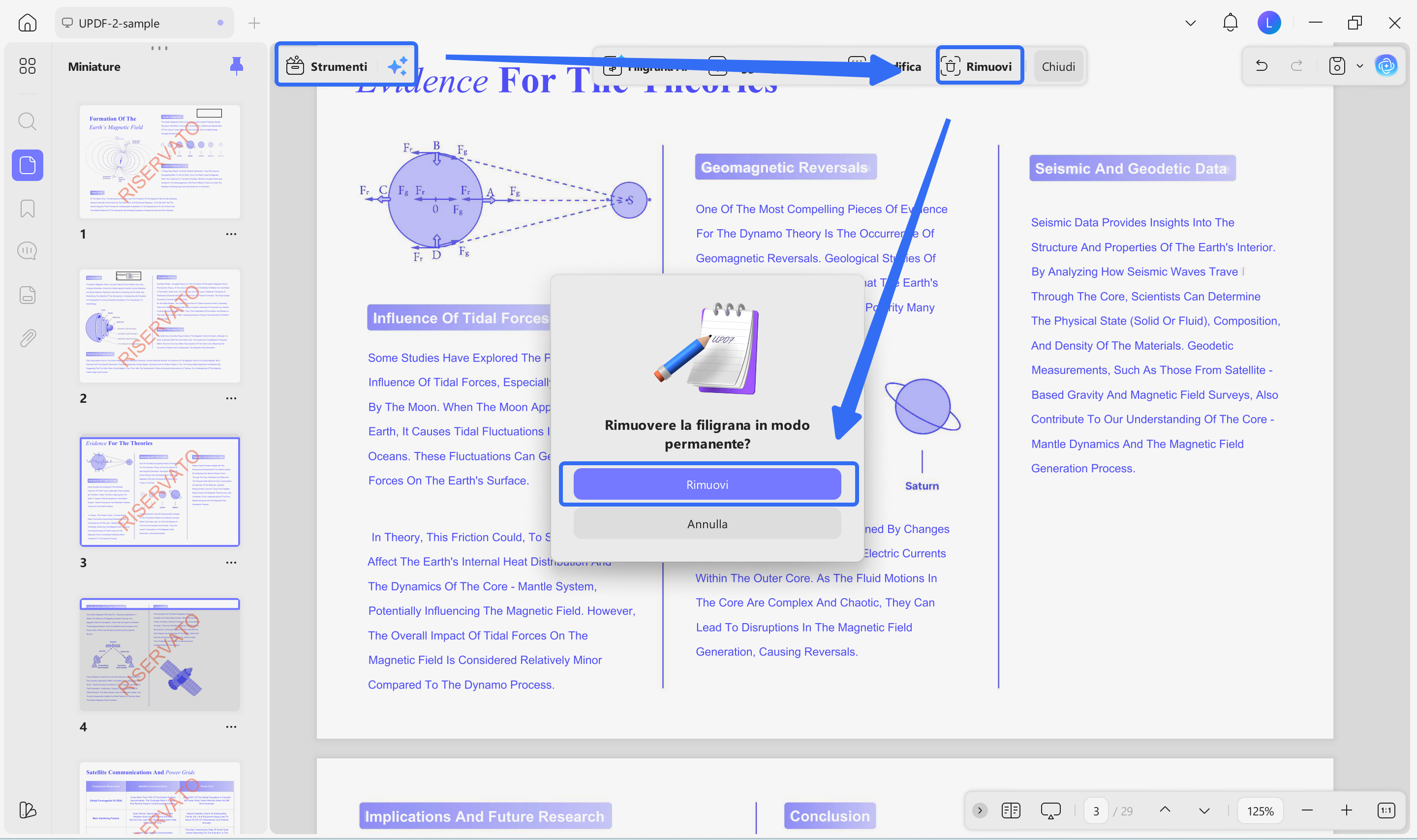
- Una volta aperto il PDF, vai su “Strumenti”, seleziona ‘Filigrana’ nel menu in alto e poi “Rimuovi”.
- Apparirà una finestra di dialogo che ti chiederà di confermare la rimozione della filigrana. Clicca su “Rimuovi” per procedere.
- Dopo aver rimosso con successo la filigrana, non dimenticare di salvare il documento cliccando su “Salva”..
Come modificare in blocco le filigrane nei file PDF?
Forse alcuni di voi hanno molti file PDF con filigrane e vorrebbero modificarli in blocco: anche in questo caso UPDF può esservi d'aiuto. Ecco la guida.
Passaggio 1. Scarica UPDF cliccando sul pulsante qui sotto. Apri il programma, clicca su “Strumenti” e seleziona “Elimina”.
Windows • macOS • iOS • Android 100% sicuro
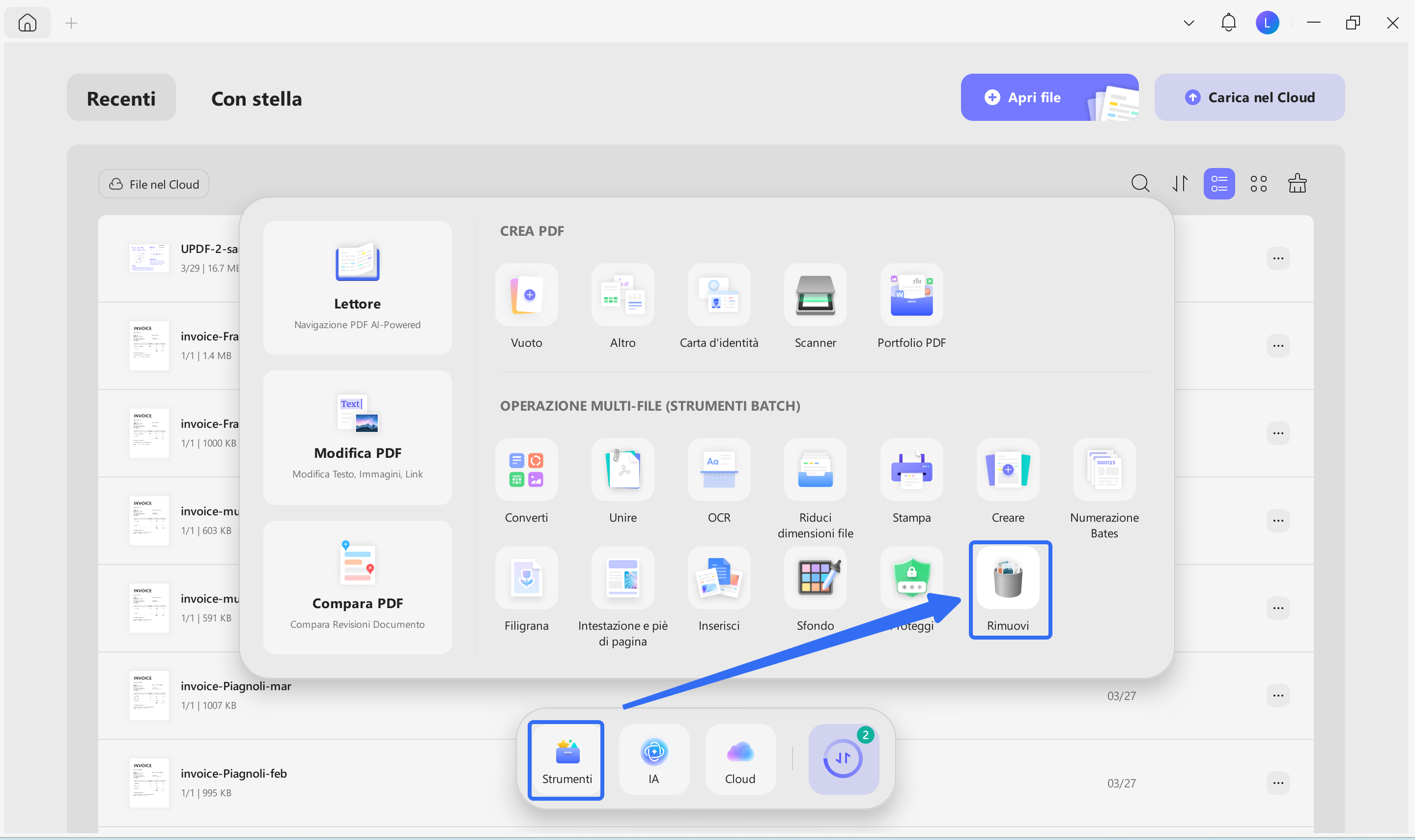
Passaggio 2. Clicca sull'icona “+Aggiungi file” per caricare i file PDF con le filigrane, clicca su ‘Filigrane’ nella sezione “Rimuovi elementi dalla pagina”, quindi clicca su “Applica” per selezionare una posizione in cui salvare i file PDF senza filigrane.
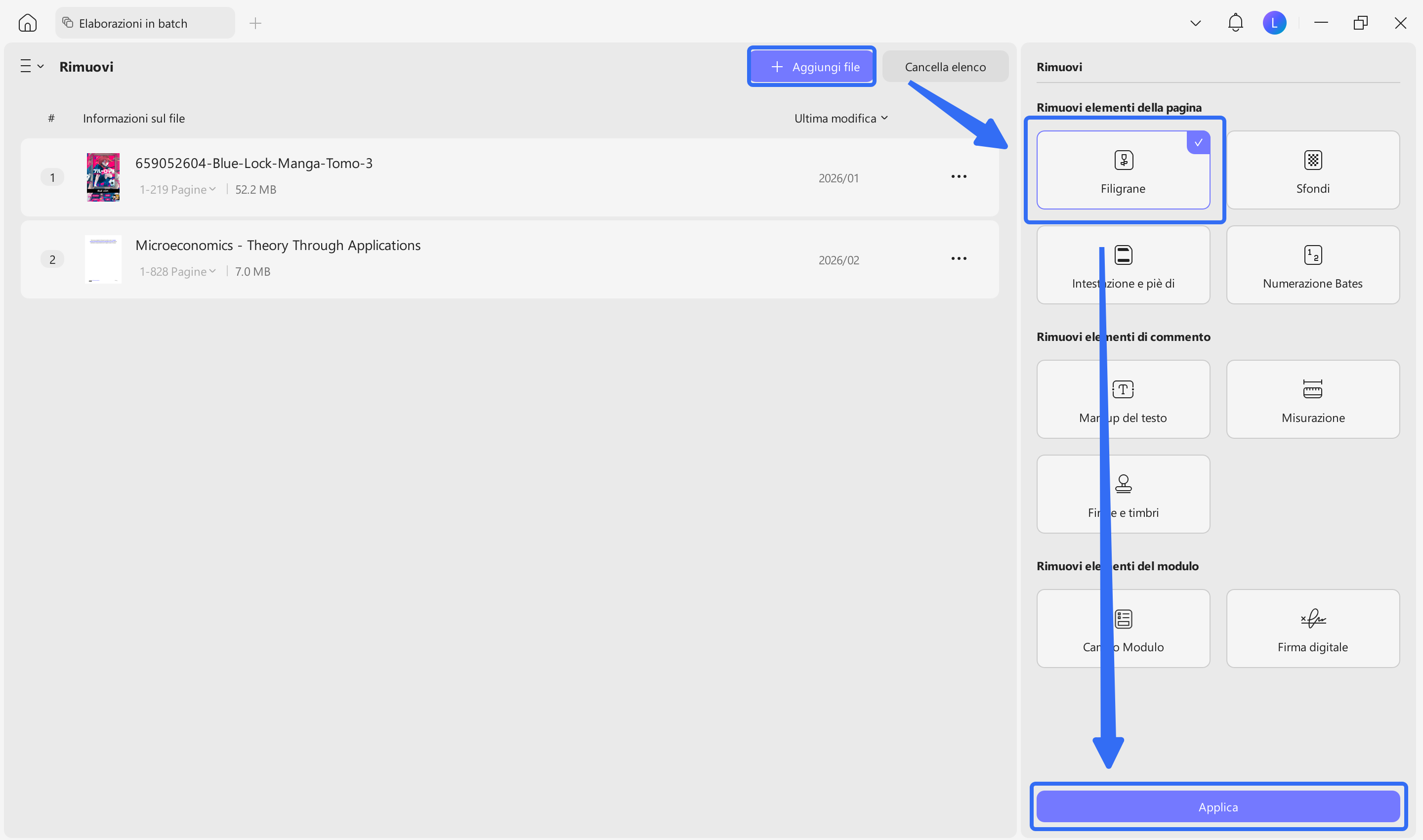
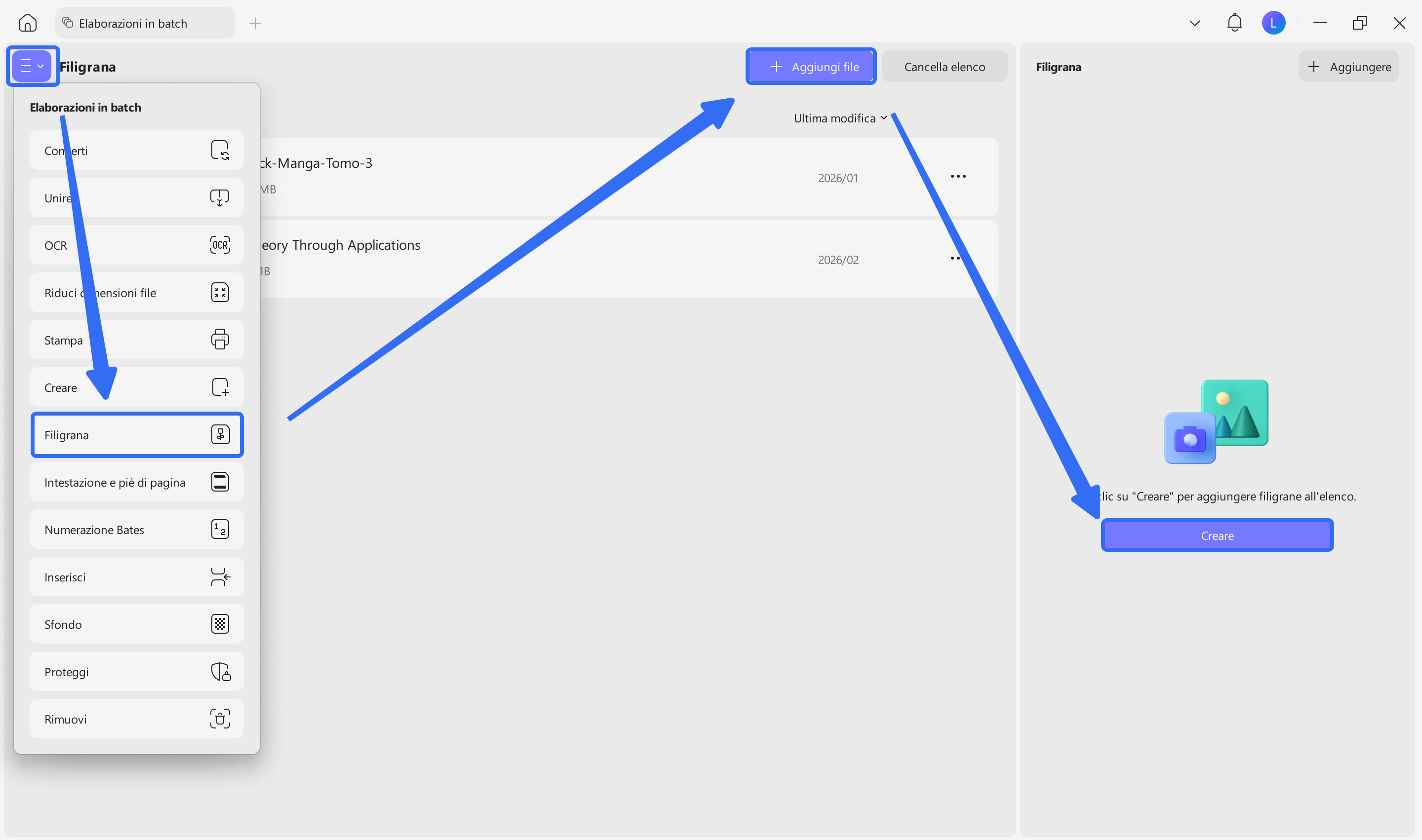
Passaggio 3. Ora puoi aggiungere filigrane in blocco ai file PDF privi di filigrana. Passa alla sezione “Filigrana” cliccando sulle “Tre linee orizzontali”, poi su “+ Aggiungi file” per caricare i file PDF senza filigrana; clicca su “Crea”, seleziona “Filigrana di testo” o “Filigrana di file”, personalizza la filigrana, clicca su ‘Salva’ e poi su “Applica” per salvare le modifiche. Ora hai modificato con successo le filigrane dei PDF in batch.
UPDF non è solo uno strumento che ti aiuta a modificare la filigrana dai file PDF. UPDF è un editor PDF versatile disponibile per Windows, macOS, iOS e Android. Rinomato per la sua interfaccia utente intuitiva, UPDF ti permette di modificare, annotare, convertire e persino firmare i PDF, soddisfacendo sia le esigenze personali che quelle professionali. Se desideri funzionalità avanzate, acquista subito la versione premium, poiché al momento è disponibile con uno sconto eccezionale. Non perdere questa occasione.
Riconosciuto dai leader del settore tecnologico per la sua affidabilità e la sua gamma completa di funzionalità, UPDF rappresenta una soluzione completa per una gestione efficiente dei documenti.
Ora che conosci bene le funzionalità di UPDF, hai tutto ciò che ti serve per gestire in modo efficace le filigrane nei tuoi file PDF. Che tu debba modificare o rimuovere una filigrana da un PDF, UPDF ti offre una soluzione semplice e intuitiva.
Windows • macOS • iOS • Android 100% sicuro
Puoi anche guardare il video tutorial su YouTube cliccando sul link qui sotto.
È possibile modificare tutti i tipi di filigrana nei file PDF?
Certamente, è possibile modificare una filigrana in un PDF, ma occorre tenere conto di alcuni fattori. La questione principale è se la filigrana sia stata appiattita o meno. Quando una filigrana non è appiattita, ovvero è separata dal contenuto del PDF, è possibile modificarla. Basta seguire i passaggi che abbiamo illustrato in precedenza.
In genere, le filigrane standard create con strumenti come UPDF, Adobe Acrobat o Foxit non sono appiattite e possono essere modificate. Se non sono state create con questi strumenti, è molto probabile che la filigrana sia appiattita, rendendo più difficile la modifica.
Nota
Quando è necessario modificare la filigrana in un PDF?
La modifica delle filigrane nei file PDF è una competenza fondamentale nel mondo digitale di oggi. Spesso abbiamo bisogno di modificare questi segni discreti per diversi motivi.
Ecco alcune situazioni comuni:
Rinnovamento dell'immagine:
L'identità visiva di un'azienda cambia durante una fase di rebranding. Ciò può comportare l'aggiornamento del logo o un restyling completo del design. In questi casi, la vecchia filigrana presente nei documenti PDF, solitamente il logo aziendale, deve essere sostituita con quella nuova. Ciò garantisce che i documenti rimangano coerenti con la nuova immagine del marchio.
Problemi di lettura:
A volte, una filigrana può nascondere dettagli importanti. In questi casi, potrebbe essere necessario modificarne le dimensioni e la posizione o addirittura eliminarla.
Dalla bozza alla versione definitiva:
Nella creazione di documenti, viene spesso utilizzata una filigrana con la dicitura «Bozza». Questa filigrana aiuta a distinguere la versione in fase di elaborazione da quella definitiva. Tuttavia, una volta che il documento è stato completato, tale filigrana dovrebbe essere rimossa o sostituita con una filigrana con la dicitura «Definitivo».
Livelli di privacy:
Nel mondo della ricerca o dello studio, una filigrana può indicare il grado di riservatezza di un documento. Se tale livello cambia, anche la filigrana dovrebbe cambiare.
Esigenze legali:
Alcuni documenti legali devono recare una determinata filigrana per essere considerati validi. La filigrana deve essere modificata qualora la legge cambi o venga riscontrato un errore.
Mantenere aggiornate le informazioni:
Una filigrana può includere una data o un numero di versione che deve essere aggiornato nel tempo per garantire che il documento rimanga accurato.
Aspetto:
Se lo stile, il carattere o il colore di una filigrana non corrispondono a quelli del documento, potrebbe essere necessario modificarla.
New Owner:
Quando un documento passa a un nuovo proprietario, questi potrebbe voler sostituire la filigrana con la propria.
In breve, ci sono molte occasioni in cui potrebbe essere necessario modificare la filigrana di un PDF. Ecco perché strumenti come UPDF sono così utili: rendono questa operazione semplice ed efficace.
Leggi Anche: Come rimuovere la filigrana da un PDF online: 3 guide rapide
FAQ
Che cos'è una filigrana appiattita?
Una tecnica di filigranatura in cui la filigrana viene incorporata nello sfondo di un documento, diventando parte integrante del suo contenuto. A differenza delle filigrane dinamiche, una filigrana incorporata non cambia in seguito a modifiche del file o alla stampa. Viene comunemente utilizzata in documenti legali, relazioni riservate e comunicazioni aziendali per proteggere l'integrità del contenuto.
Ecco alcune caratteristiche principali delle filigrane integrate:
- Non modificabili: una volta applicata, una filigrana integrata non può essere facilmente rimossa o modificata.
- Non invadenti: sono generalmente progettate per essere discrete, in modo da non interferire con il contenuto principale del documento.
- Permanenti: la filigrana è “bloccata” nel file, il che significa che rimane visibile anche dopo la condivisione o la stampa.
Conclusioni
Imparare a modificare una filigrana in un documento PDF è una competenza preziosa che può farti risparmiare tempo e fatica, soprattutto in ambito professionale. L'editor PDF UPDF rende questo processo semplice e intuitivo. Ricorda che la possibilità di modificare una filigrana dipende dal fatto che sia stata appiattita nel documento. Con queste conoscenze a portata di mano, sarai meglio attrezzato per gestire e modificare i tuoi documenti PDF in modo adeguato alle tue esigenze. Prova UPDF oggi stesso e prendi il controllo della gestione dei tuoi PDF.
Windows • macOS • iOS • Android 100% sicuro