UPDF
UPDF
 UPDF für Windows
 UPDF für Mac
 UPDF für iPhone/iPad
 UPDF für Android
 Nomostar
 UPDF AI Online
 UPDF Sign
 IvyCraft
 PDF bearbeiten
 PDF kommentieren
 PDF erstellen
 PDF-Formular
 Links bearbeiten
 PDF konvertieren
 OCR
OCR PDF in Word
 PDF in Bild
 PDF in Excel
 PDF organisieren
 PDFs zusammenführen
 PDF teilen
 PDF zuschneiden
 PDF drehen
 PDF schützen
 PDF signieren
 PDF schwärzen
 PDF bereinigen
 Sicherheit entfernen
 PDF lesen
 UPDF Cloud
 PDF komprimieren
 PDF drucken
 Stapelverarbeitung
 Über UPDF AI
 UPDF AI Lösungen
 KI-Benutzerhandbuch
 FAQ zu UPDF AI
 PDF zusammenfassen
 PDF übersetzen
 Chatten mit PDF
 Chatten mit Bild
 PDF zu Mindmap
 PDF erklären
 PDF-KI-Tools
 Bild-KI-Tools
 KI-Chat-Tools
 KI-Schreibtools
 KI-Lerntools
 KI-Arbeitstools
 Weitere KI-Tools
 KI-Lesezeichen-Generierung
 KI-Lesezeichen-Zusammenfassung
 KI-Wasserzeichen-Generierung
 KI-Hintergrund-Generierung
 KI-Sticker-Generierung
 KI-Stempel-Generierung
 KI-Schreibtools
 UPDF Copilot
 KI-Seitenverwaltung
 KI-Semantische Suche
 PDF in Word
 PDF in Excel
 PDF in PowerPoint
 Unternehmenslösung
 Unternehmen Sign
 Unternehmen AI
 Unternehmensplan
 Benutzerhandbuch für Unternehmen
 Unternehmens-Webinar
 Bankwesen
 Gesundheitswesen
 Versicherung
 Rechtlich
 Fertigung
 Regierung
 Bildungsbereich-Lösung
 Kundengeschichten
 Tutorials
 UPDF Tipps
 FAQs
FAQs UPDF Bewertungen
 Downloadcenter
 Blog
Blog Newsroom
 Technische Daten
 Updates
 UPDF vs. Adobe Acrobat
 UPDF vs. Foxit
 UPDF vs. PDF Expert

1 Prompt
Sofortige Generierung
Unendliche
Kreative Sticker-Stile
10× Schneller
als manuelle Erstellung
100% Automatisch
Keine Fähigkeiten erforderlich
 Weitere KI-Tools >>
Feedback
Verwandeln Sie einfache Ideen in auffällige Visuals in Sekunden. Mit dem UPDF KI-Agenten können Sie kreative
Sticker und dekorative Icons für jede Situation allein durch eine Beschreibung erstellen.
Sofortige Generierung
Kreative Sticker-Stile
als manuelle Erstellung
Keine Fähigkeiten erforderlich
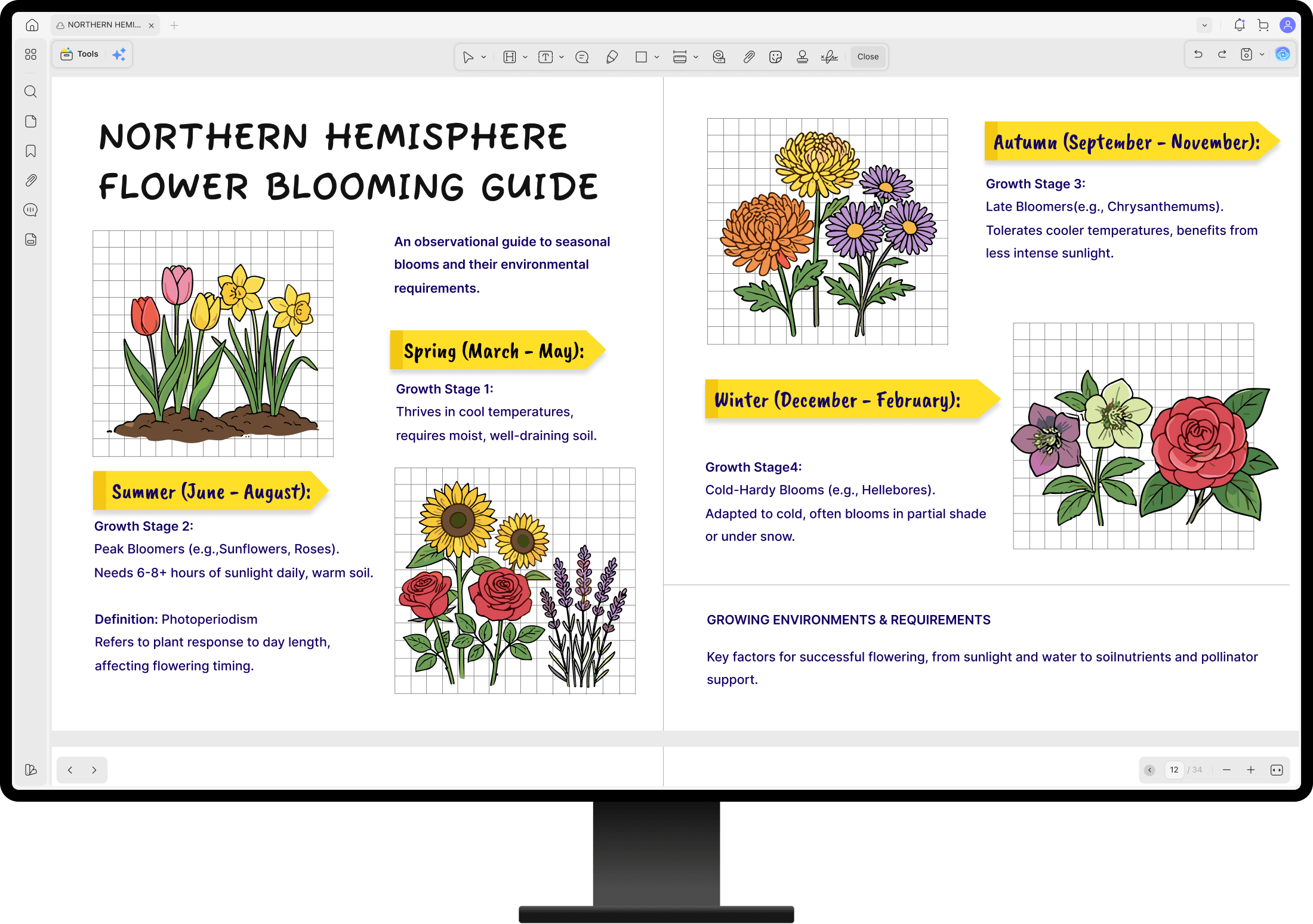
Beschreiben Sie den gewünschten Sticker, und der UPDF KI-Agent verwandelt Ihre Idee sofort in visuelle Elemente. Von Icons bis zu dekorativen Grafiken – erstellen Sie Sticker, die auf Ihren Dokumentenstil abgestimmt sind, ganz ohne Design-Tools oder Asset-Bibliotheken.

3 Variationen sofort generiert

20 auffrischbare Stil-Tags

Natürliche Spracheingabe
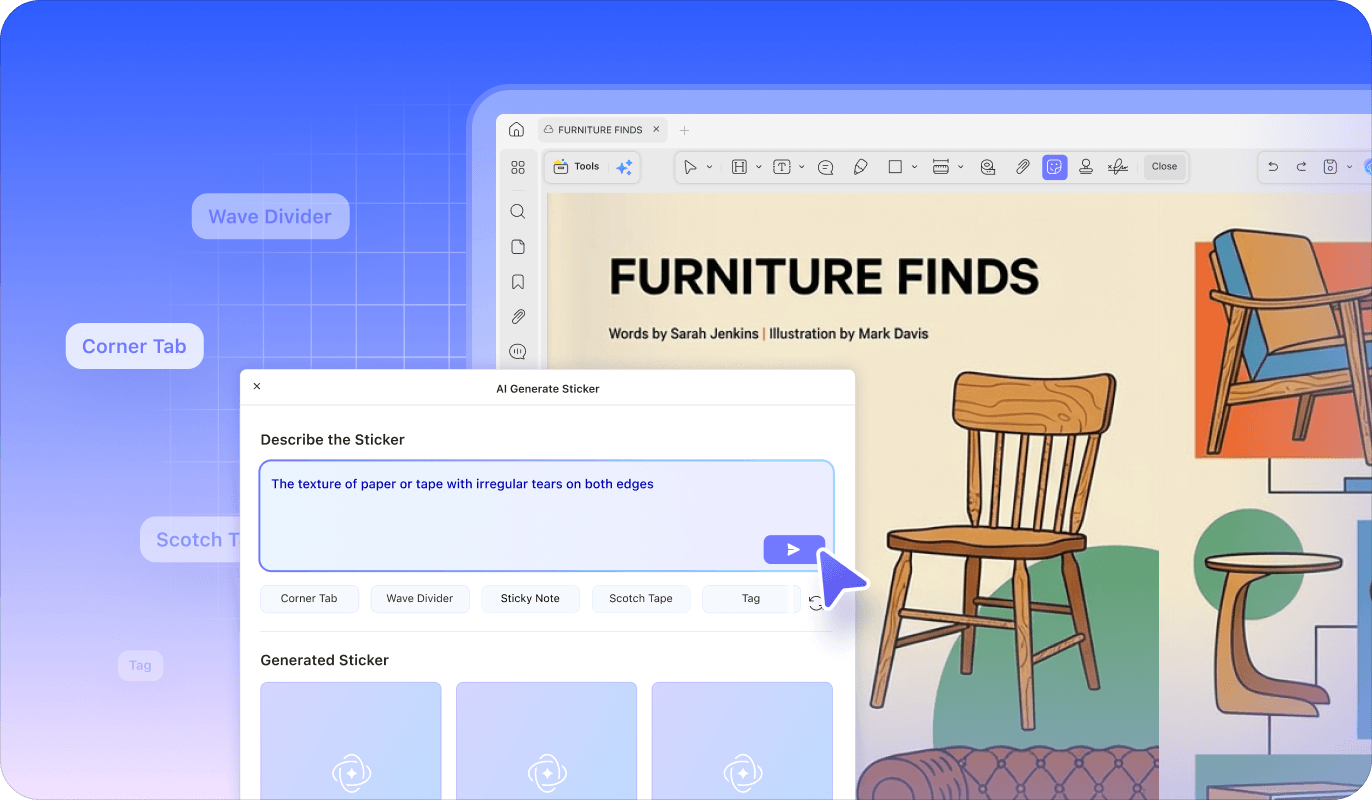
Erstellen Sie Sticker nach Ihren Bedürfnissen und fügen Sie sie direkt in Ihr Dokument ein. Mit nur einem Klick können Sie sie in Ihr PDF einfügen oder als Bilddateien für Präsentationen, Berichte oder andere kreative Projekte herunterladen.

Sofortige Neugenerierung

Mit einem Klick ins PDF

Als hochwertige JPG/PNG exportieren
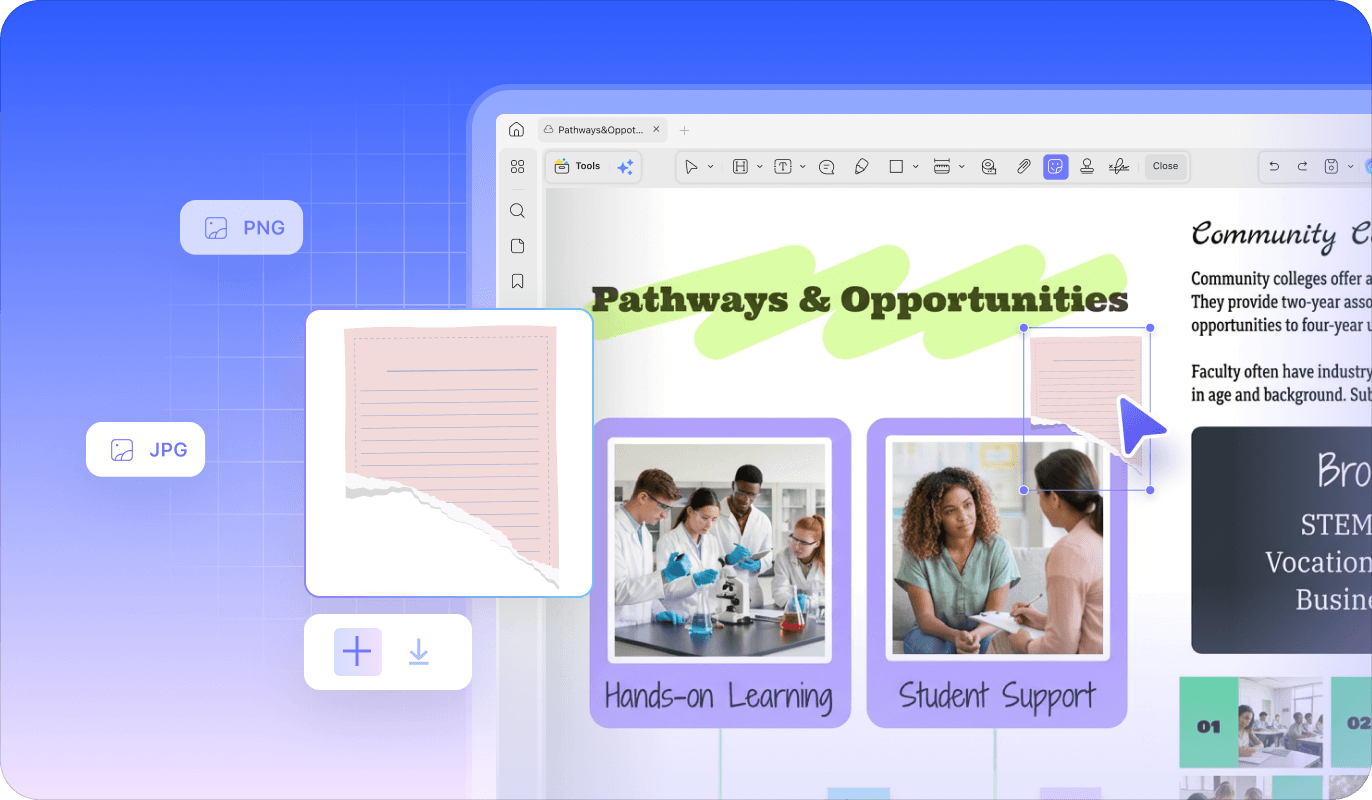
Einmal in Ihr PDF eingefügt, können Sticker frei an Ihr Dokumentlayout angepasst werden. Ändern Sie Ausrichtung und Transparenz, fügen Sie Notizen zur Erklärung hinzu oder verwalten Sie Elemente bei Bedarf schnell.

Drehen & Transparenz anpassen

Notizen zu jedem Sticker hinzufügen

Verschieben, kopieren oder entfernen jederzeit
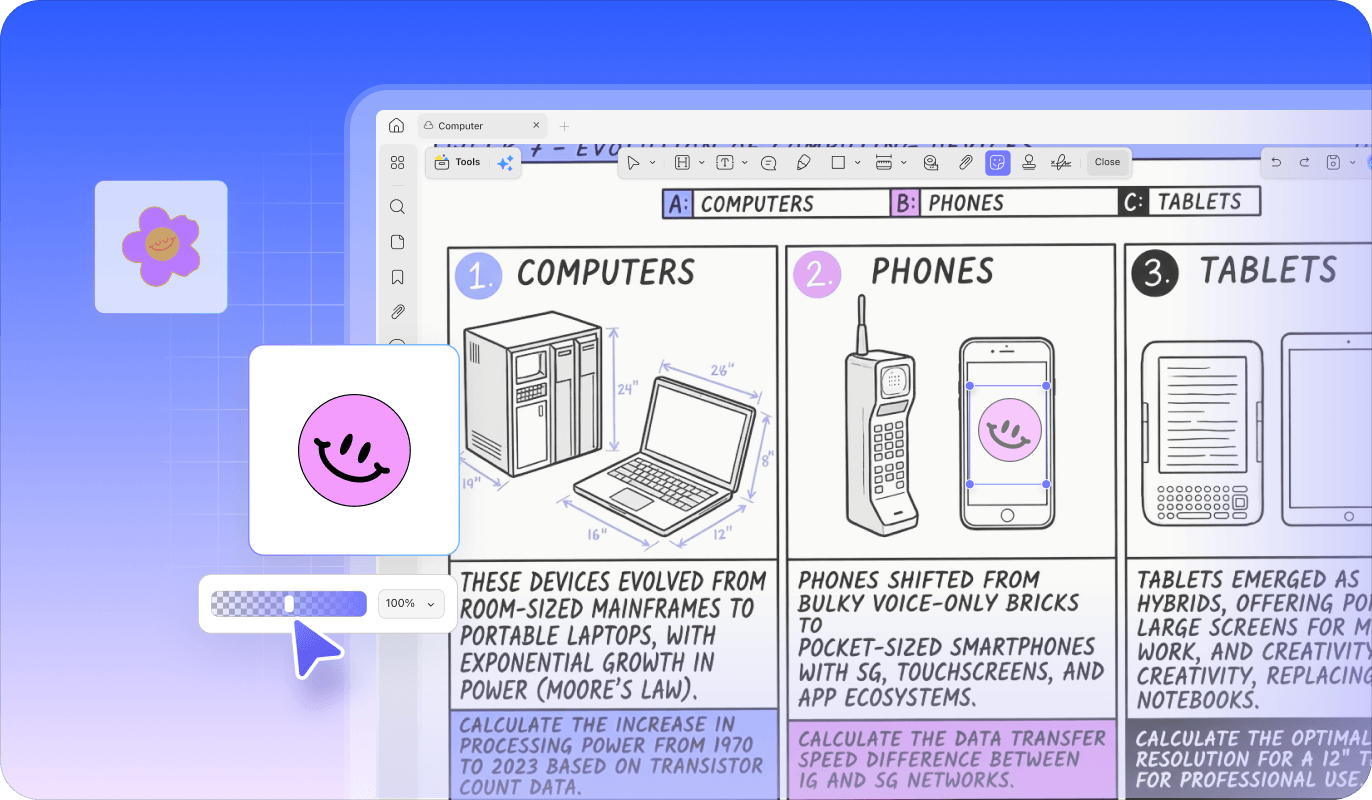
Verwandeln Sie einfache Prompts in kreative, einzigartige Sticker und fügen Sie sie nach Bedarf in Ihr PDF ein.
Öffnen Sie Ihr PDF in UPDF, gehen Sie zu Tools > Kommentar und klicken Sie auf das Sticker-Symbol in der oberen Symbolleiste. Starten Sie dann den KI-Sticker-Generator je nach System:
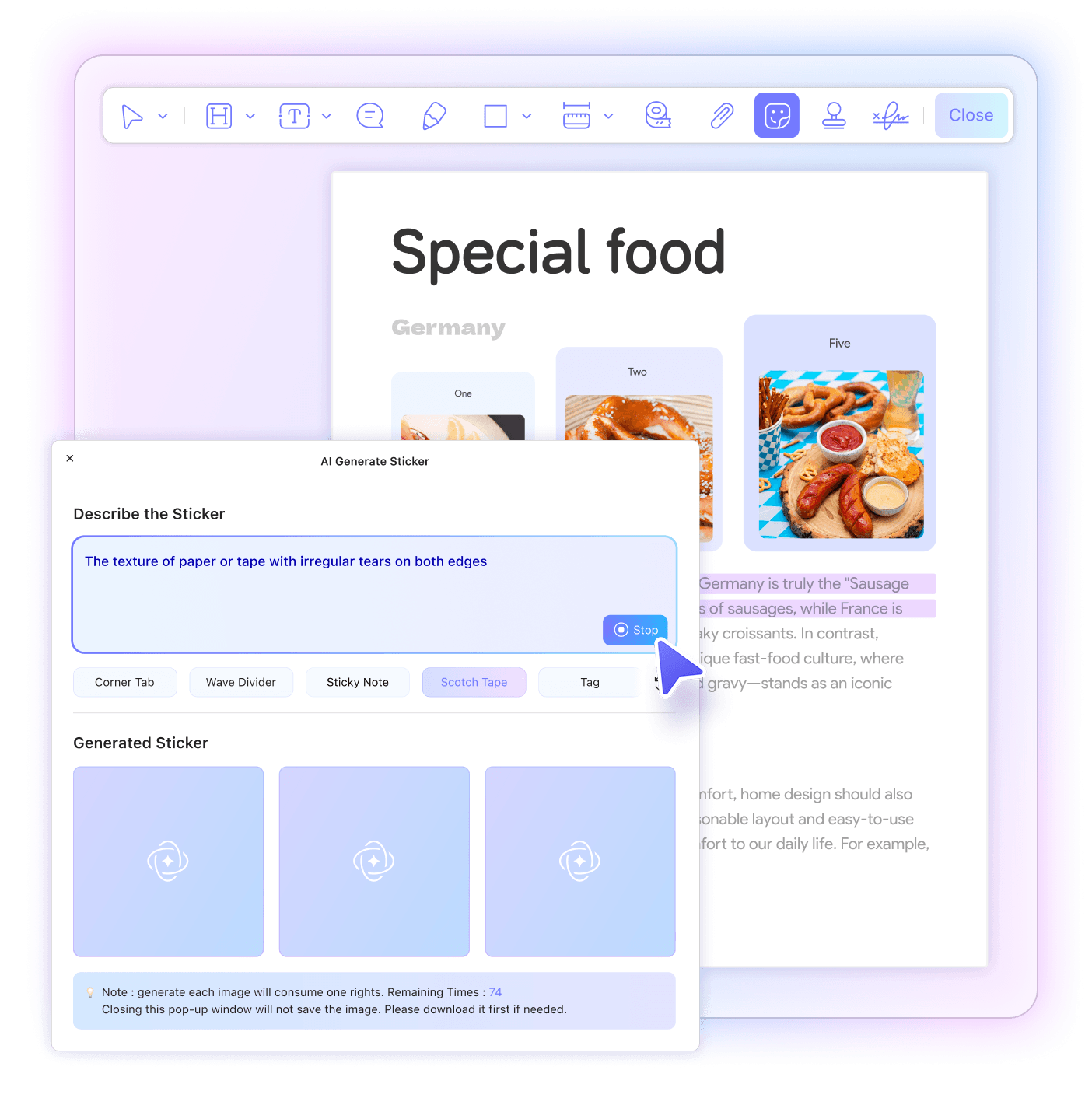
Geben Sie Ihre Anforderungen in das Feld „Sticker beschreiben“ ein oder klicken Sie auf die voreingestellten Tags unter dem Eingabefeld, um sie automatisch Ihrem Prompt hinzuzufügen. Mit der Schaltfläche „Aktualisieren“ können Sie weitere Tags erkunden. Wenn Ihr Prompt fertig ist, klicken Sie auf Senden, um sofort drei Sticker basierend auf Ihrer Beschreibung zu generieren.
Wählen Sie den gewünschten Sticker aus und klicken Sie auf Hinzufügen, um ihn an einer beliebigen Stelle in Ihrem PDF zu platzieren. Nach dem Einfügen können Sie auf den Sticker klicken, um Ausrichtung, Transparenz und weitere Einstellungen anzupassen. Sie können auch auf Herunterladen klicken, um den Sticker als Bild für die spätere Nutzung zu speichern.
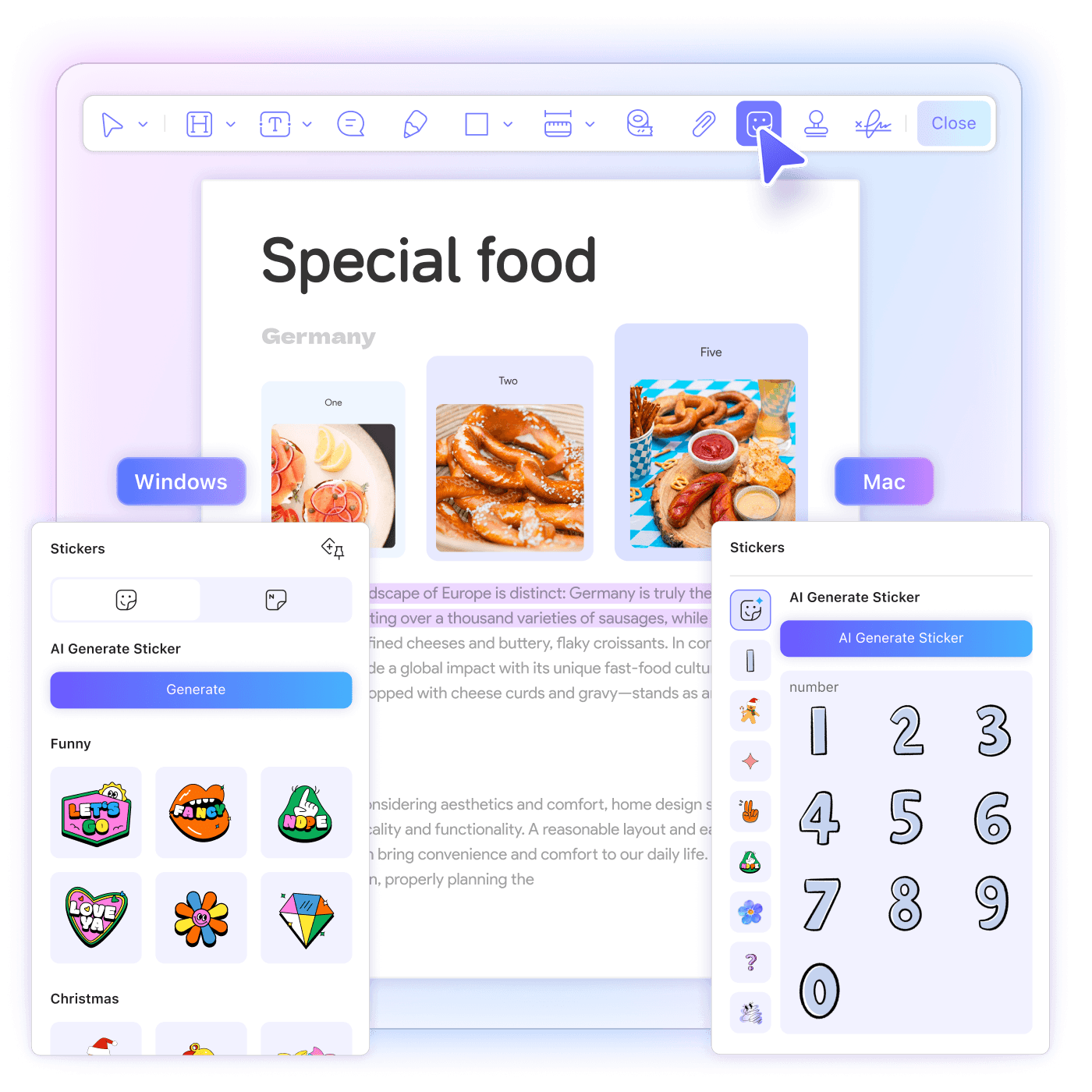
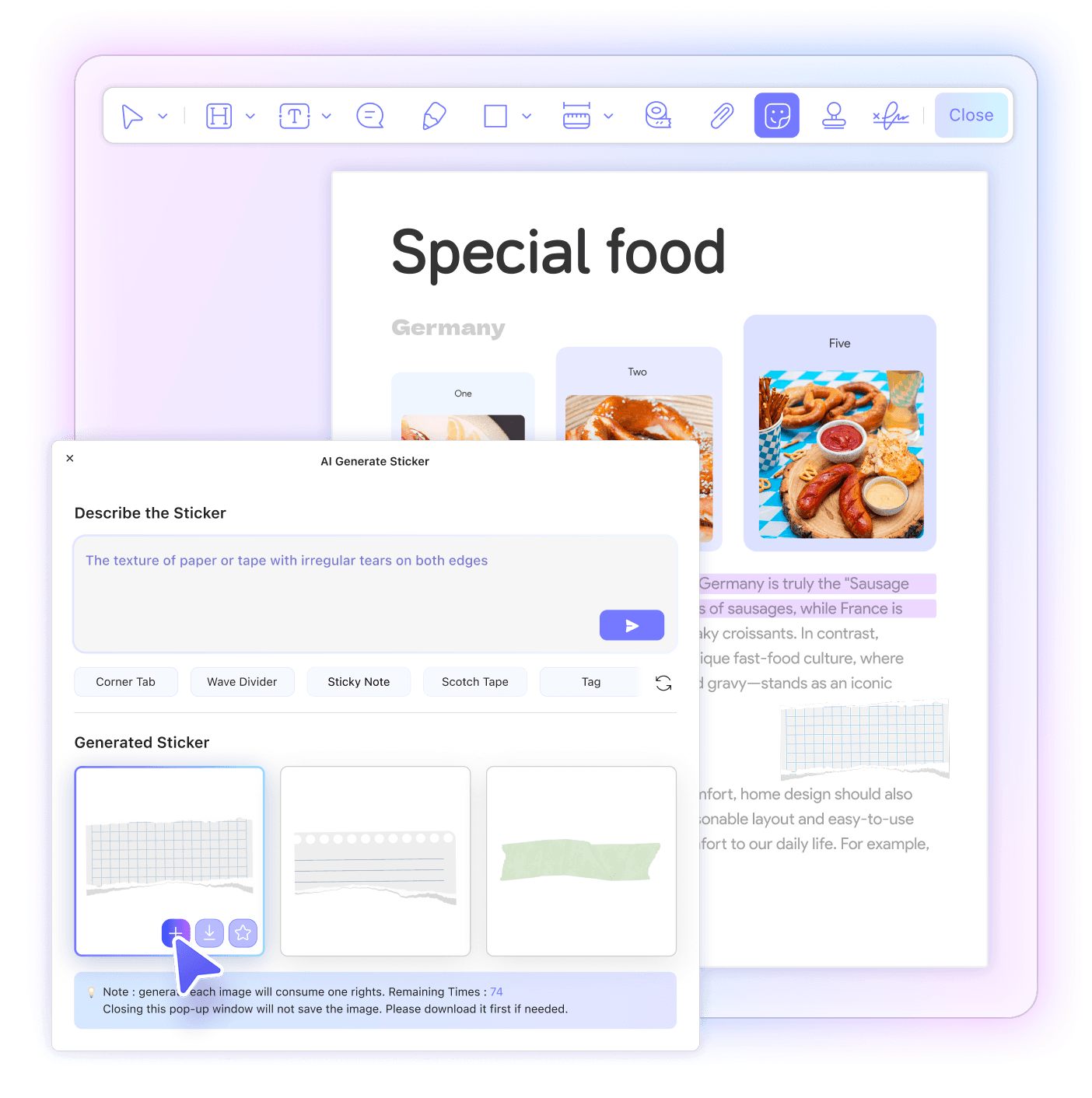
Geeignete Sticker für Dokumente zu finden, kann zeitaufwendig sein. Oft müssen Sie online nach hochwertigen Assets suchen, mit begrenzten eingebauten Bibliotheken arbeiten oder sogar für Ressourcen bezahlen, die dennoch nicht perfekt zum Dokumentstil passen. Der UPDF KI-Agent löst dieses Problem, indem er kreative Sticker direkt aus Ihrem Prompt generiert und sofort in Ihr PDF einfügt – ohne Assetsuche oder externe Design-Tools.
Jede Generierung erstellt drei Sticker im JPG/PNG-Format. Jeder Sticker verbraucht 1 KI-Credit, eine komplette Generierung benötigt also normalerweise 3 Credits. Credits werden erst nach erfolgreicher Erstellung abgezogen und nur für die tatsächlich erzeugten Sticker. Wenn Sie den Vorgang vorzeitig stoppen, werden keine Credits verbraucht. Den verbleibenden Credit-Stand können Sie im Fenster „KI-Sticker generieren“ prüfen oder Ihren Plan auf der Preisseite upgraden.
Stellen Sie während der Generierung sicher, dass Ihre Internetverbindung stabil ist, und halten Sie das Fenster „KI Sticker generieren“ geöffnet, da das Schließen den Prozess unterbricht. Wenn das Problem weiterhin besteht, wenden Sie sich bitte an unser Support-Team unter [email protected].
Es gibt praktisch keine Stilgrenzen. Sie können jedes Thema oder visuelle Idee im Prompt beschreiben. UPDF stellt außerdem 20 voreingestellte Tags bereit, die den Einstieg erleichtern, einschließlich Kategorien wie Symbole, Produktivität, Notizen & Emotionen sowie Dekoration & Trennlinien (je 5 Tags pro Kategorie). Diese Tags können auch als Inspiration für eigene Prompts dienen.
Ja. Neben Stickern kann der UPDF KI-Agent auch KI-Hintergründe, KI-Wasserzeichen und KI-Stempel für Ihre PDFs erstellen. Hintergründe verbessern den visuellen Stil, Wasserzeichen bieten Branding oder Schutz, und Stempel sind nützlich für Genehmigungen, Labels oder Arbeitsabläufe. Diese KI-generierten Elemente lassen sich direkt in UPDF anwenden, sodass Sie visuelle Komponenten erstellen und anpassen können, ohne externe Design-Tools zu benötigen.
Ja. Nach dem Einfügen können Sie einen Sticker anklicken, um Einstellungen wie horizontal/vertikal Spiegeln oder Transparenz anzupassen oder ihn über Optionen wie Kopieren und Entfernen zu verwalten. Sie können auch eine Notiz hinzufügen. Mit einem Rechtsklick stehen weitere Optionen wie Antworten oder Ausrichten zur Verfügung, sodass Sticker einfach organisiert und an das Layout Ihres Dokuments angepasst werden können.
Eine leistungsstarke KI. Entwickelt für Ihren Dokumenten-Workflow.