UPDF
UPDF
 UPDF per Windows
 UPDF per Mac
 UPDF per iPhone/iPad
 UPDF per Android
 Nomostar
 UPDF AI Online
 UPDF Sign
 IvyCraft
 Modifica PDF
 Annota PDF
 Crea PDF
 Modulo PDF
 Modifica collegamenti
 Converti PDF
 OCR
OCR PDF a Word
 PDF a Immagine
 PDF a Excel
 Organizza PDF
 Unisci PDF
 Dividi PDF
 Ritaglia PDF
 Ruota PDF
 Proteggi PDF
 Firma PDF
 Redige PDF
 Sanziona PDF
 Rimuovi Sicurezza
 Leggi PDF
 UPDF Cloud
 Comprimi PDF
 Stampa PDF
 Elaborazione Batch
 Cos'è UPDF AI
 Revisione di UPDF AI
 Guida Utente per l'Intelligenza Artificiale
 FAQ su UPDF AI
 Riassumi PDF
 Traduci PDF
 Chat con PDF
 Chat con AI
 Chat con immagine
 Da PDF a Mappa mentale
 Spiega PDF
 Strumenti AI PDF
 Strumenti AI Immagine
 Strumenti Chat AI
 Strumenti AI Scrittura
 Strumenti AI Studio
 Strumenti AI Lavoro
 Altri Strumenti AI
 Generazione Segnalibri AI
 Riepilogo Segnalibri AI
 Generazione Filigrane AI
 Generazione Sfondi AI
 Generazione Adesivi AI
 Generazione Timbri AI
 Suite di Scrittura AI
 UPDF Copilot
 Gestione Pagine AI
 Ricerca Semantica AI
 PDF a Word
 PDF a Excel
 PDF a PowerPoint
 Soluzione per aziende
 UPDF Sign per Aziende
 UPDF AI per Aziende
 Piani per aziende
 Tutorial per UPDF per aziende
 Webinar per Aziende
 Settore bancario
 Sanità
 Assicurazione
 Legale
 Manifattura
 Governo
 Storie di clienti
 Soluzione per istruzione
 guida utente
 Trucchi UPDF
 faq
faq Recensioni UPDF
 Centro download
 Blog
Blog Notizie
 spec tec
 Aggiornamenti
 UPDF vs. Adobe Acrobat
 UPDF vs. Foxit
 UPDF vs. PDF Expert

Il modo più semplice e veloce per consentire ad altri di leggere i tuoi documenti è condividere i PDF sotto forma di link. Quando disponi del file PDF come URL, basta un solo clic per accedervi. Inoltre, è un processo semplice quando si dispone dello strumento giusto.
Tuttavia, ci sono diversi casi in cui gli utenti non conoscono i metodi per convertire PDF in URL online. Scopri di più su due metodi che ti aiuteranno a creare link per i PDF online.
Parte 1. Creare un link per PDF online gratuitamente con Google Drive
Che sia per motivi scolastici, lavorativi o personali, abbiamo a che fare con documenti PDF in ogni ambito. I file PDF sono molto facili da condividere, ma a volte, quando le dimensioni del file sono elevate, il processo di condivisione risulta difficile. È qui che abbiamo bisogno di convertire i PDF in link URL online utilizzando Google Drive. Utilizzando questa utility, è possibile creare facilmente link condivisibili per i propri file PDF.
Si tratta di una piattaforma di archiviazione cloud intuitiva che genera link ed elimina la necessità di perdere tempo con download pesanti. Offre anche 15 GB di spazio di archiviazione gratuito per consentire agli utenti di salvare comodamente i PDF. Inoltre, la piattaforma consente al destinatario di leggere, visualizzare o apportare modifiche in base alle esigenze, se dispone dell'accesso.
Hai anche la possibilità di definire l'accessibilità, consentendo ad altri di modificare o visualizzare i file. Passiamo ora ai passaggi per imparare come convertire un PDF in un link URL online con Google Drive, in modo da rendere più comodo il processo di condivisione dei PDF:
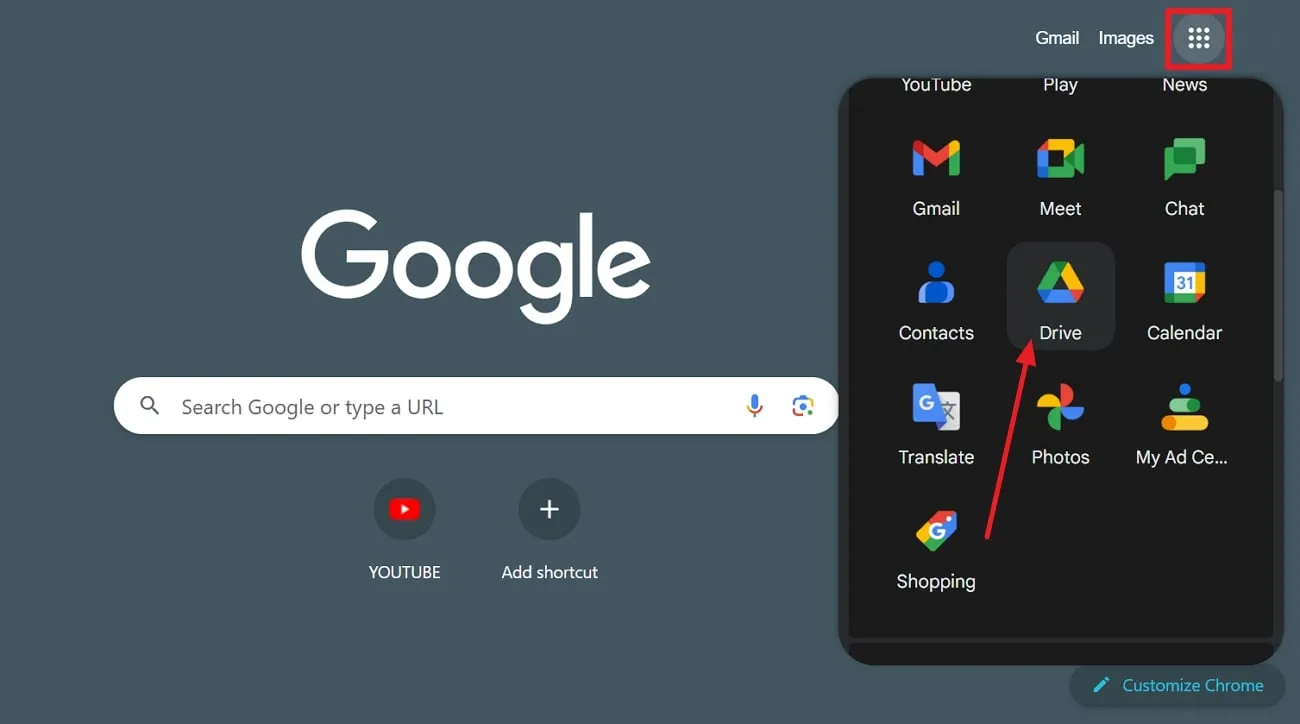
Passaggio 1: per creare un link PDF con Google Drive, accedi a Chrome sul tuo sistema e aprilo. Assicurati di aver effettuato l'accesso al tuo account Gmail; successivamente, devi cliccare sull'icona “Google Apps” nella parte in alto a destra della schermata di Chrome. Da questo elenco di app disponibili, clicca su “Drive” per accedervi nella nuova scheda.
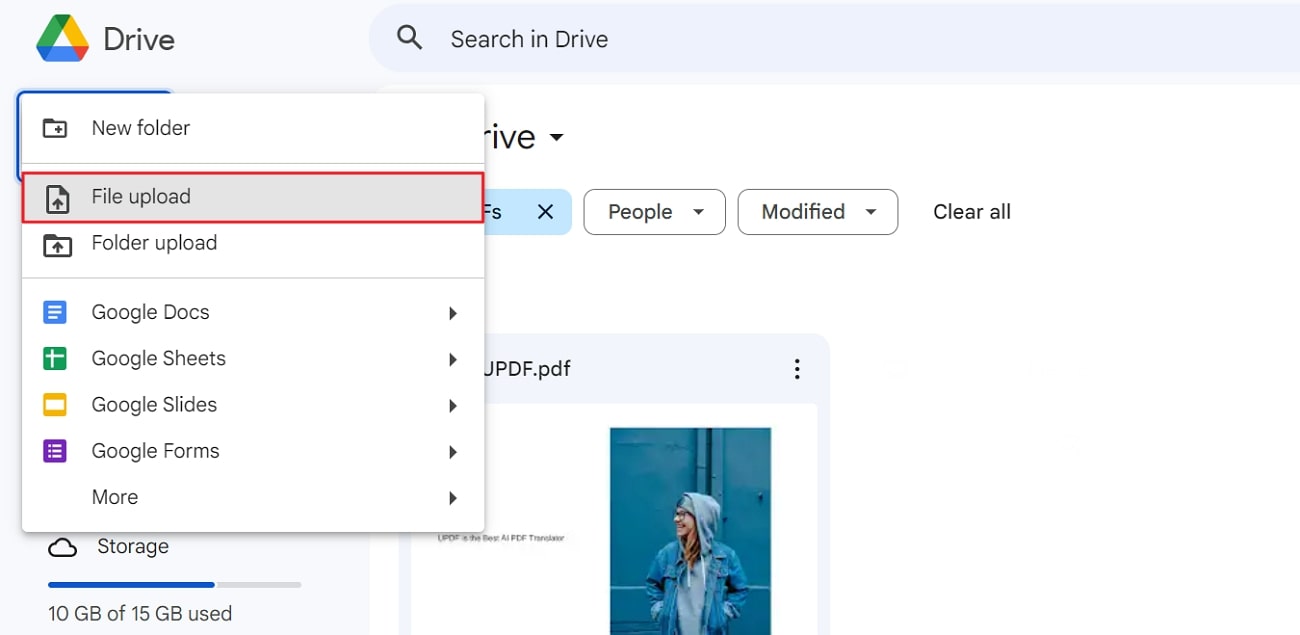
Passaggio 2: Di conseguenza, clicca sul pulsante “Nuovo” nell'angolo in alto a sinistra e seleziona l'opzione “Carica file”. Carica il file PDF desiderato dal tuo computer su Drive. Una volta completato il caricamento, il file PDF sarà visibile nella finestra di Drive.
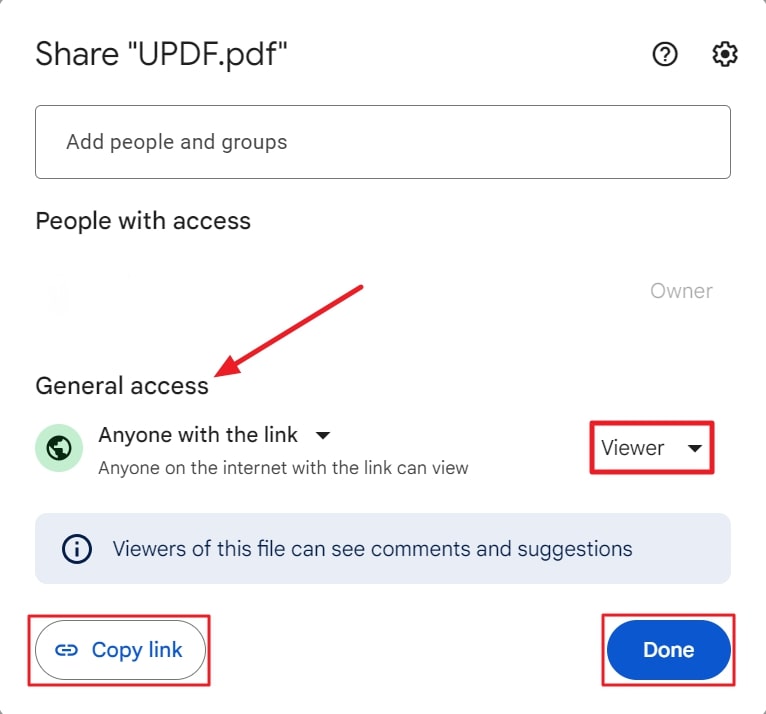
Passaggio 3: clicca sui “tre puntini” accanto al file PDF per accedere al menu esteso. Passa con il mouse sull'opzione ‘Condividi’ e, da un altro menu esteso, clicca su “Condividi”.

Apparirà una piccola finestra pop-up in cui potrai modificare le impostazioni del link nella sezione “Accesso generale”. Selezionando l'opzione “Chiunque abbia il link”, potrai definire lo stato di accessibilità come “Visualizzatore”, “Modificatore” o ‘Commentatore’. Dopodiché, clicca sul pulsante “Copia link” e premi “Fatto” per ottenere il link.
Leggi Anche: Come convertire un PDF in un link (metodi semplici)
Parte 2. Convertire PDF in link online gratuitamente tramite WeTransfer?
In questo mondo digitale, lavoriamo quotidianamente su file PDF e li condividiamo con altri. WeTransfer ti consente di collaborare con altre persone e inviare file PDF tramite link URL, mantenendo il file al sicuro. In questo modo, puoi convertire gratuitamente online file PDF in link URL fino a 2 GB. La funzione di conversione da PDF a link di WeTransfer rende le operazioni semplicissime.
Invece di inviare allegati di grandi dimensioni, WeTransfer crea un link sicuro per i tuoi PDF. Ciò consente l'accesso immediato ai file con un solo clic. Assicura inoltre che altre persone possano visualizzare facilmente il file senza bisogno di alcuna verifica. I seguenti passaggi ti forniranno una panoramica completa su come creare un link per PDF online gratuitamente utilizzando WeTransfer:
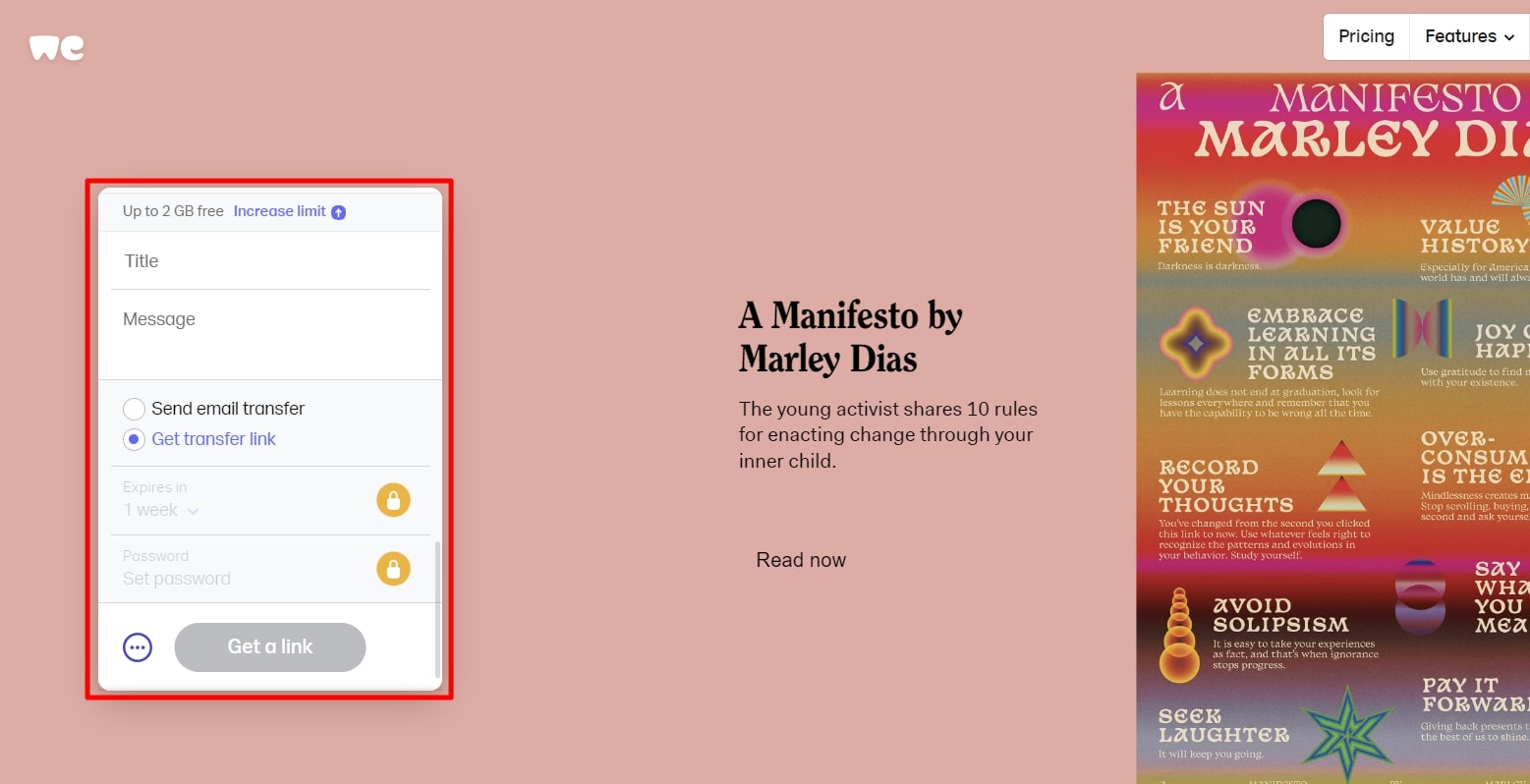
Passaggio 1: vai sul sito ufficiale di WeTransfer e, dalla pagina principale, clicca sull'opzione “Carica file”.

Passaggio 2: mentre carichi il file dal tuo computer, clicca sull'icona “Tre puntini” e seleziona l'opzione “Ottieni link di trasferimento”. Se necessario, puoi impostare la durata di validità e la ‘Password’ per il link generato. Una volta fatto, seleziona il pulsante “Ottieni link” per generare un link in pochi istanti. Può essere facilmente copiato e condiviso senza alcun ostacolo.
Parte 3. Convertire PDF in link URL offline con UPDF
Se stai cercando uno strumento offline per convertire un PDF in un link URL, UPDF è la soluzione definitiva per la tua richiesta. Basta un solo clic dopo aver caricato il documento per generare un link. Puoi personalizzare la durata da 1 giorno a un mese o “Mai”.
Inoltre, è possibile disabilitare la copia, il download o la stampa del contenuto del documento per motivi di sicurezza. Ciò impedirà al destinatario di modificare il documento anche dopo aver convertito il PDF in un link URL gratuito. È anche possibile caricare facilmente i file su UPDF Cloud e condividerli da qualsiasi dispositivo per migliorare l'accessibilità.
Ora impareremo i passaggi su come utilizzare questo strumento e condividere i file PDF con gli utenti come link:
Passaggio 1: avvia UPDF e accedi alla modalità Condivisione file
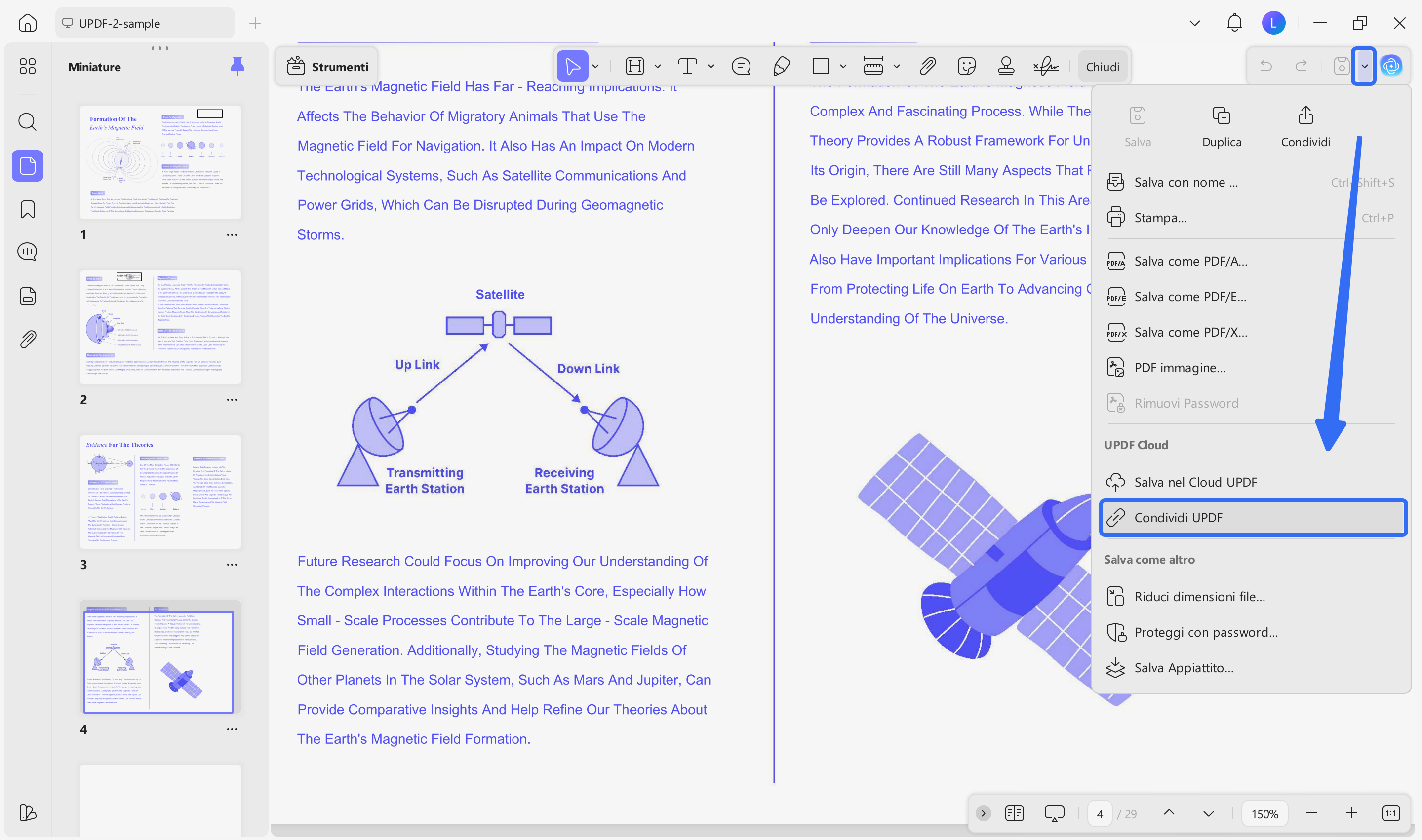
Inizia avviando UPDF sul tuo sistema dopo averlo scaricato tramite il pulsante sottostante e reindirizzalo alla sua interfaccia principale. Seleziona il pulsante “Apri file” per importare il PDF che desideri convertire in un URL. Successivamente, vai sulla barra accanto a ‘Salva’, tocca il pulsante “Condividi UPDF” e accedi alle opzioni estese sulla destra.
Windows • macOS • iOS • Android 100% sicuro
Passaggio 2: personalizza le opzioni di condivisione e crea un link
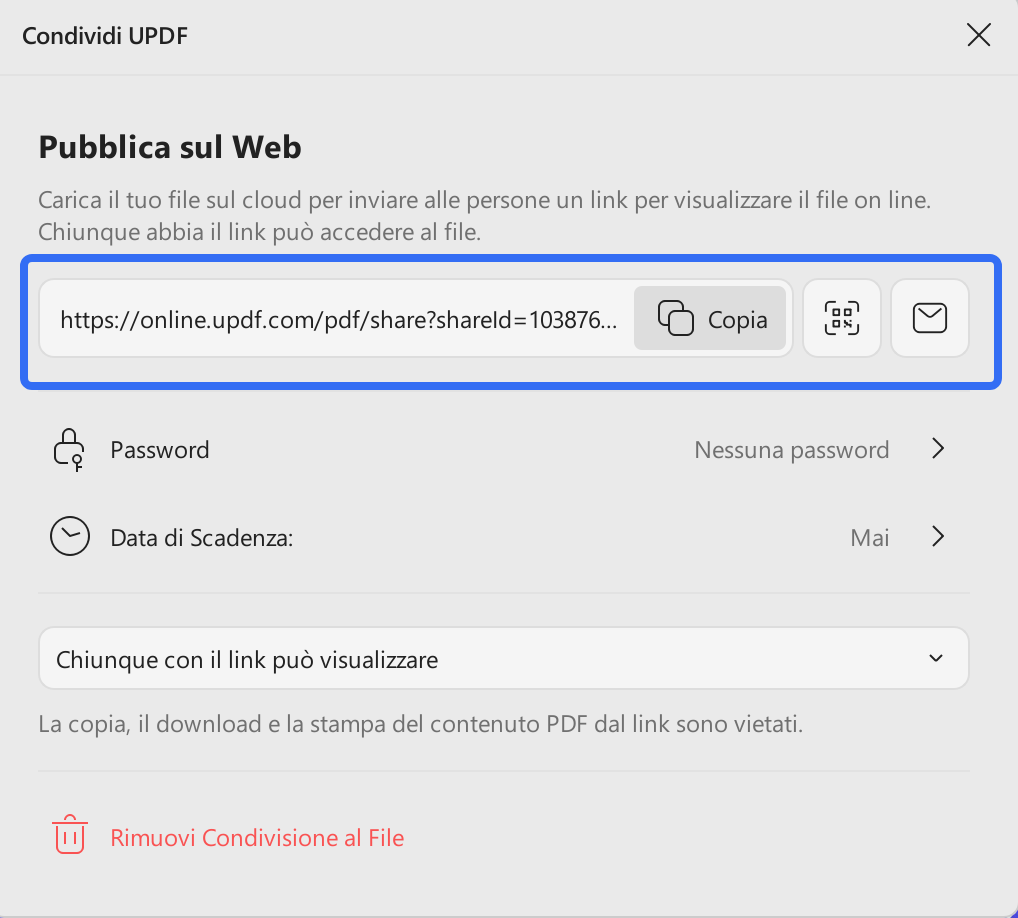
Dopo aver generato un link, è necessario iniziare a personalizzare le opzioni. È possibile limitare l'accessibilità al documento attivando l'opzione “Chiunque disponga del link può visualizzarlo” o “Chiunque disponga del link può modificarlo”. Impostare il “Tempo di scadenza” per la condivisione del link secondo necessità. Al termine, fare clic sul pulsante “Copia” per ottenere il link. Copiare il link e condividerlo con gli utenti richiesti.
Cos'altro può fare UPDF per te?
UPDF non è solo uno strumento per la creazione di collegamenti, ma offre anche varie funzioni di modifica dei file PDF. Di seguito è riportata una panoramica di alcune delle operazioni principali che UPDF può eseguire per te:
- Modifica e annota i file PDF inserendo testo, immagini, adesivi, forme e firme.
- Converti i file scansionati con OCR supportato da oltre 38 lingue.
- Utilizza le funzionalità AI di UPDF AI per ottimizzare il contenuto del tuo documento.
- Proteggi il documento utilizzando autorizzazioni o una password di apertura.
- Trova qualsiasi cosa con la funzione di ricerca integrata e filtra i risultati della ricerca.
Quindi, apporta modifiche efficaci e prendi il controllo dei tuoi documenti PDF, converti i PDF in link URL online e condividili con altri. Con UPDF, puoi gestire il carico di lavoro dei PDF acquistando piani annuali o perpetui a prezzi ragionevoli per piattaforme individuali o aziendali.
Conclusioni finali
Quando si considera la necessità di condividere file di grandi dimensioni, il processo di conversione gratuita di PDF in URL online risulta semplificato grazie ai metodi sopra descritti in questa guida. Tra questi, UPDF si rivela uno strumento facile da usare per condividere PDF sotto forma di link.
Inoltre, offre un'ampia gamma di funzioni che ti aiutano ad apportare le modifiche desiderate al documento prima di condividerlo. Scarica questo strumento sui tuoi dispositivi e inizia a condividere i tuoi PDF come link con opzioni personalizzate.
Windows • macOS • iOS • Android 100% sicuro