UPDF
UPDF
 UPDF per Windows
 UPDF per Mac
 UPDF per iPhone/iPad
 UPDF per Android
 Nomostar
 UPDF AI Online
 UPDF Sign
 IvyCraft
 Modifica PDF
 Annota PDF
 Crea PDF
 Modulo PDF
 Modifica collegamenti
 Converti PDF
 OCR
OCR PDF a Word
 PDF a Immagine
 PDF a Excel
 Organizza PDF
 Unisci PDF
 Dividi PDF
 Ritaglia PDF
 Ruota PDF
 Proteggi PDF
 Firma PDF
 Redige PDF
 Sanziona PDF
 Rimuovi Sicurezza
 Leggi PDF
 UPDF Cloud
 Comprimi PDF
 Stampa PDF
 Elaborazione Batch
 Cos'è UPDF AI
 Revisione di UPDF AI
 Guida Utente per l'Intelligenza Artificiale
 FAQ su UPDF AI
 Riassumi PDF
 Traduci PDF
 Chat con PDF
 Chat con AI
 Chat con immagine
 Da PDF a Mappa mentale
 Spiega PDF
 Strumenti AI PDF
 Strumenti AI Immagine
 Strumenti Chat AI
 Strumenti AI Scrittura
 Strumenti AI Studio
 Strumenti AI Lavoro
 Altri Strumenti AI
 Generazione Segnalibri AI
 Riepilogo Segnalibri AI
 Generazione Filigrane AI
 Generazione Sfondi AI
 Generazione Adesivi AI
 Generazione Timbri AI
 Suite di Scrittura AI
 UPDF Copilot
 Gestione Pagine AI
 Ricerca Semantica AI
 PDF a Word
 PDF a Excel
 PDF a PowerPoint
 Soluzione per aziende
 UPDF Sign per Aziende
 UPDF AI per Aziende
 Piani per aziende
 Tutorial per UPDF per aziende
 Webinar per Aziende
 Settore bancario
 Sanità
 Assicurazione
 Legale
 Manifattura
 Governo
 Storie di clienti
 Soluzione per istruzione
 guida utente
 Trucchi UPDF
 faq
faq Recensioni UPDF
 Centro download
 Blog
Blog Notizie
 spec tec
 Aggiornamenti
 UPDF vs. Adobe Acrobat
 UPDF vs. Foxit
 UPDF vs. PDF Expert

Se lavori spesso con i PDF, sicuramente avrai sentito parlare dei Flipbook. Questo nuovo formato minaccia di rendere obsoleti i PDF, famosi e largamente usati, e a dire il vero, perché non dovrebbe? L'effetto animato di pagine sfogliabili e il suono delle pagine realistico ti faranno sentire come se non potessi più fare a meno di tutto ciò. Aggiungi gli elementi visivi nitidi e i video integrati e questo formato ti conquisterà all’istante.
Quindi, se vuoi provare questo formato con i tuoi PDF esistenti, siamo sicuri che vorrai sapere come convertire PDF in Flipbook. Se è così, leggi fino alla fine per ottenere un approfondimento dettagliato su questo aspetto.
Parte 1: È possibile convertire PDF in Flipbook Gratuitamente
Sì! Il Flipbook è un servizio unico che, grazie alle sue funzionalità eccezionali, permette agli utenti di trasformare un PDF in flipbook con un solo clic. La cosa migliore? Potrai eseguire questa operazione senza alcuna registrazione o pagamento. Ciò significa che potrai usare Flipbook gratuitamente e con estrema facilità.
Questo ti incoraggerà sicuramente a scoprire i diversi modi per trasformare e creare un flipbook da un PDF, giusto? Bene, per fortuna abbiamo raccolto per te i migliori metodi per trasformare un PDF in flipbook con semplicità qui sotto.
Parte 2: Come trasformare PDF in Flipbook – 4 Modi disponibili
Immagina, invece di scorrere un documento PDF in modo abituale sul computer, ogni volta che passi a una nuova pagina sentirai un leggero fruscio come se stessi sfogliando un libro, accompagnato da un effetto animato di cambio pagina. Sarebbe bello e divertente mentre si lavora, non è così?
Bene, se tutto ciò ti ha incuriosito, allora siamo sicuri che vorrai sapere come convertire da PDF a Flipbook. Abbiamo raccolto quattro metodi diversi ma facili per te qui sotto:
1. Convertire con Flipsnack
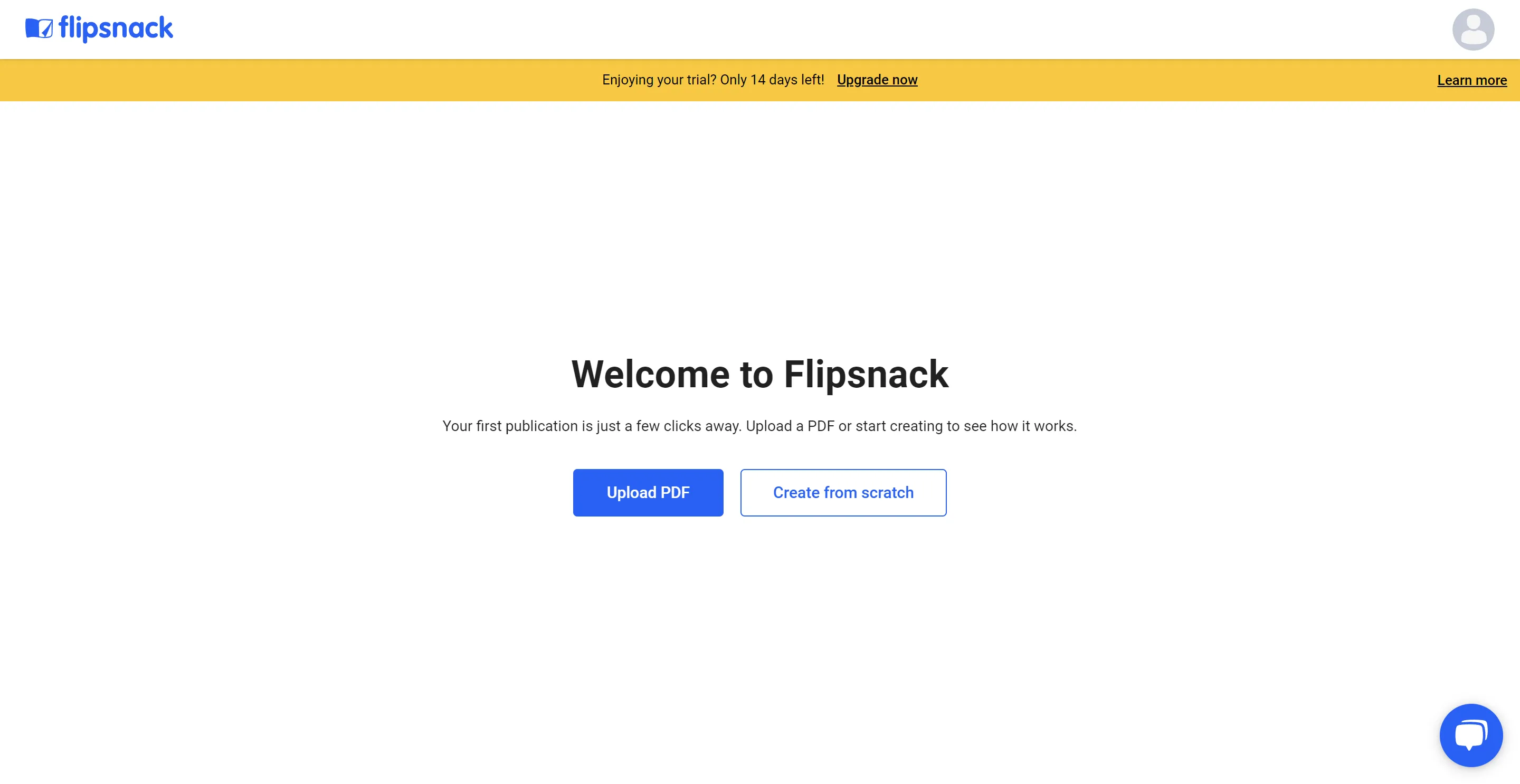
Il primo metodo per convertire da PDF a Flipbook è tramite il software Flipsnack. Flipsnack è una soluzione eccellente per chi cerca un software che permetta una conversione semplice e intuitiva dei PDF in flipbook.
Alcuni ritengono che il servizio abbia qualche limite in certe circostanze. Tuttavia, se desideri comunque usare Flipsnack e provare il servizio, ecco come potrai procedere:
Passo 1: Carica il PDF con il semplice metodo drag and drop per convertirlo in un Flipbook.
Passo 2: Ora, personalizza e definisci l'aspetto della tua pubblicazione.
Passo 3: Potrai ora pubblicare il tuo Flipbook online come pubblico o privato tramite Flipsnack.
Passo 4: Infine, condividi il Flipbook digitale che hai creato come pubblicazione su qualsiasi piattaforma desiderata.
Domanda correlata
Se vuoi desideri e stampare i tuoi PDF come opuscoli, o booklet, invece di usare il software per flipbook, dovrai scaricare e utilizzare UPDF tramite il pulsante qui sotto. Questo perché gli strumenti eccezionali come scala, dimensione e orientamento in questo software permetteranno agli utenti di stampare i propri file PDF in formato libretto con il layout desiderato.
Windows • macOS • iOS • Android 100% sicuro
2. Convertire con FlipHTML5 Gratis
FlipHTML5 è un altro eccellente convertitore gratuito da PDF a flipbook in HTML5. Questo software permette agli utenti di creare e-book e riviste sfogliabili in maniera realistica in pochi semplici passaggi. Vuoi sapere quali sono questi passaggi? Li abbiamo riassunti per te qui sotto:
Passo 1: Crea il tuo account.
Passo 2: Accedi e avvia un rapido caricamento del PDF che vuoi convertire.
Passo 3: Ora, personalizza il tuo Flipbook HTML5 secondo le tue preferenze.
Passo 4: Fai un'anteprima rapida e poi condividi il tuo Flipbook.
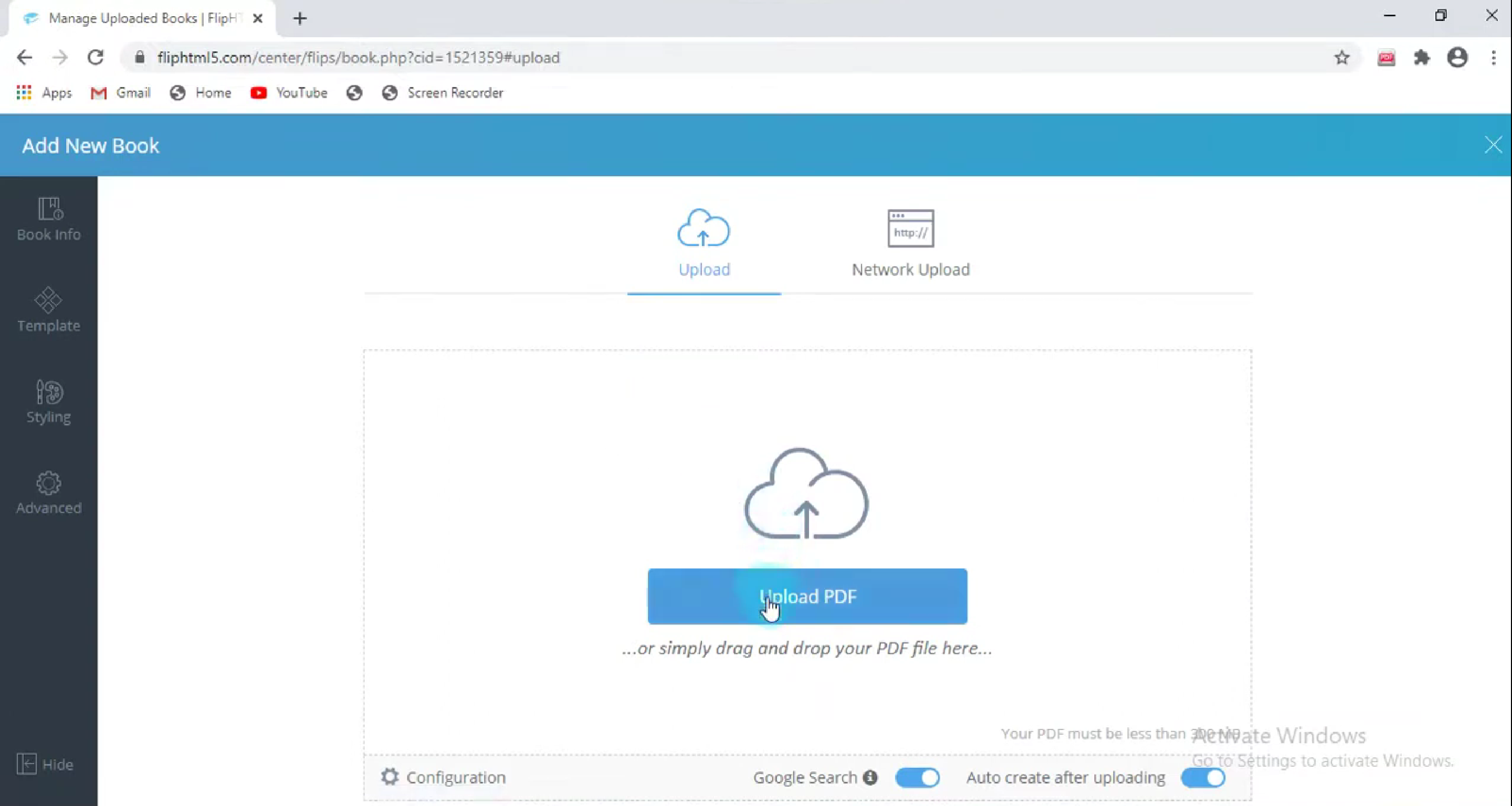
Anche se il servizio è ottimo, non consente agli utenti di effettuare download illimitati. Per usufruire di questa funzione, dovrai sottoscrivere l'abbonamento platinum.
3. Converti con FlippingBook
Prossimo nella nostra lista di modi per convertire da PDF a flipbook c'è il software FlippingBook. Convertire il tuo PDF in un flipbook con questo programma sarà molto semplice, e dovrai soltanto seguire i passaggi indicati qui sotto:
Passo 1: Prendi il tuo PDF e caricalo nel convertitore da PDF a flipbook sul sito web.
Passo 2: Lascia che la conversione avvenga; l'HTML5 richiederà circa 1-2 minuti per completare il processo, a seconda della dimensione del PDF originale.
Passo 3: Il tuo file PDF sarà ora convertito in un flipbook.
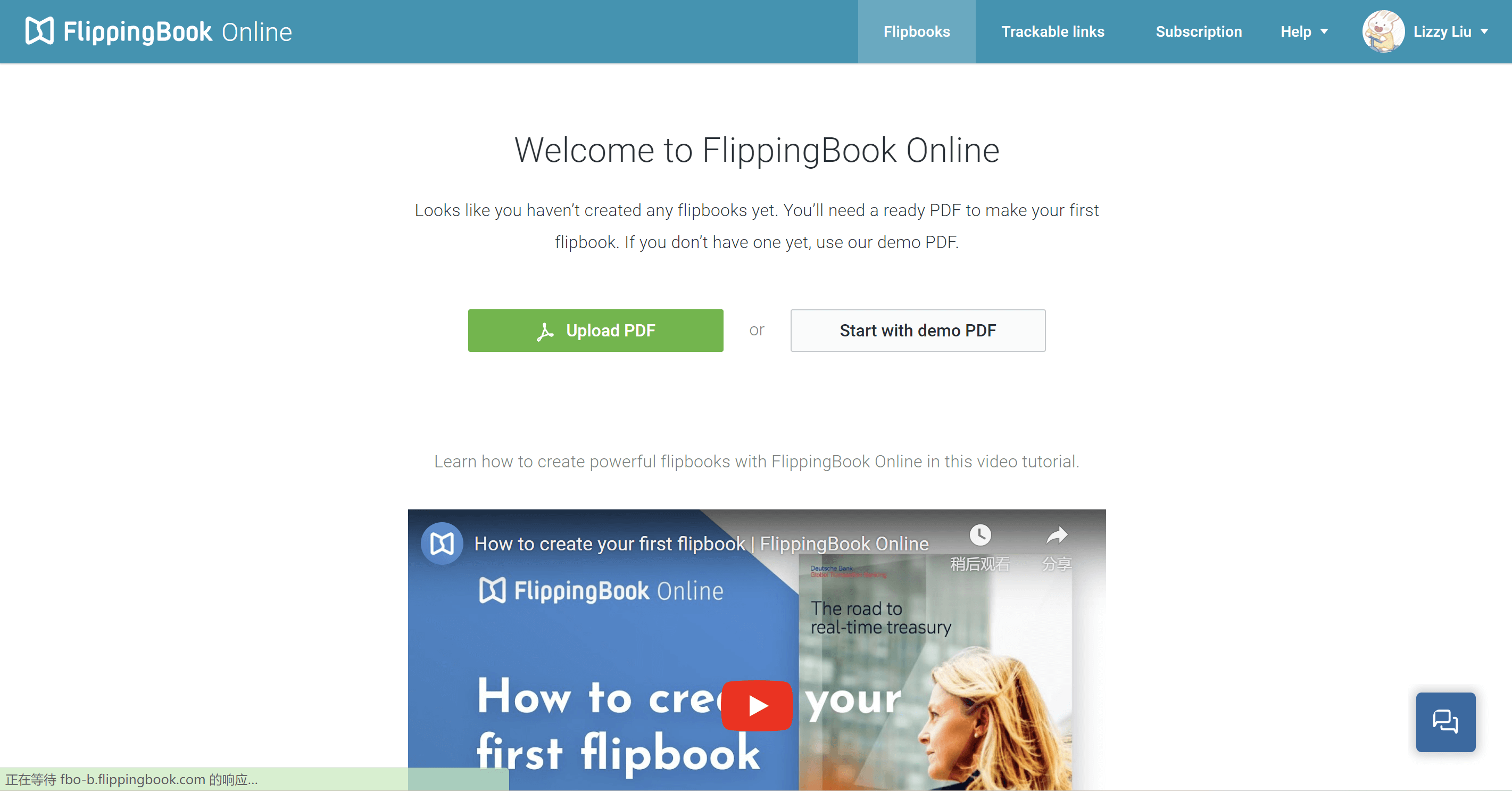
Anche se lo strumento è fantastico per convertire un PDF in una forma più presentabile e pratica, è innegabile che questo limiti gli utenti a generare solo un numero specifico di flipbook alla volta.
4. Trasforma con Heyzine Flipbook Maker
Heyzine Flipbook Maker permette agli utenti di convertire qualsiasi PDF in un flipbook con pagine sfogliabili personalizzabili e dall'aspetto realistico. Inoltre, ti consentirà di modificare loghi, testi e stili delle icone, e molto altro ancora. Vuoi sapere come farlo? Segui i semplici passaggi qui sotto:
Passo 1: Carica o trascina il PDF che vuoi convertire nell'area di conversione sul sito web.
Passo 2: Lascia che Heyzine Flipbook Maker crei il Flipbook dal PDF grazie alla sua magia.
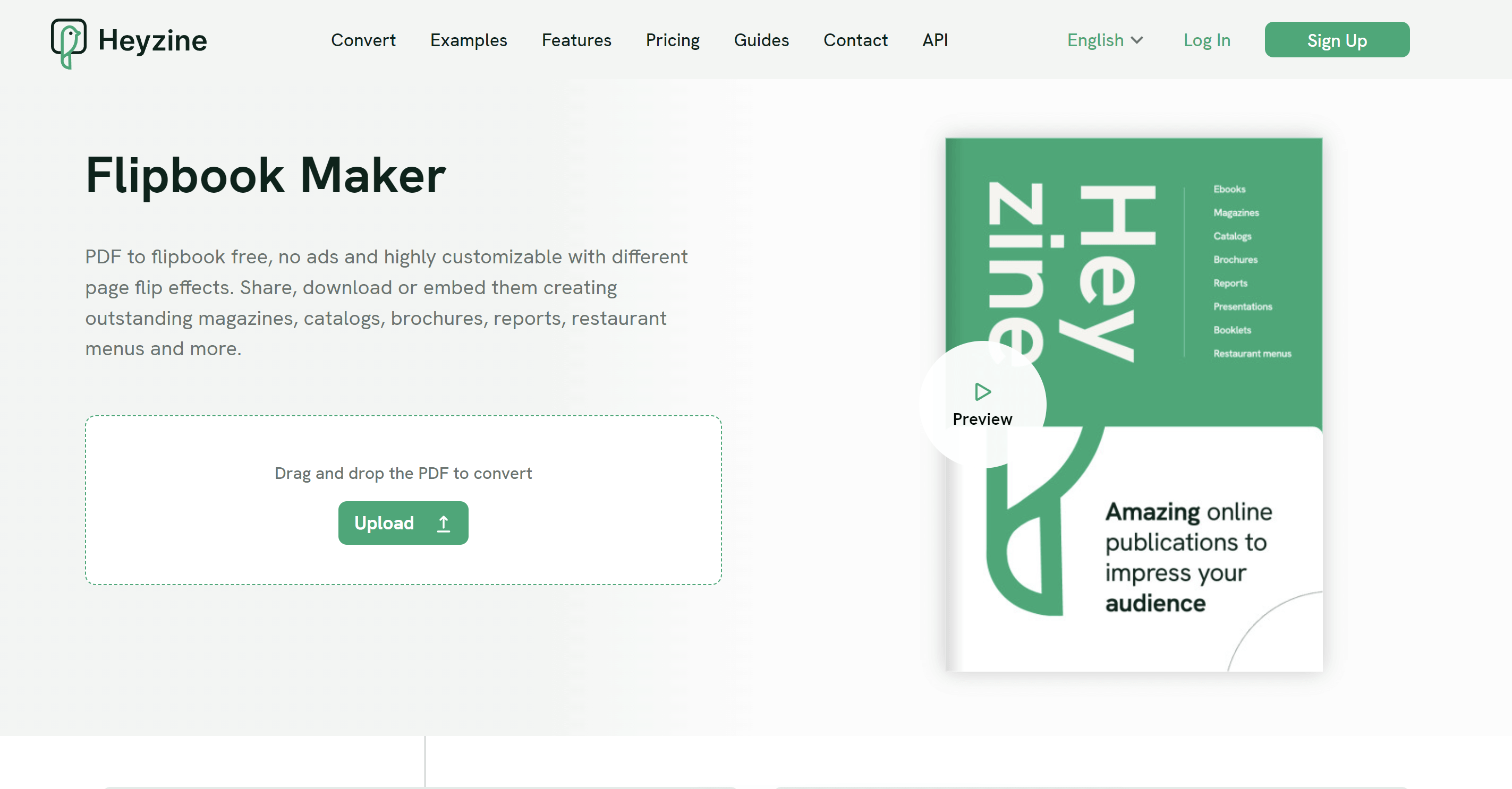
Passo 3: Il tuo Flipbook sarà ora pronto per essere condiviso.
Questo particolare convertitore per flipbook non offre alcun modo per recuperare un flipbook cancellato accidentalmente. Quindi, se lo eliminerai per errore, dovrai ricostruirlo completamente da zero.
I metodi sopra descritti per convertire da PDF a Flipbook sono molto validi. Tuttavia, se desideri scoprire un altro strumento che ti permetta di ottenere l’effetto di sfogliare un libro molto simile a questo, senza dover convertire il file, lasciatelo spiegare qui sotto. Scopri perché scaricare e utilizzare UPDF potrebbe essere un'eccellente scelta per te.
Parte 3: Bonus: UPDF – La migliore soluzione per stampare, modificare e convertire PDF
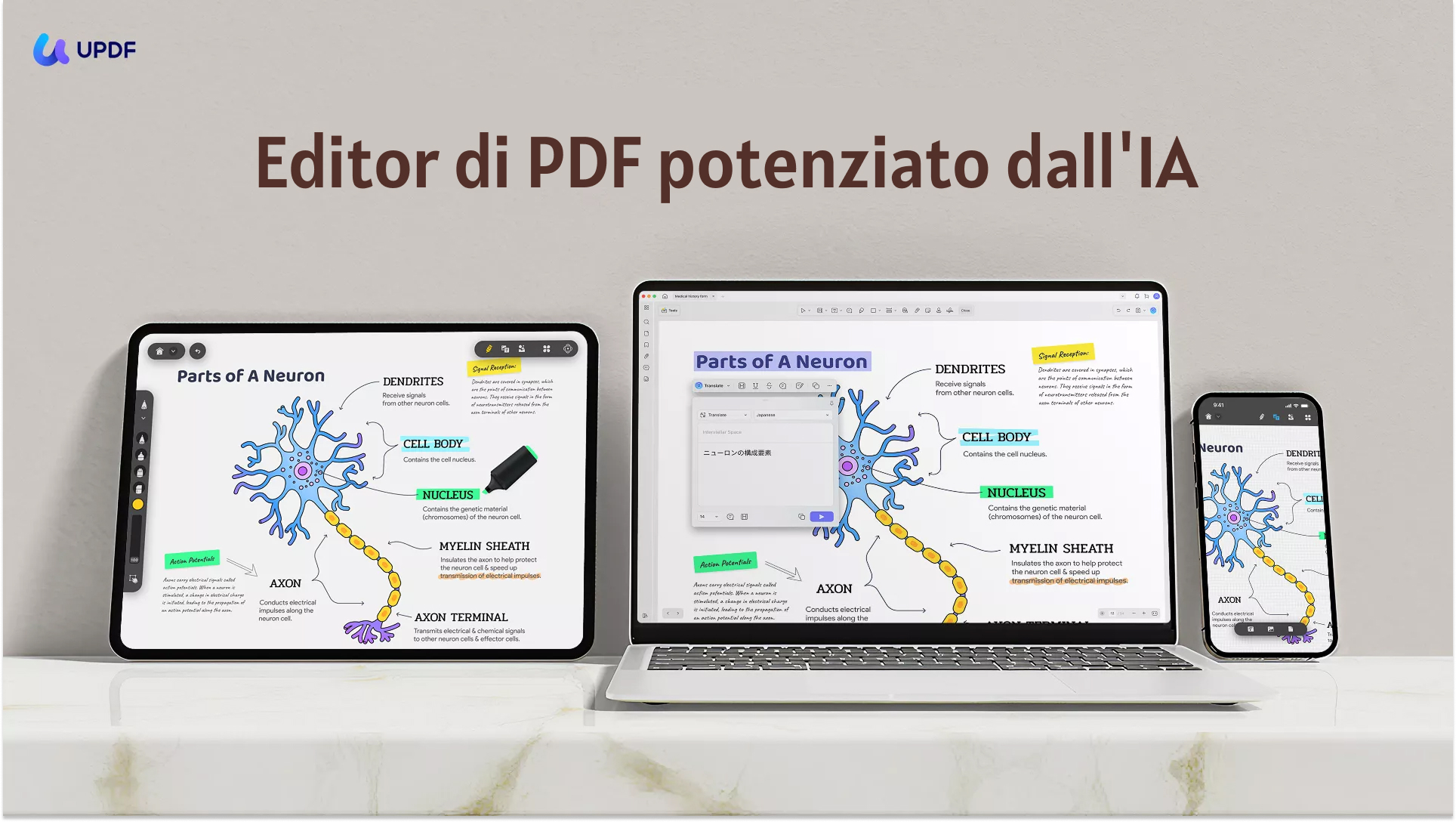
Disponibile per Windows, macOS, Android e iOS, UPDF rappresenta un eccellente software per modificare i PDF. Sarà il sogno di chi lavora spesso con documenti PDF, grazie al modo semplice e intuitivo con cui consente di stampare, modificare e convertire PDF.
Il punto di forza di UPDF è l'interfaccia estremamente user-friendly. Quindi, anche se non sei un esperto di tecnologia, potrai comunque utilizzare il servizio con grande facilità. Scaricalo o acquistalo oggi stesso e approfitta delle numerose funzionalità eccezionali che offre.
Windows • macOS • iOS • Android 100% sicuro
Parte 4: FAQs
D1. È possibile rendere sfogliabili le pagine di un PDF?
UPDF è uno strumento per pagine PDF che permette agli utenti di sfogliare un PDF ruotando una o più pagine verso destra o sinistra. Basterà aprire il file desiderato tramite il software UPDF e selezionare le pagine che si desiderano girare.
D2. È possibile creare un flipbook in Canva?
Sì! Potrai creare facilmente un flipbook in Canva.
D3. Qual è la differenza tra un flipbook digitale e un PDF?
I flipbook digitali online sono documenti visualizzabili istantaneamente in rete. I documenti PDF, invece, devono essere prima scaricati sul sistema prima di poter essere consultati.
Conclusione
Se stavi cercando un modo per convertire da PDF a Flipbook, speriamo che questo articolo ti sia stato utile. Facci sapere quale dei metodi proposti hai trovato migliore e se il software di modifica PDF UPDF ti ha incuriosito.
Windows • macOS • iOS • Android 100% sicuro