 UPDF
UPDF
 UPDF pour Windows
 UPDF pour Mac
 UPDF pour iPhone/iPad
 updf android
 Nomostar
 UPDF AI en ligne
 UPDF Sign
 IvyCraft
 Modifier le PDF
 Annoter le PDF
 Créer un PDF
 Formulaire PDF
 Modifier les liens
 Convertir le PDF
 OCR
OCR PDF en Word
 PDF en Image
 PDF en Excel
 Organiser les pages PDF
 Fusionner les PDF
 Diviser le PDF
 Rogner le PDF
 Pivoter le PDF
 Protéger le PDF
 Signer le PDF
 Rédiger le PDF
 Biffer le PDF
 Supprimer la sécurité
 Lire le PDF
 UPDF Cloud
 Compresser le PDF
 Imprimer le PDF
 Traiter par lots
 À propos de UPDF AI
 Solutions de UPDF AI
 Mode d'emploi d'IA
 FAQ sur UPDF AI
 Résumer le PDF
 Traduire le PDF
 Analyser le PDF
 Discuter avec IA
 Analyser l'image
 PDF vers carte mentale
 Expliquer le PDF
 Outils IA PDF
 Outils IA Image
 Outils de Chat IA
 Outils de Rédaction IA
 Outils d’Étude IA
 Outils Professionnels IA
 Autres Outils IA
 Génération de signets IA
 Résumé de signets IA
 Génération de filigranes IA
 Génération d’arrière-plans IA
 Génération d’autocollants IA
 Génération de tampons IA
 Suite de rédaction IA
 UPDF Copilot
 Gestion des pages IA
 Recherche sémantique IA
 PDF en Word
 PDF en Excel
 PDF en PowerPoint
 UPDF pour les entreprises
 UPDF Sign pour les entreprises
 UPDF AI pour les entreprises
 Plans pour les entreprises
 Mode d'emploi pour les entreprises
 Webinar d'Entreprise
 Banque
 Santé
Santé Assurance
 Juridique
 Fabrication
 Gouvernement
 Solution pour l'éducation
 Témoignages de clients
 Mode d'emploi
 Astuces UPDF
 FAQ
FAQ Avis sur UPDF
 Centre de téléchargement
 Blog
Blog Actualités
 Spécifications techniques
 Mises à jour
 UPDF vs. Adobe Acrobat
 UPDF vs. Foxit
 UPDF vs. PDF Expert

La conversion de MSG en PDF peut simplifier la gestion des documents et garantir une compatibilité sur différentes plateformes. Cet article de blog explore plusieurs méthodes fiables pour effectuer cette conversion efficacement. Continuez à lire pour découvrir quelle solution correspond le mieux à vos besoins et comment intégrer ces outils de manière fluide dans votre flux de travail.
Partie 1. Peut-on convertir un fichier MSG (MESSAGE) en PDF ?
Oui, il est tout à fait possible de convertir un fichier MSG (format d’e-mail de Microsoft Outlook) en PDF. Cette conversion est particulièrement utile pour archiver des e-mails dans un format universellement accessible ou pour des besoins de documentation juridique et professionnelle. Pour y parvenir, vous avez besoin d’un outil fiable capable d’effectuer la conversion tout en conservant la mise en forme d’origine ainsi que les pièces jointes. Poursuivez votre lecture dans la partie suivante pour découvrir la méthode la plus adaptée à vos besoins.
Une fois vos fichiers convertis, vous souhaiterez peut-être personnaliser davantage vos PDF. UPDF se distingue comme un excellent choix pour cela. En tant qu’éditeur, annotateur et convertisseur PDF complet, UPDF vous permet de modifier tous les éléments du PDF, d’annoter ou de surligner le contenu selon vos besoins, et de convertir le PDF vers de nombreux autres formats. Prêt à simplifier la gestion de vos documents ? Téléchargez UPDF dès aujourd’hui et commencez à convertir facilement vos fichiers MSG en PDF !
Windows • macOS • iOS • Android 100% sécurisé
Partie 2. Comment convertir un fichier MSG (MESSAGE) en PDF ?
Maintenant que nous avons établi que la conversion de fichiers MSG en PDF est à la fois possible et utile, voyons comment réaliser cette opération. Ci-dessous, nous présentons cinq méthodes efficaces pour convertir des fichiers MSG en PDF, chacune répondant à des besoins et à des niveaux de compétence technique différents. Découvrons ces solutions afin de trouver celle qui vous convient le mieux.
#1 Utiliser Zamzar
Zamzar est un outil de conversion de fichiers en ligne couramment utilisé, qui propose un processus simple pour convertir des fichiers MSG en PDF. Ce service web prend en charge un grand nombre de formats de fichiers, ce qui le rend pratique pour divers besoins de conversion. Voici comment utiliser Zamzar pour convertir vos fichiers MSG en PDF :
- Choisir les fichiers : rendez-vous sur le site de Zamzar et sélectionnez le fichier MSG que vous souhaitez convertir depuis votre ordinateur.
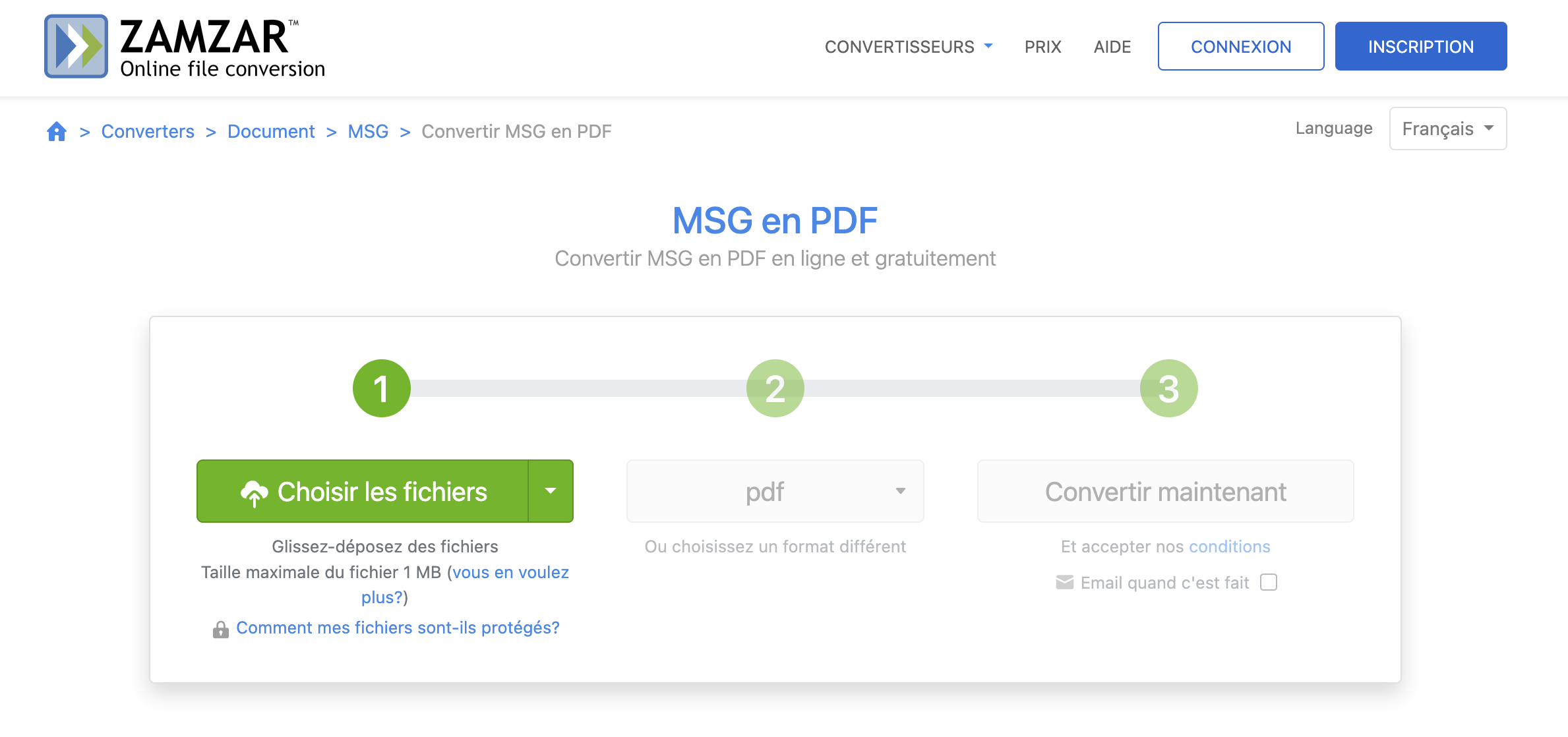
- Choisissez le format : après avoir téléchargé votre fichier, choisissez « PDF » dans la liste des formats disponibles comme format de conversion cible.
- Convertir : cliquez sur l’icône « Convertir » pour lancer le processus de conversion. Vous pouvez également choisir de recevoir le fichier converti par e-mail une fois l’opération terminée.
L’une des principales limites de l’utilisation de Zamzar est la restriction de la taille des fichiers. Les utilisateurs gratuits peuvent convertir des fichiers jusqu’à 50 Mo, ce qui peut être contraignant si vous traitez de nombreux fichiers MSG ou des e-mails particulièrement volumineux.
#2 Utiliser CoolUtils
CoolUtils propose un service de conversion de fichiers dédié, spécialisé notamment dans la conversion de fichiers MSG en PDF, ainsi que dans d’autres formats. Le processus est simple et convient aux utilisateurs qui recherchent une solution rapide et efficace pour convertir leurs fichiers. Voici comment convertir vos fichiers MSG en PDF avec CoolUtils :
- Importer un fichier MSG : commencez par vous rendre sur le site de CoolUtils. Vous pourrez y téléverser le fichier MSG que vous souhaitez convertir.
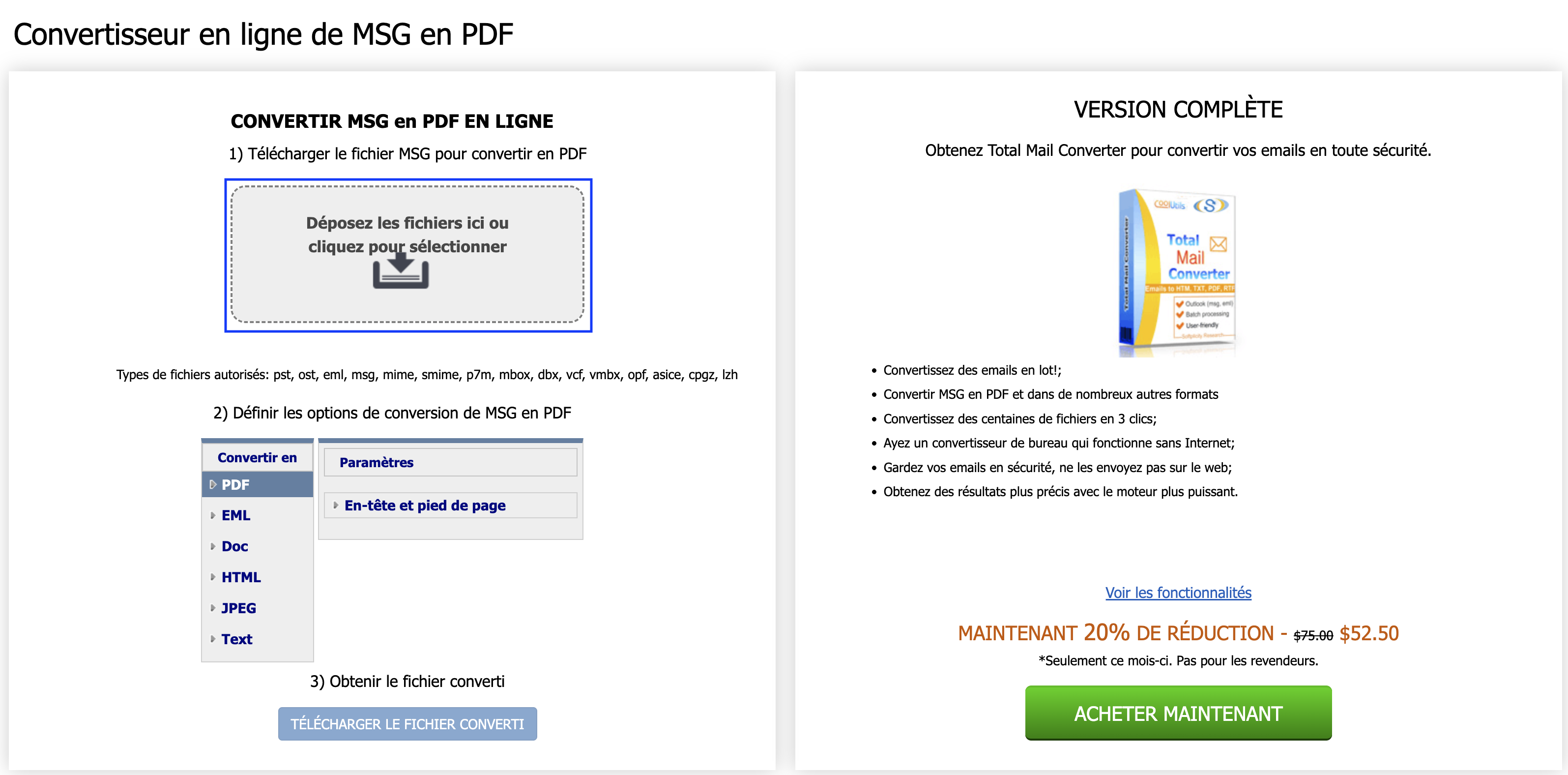
- Définir les options de conversion : choisissez « PDF » comme format cible parmi les options de conversion proposées.
- Convertir : une fois vos préférences définies, cliquez sur le bouton « Convertir » pour lancer la conversion.
Les limites de CoolUtils concernent principalement l’accessibilité et le coût du service. Bien que CoolUtils offre des capacités de gestion de fichiers plus avancées que certains outils gratuits, l’accès complet nécessite un abonnement, ce qui peut ne pas convenir aux utilisateurs ayant besoin d’une conversion ponctuelle.
#3 Utiliser PDFen
PDFen est un outil de conversion en ligne conçu pour gérer différents types de documents, y compris les fichiers MSG provenant d’Outlook, et les convertir en format PDF. Ce service est simple d’utilisation et vise à fournir des conversions rapides et de qualité. Voici comment utiliser PDFen pour convertir vos fichiers MSG en PDF :
- Créer un fichier MSG à partir d'Outlook : commencez par enregistrer l’e-mail au format MSG directement depuis Microsoft Outlook. Pour cela, sélectionnez l’e-mail, puis utilisez l’option « Enregistrer sous » afin de l’enregistrer au format MSG.
- Téléverser un fichier MSG à convertir : rendez-vous ensuite sur le site de PDFen et téléversez le fichier MSG que vous souhaitez convertir. La plateforme permet de téléverser plusieurs fichiers simultanément, ce qui facilite les conversions par lots.
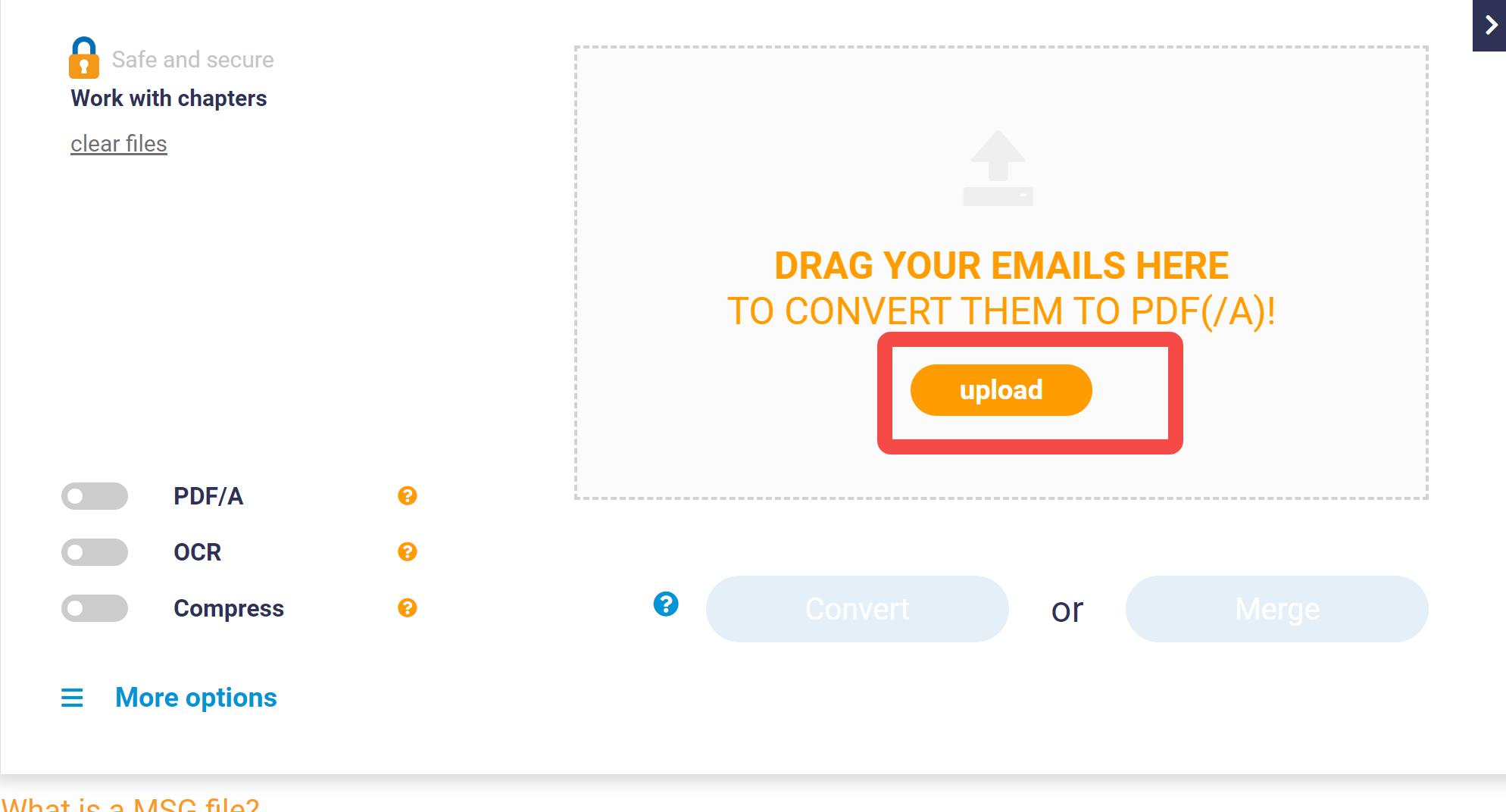
- Conversion de fichier : après le téléversement, lancez simplement la conversion. Une fois celle-ci terminée, PDFen envoie généralement les fichiers PDF convertis dans une archive ZIP par e-mail, ou vous permet de les télécharger directement depuis le site.
Les limites de PDFen incluent la dépendance à la connexion Internet, car toutes les conversions sont effectuées en ligne. Cela peut ralentir le processus de conversion lorsque les serveurs sont fortement sollicités.
#4 Utiliser Aspose
Aspose propose un convertisseur en ligne MSG vers PDF puissant et polyvalent, qui simplifie la conversion de vos e-mails en format PDF plus accessible. Cet outil fait partie de la suite complète d’outils de gestion documentaire d’Aspose, reconnue pour sa fiabilité et ses fonctionnalités avancées. Voici comment utiliser Aspose pour convertir des fichiers MSG en PDF :
- Importez le fichier MSG : rendez-vous sur la page du convertisseur MSG vers PDF d’Aspose. Vous pouvez y téléverser le ou les fichiers MSG à convertir depuis votre ordinateur ou directement depuis un service de stockage cloud.
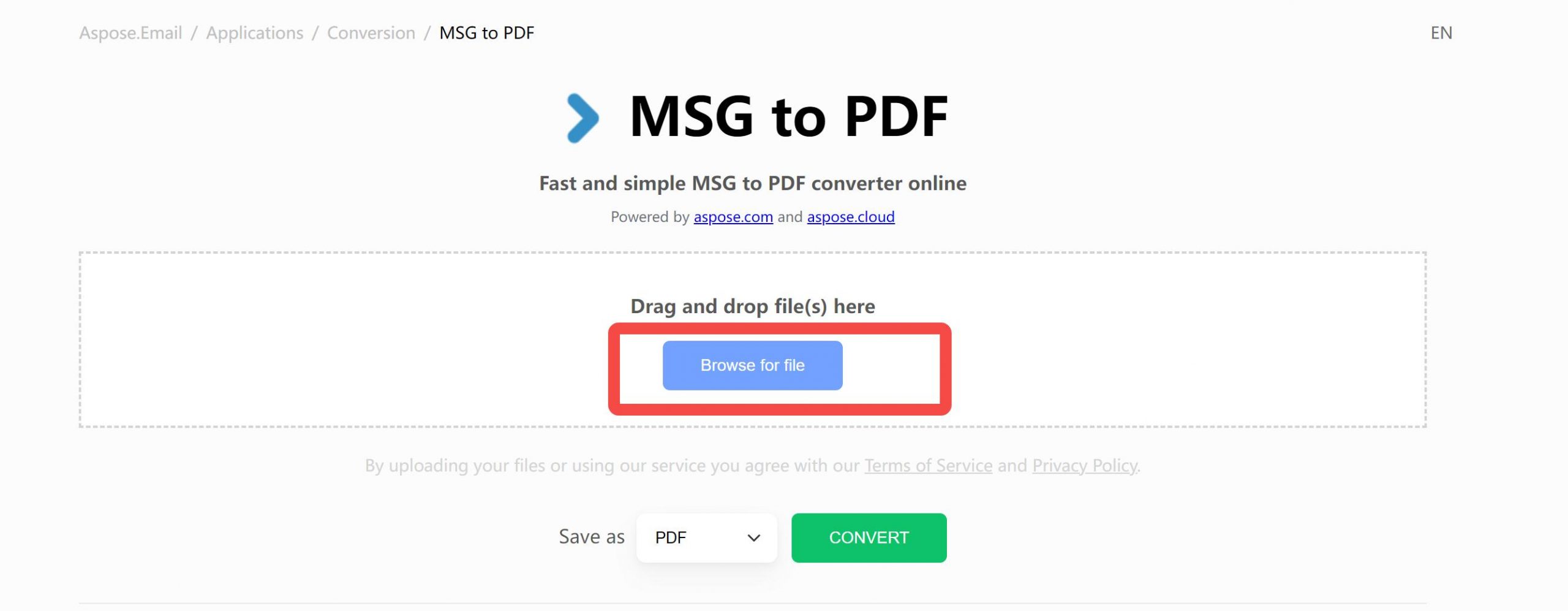
- Cliquez sur CONVERTIR : une fois votre fichier téléversé, cliquez sur l’icône « CONVERTIR » pour lancer le processus de conversion. L’outil traite alors votre fichier et le prépare pour le téléchargement.
- Téléchargement du PDF converti : une fois la conversion terminée, vous pouvez télécharger directement le PDF converti. Si vous avez converti plusieurs fichiers MSG, Aspose les regroupe dans une archive ZIP pour faciliter le téléchargement.
Les limites du convertisseur Aspose sont liées à sa dépendance à la connexion Internet, ce qui peut affecter la vitesse et la fiabilité du processus de conversion lors de périodes de forte congestion du réseau.
#5 Utiliser GroupDocs
GroupDocs propose un outil complet de conversion MSG en PDF, intégré à sa suite de services de gestion documentaire en ligne. Cette plateforme est conçue pour rendre la conversion de fichiers simple et efficace, tout en répondant à un large éventail de besoins de conversion de documents. Voici comment convertir vos fichiers MSG en PDF avec GroupDocs :
- Rendez-vous sur le site de conversion GroupDocs. Vous pouvez lancer le processus de conversion soit en cliquant dans la zone de dépôt de fichiers pour téléverser votre fichier MSG, soit en glissant-déposant directement votre fichier MSG dans la zone prévue à cet effet.
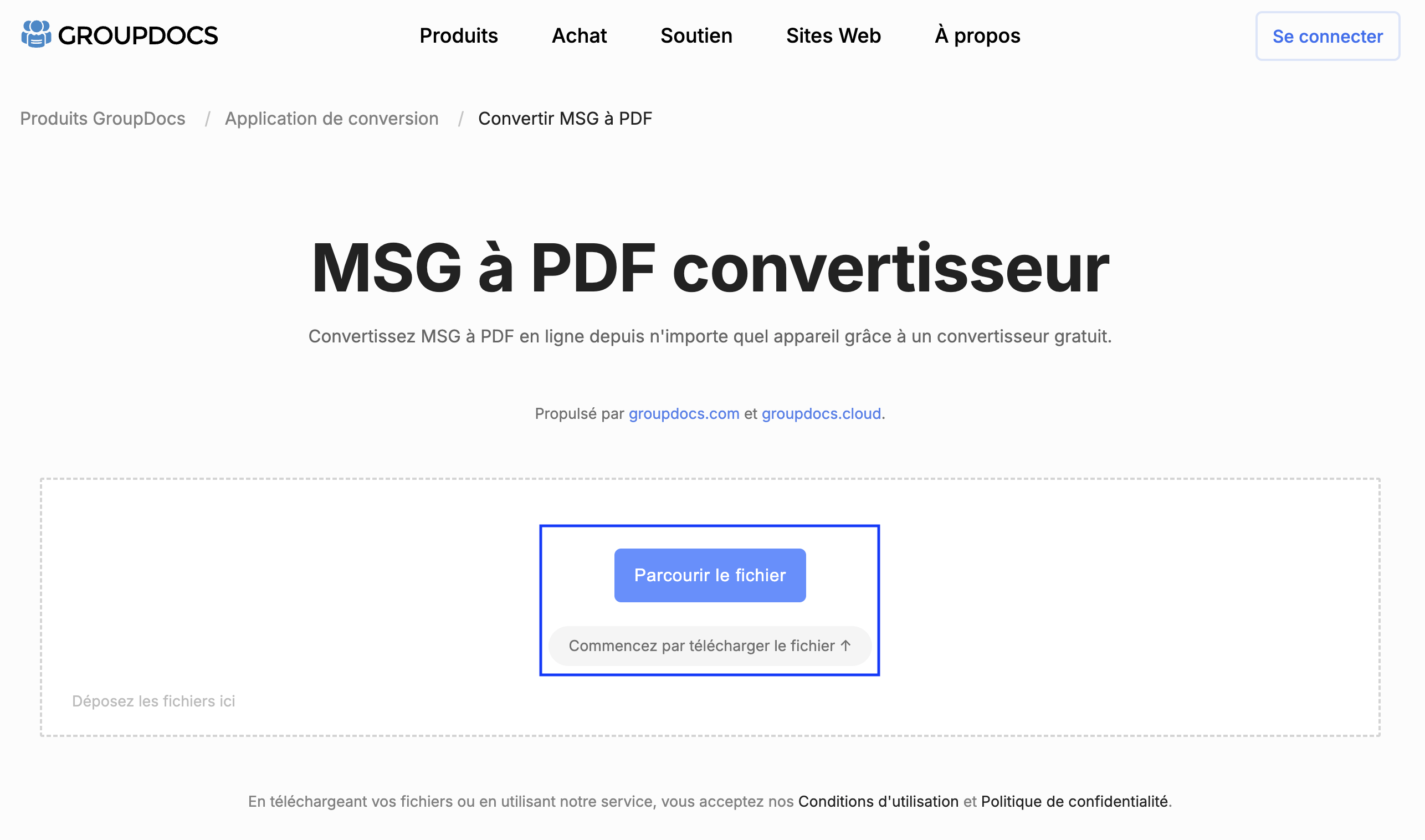
- Une fois votre fichier MSG téléversé, cliquez sur le bouton « Convertir ». Le service traitera alors votre fichier et le convertira du format MSG au format PDF.
- Immédiatement après la conversion, un lien de téléchargement du fichier PDF obtenu sera disponible. Vous pourrez cliquer sur ce lien pour enregistrer le PDF sur votre appareil.
- De plus, GroupDocs propose également l’option d’envoyer un lien vers le PDF converti directement à votre adresse e-mail, offrant ainsi un autre moyen d’accéder à votre fichier.
La principale limitation de l’outil de conversion GroupDocs réside dans sa dépendance à une connexion Internet, ce qui peut affecter la vitesse et la fiabilité du processus de conversion. Comme de nombreux convertisseurs en ligne, la version gratuite de GroupDocs peut également imposer des limites sur la taille ou le nombre de fichiers que vous pouvez convertir simultanément.
Partie 3. Choisir l’éditeur / annotateur PDF idéal pour vos PDF convertis
Après avoir converti vos fichiers MSG en PDF, vous pouvez continuer à éditer et gérer vos documents avec UPDF. Grâce à une large gamme de fonctionnalités alimentées par l’IA, notamment le résumé de signets par IA, la génération d’autocollants et d’arrière-plans par IA, ainsi que la recherche sémantique IA, UPDF vous aide à simplifier le traitement des documents et à améliorer considérablement votre productivité, que ce soit pour le travail ou les études.
Windows • macOS • iOS • Android 100% sécurisé
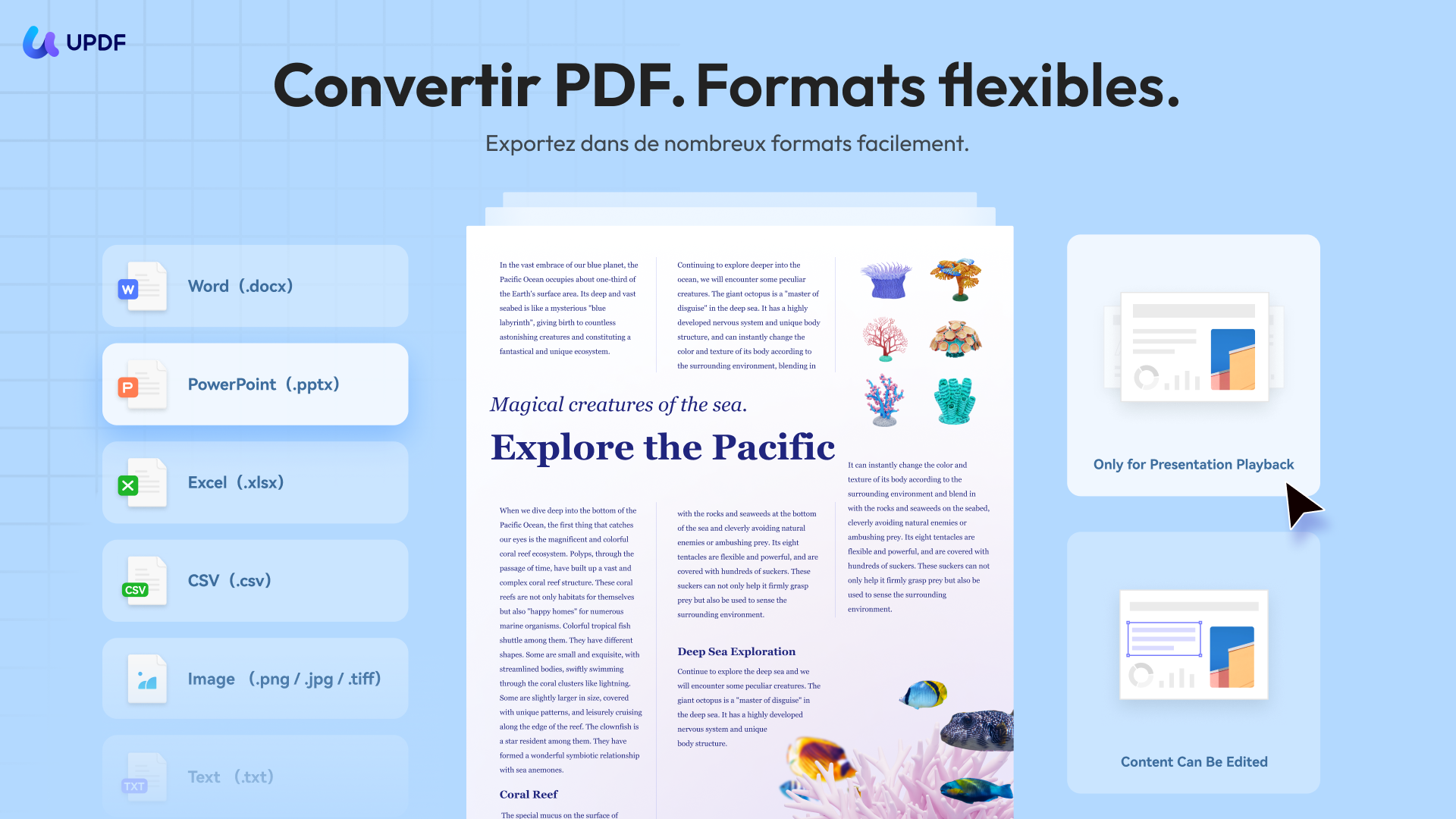
Fonctionnalités clés
- Lire des PDF : Ouvrez n’importe quel fichier PDF et lisez-le facilement, sans difficulté ni délai. Vous pouvez également modifier la couleur de fond du PDF du PDF selon vos préférences.
- Annoter des PDF : Surlignez du contenu, ajoutez des commentaires, dessinez des formes et annotez vos PDF comme vous le souhaitez. La génération de signets par IA est désormais également prise en charge.
- UPDF AI : UPDF intègre un assistant IA basé sur ChatGPT qui vous aide à lire et à exploiter le contenu des PDF en fournissant des résumés et des traductions. Il peut même rechercher des articles académiques pour vous.
- Convertir des PDF : Convertissez rapidement et avec précision des PDF vers différents formats (Word, Excel, etc.) et inversement, tout en conservant la mise en page et la structure d’origine.
- OCR PDF : La fonction OCR avancée d’UPDF peut reconnaître le texte dans des PDF numérisés dans 38 langues, rendant vos documents modifiables et consultables.
- Traitement par lot : Insérez un même PDF dans plusieurs fichiers simultanément sans perte de qualité.
- Modifier des PDF : UPDF vous permet de modifier le texte et les images dans vos PDF aussi facilement que dans un document Word.
- Organiser les PDF : Gérez efficacement les pages de vos PDF en extrayant, divisant, faisant pivoter, réorganisant ou ajoutant de nouvelles pages.
- Compresser les PDF : Réduisez la taille de vos fichiers PDF sans compromettre la qualité.
- Compatibilité multiplateforme : UPDF est un outil idéal pour la prise de notes sur iPhone, iPad, appareils Android, ainsi que sur les ordinateurs Windows et Mac.
- Stockage cloud : Vous pouvez exporter facilement toutes vos annotations dans un PDF distinct et les téléverser vers UPDF Cloud.
Si vous souhaitez découvrir davantage de fonctionnalités d’UPDF, vous pouvez regarder la vidéo ci-dessous !
Découvrez tout le potentiel d’UPDF en visitant notre page des tarifs. Choisissez parmi une large gamme d’offres flexibles adaptées à vos besoins en conversion et gestion de documents. Rendez-vous dès maintenant sur le site d’UPDF et faites le premier pas vers une gestion documentaire plus efficace !
Windows • macOS • iOS • Android 100% sécurisé
Conclusion
En conclusion, convertir un fichier MSG en PDF permet d’améliorer la gestion et l’accessibilité de vos documents. Bien que plusieurs outils soient disponibles pour effectuer cette conversion, UPDF se distingue par sa simplicité d’utilisation et son efficacité.
Au-delà de la conversion, UPDF offre également de nombreuses fonctionnalités pour éditer et annoter vos PDF. Visitez notre site web pour télécharger UPDF et améliorer dès aujourd’hui votre expérience de gestion documentaire.




 franck Petit
