UPDF
UPDF
 UPDF per Windows
 UPDF per Mac
 UPDF per iPhone/iPad
 UPDF per Android
 Nomostar
 UPDF AI Online
 UPDF Sign
 IvyCraft
 Modifica PDF
 Annota PDF
 Crea PDF
 Modulo PDF
 Modifica collegamenti
 Converti PDF
 OCR
OCR PDF a Word
 PDF a Immagine
 PDF a Excel
 Organizza PDF
 Unisci PDF
 Dividi PDF
 Ritaglia PDF
 Ruota PDF
 Proteggi PDF
 Firma PDF
 Redige PDF
 Sanziona PDF
 Rimuovi Sicurezza
 Leggi PDF
 UPDF Cloud
 Comprimi PDF
 Stampa PDF
 Elaborazione Batch
 Cos'è UPDF AI
 Revisione di UPDF AI
 Guida Utente per l'Intelligenza Artificiale
 FAQ su UPDF AI
 Riassumi PDF
 Traduci PDF
 Chat con PDF
 Chat con AI
 Chat con immagine
 Da PDF a Mappa mentale
 Spiega PDF
 Strumenti AI PDF
 Strumenti AI Immagine
 Strumenti Chat AI
 Strumenti AI Scrittura
 Strumenti AI Studio
 Strumenti AI Lavoro
 Altri Strumenti AI
 Generazione Segnalibri AI
 Riepilogo Segnalibri AI
 Generazione Filigrane AI
 Generazione Sfondi AI
 Generazione Adesivi AI
 Generazione Timbri AI
 Suite di Scrittura AI
 UPDF Copilot
 Gestione Pagine AI
 Ricerca Semantica AI
 PDF a Word
 PDF a Excel
 PDF a PowerPoint
 Soluzione per aziende
 UPDF Sign per Aziende
 UPDF AI per Aziende
 Piani per aziende
 Tutorial per UPDF per aziende
 Webinar per Aziende
 IT
IT Educativi
 Costruzione
 Servizi Finanziari
 Sanità
 Assicurazioni
 Legale
 Manifattura
 Enti pubblici
 Ricercatori e dottorandi
 Solopreneur
 Avvocati e studi legali
 Professionisti immobiliari
 Storie di clienti
 Soluzione per istruzione
 guida utente
 Trucchi UPDF
 faq
faq Recensioni UPDF
 Centro download
 Blog
Blog Notizie
 spec tec
 Aggiornamenti
 UPDF vs. Adobe Acrobat
 UPDF vs. Foxit
 UPDF vs. PDF Expert

Lo strumento gomma nei PDF è essenziale per apportare modifiche rapide, sia che tu debba rimuovere annotazioni, disegni o testo. Molti utenti fanno fatica a trovare un metodo affidabile per cancellare o modificare contenuti senza alterare il resto di un documento. Questa guida ti mostrerà tre semplici metodi che sfruttano gli strumenti versatili offerti da UPDF per cancellare facilmente contenuti dai tuoi PDF. Dai disegni al testo fino agli oggetti nascosti, UPDF offre tutte le funzionalità di cui potresti necessitare. Continua a leggere per imparare a padroneggiare queste tecniche e migliorare la tua esperienza di modifica dei PDF.
Windows • macOS • iOS • Android 100% sicuro
Parte 1. Esiste uno strumento gomma per i PDF?
Molti strumenti di modifica dei PDF offrono funzioni gomma dedicate per aiutare gli utenti a modificare i contenuti con facilità. Queste gomme per PDF permettono di rimuovere elementi specifici dal documento senza alterare il resto del file. Questa funzionalità è essenziale per chiunque voglia pulire un PDF o apportare modifiche rapide.
Per gli utenti che vogliono cancellare o modificare contenuti all’interno di un PDF, UPDF offre una soluzione efficace. Puoi usare lo strumento gomma di UPDF per eliminare rapidamente segni indesiderati e ripulire il tuo documento con facilità. Se necessario, UPDF ti consente anche di selezionare ed eliminare contenuti specifici, offrendo il pieno controllo sul layout del documento.
Vediamo ora come usare lo strumento gomma di UPDF per rimuovere contenuti non necessari da un PDF.
Parte 2. Come cancellare contenuti in un PDF? 5 metodi semplici
In questa sezione ti guideremo attraverso tre metodi semplici per cancellare contenuti in un PDF usando il versatile strumento gomma di UPDF. Prima di iniziare, scarica UPDF e segui i metodi qui sotto.
Windows • macOS • iOS • Android 100% sicuro
Metodo 1: Cancellare disegni in un PDF con lo strumento gomma
Per cancellare i disegni all’interno del tuo PDF con lo strumento gomma di UPDF, segui questi semplici passaggi:
Passo 1. Apri il tuo documento PDF in UPDF.
Passo 2. Clicca sul pulsante "Commento" in "Strumenti" nella barra laterale sinistra per accedere agli strumenti di annotazione.
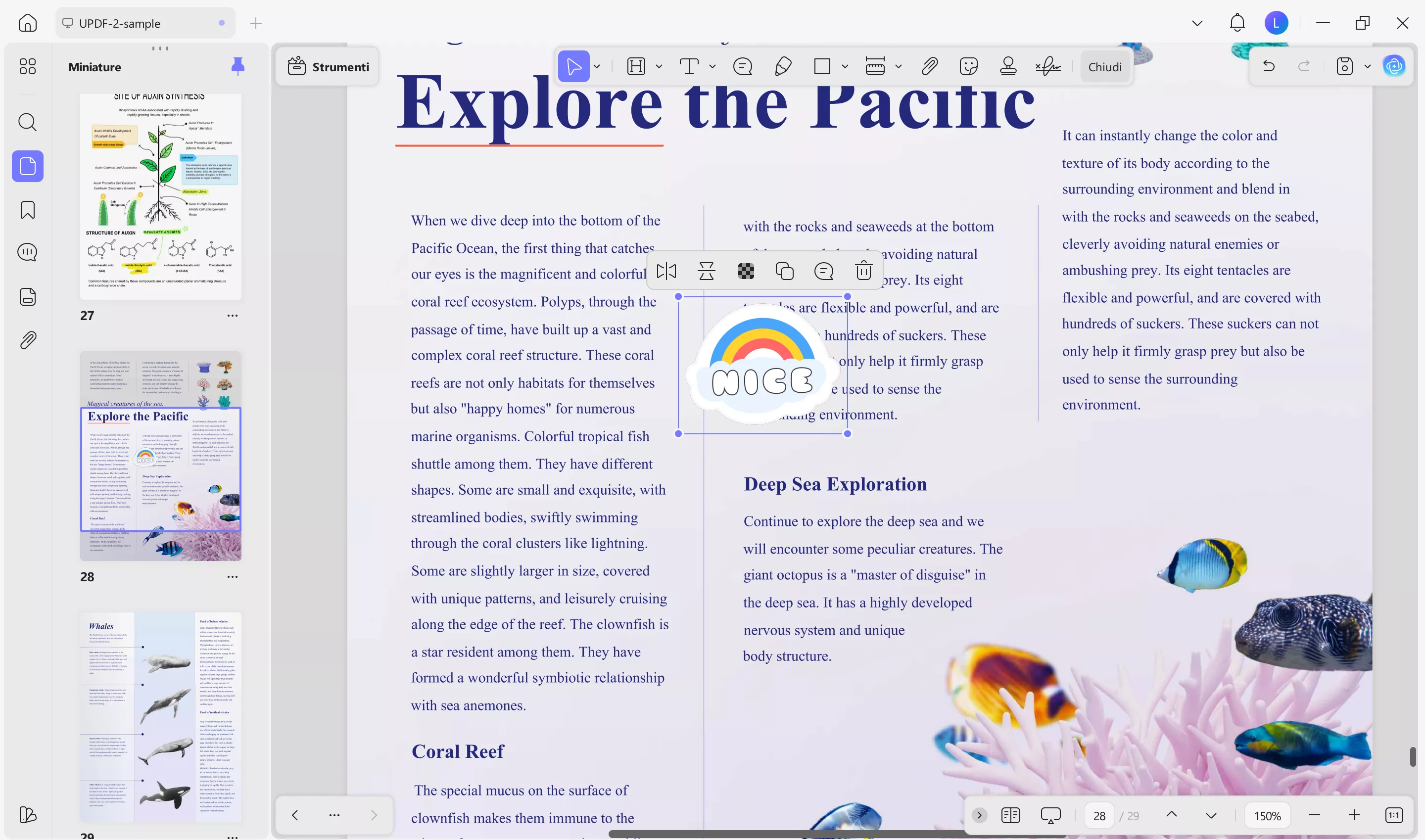
Passo 3. Dal menu in alto, seleziona il pulsante Gomma.
Passo 4. Regola la dimensione della gomma in base alle tue esigenze e scegli tra le opzioni di cancellazione parziale o totale.
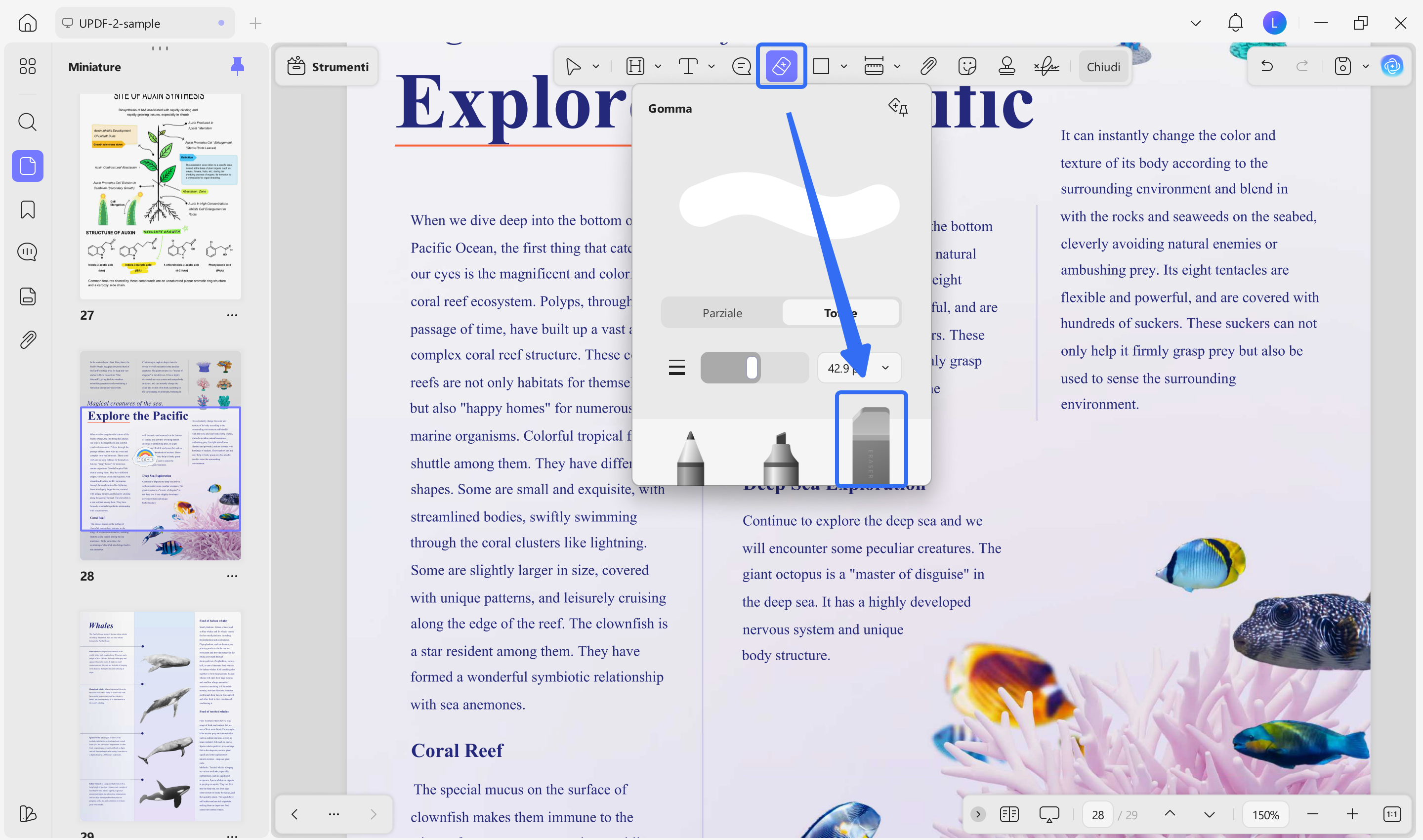
Passo 5. Usa la gomma per rimuovere i disegni o le annotazioni che non ti servono più.
Passo 6. Una volta terminato, non dimenticare di salvare il documento per preservare le modifiche.
Questo metodo rende semplice ripulire rapidamente eventuali segni o annotazioni nel tuo PDF, ottenendo un risultato curato e professionale.
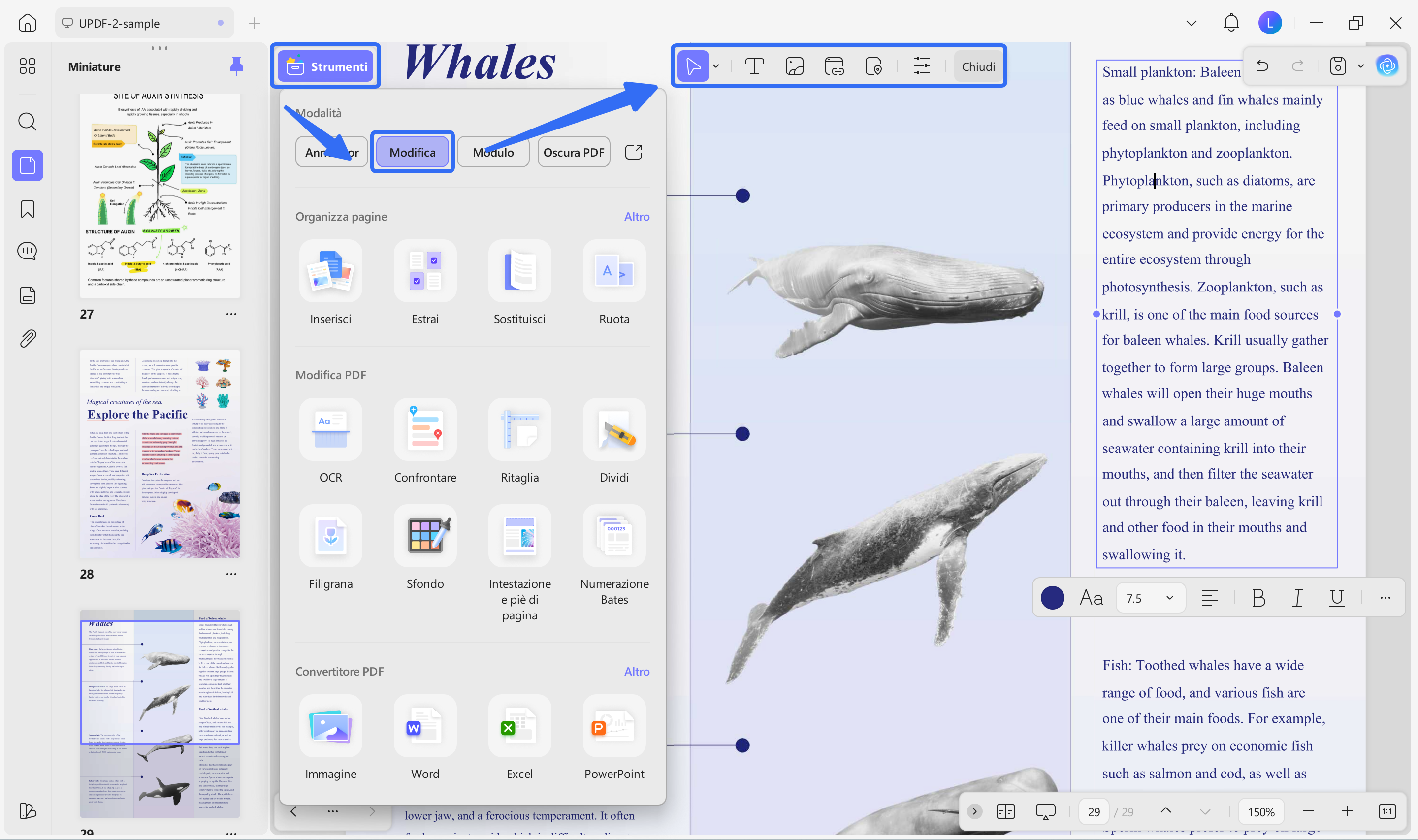
Metodo 2: Cancellare testo, paragrafi, immagini o link in modalità Modifica
Per cancellare o modificare testo, paragrafi, immagini o link in un PDF usando la modalità Modifica di UPDF, segui questi passaggi:
Passo 1. Apri il tuo documento PDF in UPDF.
Passo 2. Clicca sul pulsante Modifica in "Strumenti" nella barra laterale sinistra per abilitare la modalità di modifica.
Passo 3. Nel menu in alto, scegli se vuoi modificare Testo, Immagine o Link.
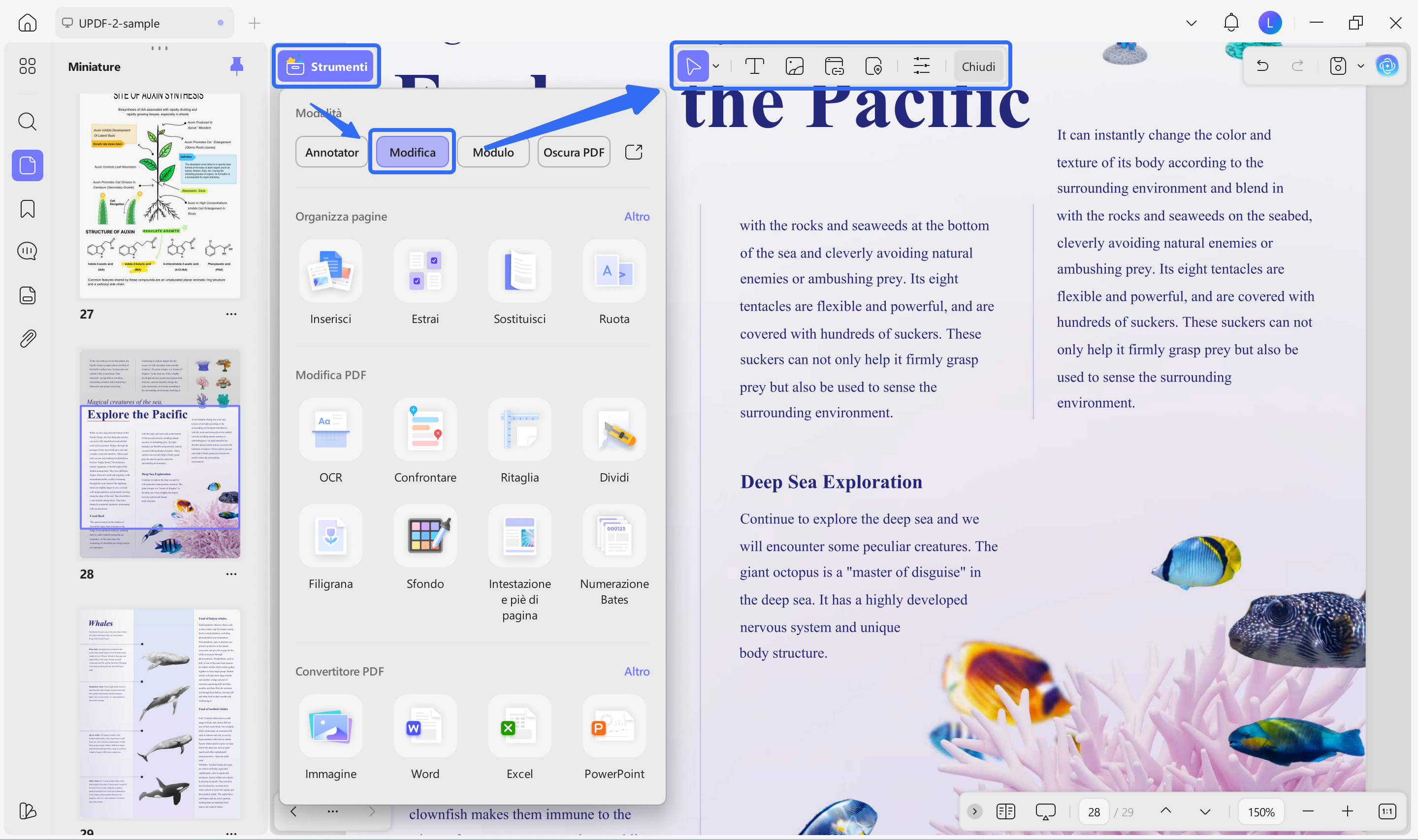
Passo 4. Se selezioni Testo o Link, avrai opzioni per modificare impostazioni come carattere, colore, dimensione e stile. Il pulsante Immagine non offre queste opzioni, ma ti consente di sostituire, ridimensionare, ritagliare, estrarre, ruotare o rimuovere immagini.
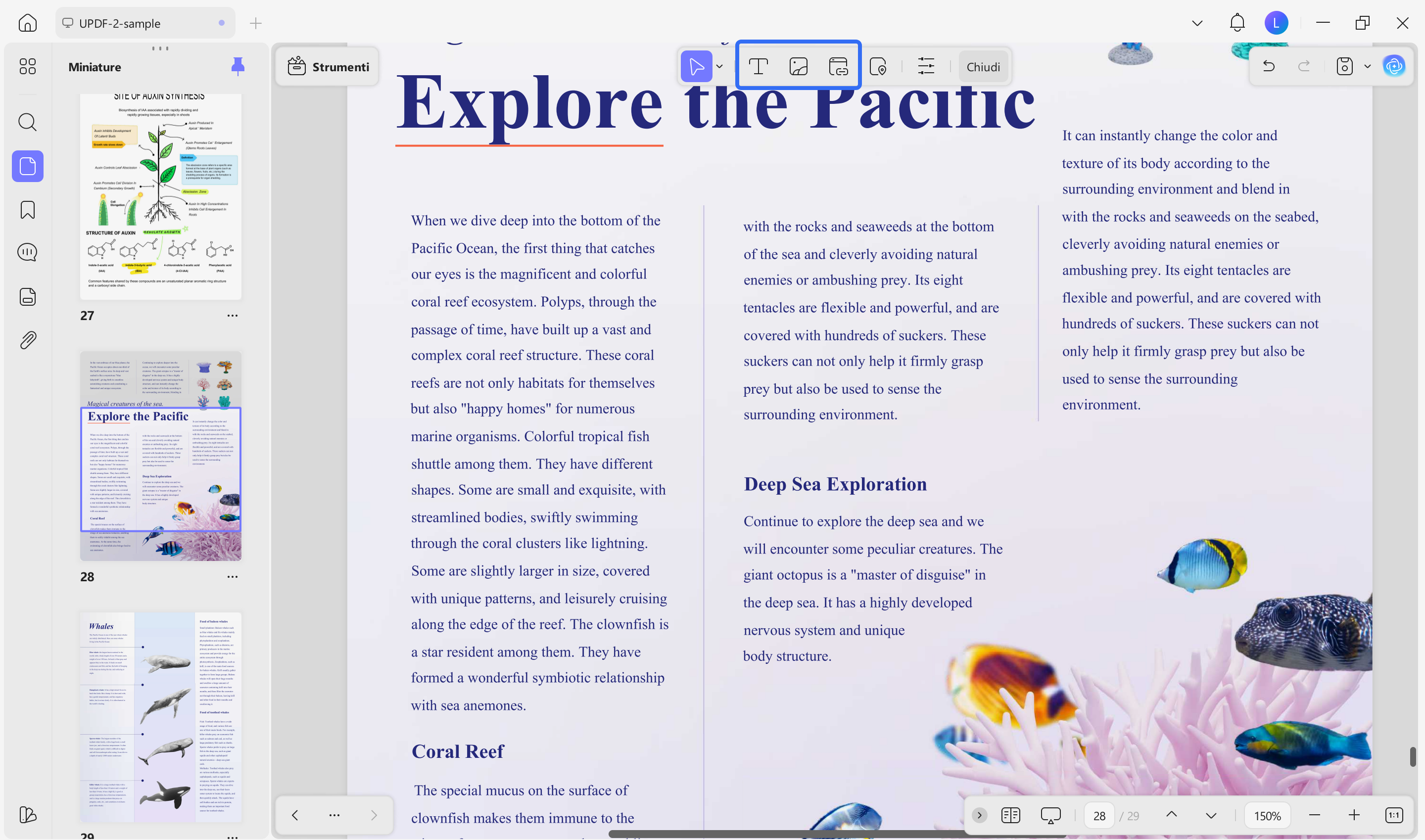
Passo 5. Effettua le modifiche necessarie cancellando o modificando il contenuto all’interno del documento.
Passo 6. Una volta completate le modifiche, ricorda di salvare il documento.
Questo metodo ti dà il pieno controllo sul tuo PDF, permettendoti di cancellare o personalizzare facilmente i contenuti per un risultato pulito e professionale.
Metodo 3: Cancellare note, evidenziazioni, sottolineature e altro in modalità Commento
Per cancellare annotazioni come note, evidenziazioni, sottolineature, barrature, scarabocchi, commenti testuali, forme, adesivi e timbri nella modalità Commento di UPDF, segui questi passaggi:
Passo 1. Clicca sul pulsante "Commento" in "Strumenti" nella barra laterale sinistra per entrare in Modalità Commento.
Passo 2. Scegli lo strumento che desideri cancellare o modificare, come evidenziazioni, sottolineature, barrature, scarabocchi, commenti testuali, forme, adesivi o timbri.
Passo 3. Seleziona qualsiasi annotazione e clicca sull’icona Elimina per rimuoverla.
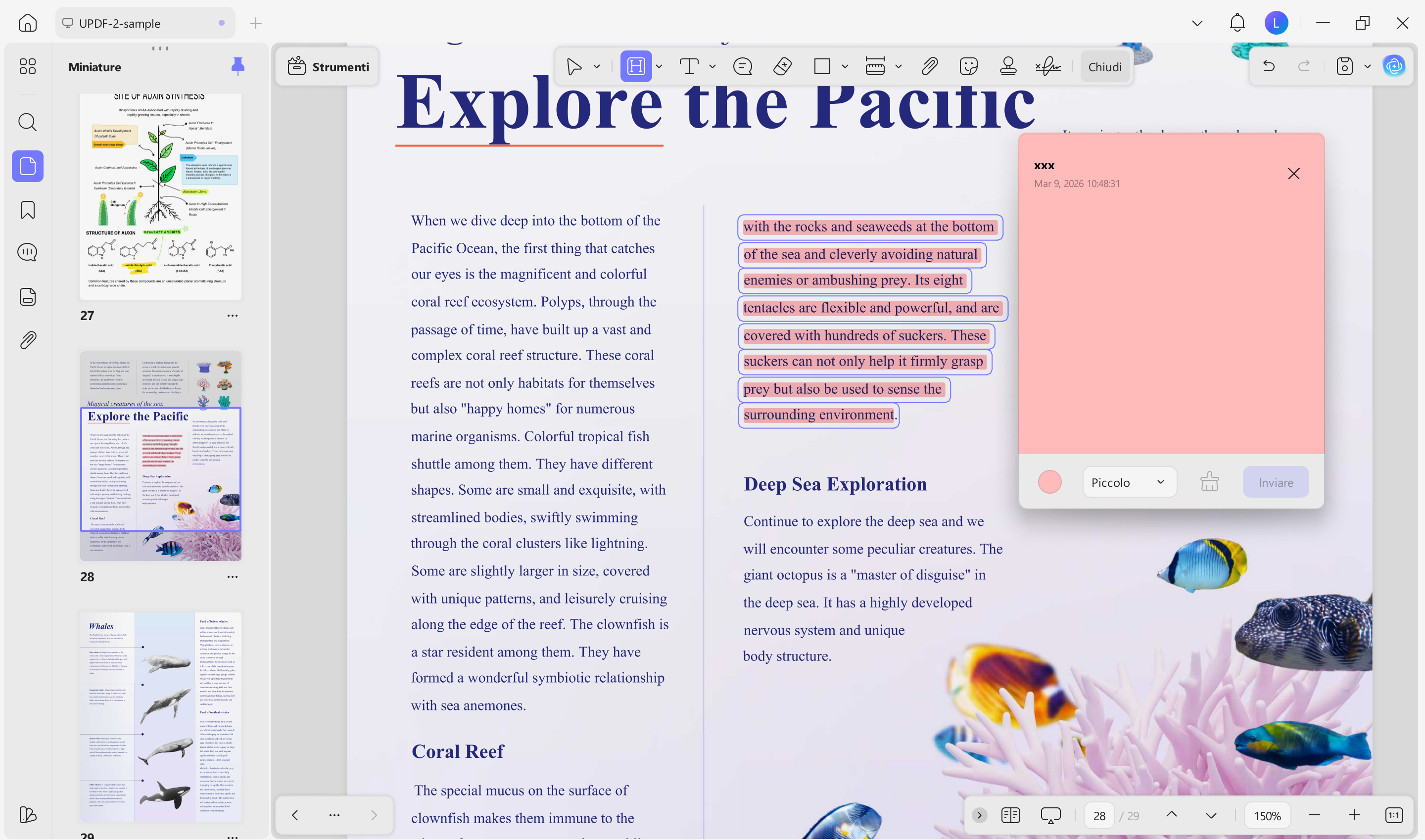
Passo 4. Dopo aver terminato le modifiche, salva il documento per mantenere le modifiche.
Questo metodo ti permetterà di cancellare o modificare facilmente le annotazioni nel tuo PDF, assicurandoti che il documento appaia esattamente come desideri.
Metodo 4: Cancellare testo da un PDF scannerizzato
Hai bisogno di cancellare testi da PDF scannerizzati? UPDF può fare ciò che gli strumenti online gratuiti non riescono a fare: cancellare facilmente i testi dai tuoi documenti scannerizzati.
Passo 1. Quando apri il documento, vai al pulsante "OCR" in "Strumenti" sulla destra. Ci sono tre modalità: "PDF modificabile", "Solo testo e immagini", "Solo PDF ricercabile". Puoi impostare le "Impostazioni layout" dal menu a discesa. È necessario selezionare la "Lingua del documento". Per esempio, se il PDF scannerizzato è in inglese, scegli "Inglese" in questa sezione. Poi regola la voce "Intervallo pagine" se necessario.
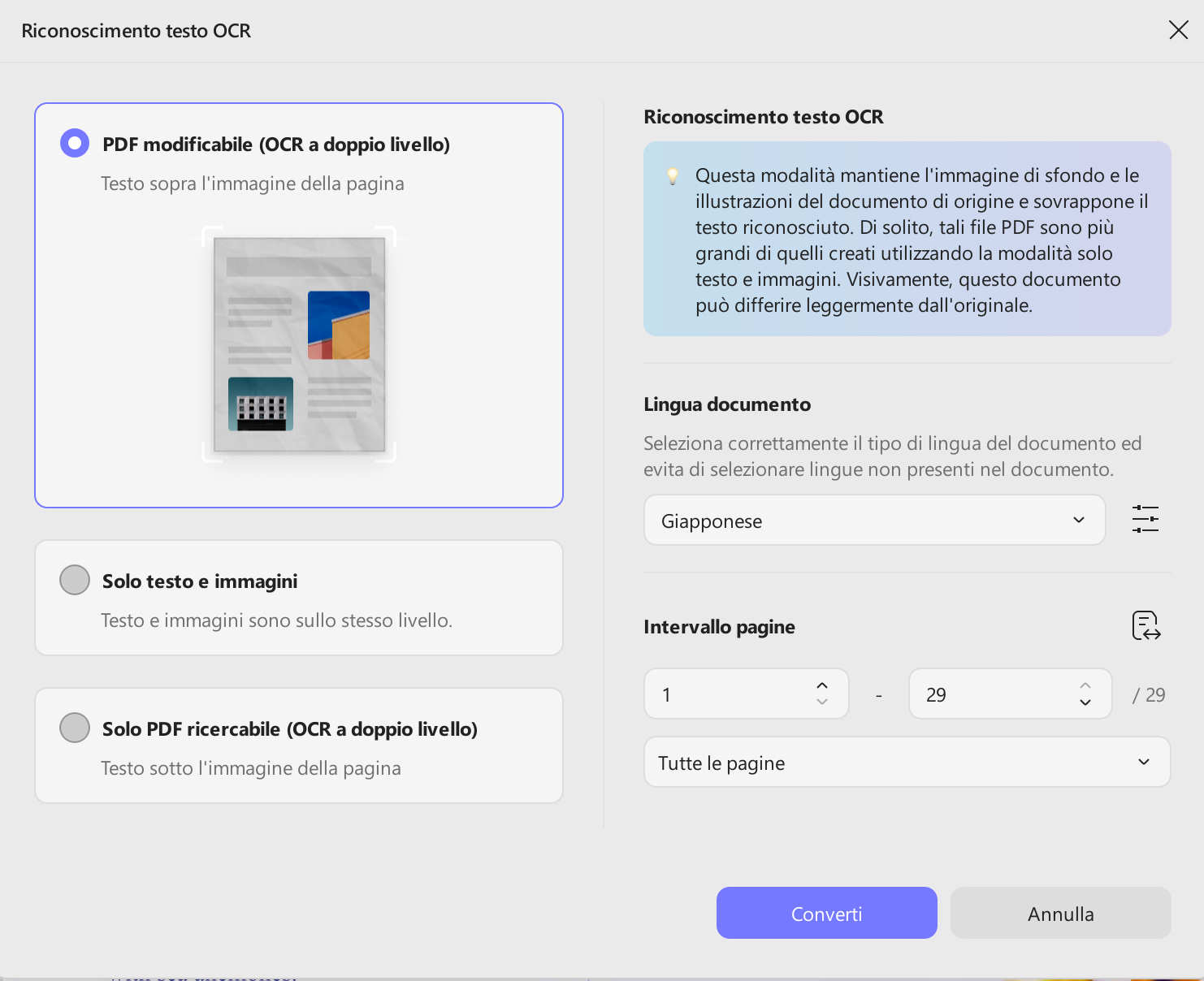
Passo 2. Seleziona la cartella e otterrai immediatamente un PDF modificabile. Dopo l’OCR, potrai cancellare qualsiasi testo dai file PDF.
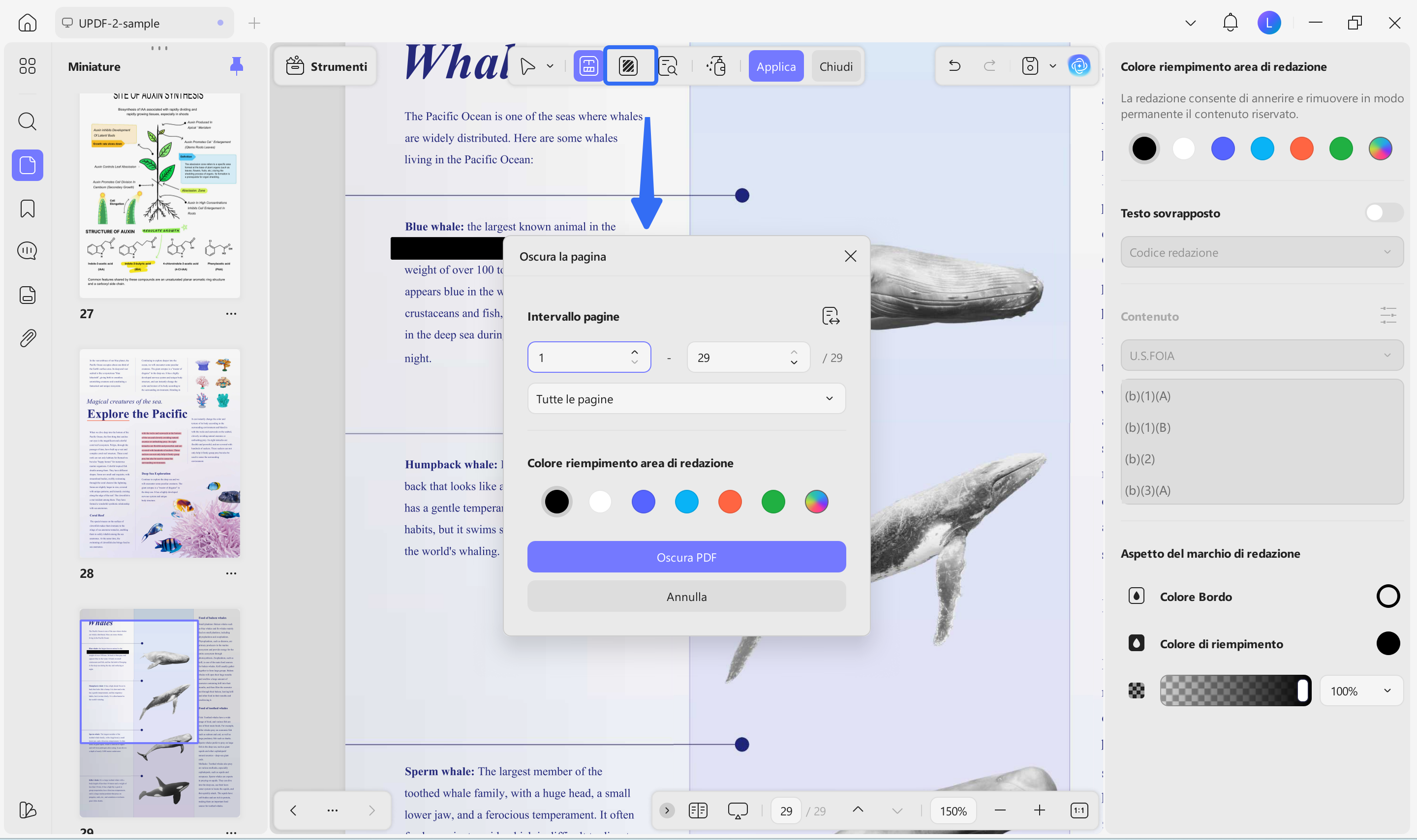
Metodo 5: Cancellare informazioni sensibili usando la funzione Oscuramento
Per cancellare definitivamente informazioni sensibili, usa la funzione Oscuramento che rimuove completamente il contenuto selezionato.
Passo 1. Scegli "Redigi" in "Strumenti" dalla barra laterale di sinistra. Dopodiché, potrai selezionare il testo che vuoi redigere e tracciare un rettangolo sopra.
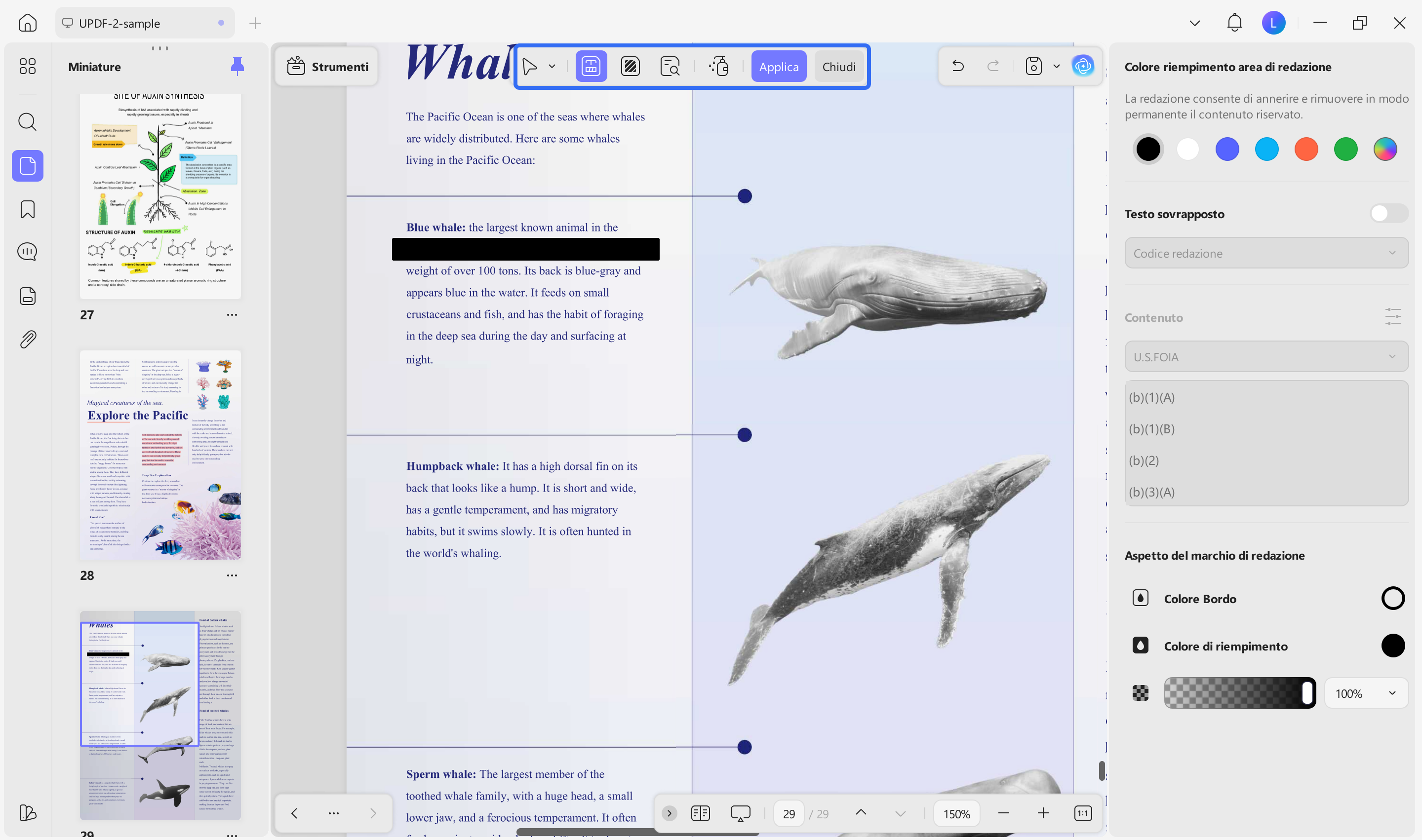
Passo 2. Puoi anche redigere più pagine alla volta. Seleziona "Redigi Pagine", e scegli se vuoi redigere la Pagina attuale, Tutte le pagine o Personalizza. Nel caso di scelta Personalizza, dovrai inserire l’intervallo di pagine nella casella sottostante. Fatto ciò, clicca sul pulsante Marcatura.
Parte 3. Perché UPDF è lo strumento definitivo per cancellare e modificare i PDF
Seguendo le istruzioni della sezione precedente, avrai constatato la praticità dello strumento gomma di UPDF. Non solo può correggere o sistemare appunti scritti a mano, ma consente anche di modificare le annotazioni in modo flessibile senza influire sulle altre parti del documento.
Oltre allo strumento gomma, UPDF offre funzionalità di modifica complete, che permettono interventi più sostanziali. Ad esempio, se vuoi una struttura chiara per un documento di ricerca, la funzione AI Generate Bookmarks può organizzare rapidamente i contenuti chiave e creare un sommario navigabile basato sulle intestazioni.
Inoltre, UPDF si concentra anche sullo sviluppo di funzionalità AI. L’attuale versione di UPDF AI non solo supporta il riassunto e la traduzione dei documenti, ma può anche effettuare ricerche nel testo e controlli grammaticali, rendendolo adatto sia per lo studio che per il lavoro.
Guarda il video qui sotto per scoprire di più su UPDF!
Se cerchi uno strumento versatile e potente per cancellare e modificare PDF con facilità, UPDF è indubbiamente la scelta ideale. Scaricalo oggi stesso e sperimenta con mano le possibilità di modifica dei PDF illimitate per tutti i tuoi documenti.
Windows • macOS • iOS • Android 100% sicuro
Parte 4. FAQ sullo strumento gomma nei PDF
D1. Come faccio a rimuovere alcune parti da un PDF?
Per rimuovere una parte da un PDF, usa un editor come UPDF. Apri il PDF in UPDF e clicca su Modifica nella barra laterale sinistra per attivare la modalità di modifica. Seleziona quindi il contenuto che desideri eliminare, tra cui testo, immagini o collegamenti. Una volta selezionato, cancella o modifica il contenuto. Al termine, salva il documento. Grazie a questo modo potrai rimuovere parti specifiche di un PDF senza alterare il resto del file. Potrai anche eliminare una zona specifica di una pagina usando lo strumento di organizzazione delle pagine.
D2. Come faccio a cancellare un disegno da un PDF?
Per cancellare disegni da un PDF con UPDF, segui questi passaggi: apri il documento in UPDF e clicca sul tasto Commento nella barra laterale sinistra. Dal menu in alto, scegli lo strumento Gomma. Regola la dimensione della gomma e seleziona l'opzione Parziale o Totale a seconda dell'area da rimuovere. Quindi procedi a cancellare il disegno o l'annotazione. Al termine, salva il file per confermare le modifiche. Questo metodo è rapido ed efficace per eliminare le annotazioni.
D3. Come faccio a rimuovere oggetti nascosti da un PDF?
Gli oggetti nascosti in un PDF, come i livelli o gli elementi incorporati, possono essere rimossi utilizzando un editor PDF adeguato. In UPDF, apri il PDF ed entra in modalità Modifica cliccando il pulsante nella barra laterale sinistra. Da lì, controlla la presenza di oggetti nascosti, come collegamenti ipertestuali o elementi invisibili, selezionandoli e rendendoli visibili. In fine, cancellali o modificali direttamente. Inoltre, annotazioni come commenti invisibili o caselle di testo nascoste potranno essere rimosse in modalità Commento. Ricontrolla sempre il documento dopo le modifiche e salva per completare la rimozione degli elementi nascosti.
Conclusioni
Cancellare contenuti dai PDF non deve essere per forza complicato, e UPDF rende queste operazioni ancora più semplici grazie ai suoi versatili strumenti. Che tu debba rimuovere disegni, testo o annotazioni, gli strumenti di modifica e cancellazione di UPDF ti offriranno un'esperienza fluida per tutti gli utenti. Seguendo i metodi descritti qui, potrai modificare rapidamente qualsiasi PDF per soddisfare le tue esigenze. Scarica UPDF oggi stesso per sfruttarne tutte le potenzialità e rendere più semplici le tue operazioni di modifica dei PDF.
Windows • macOS • iOS • Android 100% sicuro