UPDF
UPDF
 UPDF per Windows
 UPDF per Mac
 UPDF per iPhone/iPad
 UPDF per Android
 Nomostar
 UPDF AI Online
 UPDF Sign
 IvyCraft
 Modifica PDF
 Annota PDF
 Crea PDF
 Modulo PDF
 Modifica collegamenti
 Converti PDF
 OCR
OCR PDF a Word
 PDF a Immagine
 PDF a Excel
 Organizza PDF
 Unisci PDF
 Dividi PDF
 Ritaglia PDF
 Ruota PDF
 Proteggi PDF
 Firma PDF
 Redige PDF
 Sanziona PDF
 Rimuovi Sicurezza
 Leggi PDF
 UPDF Cloud
 Comprimi PDF
 Stampa PDF
 Elaborazione Batch
 Cos'è UPDF AI
 Revisione di UPDF AI
 Guida Utente per l'Intelligenza Artificiale
 FAQ su UPDF AI
 Riassumi PDF
 Traduci PDF
 Chat con PDF
 Chat con AI
 Chat con immagine
 Da PDF a Mappa mentale
 Spiega PDF
 Strumenti AI PDF
 Strumenti AI Immagine
 Strumenti Chat AI
 Strumenti AI Scrittura
 Strumenti AI Studio
 Strumenti AI Lavoro
 Altri Strumenti AI
 Generazione Segnalibri AI
 Riepilogo Segnalibri AI
 Generazione Filigrane AI
 Generazione Sfondi AI
 Generazione Adesivi AI
 Generazione Timbri AI
 Suite di Scrittura AI
 UPDF Copilot
 Gestione Pagine AI
 Ricerca Semantica AI
 PDF a Word
 PDF a Excel
 PDF a PowerPoint
 Soluzione per aziende
 UPDF Sign per Aziende
 UPDF AI per Aziende
 Piani per aziende
 Tutorial per UPDF per aziende
 Webinar per Aziende
 Settore bancario
 Sanità
 Assicurazione
 Legale
 Manifattura
 Governo
 Storie di clienti
 Soluzione per istruzione
 guida utente
 Trucchi UPDF
 faq
faq Recensioni UPDF
 Centro download
 Blog
Blog Notizie
 spec tec
 Aggiornamenti
 UPDF vs. Adobe Acrobat
 UPDF vs. Foxit
 UPDF vs. PDF Expert

Conosci qualche soluzione alternativa per le immagini in Word? Sai come ruotare immagine in Word? Quando lavori su un documento, Word offre sempre qualcosa di straordinario. Tuttavia, siamo d'accordo sul fatto che capovolgere e ruotare le immagini in un documento Word è difficile. A volte hai un'immagine, ma non è quella che desideri perché è speculare. La buona notizia è che Microsoft si rende conto che la maggior parte delle immagini non verrebbe visualizzata correttamente in Word, motivo per cui sono inclusi strumenti di modifica delle immagini. Questo articolo ti guiderà attraverso il capovolgimento e la rotazione delle immagini in Word utilizzando UPDF e gli strumenti integrati.
Windows • macOS • iOS • Android 100% sicuro
Parte 1: Come ruotare immagine in Word – 4 metodi comuni
Esistono diversi modi e strumenti per capovolgere le immagini in Word. Qualunque sia il metodo scelto, capovolgere le immagini in Word è un processo semplice e veloce che può aiutarti a rendere i tuoi documenti più accattivanti dal punto di vista visivo. Vediamo innanzitutto alcuni metodi comuni che gli utenti possono utilizzare per capovolgere/ruotare le immagini in Word.
#1 Ruotare immagine su Windows (nuove versioni di MS Word)
Grazie ai progressi tecnologici, capovolgere un'immagine è ora più facile che mai. Le versioni più recenti di Microsoft Word per Windows possono essere utili per capovolgere un'immagine. Queste versioni forniscono vari strumenti di modifica che consentono agli utenti di manipolare le immagini in vari modi. Capovolgere un'immagine in Microsoft Word è un'operazione semplice.
Ecco i passaggi da seguire:
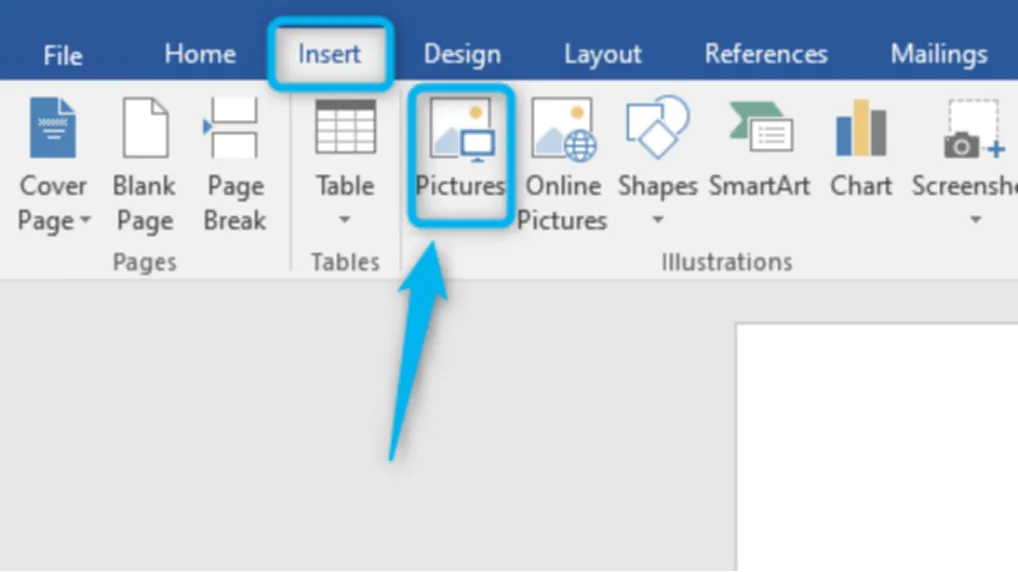
- Apri il documento esistente che contiene l'immagine che desideri capovolgere. In alternativa, puoi aggiungere l'immagine dal tuo dispositivo (Inserisci>Immagini).
- Seleziona l'immagine cliccandoci sopra. Nella parte superiore dello schermo apparirà una scheda Formato.
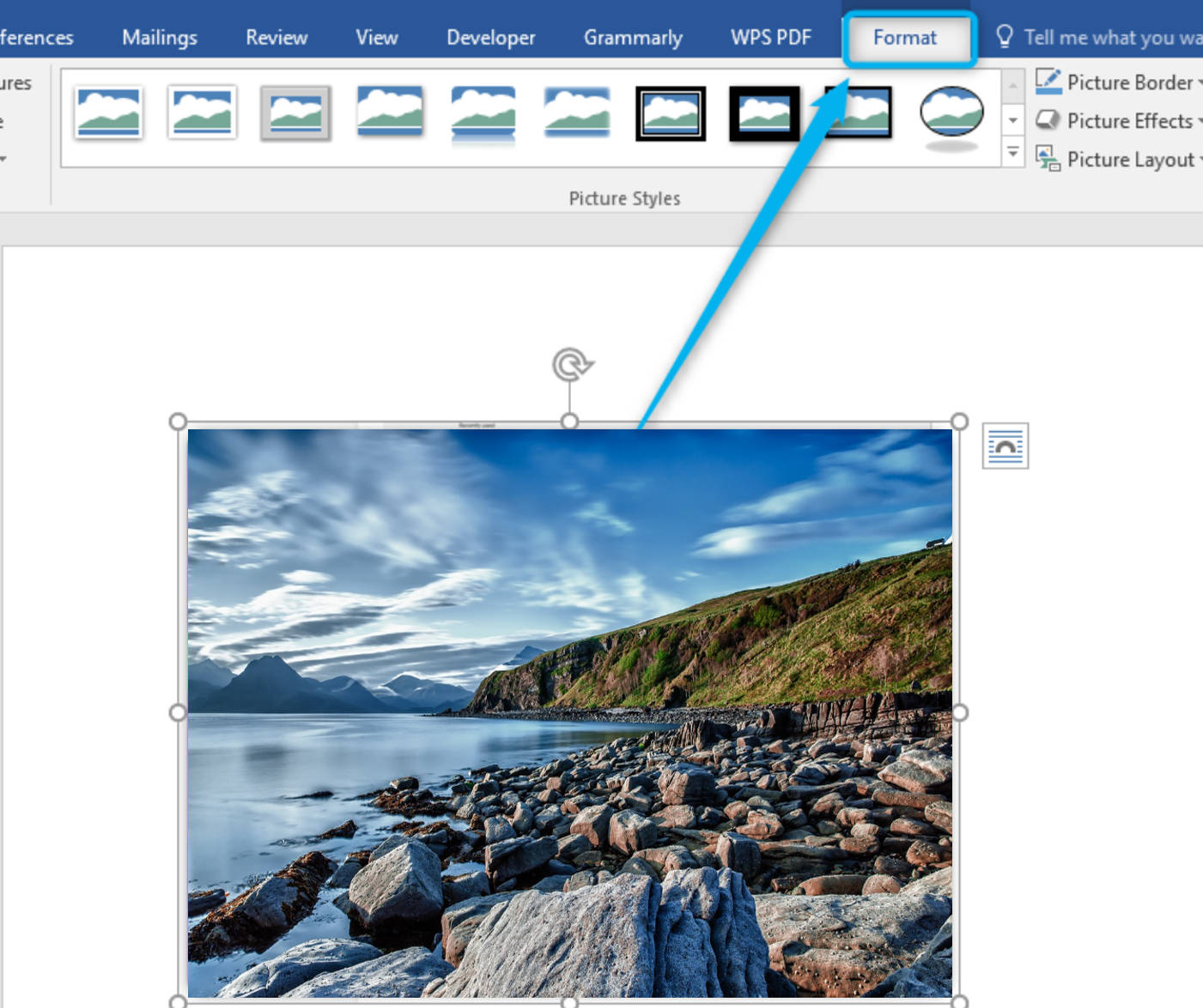
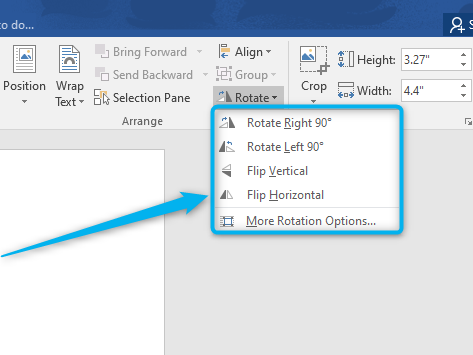
- Clicca sulla scheda Formato nella barra degli strumenti. Quindi, clicca sul menu a tendina Ruota nel gruppo Disponi.
- Dal menu a tendina, scegli l'opzione di capovolgimento desiderata: Capovolgi verticalmente, Capovolgi orizzontalmente.
Questo è tutto ciò che devi fare.
#2 Ruotare immagine in Word su macOS
Quando si lavora con le immagini, ruotare le foto è un'operazione comune. Ruotare le immagini in Microsoft Word su macOS è un'operazione semplice. Microsoft Word per macOS dispone di strumenti di modifica delle immagini che consentono agli utenti di modificare le foto in vari modi, tra cui ruotarle con qualsiasi angolazione desiderata.
Ecco i passaggi per ruotare un'immagine in Word su macOS:
- Apri il documento esistente che contiene l'immagine che desideri ruotare. In alternativa, puoi aggiungere l'immagine dal tuo dispositivo (Inserisci>Immagini).
- Seleziona l'immagine cliccandoci sopra. Nella parte superiore dello schermo apparirà riquadro di formattazione.
- Clicca sulla scheda Formato nella barra degli strumenti. Quindi, clicca sul menu a tendina Ruota nel gruppo Disponi.
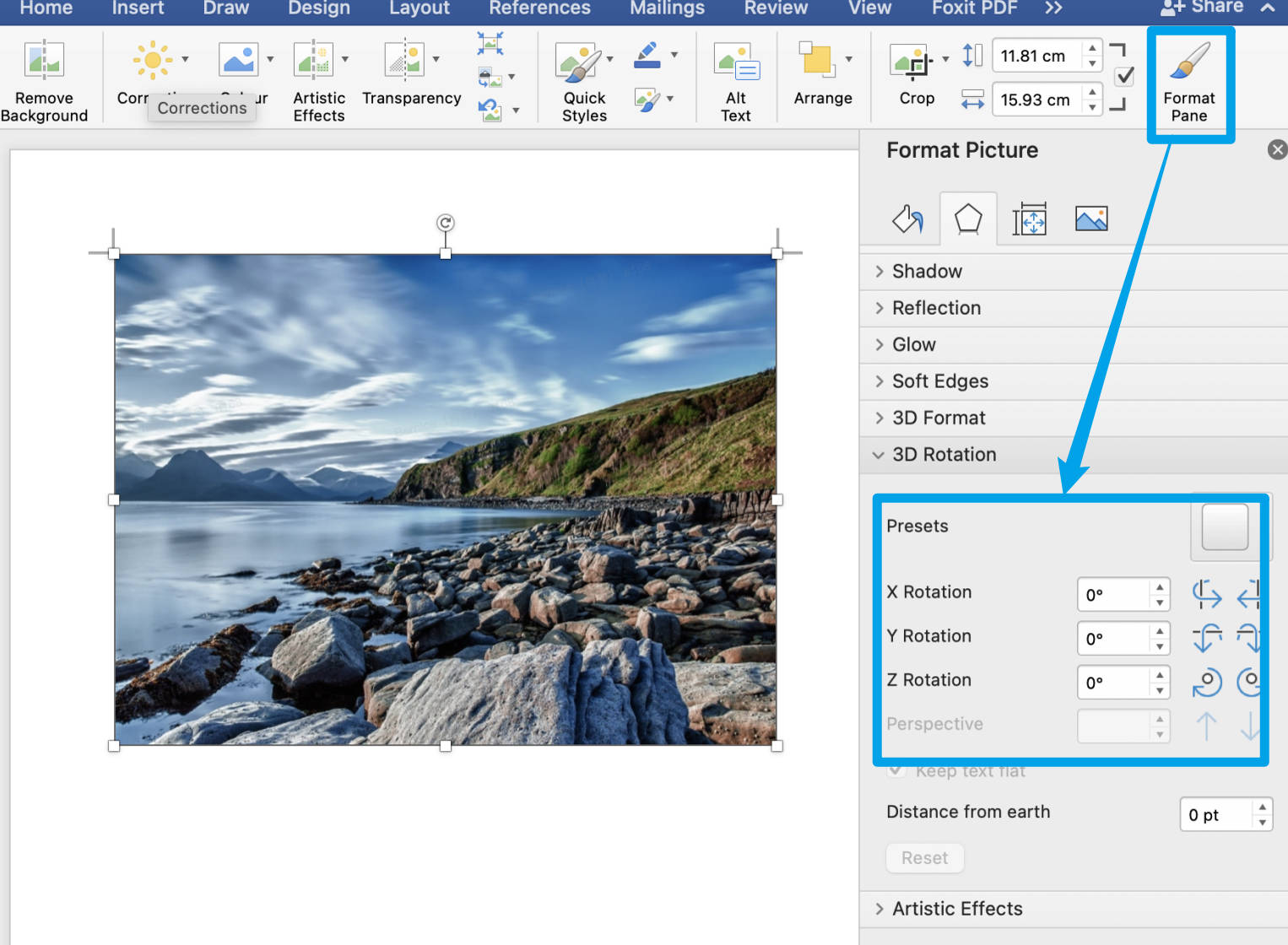
- Dal menu a tendina, scegli l'opzione di rotazione desiderata: Ruota X 90, Ruota Y 90, Altre opzioni di rotazione.
#3 Ruotare immagine in Word sul Web
Sapevate che è possibile modificare i documenti Word in tempo reale? Word consente agli utenti di ruotare e eseguire altre operazioni con i propri strumenti basati sul web. Ruotare un'immagine in Word sul web è un'operazione semplice e intuitiva che richiede solo pochi clic. La funzione di rotazione delle immagini in Word sul web supporta la rotazione in senso orario e antiorario.
Ecco i passaggi per ruotare un'immagine in Word sul web:
- Avvia Microsoft Word sul tuo browser. Accedi con le credenziali del tuo account Microsoft.
- Inserisci l'immagine che desideri ruotare nel documento web. Quindi, seleziona l'immagine che desideri selezionare.
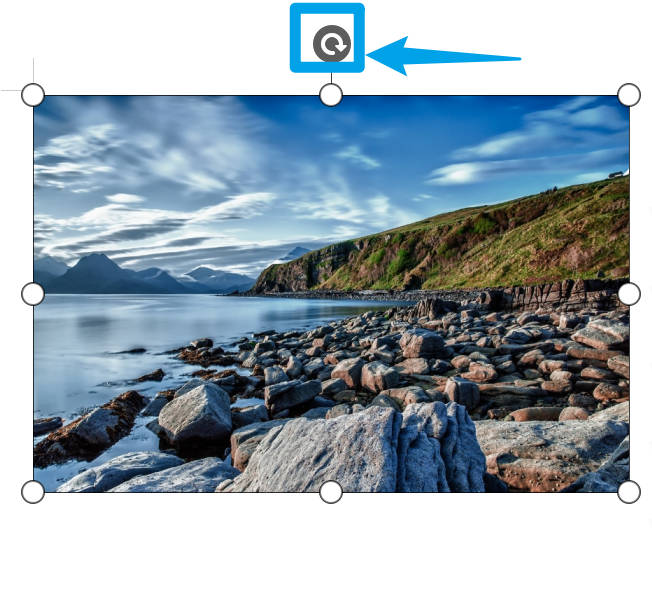
- Fai clic sul pulsante Ruota e trascinalo nella direzione desiderata.
#4 Ruotare immagine in Word – Office 2010
Microsoft Word - Office 2010 è un noto programma di elaborazione testi che consente di creare e modificare vari tipi di documenti. L'inserimento di fotografie nei documenti Word è una funzione molto utilizzata. Alcune immagini potrebbero richiedere una rotazione per ottenere un orientamento o un allineamento ottimale con il testo. In questi casi, la funzione di rotazione delle immagini di Word risulta molto utile. Ruotare un'immagine in Microsoft Word - Office 2010 è semplice.
Ecco i passaggi per ruotare un'immagine in Word – Office 2010:
- Apri il documento esistente che contiene l'immagine che desideri ruotare.
- Seleziona l'immagine cliccandoci sopra. Cliccando, la scheda Strumenti immagini apparirà nella parte superiore della barra degli strumenti.
- Fai clic sulla scheda Strumenti immagini e individua il pulsante Ruota (Nota: assicurati di aver selezionato una foto se non vedi le schede Strumenti foto, Strumenti disegno o Formato. Per accedere alla scheda Formato, potrebbe essere necessario fare doppio clic sull'immagine).
- Nel pulsante a discesa Ruota, scegli la direzione e l'opzione di rotazione che desideri applicare all'immagine.
Parte 2: Come ruotare facilmente le immagini in Word – Un metodo universale
Gli utenti hanno a disposizione numerosi metodi per ruotare le immagini in Microsoft Word. Sebbene questi metodi possano essere utili, presentano alcuni potenziali svantaggi. Uno dei principali svantaggi dei diversi metodi di rotazione delle immagini in Word è la perdita di qualità dell'immagine. Quando un'immagine viene ruotata o modificata, si rischia di perdere informazioni, sfocature o distorsioni. Ciò potrebbe essere particolarmente fastidioso se è richiesta una certa qualità delle immagini.
In secondo luogo, c'è un'irregolarità nell'orientamento. Se in un documento è necessario ruotare numerose foto, potrebbe non essere facile assicurarsi che siano tutte orientate correttamente. Di conseguenza, l'aspetto generale del documento potrebbe risultare incoerente. Inoltre, alcuni strumenti potrebbero essere complessi e difficili da usare, soprattutto per gli utenti che non hanno familiarità con il software. Ciò può essere fastidioso e richiedere molto tempo, soprattutto se l'utente desidera ruotare diverse foto. Pertanto, è necessario uno strumento universale, UPDF.
UPDF può essere utilizzato come strumento universale per la rotazione delle immagini, oltre alla sua funzione principale di editor PDF. Che tu abbia bisogno di ruotare le immagini per motivi personali o di lavoro, UPDF ti offre una soluzione semplice. UPDF ti consente di ruotare le immagini con un unico strumento, invece di dover passare da un software di editing delle immagini all'altro.
Windows • macOS • iOS • Android 100% sicuro
Perché UPDF?
Ci sono diversi motivi per cui potresti voler utilizzare UPDF come metodo universale per ruotare le immagini:
- UPDF consente di ruotare le immagini con un unico strumento, anziché passare da uno strumento di modifica delle immagini all'altro.
- UPDF ha un'interfaccia intuitiva che semplifica la rotazione delle immagini senza bisogno di competenze specifiche nell'uso degli strumenti di modifica delle immagini.
- Poiché UPDF supporta un'ampia gamma di formati di file immagine, è possibile utilizzarlo per ruotare le immagini indipendentemente dal loro formato.
Passaggi per ruotare le immagini in Word con UPDF:
- Salva il tuo file Word in formato .pdf.
- Scarica e avvia l'applicazione UPDF sul tuo dispositivo. Apri il file convertito e clicca su “Modifica” in “Strumenti” sulla barra degli strumenti a sinistra. Aggiungi l'immagine che desideri modificare.
Windows • macOS • iOS • Android 100% sicuro
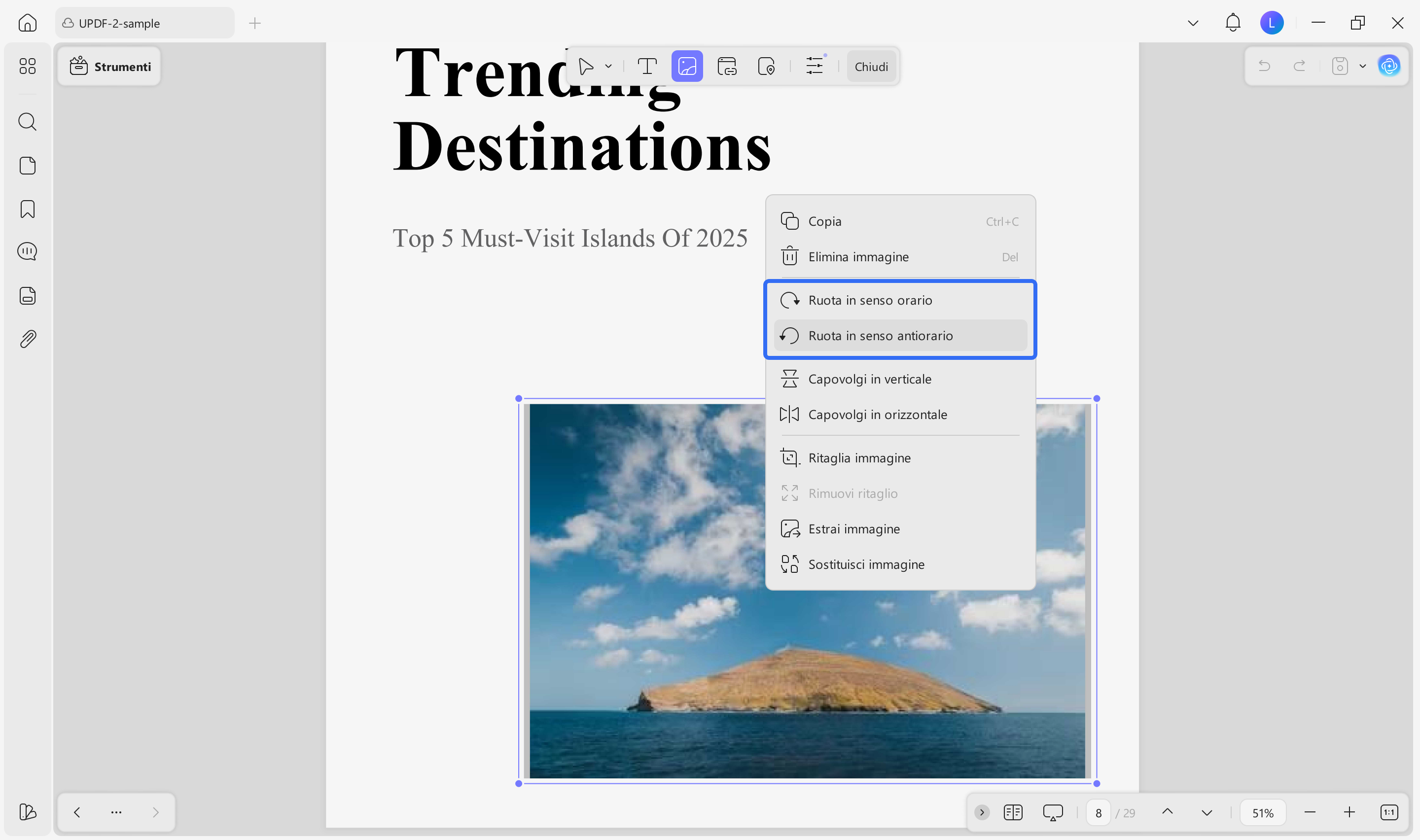
- Clicca con il tasto destro sull'immagine che desideri ruotare o capovolgere.
- Ti verranno proposte due opzioni di rotazione: ruota in senso antiorario e ruota in senso orario. Clicca su quella che preferisci in base alle tue esigenze.
Parte 3: Bonus Tips
1. Come specchiare un'immagine in Word?
Per riflettere un'immagine in Word, cliccaci sopra. Quindi, clicca con il tasto destro del mouse per aprire il menu laterale. Seleziona l'opzione Formato immagine dal menu, che aprirà un riquadro sul lato destro dello schermo.
Nel riquadro, attiva l'opzione Rotazione 3D. Quindi, nella sezione Rotazione X, modifica i gradi impostandoli su 180. Questo è tutto ciò che devi fare.
2. Come posso capovolgere un'immagine in un PDF?
Avvia il software per capovolgere un'immagine in PDF utilizzando UPDF. Quindi, fai clic sul pulsante Modifica in “Strumenti” sul lato sinistro dello schermo. Si aprirà una barra degli strumenti nella parte superiore dello schermo. Dalla barra degli strumenti, seleziona l'opzione Immagine per aggiungere l'immagine. Infine, scegli “Ruota in senso antiorario” o “Ruota in senso orario”.
Conclusioni
In conclusione, capovolgere o ruotare un'immagine in Microsoft è un'operazione semplice che può essere eseguita in pochi semplici passaggi. Utilizzando gli strumenti integrati in Word, è possibile capovolgere o ruotare rapidamente un'immagine in base alle proprie esigenze. Sia che abbiate bisogno di regolare le preferenze di un'immagine o di creare un effetto specchio, Word fa al caso vostro. Inoltre, è possibile ruotare o capovolgere le immagini nel documento PDF utilizzando il software UPDF.
Windows • macOS • iOS • Android 100% sicuro