UPDF
UPDF
 UPDF pour Windows
 UPDF pour Mac
 UPDF pour iPhone/iPad
 updf android
 Nomostar
 UPDF AI en ligne
 UPDF Sign
 IvyCraft
 Modifier le PDF
 Annoter le PDF
 Créer un PDF
 Formulaire PDF
 Modifier les liens
 Convertir le PDF
 OCR
OCR PDF en Word
 PDF en Image
 PDF en Excel
 Organiser les pages PDF
 Fusionner les PDF
 Diviser le PDF
 Rogner le PDF
 Pivoter le PDF
 Protéger le PDF
 Signer le PDF
 Rédiger le PDF
 Biffer le PDF
 Supprimer la sécurité
 Lire le PDF
 UPDF Cloud
 Compresser le PDF
 Imprimer le PDF
 Traiter par lots
 À propos de UPDF AI
 Solutions de UPDF AI
 Mode d'emploi d'IA
 FAQ sur UPDF AI
 Résumer le PDF
 Traduire le PDF
 Analyser le PDF
 Discuter avec IA
 Analyser l'image
 PDF vers carte mentale
 Expliquer le PDF
 Outils IA PDF
 Outils IA Image
 Outils de Chat IA
 Outils de Rédaction IA
 Outils d’Étude IA
 Outils Professionnels IA
 Autres Outils IA
 Génération de signets IA
 Résumé de signets IA
 Génération de filigranes IA
 Génération d’arrière-plans IA
 Génération d’autocollants IA
 Génération de tampons IA
 Suite de rédaction IA
 UPDF Copilot
 Gestion des pages IA
 Recherche sémantique IA
 PDF en Word
 PDF en Excel
 PDF en PowerPoint
 UPDF pour les entreprises
 UPDF Sign pour les entreprises
 UPDF AI pour les entreprises
 Plans pour les entreprises
 Mode d'emploi pour les entreprises
 Webinar d'Entreprise
 Informatique
 Éducatives
 Construction
 Services Financiers
 Santé
Santé Assurance
 Juridique
 Fabrication
 Gouvernement
 Chercheurs et doctorants
 Solopreneurs
 Avocats et cabinets
 Professionnels de l’immobilier
 Solution pour l'éducation
 Témoignages de clients
 Mode d'emploi
 Astuces UPDF
 FAQ
FAQ Avis sur UPDF
 Centre de téléchargement
 Blog
Blog Actualités
 Spécifications techniques
 Mises à jour
 UPDF vs. Adobe Acrobat
 UPDF vs. Foxit
 UPDF vs. PDF Expert

L'annotation de PDF est utile pour mettre en évidence les points importants d'un document, laisser des commentaires ou remplir d'autres fonctions. En tant qu'outil moderne de prise de notes et de gestion des connaissances, Obsidian est également utilisé par les utilisateurs pour stocker et accéder à des PDF dans des coffres-forts. Cependant, de nombreux utilisateurs ont du mal à trouver la fonctionnalité d'annotation de PDF dans Obsidian.
Si vous souhaitez également apprendre à annoter un PDF dans Obsidian, suivez ce guide. Nous allons ici présenter les trois méthodes permettant d'annoter un PDF dans Obsidian, ainsi qu'une alternative supérieure – UPDF.
Partie 1. Peut-on annoter un PDF dans Obsidian ?
Oui, vous pouvez annoter un PDF dans Obsidian. Cependant, il est important de noter qu'Obsidian ne dispose pas d'une fonctionnalité d'annotation intégrée. Vous ne pouvez pas simplement surligner, commenter ou dessiner sur le PDF directement à partir des options intégrées d'Obsidian. Pour ce faire, vous devez utiliser des plugins supplémentaires qui permettent d'annoter un PDF dans Obsidian.
En revanche, UPDF est une meilleure alternative pour annoter un PDF directement sans plugins. Il s'agit d'un puissant outil de lecture et d'annotation de PDF qui vous permet de surligner, marquer, barrer, souligner, ajouter des autocollants/tampons et faire bien plus encore directement sur les PDF.
Donc, si vous souhaitez bénéficier d'une expérience d'annotation de PDF fluide, téléchargez UPDF et utilisez-le pour lire et annoter du contenu PDF.
Windows • macOS • iOS • Android 100% sécurisé
Partie 2. Comment annoter un PDF dans Obsidian ? Trois méthodes expliquées
Pour annoter un PDF dans Obsidian, vous devez choisir le bon plugin et l'utiliser pour annoter le PDF. Ci-dessous, nous avons sélectionné trois méthodes/plugins que vous pouvez utiliser pour annoter un PDF dans Obsidian :
1. Utilisation du plugin PDF++
PDF++ est un plugin Obsidian puissant qui améliore votre expérience PDF en vous permettant d'annoter et de modifier des PDF. Avec le plugin PDF++, vous pouvez ajouter des surlignages de liens retour dans des couleurs personnalisées. En termes simples, vous pouvez transformer les liens retour vers des fichiers PDF sous forme d'annotations surlignées. Outre cela, vous pouvez également ajouter des annotations directement dans les fichiers PDF.
Voici comment annoter un PDF dans Obsidian avec le plugin PDF++ :
Étape 1. Installer le plugin PDF
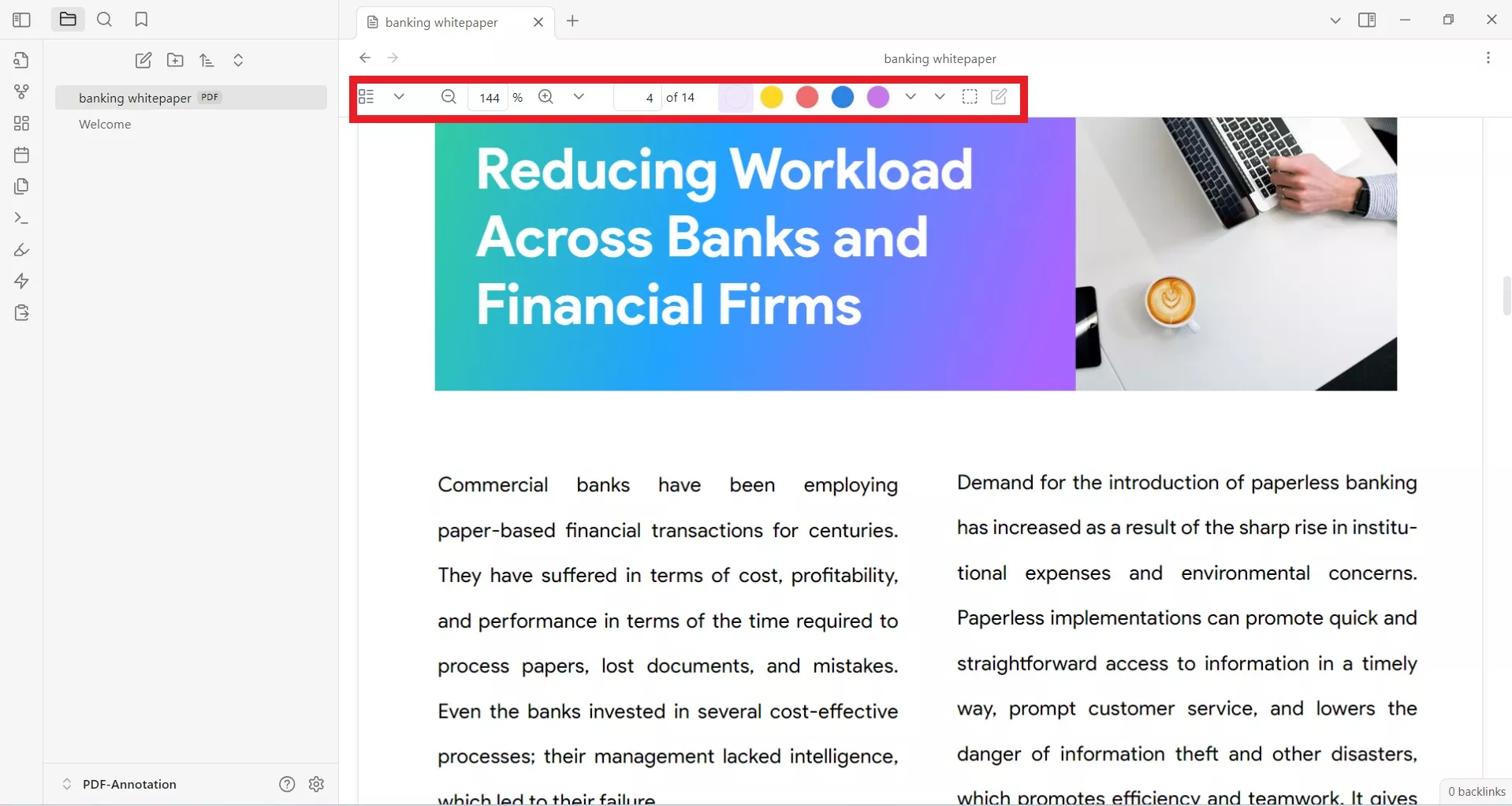
Vous devez d'abord installer le plugin. Pour ce faire, lancez Obsidian et allez dans Paramètres > Plugins communautaires > Parcourir. Recherchez « PDF++ » et installez le plugin.
Une fois le plugin installé, vous verrez une nouvelle barre d'outils en haut du PDF.
Étape 2. Ajouter une mise en évidence des liens retour
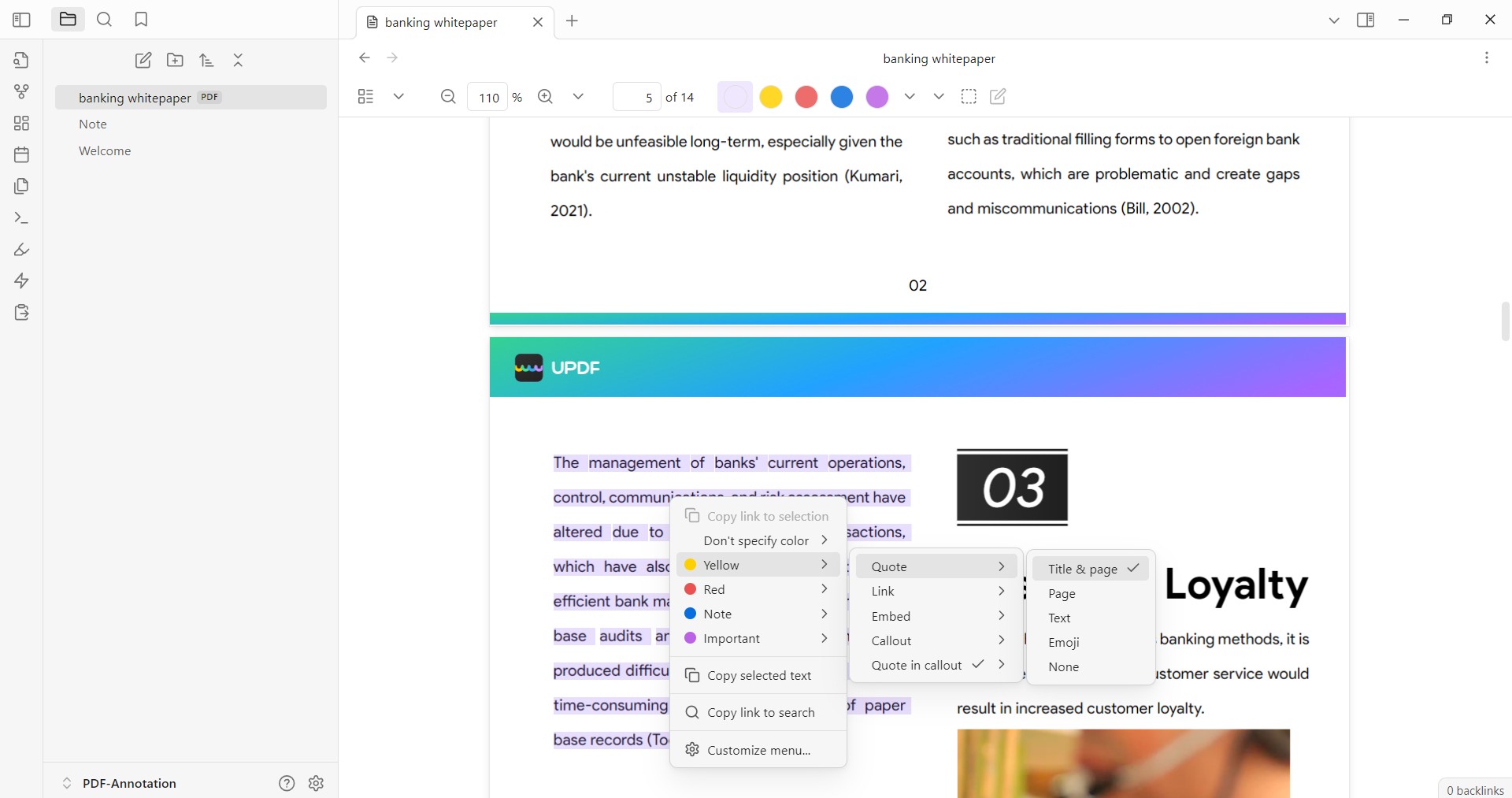
Pour ajouter une mise en évidence des liens retour, sélectionnez le texte du PDF et cliquez avec le bouton droit de la souris.
Sous « Copier le lien vers la sélection », sélectionnez la couleur, le type d'annotation du lien retour (quota, lien, intégration, légende, etc.) et les détails du lien retour (Titre et page, Page, Texte, Emoji ou Aucun).
Après cela, collez le lien copié dans une autre note.
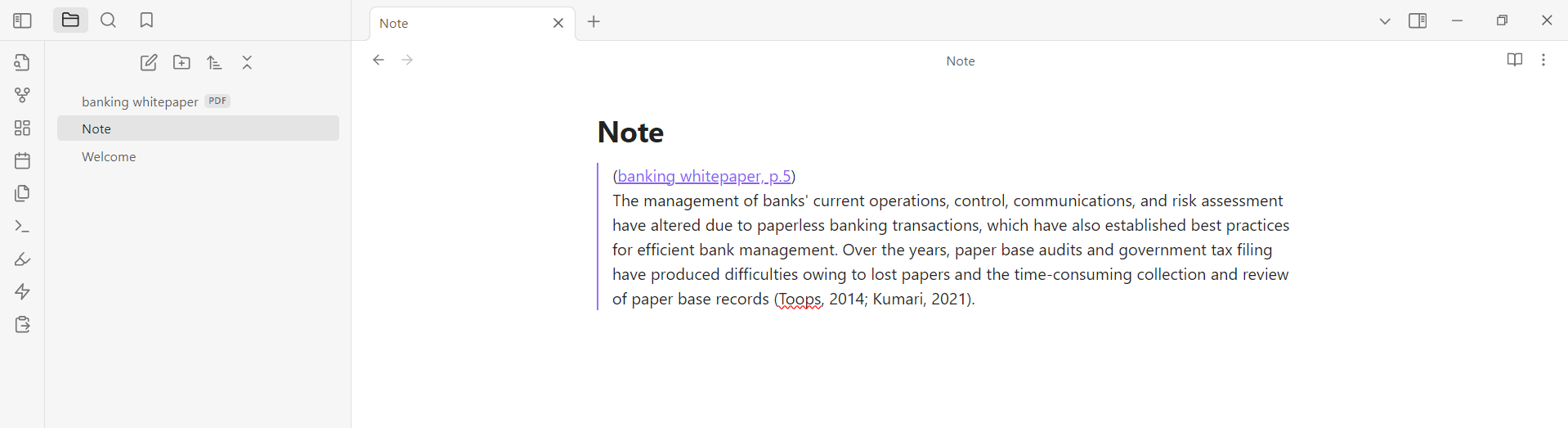
Maintenant, lorsque vous cliquez sur le texte surligné dans le PDF, vous serez redirigé vers la note ci-dessus.
Étape 3. Ajouter un surlignage dans le PDF
Pour ajouter des surlignages dans le PDF, vous devez d'abord l'activer. Cliquez donc sur son icône dans la barre de menu supérieure et sélectionnez « Activer l'édition du PDF ».
Sélectionnez ensuite le texte du PDF et cliquez avec le bouton droit de la souris. Sous « Ajouter une mise en surbrillance au fichier », sélectionnez la couleur et les autres options comme vous l'avez fait pour la mise en surbrillance des liens retour.
Une fois cette opération effectuée, le texte sera mis en surbrillance. Pour ajouter une note dans le texte mis en surbrillance, cliquez sur le texte, puis appuyez sur l'icône « Modifier ».
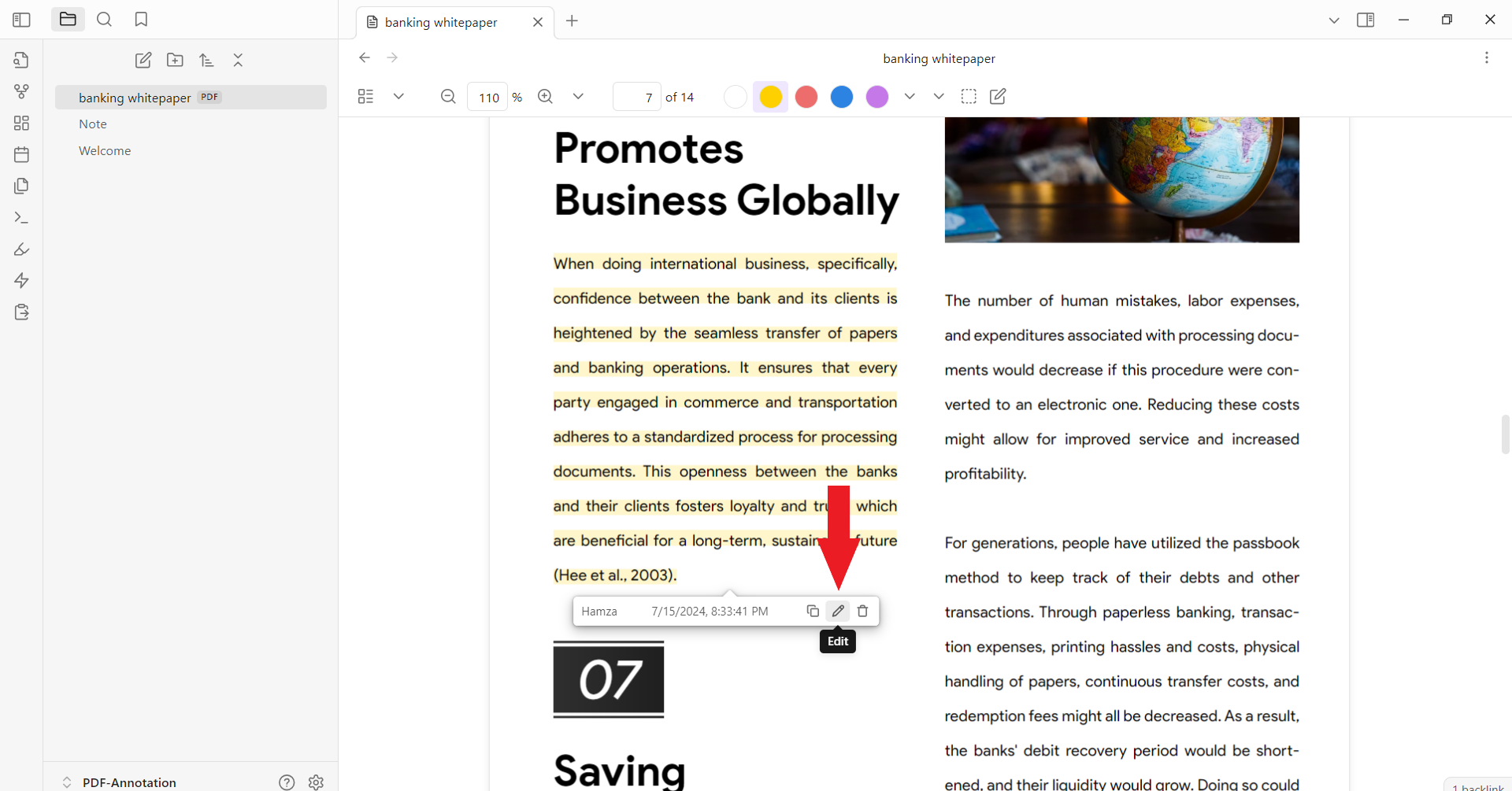
AAjoutez le contenu et cliquez sur « Enregistrer ».

De cette façon, vous pouvez utiliser PDF++ pour annoter un PDF dans Obsidian.
2. Plugin Annotator
Annotator est un autre plugin Obsidian utile pour annoter des PDF. Ce plugin permet de lire et d'annoter des fichiers PDF et EPUB. Vous pouvez l'utiliser pour surligner des textes ou ajouter des annotations (notes).
Voici comment annoter un PDF dans Obsidian avec le plugin Annotator :
Étape 1. Installer le plugin Annotator
Lancez Obsidian et allez dans Paramètres > Plugins communautaires > Parcourir. Recherchez « Annotator » et installez le plugin.
Étape 2. Écrire la commande Annotator
Créez une nouvelle note et placez votre PDF dans le même dossier.
Dans la nouvelle note, écrivez la commande ci-dessous :
---
annotation-target : titre du PDF (vous pouvez glisser-déposer le PDF ici pour remplir automatiquement le titre)
---

Ensuite, cliquez sur l'icône « 3 points » dans le coin supérieur droit et appuyez sur « Annoter ».
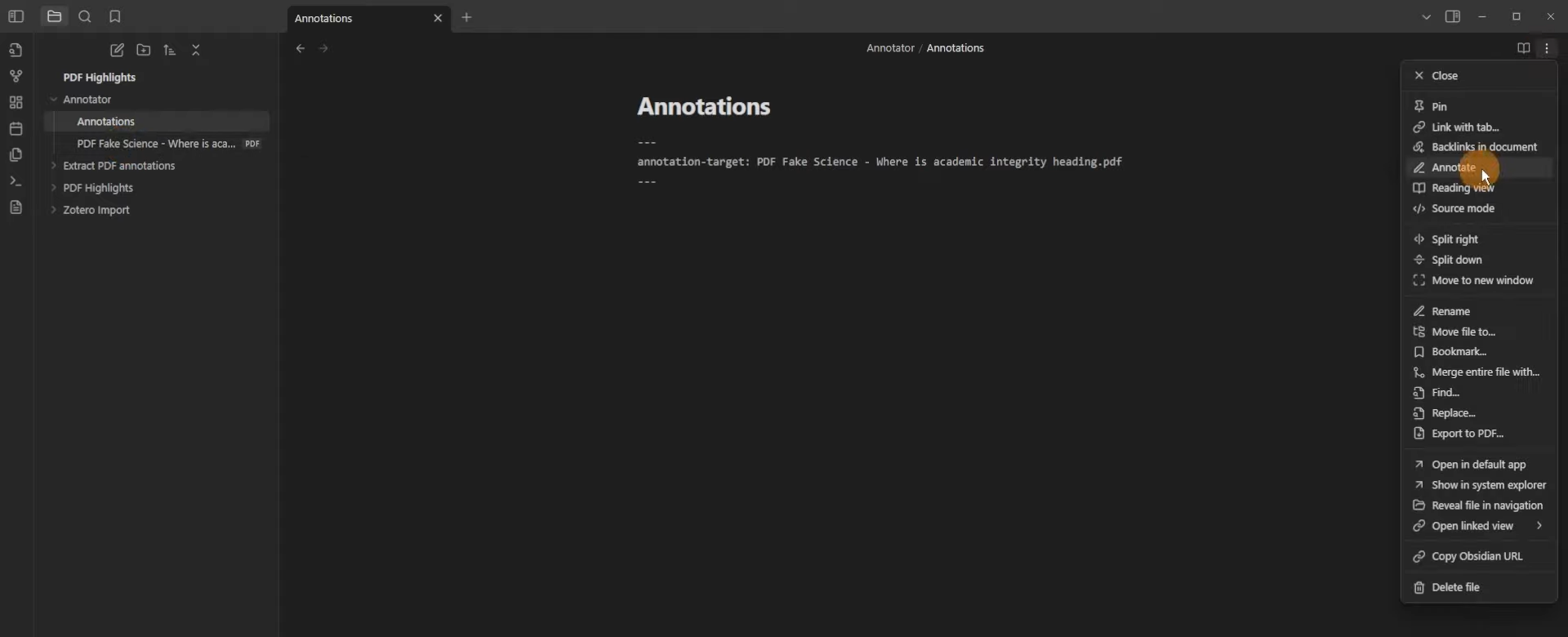
Le plugin chargera le PDF et le préparera pour l'annotation.
Étape 3. Annoter le PDF
Maintenant, il vous suffit d'annoter le PDF. Vous pouvez sélectionner un texte, puis choisir entre « Surligner » ou « Annoter ». L'option Surligner mettra simplement en évidence le texte sélectionné, tandis que l'option Annoter vous permettra d'ajouter des notes/commentaires au texte sélectionné.

De cette façon, vous pouvez facilement utiliser le plugin Annotator pour annoter un PDF dans Obsidian. Le principal inconvénient de ce plugin est qu'il limite les annotations aux surlignages et aux notes. Deuxièmement, il n'ajoute pas d'annotations au fichier PDF principal.
En revanche, UPDF est un autre outil d'annotation PDF qui offre plus de 10 fonctionnalités d'annotation, notamment le surlignage, le soulignement, le marquage, le dessin, le barré ou l'ajout de tampons/autocollants. De plus, il peut ajouter directement des annotations au fichier PDF principal.
Alors, pourquoi se contenter de moins quand UPDF offre une expérience d'annotation PDF complète ? Téléchargez UPDF et essayez vous-même ses nombreuses fonctionnalités d'annotation.
Windows • macOS • iOS • Android 100% sécurisé
3. Extraire les annotations PDF
Extract PDF Annotations est un autre plugin Obsidian permettant d'extraire les annotations PDF. En termes simples, il extrait intelligemment toutes les annotations (surlignages et notes) actuellement présentes dans le PDF et les trie par thème.
Supposons que vous ayez surligné des points importants dans le PDF pendant que vous le lisiez dans le navigateur Edge. Maintenant, lorsque vous avez téléchargé le PDF dans Obsidian, vous pouvez utiliser Extract PDF Annotation pour extraire ces annotations du PDF vers Obsidian.
Suivez les étapes ci-dessous pour utiliser Extract PDF Annotations :
Étape 1. Lancez Obsidian et allez dans Paramètres > Plugins communautaires > Parcourir. Recherchez « Extract PDF Annotations » et installez le plugin.
Étape 2. Ouvrez dans Obsidian le PDF dont vous souhaitez extraire les annotations. Ensuite, ouvrez la palette de commandes dans la barre latérale gauche.
Étape 3. Recherchez « Extract PDF Annotations » et cliquez dessus.
Vous verrez que toutes les annotations du PDF sont instantanément extraites et triées.
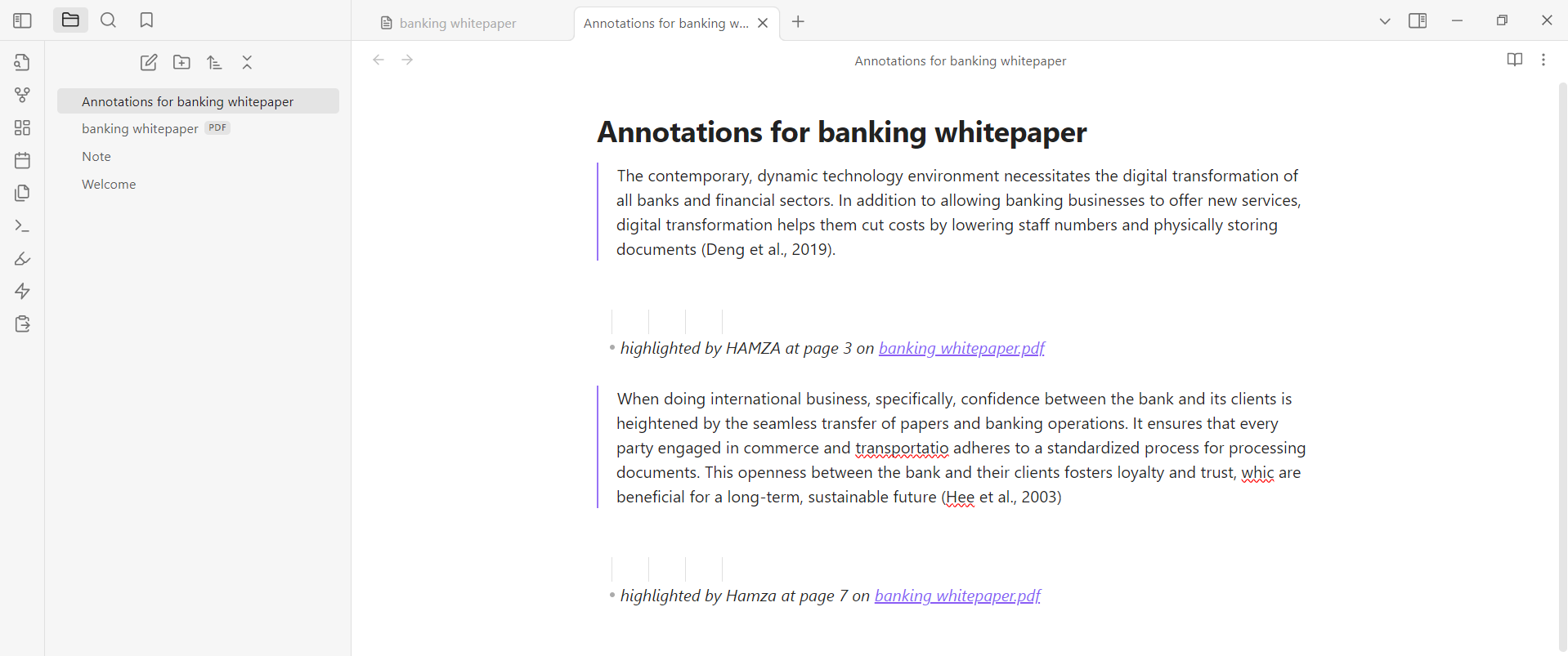
Partie 3. Comment annoter un PDF sans Obsidian ? 13 outils d'annotation avec autocollants inclus
D'après ce qui précède, nous avons vu qu'il est possible d'annoter un PDF dans Obsidian, mais que l'expérience est limitée. Vous avez besoin d'un plugin, mais les fonctionnalités d'annotation restent limitées.
Et si nous vous disions qu'il existe une alternative encore meilleure à l'annotation PDF d'Obsidian, facile à utiliser et offrant un large éventail de fonctions d'annotation ? Cette alternative s'appelle UPDF.
UPDF est un outil d'annotation et d'édition de PDF qui offre un large éventail de fonctions d'annotation pour personnaliser les PDF. Qu'il s'agisse de surligner et de marquer ou d'ajouter des autocollants/tampons, toutes ses fonctions d'annotation sont accessibles en quelques clics.
Voici comment annoter un PDF en utilisant les différents outils d'annotation de UPDF :
1. Annotations de texte (surlignage, barré, souligné et ondulé)
UPDF prend en charge quatre types d'annotations de texte, notamment :
- Surlignage
- Trait barré
- Soulignement
- Ondulé
Pour les utiliser, installez et lancez d'abord UPDF, puis ouvrez le fichier PDF que vous souhaitez annoter.
Windows • macOS • iOS • Android 100% sécurisé
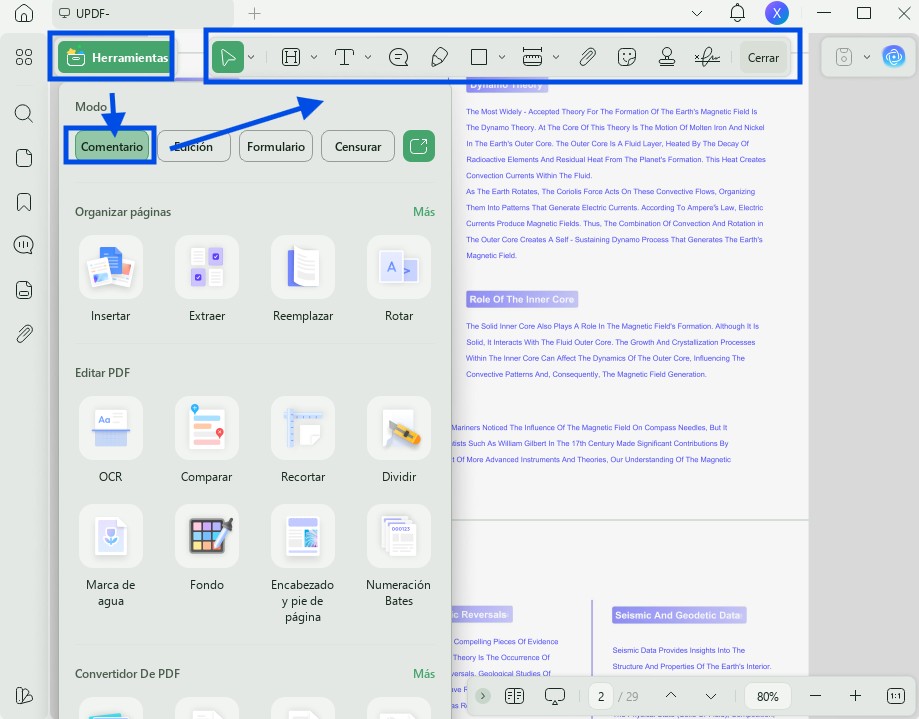
Cliquez sur le menu « Commentaire » dans la barre latérale gauche. Vous pouvez ensuite choisir l'icône de surlignage, de barré, de soulignement et de ondulé dans la barre de menu supérieure et ajouter vos annotations comme suit :
- Surlignage
- Barré
- Soulignement
- Ondulé
Vous pouvez également modifier la couleur lorsque vous choisissez l'une des options de marquage ci-dessus.
2. Ajouter des commentaires
UPDF vous permet d'ajouter trois types de commentaires, à savoir des commentaires textuels, des zones de texte et des notes autocollantes. Vous pouvez y accéder à partir du même menu Commentaire, comme suit :
- Commentaire textuel
- Zone de texte
- Note autocollante
3. Dessiner dans un PDF avec un crayon et une gomme
UPDF vous permet également de dessiner dans le PDF à l'aide d'un crayon. Vous pouvez personnaliser la couleur, l'opacité et l'épaisseur du crayon, puis dessiner facilement.
Pour accéder à cette fonction d'annotation, cliquez sur l'icône « Crayon » dans la barre de menu supérieure, choisissez la couleur, l'opacité et l'épaisseur, puis utilisez le curseur pour dessiner librement.
Pour effacer certains dessins, cliquez sur l'icône « Effacer » dans « Crayon », choisissez son épaisseur, puis effacez le dessin.
4. Ajouter des autocollants
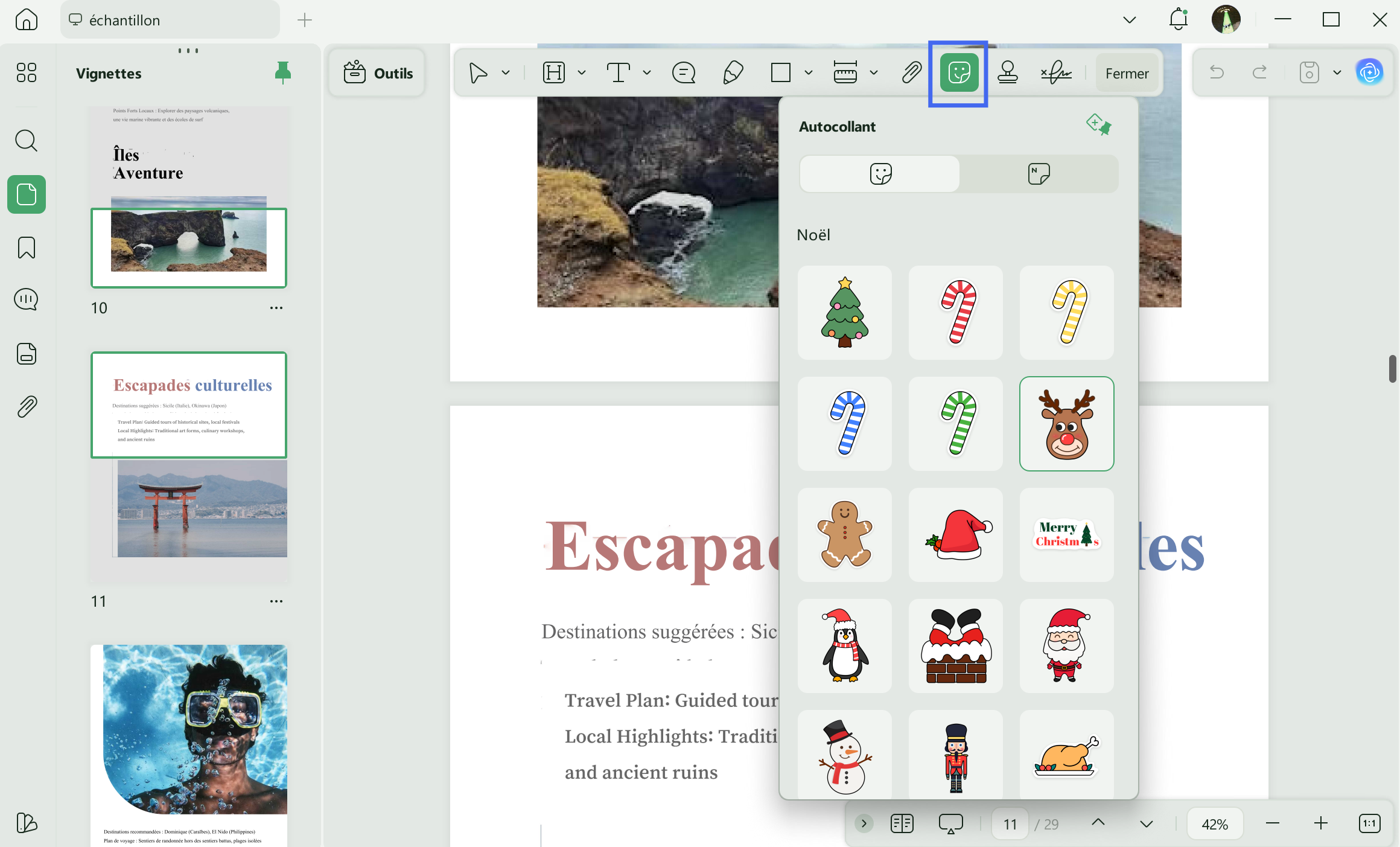
UPDF propose plus de 100 autocollants que vous pouvez insérer dans le PDF pour le rendre plus attrayant. Pour accéder aux autocollants, cliquez sur l'icône « Autocollants » et choisissez celui qui vous plaît.
Ensuite, appuyez sur le PDF à l'endroit où vous souhaitez ajouter l'autocollant, puis ajustez ses dimensions.
5. Ajouter des tampons
UPDF vous permet d'ajouter différents types de tampons, tels que « révisé », « vérifié », « approuvé », etc. Il vous permet même de créer ou d'importer des tampons personnalisés.
Pour y accéder, cliquez sur l'icône « Tampons » et choisissez le tampon approprié. Placez-le dans le PDF et ajustez ses dimensions.
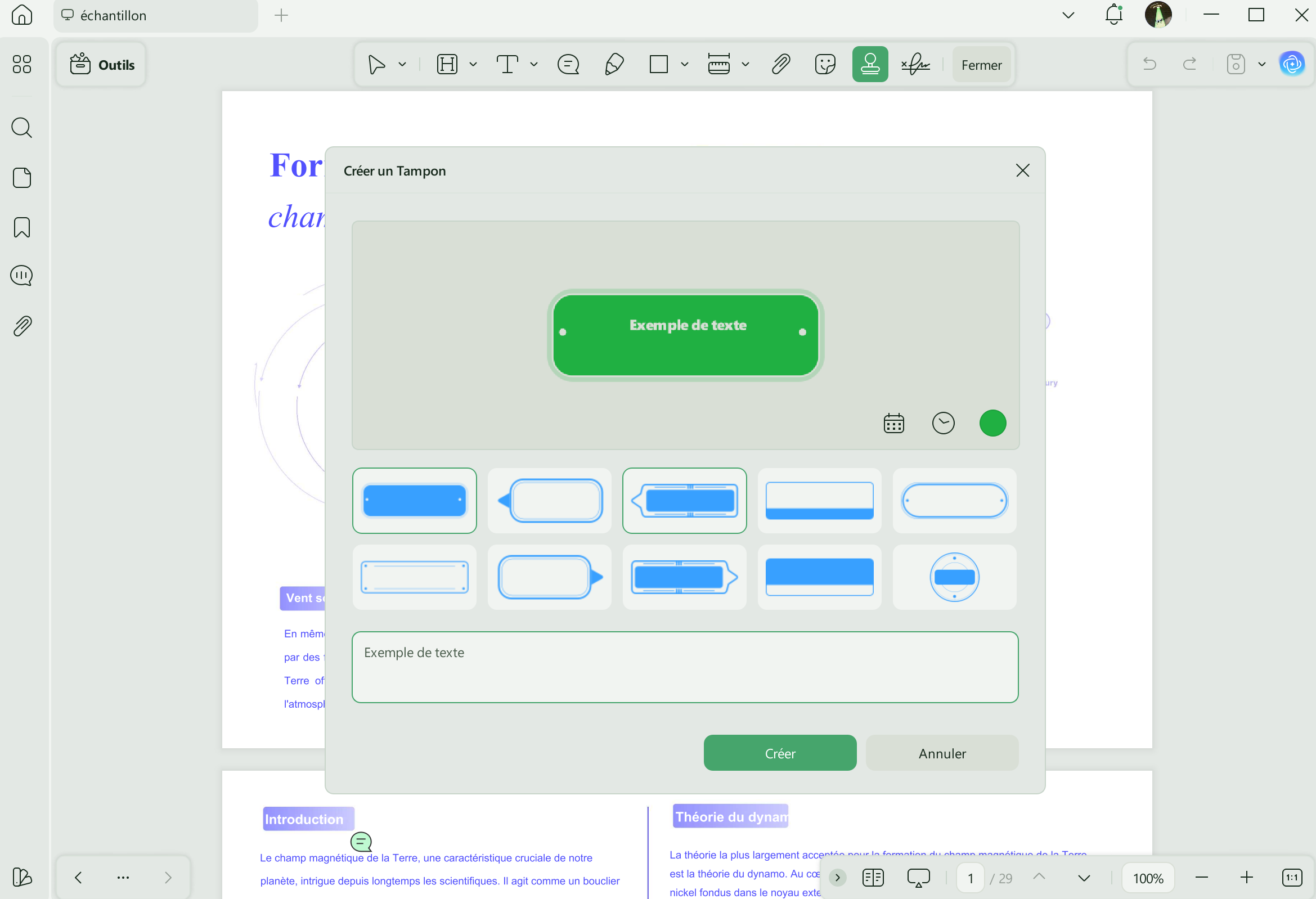
Pour créer un tampon personnalisé, cliquez sur l'onglet « Personnalisé », puis sur « Créer ». Personnalisez le texte et le design du tampon, puis cliquez sur le bouton « Créer ».
6. Ajouter des formes
UPDF prend en charge l'ajout de diverses formes, telles que des lignes, des rectangles, des flèches, des ovales, etc. Pour y accéder, cliquez sur l'icône « Rectangle ». Sélectionnez la forme, la couleur et l'épaisseur. Ensuite, faites glisser votre curseur dans le PDF à l'endroit où vous souhaitez insérer la forme.
7. Mesurer un PDF
Une autre fonctionnalité d'annotation unique de UPDF est sa capacité à mesurer les PDF. Elle permet de mesurer la distance, le périmètre et la superficie. Ces paramètres sont utiles pour analyser la nature du PDF et ajouter des autocollants et des formes avec précision.
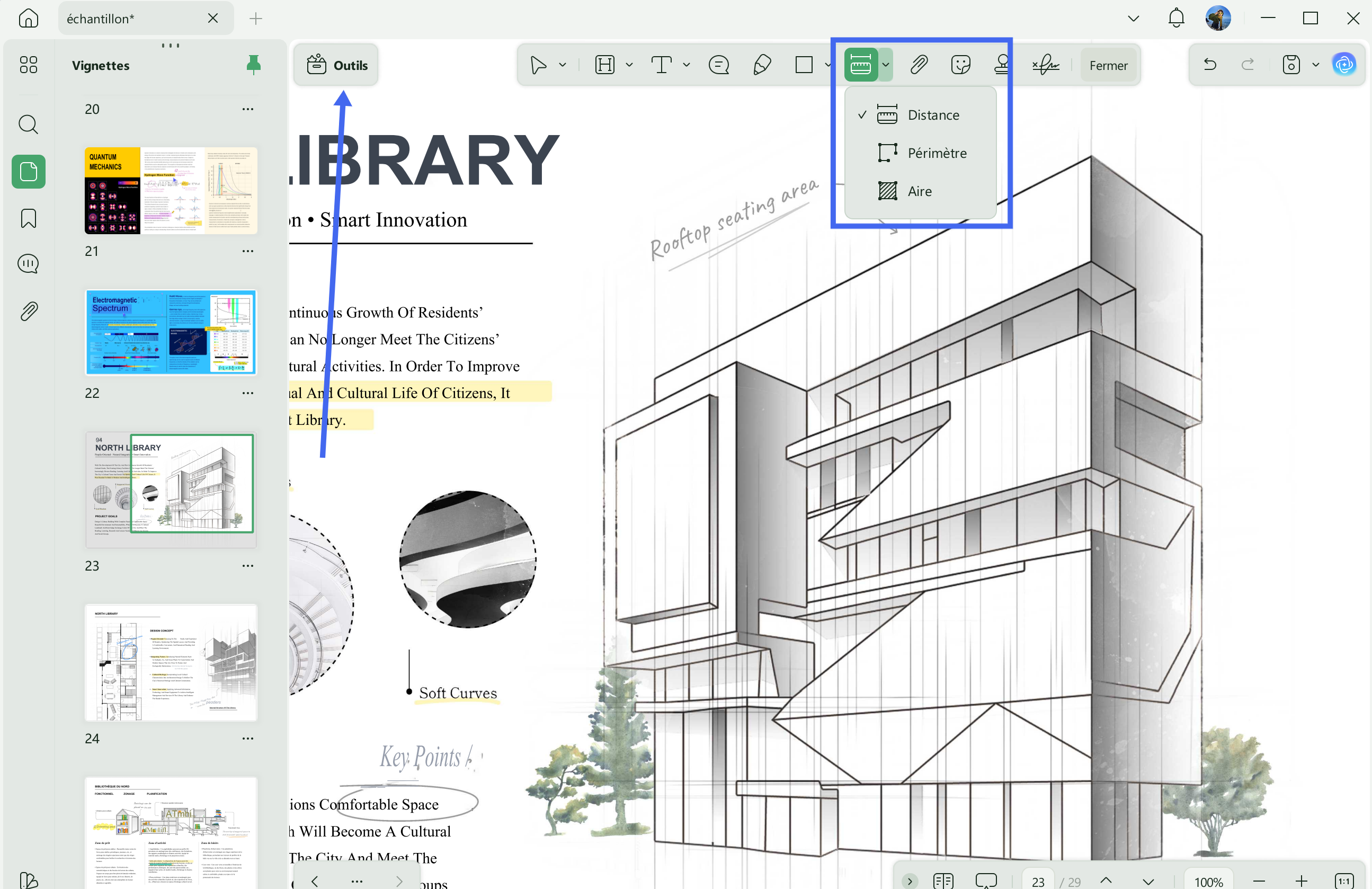
Pour accéder aux options de mesure, cliquez sur son icône dans la barre de menu supérieure et choisissez l'un des types de mesure suivants :
- Distance : Indique la distance entre deux régions spécifiques.
- Périmètre : Indique la distance, l'angle, le périmètre, les détails des axes X et Y, la précision et le rapport d'aspect.
- Aire : Indique la superficie, la distance, le rapport d'échelle, l'angle, les détails des axes X et Y et la précision.
8. Ajouter une pièce jointe
UPDF vous permet également d'ajouter d'autres documents dans le PDF. Pour y accéder, cliquez sur l'icône « Pièce jointe » et appuyez n'importe où dans le PDF. Sélectionnez le fichier que vous souhaitez ajouter en tant que pièce jointe.
C'est tout. Toutes les fonctionnalités d'annotation ci-dessus font de UPDF un outil tout-en-un pour annoter des PDF tout en révisant des documents, en partageant des commentaires ou en travaillant en collaboration.
Alors, pourquoi attendre ? Installez UPDF sur votre appareil Windows/Mac ou iOS/Android et profitez d'une expérience d'annotation PDF modernisée et puissante.
Windows • macOS • iOS • Android 100% sécurisé
Conclusion
Obsidian est un excellent outil pour prendre des notes et organiser des informations, mais ses capacités en matière de PDF sont limitées. Vous avez besoin de plugins pour annoter un PDF dans Obsidian, mais l'expérience reste limitée et compliquée. En revanche, nous avons constaté que UPDF est une meilleure alternative que l'annotation PDF d'Obsidian, car il offre un large éventail de fonctionnalités d'annotation et une interface basée sur des clics. Par conséquent, la conclusion de ce guide est d'opter pour UPDF afin de bénéficier de la meilleure expérience d'annotation PDF.