UPDF
UPDF
 UPDF para Windows
 UPDF para Mac
 UPDF para iPhone/iPad
 UPDF para Android
 Nomostar
 UPDF AI ONLINE
 UPDF Sign
 IvyCraft
 Editar PDF
 Anotar PDF
 Crear PDF
 Formulario PDF
 Editar enlaces
 Convertir PDF
 OCR
OCR PDF a Word
 PDF a imagen
 PDF a Excel
 Organizar PDF
 Combinar PDF
 Dividir PDF
 Recortar PDF
 Girar PDF
 Proteger PDF
 Firmar PDF
 Redactar PDF
 Desinfectar PDF
 Eliminar seguridad
 Leer PDF
 UPDF Cloud
 Comprimir PDF
 Imprimir PDF
 Proceso por lotes
 Sobre UPDF IA
 Soluciones de UPDF IA
 Guía de Usuario de IA
 Preguntas frecuentes sobre UPDF IA
 Resumir PDF
 Traducir PDF
 Chat con PDF
 Chat con imagen
 PDF a Mapa Mental
 Chat con IA
 Explicar PDF
 Herramientas IA para PDF
 Herramientas IA para Imagen
 Herramientas IA de Chat
 Herramientas IA de Redacción
 Herramientas IA de Estudio
 Herramientas IA de Trabajo
 Otras Herramientas IA
 Generación de Marcadores con IA
 Resumen de Marcadores con IA
 Generación de Marcas de Agua con IA
 Generación de Fondos con IA
 Generación de Pegatinas con IA
 Generación de Sellos con IA
 Suite de Escritura con IA
 UPDF Copilot
 Gestión de Páginas con IA
 Búsqueda Semántica con IA
 PDF a Word
 PDF a Excel
 PDF a PowerPoint
 Solución Empresarial
 Letrero de empresa
 Inteligencia artificial empresarial
 Plan para Empresas
 Guía del Usuario Empresarial
 Webinar Empresarial
 Banca
Banca Salud
Salud Seguros
 Legal
Legal Manufactura
 Gobierno
 Solución para Educación
  Historias de Clientes
 Guía del Usuario
 Trucos de UPDF
 Preguntas Frecuentes
 Reseñas de UPDF
 Centro de descargas
 Blog
Blog Sala de prensa
 Especificaciones Técnicas
 Actualizaciones
 UPDF vs. Adobe Acrobat
 UPDF vs. Foxit
 UPDF vs. PDF Expert

Existen muchas herramientas de edición y conversión de PDF basadas en la web que ayudan a satisfacer las necesidades relacionadas con los PDF sobre la marcha. OpenPDF es uno de esos kits de herramientas PDF que ofrece diversas herramientas para convertir, dividir, editar, fusionar y comprimir archivos PDF.
En esta guía, analizaremos a fondo OpenPDF, evaluando sus características, rendimiento y mucho más. También aprenderemos sobre una alternativa a OpenPDF más potente: UPDF. Puede hacer clic en el botón de abajo para obtener una prueba gratuita. Así que, comencemos con nuestra reseña de OpenPDF.
Windows • macOS • iOS • Android 100% Seguro
Parte 1. ¿Qué es OpenPDF?
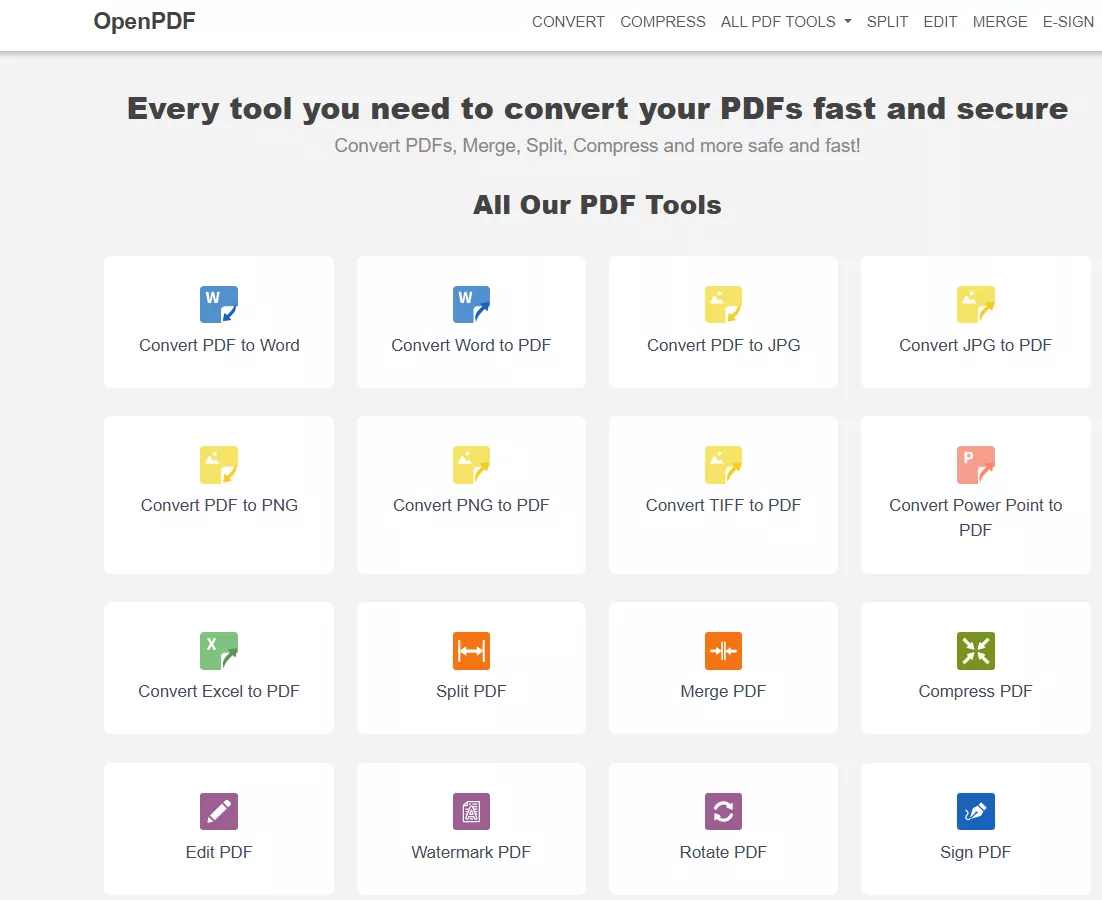
OpenPDF es un editor de PDF en línea gratuito diseñado para ayudarte a editar, convertir, organizar y gestionar otras actividades relacionadas con los archivos PDF directamente desde tu navegador web.
Las características principales de OpenPDF incluyen:
- Editar PDF: permite añadir o editar texto existente en un PDF, insertar imágenes, resaltar texto, dibujar, añadir formas, rotar páginas, aplicar marcas de agua y mucho más.
- Convertir a/desde PDF: puede convertir PDF a formato Word o imagen (JPG y PNG). Además, puede convertir otros formatos de archivo a PDF, como Word, imagen, PowerPoint y Excel.
- Combinar PDF: puede combinar varios PDF en un solo PDF.
- Dividir PDF: puede dividir un solo PDF en varios PDF.
- Comprimir PDF: puede reducir el tamaño del PDF para facilitar su intercambio.
- Firmar PDF: ayuda a firmar PDF de forma electrónica.
En pocas palabras, OpenPDF incluye todas las funciones esenciales que los usuarios suelen necesitar para gestionar actividades relacionadas con archivos PDF.
Parte 2. ¿Es recomendable utilizar OpenPDF?
La calidad de OpenPDF depende del rendimiento de sus funciones. Por lo tanto, probemos las funciones de OpenPDF y evaluemos su rendimiento para emitir un juicio definitivo.
Editar PDF
En primer lugar, visitamos el sitio web OpenPDF, seleccionamos la opción «Editar PDF» y subimos el PDF. Nos llevó al editor de PDF, que cuenta con varios conjuntos de opciones de edición. Podíamos añadir/editar texto, añadir imágenes, resaltar, dibujar y mucho más. Probamos algunas de estas opciones, pero nos pareció que la experiencia no era de primera categoría.
Cuando editamos el texto, se modificaron el espaciado y la fuente de los caracteres. Las funciones de borrado y búsqueda tampoco funcionaban correctamente. Además, no pudimos editar las imágenes ni los enlaces existentes.

Sorprendentemente, cuando intentamos descargar el archivo editado, se nos pidió que compráramos un plan premium. El sitio web de OpenPDF no tiene ninguna sección sobre "Precios", por lo que pensamos que era una herramienta gratuita. Pero, en realidad, no ofrece ningún servicio gratuito y te pide que compres un plan antes de descargar el archivo.

Convertir PDF
A continuación, probamos su función de conversión a PDF. OpenPDF ofrece muchas opciones de conversión. Intentamos convertir un PDF a Word. El archivo Word resultante fue satisfactorio. Sin embargo, se nos volvió a pedir que pagáramos para descargar el archivo Word. Además, nos pareció que las opciones de conversión de OpenPDF son limitadas y que deberían haber admitido más opciones de conversión.

Comprimir PDF
Visitamos la página OpenPDF para comprimir PDF y subimos el PDF. Nos llevó de nuevo al panel de control del editor de PDF. Sin embargo, no pudimos encontrar la opción para comprimir PDF. La lista de herramientas de los paneles izquierdo, derecho y superior no tenía ninguna opción dedicada a comprimir PDF.
Firmar PDF
OpenPDF permite a los usuarios añadir firmas electrónicas. Para utilizar esta función, tuvimos que realizar una serie de clics hasta que finalmente pudimos añadir una firma.
Se nos dio la opción de crear firmas escribiendo, dibujando, cargando una imagen o utilizando una pantalla táctil. Después, pudimos pegar la firma en el PDF. Sin embargo, la secuencia de pasos requería un poco de aprendizaje para poder finalmente firmar el PDF.

Dividir/Combinar PDF
OpenPDF también puede dividir y fusionar archivos PDF. Intentamos probar ambas funciones. Sorprendentemente, no pudimos encontrar la opción para dividir archivos PDF en el editor debido a la complejidad de la interfaz. Sin embargo, pudimos utilizar la opción para fusionar archivos PDF y combinar varios archivos en uno solo.

Contras de OpenPDF:
- Editar: el espacio de los caracteres cambiará después de editar el contenido existente. Además, no es posible editar imágenes, enlaces y fondos existentes. Por el contrario, su alternativa, UPDF, ofrece una experiencia completa de edición de PDF, ya que permite a los usuarios editar texto, imágenes, enlaces, encabezados/pies de página, fondos y mucho más.
- Borrador: el borrador es en realidad una forma blanca que no solo borra las anotaciones o el contenido añadido, sino que también borra el contenido original del PDF.
- Buscar: ofrece la función de búsqueda, pero no resalta ni localiza la palabra que se busca.
- Convertir: ofrece opciones limitadas de conversión de PDF. Por el contrario, UPDF te permite convertir PDF a Word, Excel, PPT, imagen, RFT, HTML, CSV y más.
- Interfaz: tiene una interfaz compleja en la que muchas funciones no son visibles, como comprimir PDF, añadir marcas de agua, dividir PDF y mucho más.
- Firmar PDF: proceso complicado para firmar archivos PDF. Por el contrario, UPDF ofrece una interfaz más intuitiva para firmar archivos PDF, con soporte tanto para firmas electrónicas como digitales.
- Gratis: no tiene versión gratuita. No se puede descargar el archivo final sin suscribirse.
Veredicto final
Podemos concluir que OpenPDF solo es útil para un uso básico. Es útil para convertir y fusionar archivos PDF, pero hay que pagar antes de descargar cualquier archivo. Sin embargo, no es la mejor opción para editar archivos PDF.
Parte 3. La alternativa ideal y repleta de funciones a OpenPDF
Si echamos un vistazo a otros editores de PDF disponibles en la actualidad, podemos encontrar fácilmente alternativas a OpenPDF más potentes y repletas de funciones. Una de estas alternativas mejores que OpenPDF es UPDF.
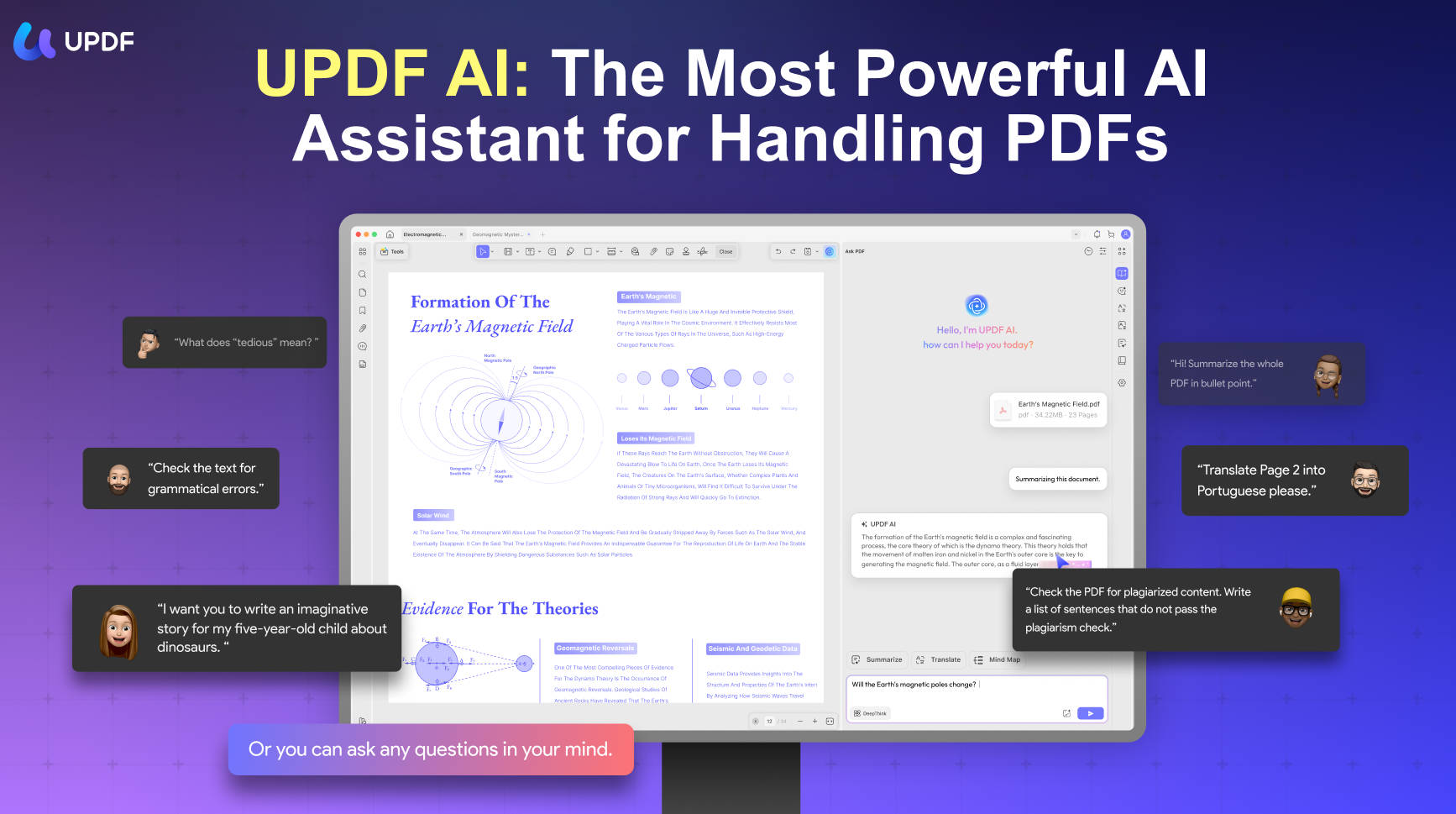
UPDF es un editor de PDF basado en inteligencia artificial que incorpora todas las funciones posibles relacionadas con los archivos PDF. Con UPDF, puedes:
- Editar PDF.
- Anotar PDF con amplias opciones de anotación.
- Convertir PDF con más formatos compatibles.
- Comprimir PDF.
- Resumir/traducir/explicar PDF con el asistente de IA de UPDF.
- Convertir PDF en mapa mental.
- Organizar páginas PDF.
- Proteger PDF con contraseña o censura.
- Rellenar y firmar PDF.
- OCR de PDF para obtener PDF editables y con capacidad de búsqueda.
- Almacenamiento en la nube de UPDF.
- Procesar PDF por lotes para combinar, convertir, cifrar, imprimir e insertar.
- Comparar PDF.
- Crear PDF desde cero.
En resumen, UPDF cuenta con una amplia lista de funciones para realizar todas las actividades básicas y avanzadas relacionadas con los archivos PDF, tanto para particulares como para empresas.
Windows • macOS • iOS • Android 100% Seguro
Consulte la tabla comparativa que aparece a continuación para comprender mejor por qué UPDF es una alternativa perfecta a OpenPDF:
| Features | OpenPDF | UPDF | |
| Editar PDF | Texto | ||
| Imágenes | Solo añadir imágenes nuevas | Añadir nuevas imágenes y editar las existentes | |
| Enlaces | |||
| Antecedentes | |||
| Encabezados/Pie de página | |||
| Recortar PDF | |||
| Anotar PDF | Destacar | ||
| Subrayar | |||
| Ponche | |||
| Dibujar | |||
| Sellos | |||
| Pegatinas | |||
| Convertir PDF | Palabra | ||
| Excel | |||
| PPT | |||
| HTML | |||
| Imagen | |||
| CSV | |||
| Texto | |||
| RFT | |||
| XML | |||
| Proceso por lotes PDF | Combinar PDF | ||
| Cifrar PDF | |||
| Insertar PDF | |||
| Imprimir PDF | |||
| Convertir PDF | |||
| Organizar PDF | Añadir, eliminar y rotar páginas PDF | ||
| Dividir PDF | |||
| Girar PDF | |||
| Recortar PDF | |||
| Firmar PDF | Firma electrónica | ||
| Firma digital | |||
| Proteger PDF | Contraseña abierta | ||
| Contraseña de permiso | |||
| Redacción | |||
| Otras características | Asistente de IA (Resumir/Traducir/Explicar) | ||
| Almacenamiento en la nube | |||
| Comparar archivos PDF | |||
| OCR | |||
| Compatibilidad | Sistema operativo compatible | Web | Windows, Mac, iOS, and Android |
| Plan gratuito | Ventajas del plan gratuito | Ninguno | 2 conversiones de archivos al día. Acceso a todas las herramientas PDF (guardar con marcas de agua). 1 GB de almacenamiento en la nube. Análisis de 5 archivos y 100 preguntas con UPDF AI. |
Conclusión
OpenPDF es una práctica herramienta para editar, convertir y organizar archivos PDF. Sin embargo, esta reseña de OpenPDF muestra que sus funcionalidades son limitadas y su rendimiento es dudoso. Por lo tanto, se recomienda optar por UPDF, la alternativa ideal a OpenPDF que ofrece un rendimiento repleto de funciones y gestiona casi todas las actividades relacionadas con los PDF. Así que no se conforme con menos cuando UPDF ofrece una experiencia completa. Instale UPDF y tenga el mejor editor de PDF a su disposición.
Windows • macOS • iOS • Android 100% Seguro






 Thanakorn Srisuwan