UPDF
UPDF
 UPDF per Windows
 UPDF per Mac
 UPDF per iPhone/iPad
 UPDF per Android
 Nomostar
 UPDF AI Online
 UPDF Sign
 IvyCraft
 Modifica PDF
 Annota PDF
 Crea PDF
 Modulo PDF
 Modifica collegamenti
 Converti PDF
 OCR
OCR PDF a Word
 PDF a Immagine
 PDF a Excel
 Organizza PDF
 Unisci PDF
 Dividi PDF
 Ritaglia PDF
 Ruota PDF
 Proteggi PDF
 Firma PDF
 Redige PDF
 Sanziona PDF
 Rimuovi Sicurezza
 Leggi PDF
 UPDF Cloud
 Comprimi PDF
 Stampa PDF
 Elaborazione Batch
 Cos'è UPDF AI
 Revisione di UPDF AI
 Guida Utente per l'Intelligenza Artificiale
 FAQ su UPDF AI
 Riassumi PDF
 Traduci PDF
 Chat con PDF
 Chat con AI
 Chat con immagine
 Da PDF a Mappa mentale
 Spiega PDF
 Strumenti AI PDF
 Strumenti AI Immagine
 Strumenti Chat AI
 Strumenti AI Scrittura
 Strumenti AI Studio
 Strumenti AI Lavoro
 Altri Strumenti AI
 Generazione Segnalibri AI
 Riepilogo Segnalibri AI
 Generazione Filigrane AI
 Generazione Sfondi AI
 Generazione Adesivi AI
 Generazione Timbri AI
 Suite di Scrittura AI
 UPDF Copilot
 Gestione Pagine AI
 Ricerca Semantica AI
 PDF a Word
 PDF a Excel
 PDF a PowerPoint
 Soluzione per aziende
 UPDF Sign per Aziende
 UPDF AI per Aziende
 Piani per aziende
 Tutorial per UPDF per aziende
 Webinar per Aziende
 IT
IT Educativi
 Costruzione
 Servizi Finanziari
 Sanità
 Assicurazioni
 Legale
 Manifattura
 Enti pubblici
 Ricercatori e dottorandi
 Solopreneur
 Avvocati e studi legali
 Professionisti immobiliari
 Storie di clienti
 Soluzione per istruzione
 guida utente
 Trucchi UPDF
 faq
faq Recensioni UPDF
 Centro download
 Blog
Blog Notizie
 spec tec
 Aggiornamenti
 UPDF vs. Adobe Acrobat
 UPDF vs. Foxit
 UPDF vs. PDF Expert

A volte, potrebbe essere necessario apportare modifiche significative al contenuto dei file PDF. La maggior parte degli editor PDF non è efficiente come Microsoft Word nell'aggiungere o rimuovere testo mantenendo il formato del contenuto. In questi casi, ci si può trovare di fronte al dilemma di come convertire PDF a Word senza perdere la formattazione.
In questo articolo risolveremo questo problema relativo ai PDF con un'analisi approfondita dei vari convertitori da PDF a Word disponibili sul mercato.
Parte 1. Come convertire un PDF in Word senza perdere il formato utilizzando UPDF?
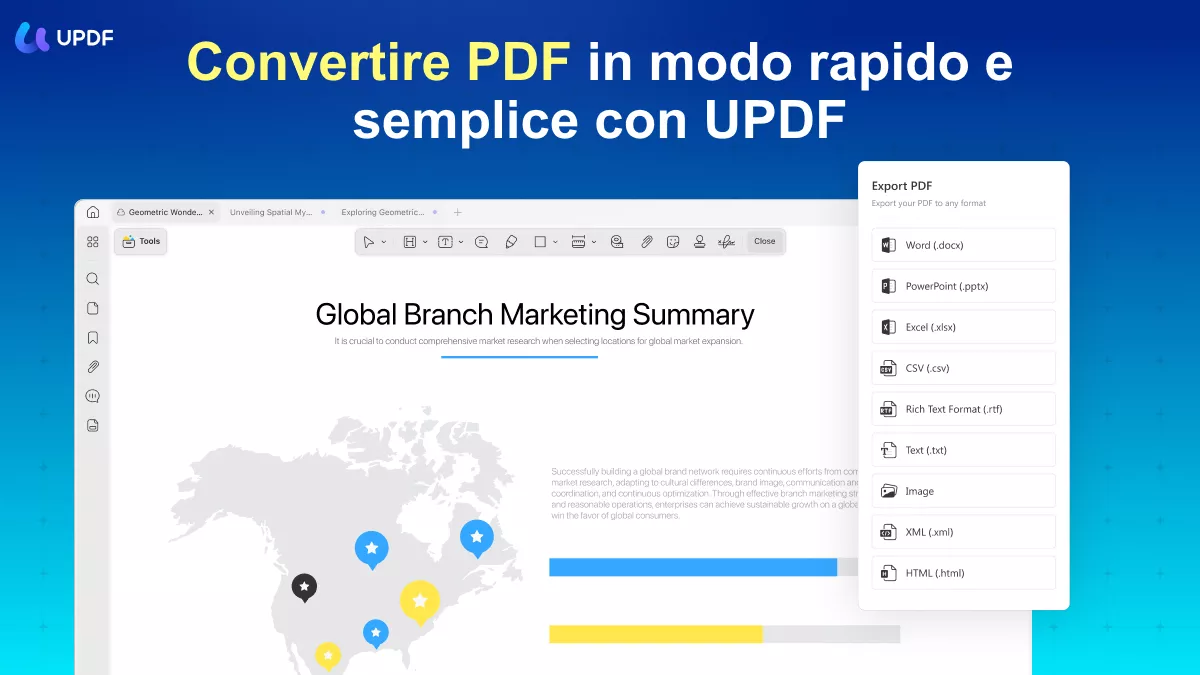
UPDF è un editor PDF completo che ti aiuta a risolvere ogni problema relativo ai PDF, compreso il modo per convertire i PDF in Word senza perdere la formattazione. Hai la possibilità di modificare il formato del file di output con la funzione “Convertitore PDF” di questo strumento. Per preservare il layout, gli utenti possono anche scegliere tra le opzioni “Mantieni lo stile di flusso di Word” e “Mantieni lo stile della casella di testo di Word”.
Windows • macOS • iOS • Android 100% sicuro
Inoltre, è anche possibile attivare le impostazioni di riconoscimento del testo per i documenti scansionati e scegliere la lingua del PDF per una facile conversione OCR. Inoltre, consente anche di scegliere un intervallo di pagine personalizzato per convertire solo pagine PDF specifiche in formato Word. Quindi, scarica subito UPDF per semplificare le tue attività di conversione PDF con i seguenti metodi per esportare PDF in Word senza perdere il formato.
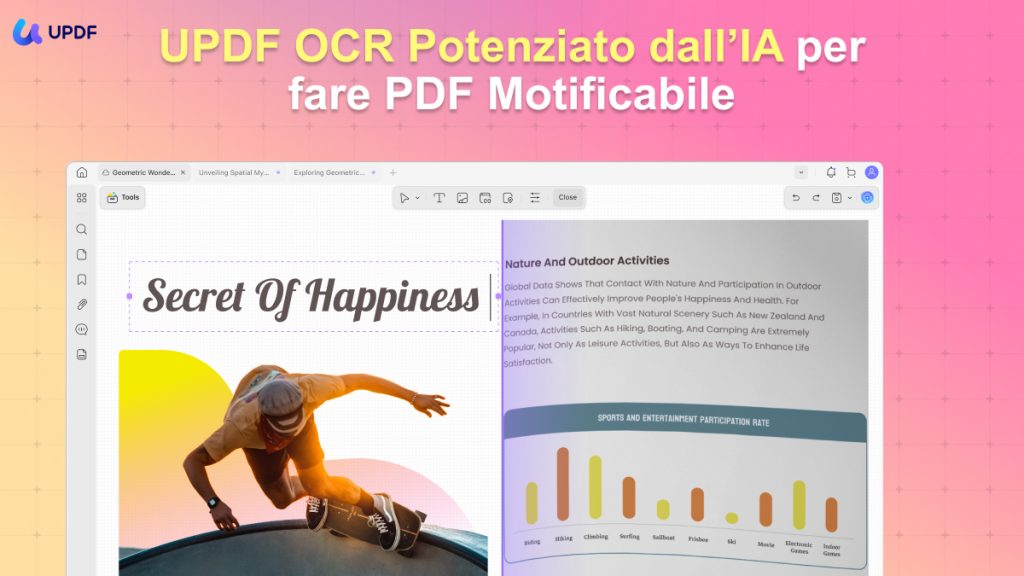
UPDF supporta anche la conversione in batch per convertire più file PDF in documenti Word. Ora puoi scegliere tra i metodi seguenti in base alle tue esigenze specifiche:
Metodo 1. Convertire un PDF in un documento Word
UPDF ha la soluzione perfetta ai tuoi problemi di conversione dei PDF. Utilizzando la funzione “Convertitore PDF”, puoi convertire qualsiasi file in vari formati con pochi clic. Vediamo come convertire un PDF in Word senza perdere il formato con l'aiuto di questa funzione:
Su desktop
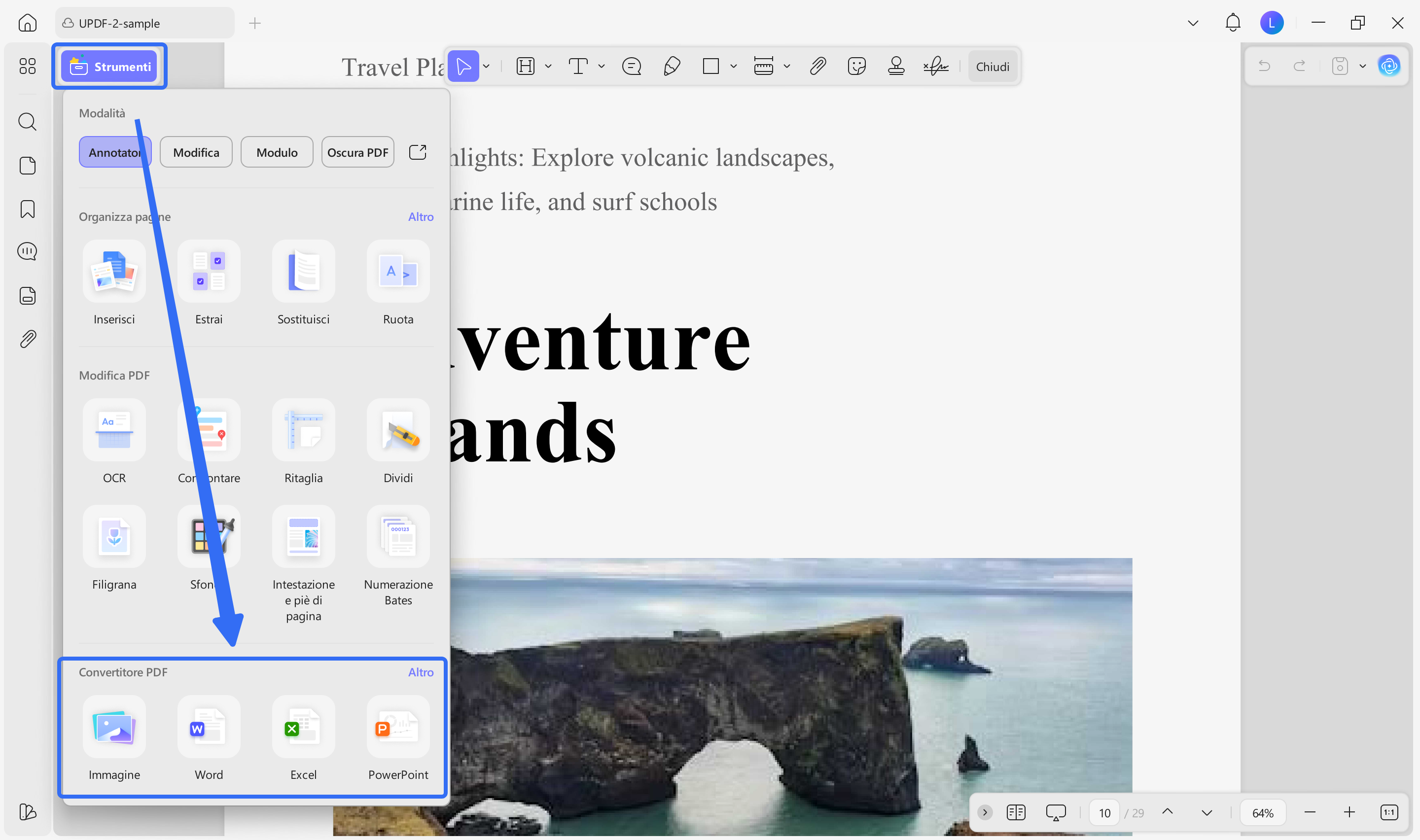
Passaggio 1: Accedere alla funzione Esporta PDF di UPDF
Per prima cosa, carica il file PDF che desideri convertire in Word su UPDF. Clicca sull'icona “Strumenti” nella barra degli strumenti a sinistra di questo editor PDF per accedere ai vari formati di conversione.
Passaggio 2: Modifica le impostazioni per mantenere il formato del PDF
Successivamente, seleziona il formato “Word” per accedere alle diverse impostazioni di conversione da PDF a Word. Nella finestra delle impostazioni, seleziona l'icona “Impostazioni layout” e scegli “Mantieni stile di flusso di Word” o “Mantieni stile casella di testo di Word” per conservare la formattazione del tuo PDF.
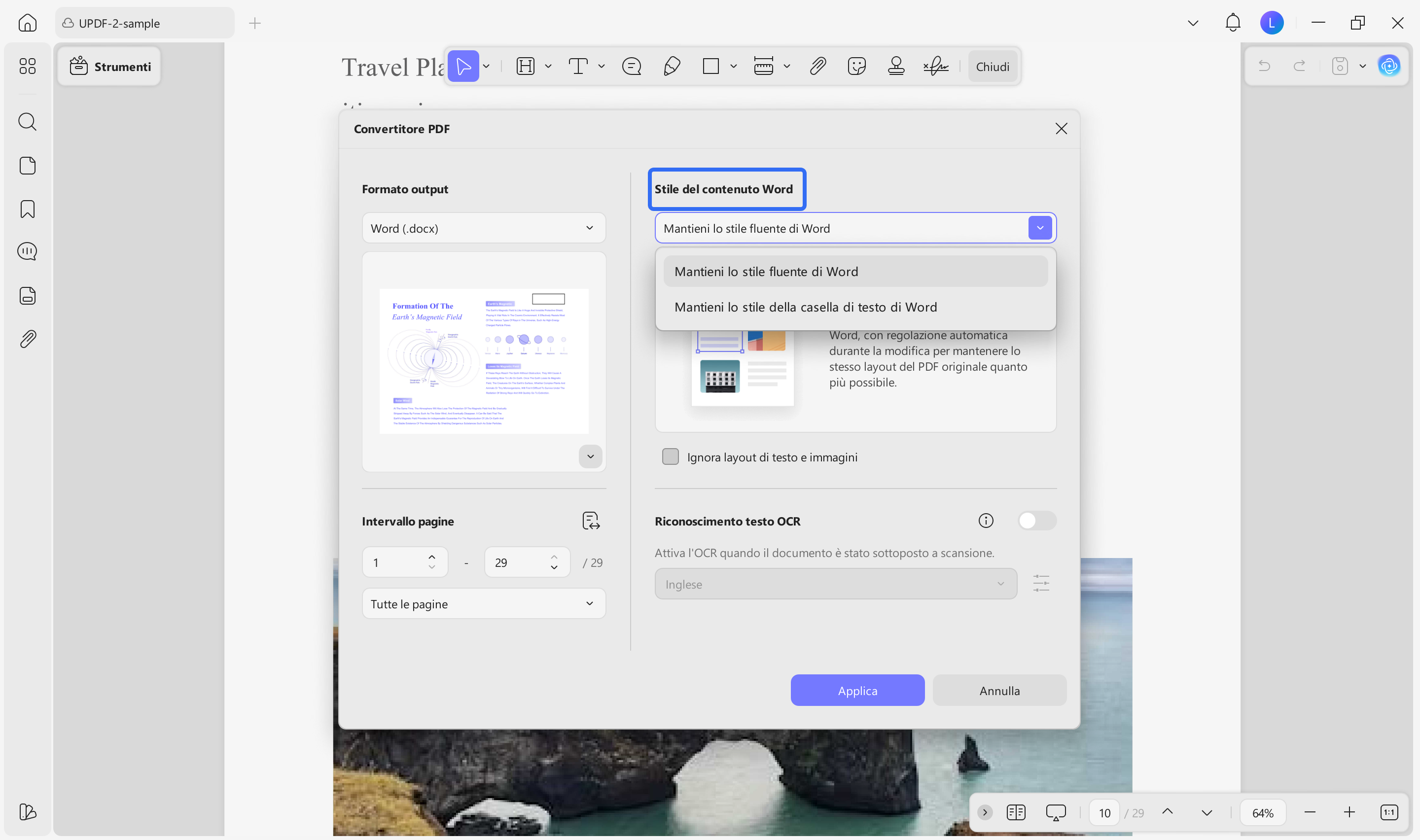
Passaggio 3: esportare le pagine PDF desiderate in formato Word
Inoltre, UPDF può aiutarti a impostare l'“Intervallo di pagine” per convertire solo pagine specifiche del documento. Infine, premi il pulsante “Applica” per esportare il PDF in formato Word sul tuo PC o MacBook.
Su dispositivi mobili
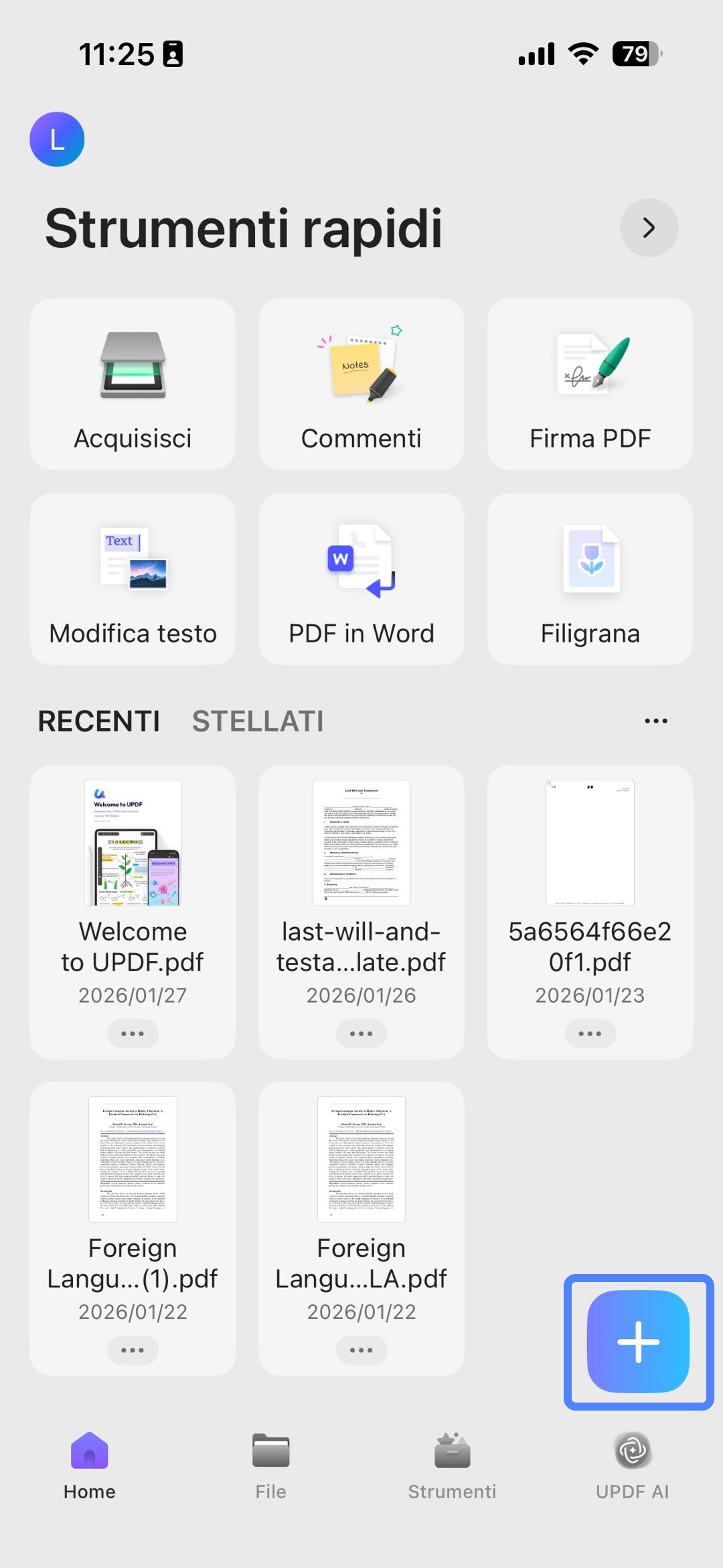
Passaggio 1. Scarica UPDF per iOS dall'App Store o UPDF per Android dal Play Store. Quindi apri UPDF sul tuo telefono, fai clic sul pulsante “+” nell'angolo in basso a destra per caricare il tuo file.
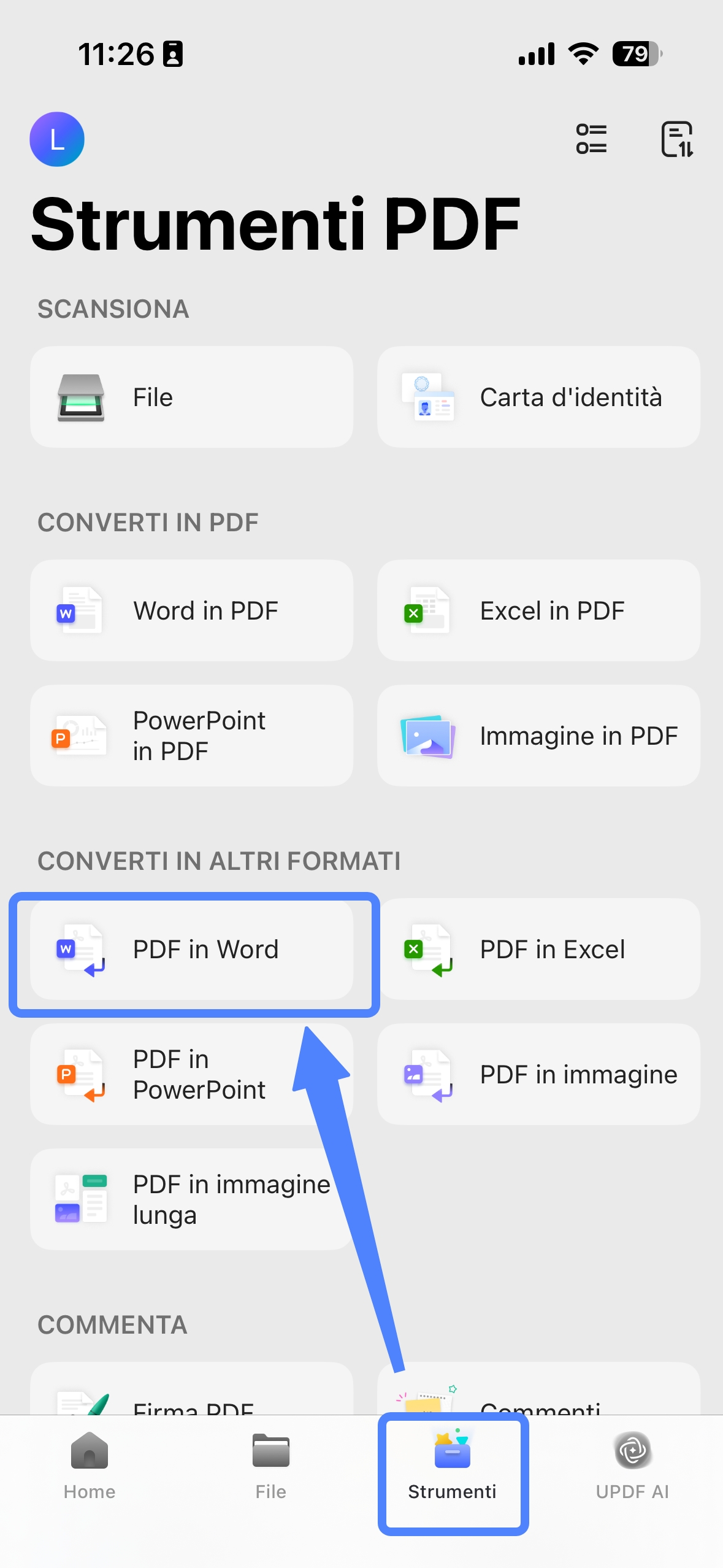
Passaggio 2. Fare clic su “Strumenti”, selezionare “Da PDF a Word”, individuare il file che si desidera convertire e toccare “Continua” dopo aver regolato le impostazioni. Il PDF convertito in Word mantiene una formattazione e un layout quasi identici al documento originale, consentendo al contempo funzionalità complete di modifica del testo.
Metodo 2. Convertire i PDF in file Word in un istante
Gli utenti possono anche convertire più file PDF in Word con un solo clic. Tutto quello che devi fare è sfruttare le funzionalità di elaborazione in batch di UPDF per eseguire questo processo. Il metodo seguente può aiutarti a convertire PDF in Word senza perdere la formattazione.
Passaggio 1: accedere alla finestra Elaborazione batch
È necessario avviare l'editor PDF UPDF sul proprio dispositivo per avviare il processo di conversione. Nella schermata iniziale di questo strumento, fare clic sul pulsante “Strumenti” per accedere alle sue popolari azioni batch, tra cui convertire, unire e stampare, ecc.
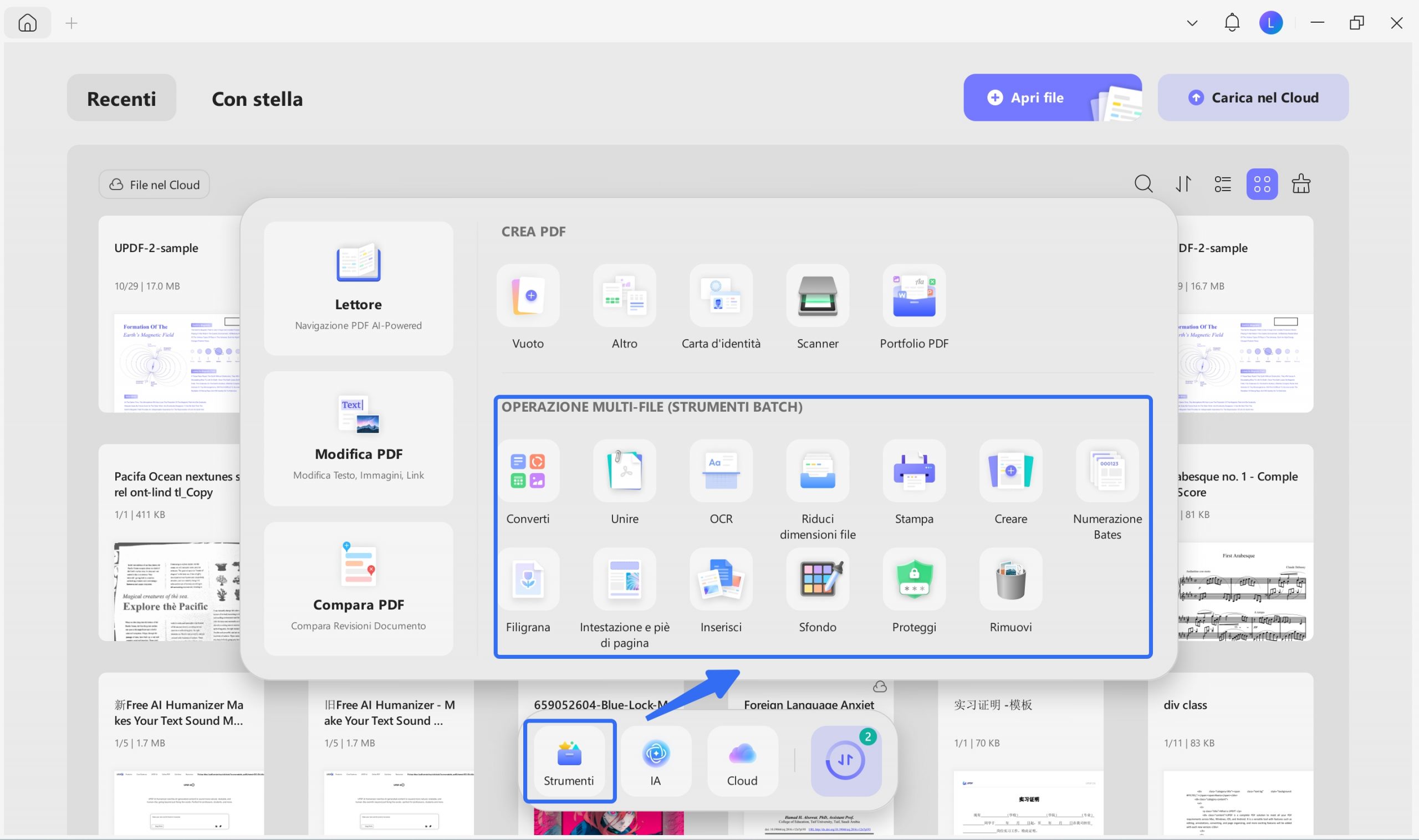
Passaggio 2: carica più file PDF da convertire in Word
Qui, clicca sulla funzione “Converti” per accedere alle impostazioni di conversione in batch di questo convertitore PDF. Clicca sul pulsante “Aggiungi file” e carica tutti i PDF che desideri convertire contemporaneamente. Successivamente, puoi anche riorganizzare, aggiungere o rimuovere file prima di applicare le impostazioni di conversione ai PDF.
Passaggio 3: selezionare l'opzione Mantieni layout di pagina Conserva formato PDF
Dopo aver selezionato e importato tutti i PDF da convertire, scegli “Converti in” come ‘Word’. Attiva le impostazioni “Riconoscimento testo OCR” per facilitare la conversione OCR se uno qualsiasi dei PDF contiene pagine o immagini scansionate. Selezionane uno in “Stile contenuto Word”. Infine, premi il pulsante “Applica” e scegli la cartella in cui salvare questi file sul tuo dispositivo.
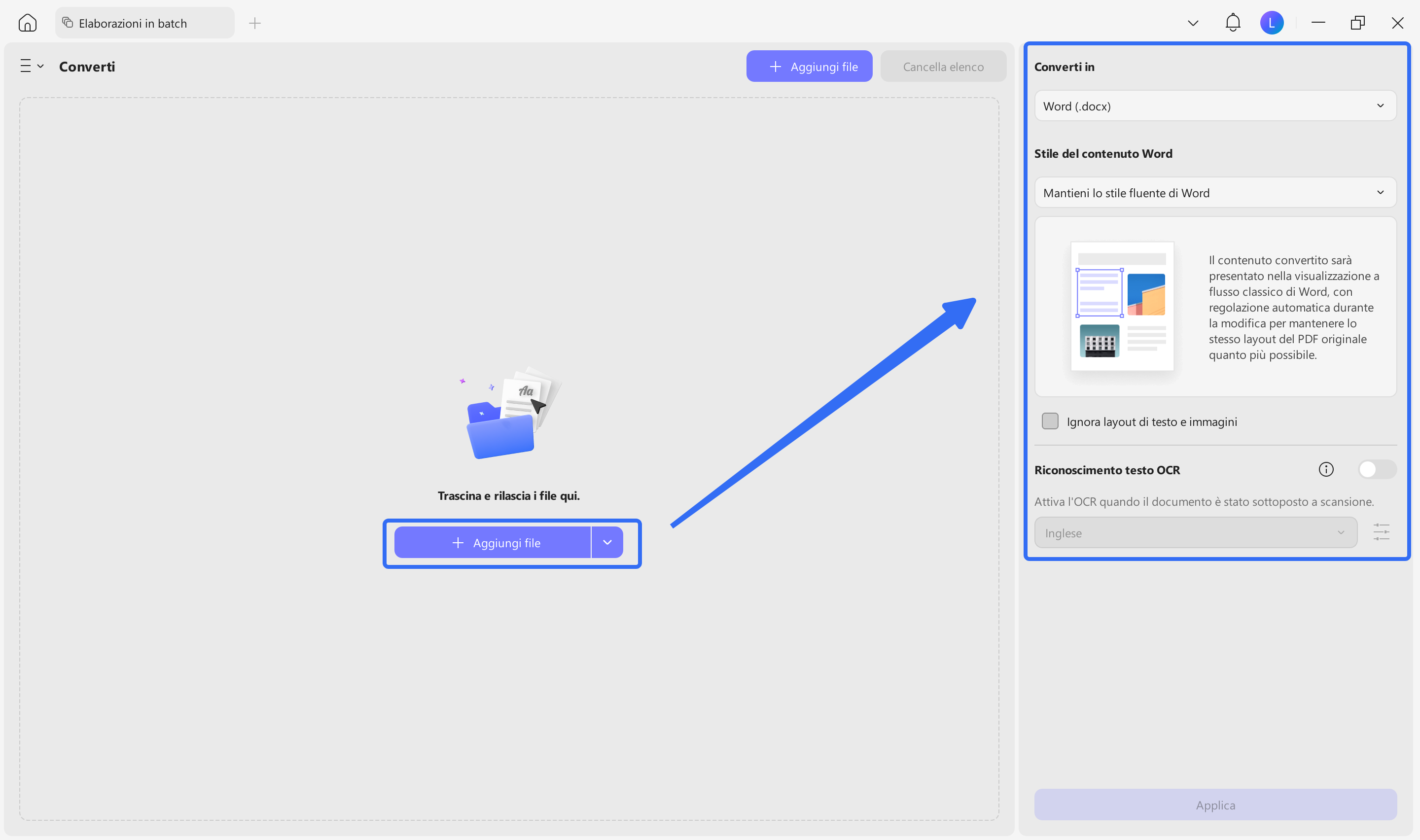
Considerando la multifunzionalità delle funzioni di conversione di UPDF, ti consigliamo vivamente di scaricare questo efficace editor PDF. In questo modo, potrai convertire contemporaneamente un numero illimitato di file PDF in formato Word.
Windows • macOS • iOS • Android 100% sicuro
Metodo 3. Convertire un PDF scansionato in Word senza perdere la formattazione
Gli utenti hanno anche la possibilità di convertire PDF e immagini scansionati quando effettuano la conversione PDF su UPDF. Se disponi di screenshot di informazioni importanti, tutto ciò che devi fare è unirli e convertire questi PDF scansionati in Word senza perdere la formattazione. Vediamo alcuni dei passaggi fondamentali per eseguire questa funzione con l'aiuto di UPDF:
Passaggio 1: accedere alle impostazioni di conversione OCR
Per prima cosa, carica i PDF o le immagini scansionati su UPDF per convertirli in formato Word. Una volta caricato il PDF scansionato, clicca sull'icona “OCR” in “Strumenti” per accedere alla finestra pop-up delle impostazioni di conversione.
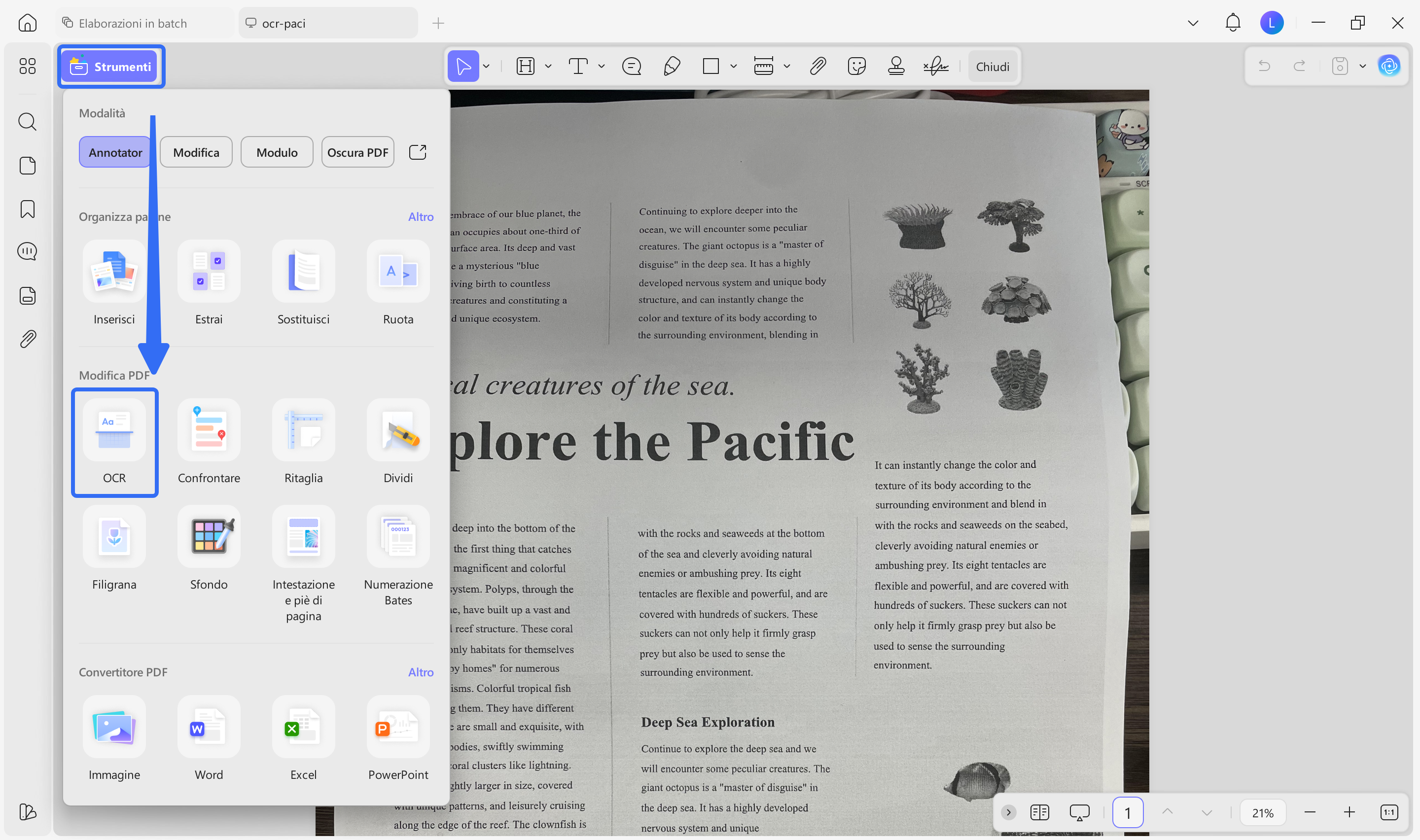
Passaggio 2: ottimizzare le impostazioni per mantenere il formato PDF
È possibile scegliere tra “PDF modificabile”, “Solo testo e immagini” e “Solo PDF ricercabile” a seconda delle diverse esigenze. Procedere cliccando sull'icona “Impostazioni layout” per modificare le impostazioni dell'immagine.
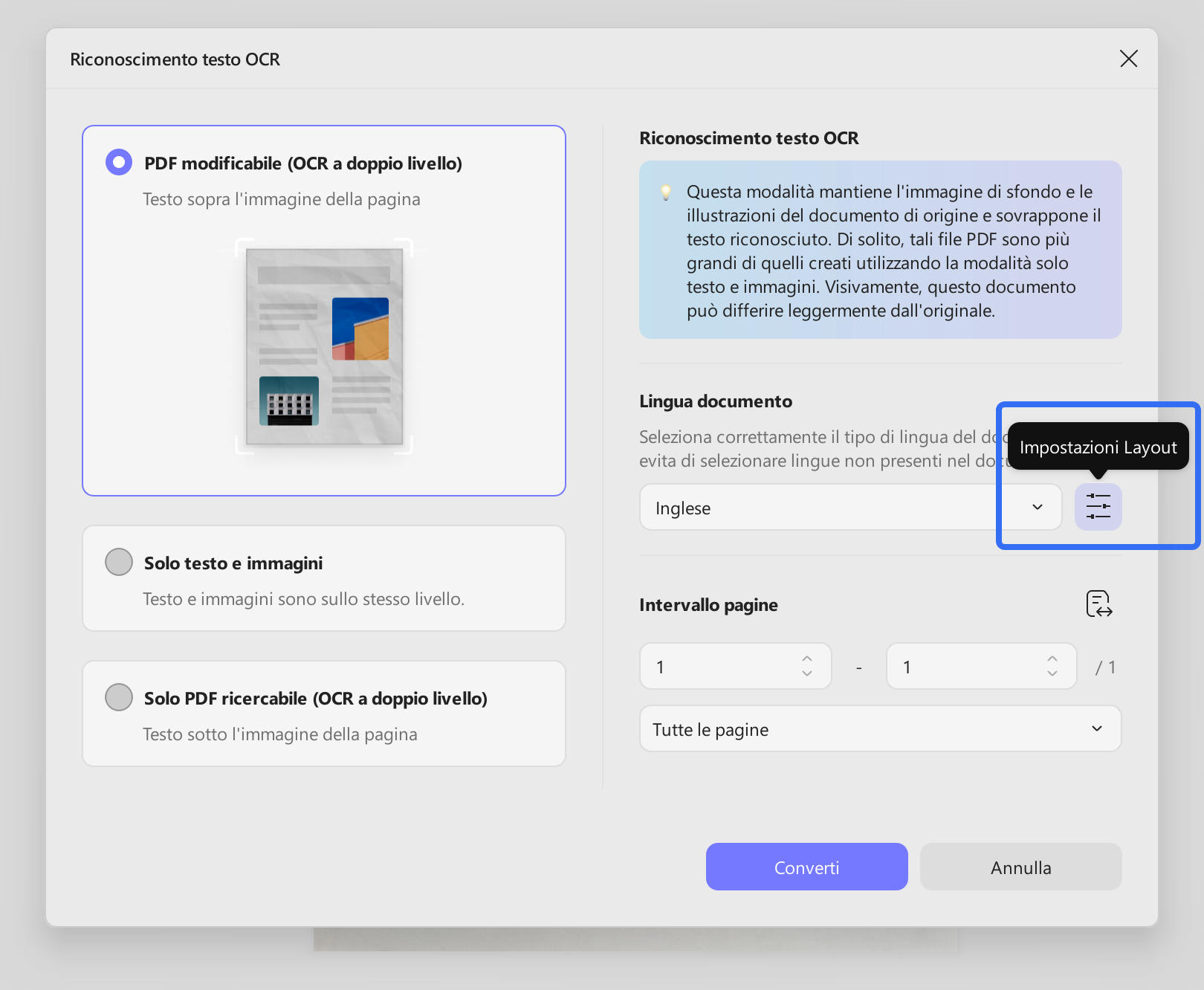
Passaggio 3: salvare i documenti convertiti con le impostazioni OCR preferite
Seleziona “Lingua del documento” come inglese se hai scansionato il PDF in questa lingua specifica. Inoltre, puoi anche aggiungere l'“Intervallo di pagine” per convertire pagine specifiche di questo documento. Infine, premi il pulsante “Converti” per salvare questo PDF convertito con OCR sul tuo dispositivo.
Passaggio 4: esportare il PDF convertito con OCR in formato Word
Una volta salvato il file convertito tramite OCR, UPDF lo aprirà automaticamente. Successivamente, puoi seguire gli stessi passaggi spiegati nel primo metodo per convertire facilmente il PDF in Word senza perdere la formattazione utilizzando la funzione “Convertitore PDF”.
Cos'altro può fare UPDF per te?
Vuoi sapere cos'altro può fare UPDF per te? Questo strumento PDF basato sull'intelligenza artificiale offre ai suoi utenti anche una vasta gamma di funzioni per semplificare la gestione e la modifica dei PDF quando si lavora con più documenti. Per migliorare l'efficienza del tuo lavoro, puoi sfruttare le seguenti funzioni di questo editor PDF all-in-one:
- Gli utenti possono aggiungere, rimuovere o modificare il contenuto dei propri file PDF con l'aiuto della funzione Modifica.
- Con questo efficiente e straordinario editor PDF, puoi ruotare, estrarre, sostituire e ritagliare le immagini nei tuoi documenti.
- UPDF consente di aggiungere note adesive e commenti al documento a scopo di revisione.
- Consente inoltre di personalizzare l'aspetto del documento con l'aiuto di firme, adesivi e timbri accattivanti disponibili in questo strumento.
- Grazie al suo sistema integrato con intelligenza artificiale, UPDF ti aiuta a comprendere efficacemente il contenuto dei file PDF.
- È inoltre possibile chiarire qualsiasi dubbio relativo al contenuto dei PDF con l'aiuto della funzione Ask PDF.
- Con l'aiuto di UPDF AI, puoi generare mappe mentali da file PDF. Ti aiuta ad analizzare rapidamente contenuti o libri.
Scarica subito UPDF e goditi tutte queste funzionalità.
Windows • macOS • iOS • Android 100% sicuro
Avviso di sconto
Guida video su come convertire un PDF in diversi formati
Parte 2. Come convertire un PDF in un documento Word senza perdere la formattazione utilizzando Adobe Acrobat?
Uno dei più antichi convertitori PDF, Adobe può anche aiutarti a convertire i PDF in Word senza perdere il formato del file originale. Questo convertitore da PDF a Word può aiutarti a mantenere il formato e le impostazioni delle immagini. Durante la conversione da PDF scansionato a Word, puoi aggiungere la lingua per facilitare il riconoscimento del testo. Inoltre, hai anche la possibilità di convertire i documenti in qualsiasi formato Word seguendo questi passaggi:
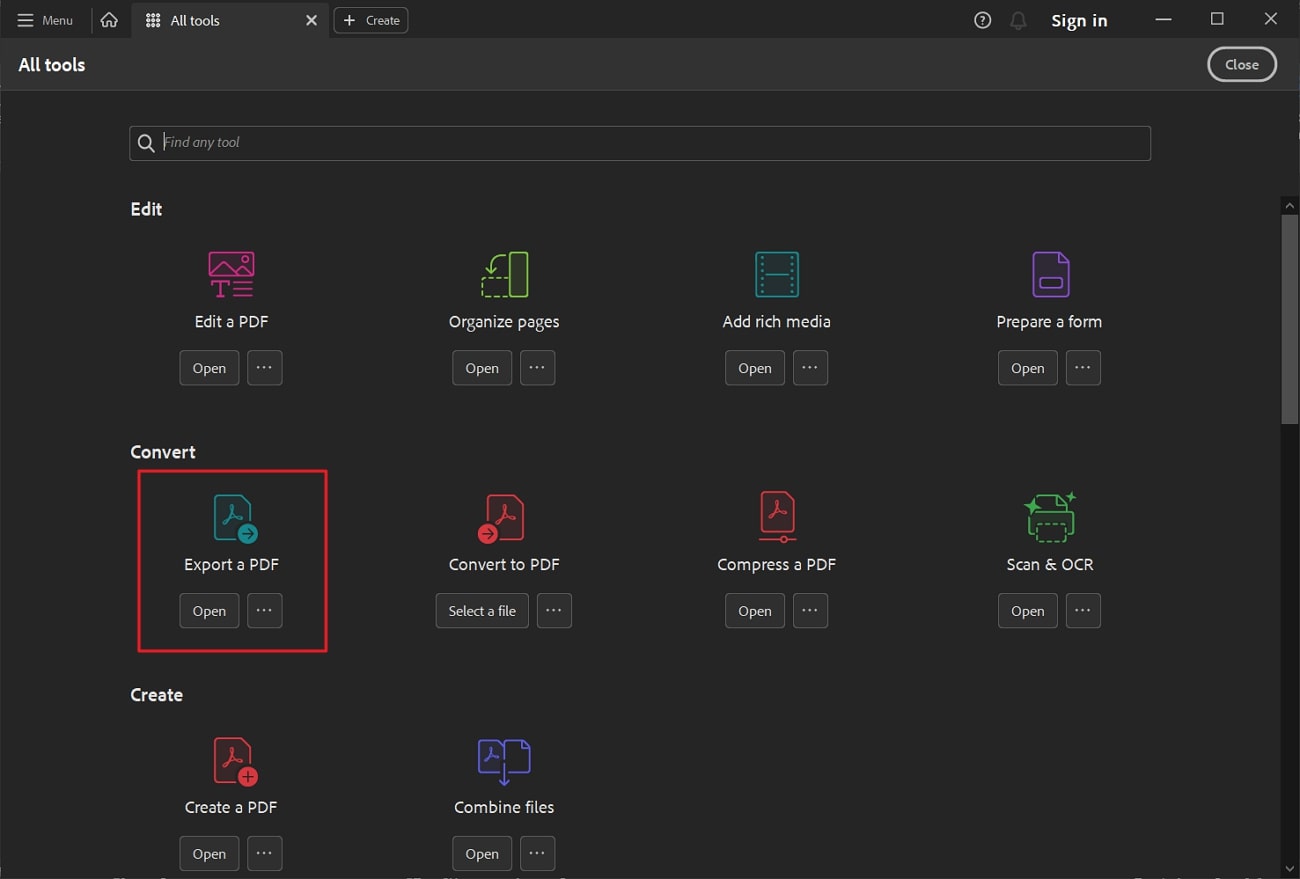
Passaggio 1: Innanzitutto, avvia Adobe Acrobat sul tuo dispositivo per avviare la conversione da PDF a Word. Nella home page di questo editor PDF, clicca sull'opzione “Vedi tutti gli strumenti” per aprire una nuova finestra con un elenco diversificato di strumenti. Una volta acceduto alla finestra degli strumenti, clicca sul pulsante “Esporta un PDF” per raggiungere le impostazioni di conversione PDF.
Passaggio 2: carica il tuo PDF su questo strumento cliccando sul pulsante “Seleziona un file” presente sullo schermo. Successivamente, scegli l'opzione “Microsoft Word” e clicca sull'icona ‘Ingranaggio’ accanto alla selezione “Documento Word”. Continua a modificare le impostazioni di conversione per mantenere il layout del PDF.
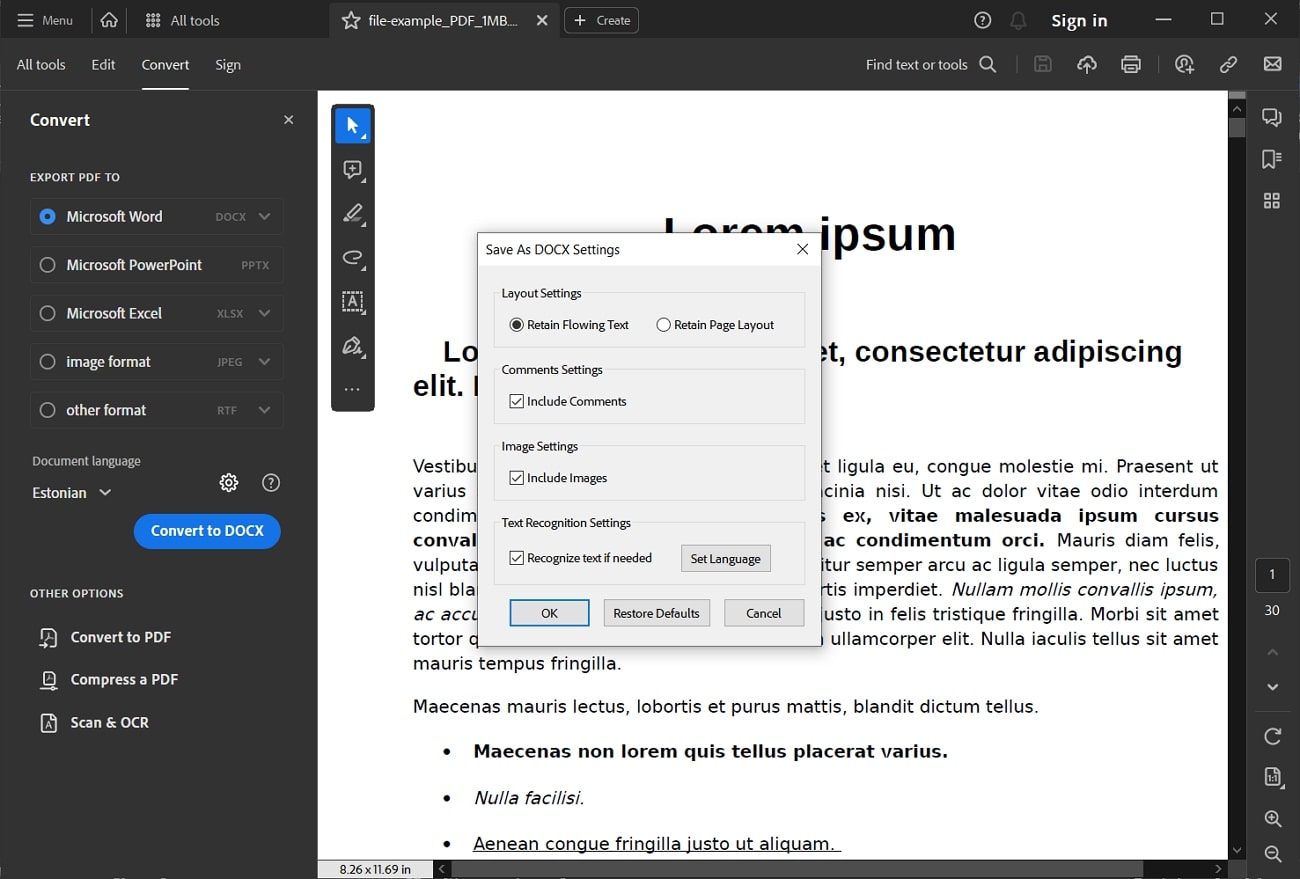
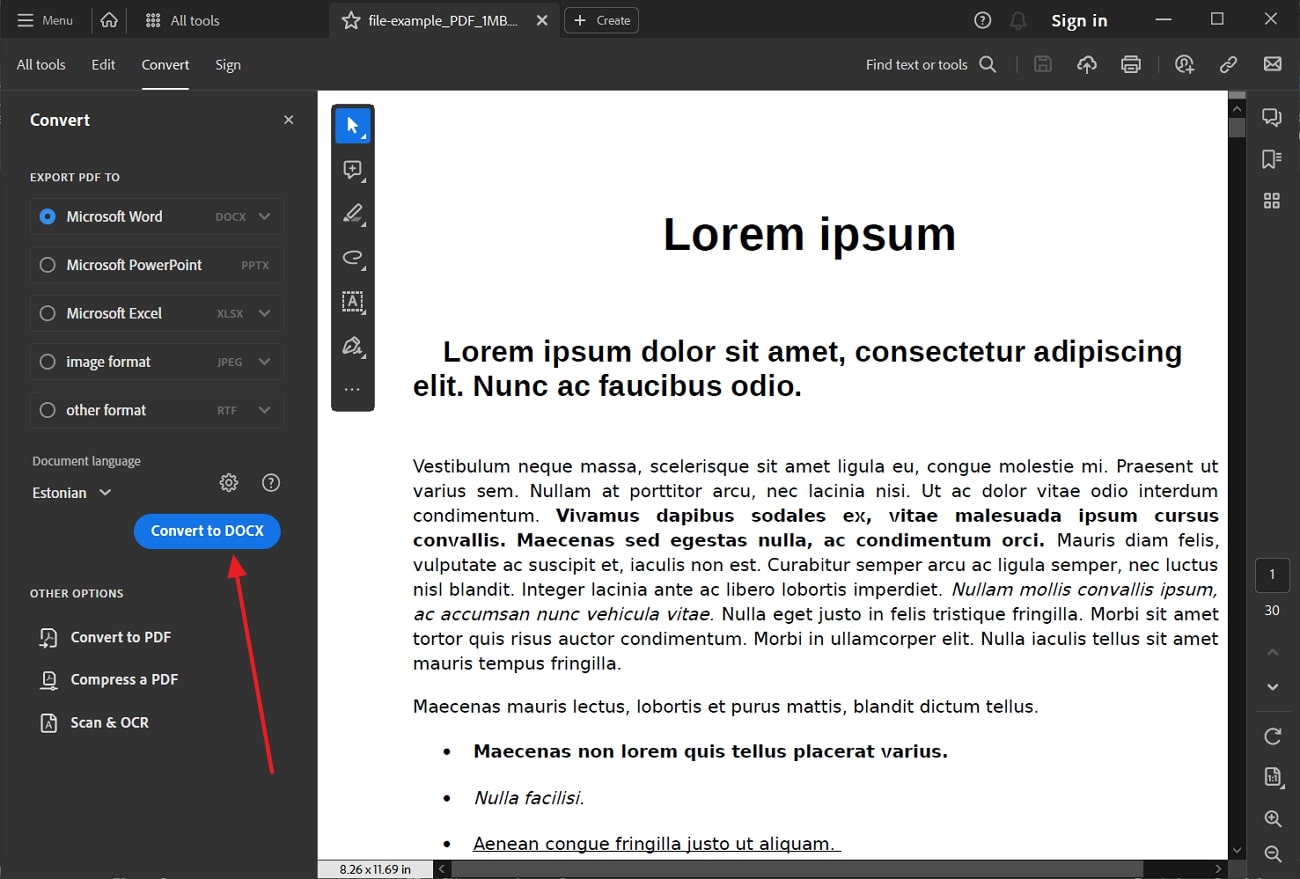
Passaggio 3: dalla finestra che appare, Adobe ti consentirà di modificare le impostazioni di layout, i commenti, le immagini o il riconoscimento del testo in base alle esigenze del tuo documento. Premi il pulsante “OK” dopo aver selezionato tutte le opzioni richieste e premi il pulsante “Converti in DOCX” per salvare il PDF in un documento Word sul tuo dispositivo.
Parte 3. Come convertire un PDF in Word online gratuitamente senza perdere la formattazione utilizzando iLovePDF?
iLovePDF è uno dei migliori strumenti disponibili sul mercato per convertire gratuitamente i file PDF in Word online senza perdere la formattazione. Questo convertitore PDF online gratuito ti offre la possibilità di caricare qualsiasi file dal tuo dispositivo, da Google Drive o da Dropbox. Inoltre, con la versione premium di questo strumento puoi caricare più file contemporaneamente. Analizziamo come utilizzare questo strumento online per convertire i PDF in formato Word:
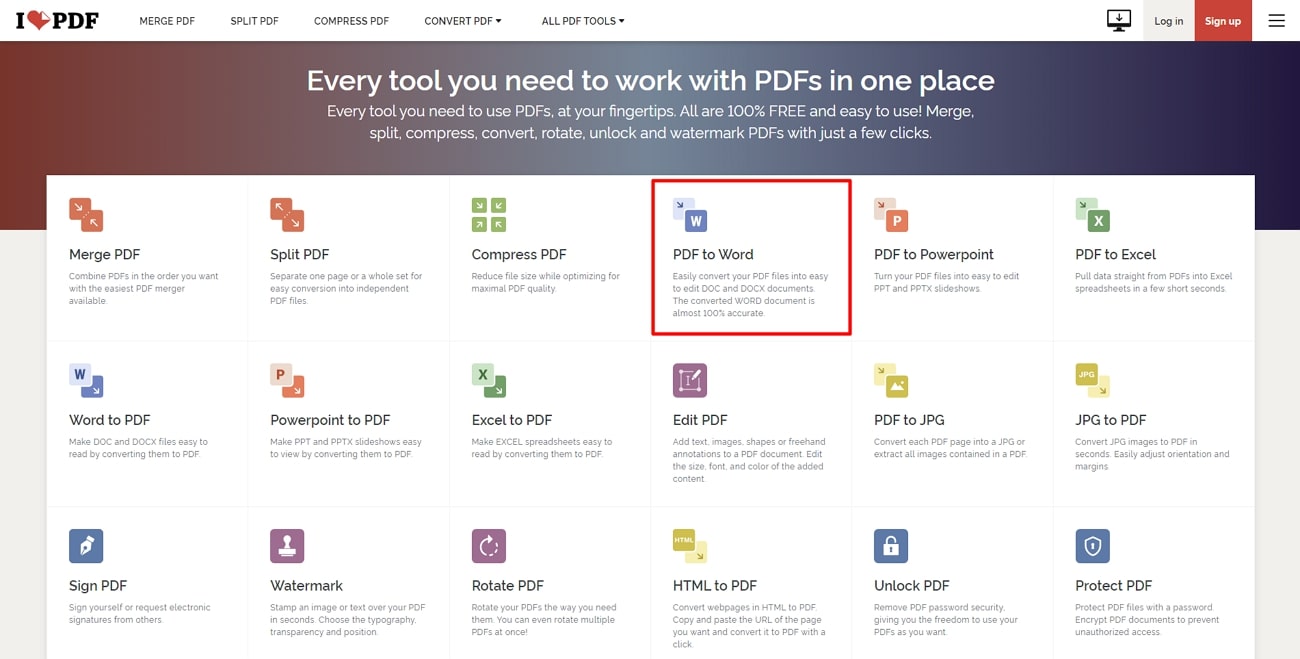
Passaggio 1: Per avviare la conversione da PDF a Word, è necessario aprire il sito web iLovePDF su qualsiasi browser. Una volta aperto, cercare l'opzione “Da PDF a Word” nella pagina iniziale.
Passaggio 2: nella finestra successiva, clicca su “Seleziona file PDF” per caricare i file PDF da convertire. I file possono essere caricati anche da Google Drive o Dropbox.

Passaggio 3: dopo aver caricato il file, scegli le opzioni “No OCR” o ‘OCR’ se sei un utente premium. Una volta effettuata la selezione, premi il pulsante “Converti in Word” per consentire allo strumento di eseguire l'operazione di conversione. Attendi qualche istante e premi il pulsante “Scarica Word” per salvare il file convertito sul desktop.

Parte 4. Domande frequenti sull'esportazione di PDF in Word senza perdita di formato
Q1. Come convertire un PDF in arabo in Word senza perdere la formattazione?
Ti stai chiedendo come convertire un PDF in arabo in Word senza perdere la formattazione? UPDF è la risposta al tuo problema, poiché ti consente di convertire PDF in diverse lingue in formato Word. Tutto quello che devi fare è accedere alla funzione “Convertitore PDF”, modificare le impostazioni di layout e scegliere “Arabo” come lingua del documento per convertire i tuoi PDF in arabo in Word.
Q2. Quali sono i vantaggi di collegarsi a una pagina specifica in un PDF?
Chiunque può aprire un PDF in Word senza perdere la formattazione con l'aiuto di UPDF. È sufficiente convertire questi PDF in formato Word con le impostazioni di layout adeguate utilizzando la funzione “Esporta PDF” di questo strumento. Cerca il file convertito e aprilo con Microsoft Word.
Conclusioni finali
Ci auguriamo che questo articolo sia stato sufficientemente chiaro nel spiegare come convertire un PDF in Word senza perdere la formattazione. Tutti gli strumenti qui menzionati presentano dei vantaggi nella conversione dei PDF in altri formati. Tuttavia, grazie alle funzioni di conversione batch e OCR, UPDF offre un convertitore da PDF a Word di gran lunga superiore agli altri strumenti descritti in questo articolo.
Quindi, perché perdere tempo provando diversi strumenti di conversione da PDF a Word online? Scarica subito UPDF per migliorare il tuo flusso di lavoro con questo convertitore PDF multifunzionale.
Windows • macOS • iOS • Android 100% sicuro