UPDF
UPDF
 UPDF pour Windows
 UPDF pour Mac
 UPDF pour iPhone/iPad
 updf android
 Nomostar
 UPDF AI en ligne
 UPDF Sign
 IvyCraft
 Modifier le PDF
 Annoter le PDF
 Créer un PDF
 Formulaire PDF
 Modifier les liens
 Convertir le PDF
 OCR
OCR PDF en Word
 PDF en Image
 PDF en Excel
 Organiser les pages PDF
 Fusionner les PDF
 Diviser le PDF
 Rogner le PDF
 Pivoter le PDF
 Protéger le PDF
 Signer le PDF
 Rédiger le PDF
 Biffer le PDF
 Supprimer la sécurité
 Lire le PDF
 UPDF Cloud
 Compresser le PDF
 Imprimer le PDF
 Traiter par lots
 À propos de UPDF AI
 Solutions de UPDF AI
 Mode d'emploi d'IA
 FAQ sur UPDF AI
 Résumer le PDF
 Traduire le PDF
 Analyser le PDF
 Discuter avec IA
 Analyser l'image
 PDF vers carte mentale
 Expliquer le PDF
 Outils IA PDF
 Outils IA Image
 Outils de Chat IA
 Outils de Rédaction IA
 Outils d’Étude IA
 Outils Professionnels IA
 Autres Outils IA
 Génération de signets IA
 Résumé de signets IA
 Génération de filigranes IA
 Génération d’arrière-plans IA
 Génération d’autocollants IA
 Génération de tampons IA
 Suite de rédaction IA
 UPDF Copilot
 Gestion des pages IA
 Recherche sémantique IA
 PDF en Word
 PDF en Excel
 PDF en PowerPoint
 UPDF pour les entreprises
 UPDF Sign pour les entreprises
 UPDF AI pour les entreprises
 Plans pour les entreprises
 Mode d'emploi pour les entreprises
 Webinar d'Entreprise
 Informatique
 Éducatives
 Construction
 Services Financiers
 Santé
Santé Assurance
 Juridique
 Fabrication
 Gouvernement
 Chercheurs et doctorants
 Solopreneurs
 Avocats et cabinets
 Professionnels de l’immobilier
 Solution pour l'éducation
 Témoignages de clients
 Mode d'emploi
 Astuces UPDF
 FAQ
FAQ Avis sur UPDF
 Centre de téléchargement
 Blog
Blog Actualités
 Spécifications techniques
 Mises à jour
 UPDF vs. Adobe Acrobat
 UPDF vs. Foxit
 UPDF vs. PDF Expert

Le format PDF est un format de document universel qui a gagné la confiance des particuliers et des entreprises pour la création, l'enregistrement et le partage de documents. Sa compatibilité et la sécurité qu'il offre sur différents appareils en font un choix idéal pour un large éventail d'utilisations. Cependant, lors de l'utilisation de fichiers PDF volumineux, de nombreux utilisateurs ont des difficultés à partager et à modifier efficacement ces fichiers. C'est là que la compression PDF entre en jeu.
Mais que se passe-t-il si vous avez besoin de décompresser un PDF compressé pour retrouver sa qualité ou sa taille d'origine ? Vous vous demandez s'il existe un outil pour cela ? C'est exactement ce dont nous allons parler dans cet article. Allons-y !
Avant de commencer à décompresser un PDF, nous vous recommandons d'utiliser UPDF pour compresser le PDF sans perte de qualité. Vous pouvez télécharger UPDF via le bouton ci-dessous.
Windows • macOS • iOS • Android 100% sécurisé
Partie 1. Qu'est-ce que la décompression d'un PDF ?
En décompressant un PDF, vous restaurez le fichier compressé à sa taille ou à sa qualité d'origine. Lorsqu'un PDF est compressé, la taille du fichier est réduite en diminuant la résolution des images et en simplifiant des éléments tels que les graphiques et les polices. La décompression permet de ramener le fichier et les éléments qu'il contient à leur forme d'origine.
La décompression d'un PDF peut être utile lorsque vous devez travailler avec le fichier dans sa meilleure qualité, par exemple pour le modifier, l'imprimer ou l'enregistrer à des fins officielles. Mais gardez à l'esprit que la décompression ne permet pas toujours de retrouver la qualité d'origine si trop de données ont été perdues lors de la compression. Dans ce cas, elle ne fera que restaurer le fichier dans sa version compressée sans corriger les détails manquants.
Partie 2. Comment décompresser des fichiers PDF ? (2 méthodes)
Même s'il n'existe pas beaucoup d'outils disponibles sur le marché pour décompresser des fichiers PDF, vous pouvez tout de même en trouver quelques-uns qui permettent d'effectuer cette tâche gratuitement. Deux des outils les plus populaires pour décompresser des fichiers PDF sont PDFYeah et i2DF. Voici comment décompresser rapidement des fichiers à l'aide de ces deux outils.
Décompresser un PDF avec PDFYeah
Voici les étapes à suivre pour décompresser gratuitement un PDF en utilisant PDFYeah :
Étape 1 : Visitez le site Web PDFYeah.
Étape 2 : Allez dans la barre d'outils, cliquez sur « Modifier le PDF » et choisissez « Décompresser le PDF ».
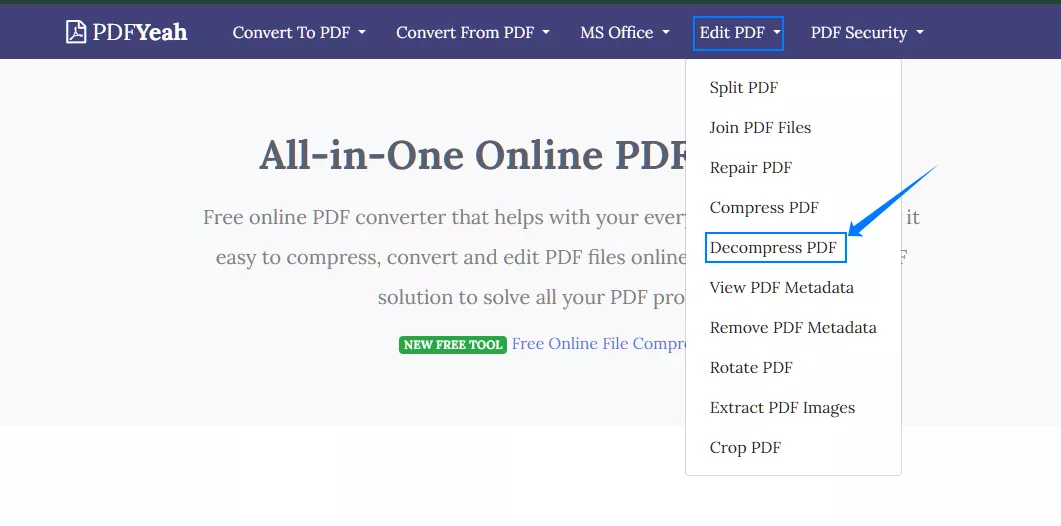
Étape 3 : Cliquez sur « Parcourir » pour télécharger le fichier PDF que vous souhaitez compresser, puis appuyez sur « Décompresser le PDF ».

Étape 4 : Une fois le processus de décompression terminé, vous pouvez télécharger le fichier sur votre ordinateur en cliquant sur « Télécharger le fichier ».
Avantages :
- Son utilisation est gratuite.
- Le processus de décompression des fichiers avec PDFYeah est très simple.
- Tout se fait directement sur le site web, vous n'avez donc pas besoin d'installer le logiciel.
Inconvénients :
- PDFYeah peut ne pas fonctionner avec tous les types de compression, en particulier ceux avec perte.
- Il peut être lent avec les fichiers volumineux.
- Une connexion Internet est nécessaire.
Décompresser un PDF avec i2PDF
Voici les étapes à suivre pour décompresser gratuitement un PDF en utilisant i2PDF :
Étape 1 : Visitez le site web i2PDF.
Étape 2 : Faites défiler vers le bas pour trouver « Décompresser un PDF » et cliquez dessus.
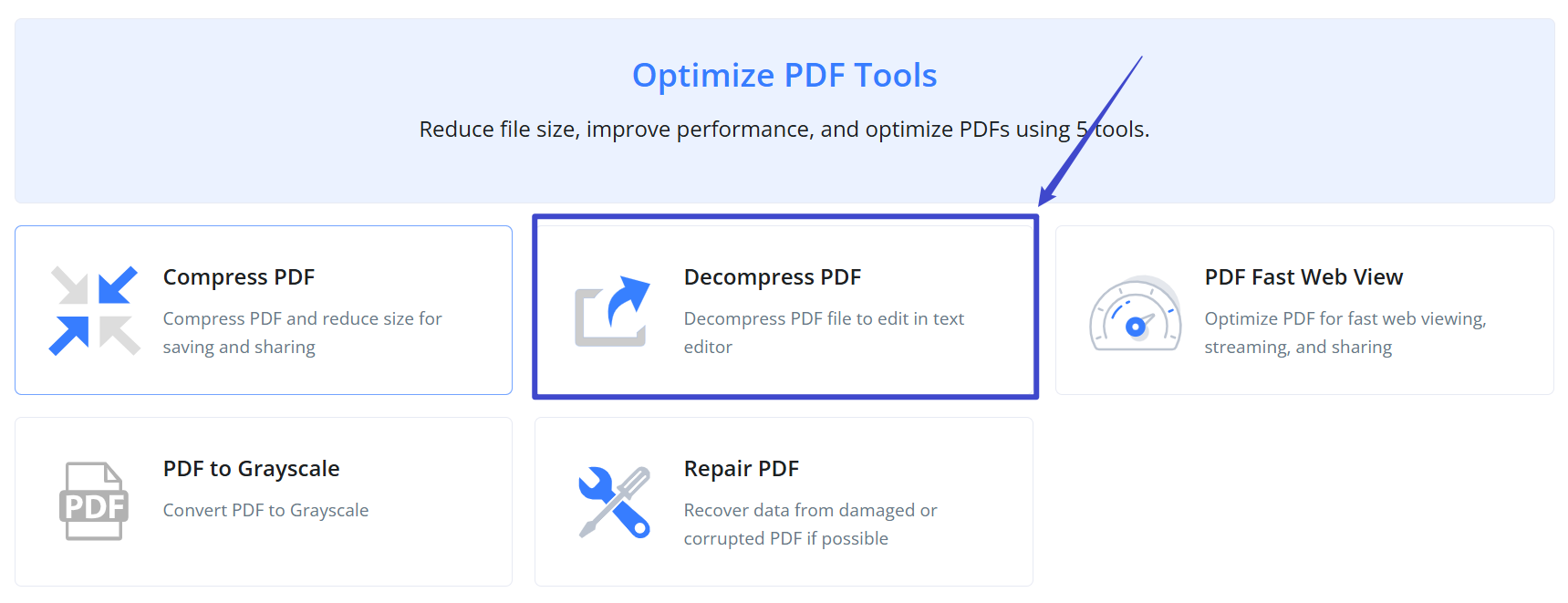
Étape 3 : Cliquez sur « Choisir un fichier » pour télécharger le fichier PDF depuis votre ordinateur ou glissez-déposez simplement le fichier.

Étape 4 : Une fois le processus terminé, cliquez sur « Télécharger » pour enregistrer le fichier décompressé.
Avantages :
- i2PDF dispose d'une interface simple accessible à tous.
- La décompression est rapide, en particulier pour les fichiers de petite taille.
- Aucun coût ni frais cachés.
Inconvénients :
- i2PDF rencontre des difficultés avec les fichiers volumineux ou fortement compressés.
- L'outil ne permet pas beaucoup de personnalisation.
- Une connexion Internet est nécessaire pour l'utiliser.
Partie 3. UPDF : comment compresser un PDF sans perte de qualité
L'un des principaux problèmes rencontrés par les utilisateurs lors de la décompression de fichiers PDF est la perte de qualité. Il est donc important de choisir un outil qui permette de compresser rapidement et facilement les fichiers PDF sans compromettre leur qualité.
UPDF est le meilleur outil pour cela ! Cet éditeur PDF facile à utiliser est disponible sur Windows, Mac, iOS et Android. Avec sa technologie intelligente, UPDF préserve la qualité de votre PDF, même s'il contient des images et d'autres éléments.
Comment compresser un fichier PDF avec UPDF
Voici comment compresser des fichiers PDF avec UPDF :
Étape 1 : Allez sur le site officiel de UPDF à l'adresse ai.updf.com. Téléchargez et installez UPDF sur votre appareil en cliquant sur « Téléchargement gratuit ».
Windows • macOS • iOS • Android 100% sécurisé
Étape 2 : Lancez l'application UPDF sur votre appareil, puis cliquez sur « Ouvrir un fichier » et sélectionnez le PDF que vous souhaitez compresser.
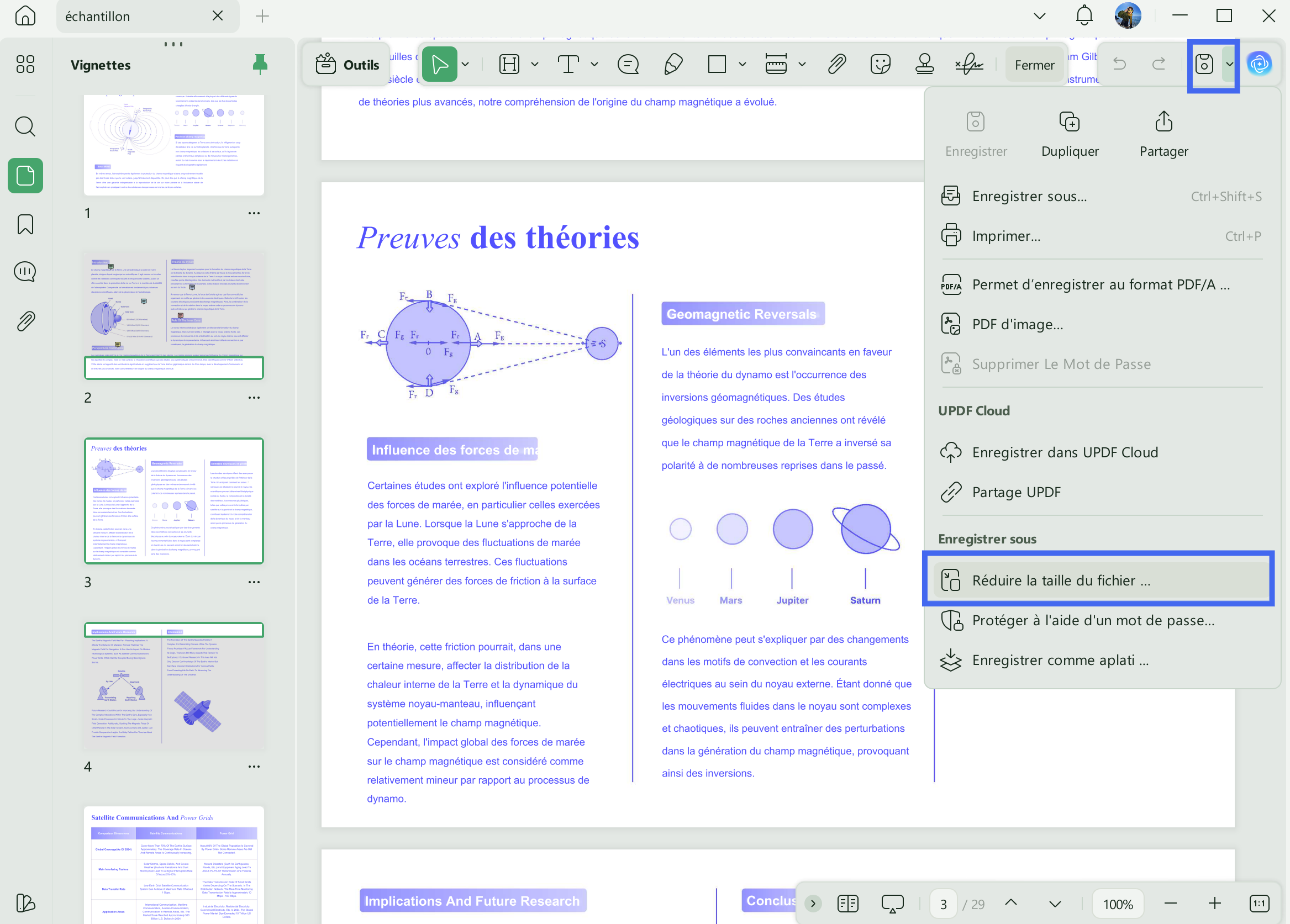
Étape 3 : Une fois que vous avez terminé d'apporter des modifications au PDF (le cas échéant), sélectionnez « Réduire la taille du fichier » dans le menu déroulant d'enregistrement situé à droite.
Étape 4 : Sélectionnez la qualité du document parmi les quatre options proposées : Maximum, Élevée, Moyenne et Faible.
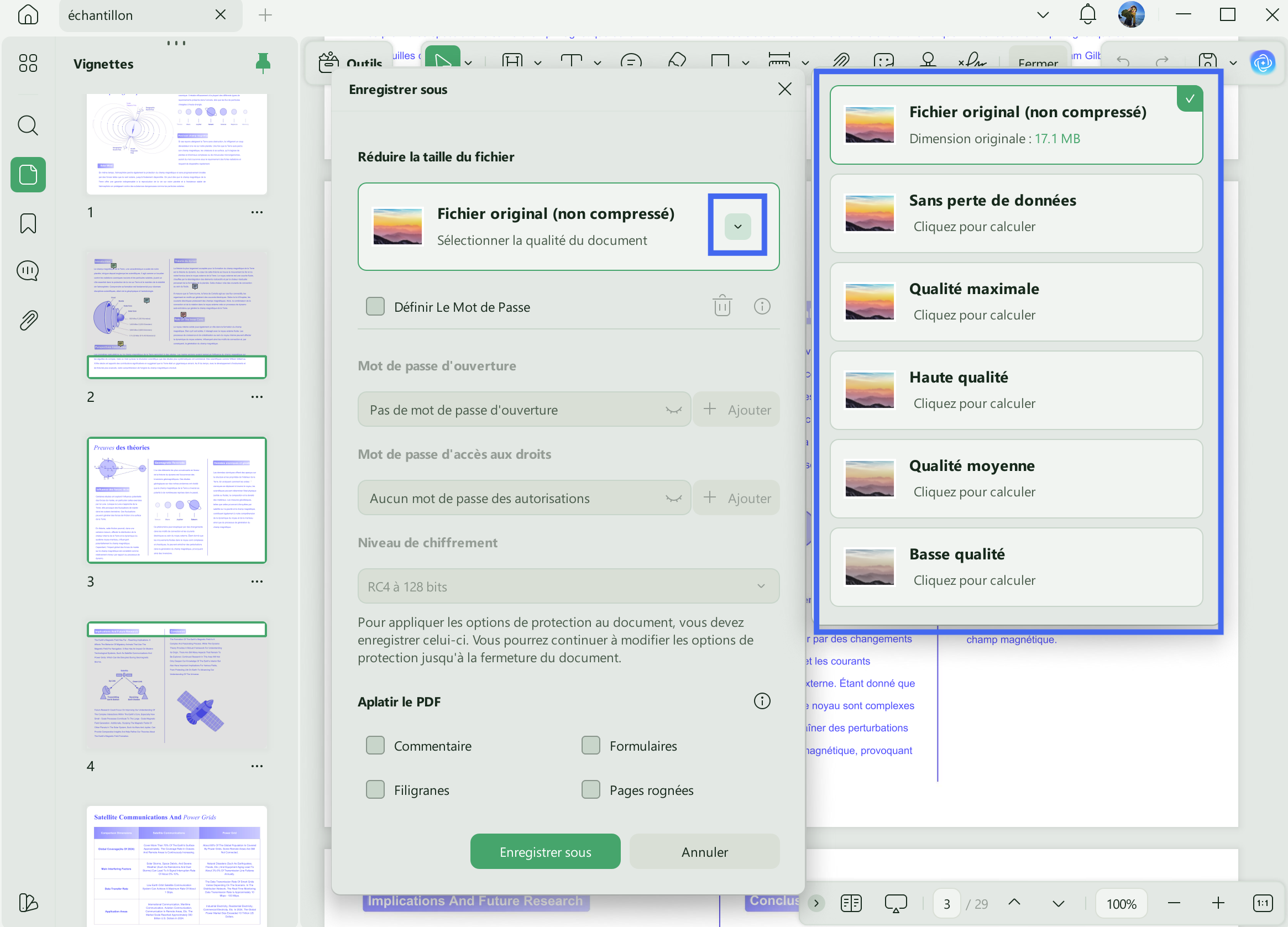
Étape 5 : Renommez le fichier si nécessaire, choisissez l'emplacement où vous souhaitez l'enregistrer, puis cliquez sur « Enregistrer sous ». Votre fichier PDF sera compressé et enregistré sur votre ordinateur.
Vous souhaitez obtenir un guide vidéo ? Le voici.
Avantages de l'utilisation de UPDF pour la compression PDF
Vous êtes impatient de découvrir ce que UPDF a à offrir ? Voici quelques-uns des avantages de son utilisation :
- Compression intelligente : UPDF utilise des algorithmes intelligents pour compresser la taille de vos fichiers PDF. Vous n'avez donc pas à vous soucier de la qualité du PDF lorsque vous utilisez UPDF.
- Option personnalisée : En fonction de vos besoins, vous pouvez sélectionner le niveau de compression du fichier PDF, que ce soit pour un partage ou un stockage plus rapide.
- Pas besoin de décompression : UPDF réduit au minimum la perte de qualité, il n'est donc pas nécessaire de décompresser le fichier par la suite.
- Division de PDF : Si vous souhaitez obtenir un fichier plus petit sans perte de qualité, UPDF vous permet de diviser votre PDF en plusieurs parties plus petites en fonction de la taille du fichier et du nombre de pages.
- Autres fonctionnalités : UPDF est plus qu'un simple éditeur de PDF. Il offre de nombreuses fonctionnalités telles que l'édition, la conversion, l'annotation, etc.
Que pouvez-vous faire avant de compresser un PDF ?
En plus d'être un outil de compression PDF, UPDF est également un éditeur PDF complet. Il dispose de nombreuses fonctionnalités avancées qui permettent aux utilisateurs de personnaliser leurs fichiers PDF, permettant ainsi d'économiser du temps de traitement et d'améliorer l'efficacité dans les études ou au travail.
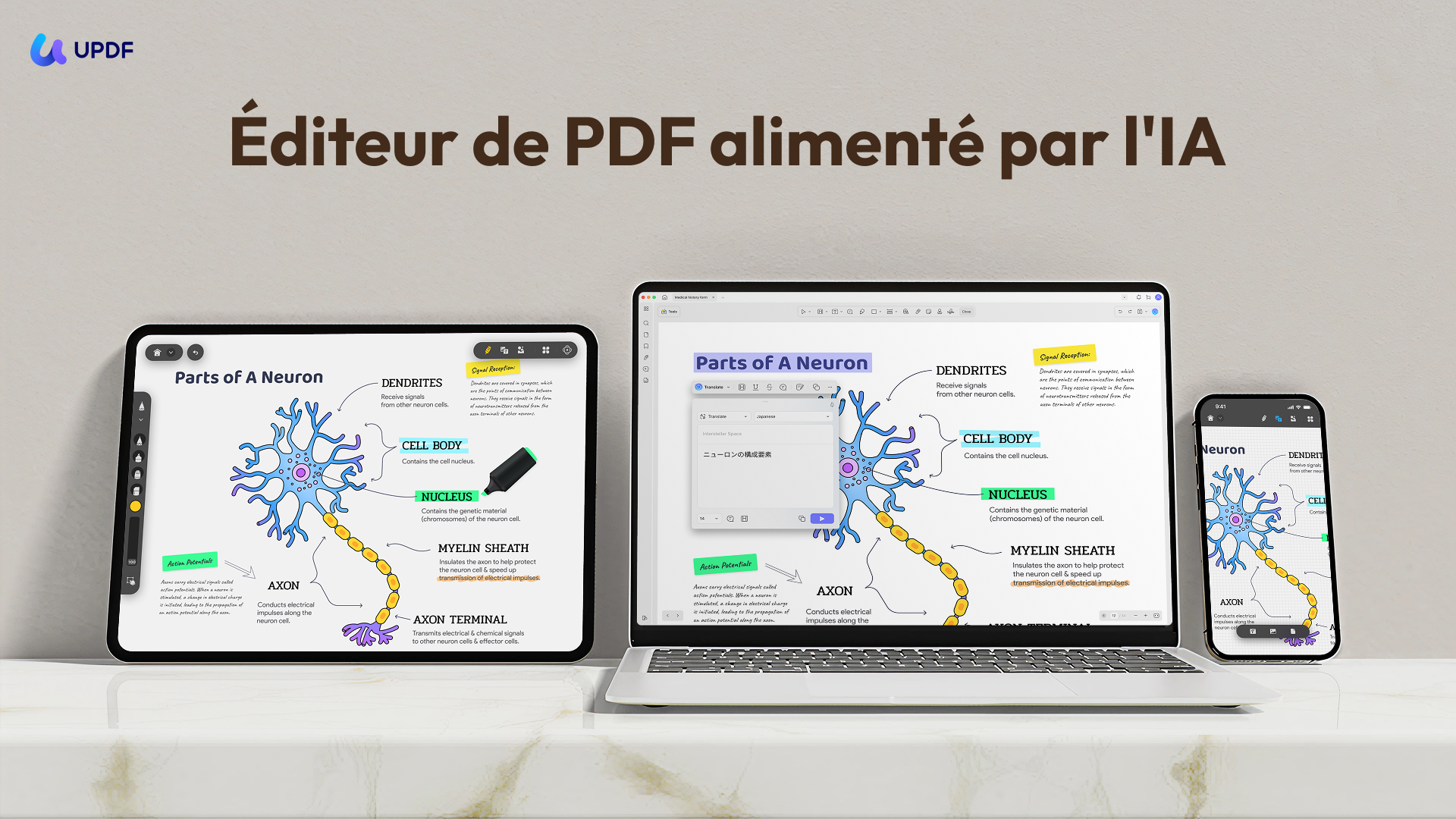
- Visualiser des PDF : Ouvrez n’importe quel fichier PDF et lisez-le sans difficulté ni délai. Vous pouvez également modifier la couleur d’arrière-plan du PDF selon vos préférences.
- Annoter des PDF : Mettez du contenu en surbrillance, ajoutez un commentaire, dessinez une forme et annotez votre PDF comme bon vous semble.
- Traitement par lots : Vous pouvez convertir, compresser des fichiers PDF par lots, effectuer une OCR, etc., pour gagner du temps.
- UPDF IA : Il intègre une assistance IA alimentée par ChatGPT, capable de vous aider à lire et exploiter le contenu PDF en fournissant des résumés, des traductions, des explications ou en répondant à vos questions via un chat.
Essayez UPDF gratuitement dès aujourd’hui ! Vous pouvez consulter ses tarifs et passer à la version pro en cliquant ici.
Windows • macOS • iOS • Android 100% sécurisé
Débloquez plus de puissance avec UPDF !
Partie 4. FAQs
Q1. iLovePDF peut-il décompresser un PDF ?
Non, il n'est pas possible de décompresser des PDF avec iLovePDF. Il est principalement utilisé pour compresser, modifier et fusionner des PDF, mais ne dispose pas des outils nécessaires pour restaurer la qualité d'origine des PDF compressés.
Q2. Adobe Acrobat peut-il décompresser un PDF ?
Adobe Acrobat ne décompresse pas directement les PDF, mais peut exporter des fichiers dans des formats de haute qualité afin de retrouver la qualité du contenu. Voici comment procéder : ouvrez le PDF dans Adobe Acrobat. Sélectionnez la fonction « Exporter » et choisissez un format de sortie de haute qualité. Enregistrez le fichier exporté et vérifiez que le contenu a été restauré.
Q3. UPDF peut-il aider à décompresser les fichiers PDF ?
UPDF ne dispose pas d'une fonction de décompression. Cependant, il compresse les fichiers PDF de manière à ce qu'ils ne perdent pas leur qualité. Vous n'avez donc pas à vous soucier de décompresser le fichier PDF par la suite.
Partie 5. Conclusion
Cet article fournit des instructions étape par étape pour compresser et décompresser des fichiers PDF. Les outils de décompression traditionnels ne gèrent souvent pas bien la compression des fichiers PDF, ce qui affecte la qualité et la taille des fichiers. Il est donc recommandé d'utiliser un outil fiable qui offre une compression de qualité et qui ne nécessite pas de décompresser le fichier par la suite. UPDF est un excellent outil pour cela, car il compresse les fichiers PDF sans en réduire la qualité.
Téléchargez-le dès aujourd'hui et commencez à compresser des fichiers PDF comme un pro !
Windows • macOS • iOS • Android 100% sécurisé