UPDF
UPDF
 Windows版UPDF
 Mac版UPDF
 iPhone/iPad版UPDF
 Android版UPDF
 Nomostar
 UPDF AI オンライン
 UPDF Sign
 IvyCraft
 PDF編集
PDF編集 PDF注釈付け
 PDF作成
PDF作成 PDFフォーム
 リンクの編集
 PDF変換
PDF変換 OCR機能
OCR機能 PDFからWordへ
 PDFから画像へ
 PDFからExcelへ
 PDFのページ整理
 PDF結合
PDF結合 PDF分割
PDF分割 ページのトリミング
 ページの回転
 PDF保護
PDF保護 PDF署名
PDF署名 PDFの墨消し
 PDFサニタイズ
 セキュリティ解除
 PDF閲覧
PDF閲覧 UPDF クラウド
 PDF圧縮
PDF圧縮 PDF印刷
PDF印刷 PDFのバッチ処理
 UPDF AIについて
 UPDF AIソリューション
 AIユーザーガイド
 UPDF AIによくある質問
 PDF要約
PDF要約 PDF翻訳
PDF翻訳 PDF付きチャット
 AIでチャット
 画像付きチャット
 PDFからマインドマップへの変換
 PDF説明
PDF説明 PDF AIツール
 画像AIツール
 AIチャットツール
 AIライティングツール
 AI学習ツール
 AI業務ツール
 その他のAIツール
 PDFからWordへ
 PDFからExcelへ
 PDFからPowerPointへ
 ソリューション
 電子署名
電子署名 ビジネスAI
 料金プラン
料金プラン 導入・運用ガイド
 ウェビナー
ウェビナー 銀行
銀行 医療
医療 保険
保険 法務
法務 製造業
製造業 官公庁
官公庁 教育機関向けソリューション
 導入事例
導入事例 ユーザーガイド
 公式ブログ
公式ブログ UPDF 活用術
 UPDF vs Adobe Acrobat
 UPDF vs Foxit
 UPDF vs PDF Expert
 よくある質問(FAQ)
 ダウンロードセンター
 動作環境・仕様
 お問い合わせ
 ニュースルーム
 アップデート履歴
 ユーザーレビュー
 会社概要
会社概要

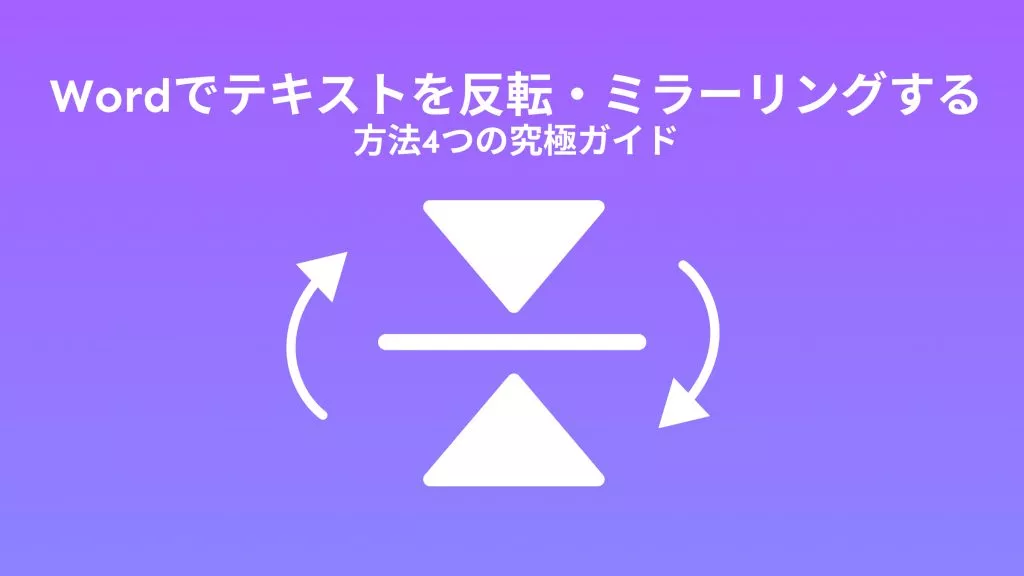
「挿入した画像が逆さまになっている」「鏡のように左右を入れ替えたい(ミラーリングしたい)」という場面は多いものです。
結論から述べると、Wordで画像を反転させる最も簡単な方法は、上部メニューの「図の形式」タブから「左右反転」を選択することです。 わずか2クリックで完了します。
この記事では、基本的な回転・反転の手順から、Word標準機能では少し難しい「白黒(ネガポジ)の色反転」への対処法まで、最新のMicrosoft 365に基づいた操作方法を分かりやすく整理しました。
【画質劣化を防ぐ】Wordの画像をPDF化して、プロ仕様のレイアウト調整を。
Windows • macOS • iOS • Android 100%安全
1. Wordで画像を左右・上下に反転させる方法(ミラーリング)
画像を鏡合わせのように入れ替える「ミラーリング」の手順を解説します。
【推奨】「図の形式」メニューから一括反転する手順
最新のWord(Microsoft 365やOffice 2021以降)では、この方法が最も効率的です。
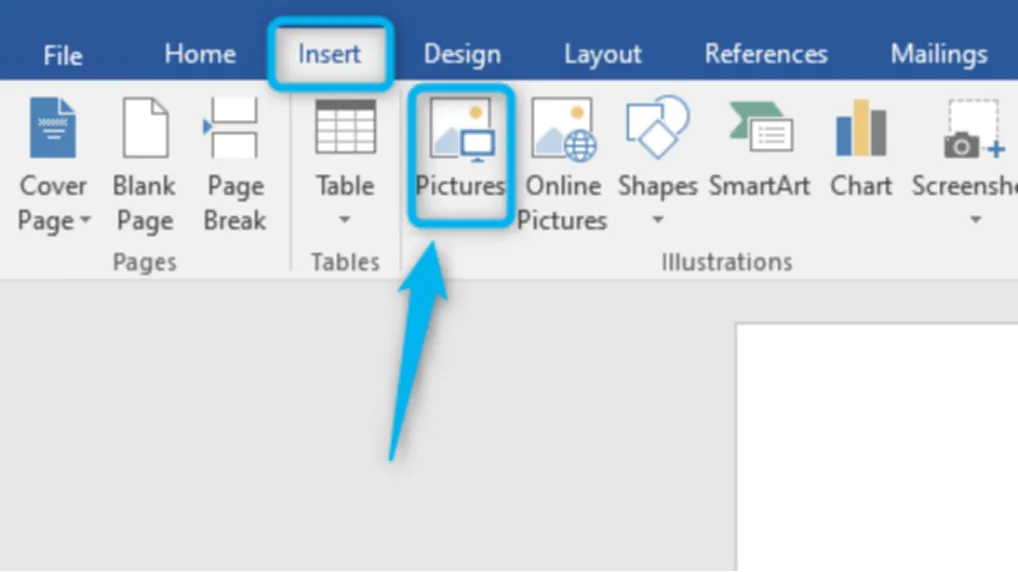
- 画像を選択: 「挿入」で反転させたい画像をクリックします。
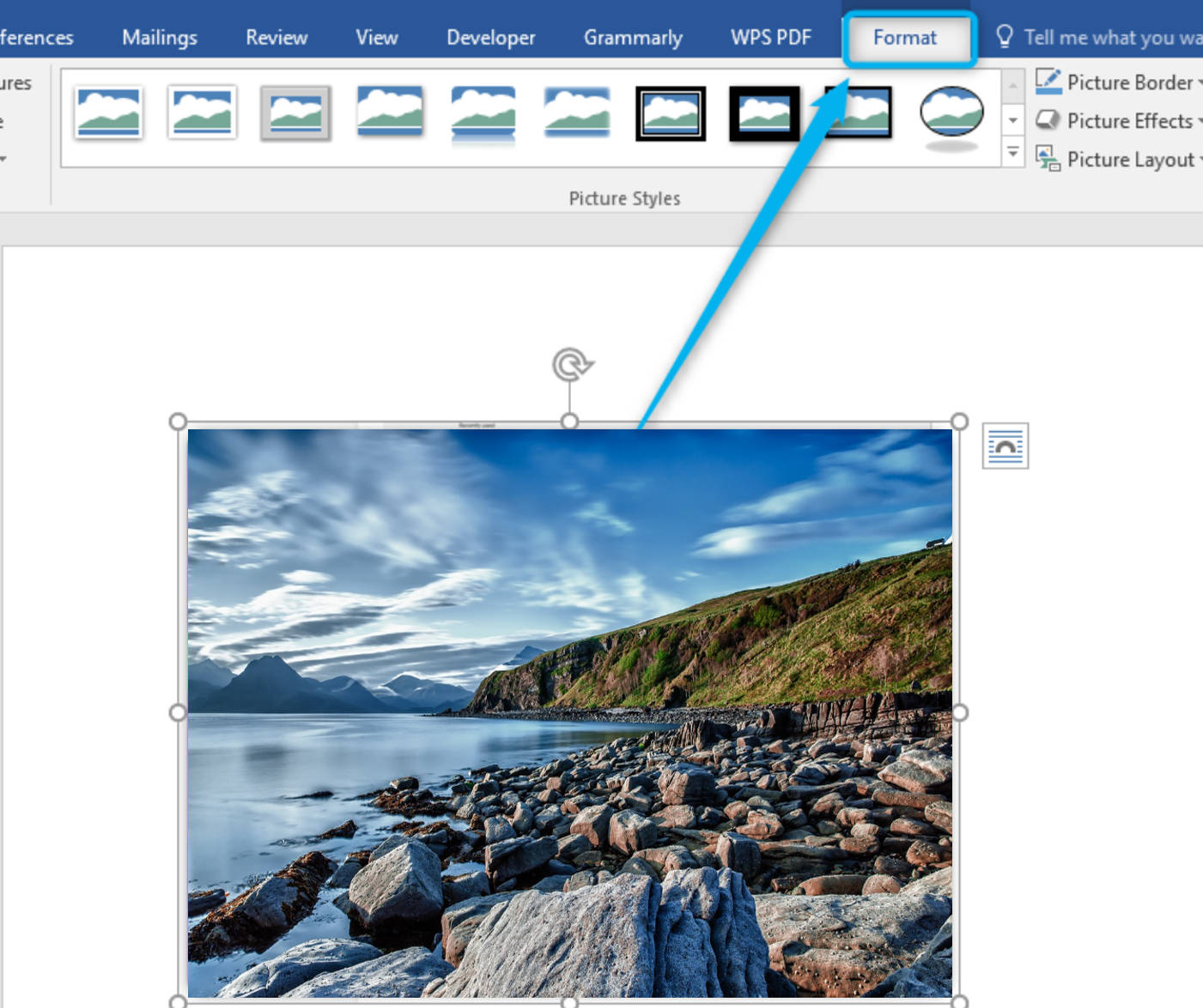
- タブの表示: 上部リボンに表示される「図の形式」タブをクリックします。
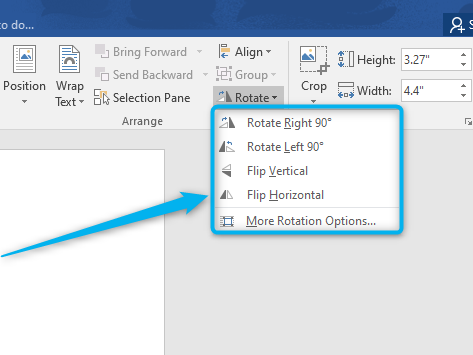
- 回転メニューを選択: 「配置」グループにある「オブジェクトの回転」アイコンをクリック。
- 反転を実行: 「左右反転」または「上下反転」を選択します。
数値指定で正確に反転(3D回転機能)させる方法
「図の形式」メニューが表示されない場合や、より正確なミラーリングを行いたい場合は、以下の手順が有効です。
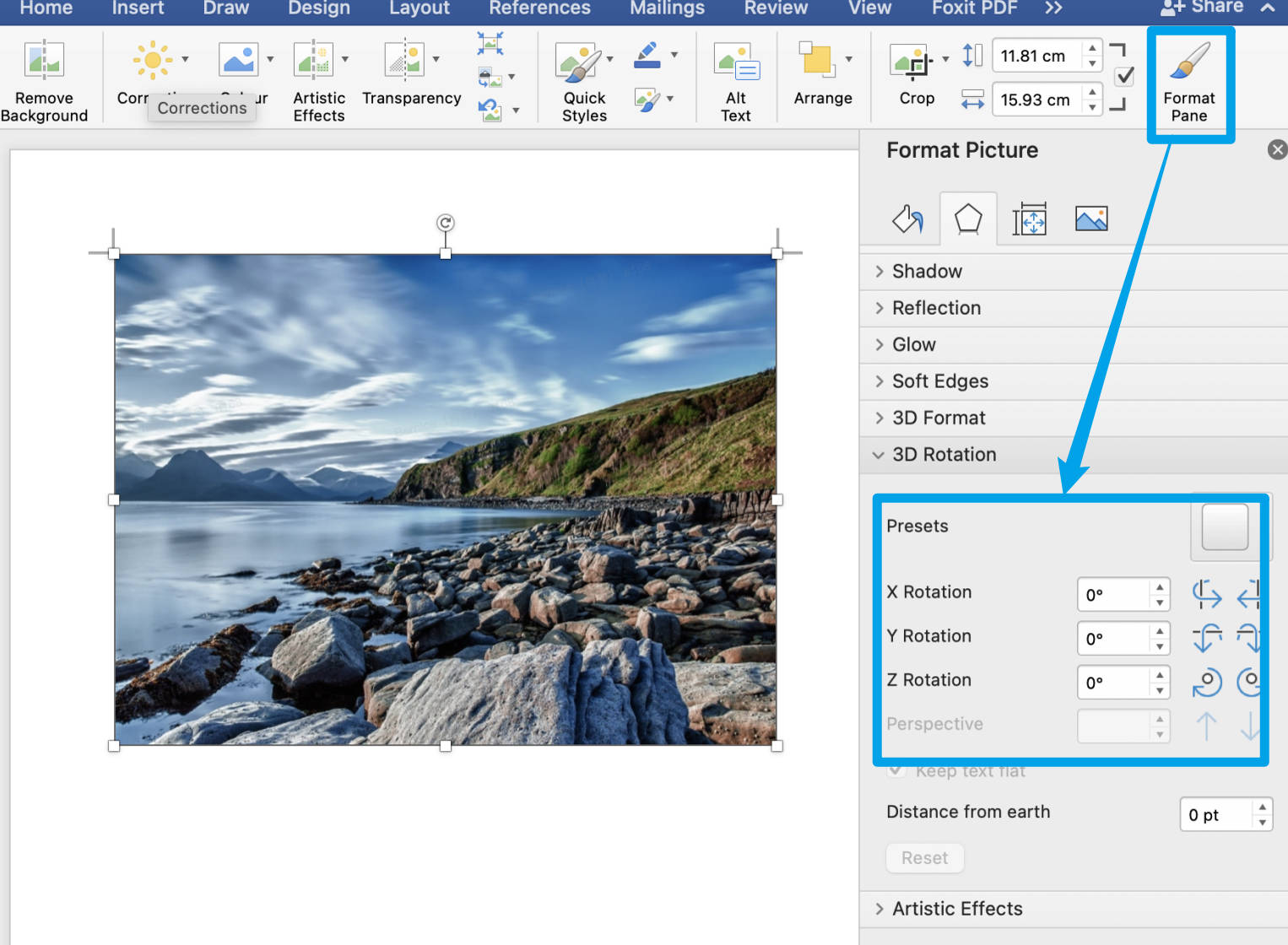
- 画像を右クリックし、「図の書式設定」を選択。
- 右側のパネルで「効果(五角形アイコン)」を選び、「3D回転」を開きます。
- 「X方向に回転」の数値を「180°」に変更すると、画像が左右反転します。
2. Wordで画像を回転させる方法(マウス操作・角度指定)
「反転」ではなく、画像をぐるぐると回す「回転」の手順です。
- 直感的な操作: 画像の上部に表示される回転ハンドル(矢印の丸いマーク)をマウスでドラッグします。
- 正確な90度回転: 「図の形式」タブ > 「オブジェクトの回転」から「右に90度回転」などを選択。
- Web版Wordの場合: 画像を選択すると表示される回転ハンドルをドラッグして調整します。
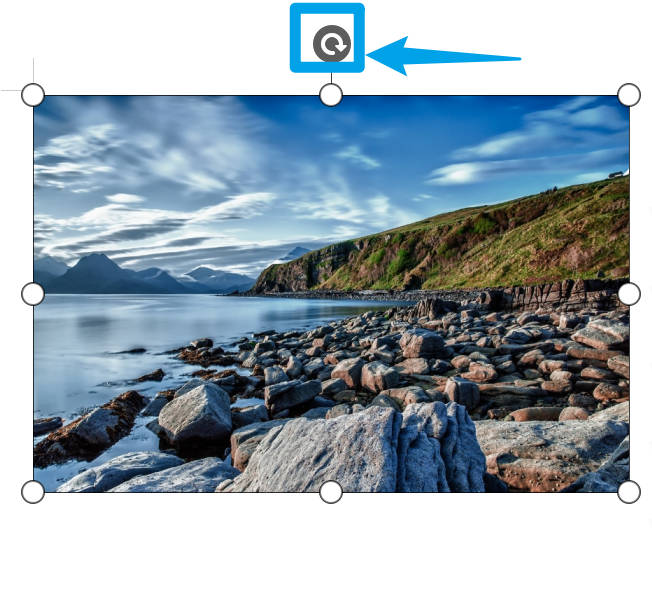
- Office 2010(旧バージョン): 画像をダブルクリックして「画像ツール」>「書式」>「回転」から操作します。
3. 【応用】Wordで画像の「白黒」や「色」を反転・調整するには?
画像編集の際に、Wordで画像の白黒を反転させたいと考える方も多いでしょう。しかし実のところ、Wordには「黒を白に、白を黒に置き換える」といったネガポジ反転を直接行う専用ボタンは備わっていません。
Wordの標準機能で対応できる限界は以下の通りです。
- 色の変更: 「図の形式」>「色」から、画像をグレースケール(白黒)に変更することは可能です。
- アート効果: 「図の形式」>「アート効果」の中に「ネガ」に近いエフェクトがある場合がありますが、精密な色反転は困難です。
「Wordで画像の白黒を反転させたい」、あるいは高度な色調補正を加えたい場合は、Word上での調整にこだわらず、一度PDFとして保存し、専用ソフトで編集するのが最も確実です。
4. PDFに変換してUPDFで画像を自由自在に反転・編集する方法
Wordで画像を何度も回転・反転させると、画質がぼやけたりレイアウトが崩れたりすることがあります。高品質な出力を求めるなら、UPDFの活用がおすすめです。
なぜUPDFが選ばれるのか?
- 画質を維持: PDF化することで、画像を劣化させずに反転・回転が可能。
- 直感的な編集: 右クリック一つで時計回り・反時計回り、反転を自由自在に操作。
- 一貫した管理: 複数の画像を一括で整理でき、プロ仕様のレイアウトを維持。
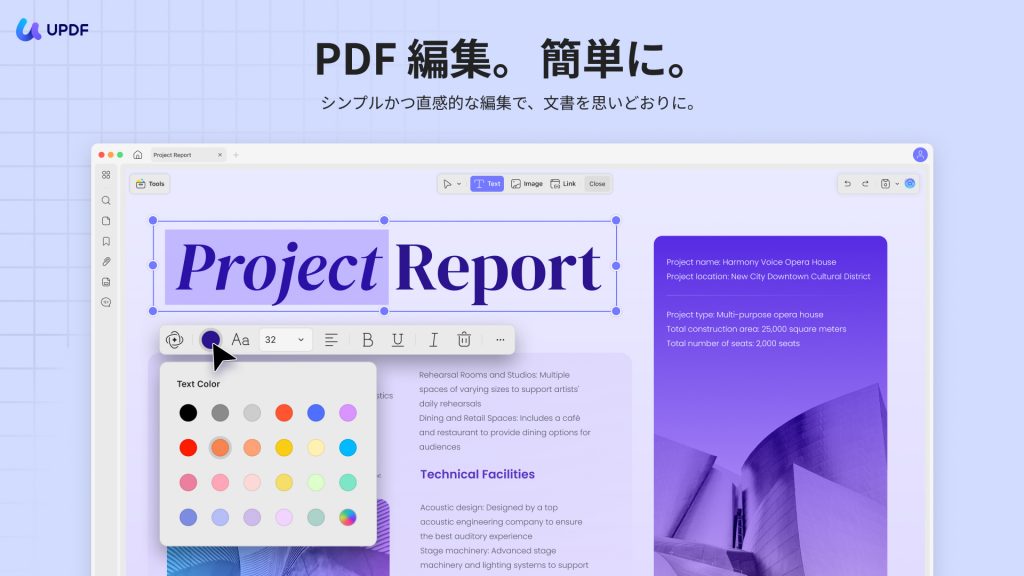
操作はシンプル:
- WordをPDFとして保存。
- UPDFで開き、左側の「ツール」から「編集」を選択。
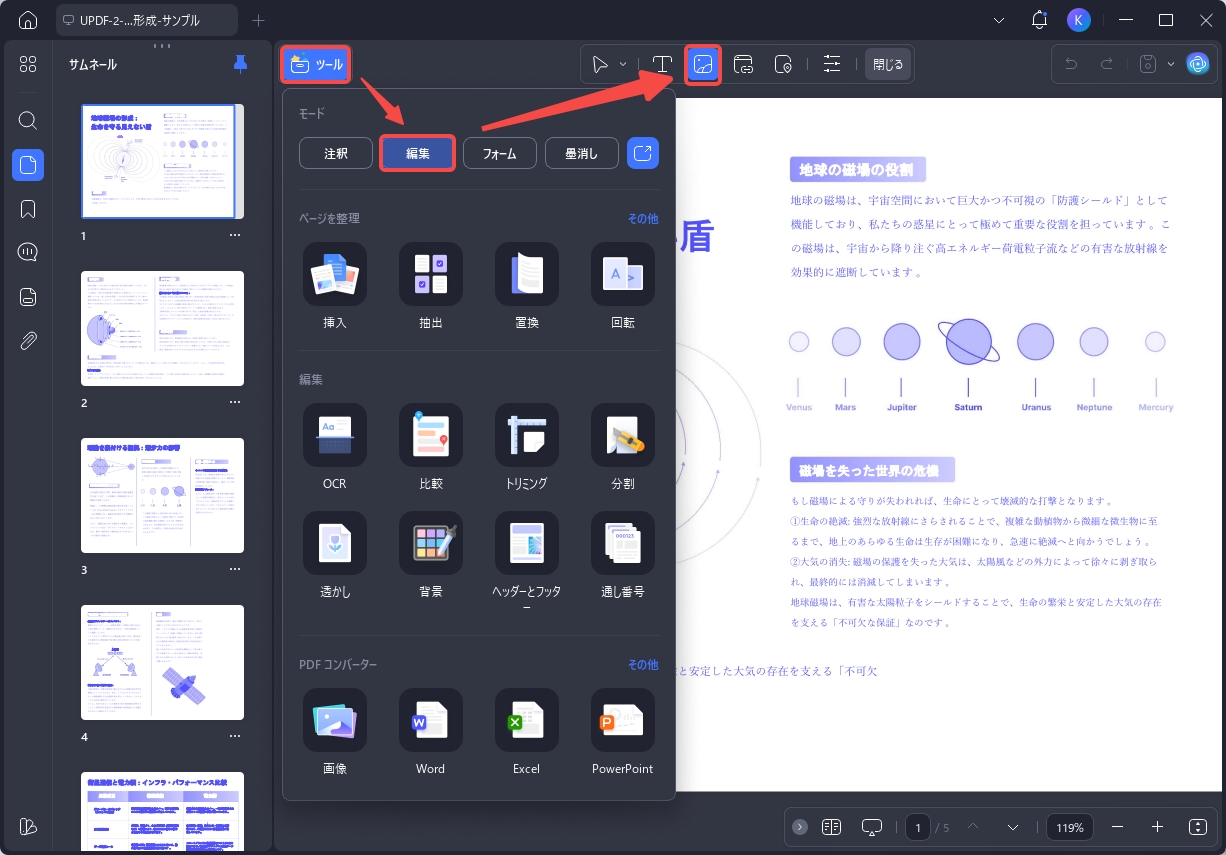
- 画像を右クリックして、希望の回転・反転メニューを選ぶだけです。
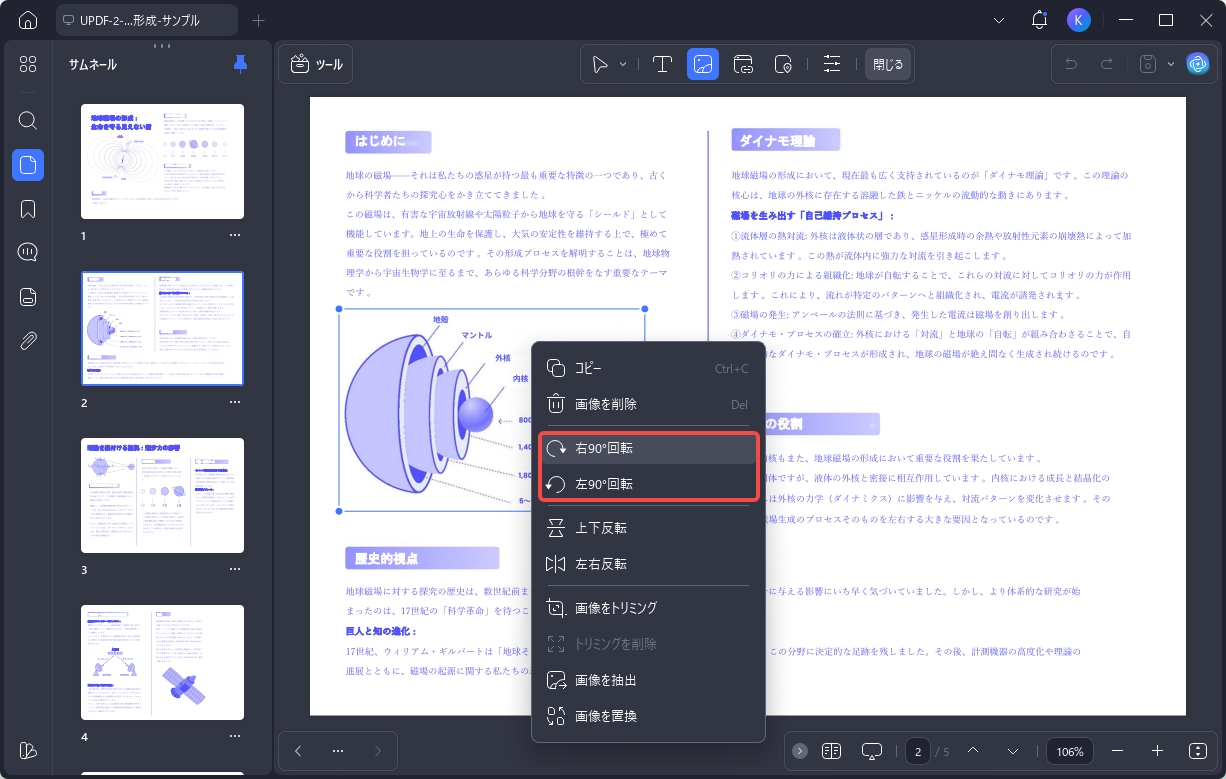
使い方は簡単です。WordファイルをPDFとして保存し、UPDFで開いてから「編集」モードで画像をクリックするだけで、あらゆる加工がスムーズに行えます。
Wordの限界を超えた、自由な画像編集を。 画質を落とさず、一瞬で理想のレイアウトへ。
Windows • macOS • iOS • Android 100%安全
5. よくある質問:画像が反転できない、位置がずれる時の対処法
Q. 「回転」や「反転」がグレーアウトして押せません。
A:画像の「文字列の折り返し」が「行内」になっている可能性があります。「前面」や「四角」に変更してみてください。
Q. 反転させると画像がどこかへ消えてしまいます。
A:画像の配置設定が「ページ上の位置を固定」になっていないか確認してください。反転によって座標が計算ミスを起こすことがあるため、ドラッグして位置を戻す必要があります。
まとめ:用途に合わせた最適な反転方法の選択
Wordで画像を反転させる方法は、最新の「図の形式」タブを活用することで大幅に時短できます。
日常的な文書作成なら標準機能で十分ですが、画質を一切妥協したくないビジネス資料や、Wordだけでは難しい色の反転処理が必要なシーンでは、UPDFのようなPDF化して専用ツールを併用するのが、最も効率的で美しい仕上がりへの近道です。
あなたの文書をよりプロフェッショナルな仕上がりにするために、まずはWordの機能を使いこなし、必要に応じての力を借りてみてください
ただの反転じゃない。画像もテキストも自由自在に。