 UPDF
UPDF
 UPDF para Windows
 UPDF para Mac
 UPDF para iPhone/iPad
 UPDF para Android
 Nomostar
 UPDF AI Online
 UPDF Sign
 IvyCraft
 Editar PDF
 Anotar PDF
 Criar PDF
 Formulário PDF
 Editar links
 Converter PDF
 OCR
OCR PDF para Word
 PDF para Imagem
 PDF para Excel
 Organizar PDF
 Mesclar PDF
 Dividir PDF
 Cortar PDF
 Girar PDF
 Proteger PDF
 Assinar PDF
 Redigir PDF
 Sanitizar PDF
 Remover Segurança
 Ler PDF
 Nuvem UPDF
 Comprimir PDF
 Imprimir PDF
 Processamento em Lote
 Sobre o UPDF AI
 Soluções UPDF AI
 Guia do Usuário de IA
 Perguntas Frequentes
 Resumir PDF
 Traduzir PDF
 Converse com o PDF
 Converse com IA
 Converse com a imagem
 PDF para Mapa Mental
 Explicar PDF
 Ferramentas de IA para PDF
 Ferramentas de IA para Imagem
 Ferramentas de Chat com IA
 Ferramentas de Escrita com IA
 Ferramentas de Estudo com IA
 Ferramentas de Trabalho com IA
 Outras Ferramentas de IA
 Geração de marcadores
 Resumo de marcadores
 Geração de marca d’água
 Geração de fundo
 Geração de adesivos
 Geração de carimbos
 Suite de Redação
 UPDF Copilot
 Gerenciamento de páginas
 Pesquisa Semântica
 PDF para Word
 PDF para Excel
 PDF para PowerPoint
 Solução Empresarial
 Sinal de empresa
 IA empresarial
 Plano Empresarial
 Guia do Usuário Corporativo
 Webinar Empresarial
 Bancário
 Saúde
Saúde Seguro
 Jurídico
 Manufatura
 Governo
 Solução Educacional
 Histórico de Clientes
 Guia do Usuário
 Truques do UPDF
 Perguntas Frequentes
 Avaliações do UPDF
 Centro de Download
 Blog
Blog Sala de Imprensa
 Especificações Técnicas
 Atualizações
 UPDF vs. Adobe Acrobat
 UPDF vs. Foxit
 UPDF vs. PDF Expert

Você está recebendo o Erro no Upload do Canva de que "Erro no Upload"? Não se preocupe! Nós dois estamos lutando com o mesmo problema. Também fiquei preso nesse erro por alguns dias e tive experiências mistas com o Canva. Às vezes, ele estava enviando arquivos, outras vezes gerava um erro.
Depois de pesquisar um pouco, encontrei algumas causas principais e correções para esse erro. Por isso, criei este guia para compartilhar o que leva a esse Erro no Upload do Canva e como corrigi-lo. Além disso, se você tem arquivos PDF ou documentos que tem dificuldade para enviar ou integrar, eu recomendaria que usasse o UPDF para preparar, otimizar ou converter os arquivos antes de enviá-los para o Canva.
Parte 1. Por Que o Erro no Upload do Canva?
Já me deparei com a mensagem do Canva "não conseguimos enviar alguns dos seus arquivos" mais vezes do que gostaria de admitir, e não estou sozinho. Um usuário do Reddit compartilhou a mesma frustração:
"Tenho isso há alguns dias. Acho que não mudei nenhuma configuração no meu iPhone e venho fazendo upload de lá há alguns anos. Muito irritante e não parece estar se movendo. Estranhamente, se eu tento enviar uma foto que outra pessoa tirou e me enviou, funciona perfeitamente."
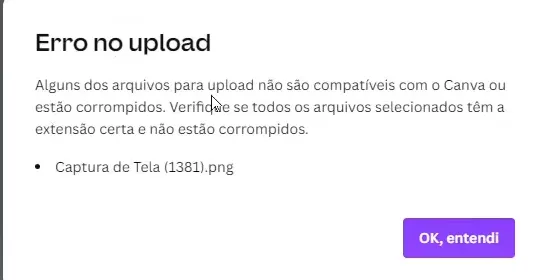
Os erros de upload do Canva geralmente se resumem ao formato do arquivo, limitações de tamanho, arquivos corrompidos, estruturas não suportadas ou simplesmente tentar enviar muitos itens ao mesmo tempo.
O Canva também apresentou as principais razões em sua página de suporte. Depois de analisar os detalhes, aqui estão as causas mais comuns:
1. Formatos de Arquivo Não Suportados ou Incorretos
O Canva suporta vários formatos de arquivo, mas ainda não suporta alguns, como PSDs ou TIFFs. Então, talvez essa seja a razão pela qual no Canva não conseguimos enviar um pop-up de erro de arquivo.
O outro cenário é que o formato de arquivo pode ser suportado, mas a estrutura do arquivo pode ser incompatível. Os principais formatos de arquivo suportados pelo Canva incluem:
Formatos de Imagem
- JPEG
- PNG
- HEIC / HEIF
- WebP (apenas imagens estáticas)
O Canva pode bloquear o arquivo de imagem se ele tiver perfis de cor incomuns ou metadados incompletos. Além disso, a imagem não pode ter mais de 250 milhões de pixels totais (largura x altura).
Formatos de Documentos
- DOC / DOCX (Word)
- PPT
- XLSX
- CSV
Além disso, o arquivo deve atender às regras de estrutura do Canva. Por exemplo:
- PDFs com permissões de segurança podem falhar.
- Arquivos PPT com transições não suportadas podem não ser enviados.
- Arquivos de Word com objetos incorporados incomuns podem ser rejeitados.
Imagens SVG
Uploads SVG são permitidos, mas:
- Entre 150 e 200 pixels de largura
- Fontes incorporadas podem falhar
- Scripts não são suportados
- Salvo com um perfil SVG de "SVG 1.1"
- Estruturas vetoriais complexas podem ser rejeitadas
Áudio
- MP3
- M4A
- WAV
- OGG
- WEBM
Vídeos
- MP4
- GIF
- MOV
- MPEG
- WEBM
- MKV
Alguns dos formatos de vídeo que os usuários não podem enviar incluem:
- Go2Meeting3 (G2M3)
- Go2Meeting4 (G2M4)
- HDV 720p60
- ProRes 4444 (ProRes 422 Suportado)
- Apple Intermediate
- Vídeos de fundo transparentes. Tente enviá-los como GIFs se estiverem curtos.
Fontes
- Formato de Fonte Aberta na Web (.woff)
- Fonte de Tipo Verdadeiro (.ttf)
- Fonte Aberta (.otf)
Canva Pro, Teams, Educação, Negócios e usuários de organizações sem fins lucrativos podem enviar fontes. No entanto, as fontes devem ser licenciadas para incorporação.
Outros Tipos de Arquivo Suportados
- Documento Word (.doc, .docx ou .dotx)
- Arquivos PDF
- Apresentações em PowerPoint (.ppt, .pptx e .potx)
- PSD (design não deve ultrapassar 300 camadas de imagem)
- Planilhas Excel (.xlsx ou .xls)
- CSV
- Arquivos do Adobe Illustrator
Dica: Confira o site oficial do Canva para saber mais sobre outros requisitos de arquivo.
2. Limitações de Tamanho de Arquivo
Além dos formatos de arquivo suportados, outra coisa a considerar são os tamanhos individuais dos arquivos. O Canva tem diferentes limites de upload para diferentes tipos de arquivo. Então, se você está enviando um arquivo além do limite de tamanho do Canva, pode ver a mensagem de erro do Canva de Erro no Upload.
Os tamanhos de arquivo suportados são:
- Imagens: máximo 50MB
- Imagens SVG: 3MB máximo
- Áudio: máximo 250MB
- Vídeos: máximo 1GB
- Fontes: máximo 500 fontes por Kit de Marca
- Adobe Illustrator: máximo 300MB
- PowerPoint: 100MB (para .ppt) e 300MB (para .pptx, .potx e .ppsm)
- Word: máximo 100MB
- PDF: máximo 300MB (máximo 500 páginas)
- PSD: 300MB máximo (300 camadas de imagem no máximo)
- Excel: máximo 100MB
- CSV: máximo 100MB
3. Armazenamento da Conta
O armazenamento da sua conta pode estar cheio. Lembre-se de que existem diferentes limites de armazenamento para usuários gratuitos e pagos:
- Contas Canva gratuitas: 5GB
- Canva Educação e Organizações Sem Fins Lucrativos: 100GB
- Canva Pro e Times: 1TB
Se você suspeitar que seu espaço de armazenamento ainda está disponível, o erro ainda pode ocorrer devido aos limites de upload de arquivos individuais.
4. Upload Direto de Arquivos para uma Pasta
Você não pode enviar todos os tipos de arquivo diretamente para uma pasta. O Canva impõe limites rígidos aqui:
- Os uploads de pastas suportam apenas arquivos JPG, PNG, SVG e GIF.
- Contas gratuitas podem armazenar até 200 itens por pasta.
- Pro/Teams/Educação/ONGs podem armazenar até 5000 itens por pasta.
Se seu arquivo não atender a essas regras, é melhor fazer o upload dentro da aba Upload no editor.
5. O Upload de Pastas não Está Disponível no Celular
Muitos usuários tentam enviar pastas do celular e se perguntam por que nada acontece. O Canva não suporta upload de pastas em dispositivos móveis. Apenas arquivos individuais podem ser enviados.
6. Nomes e Extensões de Arquivos
O Canva é sensível a extensões de arquivo e convenções de nomenclatura. Seu arquivo pode envolver símbolos especiais (# % & @ ? etc.), pontos extras e nomes de arquivo muito longos. Até um personagem com aparência inofensiva pode causar Erro no Upload no Canva.
7. O Upload em Massa Pode Resultar em Erros
Quando você tenta enviar vários arquivos, o Canva pode falhar em analisar um deles e cancelar todo o lote. Mesmo um arquivo problemático vai acionar o erro.
8. Corrupção Interna de Arquivos
Um arquivo pode parecer normal, mas ainda possuir:
- Metadados quebrados
- Compressão sem suporte
- Prévias danificadas
- Informações de cabeçalho faltantes
O Canva detecta esses problemas e para o upload.
9. Problemas com o Navegador
O Canva funciona melhor no Chrome, Firefox e Safari. Navegadores desatualizados podem ler metadados de arquivos de forma errada ou bloquear scripts de upload.
10. Problemas de Conexão com a Internet
Os uploads do Canva dependem de uma conexão de rede estável. Se sua conexão cair, oscilar ou ficar muito lenta, o Canva pode mostrar o erro de upload.
11. Status do Sistema Canva
Às vezes o problema está no próprio Canva. Se a plataforma estiver em manutenção ou apresentando problemas de desempenho, os uploads podem travar ou falhar.
Parte 2. Solução de Problemas para o Erro de Upload
Não deixe a longa lista de possíveis causas te sobrecarregar. Na maioria dos casos, no Canva onde não conseguimos fazer upload, alguns erros de arquivo desaparecem assim que você aplica algumas verificações simples.
Depois de lutar com esses problemas eu mesmo, selecionei uma rotina de solução de problemas que resolve a maioria das falhas de upload:
1. Reverificar a Compatibilidade de Formatos de Arquivo
Certifique-se de que o Canva realmente suporta seu arquivo. Tente reexportar como JPEG/PNG/PDF/MP4, use SVG 1.1 sem fontes embutidas ou achate camadas.
2. Verifique se o Arquivo Está Grande Demais
Arquivos superdimensionados ficam bloqueados. Então, comprima, redimensione, reduza a resolução/bitrate ou divida arquivos grandes. Leia a parte 3 deste guia para aprender a comprimir arquivos facilmente com UPDF.
3. Confirme que Seu Armazenamento do Canva Não Está Cheio
Ficar sem armazenamento causa falhas aleatórias no upload. Remova os uploads não utilizados se você estiver perto do limite de 5GB/100GB/1TB.
4. Não Faça Upload Direto para uma Pasta, a Menos que Seja Suportado
As pastas aceitam apenas JPG, PNG, GIF e SVG. Envie PDFs, vídeos e documentos pela aba Uploads.
5. Pare de Tentar Enviar Pastas no Celular
O aplicativo móvel não suporta upload de pastas. Então, envie arquivos individualmente.
6. Renomeie o Arquivo Antes de Enviar
Caracteres especiais, emojis, nomes longos ou extensões ausentes podem bloquear uploads. Certifique-se de usar nomes limpos, como design-01.png.
7. Envie Arquivos um Por Um
Um arquivo ruim pode cancelar todo o lote. Tente fazer upload individualmente para encontrar o arquivo problemático.
8. Verificar Corrupção de Arquivos Ocultos
Arquivos com metadados ou prévias quebradas falham silenciosamente. Você pode abri-los em outro app, reexportar, tirar uma captura de tela ou converter para um formato novo.
9. Atualize ou Troque Seu Navegador
Navegadores desatualizados ou em cache quebram os scripts de upload do Canva. Atualize Chrome/Firefox/Safari, limpe o cache, remova extensões bloqueadoras ou troque de navegador.
10. Melhore ou Reinicie sua Internet
Conexões instáveis congelam os uploads. Para resolver, reinicie o roteador, troque de rede, tente dados móveis ou use Ethernet.
11. Verifique o Status do Sistema do Canva
Problemas em toda a plataforma interrompem os uploads. Verifique o status do Canva e aguarde se o Canva apresentar problemas operacionais.
12. Sair e Logar de Novo
Um reset rápido de sessão geralmente elimina bugs temporários de upload.
Parte 3. Dica Bônus: Use o UPDF para Preparar Arquivos para Upload
Depois de inúmeros erros do tipo "Canva, Erro no Upload", percebi que muitos problemas vinham de formatação ou dimensionamento de arquivos que o Canva não conseguia resolver. É aí que o UPDF tem sido uma salvação para mim. Quando da Erro no Upload no Canva, e suspeito que o problema seja tamanho, formato ou estrutura, o UPDF oferece um fluxo de trabalho completo antes do upload.
Embora o UPDF seja um editor de PDF, ele possui muitos recursos que os usuários do Canva precisam para corrigir erros de upload. Duas dessas características cruciais são as seguintes:
1. Converter Arquivos para Formatos Suportados pelo Canva
O UPDF me permite converter uma ampla variedade de arquivos em formatos que o Canva suporta (vice-versa), incluindo:
- Converter PDF para arquivos do Microsoft Office (.docx, .pptx, .xlsx)
- Converter PDF para arquivos de imagem (.png, .jpg, .bmp, .gif, .tiff)
- Converter PDF para imagem longa, RTF (Rich Text Format), texto (.txt), XML e HTML.
O UPDF garante que a estrutura interna seja limpa e legível por qualquer software de design ou edição.
Como Eu Converto Arquivos no UPDF (PC & Mobile)
Para PC (Windows/Mac)
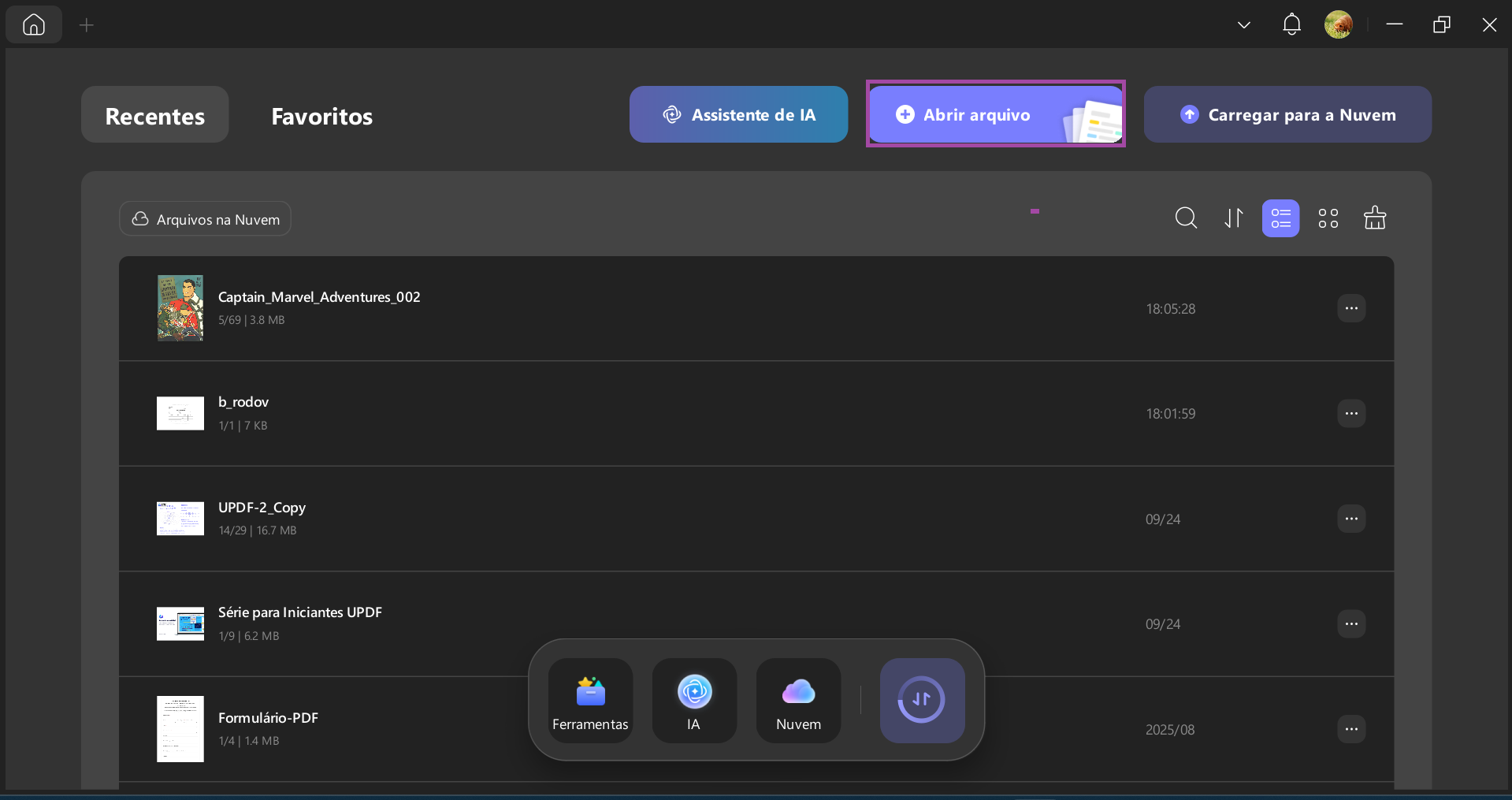
Passo 1. Instale e inicie o UPDF no seu PC. Clique em "Abrir Arquivo" e selecione o arquivo PDF que deseja converter.
Windows • macOS • iOS • Android Seguro 100%
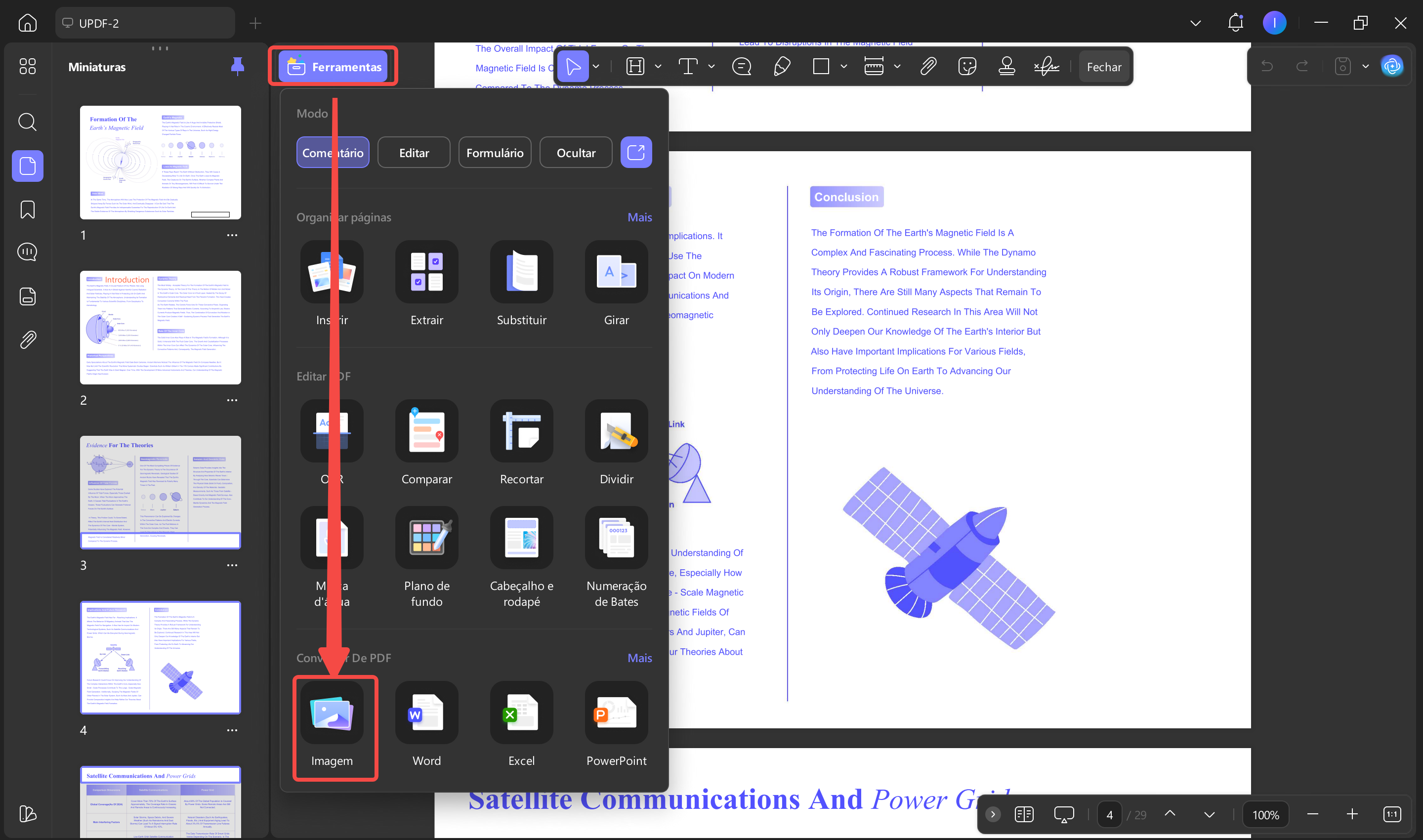
Passo 2. Vamos supor que você queira converter o PDF em uma imagem. Então, clique em "Ferramentas" no topo e toque em "Imagem".
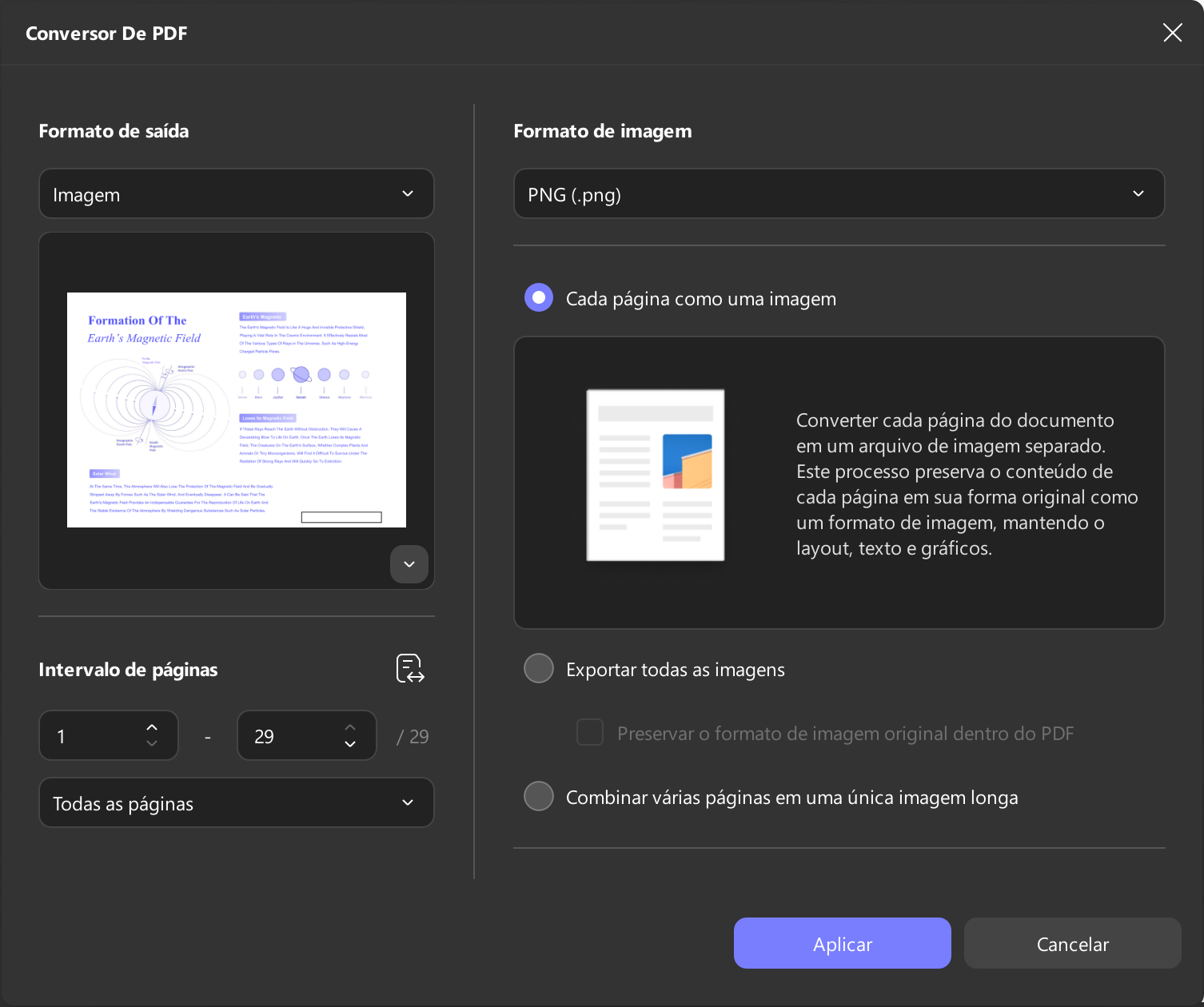
Passo 3. Selecione o formato da imagem e personalize outras configurações. Depois, clique em "Aplicar". Você receberá instantaneamente imagens de alta qualidade de páginas em PDF prontas para enviar no Canva.
Para Mobile (Android/iOS)
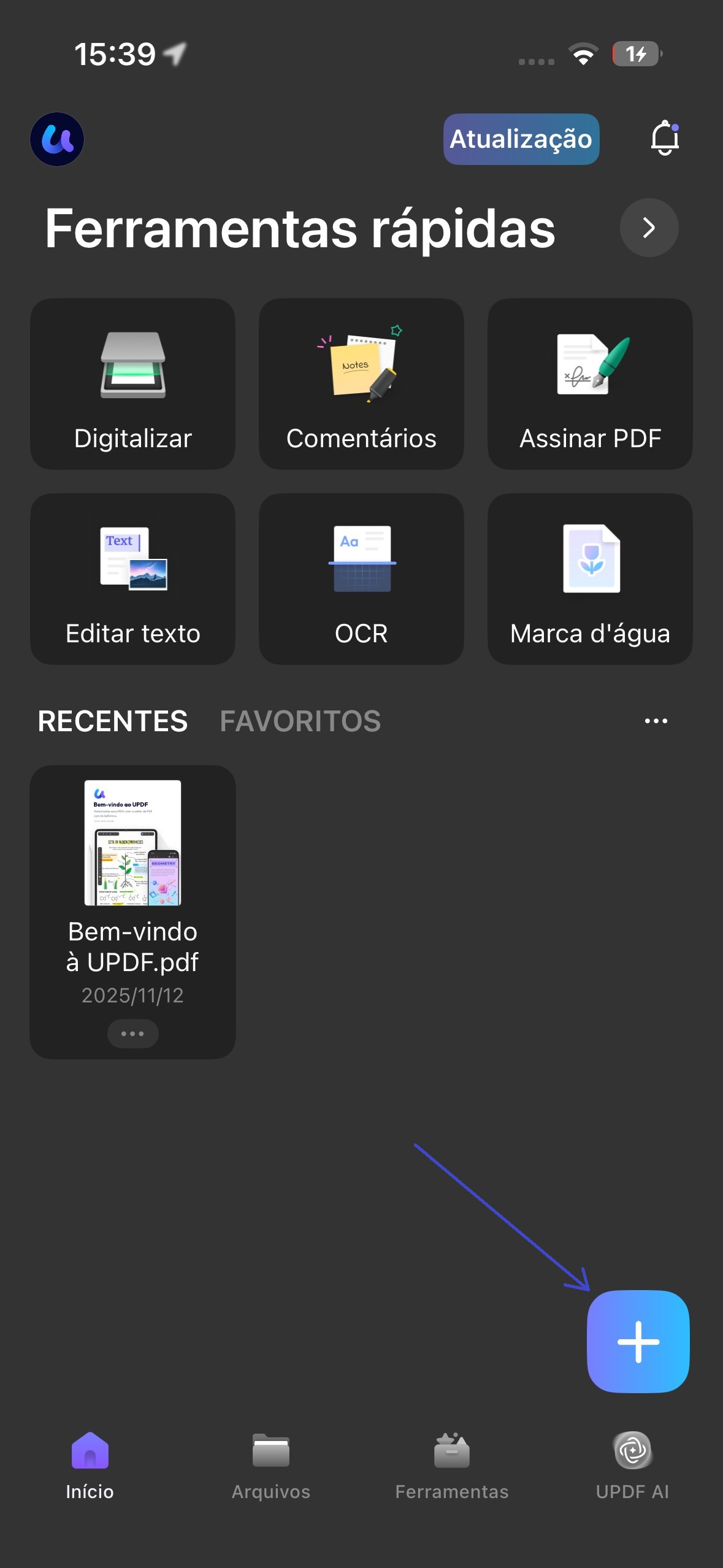
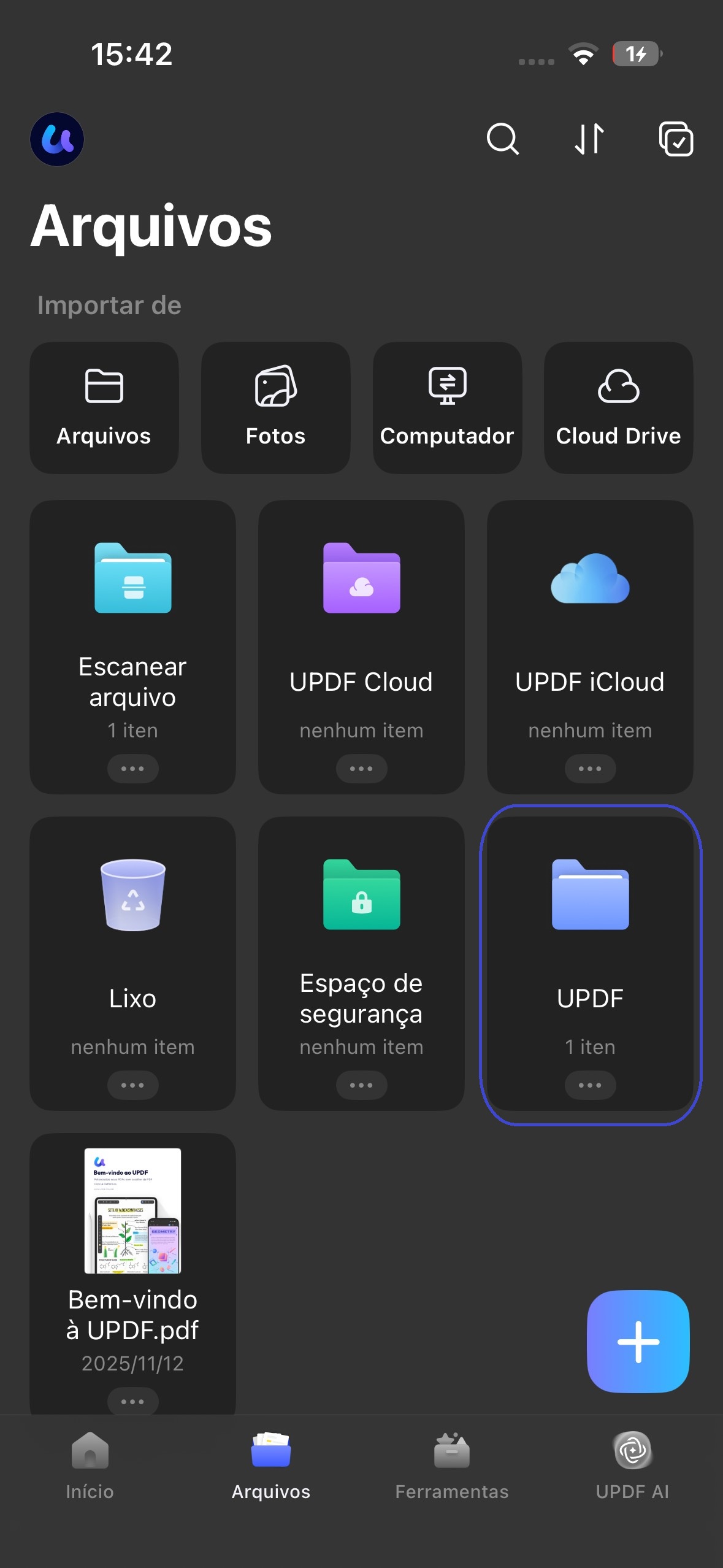
Passo 1. Instale e inicie o aplicativo UPDF pelo Google Play ou App Store.
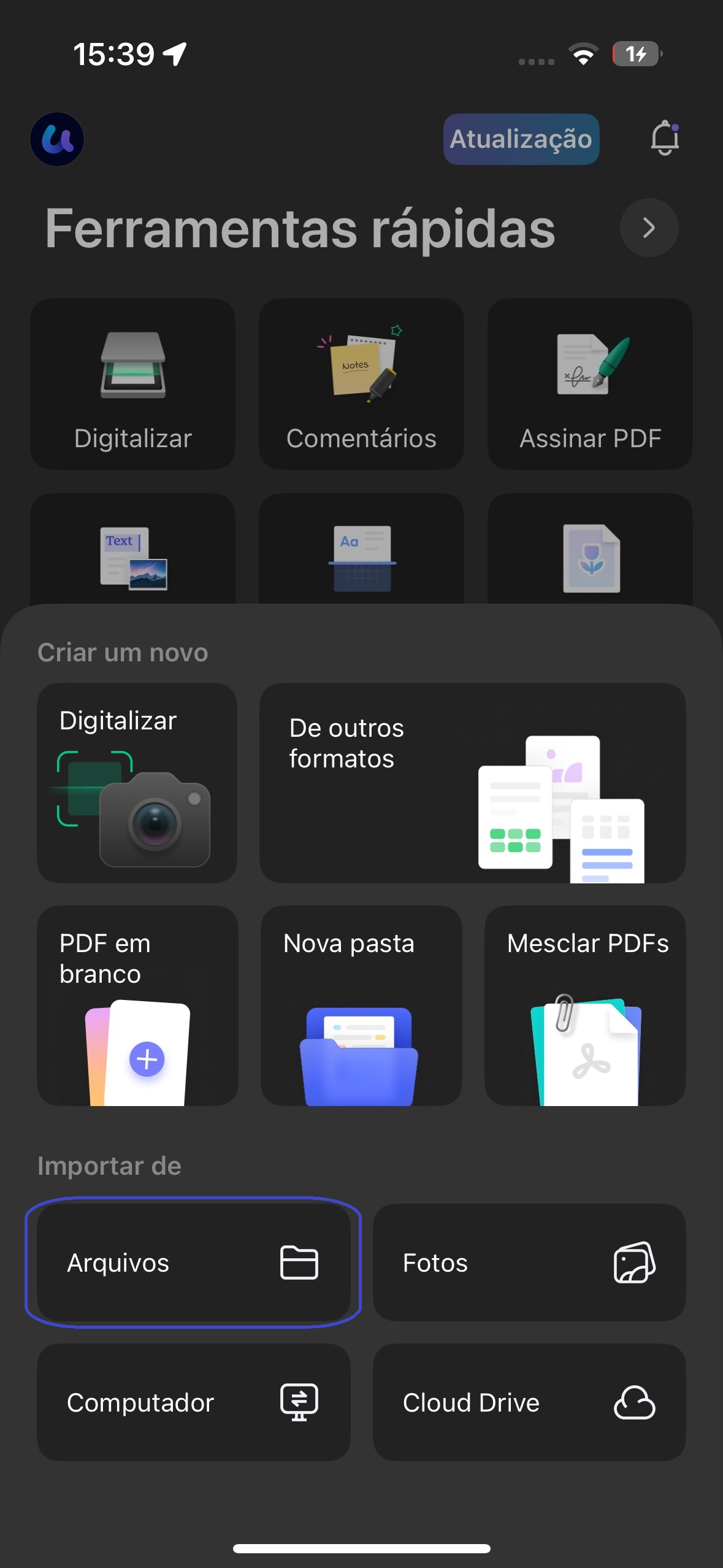
Passo 2. Clique no ícone "+" e selecione "Arquivos". Escolha o arquivo PDF que deseja converter.
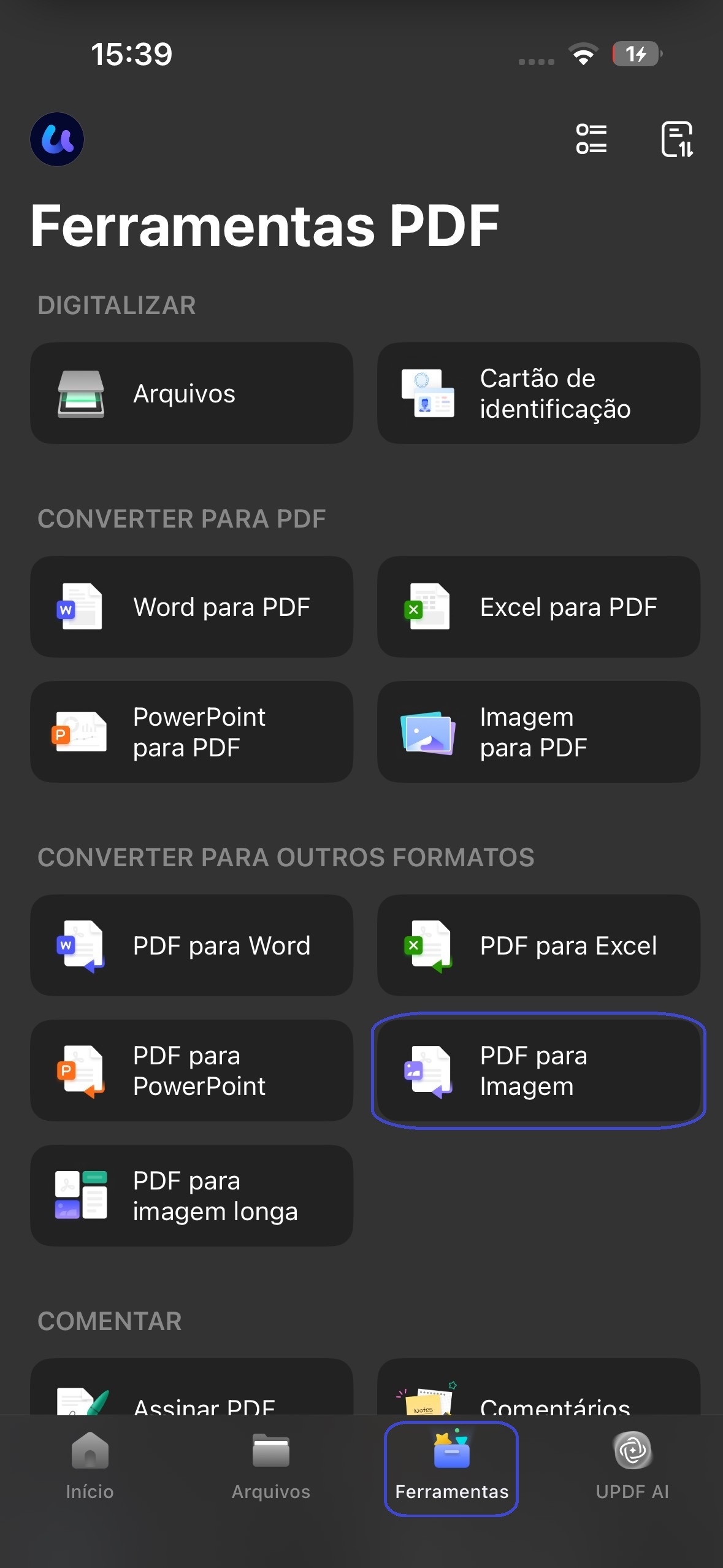
Passo 3. Selecione a aba "Ferramentas" na parte inferior e toque em "PDF para Imagem". Selecione o arquivo PDF que acabou de importar.
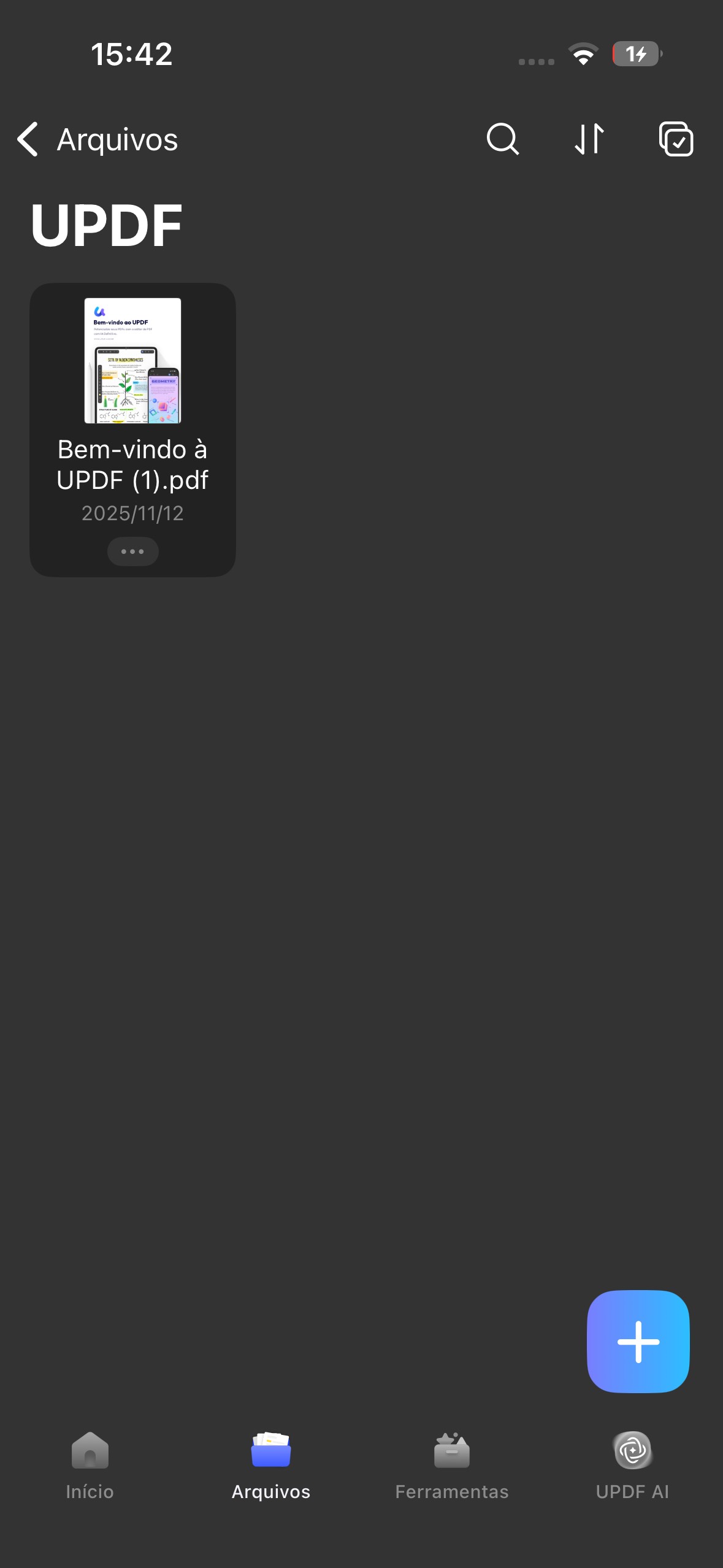
Passo 4. Escolha o formato da imagem e a localização do arquivo. Quando terminar, clique em "Pronto".
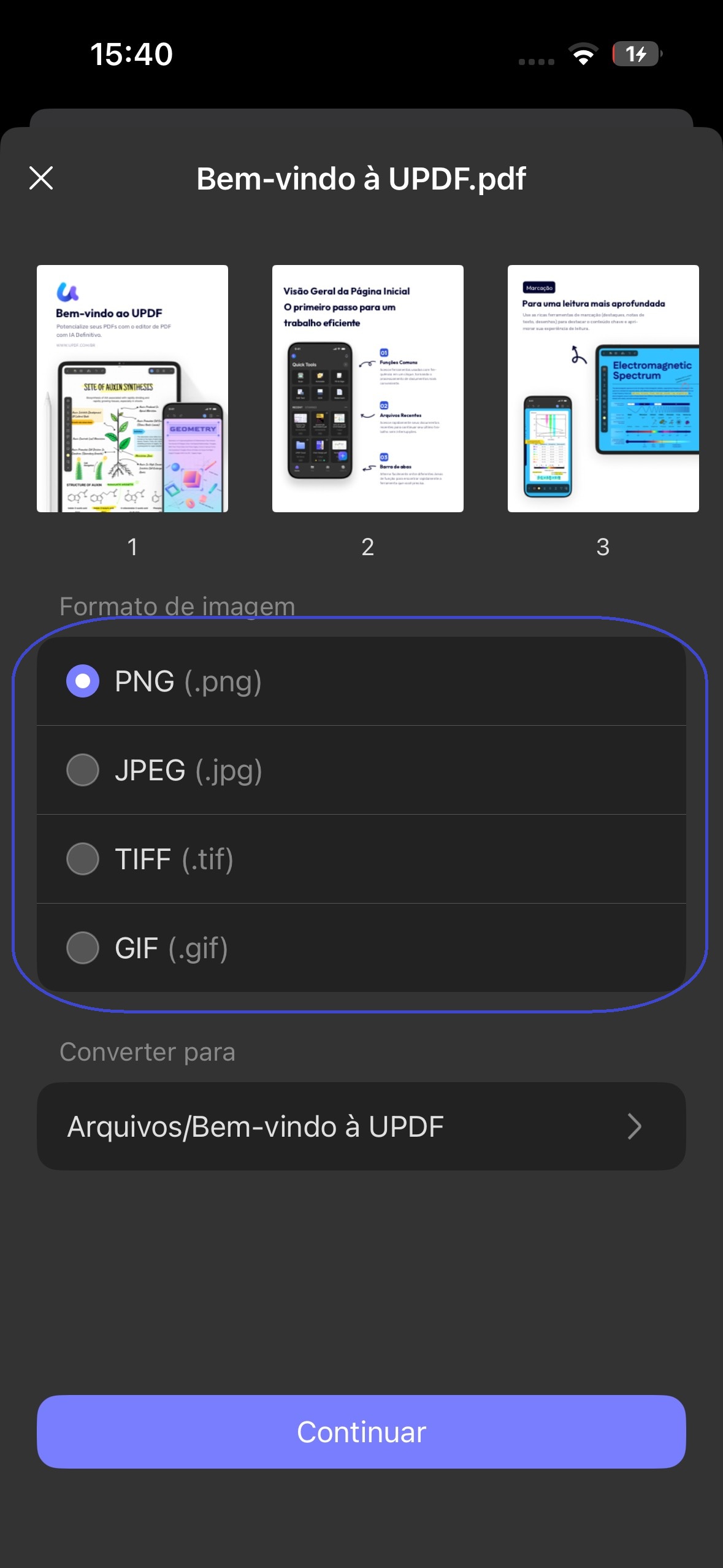
Depois, você pode acessar as imagens recém-criadas em "Arquivos" na nova pasta.
2. Comprimir Arquivos para Atender aos Requisitos de Tamanho do Canva
Quando você tenta enviar imagens de alta qualidade ou PDFs longos, eles podem ultrapassar os limites de tamanho de arquivo do Canva. O UPDF ajuda a resolver isso ao oferecer um recurso de compressão instantânea que reduz o tamanho do arquivo sem sacrificar a clareza.
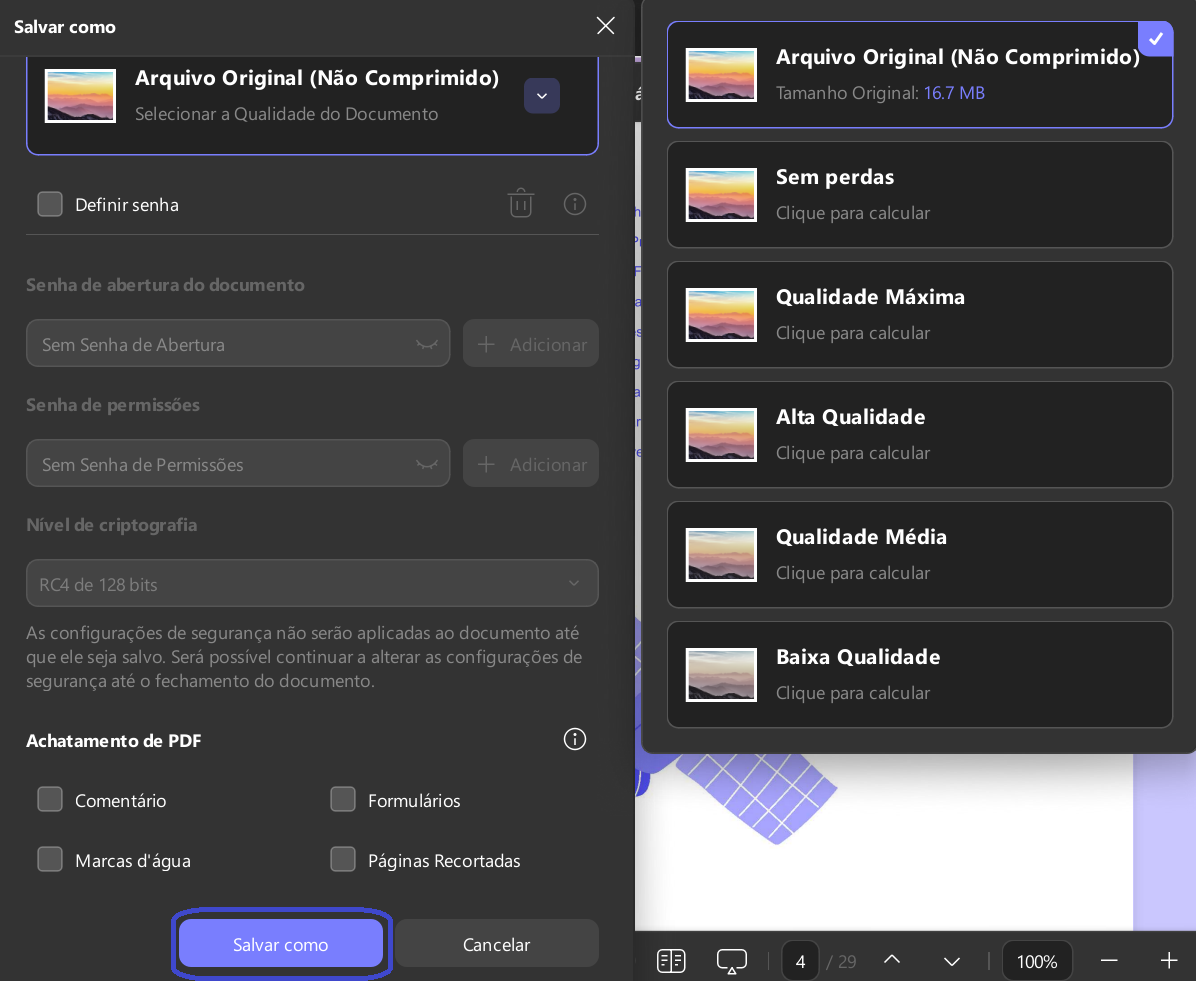
O UPDF oferece quatro níveis de compressão, ou seja, Máximo, Alto, Médio e Baixo. Isso ajuda a ajustar o equilíbrio entre tamanho do arquivo e qualidade visual.
Como Comprimo Arquivos no UPDF (PC & Mobile)
Para PC
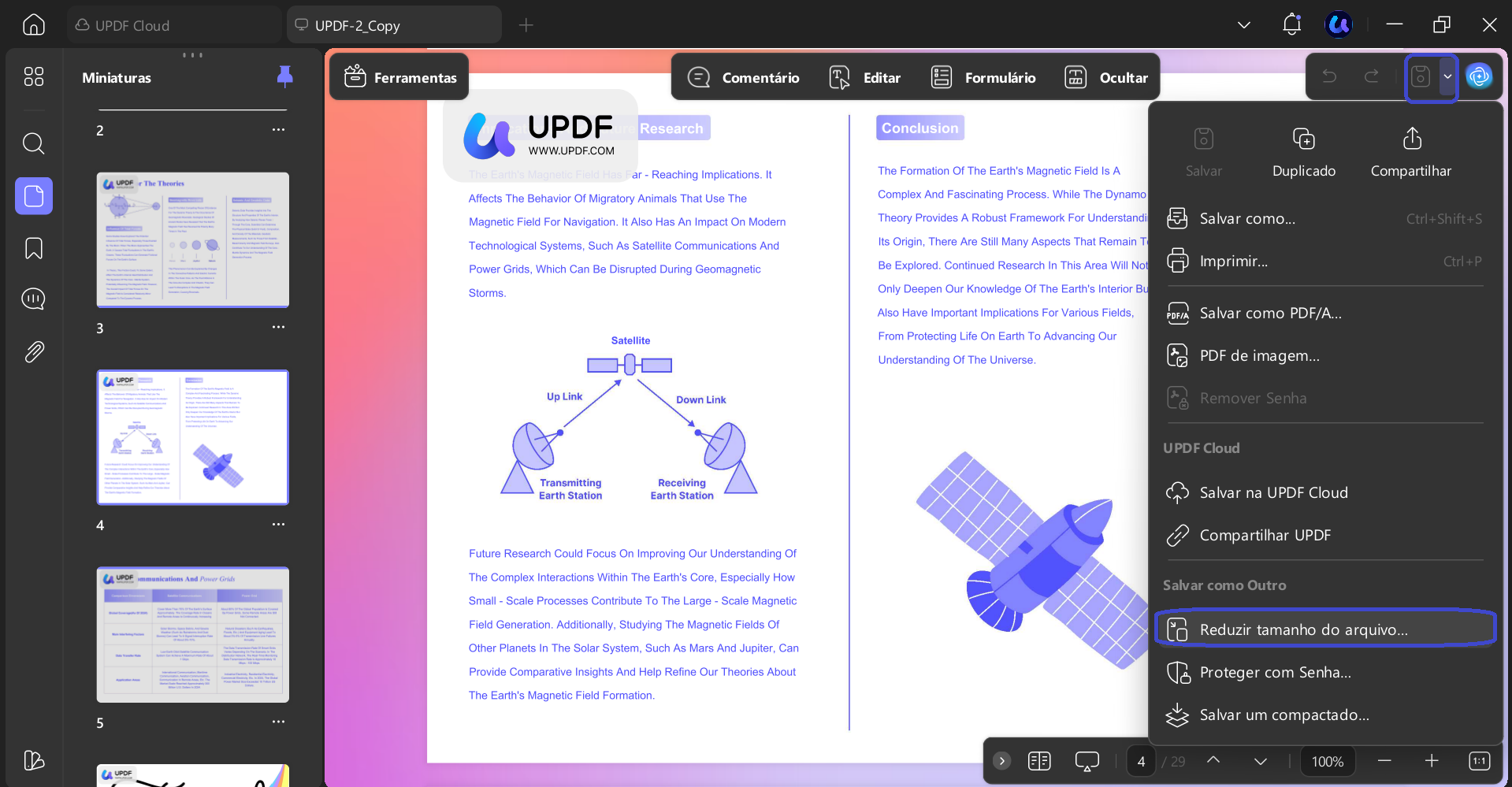
Passo 1. Inicie o UPDF e clique em "Abrir Arquivo" para abrir o PDF que você deseja comprimir. Se quiser comprimir o arquivo de imagem, arraste e solte no painel principal do UPDF.
Passo 2. Clique no botão "menu suspenso" ao lado do ícone de Salvar e toque em "Reduzir Tamanho do Arquivo".
Passo 3. Selecione o nível de compressão e clique em "Salvar como" para especificar o local onde você quer salvar o arquivo comprimido.
Após a compressão, você pode converter o PDF comprimido de volta em um arquivo de imagem usando os passos acima.
Para Mobile
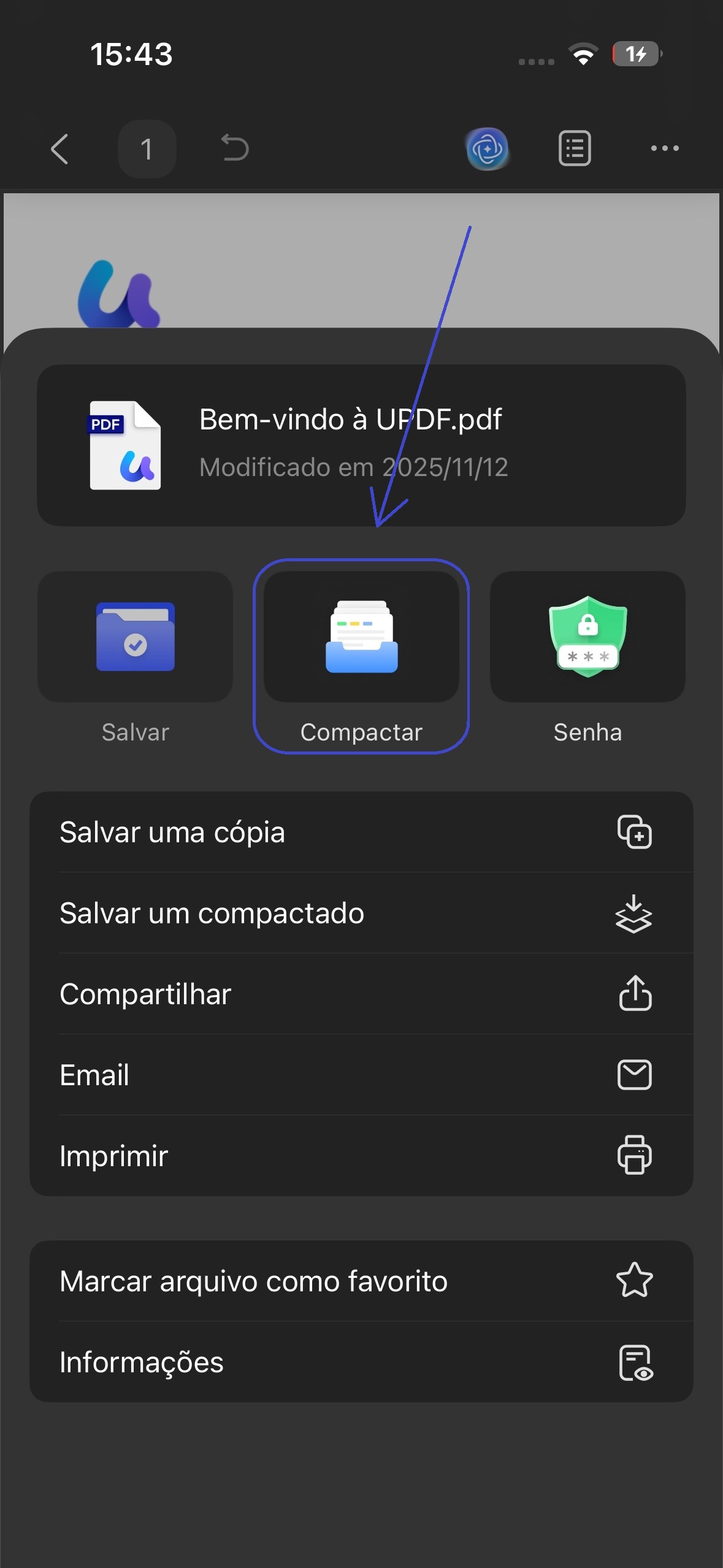
Passo 1. Abra o aplicativo UPDF e abra o arquivo PDF que deseja comprimir.
Step 2. Click the "three-dots" icon from the top right corner and Passo 2. Clique no ícone "três pontos" no canto superior direito e selecione "Compactar".
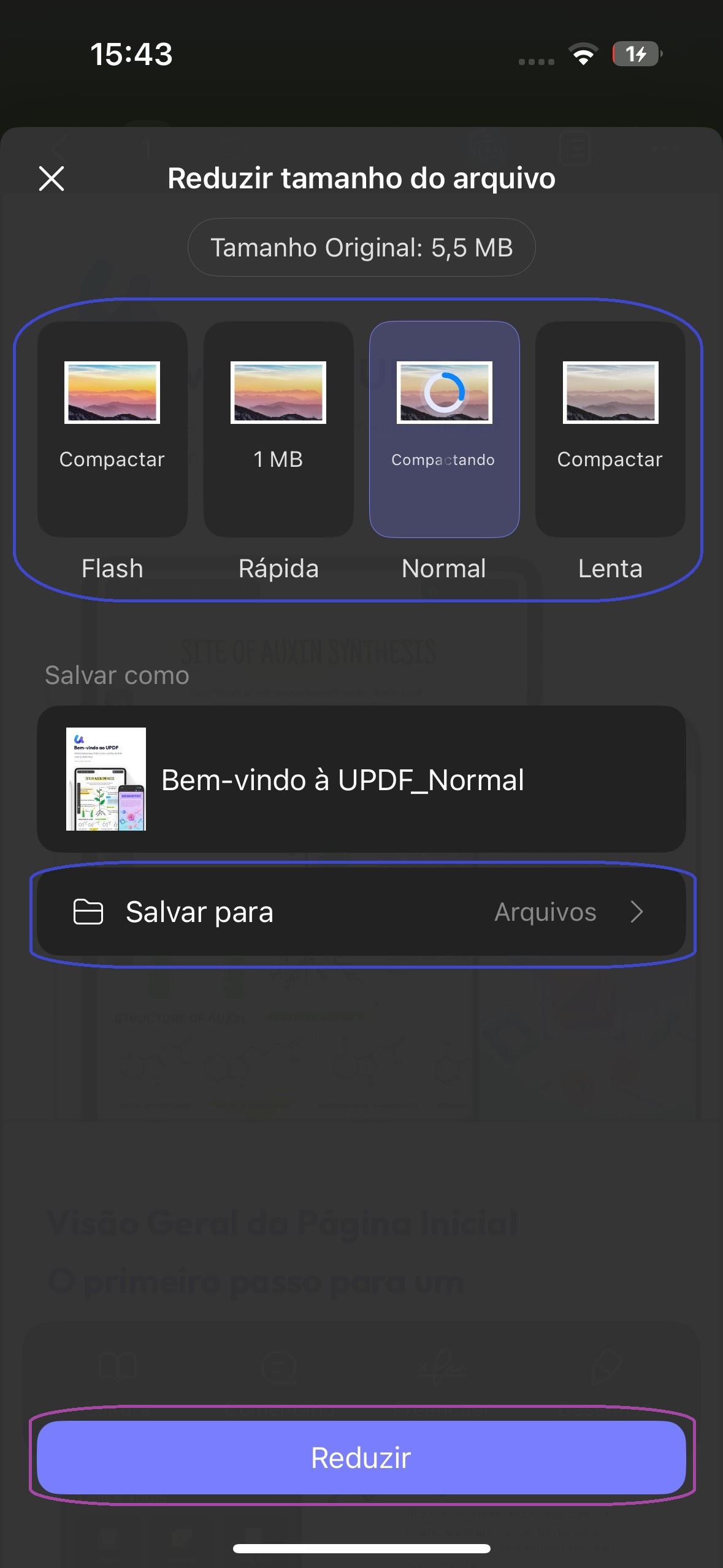
Passo 3. Escolha o nível de compressão, salve no local e clique em "Reduzir".
Dica: Outros Recursos Úteis da UPDF
Além de preparar arquivos para o Canva, o UPDF tem vários extras que eu uso pessoalmente para gerenciamento geral de documentos:
Organize Páginas: Se eu precisar apenas de páginas específicas para o Canva, o UPDF permite extrair ou reordenar páginas em segundos.
Edição em PDF: Posso reescrever textos, reposicionar imagens, mudar fontes ou reconstruir layouts de documentos antes de importá-los para o Canva.
OCR (Reconhecimento Óptico de Caracteres): Se um PDF escaneado não for enviado devido a uma estrutura ilegível, o OCR do UPDF o converte em um arquivo editável.
Anotar e Destacar: Eu marco o conteúdo antes de exportá-lo para designs do Canva.
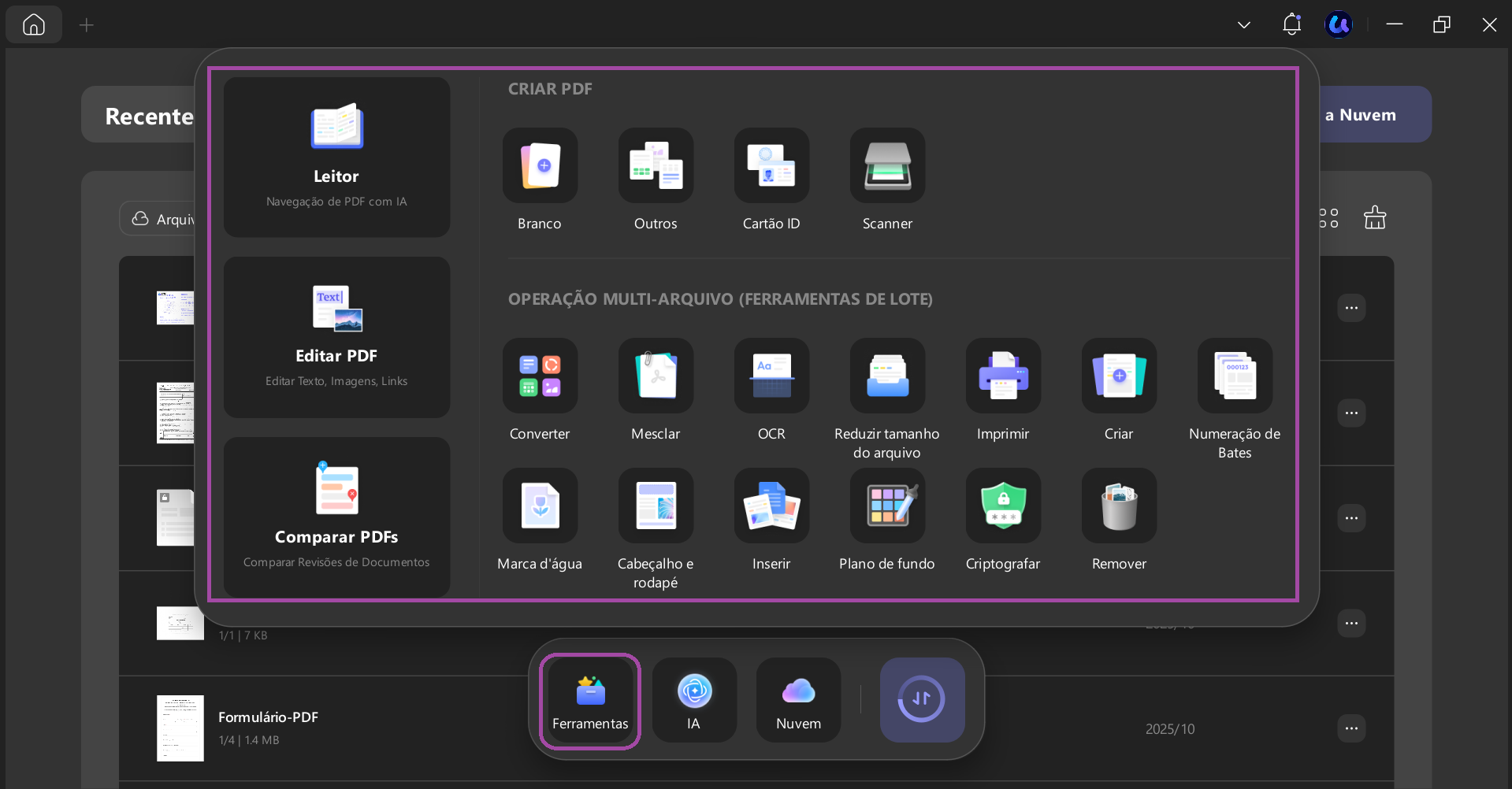
Todos esses recursos facilitam a preparação de documentos compatíveis com Canva toda vez. Então, o que você está esperando? Baixe o UPDF agora e elimine erros de upload do Canva.
Conclusão
No Canva onde Erro no Upload podem parecer confusos no começo, mas geralmente tudo se resume a limites de tamanho de arquivo, formatos não suportados, corrupção interna ou outros problemas similares. Você pode resolver esse erro de upload seguindo as correções acima uma a uma. Além disso, eu recomendaria fortemente que você instalasse o UPDF e o usasse regularmente para preparar seus documentos/imagens antes de enviar para o Canva.









 Lizzy Lozano