 UPDF
UPDF
 UPDF para Windows
 UPDF para Mac
 UPDF para iPhone/iPad
 UPDF para Android
 Nomostar
 UPDF AI Online
 UPDF Sign
 IvyCraft
 Editar PDF
 Anotar PDF
 Criar PDF
 Formulário PDF
 Editar links
 Converter PDF
 OCR
OCR PDF para Word
 PDF para Imagem
 PDF para Excel
 Organizar PDF
 Mesclar PDF
 Dividir PDF
 Cortar PDF
 Girar PDF
 Proteger PDF
 Assinar PDF
 Redigir PDF
 Sanitizar PDF
 Remover Segurança
 Ler PDF
 Nuvem UPDF
 Comprimir PDF
 Imprimir PDF
 Processamento em Lote
 Sobre o UPDF AI
 Soluções UPDF AI
 Guia do Usuário de IA
 Perguntas Frequentes
 Resumir PDF
 Traduzir PDF
 Converse com o PDF
 Converse com IA
 Converse com a imagem
 PDF para Mapa Mental
 Explicar PDF
 Ferramentas de IA para PDF
 Ferramentas de IA para Imagem
 Ferramentas de Chat com IA
 Ferramentas de Escrita com IA
 Ferramentas de Estudo com IA
 Ferramentas de Trabalho com IA
 Outras Ferramentas de IA
 Geração de marcadores
 Resumo de marcadores
 Geração de marca d’água
 Geração de fundo
 Geração de adesivos
 Geração de carimbos
 Suite de Redação
 UPDF Copilot
 Gerenciamento de páginas
 Pesquisa Semântica
 PDF para Word
 PDF para Excel
 PDF para PowerPoint
 Solução Empresarial
 Sinal de empresa
 IA empresarial
 Plano Empresarial
 Guia do Usuário Corporativo
 Webinar Empresarial
 TI
TI Educação
 Construção
 Serviços Financeiros
 Saúde
Saúde Seguro
 Jurídico
 Manufatura
 Governo
 Pesquisadores e doutorandos
 Empreendedores individuais
 Advogados e escritórios
 Profissionais do mercado imobiliário
 Solução Educacional
 Histórico de Clientes
 Guia do Usuário
 Truques do UPDF
 Perguntas Frequentes
 Avaliações do UPDF
 Centro de Download
 Blog
Blog Sala de Imprensa
 Especificações Técnicas
 Atualizações
 UPDF vs. Adobe Acrobat
 UPDF vs. Foxit
 UPDF vs. PDF Expert

PDFs me ajudam a manter relatórios, imagens e documentos de trabalho organizados em um único arquivo estruturado. Mas quando eu "combinar arquivos no Acrobat Não Está Funcionandondo" interrompe meu processo, perco tempo e impulso. O problema aparece durante a combinar de arquivos mistos, importações pesadas de documentos ou tentativas de clique direito que falham inesperadamente. Essas interrupções fazem com que combinar tarefas rotineiras pareça muito mais complicada do que deveria ser.
Por isso, eu confio no UPDF porque ele combina PDFs, Word, Excel e imagens sem erros. Seu fluxo de trabalho estável me ajuda a evitar falhas de combinar completamente. Por isso, incentivo você a explorar este guia, entender as causas e aplicar soluções práticas.
Parte 1. Por Que Não Consigo Combinar Arquivos no Acrobat?
Antes de resolver o problema, preciso entender por que às vezes não consigo combinar arquivos em um único PDF e o que desencadeia as falhas:
1. Versão Desatualizada: Tenho problemas de combinar quando minha versão do Acrobat não está atualizada. Patches ausentes criam lacunas de compatibilidade que atrapalham operações normais de combinação toda vez.
2. Corrupção de Arquivo: Alguns documentos carregam corrupção ou restrições ocultas que bloqueiam instantaneamente as tentativas de processamento do Acrobat. Esses arquivos danificados ou protegidos interrompem a sequência de combinar antes mesmo de qualquer coisa começar.
3. Limites de Tamanho: Coleções grandes de arquivos podem rapidamente ultrapassar o limite rigoroso de combinar de dois gigabytes do Acrobat. Além disso, também vejo que imagens de alta resolução e layouts complexos levam os limites da combinação mais rápida do que o esperado.
4. Limitação do Leitor: Usar o Acrobat Reader em vez do Pro remove o acesso a recursos essenciais de combinar. Essa limitação impede a combinação bem-sucedida mesmo quando todos os documentos parecem perfeitamente válidos.
5. Configuração Errada: Às vezes seleciono "Portfólio PDF", o que impede que um único documento fundido se forme corretamente. Essa configuração cria contêineres agrupados, confundindo fluxos de trabalho típicos de combinação.
Parte 2. Não é Possível Combinar Arquivos no Acrobat em um Único PDF: Como Consertar
Abaixo estão as 4 correções práticas caso você não consiga combinar arquivos usando o clique direito na Adobe:
1. Reduzir o Tamanho do Arquivo
Quando "Combinar Arquivos no Acrobat Não Está Funcionandondo" desacelera meu trabalho, encolher documentos grandes se torna meu primeiro passo. Varreduras pesadas e imagens grandes frequentemente ultrapassam os limites do Acrobat e provocam falhas de combinar. Comprimir páginas ou exportar versões mais leves geralmente restaura a estabilidade. Com o tamanho controlado, posso seguir os passos abaixo para aplicar essa correção corretamente:
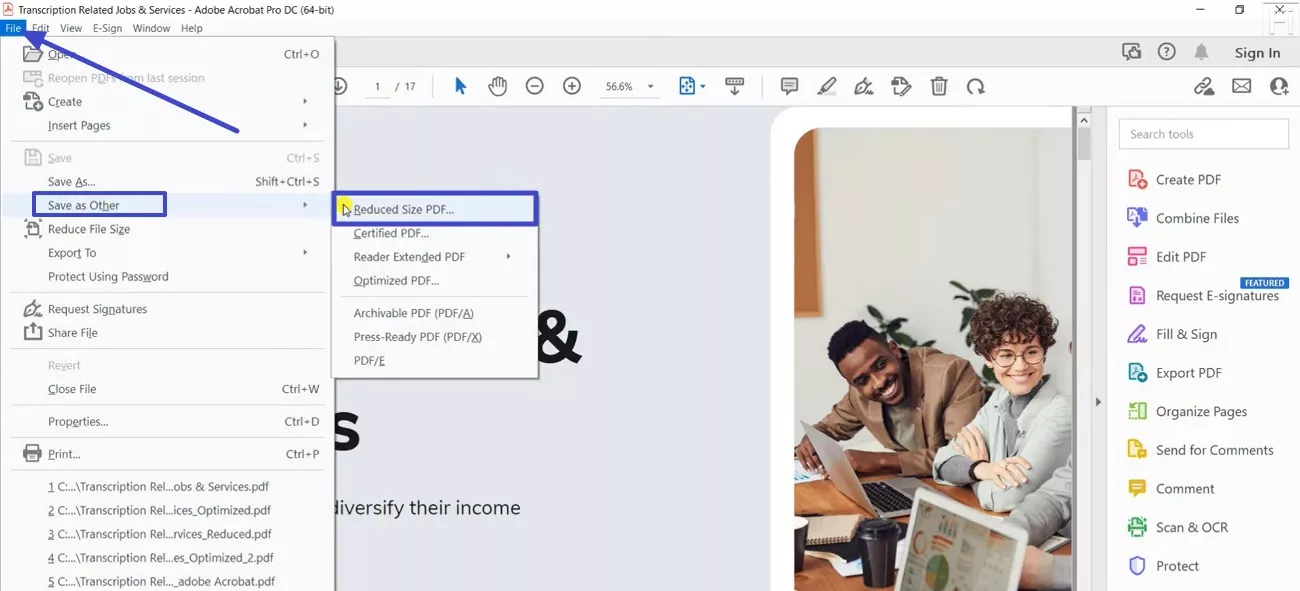
Passo 1. Primeiro, vá até a opção "Arquivo" no menu superior, depois escolha a opção "Salvar como Outro" e clique em "Reduzir Tamanho do PDF" no menu suspenso.
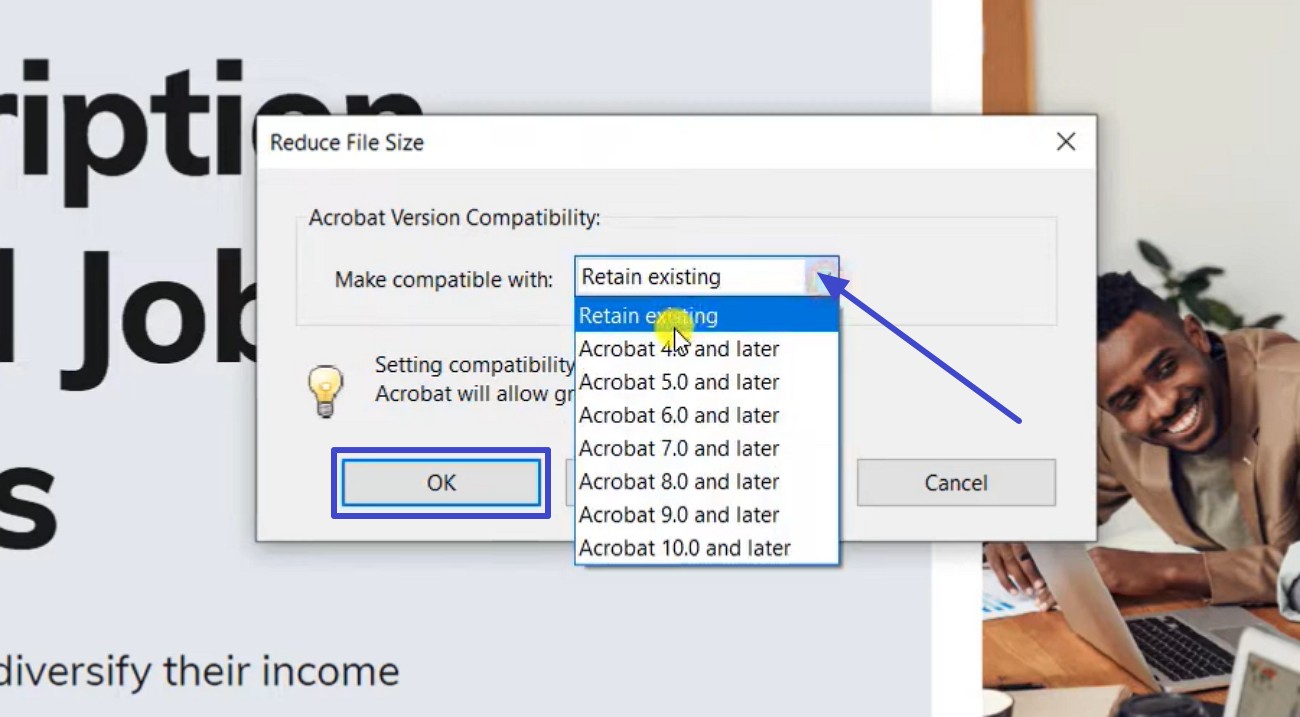
Passo 2. Em seguida, na janela pop-up, selecione "Manter Existente" em "Tornar compatível com" e pressione "OK" para gerar um PDF mais leve.
2. Desativar a Opção "Portfólio PDF"
A combinar falha inesperadamente quando o Acrobat muda para o modo Portfólio, causando erros semelhantes ao Acrobat não conseguir combinar arquivos em um único PDF. Desativar essa opção força o Acrobat a criar um PDF realmente mesclado em vez de um contêiner agrupado. Esse ajuste simples geralmente resolve o problema, e então confio nos passos abaixo para alternar a configuração correta:
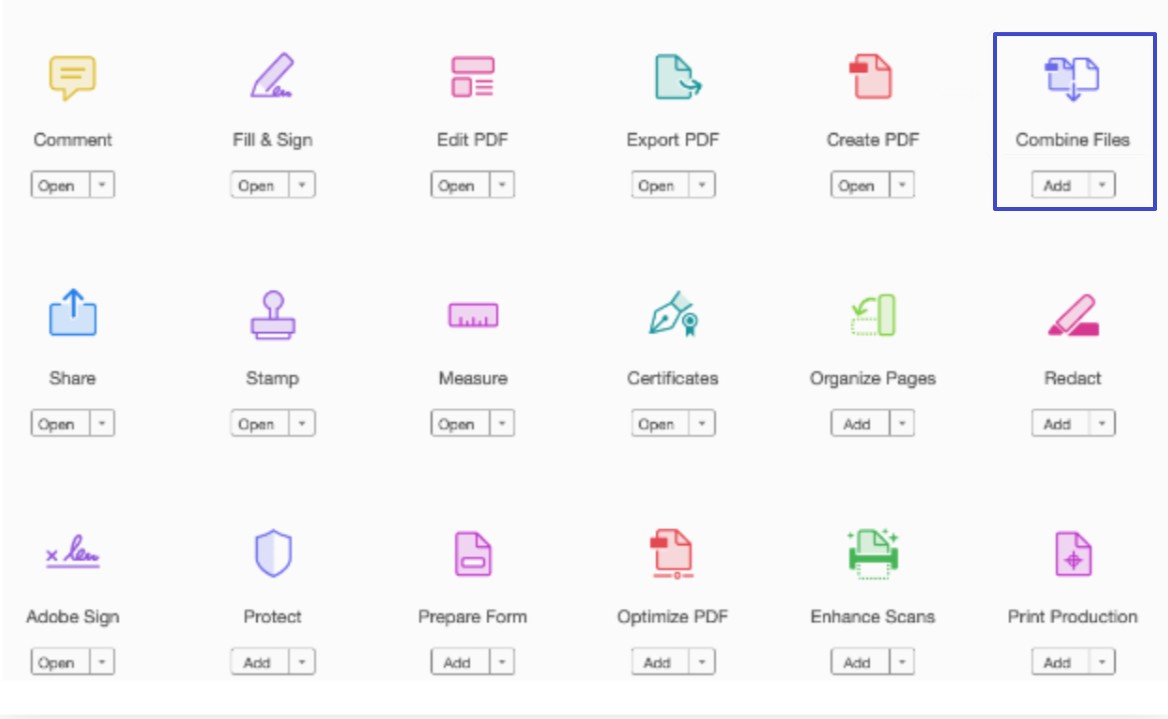
Passo 1. Primeiro, acesse a ferramenta "Combinar Arquivos" e clique no botão "Opções" no topo da janela.
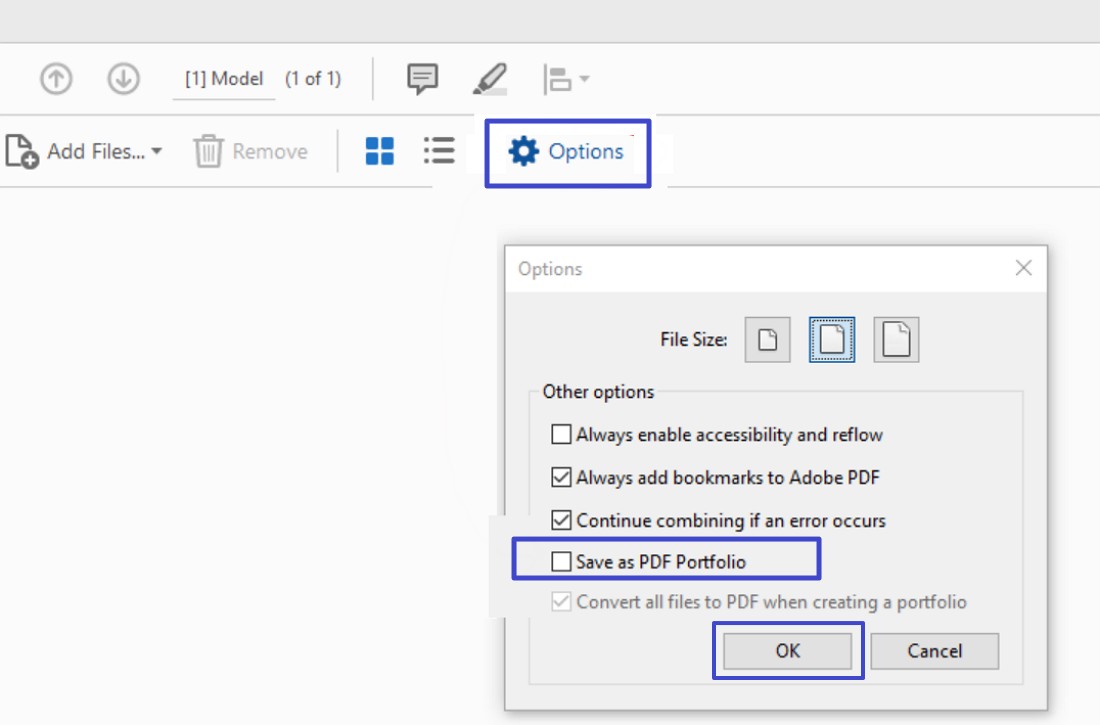
Passo 2. Em seguida, no painel "Opções", desmarque a opção "Salvar como Portfólio PDF" e depois clique em "OK" para aplicar as alterações.
3. Use a Ferramenta de Combinar Online do Acrobat
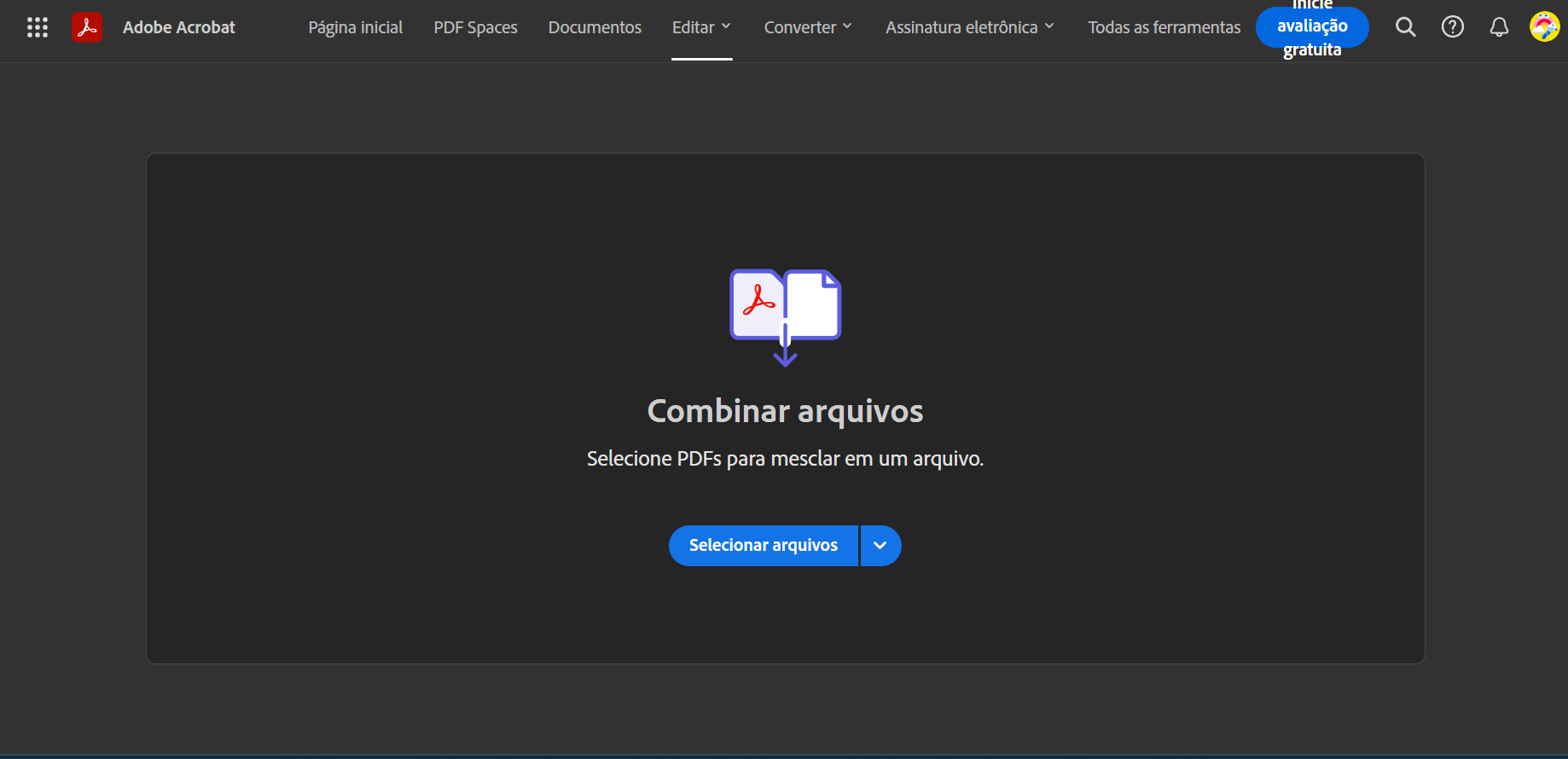
Quando falhas de software local me impedem de combinar arquivos usando o clique direito, a ferramenta de combinar online se torna um recurso confiável. Ele processa arquivos independentemente das configurações da minha área de trabalho e evita a maioria dos conflitos do sistema. Em seguida, sigo as instruções detalhadas abaixo para usar esta ferramenta online de forma eficaz:
Instruções. Primeiro, abra a ferramenta online da Adobe e depois navegue até a opção "Molhar PDF". Clique na opção "Selecionar Arquivos" para escolher ainda mais os PDFs que você deseja combinar e espere o Acrobat Online gerar um único arquivo mesclado.
4. Verifique a Versão Mais Recente
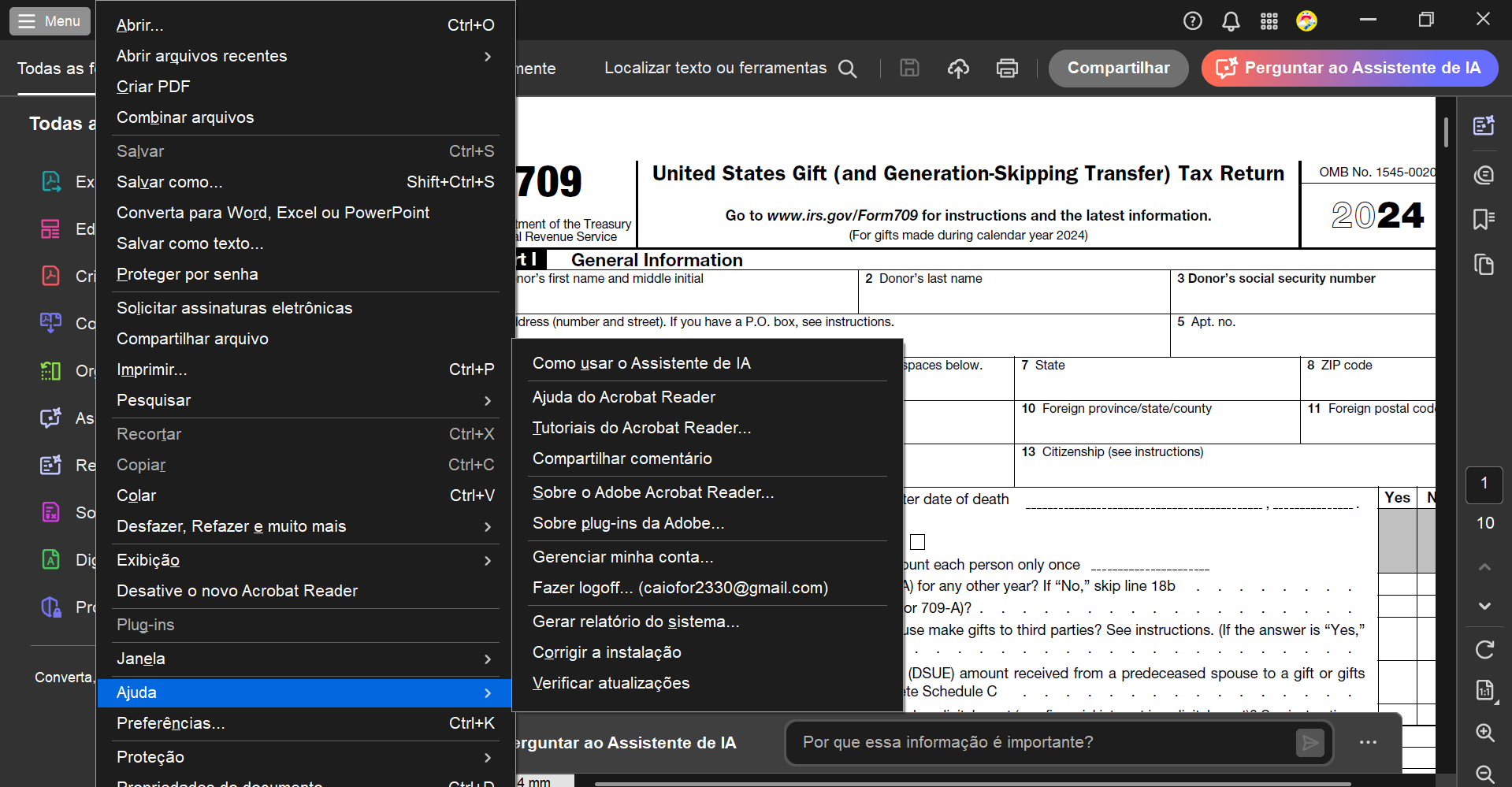
Atualizar o Acrobat para a versão mais recente geralmente resolve meu problema de "Não é possível combinar arquivos em um único PDF" porque versões desatualizadas não têm patches importantes de estabilidade. Após instalar atualizações mais recentes, o software lida melhor com formatos mistos e evita travamentos durante as fusões. Com tudo totalmente atualizado, percebo que o recurso de combinar funciona de forma muito mais confiável. Siga as Instruções abaixo para verificar as atualizações da versão mais recente:
Instruções. Navegue até o menu superior para ir até a seção "Ajuda" e continue procurando a opção "Verificar Atualizações". O Acrobat então escaneia por novas atualizações e pedirá para você instalá-las, se possível.
Parte 3. Bônus: Use o UPDF Quando a Adobe Não Conseguir Combinar Arquivos
Quando "combinar arquivos no Acrobat Não Está Funcionandondo" se torna um problema repetido, isso desacelera tudo que preciso para terminar em horários apertados. Depois de algumas tentativas frustradas, recorro a ferramentas que simplesmente fazem o trabalho sem erros desnecessários. Portanto, o UPDF naturalmente se encaixa nesse espaço para mim, e você pode tentar também se quiser algo mais confiável.
Além disso, o UPDF me permite criar um PDF único e limpo a partir do Word, Excel, PowerPoint, imagens e PDFs existentes sem encontrar conflitos de formatação. O processo de fusão é mais suave, e evito as falhas repentinas que frequentemente aparecem na Adobe. Usá-lo se torna minha escolha prática, em vez de um grande interruptor, e você pode achar útil também se preferir resultados consistentes a problemas constantes.
Como Combinar Múltiplos PDFs em Um Único PDF no UPDF
Siga os passos abaixo para combinar múltiplos arquivos PDF em um único PDF com facilidade:
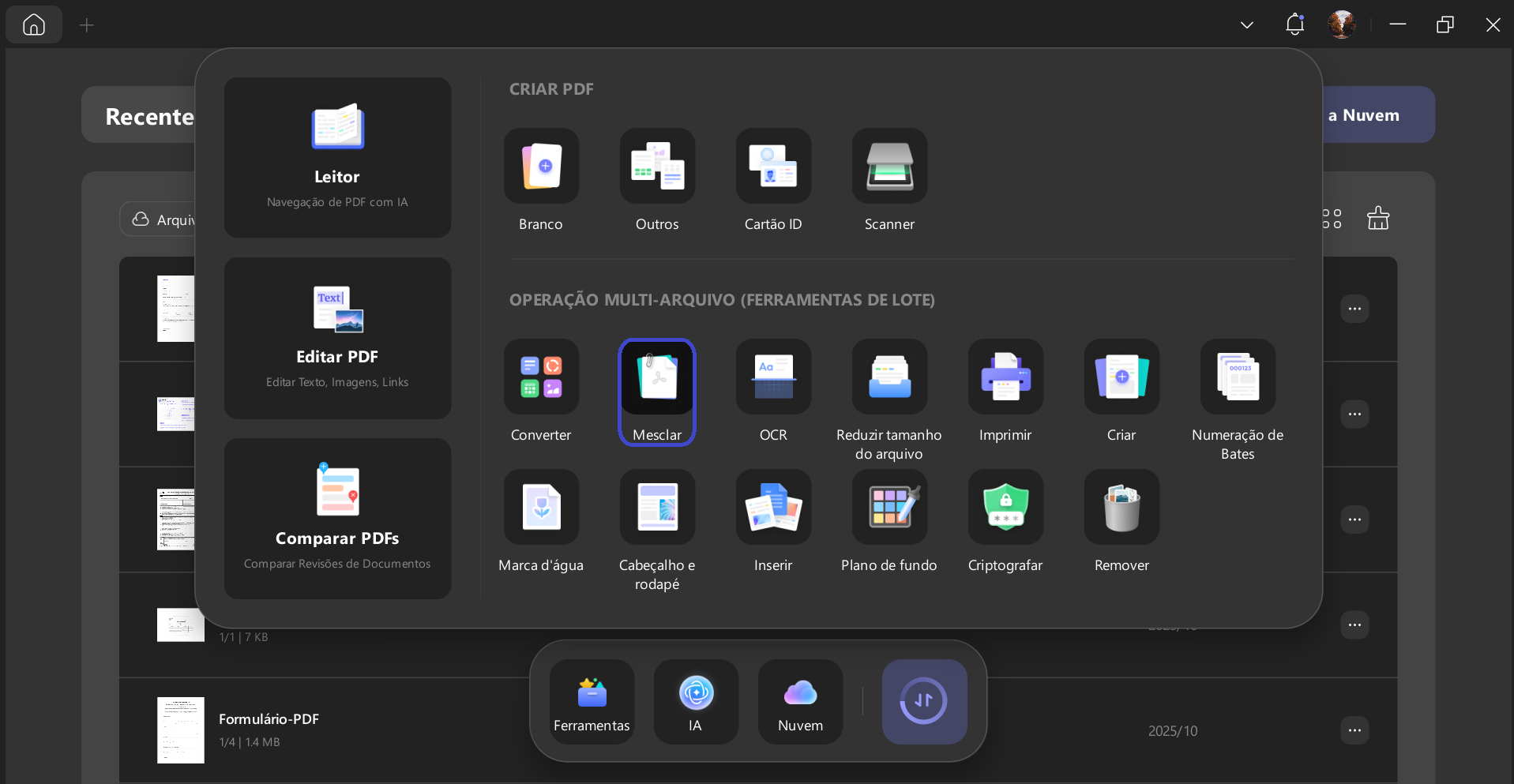
Passo 1. Selecione a Ferramenta de Mesclar
Primeiro, clique na opção "Ferramentas" para selecionar ainda mais a ferramenta "Mesclar" na aba "Processo em Lote".
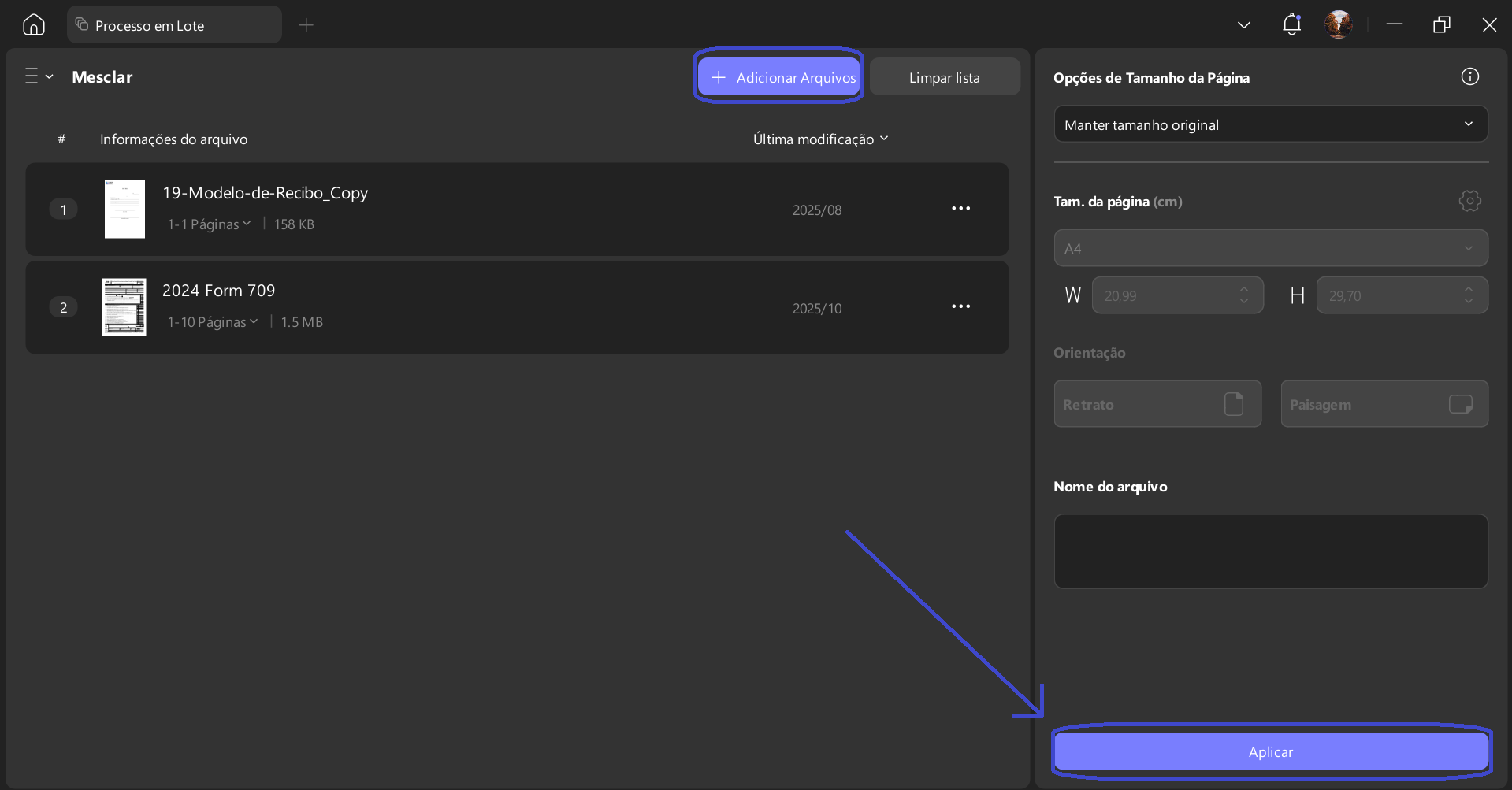
Passo 2. Adicionar Arquivos para Prosseguir
Em seguida, clique no botão "+ Adicionar Arquivos" no topo, adicione o arquivo e depois clique no botão "Aplicar" para mesclar tudo com sucesso. Aqui, você pode ajustar a ordem dos PDFs adicionados.
Como Combino Word, Excel, PPT e Imagens em Um Único PDF no UPDF
Quando preciso combinar Word, Excel, PPT e imagens em um único PDF no UPDF, sigo os passos abaixo:
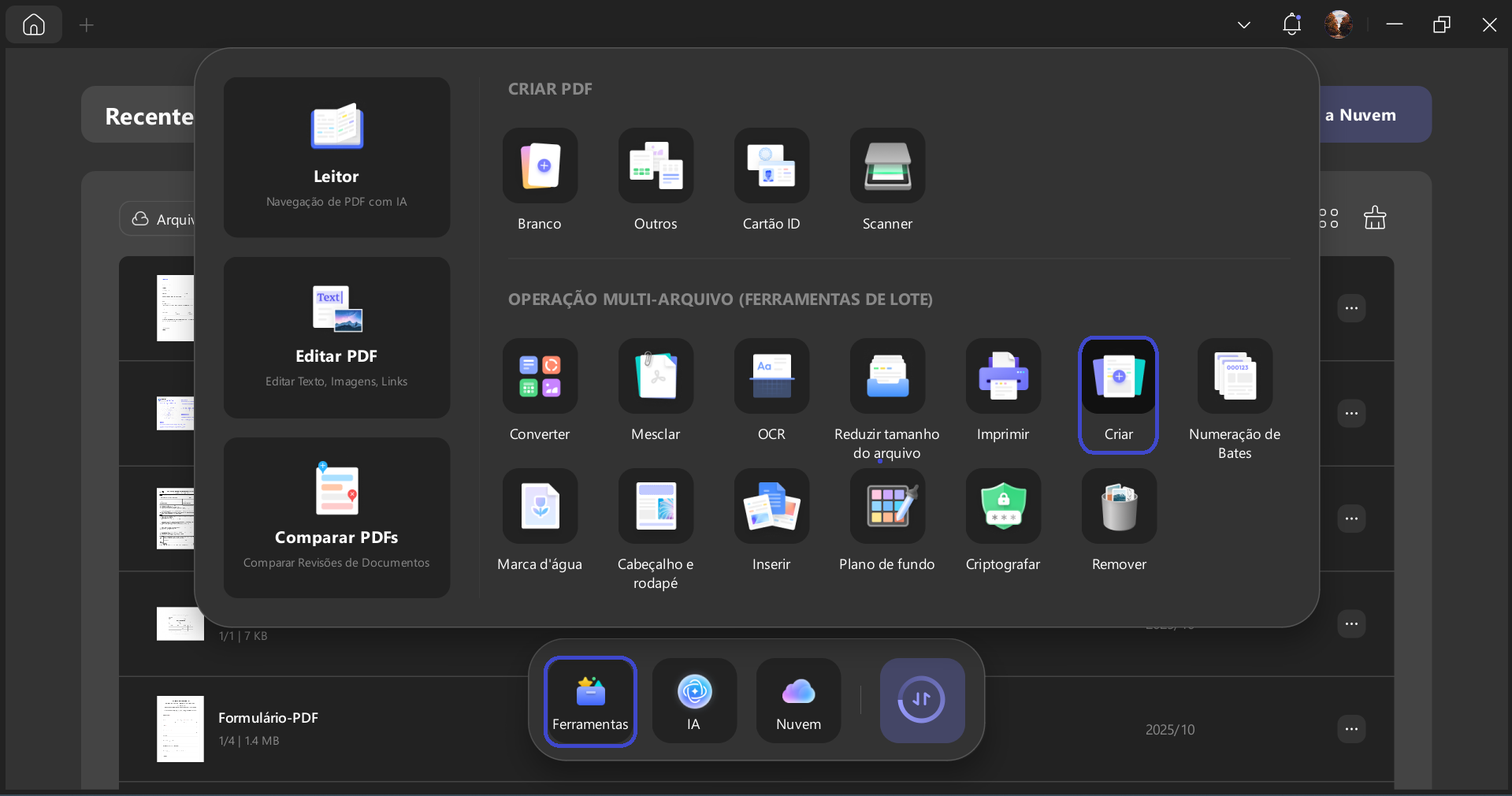
Passo 1. Escolha a opção Criar
Selecione a aba "Ferramentas" na parte inferior da tela para ir para a opção "Criar".
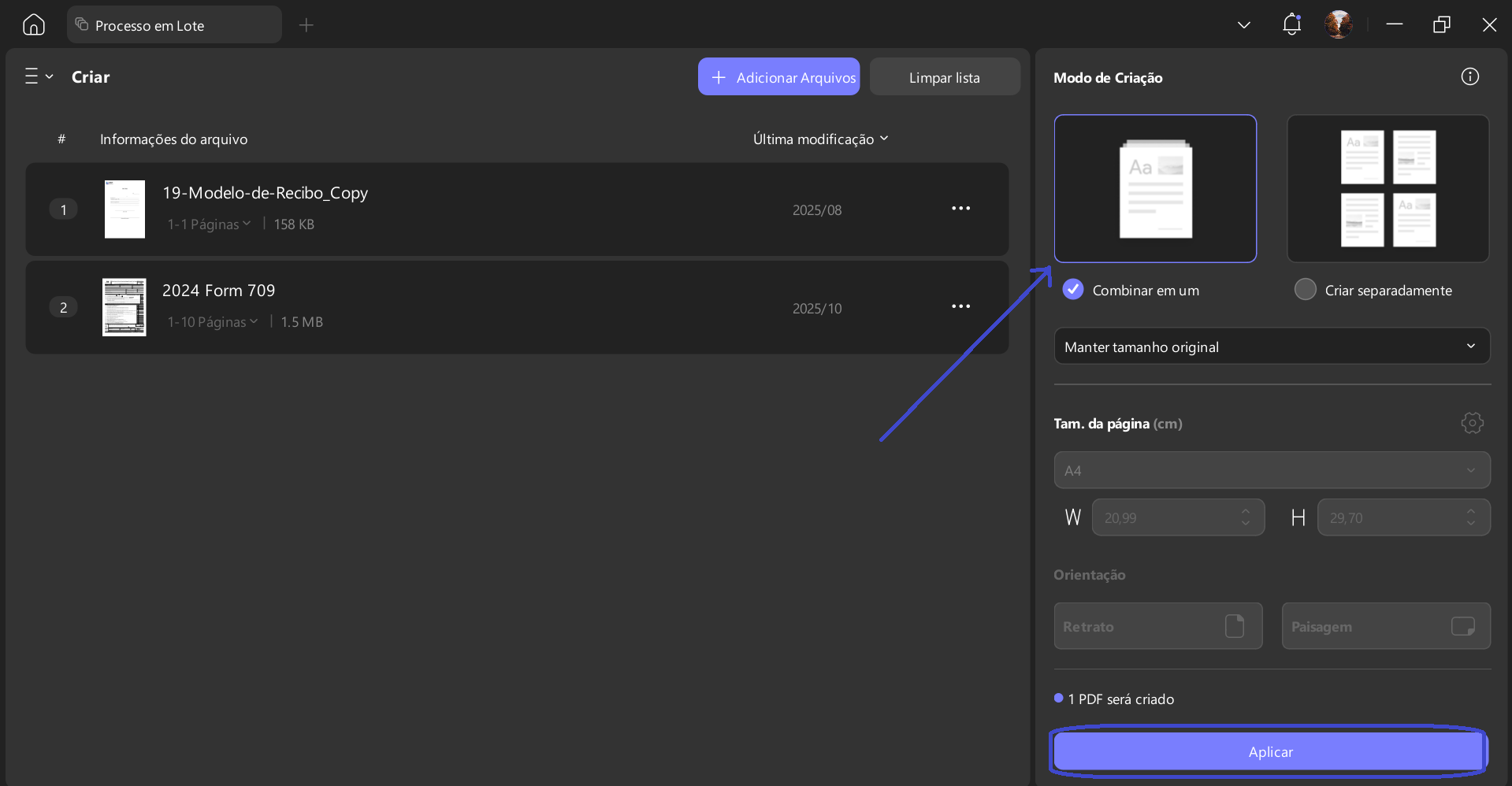
Passo 2. Enviar Múltiplos Formatos de Arquivo
Depois de adicionar todos os seus arquivos do Word, Excel, PowerPoint e imagens, selecione "Combinar em Um" no painel "Criar Modo" à direita. Depois, selecione "Tamanho da Página" e "Orientação" para selecionar ainda mais o botão "Aplicar" e criar um PDF combinado.
Outras Características Proeminentes do UPDF
Abaixo estão as outras características principais do UPDF que descobri enquanto explorava a ferramenta:
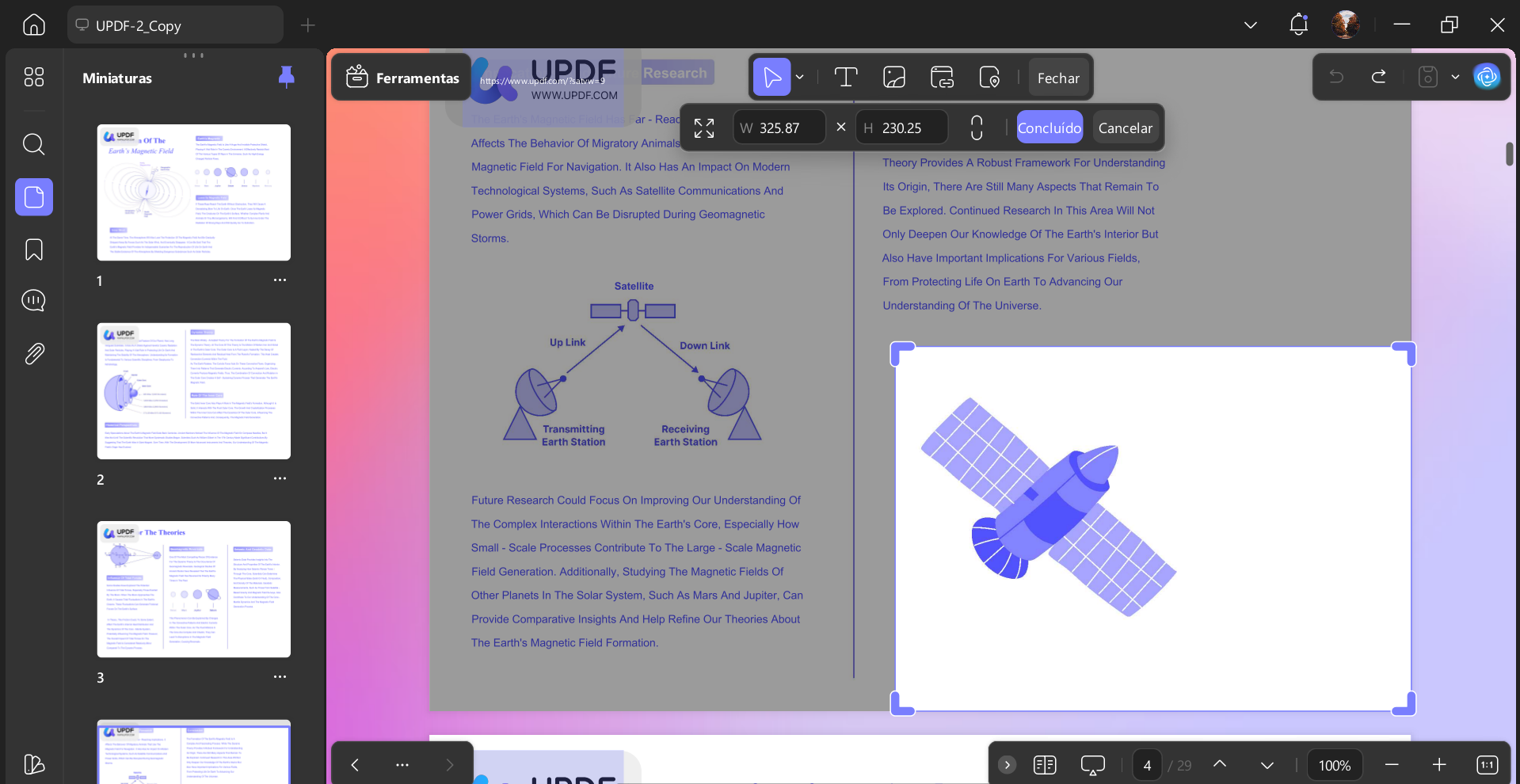
1. Editar PDF: O UPDF me permite editar texto, imagens e links diretamente no UPDF sem precisar de ferramentas extras de design. Mudar fontes, cores, alinhamento e layout é fluido, permitindo que eu controle cada parte com facilidade.
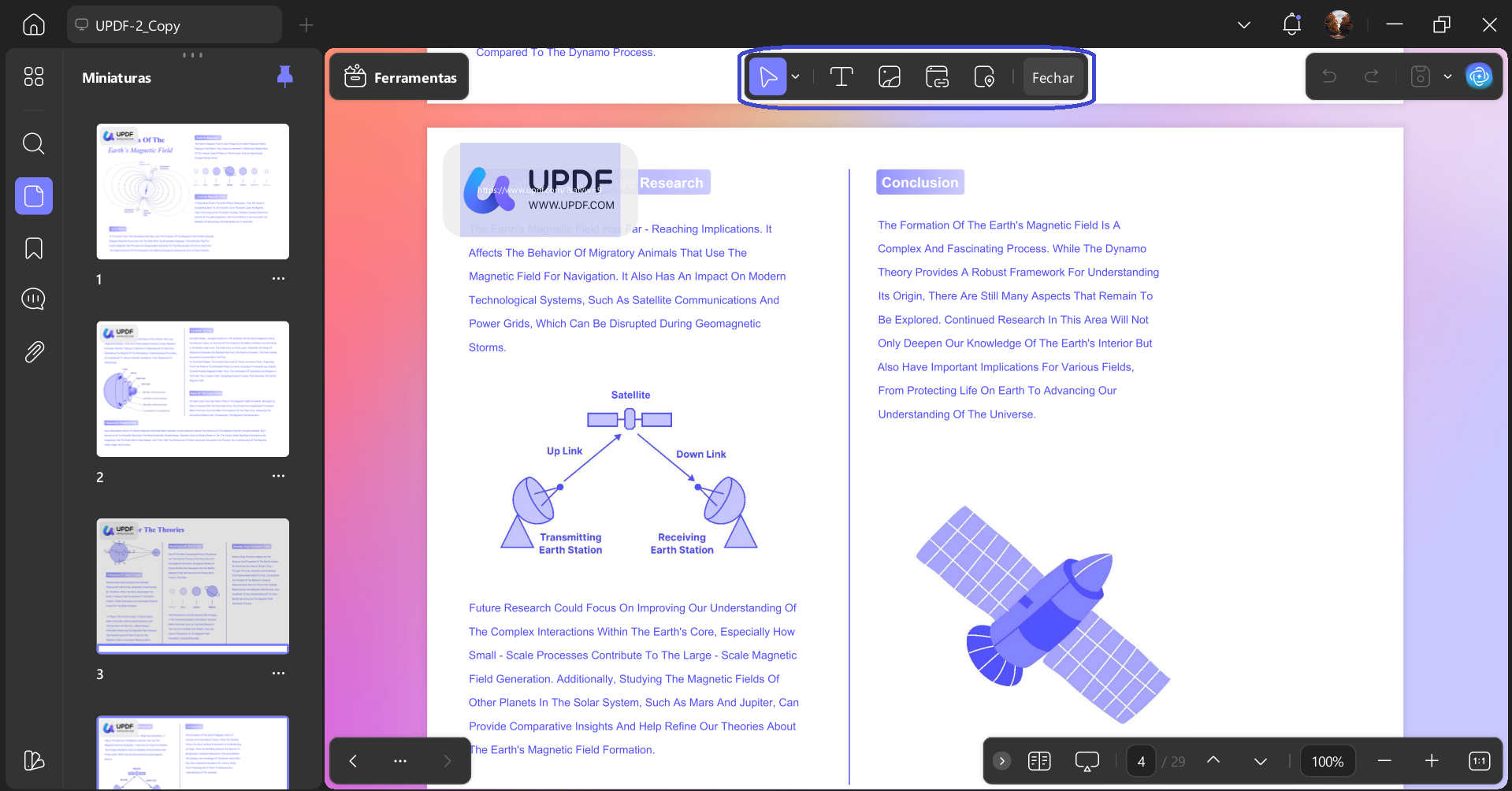
Além disso, posso recortar e mudar o layout do meu PDF também.
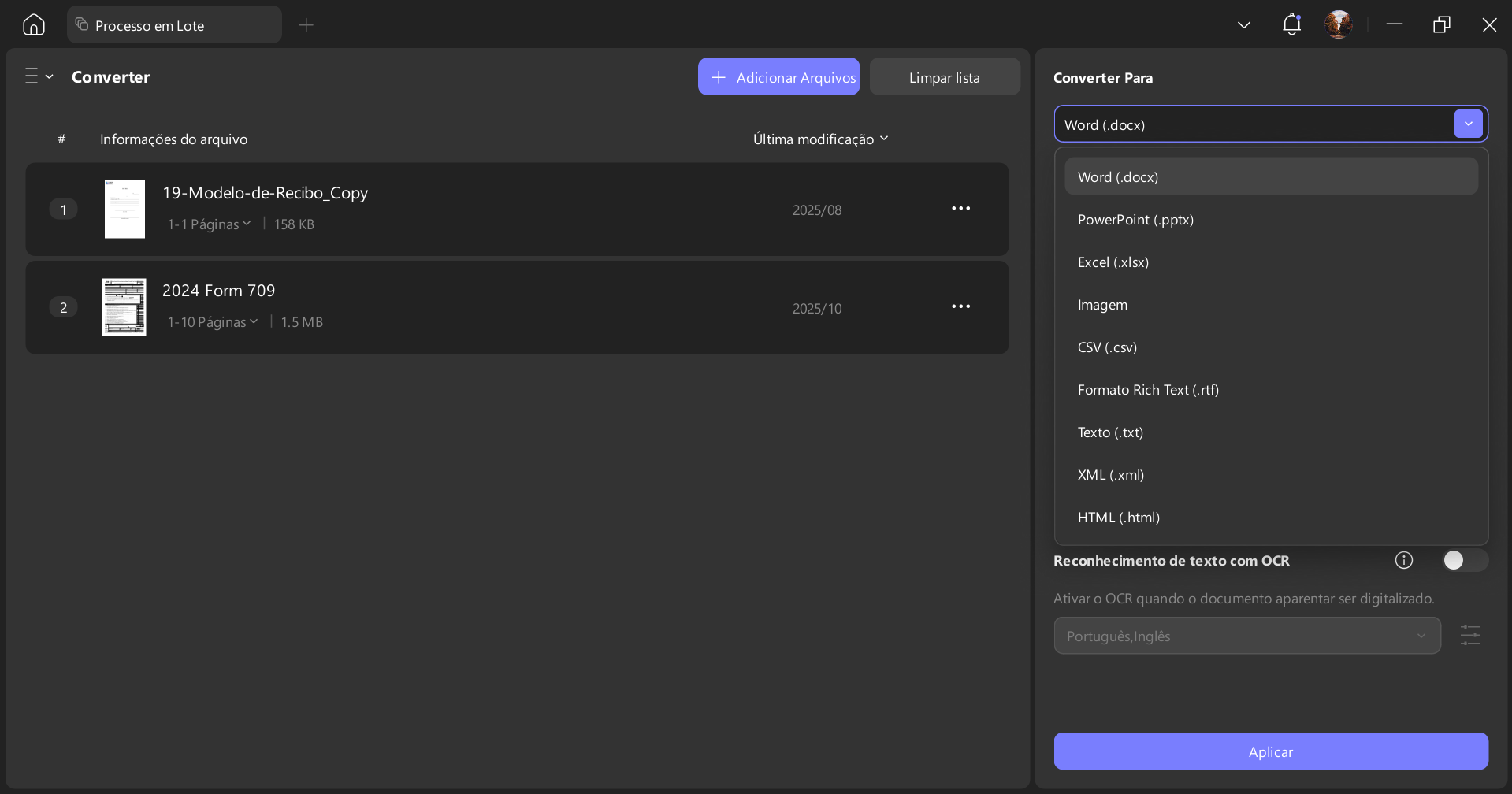
2. Conversão de Arquivos: Eu converto PDFs em Word, Excel, PowerPoint, HTML, CSV e outros formatos usando UPDF. O modo batch economiza tempo ao processar vários documentos juntos sem desacelerar meu fluxo de trabalho.
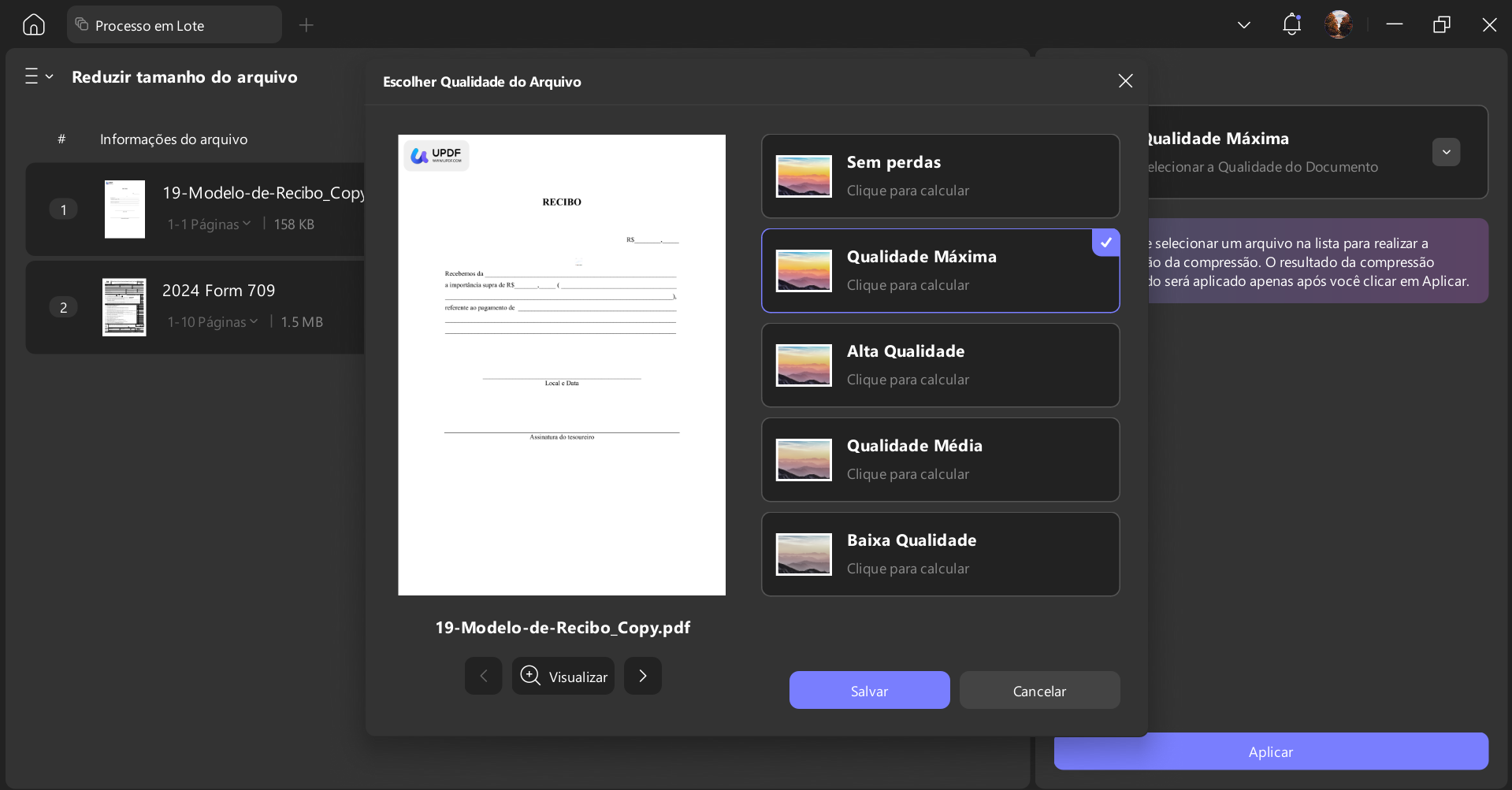
3. Reduzir o Tamanho do Arquivo: O UPDF permite reduzir PDFs grandes rapidamente, mantendo o layout limpo e legível. Suas opções de compressão oferecem múltiplos níveis de qualidade, permitindo uma redução eficiente de arquivos sem sacrificar a clareza.
Conclusão
Para concluir, quando "combinar arquivos no Acrobat Não Está Funcionando" interrompe minha rotina, isso me lembra como uma tarefa simples pode facilmente se tornar um problema demorado. As correções deste guia me ajudam a lidar com os gatilhos mais comuns, desde versões desatualizadas até configurações incorretas, e geralmente restauram a capacidade do Acrobat de mesclar documentos de forma fluida.
No entanto, algumas tentativas de fusão ainda falham quando os arquivos são grandes ou misturados entre formatos. Por isso mantenho o UPDF como uma alternativa estável, porque ele lida com combinações e conversões com menos erros. Se você quer um fluxo de trabalho mais previsível e confiável, o UPDF realmente vale a pena considerar.









Apiaree