 UPDF
UPDF
 UPDF para Windows
 UPDF para Mac
 UPDF para iPhone/iPad
 UPDF para Android
 Nomostar
 UPDF AI ONLINE
 UPDF Sign
 IvyCraft
 Editar PDF
 Anotar PDF
 Crear PDF
 Formulario PDF
 Editar enlaces
 Convertir PDF
 OCR
OCR PDF a Word
 PDF a imagen
 PDF a Excel
 Organizar PDF
 Combinar PDF
 Dividir PDF
 Recortar PDF
 Girar PDF
 Proteger PDF
 Firmar PDF
 Redactar PDF
 Desinfectar PDF
 Eliminar seguridad
 Leer PDF
 UPDF Cloud
 Comprimir PDF
 Imprimir PDF
 Proceso por lotes
 Sobre UPDF IA
 Soluciones de UPDF IA
 Guía de Usuario de IA
 Preguntas frecuentes sobre UPDF IA
 Resumir PDF
 Traducir PDF
 Chat con PDF
 Chat con imagen
 PDF a Mapa Mental
 Chat con IA
 Explicar PDF
 Herramientas IA para PDF
 Herramientas IA para Imagen
 Herramientas IA de Chat
 Herramientas IA de Redacción
 Herramientas IA de Estudio
 Herramientas IA de Trabajo
 Otras Herramientas IA
 Generación de Marcadores con IA
 Resumen de Marcadores con IA
 Generación de Marcas de Agua con IA
 Generación de Fondos con IA
 Generación de Pegatinas con IA
 Generación de Sellos con IA
 Suite de Escritura con IA
 UPDF Copilot
 Gestión de Páginas con IA
 Búsqueda Semántica con IA
 PDF a Word
 PDF a Excel
 PDF a PowerPoint
 Solución Empresarial
 Letrero de empresa
 Inteligencia artificial empresarial
 Plan para Empresas
 Guía del Usuario Empresarial
 Webinar Empresarial
 IT
IT Educativos
 Construcción
 Servicios Financieros
 Salud
Salud Seguros
 Legal
Legal Manufactura
 Gobierno
 Investigadores y doctorandos
 Emprendedores individuales
 Abogados y despachos
 Profesionales inmobiliarios
 Solución para Educación
  Historias de Clientes
 Guía del Usuario
 Trucos de UPDF
 Preguntas Frecuentes
 Reseñas de UPDF
 Centro de descargas
 Blog
Blog Sala de prensa
 Especificaciones Técnicas
 Actualizaciones
 UPDF vs. Adobe Acrobat
 UPDF vs. Foxit
 UPDF vs. PDF Expert

Este error "Memoria insuficiente de Adobe Acrobat" es un problema común que experimentan muchos usuarios. Se produce cuando Adobe Acrobat no puede abrir un archivo debido a que no tiene suficiente memoria para procesarlo. La frecuencia con la que aparece aumenta significativamente al trabajar con archivos PDF más grandes o complejos. Esto puede resultar muy frustrante, especialmente si estás utilizando Adobe Acrobat Pro DC y esperas que gestione estas tareas sin problemas. En este artículo, vamos a analizar las causas de este error y cómo solucionarlo.
Parte 1. ¿Por qué mi Adobe Acrobat sigue mostrando "Memoria insuficiente"?
Si Adobe Acrobat sigue mostrando el error de "memoria insuficiente" en tu dispositivo, estas podrían ser las posibles causas:
Abrir un PDF grande con muchas imágenes o páginas
Si el archivo PDF que intentas abrir contiene muchas páginas o imágenes, Adobe Acrobat necesitará más memoria para procesar y mostrar el contenido. Con cada imagen y página, el tamaño del archivo aumenta. Las probabilidades de que ocurra este error son mayores si tu dispositivo tiene RAM o potencia de procesamiento limitadas. La carga de trabajo puede aumentar aún más si los diseños complejos o las imágenes de alta resolución en el PDF ralentizan el sistema y provocan el error de "Memoria insuficiente".
Usar una versión antigua de Acrobat
Si estás utilizando una versión antigua de Acrobat, es probable que encuentres este problema. Esto se debe a que las versiones anteriores de Acrobat no son muy compatibles con archivos de gran tamaño, especialmente aquellos que tienen muchas imágenes y páginas. Esto puede llevar a un tiempo de procesamiento de datos lento y, en ocasiones, a que el software se cierre por completo. Para deshacerte de este problema, necesitarás descargar la versión más reciente del software.
Espacio en disco bajo
Si tu computadora o SSD está casi lleno, puede que no haya suficiente espacio para gestionar los archivos temporales y los procesos que Acrobat necesita. Esto puede provocar errores de memoria al abrir PDFs grandes.
Programas en segundo plano o malware
Otros programas que se ejecutan en segundo plano, como actualizaciones automáticas o software no deseado, pueden "robar" memoria a Acrobat. En algunos casos, el malware también podría estar consumiendo recursos, ralentizando tu ordenador y causando problemas de memoria en Acrobat.
Parte 2. ¿Cómo solucionar el error "Memoria insuficiente" en Adobe Acrobat?
¡Si has estado encontrando el error de "memoria insuficiente" en Adobe Acrobat, no hay necesidad de preocuparse! Aquí tienes algunas soluciones rápidas:
Solución 1. Utilice una alternativa a Adobe Acrobat.
Si trabajas a menudo con archivos PDF grandes llenos de imágenes y páginas, UPDF es una excelente opción. Maneja archivos grandes rápidamente y no tiene problemas de memoria como a veces le ocurre a Acrobat. Además, si solo quieres leer archivos PDF, ¡UPDF es gratis! UPDF también ofrece funciones avanzadas a un precio mucho más bajo que Acrobat. Una licencia permite utilizarlo en 4 dispositivos (incluido el acceso web) sin restricciones de sistema: equipos de escritorio (Windows/Mac) y dispositivos móviles (iOS/Android). Puedes combinarlos a tu gusto, siempre que el número total de dispositivos conectados simultáneamente no supere los cuatro; superar este límite requiere verificación por correo electrónico, lo que lo hace muy económico.
¿Listo para cambiar? Descarga UPDF mediante el botón de abajo para probarlo. Y después de probarlo, puedes actualizar a la versión pro a un precio muy bajo.
Windows • macOS • iOS • Android 100% Seguro
Solución 2. Desinstalar y descargar la versión de 64 bits de Acrobat.
Con la versión de 32 bits de Acrobat, no es raro encontrarse con problemas como un rendimiento lento y errores con archivos grandes. Estos problemas se pueden resolver cambiando a la versión de 64 bits. A continuación se explica cómo hacerlo:
- Comience abriendo el "Panel de control". A continuación, vaya a "Programas" > "Programas y características" y busque "Adobe Acrobat". Haga clic con el botón derecho del ratón sobre él y seleccione "Desinstalar".
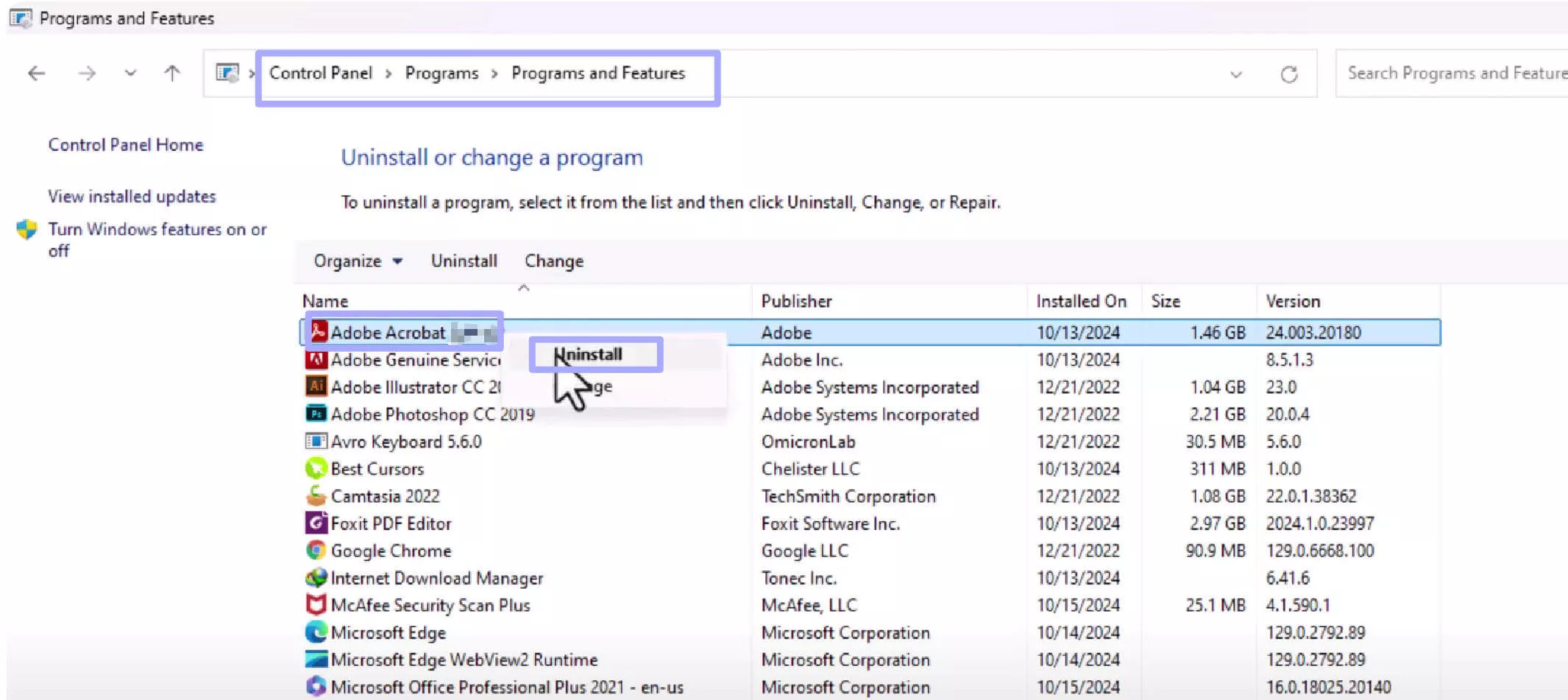
- Vaya a la "Página de descarga de Adobe Acrobat".
- Seleccione "la versión de 64 bits", descárguela y siga los pasos de instalación.

- Abre Acrobat y ve a "Menú > Ayuda > Acerca de Adobe Acrobat" para comprobar que pone "64 bits".
Solución 3. Dividir el PDF en archivos más pequeños para comprobarlos
Los archivos PDF de gran tamaño pueden provocar errores o ralentizar el rendimiento. Una solución sencilla es dividir el PDF en partes con Adobe Acrobat. Esto facilita la gestión del archivo y ayuda a identificar si el tamaño es la causa del problema. A continuación se explica cómo hacerlo:
Paso 1: Abra el PDF grande en Adobe Acrobat.
Paso 2: En la parte superior de la página, seleccione "Herramientas".
Paso 3: Haga clic en "Organizar páginas".
Paso 4: Seleccione "Dividir" en la barra de herramientas y elija cómo desea dividir el archivo: por páginas, tamaño de archivo o marcadores. Por ejemplo, selecciono "Dividir por número de páginas", introduzco las páginas de cada PDF y hago clic en el botón "Dividir" para dividir todo el PDF.

Paso 5: Debería aparecer una pequeña ventana indicando que el documento se ha dividido correctamente.
Si no puede utilizar la herramienta de división porque Acrobat sigue mostrando ventanas emergentes de error, se recomienda probar UPDF. UPDF no solo es fácil de usar, sino que también puede manejar eficazmente archivos grandes sin ningún problema. Para obtener instrucciones paso a paso sobre cómo dividir archivos PDF con UPDF, puede consultar esta guía: Cómo dividir un PDF con UPDF.
Solución 4. Comprimir archivos PDF
El error "Sin memoria" suele aparecer cuando intentas abrir un PDF demasiado grande. En ese caso, es recomendable reducir el tamaño del archivo antes de abrirlo.
A continuación te explicamos cómo hacerlo:
Paso 1: Abre el archivo PDF que deseas comprimir con Adobe Acrobat DC.
Paso 2: A continuación, ve al menú «Archivo» y haz clic en "Guardar como otros "> "PDF de tamaño reducido".

Paso 3: Elige dónde deseas guardar el archivo más pequeño y haz clic en "Guardar". Debería aparecer un mensaje indicando que se ha reducido el tamaño del PDF.
Después de comprimir el PDF, intenta abrir el archivo más pequeño para ver si el error ha desaparecido. Si no puedes comprimir el archivo en Adobe Acrobat debido al error "Memoria insuficiente", ¡no te preocupes! Puedes utilizar UPDF en su lugar. Es fácil de usar y puede comprimir archivos PDF grandes sin problemas de memoria.
¡Echa un vistazo a esta guía sobre cómo comprimir PDF con UPDF para aprender cómo se hace!
Palabras finales
Si estás cansado del mensaje de memoria insuficiente de Adobe Acrobat, no eres el único, sin duda es molesto, especialmente con archivos PDF grandes. Suele ocurrir porque hay demasiadas aplicaciones abiertas, poco espacio en el disco o software obsoleto. Si nada funciona, prueba UPDF. Es fácil de usar, funciona rápido y maneja archivos PDF grandes sin ningún problema. ¡Descárgalo ahora y haz que tu vida con los PDF sea más fácil!
Windows • macOS • iOS • Android 100% Seguro










Adobe Community