UPDF
UPDF
 Windows版UPDF
 Mac版UPDF
 iPhone/iPad版UPDF
 Android版UPDF
 Nomostar
 UPDF AI オンライン
 UPDF Sign
 IvyCraft
 PDF編集
PDF編集 PDF注釈付け
 PDF作成
PDF作成 PDFフォーム
 リンクの編集
 PDF変換
PDF変換 OCR機能
OCR機能 PDFからWordへ
 PDFから画像へ
 PDFからExcelへ
 PDFのページ整理
 PDF結合
PDF結合 PDF分割
PDF分割 ページのトリミング
 ページの回転
 PDF保護
PDF保護 PDF署名
PDF署名 PDFの墨消し
 PDFサニタイズ
 セキュリティ解除
 PDF閲覧
PDF閲覧 UPDF クラウド
 PDF圧縮
PDF圧縮 PDF印刷
PDF印刷 PDFのバッチ処理
 UPDF AIについて
 UPDF AIソリューション
 AIユーザーガイド
 UPDF AIによくある質問
 PDF要約
PDF要約 PDF翻訳
PDF翻訳 PDF付きチャット
 AIでチャット
 画像付きチャット
 PDFからマインドマップへの変換
 PDF説明
PDF説明 PDF AIツール
 画像AIツール
 AIチャットツール
 AIライティングツール
 AI学習ツール
 AI業務ツール
 その他のAIツール
 PDFからWordへ
 PDFからExcelへ
 PDFからPowerPointへ
 ソリューション
 電子署名
電子署名 ビジネスAI
 料金プラン
料金プラン 導入・運用ガイド
 ウェビナー
ウェビナー 銀行
銀行 医療
医療 保険
保険 法務
法務 製造業
製造業 官公庁
官公庁 教育機関向けソリューション
 導入事例
導入事例 ユーザーガイド
 公式ブログ
公式ブログ UPDF 活用術
 UPDF vs Adobe Acrobat
 UPDF vs Foxit
 UPDF vs PDF Expert
 よくある質問(FAQ)
 ダウンロードセンター
 動作環境・仕様
 お問い合わせ
 ニュースルーム
 アップデート履歴
 ユーザーレビュー
 会社概要
会社概要

めまぐるしい変化の時代で仕事や勉強をしているなら、必要なドキュメントに素早く簡単にAndroidのホーム画面にPDFを追加することは、単なる利便性ではなく、ワークフローを改善し、作業効率を向上させる必須スキルです。
あなたは、以下のようなことで時間を無駄にしていませんか?
- 学生の方へ: 授業資料、ノート、課題のPDFファイルを、複数のフォルダやアプリから頻繁に切り替えることにうんざりしている。
- プロフェッショナルの方へ: 契約書、レポート、その他の重要なPDFファイルを、複数のフォルダやクラウドから探し出すことに苦労している。
モバイルのホーム画面からPDFファイルを素早くアクセス可能な「ショートカット」として整理する方法を学ぶことは、あなたの生産性を劇的に向上させます。関連するファイルを探すために複数のアプリを行き来する必要がなくなるからです。
🚀 最高のワークフローには、最高のPDFマネージャーを:UPDF
ホーム画面にPDFを配置することは「アクセス」の解決ですが、そのPDFを開いた後の「管理と活用」こそが、生産性の鍵を握ります。
PDFへのアクセス効率を最大化する上で、UPDFは、その直感的な操作性、強力な編集・注釈機能、そして革新的なAI機能により、最高のPDFマネージャーとして機能します。
UPDFを導入すれば、ホーム画面に追加したPDFを即座に開き、ハイライトし、要約し、編集する、シームレスなワークフローを実現できます。
【モバイルでの効率化の決定版!】UPDFを無料ダウンロードして、ご自身の作業効率をご確認ください
Windows • macOS • iOS • Android 100%安全
1. Google Driveを使ってAndroidホーム画面にPDFを追加する方法
Androidデバイスのホーム画面にPDFを追加することで、「必要なドキュメントにすぐにアクセスできる」という基本的な理解が得られました。その最も一般的な方法の一つが、Googleドライブを活用することです。
Googleドライブは、クラウドストレージとしての機能だけでなく、Androidのホーム画面にPDFのショートカットを追加し、すぐにアクセスできるようになる便利な機能を提供します。
GoogleドライブでPDFショートカットを作成する手順
このプラットフォームは、ファイルのコピーやPDFへのリンクを誰とでも共有できるという利点もあります。手順は以下のとおりです。
ステップ 1:Googleドライブでファイルを見つける
- AndroidデバイスでGoogleドライブアプリを起動します。
- ホーム画面に追加したいPDFファイルを見つけます。
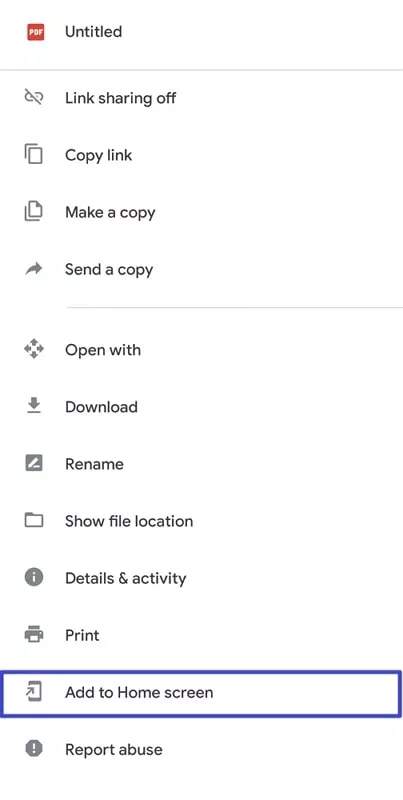
- ドキュメントの横にある「3つの点(⋮)」アイコンをタップして、ポップアップメニューを開きます。
ステップ 2:ホーム画面にショートカットを追加
ポップアップメニューが表示されたら、「ホーム画面に追加」オプションを選択します。
これで、Googleドライブに保存されているPDFファイルへのショートカットが、Androidのホーム画面に作成されます。タップするだけで、すぐにPDFを開くことができます。
💡 この方法の利点と限界
- 利点:クラウド上のファイルに素早くアクセスでき、ファイルが見つかりやすい。
- 限界:このショートカットはあくまでリンクであり、PDFを開くたびにネットワーク接続が必要になる場合や、開いた後の編集や注釈付けに、さらに別のアプリ(PDFリーダー)が必要になる場合があります。
次のパートでは、ファイルアプリを使った別の方法、そして最終的にUPDFを使ったより高度な管理方法を紹介し、あなたのワークフローをさらに効率化します。
➡️ 【オフラインでもアクセス!】UPDFでより安定したPDF管理を体験する ⬅️
2. サードパーティツールで Android ホーム画面に PDF を追加する方法
Googleドライブ以外にも、Androidデバイスのホーム画面にPDFファイルをピン留めする方法は複数あります。このセクションでは、よりパーソナルな設定を可能にするサードパーティ製ツールや、Android内蔵の機能を使った2つの方法をご紹介します。
2.1 Shorty を利用する方法
Shortyは、ユーザーが選択したファイルやURLをデバイスのメインホーム画面に直接追加できるサードパーティ製のモバイルアプリケーションです。このアプリを使えば、ピンのアイコンをカスタマイズしたり、タグを追加したりして、より効率的に操作できます。
ステップ 1:PDFの「共有」メニューにアクセス
Androidデバイスの任意のアプリ内(例:メール、ダウンロードフォルダなど)でPDFファイルを見つけます。PDFを長押しして選択し、「共有」アイコン/ボタンをタップしてボトムアップメニューを開きます。
ステップ 2:「ホーム画面にピン留め」を選択
表示された「共有」メニューのオプションの中から、「ホーム画面にピン留め」と表示されている「Shorty」アイコンを選択します。

ステップ 3:ショートカットの作成を完了
Shortyアプリケーションから「ショートカットを作成」ウィンドウが開きます。ここで、ピンのスタイルを調整したり、タグを追加したりできます。変更が完了したら、右上の「チェックマーク」アイコンをタップし、ポップアップメニューから「追加」ボタンをクリックしてタスクを完了させます。

2.2 ファイルエクスプローラーを利用する方法
Androidデバイスに標準で搭載されているファイルエクスプローラー(ファイルマネージャー)を使用するのも、非常にシンプルで確実な方法です。この方法なら、新しいアプリをインストールする必要がありません。
ステップ 1:ファイルエクスプローラーでPDFを見つける
- Androidのファイルエクスプローラー(通常「ファイル」という名前)を開きます。
- 「ドキュメント」フォルダや目的の保存場所に移動し、ショートカットを作成したいPDFファイルを見つけます。
ステップ 2:デスクトップショートカットを作成
PDFファイルを見つけたら、ファイルを長押しするか、その横にある「3つの点(⋮)」をタップしてメニューを開きます。ポップアップメニューから「デスクトップショートカットを作成」オプションを選択し、PDFファイルをホーム画面にピン留めします。

特典パート UPDF でホーム画面の PDF 閲覧を最適化する方法
Androidスマートフォンのホーム画面にPDFをピン留めすることで、「クイックアクセス」の問題は解決しました。しかし、実際の作業では、ファイルを開いた後に以下の高度なニーズが生まれます。
- 注釈や編集: ファイルにコメントを付けたり、テキストを修正したりしたい。
- 快適な閲覧: 夜間モードや2ページ表示など、最適な方法で長時間読みたい。
- 効率的な活用: 長いPDFの内容を要約したり、疑問を解決したりしたい。
これらのニーズをすべて満たす最高のPDFリーダー兼エディターこそ、UPDFです。ホーム画面のショートカットからUPDFがデフォルトで開くように設定しておけば、アクセスから活用までのワークフローが完全にシームレスになります。
UPDFで実現できる高度なPDF活用
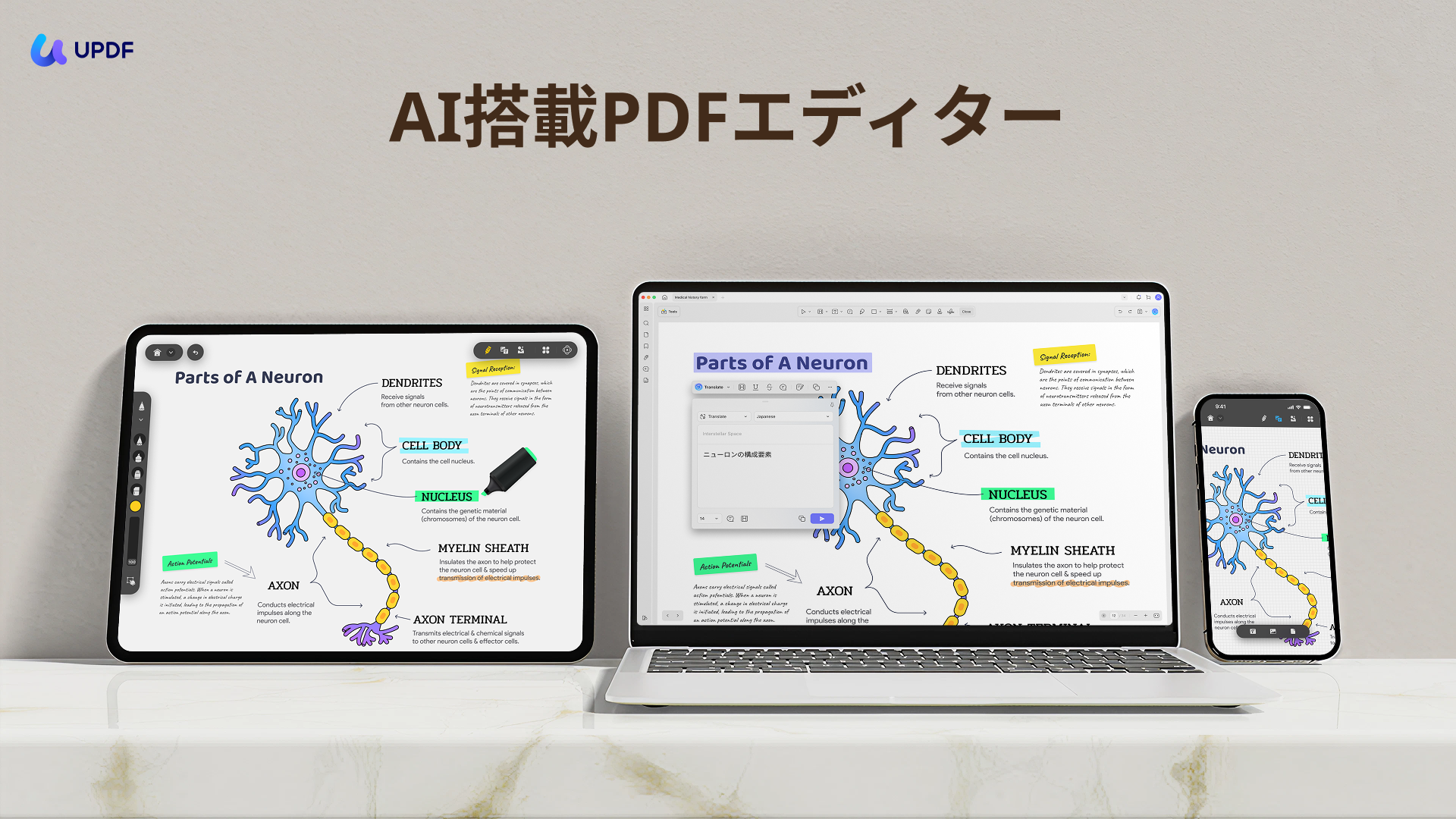
- 強力なAIアシスタント:長いPDFテキストの要約、言い換え、マインドマップへの変換を数秒で完了。PDFの内容を読んでチャットで質問することも可能です。
- 完璧な閲覧とナビゲーション:1ページ表示から2ページスクロールまで、さまざまな表示モードを選択可能。ブックマークを追加・管理することで、ページ内を効率的に移動し、特定のセクションに瞬時にアクセスできます。
- 品質を損なわない圧縮:重いPDFファイルのサイズを品質を損なうことなく縮小。同僚との共有が容易になり、メールの配信エラーを回避できます。
- 高度な編集と整理:PDFファイルにテキストや画像を追加・カスタマイズできるほか、ページを抽出、コピー、貼り付け、共有、削除することで、文書を効率的に整理できます。
UPDF 利用有無による操作体験比較
モバイルのホーム画面でのPDF体験が、UPDFの有無でどれほど変わるかを比較してみましょう。
| 操作項目 | UPDF 未使用時 | UPDF 使用時 |
| PDF の起動 | 標準リーダーで起動、機能が限定的 | 最適なレイアウトで自動表示 |
| 緊急の文章修正 | 直接編集ができない | 注釈・コメント・マーキング・署名・文章編集に対応 |
| 端末間同期 | 手動でファイルを転送する必要がある。 | UPDF Cloudで注釈付きデータを自動同期 |
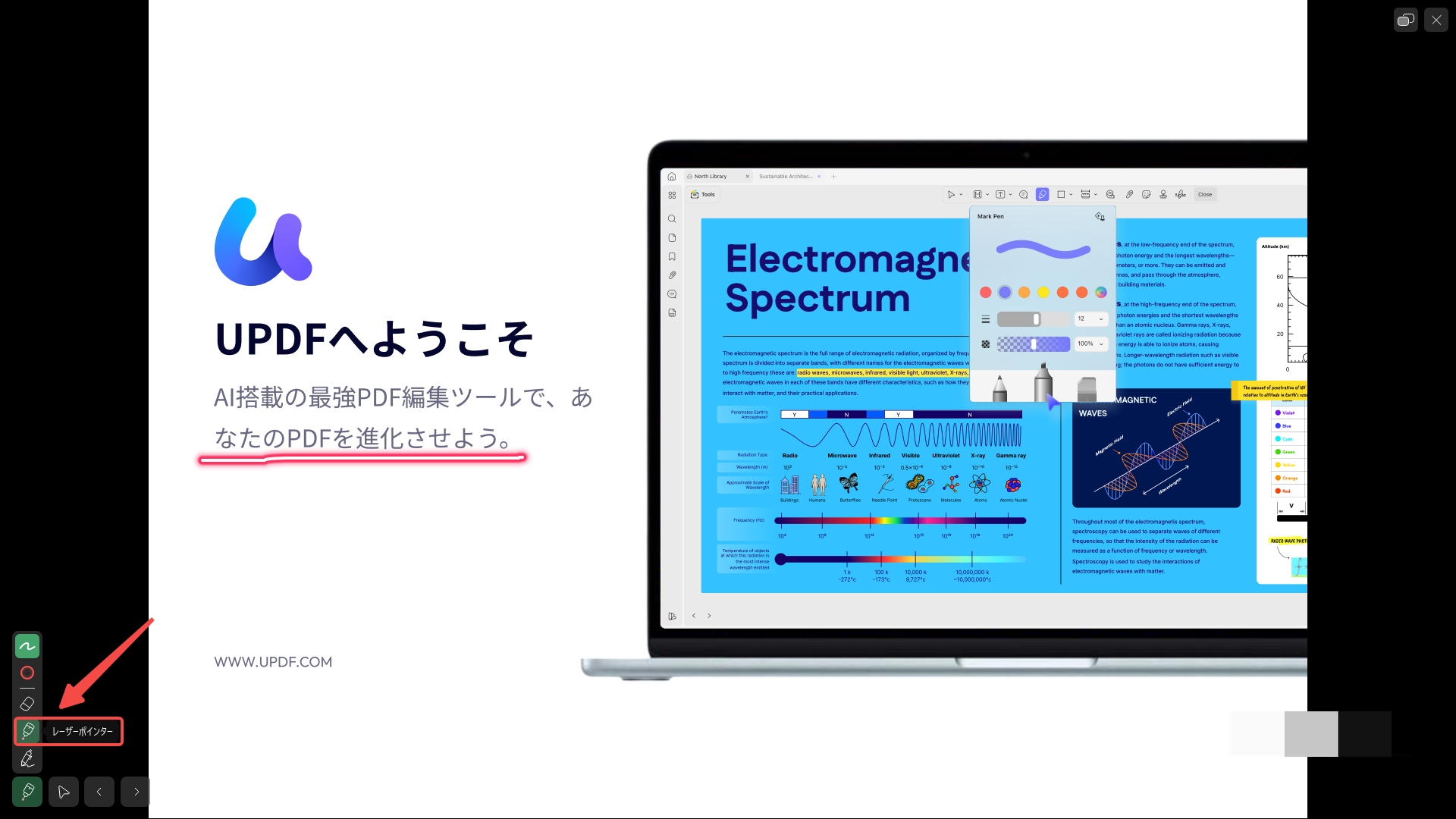
| ミーティング利用 | スライド形式での表示が不可 | PDF をスライドショー表示可能、レーザーポインターで説明に活用可 |
結論:モバイル効率化の決定版
UPDFは、単なるPDFリーダーではありません。モバイルでの「クイックアクセス」から、「高度な活用」までを途切れなくつなぐ、最高のソリューションです。
最適化された読書セッションと、編集・活用の自由を享受するために、あなたのデバイスにUPDFアプリをダウンロードすることを強くお勧めします。
👇【モバイルPDF管理を革命!】今すぐUPDFをダウンロードして体験してください!👇
Windows • macOS • iOS • Android 100%安全
結論:AndroidでのPDF活用をUPDFで次のレベルへ
この記事を締めくくるにあたり、Androidのホーム画面にPDFを追加することが、重要なPDFファイルへのアクセス時間を劇的に短縮する、非常に有効な手段であることを理解していただけたかと思います。
私たちは、Googleドライブや複数の優れたサードパーティ製アプリを活用して、Androidのホーム画面にPDFファイルを追加する簡単な手順を解説しました。
👑 アクセスから活用へ:頼りになるのはUPDF
しかし、ホーム画面への追加作業が完了し、PDFを開いた後に本当に頼りになるのは、UPDFアプリだけです。
UPDFアプリは、単なるビューアではなく、優れた閲覧体験と強力な活用機能を提供します。
- 快適な閲覧: 表示形式を変更してページをスムーズに切り替えたり、夜間モードを使ったり、特定の単語をすばやく検索したりできます。
- 高度な機能: 閲覧後の注釈、編集、AIによる要約など、モバイル環境でのPDF活用に必要なすべての機能を備えています。
この高度なアプリケーションをあなたのAndroidデバイスにダウンロードすれば、PDFを「探す」時間から「活用する」時間へとシフトし、ワークフロー全体を効率化できるでしょう。
🎁 今すぐUPDFでモバイルワークフローを効率化!
妥協のない閲覧体験と編集機能を、あなたの Android で今すぐ手に入れましょう。
👇 【モバイル効率化の決定版!】UPDFを今すぐダウンロードして、ワークフローを効率化しましょう! 👇
Windows • macOS • iOS • Android 100%安全