UPDF
UPDF
 UPDF per Windows
 UPDF per Mac
 UPDF per iPhone/iPad
 UPDF per Android
 Nomostar
 UPDF AI Online
 UPDF Sign
 IvyCraft
 Modifica PDF
 Annota PDF
 Crea PDF
 Modulo PDF
 Modifica collegamenti
 Converti PDF
 OCR
OCR PDF a Word
 PDF a Immagine
 PDF a Excel
 Organizza PDF
 Unisci PDF
 Dividi PDF
 Ritaglia PDF
 Ruota PDF
 Proteggi PDF
 Firma PDF
 Redige PDF
 Sanziona PDF
 Rimuovi Sicurezza
 Leggi PDF
 UPDF Cloud
 Comprimi PDF
 Stampa PDF
 Elaborazione Batch
 Cos'è UPDF AI
 Revisione di UPDF AI
 Guida Utente per l'Intelligenza Artificiale
 FAQ su UPDF AI
 Riassumi PDF
 Traduci PDF
 Chat con PDF
 Chat con AI
 Chat con immagine
 Da PDF a Mappa mentale
 Spiega PDF
 Strumenti AI PDF
 Strumenti AI Immagine
 Strumenti Chat AI
 Strumenti AI Scrittura
 Strumenti AI Studio
 Strumenti AI Lavoro
 Altri Strumenti AI
 Generazione Segnalibri AI
 Riepilogo Segnalibri AI
 Generazione Filigrane AI
 Generazione Sfondi AI
 Generazione Adesivi AI
 Generazione Timbri AI
 Suite di Scrittura AI
 UPDF Copilot
 Gestione Pagine AI
 Ricerca Semantica AI
 PDF a Word
 PDF a Excel
 PDF a PowerPoint
 Soluzione per aziende
 UPDF Sign per Aziende
 UPDF AI per Aziende
 Piani per aziende
 Tutorial per UPDF per aziende
 Webinar per Aziende
 Settore bancario
 Sanità
 Assicurazione
 Legale
 Manifattura
 Governo
 Storie di clienti
 Soluzione per istruzione
 guida utente
 Trucchi UPDF
 faq
faq Recensioni UPDF
 Centro download
 Blog
Blog Notizie
 spec tec
 Aggiornamenti
 UPDF vs. Adobe Acrobat
 UPDF vs. Foxit
 UPDF vs. PDF Expert

Convertire dei PDF in presentazioni PowerPoint spesso comporta fastidiose modifiche ai caratteri. Questa guida ti mostrerà come convertire da PDF a PPT senza cambiare il font, preservando l'aspetto originale del tuo documento. Continua a leggere per scoprire i migliori strumenti e metodi per una conversione fluida e che non modifichi i font.
Parte 1. Perché i font cambiano quando converto da PDF a PPT?
Quando converti un PDF in un file PowerPoint, potrai notare che i caratteri spesso vengono modificati. Questo accade perché PDF e PPT gestiscono i font in modo diverso. I PDF sono progettati per preservare esattamente l'aspetto visivo di un documento, includendo i font direttamente nel file. PowerPoint, invece, si basa sulla disponibilità dei font sul sistema locale. Se un font usato in un PDF non è presente sul computer nel quale avviene la conversione, PowerPoint lo sostituisce con un font predefinito, causando modifiche all'aspetto del documento.
Inoltre, possono verificarsi discrepanze a causa delle differenze nel modo in cui PDF e PPT gestiscono la codifica e la formattazione del testo. Questo può provocare una mancata corrispondenza tra i font originali del PDF e quelli del PPT convertito, compromettendo il layout e il design della tua presentazione.
Fortunatamente, strumenti come UPDF forniscono tutte le soluzioni a questi problemi. UPDF supporta la conversione da PDF a PPT senza alterare i font, garantendo che le tue presentazioni mantengano il loro aspetto originale. Inoltre, UPDF fornisce una funzione per visualizzare i PDF sotto forma di slideshow, permettendoti di presentare direttamente i PDF senza doverli convertire in PPT, preservando così la formattazione e i font originali in modo semplice.
Windows • macOS • iOS • Android 100% sicuro
Parte 2. Come convertire da PDF a PowerPoint senza cambiare o perdere la formattazione?
Capire perché i caratteri cambiano durante la conversione da PDF a PPT è fondamentale. Fortunatamente, sono disponibili strumenti affidabili che ti aiutano a mantenere la formattazione originale del documento. In questa sezione, esploreremo quattro strumenti efficaci che garantiscono un processo di conversione fluido senza perdere o modificare i caratteri e la formattazione.
Usare UPDF
UPDF per Windows, Mac, Android e iOS è un editor PDF versatile che semplifica la conversione da PDF a presentazioni PowerPoint mantenendo la formattazione originale. Uno dei vantaggi principali di UPDF è la sua capacità di preservare caratteri e layout durante la conversione, così la tua presentazione sarà esattamente come l'hai pensata.
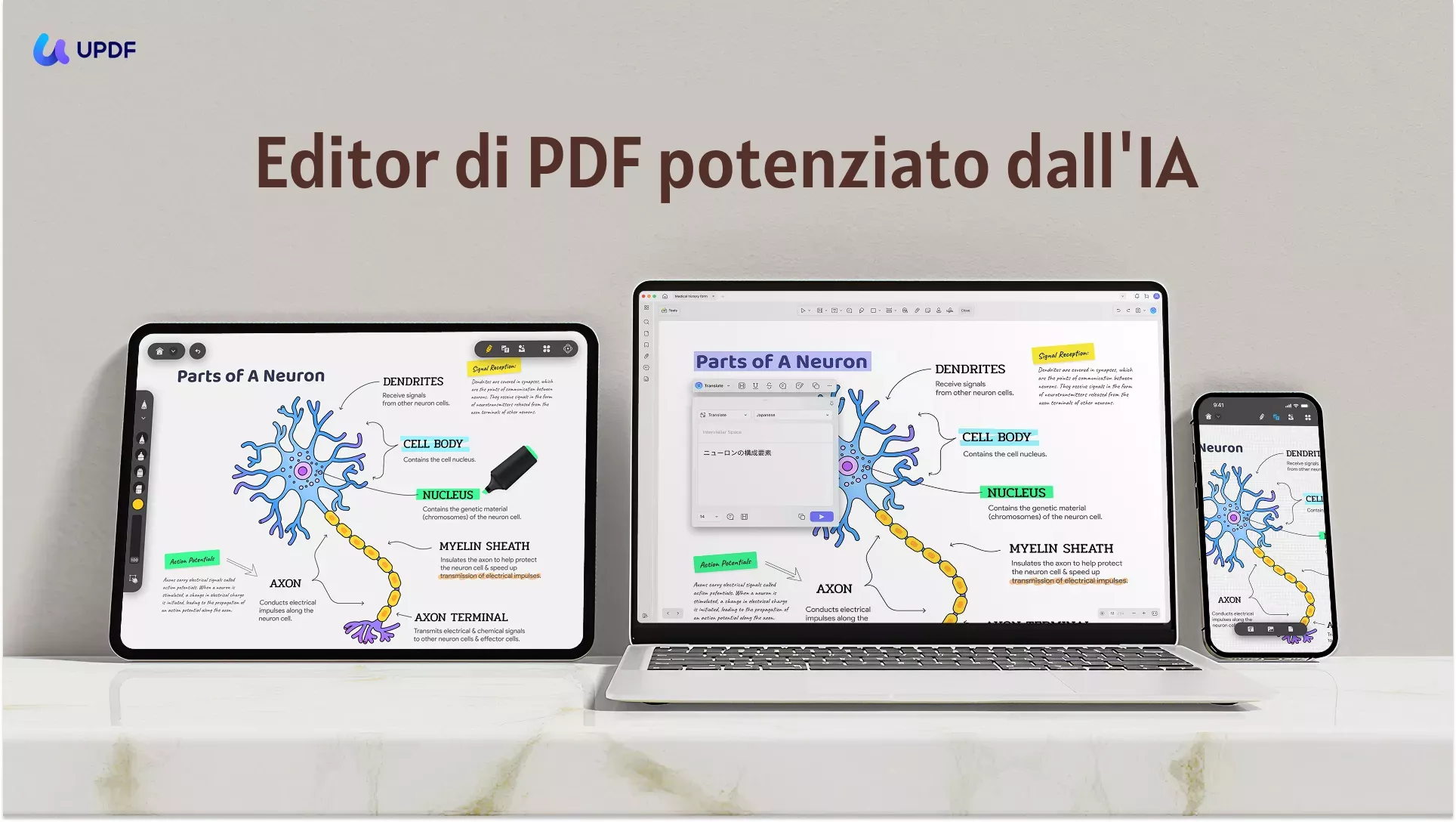
Per convertire da PDF a PPT con UPDF:
Windows e Mac:
- Apri UPDF: Scarica e lancia l'app UPDF sul tuo dispositivo.
Windows • macOS • iOS • Android 100% sicuro
- Importa PDF: Clicca su "Apri File" per importare il PDF che vuoi convertire.
- Seleziona Opzione di Esportazione: Vai alla scheda "Strumenti" e scegli "PowerPoint".
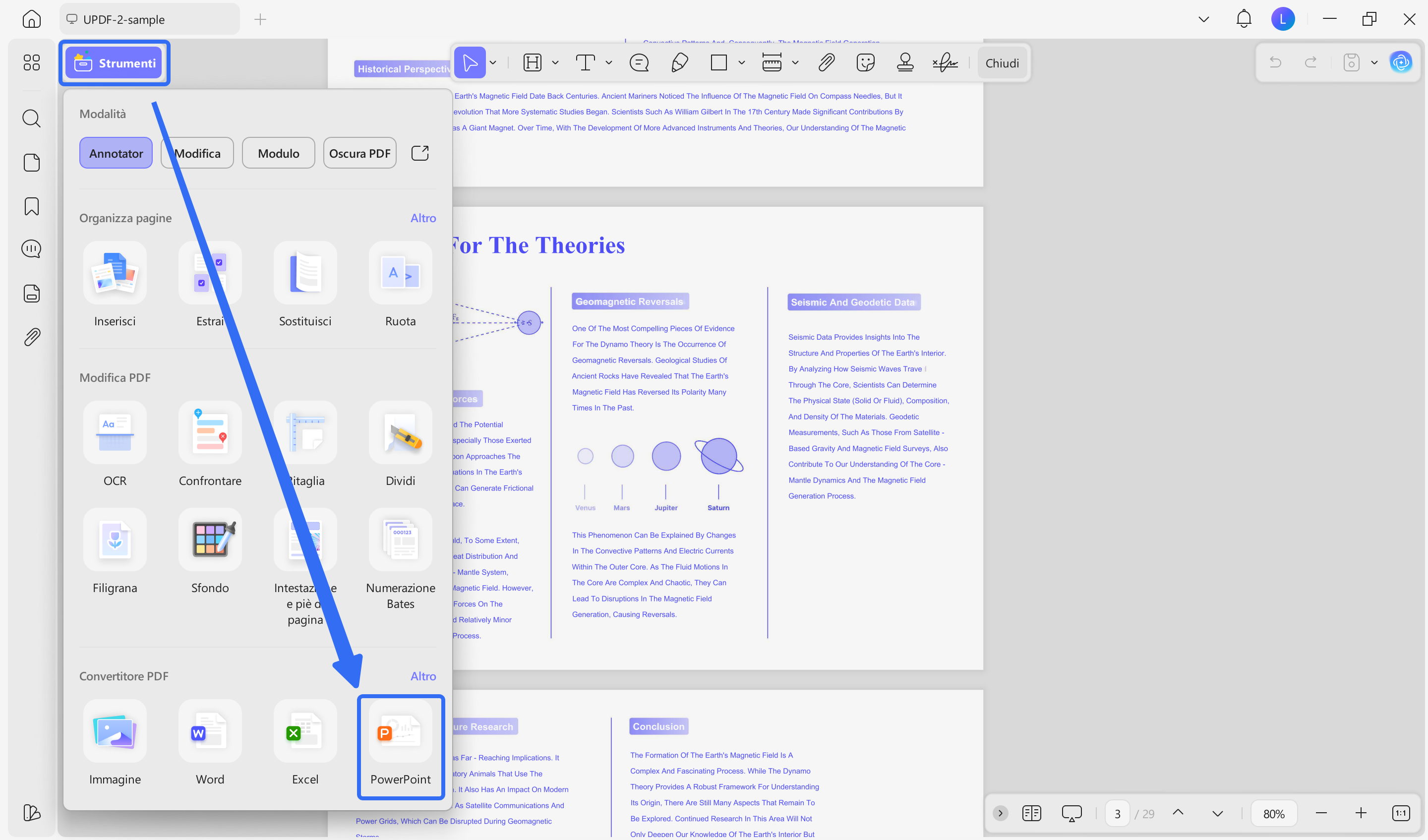
- Regola le Impostazioni: Assicurati di selezionare "Solo per Riproduzione Presentazione" così sarà possibile mantenere al 100% il font e lo stile originali.
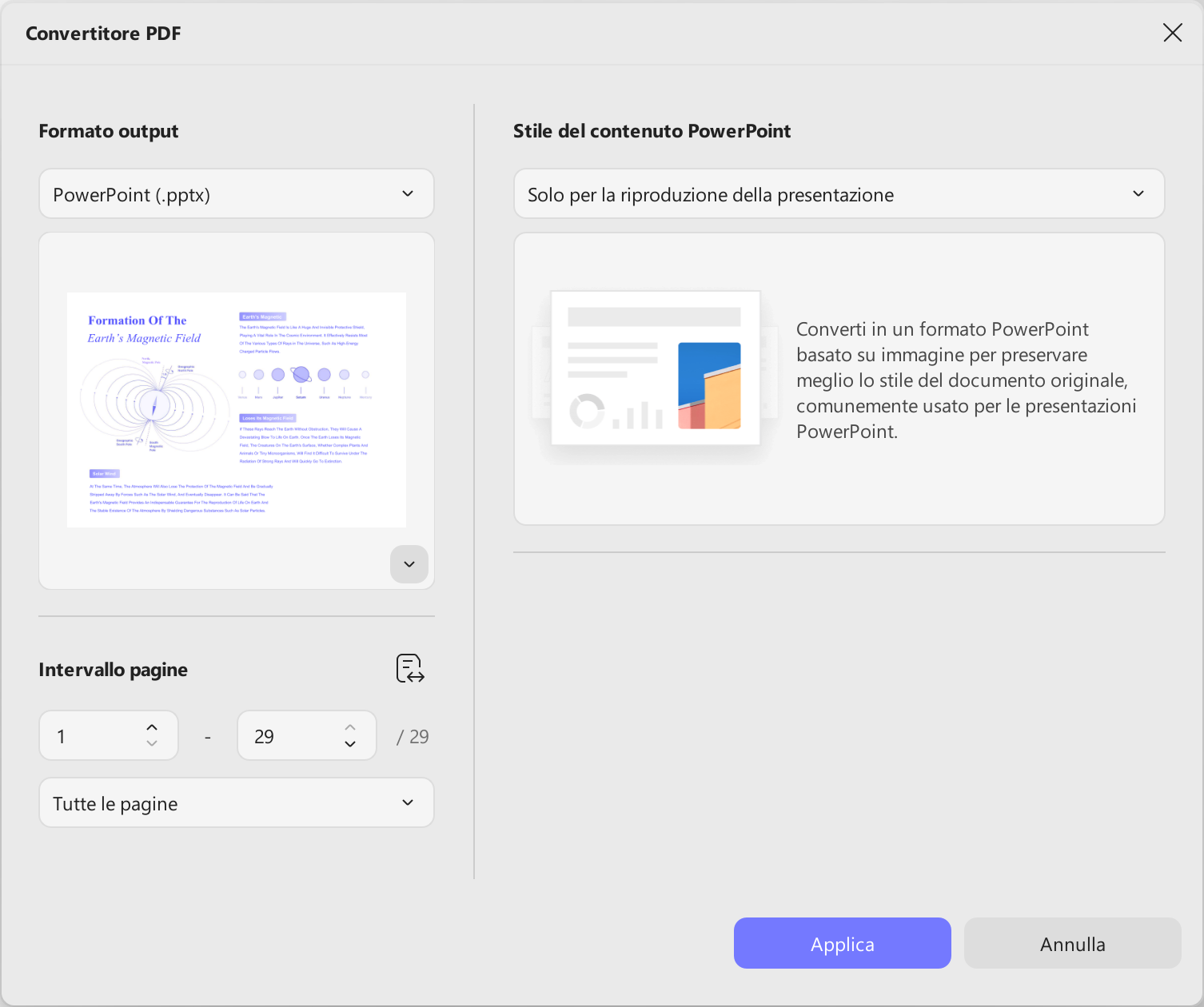
- Converti: clicca su "Applica" per completare il processo e salvare il tuo nuovo file PPT.
Usare UPDF garantisce una conversione fluida e affidabile, mantenendo i font e la formattazione del documento.
Android e iOS:
UPDF per Android e iOS forniscono inoltre la possibilità di convertire da PDF a PPT senza modificare font e stile. Potrai scaricare UPDF per Android o iOS tramite il pulsante qui sotto oppure recarti su App Store o Play Store.
Windows • macOS • iOS • Android 100% sicuro
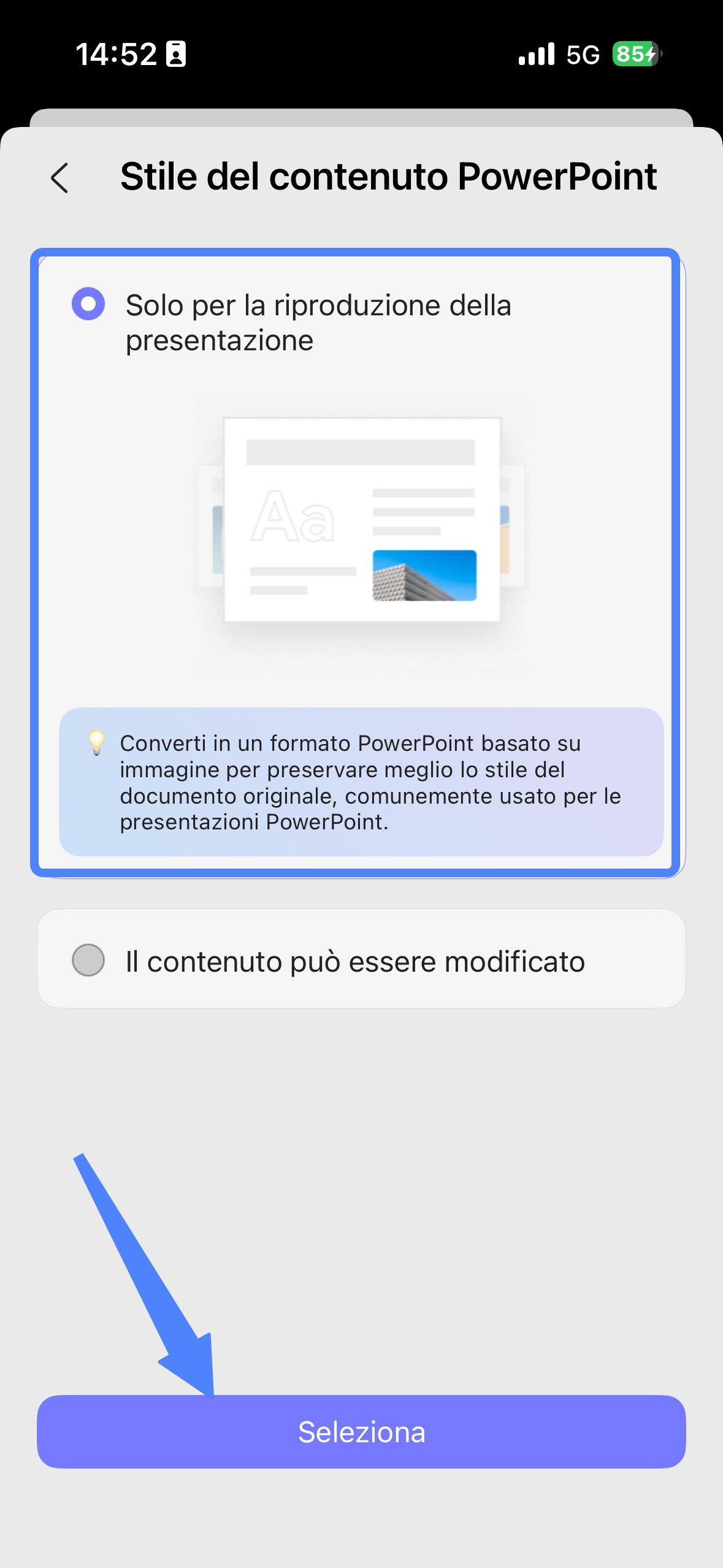
Passo 1. Tocca su "Strumenti" > "Da PDF a PowerPoint". Ora, seleziona il file PDF dal tuo dispositivo mobile.
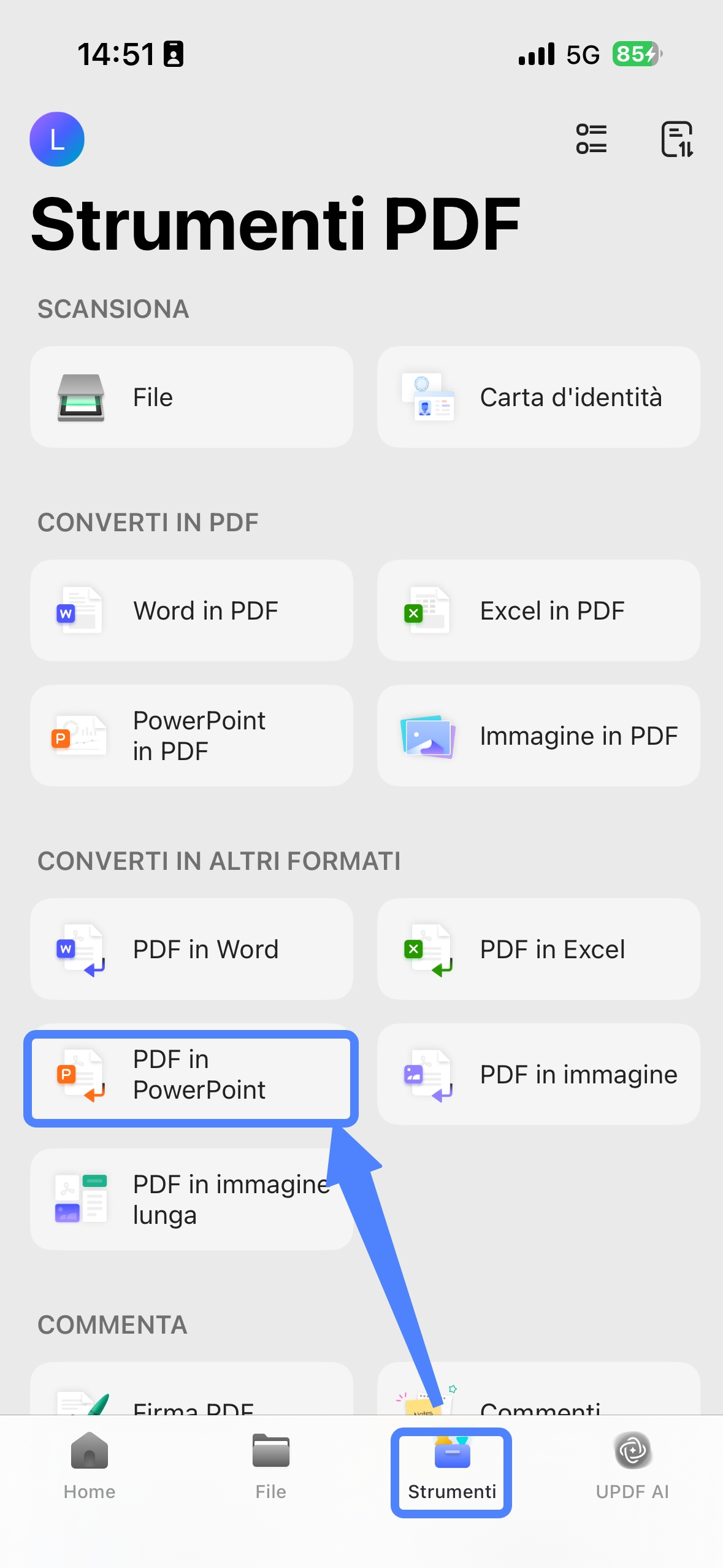
Passo 2. Scegli "Solo per la riproduzione della presentazione" e tocca su "Fine" per convertire il PDF in PPT senza cambiare font o stile.
Vuoi saperne di più sulle funzionalità di conversione di UPDF? Allora di uno sguardo al video qui sotto o leggi questo articolo di recensione per scoprire di più su UPDF.
Utilizzare PandaDoc
PandaDoc è uno strumento potente per la gestione dei documenti, noto per la capacità di gestire vari formati di documenti, inclusa la conversione da PDF a PPT. Il vantaggio principale di PandaDoc è la sua interfaccia user-friendly, che semplifica il processo di conversione mantenendo intatti il formato originale e i caratteri.
Per convertire da PDF a PPT usando PandaDoc:
- Carica il file: clicca sul pulsante "Seleziona file" per scegliere i file dallo spazio di archiviazione del tuo dispositivo. In alternativa, sarà possibile trascinare qualunque documento o file direttamente dentro lo strumento.
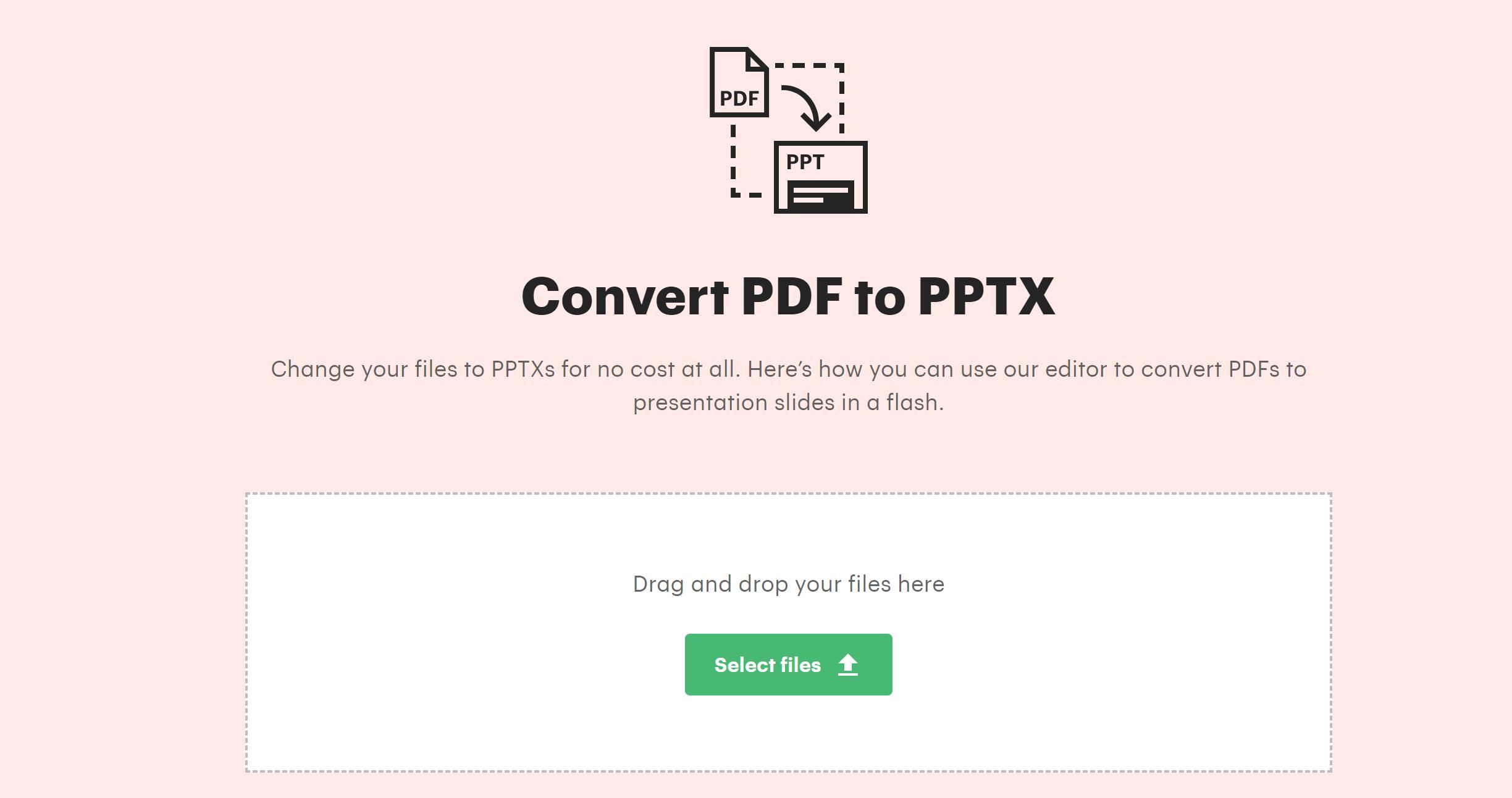
- Attendi l'inizio della conversione: una volta caricato il file, il sistema avvierà automaticamente il processo di conversione.
- Scarica il file PPTX: al termine della conversione, il file .pptx sarà scaricato automaticamente sul tuo drive.
Sebbene PandaDoc offra un processo di conversione semplice ed efficiente, presenta alcuni svantaggi. Un aspetto da considerare è che principalmente funziona come strumento online, cosa che potrebbe suscitare preoccupazioni riguardo la sicurezza e la privacy dei documenti. Inoltre, le sue funzionalità avanzate spesso richiedono un abbonamento, che potrebbe non essere ideale se vuoi una soluzione gratuita. Nonostante questi aspetti, PandaDoc rimane una scelta affidabile per mantenere il formato durante la conversione da PDF a PPT.
Utilizzare PDF2GO
PDF2Go è un editor PDF online che fornisce una gamma di strumenti di conversione, inclusa la conversione da PDF a PowerPoint. La sua interfaccia e la vasta compatibilità ne fanno un’opzione comoda per mantenere intatta la formattazione durante i processi di conversione. PDF2Go supporta sia i formati PowerPoint più recenti che quelli più vecchi, garantendo flessibilità per varie esigenze di presentazione.
Per convertire da PDF a PPT usando PDF2Go:
- Carica il tuo file PDF: Potrai iniziare caricando il tuo file PDF sul sito PDF2Go.
- Scegli il formato PowerPoint: Dal menu a tendina, sarà possibile selezionare PowerPoint 2007-2013 (.pptx) o PowerPoint 2003 o versioni precedenti (.ppt) in base alle tue esigenze.
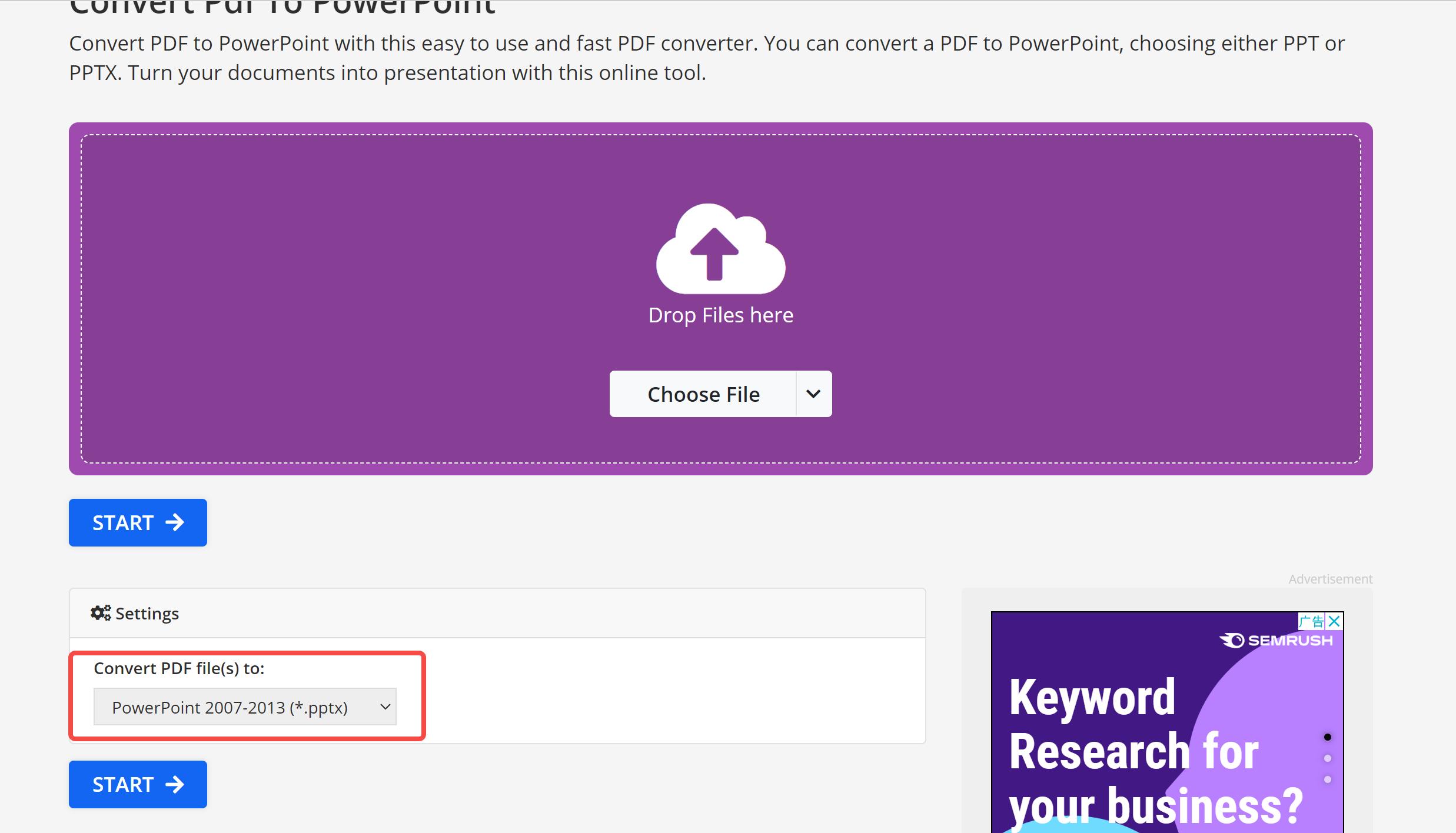
- Clicca su "Start": Sarà possibile avviare il processo di conversione cliccando sul pulsante "Start".
Il processo di conversione è semplice ed efficiente, rendendo PDF2Go una scelta affidabile per mantenere la formattazione originale dei tuoi documenti.
Tuttavia, ci sono alcuni svantaggi da considerare. Essendo uno strumento online, PDF2Go potrebbe non essere ideale per chi tiene particolarmente alla propria privacy e alla sicurezza del contenuto dei propri documenti. Inoltre, la versione gratuita offre funzionalità limitate e include una serie di annunci, che potrebbero risultare fastidiosi. Chi cerca funzionalità avanzate potrebbe dover passare a un abbonamento a pagamento. Nonostante questi limiti, PDF2Go resta un'opzione pratica per convertire da PDF a PPT mantenendo intatta la formattazione.
Utilizzare Canva
Canva è una piattaforma di design online molto apprezzata per la sua versatilità e la facilità d’uso. Fornisce una vasta gamma di strumenti di design, inclusa la possibilità di convertire i PDF in presentazioni PowerPoint. Canva risulta particolarmente utile per chi desidera mantenere la formattazione originale aggiungendo un tocco creativo alle proprie presentazioni.
Per convertire da PDF a PPT utilizzando Canva:
- Carica il tuo PDF: Potrai iniziare selezionando "Carica il tuo file" oppure trascinando semplicemente i tuoi file nella sezione designata sull'interfaccia di Canva.
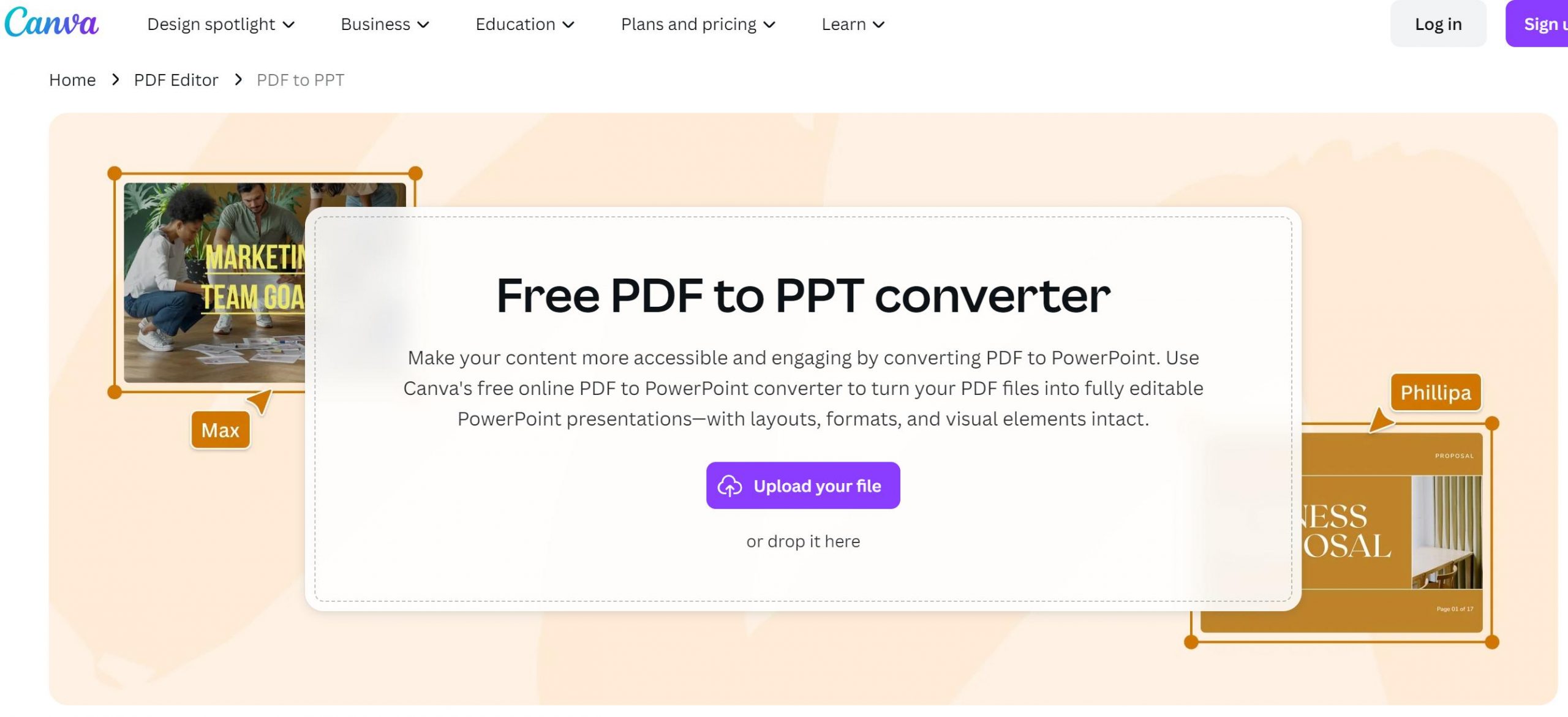
- Modifica del tuo design: Utilizza l'editor semplice di Canva per fare rapide modifiche o miglioramenti al tuo file PDF, se necessario.
- Scarica il tuo progetto: Una volta soddisfatto delle modifiche, potrai convertire il PDF in PPT scaricando il progetto come file PPT.
I vantaggi nell'usare Canva includono l'interfaccia intuitiva e la possibilità di personalizzare facilmente le presentazioni. Gli strumenti di design robusti di Canva ti permettono di migliorare le tue slide preservando i caratteri e la formattazione originale del PDF. Queste caratteristiche la rendono una scelta eccellente per creare presentazioni visivamente accattivanti.
Tuttavia, ci sono alcuni svantaggi da tenere in considerazione. La versione gratuita di Canva prevede limiti sul numero di design che sarà possibile creare e scaricare, e alcune funzionalità avanzate richiedono un abbonamento. Nonostante questi limiti, Canva resta uno strumento potente e facile da usare per convertire da PDF a PPT preservando l'integrità del design originale.
Parte 3. Bonus: Come posso visualizzare presentazioni in PDF senza convertirle in PPT?
Visualizzare presentazioni in PDF senza convertirle in PowerPoint è un'opzione comoda per preservare la formattazione e i caratteri. UPDF fornisce una potente funzione per le presentazioni che ti permette di mostrare direttamente i tuoi documenti PDF. Questa funzione garantisce che la tua presentazione mantenga l'aspetto originale senza il fastidio di effettuare una conversione. Prova UPDF oggi stesso e goditi le tue presentazioni in PDF senza stress.
Windows • macOS • iOS • Android 100% sicuro
Passo 1: Avvia UPDF e importa il file PDF
Scarica UPDF dal centro download e avvialo sul tuo dispositivo. Clicca sul pulsante "Apri File" e seleziona il file PDF che desideri trasformare in una presentazione. Dopo aver selezionato il file, premi il pulsante "Apri".
Passo 2: Trasforma il PDF in una Presentazione
Dopo aver aperto il file, dal menu, passa il cursore su "Slide Show".
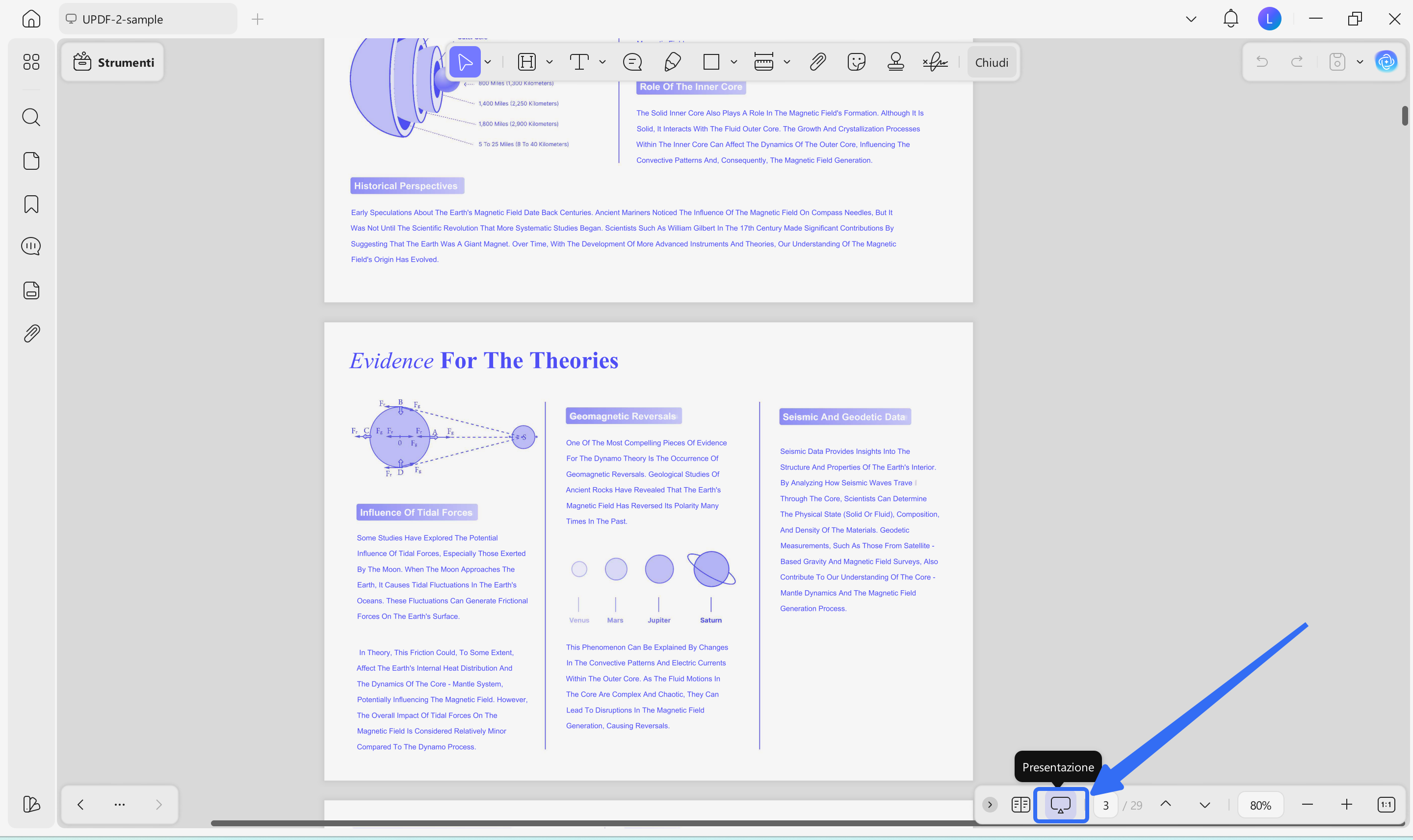
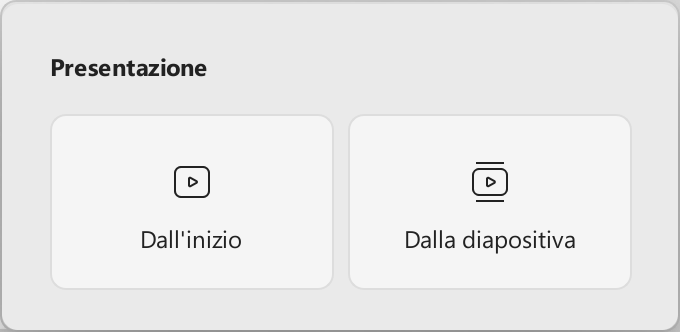
Vedrai tre opzioni per la presentazione:
Modalità 1: Riproduci dall'inizio
Seleziona "Riproduci dall'inizio" per avviare la presentazione del file PDF dall'inizio. Usa le opzioni "Modifica" e "Mouse" in basso a sinistra dello schermo per evidenziare dettagli specifici.
Modalità 2: Riproduci dalla slide corrente
Scegli "Riproduci dalla Slide Corrente" per iniziare la presentazione dalla slide attualmente aperta. Potrai scorrere le diapositive con i tasti freccia sinistra e destra o chiudere la presentazione cliccando su "Termina Presentazione".
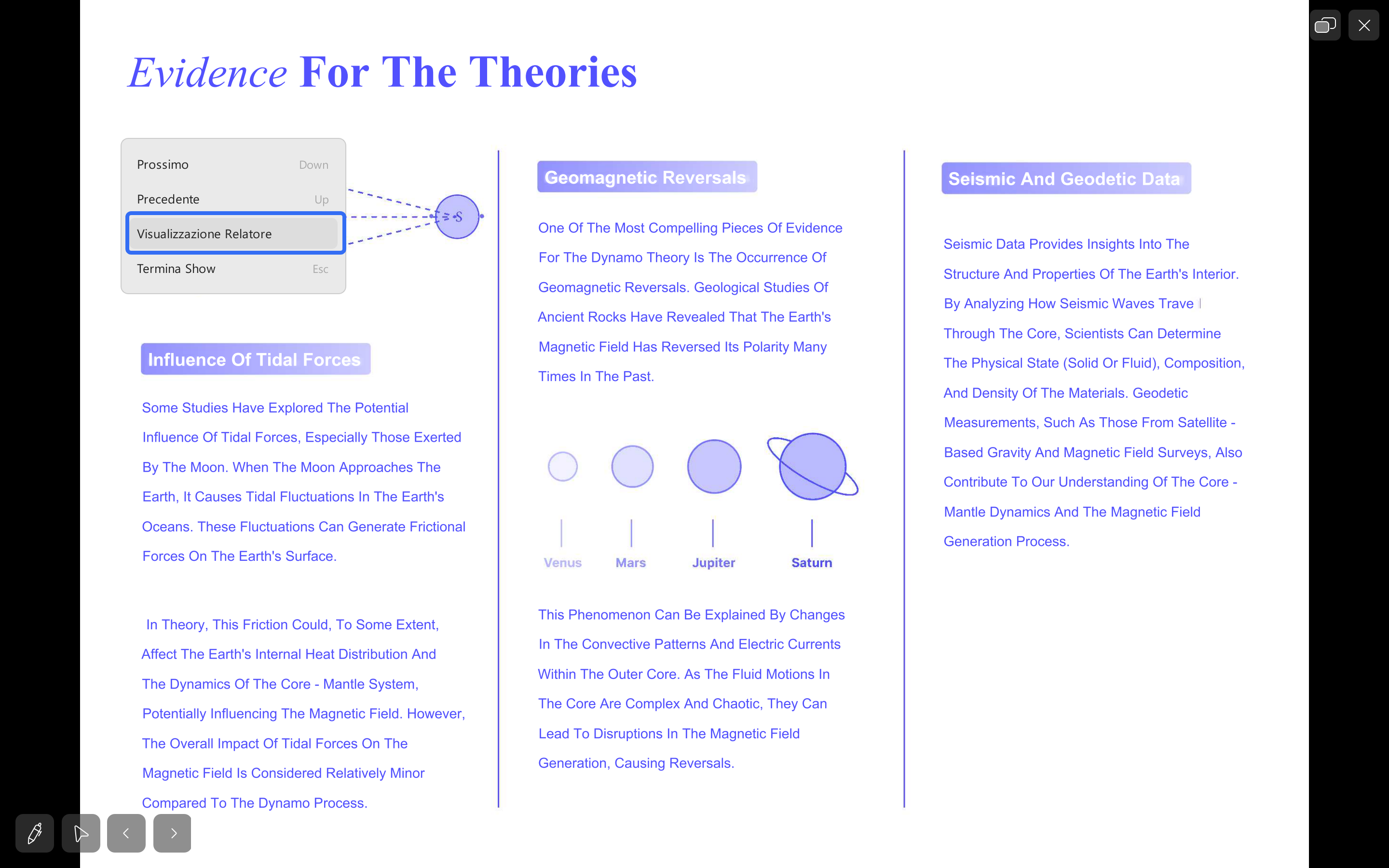
Modalità 3: Usa la Vista Presentatore
Dopo essere entrato in modalità presentazione, potrai cliccare con il tasto destro sulla presentazione e scegliere "Usa la Vista Presentatore". Nella visualizzazione "Usa la Vista Presentatore", tutte le diapositive appaiono sul lato sinistro della finestra. Seleziona la diapositiva da mostrare e usa il pulsante "Replay" se necessario. Gestisci le diapositive con "Prossima Slide" e "Navigazione Slide."
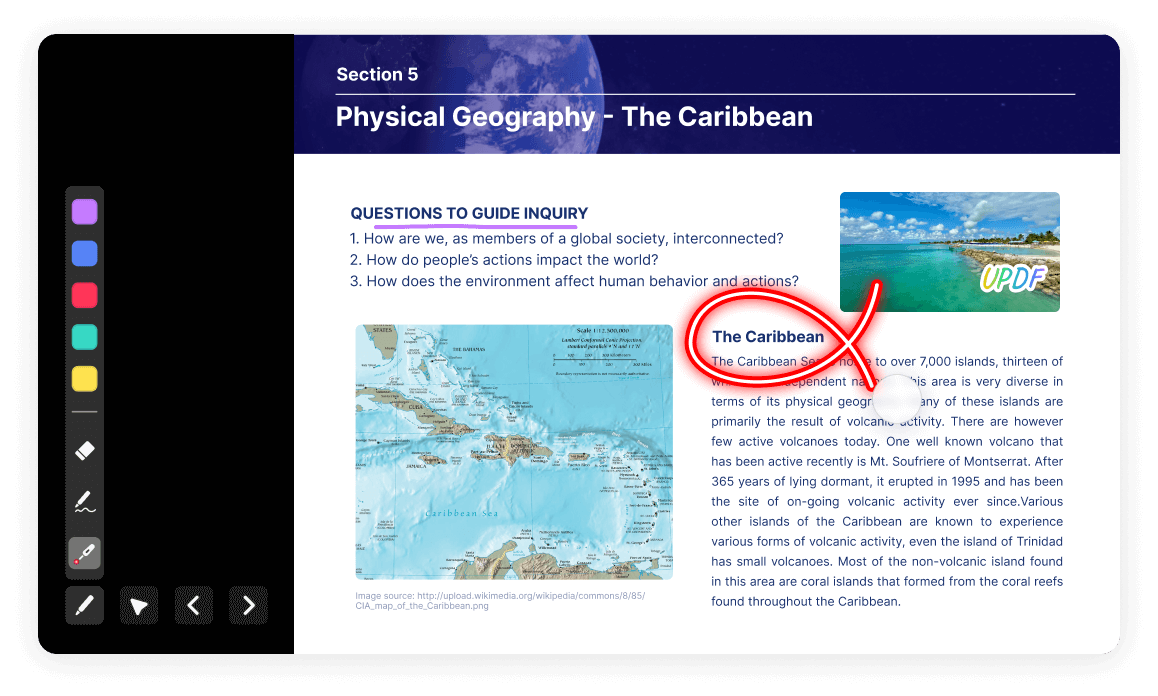
Passo 3: Usa il puntatore laser e la matita nella presentazione
Durante la presentazione, fai clic sull'icona "Matita" in basso a sinistra per aprire un menu. Scegli il "Puntatore Laser" per evidenziare punti all'interno della presentazione. In alternativa, sarà possibile usare l'opzione "Penna" per disegnare sul PDF durante la presentazione. Le linee disegnate non appariranno nel documento dopo l'uscita dalla modalità, mantenendo intatto il file originale.
Oltre alle potenti funzionalità per le presentazioni, UPDF fornisce una gamma di funzioni pensate per migliorare la tua esperienza con i PDF. Potrai modificare facilmente testi e immagini, annotare documenti con commenti ed evidenziazioni, e unire più PDF in un unico file. UPDF offre anche solide opzioni di sicurezza, comprese protezione tramite password e crittografia, per mantenere i tuoi documenti al sicuro. La sua interfaccia intuitiva garantisce che anche attività complesse si possano eseguire con facilità. Sia che tu debba convertire, modificare o proteggere i tuoi PDF, UPDF si distingue come una soluzione completa per tutte le tue esigenze di gestione documentale.
Conclusione
In conclusione, mantenere il formato e i font originali durante la conversione da PDF a PPT è possibile con gli strumenti giusti. UPDF si distingue per offrire un processo di conversione affidabile e una serie di funzionalità aggiuntive. Prova UPDF per un'esperienza fluida nella conversione da PDF a PPT, insieme a robuste opzioni di modifica e sicurezza per tutte le tue esigenze documentali.
Windows • macOS • iOS • Android 100% sicuro