UPDF
UPDF
 UPDF per Windows
 UPDF per Mac
 UPDF per iPhone/iPad
 UPDF per Android
 Nomostar
 UPDF AI Online
 UPDF Sign
 IvyCraft
 Modifica PDF
 Annota PDF
 Crea PDF
 Modulo PDF
 Modifica collegamenti
 Converti PDF
 OCR
OCR PDF a Word
 PDF a Immagine
 PDF a Excel
 Organizza PDF
 Unisci PDF
 Dividi PDF
 Ritaglia PDF
 Ruota PDF
 Proteggi PDF
 Firma PDF
 Redige PDF
 Sanziona PDF
 Rimuovi Sicurezza
 Leggi PDF
 UPDF Cloud
 Comprimi PDF
 Stampa PDF
 Elaborazione Batch
 Cos'è UPDF AI
 Revisione di UPDF AI
 Guida Utente per l'Intelligenza Artificiale
 FAQ su UPDF AI
 Riassumi PDF
 Traduci PDF
 Chat con PDF
 Chat con AI
 Chat con immagine
 Da PDF a Mappa mentale
 Spiega PDF
 Strumenti AI PDF
 Strumenti AI Immagine
 Strumenti Chat AI
 Strumenti AI Scrittura
 Strumenti AI Studio
 Strumenti AI Lavoro
 Altri Strumenti AI
 Generazione Segnalibri AI
 Riepilogo Segnalibri AI
 Generazione Filigrane AI
 Generazione Sfondi AI
 Generazione Adesivi AI
 Generazione Timbri AI
 Suite di Scrittura AI
 UPDF Copilot
 Gestione Pagine AI
 Ricerca Semantica AI
 PDF a Word
 PDF a Excel
 PDF a PowerPoint
 Soluzione per aziende
 UPDF Sign per Aziende
 UPDF AI per Aziende
 Piani per aziende
 Tutorial per UPDF per aziende
 Webinar per Aziende
 Settore bancario
 Sanità
 Assicurazione
 Legale
 Manifattura
 Governo
 Storie di clienti
 Soluzione per istruzione
 guida utente
 Trucchi UPDF
 faq
faq Recensioni UPDF
 Centro download
 Blog
Blog Notizie
 spec tec
 Aggiornamenti
 UPDF vs. Adobe Acrobat
 UPDF vs. Foxit
 UPDF vs. PDF Expert

Hai mai desiderato scaricare i tuoi eBook di Bookshelf in formato PDF? Potresti volerli visualizzare offline, su un dispositivo diverso o con un'app differente. In ogni caso, dovrai salvare il file come PDF.
Purtroppo, Bookshelf non dispone di un'opzione integrata per farlo. Quindi cosa puoi fare?
Non preoccuparti! Questo articolo ti mostrerà come convertire Bookshelf in PDF su dispositivi Mac e Windows utilizzando due metodi diversi. Ti presenteremo anche UPDF, un potente editor PDF per leggere e modificare i tuoi PDF convertiti. Clicca il pulsante in basso per scaricarlo e provarlo subito!
Windows • macOS • iOS • Android 100% sicuro
Parte 1. Cos'è Bookshelf?
Vitalsource Bookshelf è una popolare piattaforma di e-textbook utilizzata da studenti e insegnanti in tutto il mondo. Ti dà accesso a un'ampia raccolta di libri su varie materie. Queste includono psicologia, medicina, matematica, educazione e altro.
Tutti i libri richiedono una licenza a pagamento per essere aperti online o tramite l'app Bookshelf disponibile per Windows, Mac, iOS e Android. Puoi anche utilizzare i codici forniti dal tuo insegnante o da una libreria di terze parti per accedere ai tuoi contenuti.
Bookshelf offre anche molte funzionalità per migliorare la tua lettura. Puoi evidenziare, annotare e aggiungere note. Ti permette anche di cercare all'interno dei libri, aggiungere segnalibri e utilizzare media incorporati, come quiz e video.
Tuttavia, tutti gli eBook su Bookshelf sono protetti da copyright. Ciò significa che non esiste un'opzione integrata per scaricarli per la lettura offline.
Parte 2. Come convertire Bookshelf in PDF tramite la funzione di stampa?
Puoi utilizzare la funzione di stampa integrata per convertire VitalSource Bookshelf in PDF. Tuttavia, questa opzione è piuttosto limitata. Puoi scaricare i libri solo in sezioni più piccole, con poche pagine per PDF.
Detto questo, ecco come convertire Bookshelf in PDF su Mac e Windows:
1. Su Mac
Quando stampi l'eBook, puoi utilizzare le opzioni "Stampa" e "Salva come PDF" per convertirlo in un PDF. Ecco cosa fare.
Passaggio 1. Scarica e installa l'app Bookshelf dal sito web di Vitalsource Bookshelf. Avvia l'app e accedi al tuo account.
Passaggio 2. Vai alla tua "Libreria" e apri il libro che desideri salvare come PDF.
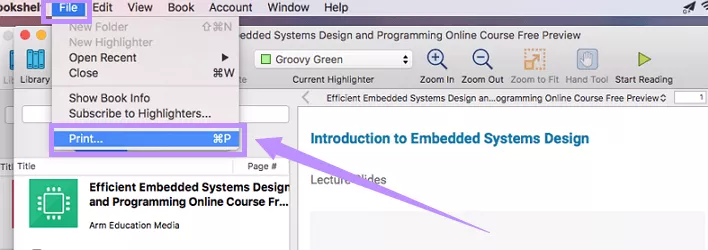
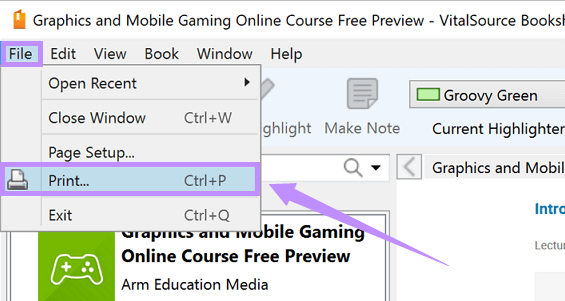
Passaggio 3. Dopo l'apertura del libro, clicca su "File" in alto e seleziona "Stampa".
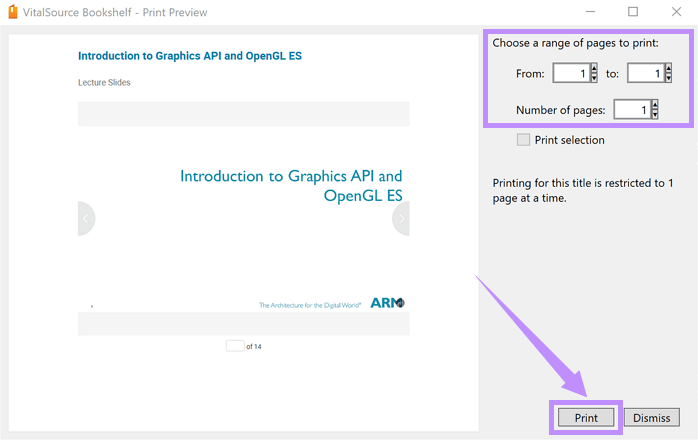
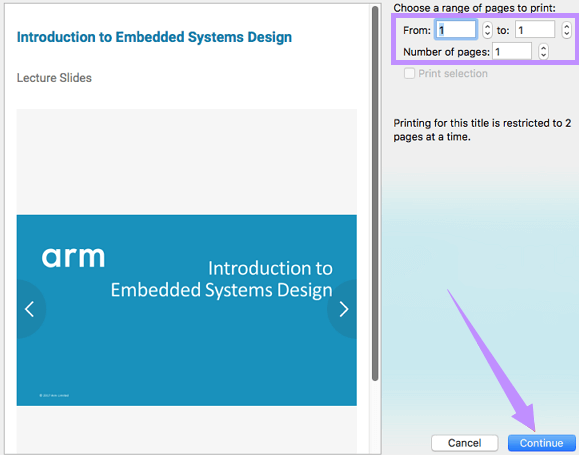
Passaggio 4. Si aprirà una nuova finestra. Da qui, seleziona l'intervallo di pagine che desideri stampare. Sarai limitato a un numero specifico di pagine stampabili alla volta. Quindi, clicca su "Continua".
Passaggio 5. Nella finestra successiva, clicca sul menu a discesa "PDF" e seleziona "Salva come PDF".
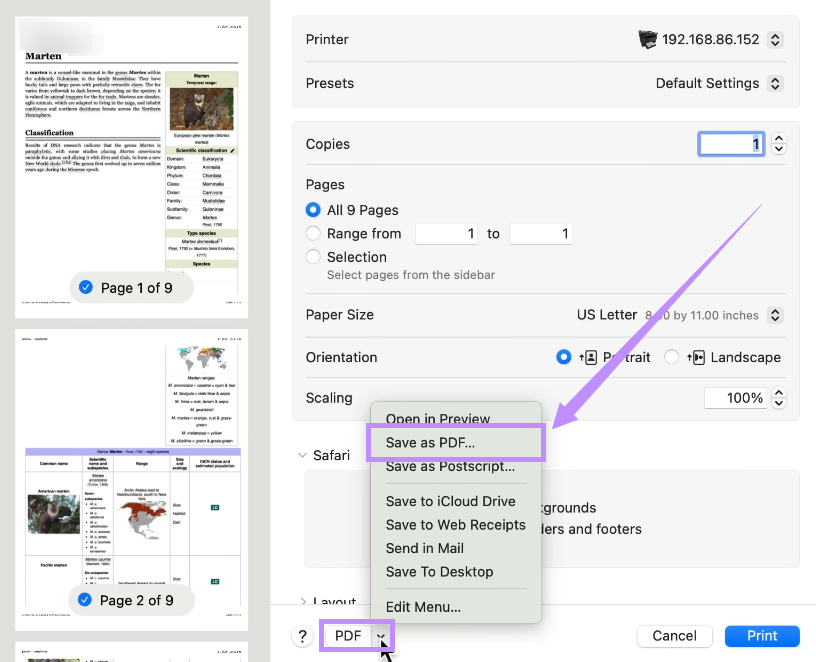
Passaggio 6. Assegna un nome al tuo PDF, compila i dettagli aggiuntivi come autore, materia e parole chiave, quindi fai clic su "Salva".
2. Su Windows
I dispositivi Windows dispongono della funzione "Microsoft Print to PDF" che consente di salvare qualsiasi file stampabile come PDF. Ecco come scaricare un eBook di VitalSource Bookshelf in PDF.
Passaggio 1. Installa l'app Bookshelf dal Microsoft Store e aprila.
Passaggio 2. Accedi alla tua "Libreria", apri il libro da convertire, clicca su "File" nel menu in alto e seleziona "Stampa".
Passaggio 3. Si aprirà una finestra con le impostazioni di stampa. Seleziona da qui l'intervallo di pagine da stampare, quindi clicca su "Stampa" per continuare.
Passaggio 4. Nella schermata successiva, seleziona "Microsoft Print to PDF" come tipo di stampante, quindi clicca su "Stampa".
Parte 3. Come convertire Bookshelf in PDF tramite Epubor VitalSource Downloader
L'opzione di stampa consente di convertire solo poche pagine in PDF alla volta. Questo può risultare dispendioso in termini di tempo per libri che contengono centinaia o migliaia di pagine. Epubor VitalSource Downloader risolve questo problema. Ti permette di scaricare un intero eBook da Bookshelf come PDF senza passaggi lunghi.
Ecco come funziona:
Passaggio 1. Avvia VitalSource Downloader e accedi al tuo account.
Passaggio 2. Dopo l'accesso, visualizzerai tutti i libri presenti nella tua libreria.
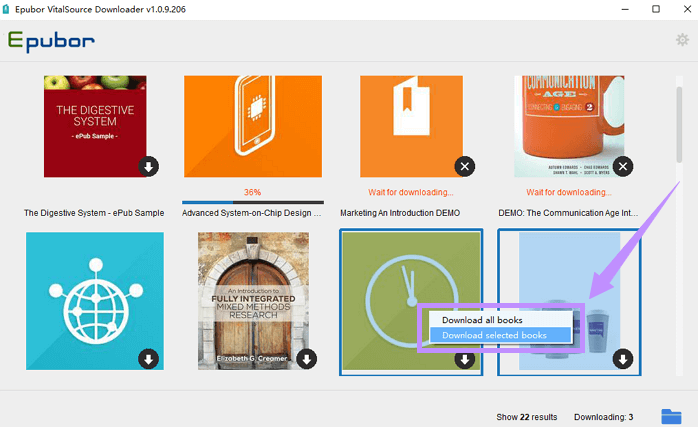
Passaggio 3. Individua il libro da convertire, quindi:
- Seleziona i libri desiderati, clicca con il tasto destro e scegli "Scarica i libri selezionati".
- Effettua un doppio clic sulla copertina per scaricarlo direttamente come PDF, oppure
Parte 4. Consiglio Bonus: Il Miglior Strumento per Leggere e Modificare il PDF Convertito da BookShelf
Ora che hai convertito i tuoi eBook in PDF, potresti volerli annotare o modificare durante la lettura. Ed è qui che serve un editor PDF efficiente per rendere questo processo semplice e piacevole. UPDF può aiutarti in questo!
È un potente editor PDF con tutte le funzionalità necessarie per gestire i tuoi documenti in modo più rapido e semplice. Che tu voglia evidenziare testo, prendere appunti o aggiungere commenti durante la lettura, oppure modificare direttamente il documento, UPDF lo rende possibile. In più, dispone di un assistente AI integrato che ti permette di dialogare con i documenti, spiegare contenuti, riassumere testi, tradurre PDF e molto altro.
La parte migliore? Puoi leggere e visualizzare PDF gratuitamente. E se desideri sbloccare tutte le funzionalità, puoi effettuare l'upgrade alla versione pro a un prezzo accessibile. Scarica UPDF e inizia a gestire i tuoi PDF in modo più produttivo.
Windows • macOS • iOS • Android 100% sicuro
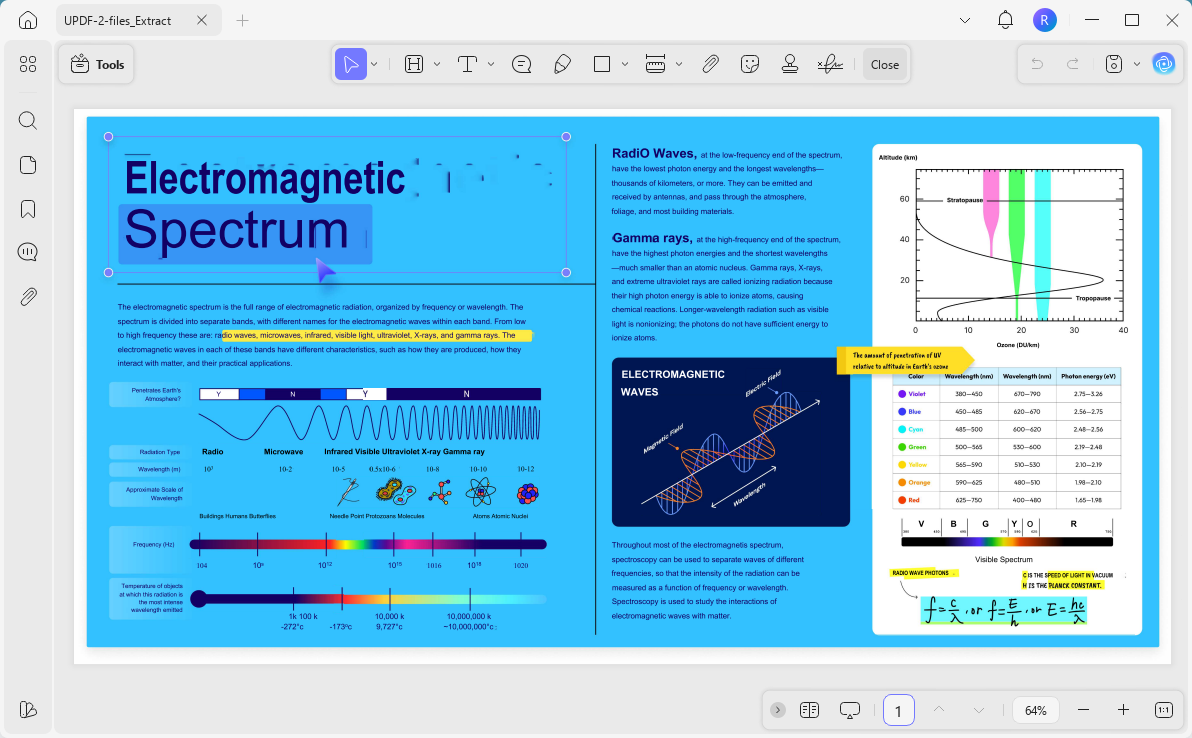
Ecco cosa puoi fare con UPDF:
- Evidenziare e annotare: contrassegna le sezioni importanti con evidenziazioni, sottolineature, barrature e linee ondulate. Puoi anche aggiungere timbri, forme e adesivi.
- Aggiungere note e commenti: UPDF ti permette di aggiungere note adesive con aspetto personalizzabile. Puoi anche inserire nuovi commenti e rispondere a quelli esistenti per la collaborazione.
- Interagire con UPDF AI: ottieni aiuto con documenti lunghi usando l'IA di UPDF. Può riassumere pagine, rispondere a domande, tradurre testi e conversare su qualsiasi argomento. Puoi persino chattare con le immagini e convertire PDF in mappe mentali.
- Modifica completa dei PDF: UPDF ti consente di modificare testo, immagini, collegamenti, filigrane, intestazioni, piè di pagina ed elementi di sfondo per mantenere i tuoi PDF aggiornati.
- Riordinare le pagine: aggiungi, rimuovi, estrai, sostituisci o riordina le pagine per mantenere il documento organizzato e garantire un flusso logico delle informazioni.
- Eseguire OCR: ti permette di riconoscere ed estrarre testo da file scansionati o immagini in più lingue. Puoi scegliere un layout specifico con testo e immagini, testo sovrapposto all'immagine o testo posizionato dietro l'immagine.
- Operazioni in batch: puoi convertire, unire, eseguire OCR, creare, crittografare e persino aggiungere filigrane, intestazioni, piè di pagina e molto altro in batch.
- Sincronizzazione cloud per un accesso senza interruzioni: carica i tuoi file su UPDF Cloud e accedi da qualsiasi dispositivo, che sia telefono, tablet o computer.
Parole Finali
Questo è tutto su come convertire VitalSource Bookshelf in PDF. Sebbene Bookshelf sia il centro online dei libri, limita il download dei file per la visualizzazione offline. Puoi utilizzare l'opzione di stampa o uno strumento dedicato come EPUBor VitalSource Downloader. E se hai bisogno di annotare, aggiungere note o modificare il PDF convertito, UPDF può aiutarti! Con la sua ricca serie di funzionalità, puoi gestire tutti gli elementi del tuo PDF con facilità. Provarlo per credere! Scaricalo ora per iniziare!
Windows • macOS • iOS • Android 100% sicuro