UPDF
UPDF
 UPDF per Windows
 UPDF per Mac
 UPDF per iPhone/iPad
 UPDF per Android
 Nomostar
 UPDF AI Online
 UPDF Sign
 IvyCraft
 Modifica PDF
 Annota PDF
 Crea PDF
 Modulo PDF
 Modifica collegamenti
 Converti PDF
 OCR
OCR PDF a Word
 PDF a Immagine
 PDF a Excel
 Organizza PDF
 Unisci PDF
 Dividi PDF
 Ritaglia PDF
 Ruota PDF
 Proteggi PDF
 Firma PDF
 Redige PDF
 Sanziona PDF
 Rimuovi Sicurezza
 Leggi PDF
 UPDF Cloud
 Comprimi PDF
 Stampa PDF
 Elaborazione Batch
 Cos'è UPDF AI
 Revisione di UPDF AI
 Guida Utente per l'Intelligenza Artificiale
 FAQ su UPDF AI
 Riassumi PDF
 Traduci PDF
 Chat con PDF
 Chat con AI
 Chat con immagine
 Da PDF a Mappa mentale
 Spiega PDF
 Strumenti AI PDF
 Strumenti AI Immagine
 Strumenti Chat AI
 Strumenti AI Scrittura
 Strumenti AI Studio
 Strumenti AI Lavoro
 Altri Strumenti AI
 Generazione Segnalibri AI
 Riepilogo Segnalibri AI
 Generazione Filigrane AI
 Generazione Sfondi AI
 Generazione Adesivi AI
 Generazione Timbri AI
 Suite di Scrittura AI
 UPDF Copilot
 Gestione Pagine AI
 Ricerca Semantica AI
 PDF a Word
 PDF a Excel
 PDF a PowerPoint
 Soluzione per aziende
 UPDF Sign per Aziende
 UPDF AI per Aziende
 Piani per aziende
 Tutorial per UPDF per aziende
 Webinar per Aziende
 IT
IT Educativi
 Costruzione
 Servizi Finanziari
 Sanità
 Assicurazioni
 Legale
 Manifattura
 Enti pubblici
 Ricercatori e dottorandi
 Solopreneur
 Avvocati e studi legali
 Professionisti immobiliari
 Storie di clienti
 Soluzione per istruzione
 guida utente
 Trucchi UPDF
 faq
faq Recensioni UPDF
 Centro download
 Blog
Blog Notizie
 spec tec
 Aggiornamenti
 UPDF vs. Adobe Acrobat
 UPDF vs. Foxit
 UPDF vs. PDF Expert

Il PDF è un formato universale che mantiene un layout coerente e funziona su diversi dispositivi. Apple Notes è utile per annotare idee velocemente, ma non offre una formattazione adeguata per la condivisione e la stampa. Molti utenti si chiedono: "Posso salvare le mie note di Apple Notes come PDF?" e cercano informazioni su come salvare le note in formato PDF quando preparano i file da condividere.
Sì, puoi salvare le note usando Stampa o Annotazione su iPhone, oppure Esporta come PDF su Mac. Dopo aver convertito le note, UPDF ti aiuta a modificare, unire e firmare i documenti, mantenendo tutto organizzato in un unico posto. Ora esploreremo i modi per creare PDF puliti e gestire i file.
- I file PDF mantengono una formattazione coerente, semplificando la condivisione, la stampa e l'archiviazione degli appunti.
- Apple Notes non offre opzioni di modifica flessibili dopo l'esportazione dei file in formato PDF.
- L'utilizzo degli strumenti appropriati aiuta a evitare problemi di formattazione e migliora la qualità dei documenti da condividere.
- Gestire gli appunti in formato PDF garantisce maggiore compatibilità, sicurezza e accesso a lungo termine ovunque.
Windows • macOS • iOS • Android 100% sicuro
Parte 1. Come salvare le note in formato PDF su iPhone e iPad?
Gli utenti di iPhone e iPad hanno bisogno di metodi semplici per convertire le note in file PDF. Apple offre opzioni integrate che consentono di creare PDF senza installare app o strumenti aggiuntivi. Questi metodi mantengono la formattazione pulita e rendono i file pronti per la condivisione, la stampa e l'archiviazione. In questa sezione, esploreremo i metodi nativi disponibili per salvare le note come PDF.
Metodo 1. Il gesto nascosto "Stampa"
Questo metodo è ideale per le note di testo lunghe perché mantiene inalterati font, spaziatura e formattazione nel PDF finale. Si basa esclusivamente sulle opzioni integrate di iOS, eliminando la necessità di app aggiuntive e impostazioni complesse per imparare a salvare le note in formato PDF. Ora, segui i passaggi seguenti per scoprire come trasformare una nota Apple in un PDF professionale:
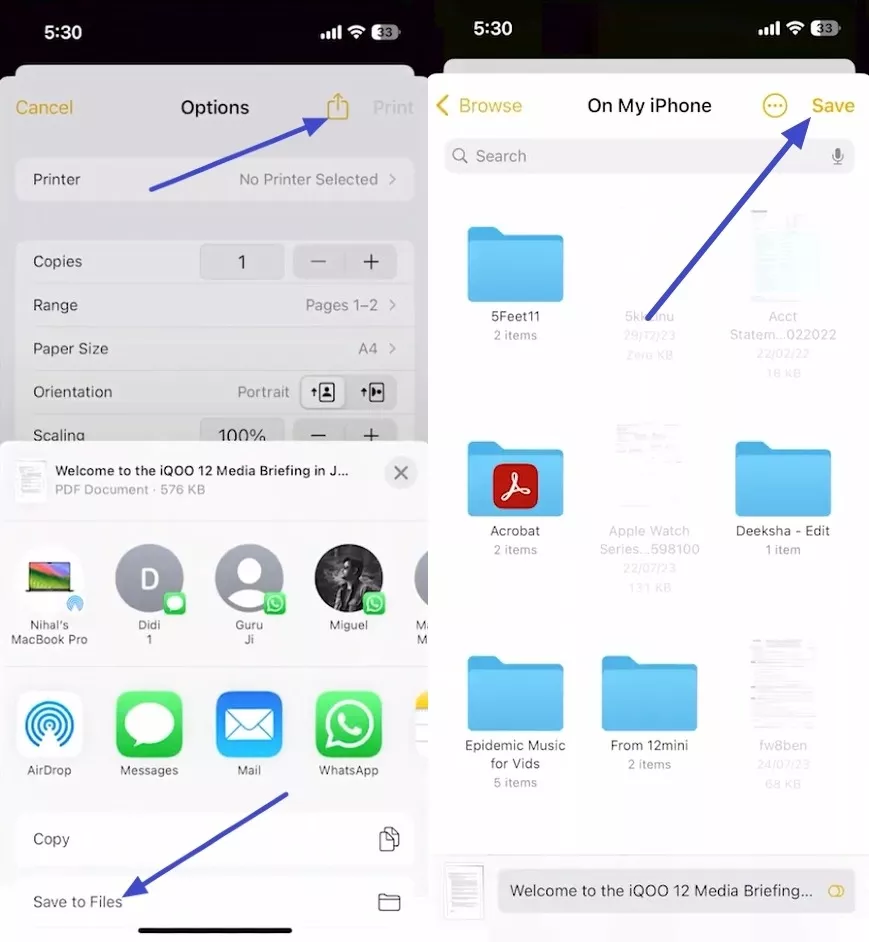
Passaggio 1. Una volta aperta una nota nell'app Note, tocca l'icona "Condividi" nell'angolo in alto a sinistra. Dopodiché, seleziona l'opzione "Stampa" dal menu.
Passaggio 2. Nella schermata "Stampa", usa di nuovo l'icona "Condividi" e tocca l'opzione "Salva su file". Quindi, scegli la posizione di destinazione e premi l'opzione "Salva" per salvare le note come PDF.
Metodo 2. Il metodo del "Markup"
Il metodo Markup è ideale quando si desidera aggiungere rapidamente disegni e note scritte a mano. Funziona al meglio per note ricche di schizzi o incentrate sugli aspetti visivi, dove le annotazioni sono più importanti della formattazione perfetta del testo. Segui i passaggi seguenti per scoprire come questo metodo trasforma una nota Apple in un PDF con annotazioni:
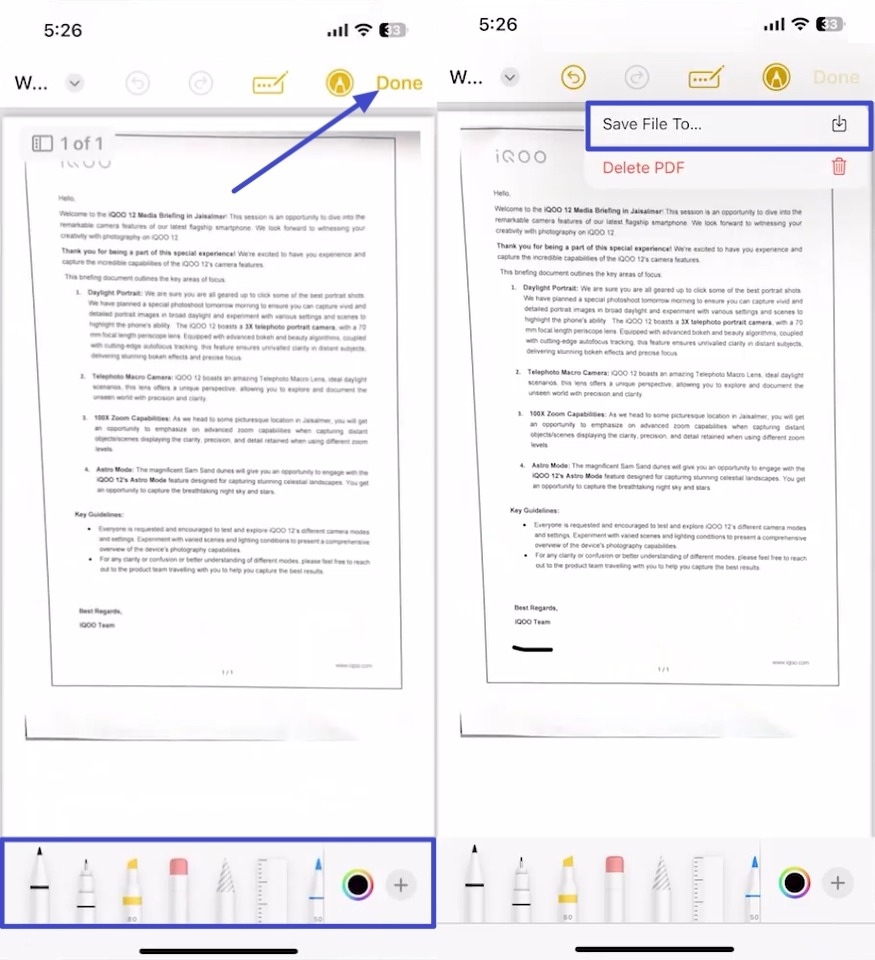
Passaggio 1. Per prima cosa, apri l'app Note e tocca l'icona "Condividi". Quindi, premi l'opzione "Estensioni".
Passaggio 2. Successivamente, utilizza lo strumento "Evidenziatore" o "Segnalibro" per nascondere o evidenziare il testo. Una volta terminato, tocca l'opzione "Fine" e premi l'opzione "Salva file in...".
Passaggio 3. Successivamente, scegli la posizione e utilizza l'opzione "Salva" per salvare il PDF.
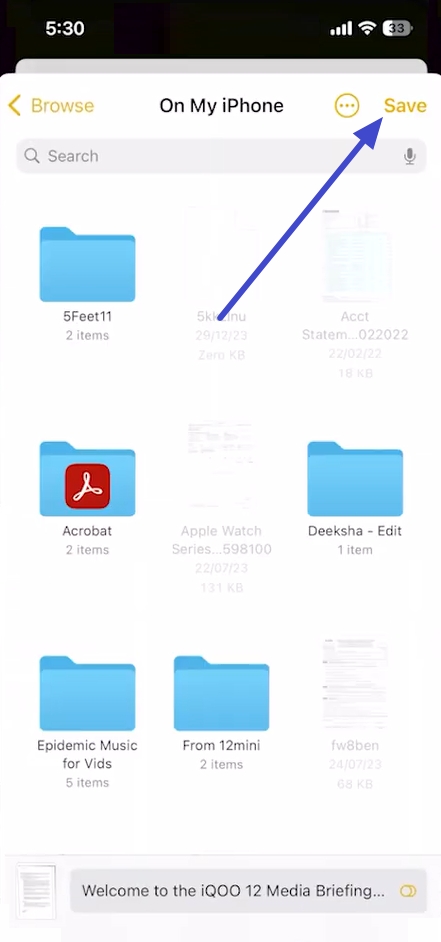
Quando si utilizza lo strumento di modifica e si tocca Salva, il contenuto viene bloccato e non può essere modificato. Se si trova un errore di battitura o si desidera uno stile di carattere diverso, iOS impedisce la modifica di quel testo. Per risolvere questo problema, è possibile aprire il PDF salvato in UPDF per modificare liberamente testo, immagini e collegamenti.
Windows • macOS • iOS • Android 100% sicuro
Metodo 3. Copia su Pages o utilità di terze parti
Questo metodo funziona bene quando si desidera un maggiore controllo sul layout o una formattazione più avanzata rispetto a quanto offerto da Note di Apple. È utile anche se si organizzano già i documenti in Pages o in un'altra app di produttività preferita. Segui i passaggi seguenti per imparare a salvare le note come PDF con un maggiore controllo sul layout:
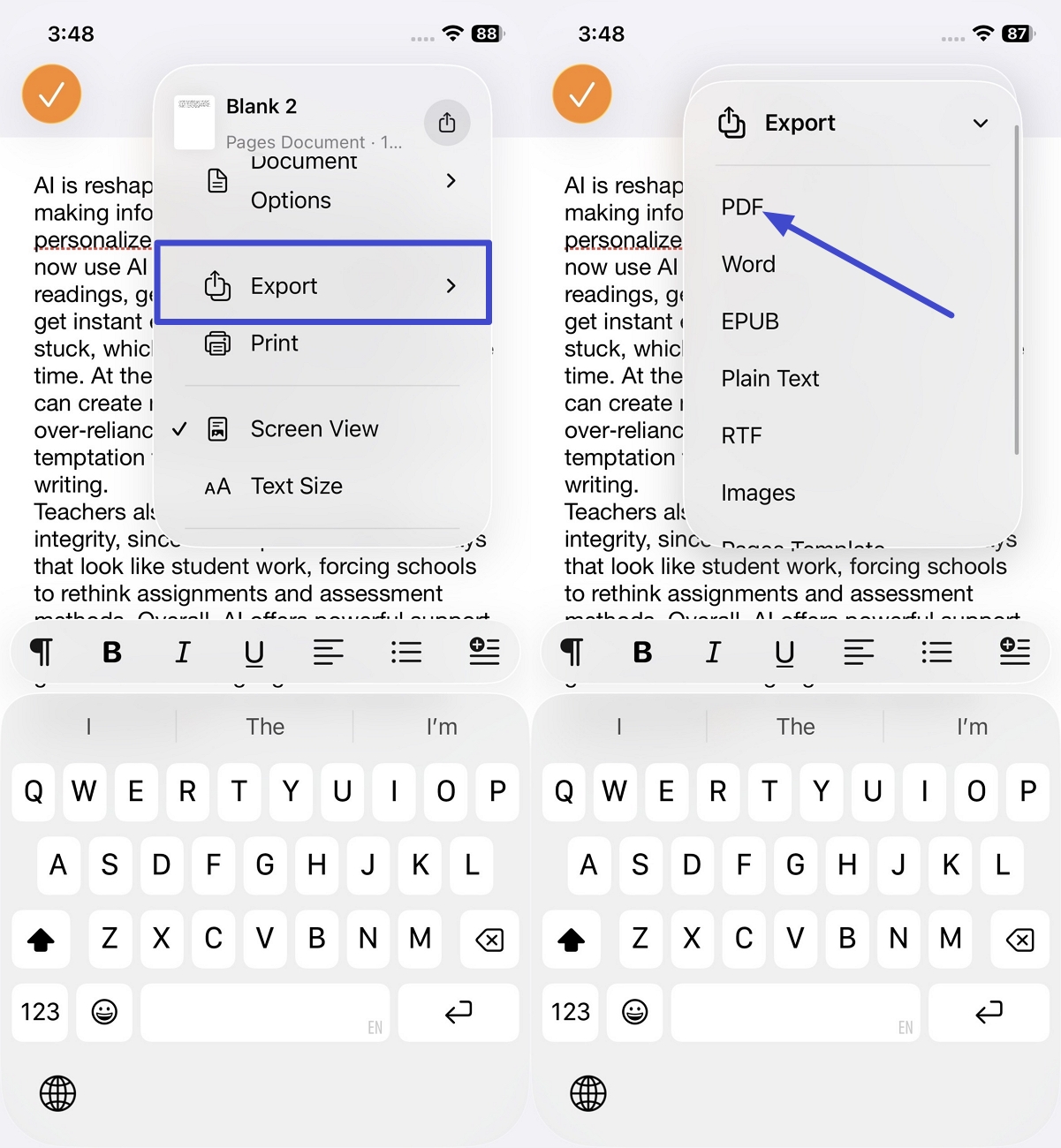
Passaggio 1. Copia il testo dall'app Note e apri Apple Pages o qualsiasi altra applicazione di terze parti. In Pages, tocca l'opzione "Inizia a scrivere" per creare una nuova pagina e incolla il testo.
Passaggio 2. Successivamente, fai clic sull'icona "Opzioni" e tocca l'opzione "Esporta". Quindi, fai clic sull'opzione "PDF" per salvare il file in formato PDF.
Molti lettori apprezzano anche la possibilità di trovare un unico punto di riferimento per saperne di più su Apple Notes. Per maggiori dettagli, consulta questa utile guida sulla conversione di Apple Notes in PDF.
Parte 2. Salvare le note in formato PDF su macOS
Molti utenti Mac desiderano un modo semplice per trasformare gli appunti importanti in file PDF affidabili da condividere. macOS include strumenti integrati che convertono gli appunti in PDF senza bisogno di impostazioni complesse o applicazioni aggiuntive. Vediamo ora come queste opzioni native di Mac ti aiutano a salvare gli appunti come documenti PDF professionali:
Metodo 1: Il menu nativo "Esporta come PDF"
La funzione "Esporta come PDF" integrata nel Mac offre risultati nitidi e uniformi per note ricche di testo e immagini. È ideale quando si desidera un file direttamente da Note con il minimo sforzo e senza sorprese di formattazione. Segui i passaggi seguenti per scoprire come salvare le note in formato PDF utilizzando questa opzione integrata:
Passaggio 1. Dopo aver aperto una nota nell'app Note del Mac, fai clic sull'opzione "File" nell'angolo in alto a sinistra e seleziona "Esporta come PDF".
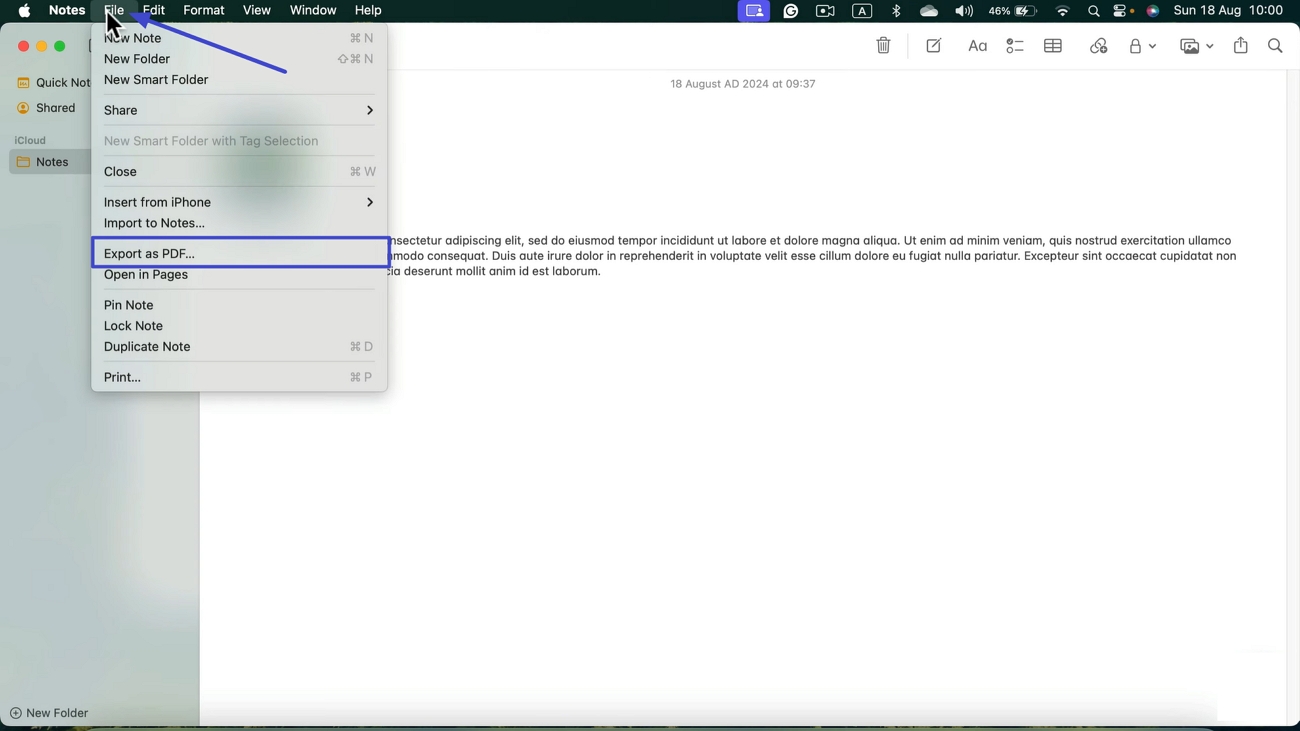
Passaggio 2. Successivamente, inserisci il nuovo nome e seleziona la posizione di destinazione in cui salvare il PDF. Dopodiché, fai clic sul pulsante "Salva" per salvare il PDF.
Metodo 2: La finestra di dialogo Stampa di sistema
Molti utenti Mac preferiscono la finestra di dialogo Stampa di sistema perché risulta familiare in diverse app e con diversi documenti. È utile quando si ha già intenzione di stampare ma si decide invece di salvare una copia in PDF. Segui le istruzioni qui sotto per capire come questo metodo salva le tue note su Mac come file PDF affidabili:
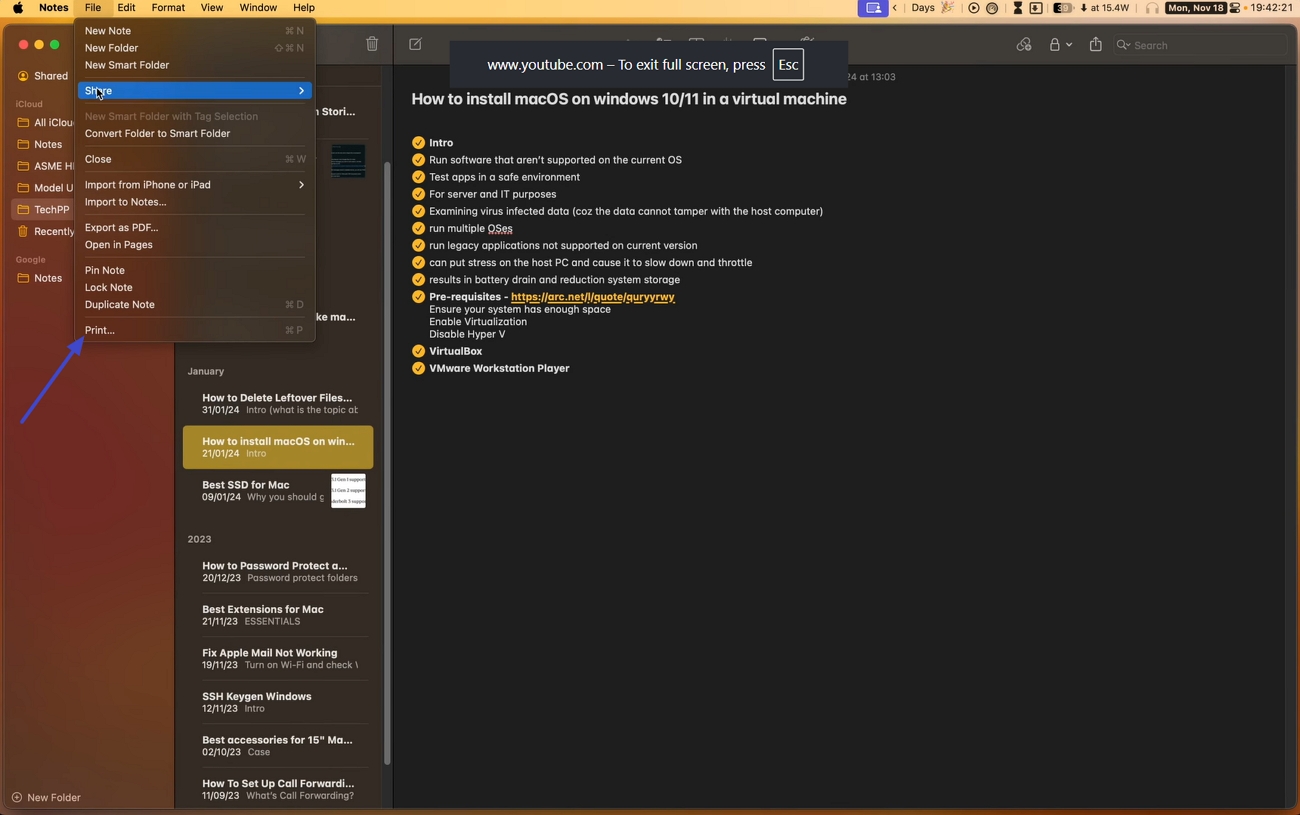
Istruzioni. Una volta aperto Note, premi l'opzione "File" come abbiamo fatto nel metodo precedente e fai clic sull'opzione "Stampa" dal menu a discesa. Successivamente, fai clic sull'opzione "PDF" e scegli l'opzione "Salva come PDF" dal menu. Dopodiché, seleziona la posizione e fai clic sul pulsante "Salva" per salvare il PDF.
Parte 3. Risolvere il problema dei "formati di file non supportati" e colmare il divario nei flussi di lavoro avanzati.
Molti utenti iPhone visualizzano il messaggio "formato file non supportato" dopo aver esportato le Note, e i loro PDF risultano danneggiati o incompleti. È qui che entra in gioco UPDF, offrendo una soluzione affidabile per correggere i file esportati. Invece di ripetere l'esportazione più e più volte, UPDF consente di ripulire il layout e mantenere il testo perfettamente leggibile.
Puoi aggiungere facilmente evidenziazioni, commenti e dettagli extra utilizzando questa chiara guida su come aggiungere note a un PDF. UPDF ti aiuta anche quando impari a salvare le note come PDF, ma hai comunque bisogno di modifiche e rifiniture più approfondite. Con un unico spazio di lavoro organizzato per visualizzare, modificare e annotare, UPDF colma finalmente la lacuna nel flusso di lavoro lasciata da Apple Notes.
Windows • macOS • iOS • Android 100% sicuro
Il flusso di lavoro definitivo "dalla correzione alla rifinitura" con UPDF
Questo flusso di lavoro ti aiuta a trasformare appunti esportati in bozze in PDF chiari e leggibili, pronti per essere utilizzati. Segui i passaggi seguenti per scoprire come UPDF può perfezionare ogni appunto esportato:
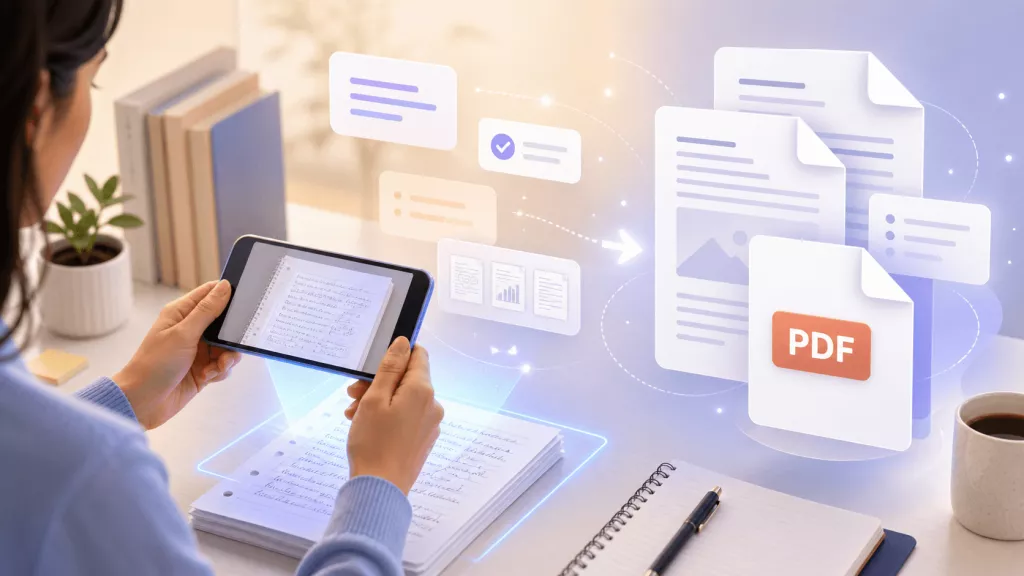
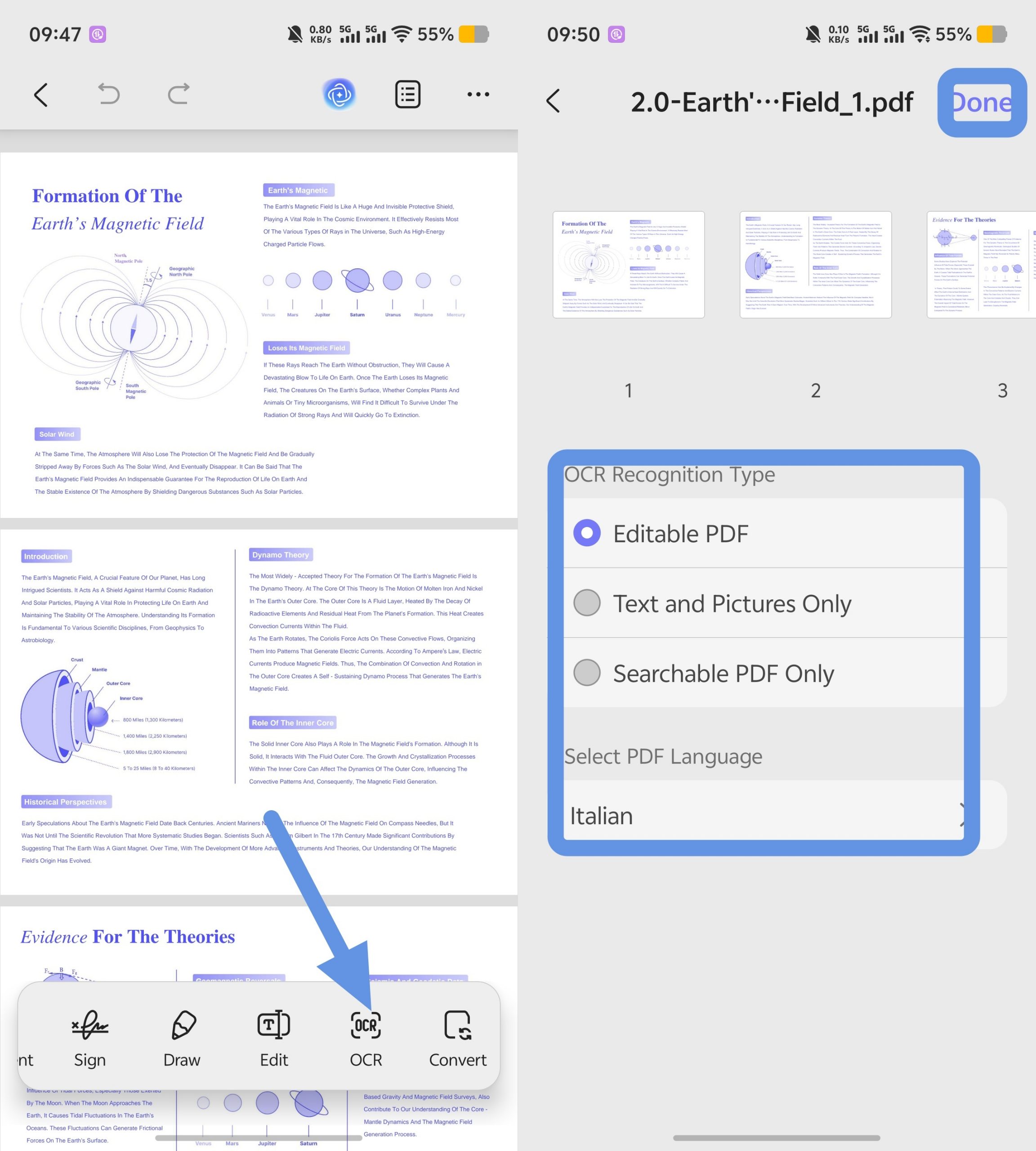
Passaggio 1. Trasforma gli appunti scansionati in un PDF modificabile.
Innanzitutto, esporta le tue Note di Apple in modo da evitare errori. Seleziona il gesto di stampa per esportare prima di iniziare a modificarle. Successivamente, importa il PDF scansionato in UPDF e tocca l'opzione "OCR". Dopodiché, scegli il tipo di riconoscimento e la lingua del PDF. Ora, premi "Continua" per avviare il processo OCR.
Passaggio 2. Annotare ed evidenziare il PDF
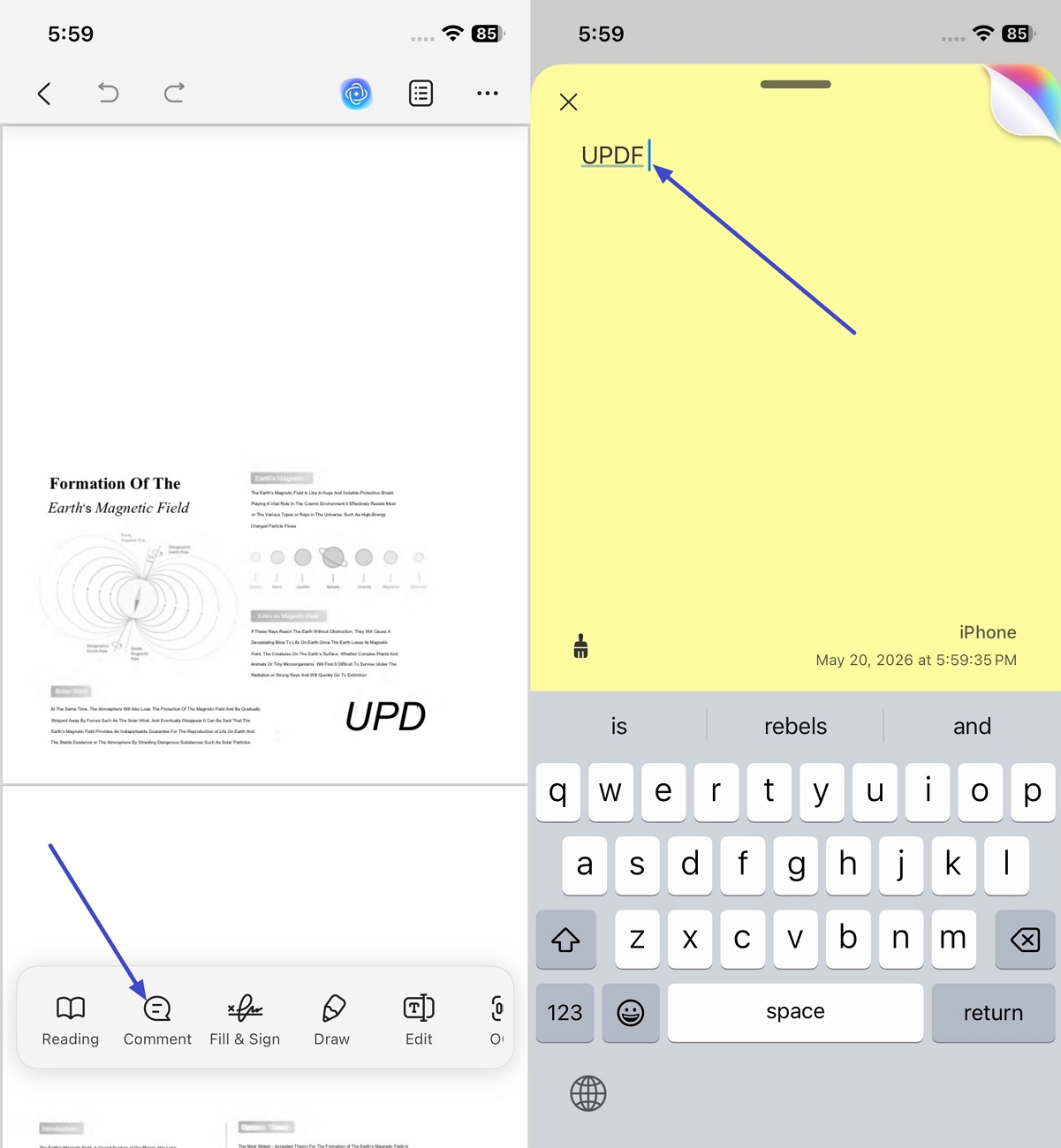
Una volta completato il riconoscimento ottico dei caratteri (OCR), tocca l'opzione "Commento" e seleziona lo strumento "Evidenzia" per evidenziare il testo importante. Per aggiungere una nota specifica, premi l'opzione "Nota adesiva" e aggiungi un commento.
Passaggio 3. Salvare il PDF finale
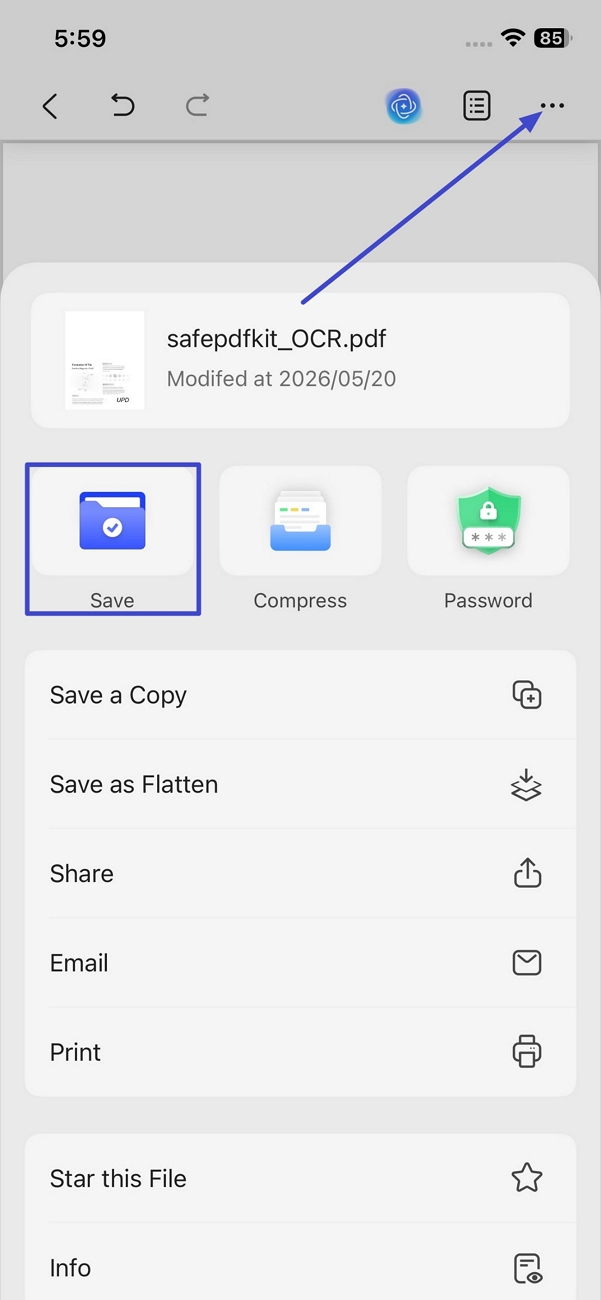
Una volta finalizzato il PDF, tocca l'icona con i "tre puntini" e seleziona l'opzione "Salva" per salvare la versione modificata.
Per saperne di più su come convertire le note dell'iPhone in PDF ricercabili e modificabili tramite OCR, consulta la nostra guida ufficiale " Converti note dell'iPhone in PDF ".
FAQ
Come faccio a esportare tutte le note dal mio iPhone al PC?
È possibile condividere le note come file PDF o di testo, per poi trasferirle sul PC utilizzando l'archiviazione cloud. Un altro metodo consiste nel sincronizzare Note con iCloud e scaricare tutto direttamente da iCloud tramite il browser.
La conversione di Note in PDF è gratuita?
Su iPhone, la funzione integrata Stampa in PDF consente di convertire gratuitamente molte Note in PDF. Alcuni strumenti, come UPDF, offrono funzionalità aggiuntive come la modifica, il riconoscimento ottico dei caratteri (OCR) e il controllo del layout, ma per accedere a tutte le funzionalità potrebbe essere necessario un pagamento.
Qual è il modo migliore per convertire le note in PDF senza perdere qualità dell'immagine?
Per ottenere la migliore qualità, apri la nota, usa Stampa, scegli la visualizzazione a pagina intera e poi salva come PDF. UPDF può anche aiutarti a mantenere le immagini nitide gestendo l'esportazione, la compressione e le successive modifiche in modo più accurato rispetto agli strumenti predefiniti.
Conclusione
Questa guida ha raccolto tutti i passaggi necessari per capire come salvare gli appunti in formato PDF. Ha mostrato come UPDF può aiutare a convertire le scansioni e a perfezionare i documenti finali. Questo semplice processo protegge gli appunti da errori e ne garantisce la stessa visualizzazione su tutti i dispositivi. Se desideri gestire e proteggere gli appunti esportati in modo ordinato, ti consigliamo di utilizzare UPDF AI e PDF Editor.
Windows • macOS • iOS • Android 100% sicuro