UPDF
UPDF
 UPDF per Windows
 UPDF per Mac
 UPDF per iPhone/iPad
 UPDF per Android
 Nomostar
 UPDF AI Online
 UPDF Sign
 IvyCraft
 Modifica PDF
 Annota PDF
 Crea PDF
 Modulo PDF
 Modifica collegamenti
 Converti PDF
 OCR
OCR PDF a Word
 PDF a Immagine
 PDF a Excel
 Organizza PDF
 Unisci PDF
 Dividi PDF
 Ritaglia PDF
 Ruota PDF
 Proteggi PDF
 Firma PDF
 Redige PDF
 Sanziona PDF
 Rimuovi Sicurezza
 Leggi PDF
 UPDF Cloud
 Comprimi PDF
 Stampa PDF
 Elaborazione Batch
 Cos'è UPDF AI
 Revisione di UPDF AI
 Guida Utente per l'Intelligenza Artificiale
 FAQ su UPDF AI
 Riassumi PDF
 Traduci PDF
 Chat con PDF
 Chat con AI
 Chat con immagine
 Da PDF a Mappa mentale
 Spiega PDF
 Strumenti AI PDF
 Strumenti AI Immagine
 Strumenti Chat AI
 Strumenti AI Scrittura
 Strumenti AI Studio
 Strumenti AI Lavoro
 Altri Strumenti AI
 Generazione Segnalibri AI
 Riepilogo Segnalibri AI
 Generazione Filigrane AI
 Generazione Sfondi AI
 Generazione Adesivi AI
 Generazione Timbri AI
 Suite di Scrittura AI
 UPDF Copilot
 Gestione Pagine AI
 Ricerca Semantica AI
 PDF a Word
 PDF a Excel
 PDF a PowerPoint
 Soluzione per aziende
 UPDF Sign per Aziende
 UPDF AI per Aziende
 Piani per aziende
 Tutorial per UPDF per aziende
 Webinar per Aziende
 IT
IT Educativi
 Costruzione
 Servizi Finanziari
 Sanità
 Assicurazioni
 Legale
 Manifattura
 Enti pubblici
 Ricercatori e dottorandi
 Solopreneur
 Avvocati e studi legali
 Professionisti immobiliari
 Storie di clienti
 Soluzione per istruzione
 guida utente
 Trucchi UPDF
 faq
faq Recensioni UPDF
 Centro download
 Blog
Blog Notizie
 spec tec
 Aggiornamenti
 UPDF vs. Adobe Acrobat
 UPDF vs. Foxit
 UPDF vs. PDF Expert

Se vuoi condividere documenti con altri, un PDF sarà sicuramente uno dei modi migliori per farlo. Ma a volte, ti servirà più che la semplice capacità di visualizzare o modificarne uno; potrai infatti aver bisogno di una pagina completamente vuota da cui partire da zero. Che tu stia creando modelli, effettuando la redazione di documenti o preparando moduli, sapere come creare un PDF vuoto potrà essere davvero importante.
Quando si tratta di creare un PDF vuoto, ti consigliamo vivamente di usare uno dei migliori editor PDF, UPDF. In questa guida, discuteremo i passaggi su come creare un PDF vuoto usando UPDF su Windows/Mac e Mobile.
Ti consigliamo di utilizzare UPDF per vari motivi:
- Compatibilità tra piattaforme multipla: UPDF è disponibile su Windows, Mac, Android e iOS e ti permetterà di creare un PDF vuoto da qualsiasi dispositivo, ovunque tu sia.
- Opzioni di personalizzazione: Inoltre, UPDF ti fornirà il pieno controllo sul tuo documento vuoto, inclusa la selezione dello stile della carta, della dimensione della pagina, dell'orientamento e persino del numero di pagine. Queste funzionalità ti offriranno una flessibilità non comune in altri strumenti PDF.
- Modifica PDF: Una volta creato il tuo PDF vuoto, potrai iniziare subito ad aggiungere contenuti usando gli strumenti di modifica di UPDF. Ciò include la possibilità di inserire testo, annotare con commenti o anche usare funzionalità AI.
In breve, UPDF sarà uno strumento versatile che ti permetterà di gestire tutto in un unico posto.
Quindi scarica UPDF adesso e crea con facilità il tuo primo PDF vuoto!
Windows • macOS • iOS • Android 100% sicuro
Come creare un PDF vuoto su Windows e Mac?
Se lavori su PDF in un PC, potrai usare l'app desktop UPDF per creare un PDF. In questa sezione, ti guideremo nei passaggi per creare un PDF vuoto su Windows e Mac.
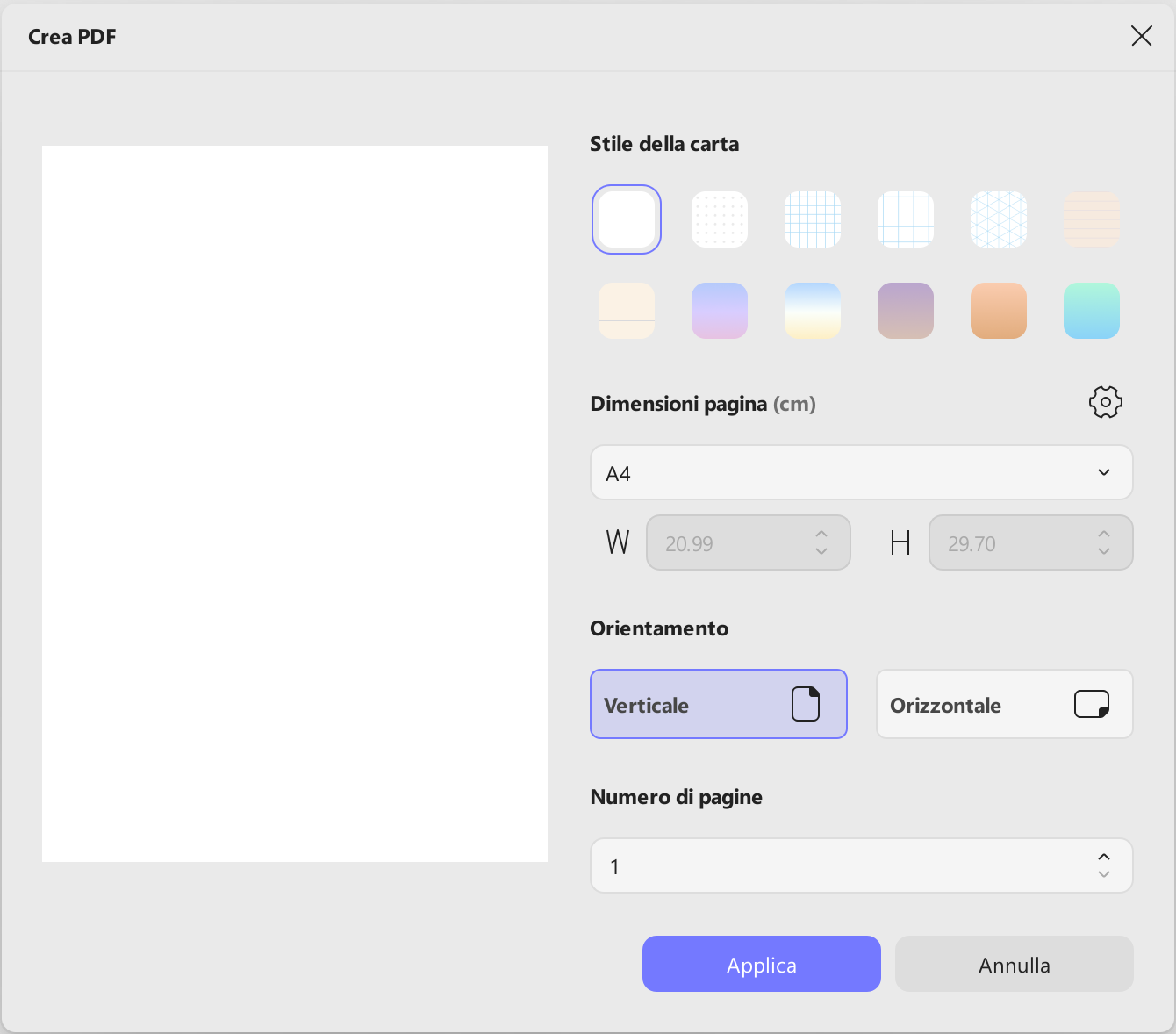
Passo 1: Avvia UPDF e vai su "Strumenti > Vuoto".
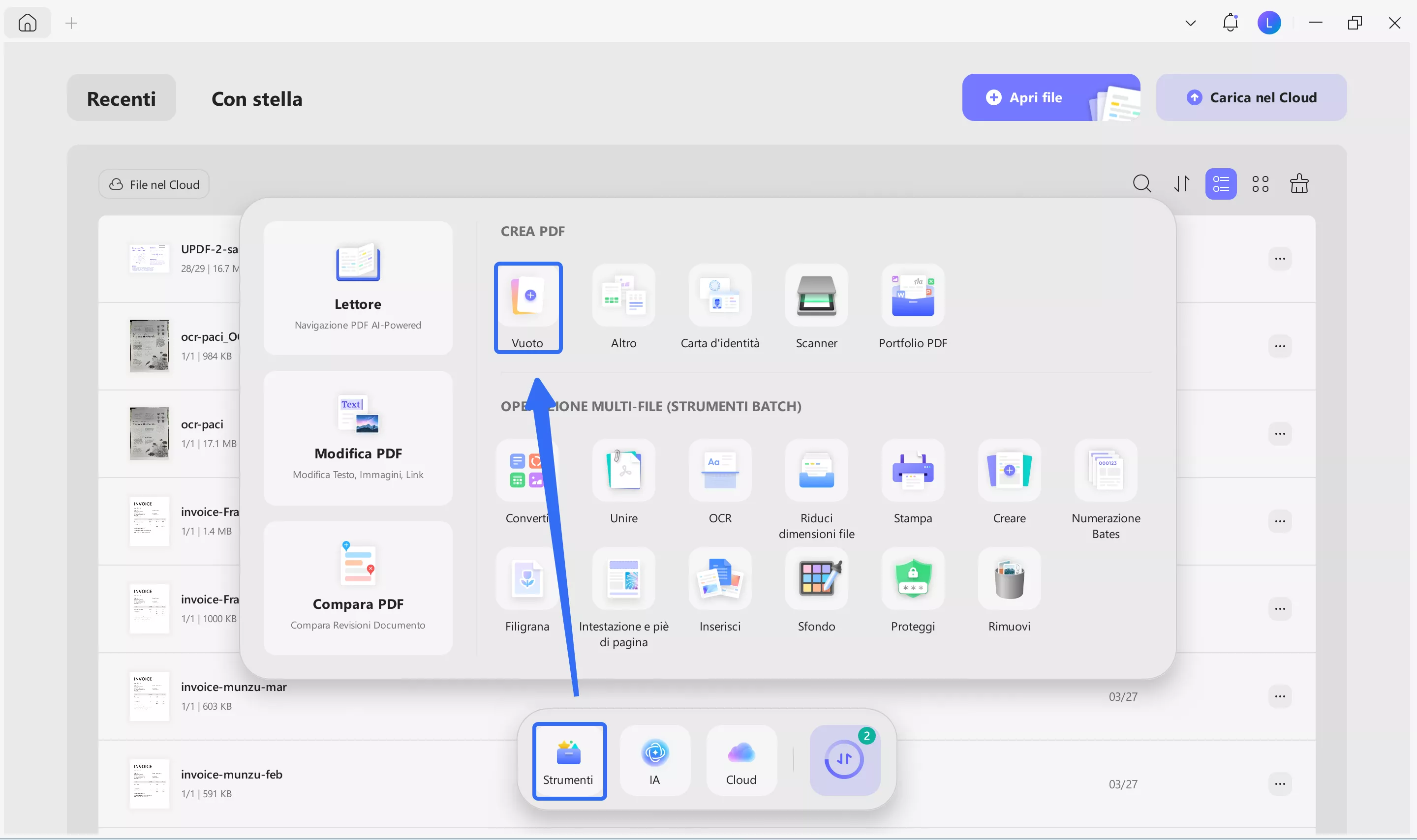
Passo 2: Apparirà una finestra pop-up dalla quale potrai personalizzare il tuo PDF vuoto. Potrai:
- Impostare il nome del documento
- Impostare il numero di pagine
- Scegliere la dimensione della carta (A4, tabloid, lettera, ecc.)
- Cambiare l'orientamento (Orizzontale o verticale)
- Scegliere diversi stili di pagina (griglia, righe, puntinate, vuota, ecc.)
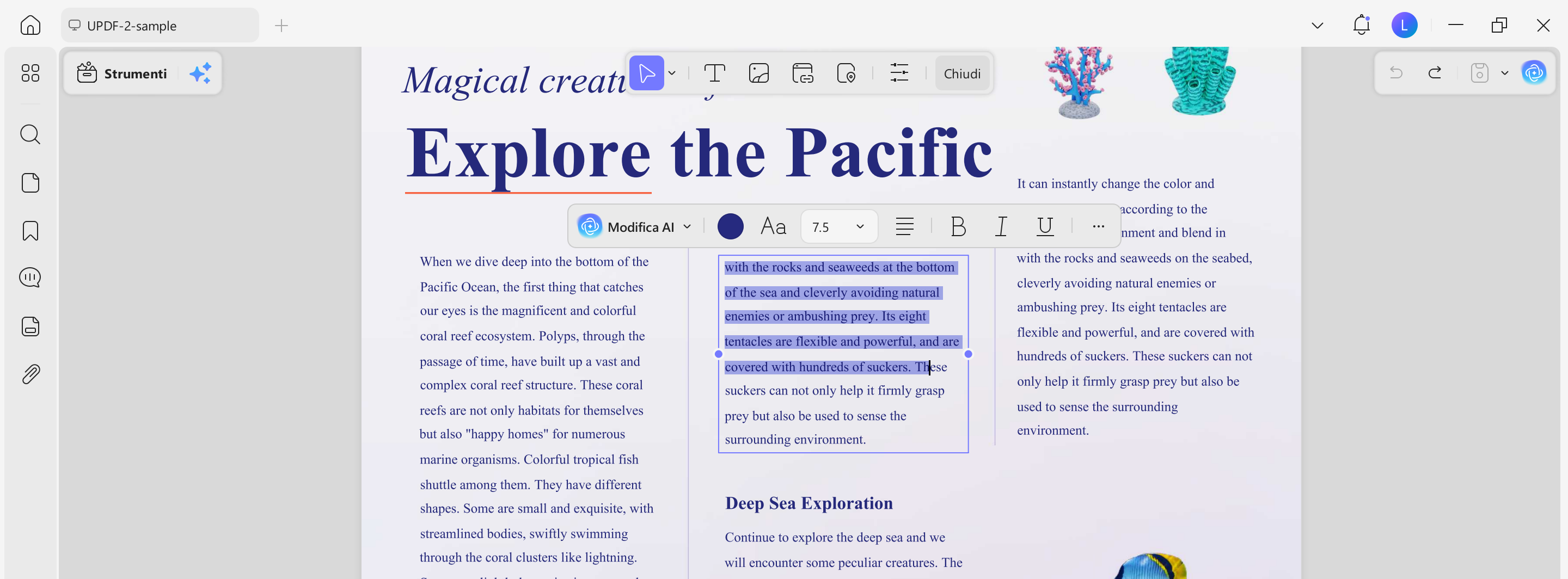
Passo 3: Per aggiungere del testo al tuo PDF vuoto, clicca su "Modifica" dal menu a sinistra, seleziona l'opzione "Testo" dalla barra degli strumenti in alto e scrivi il tuo testo.
Passo 4: Cliccando sulla casella di testo, avrai l'opzione per cambiare la dimensione del font, il tipo di carattere e l'allineamento. Potrai anche rendere il testo grassetto o corsivo e cambiarne il colore.
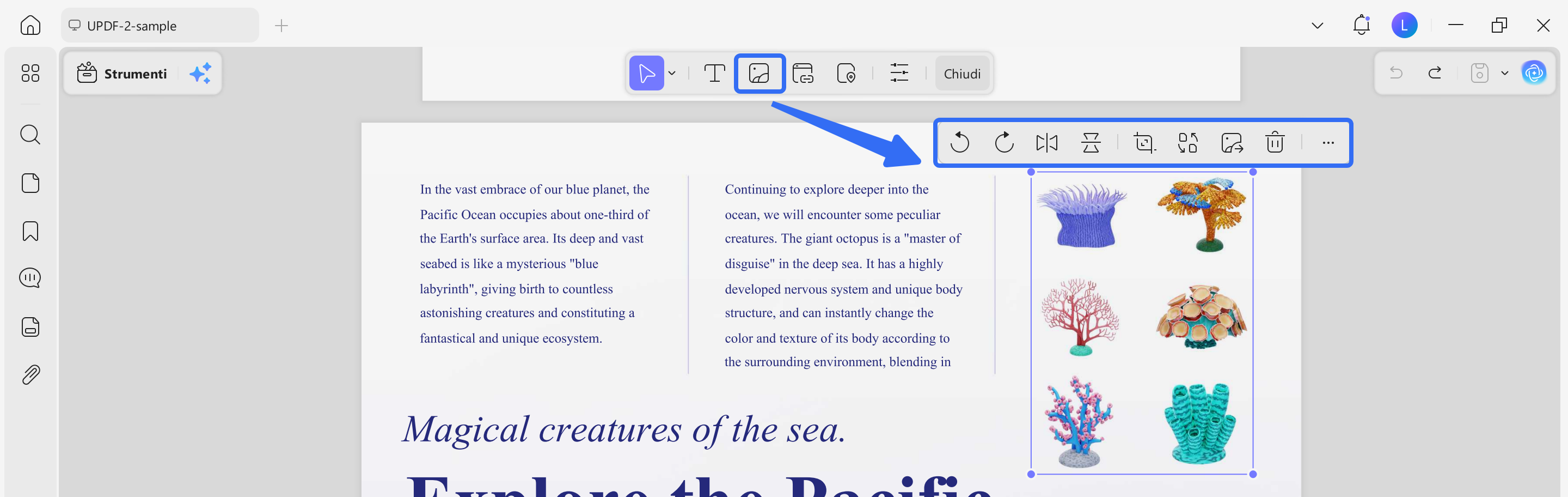
Passo 5: Se vuoi aggiungere un'immagine al tuo PDF, clicca su "Immagine" nella barra degli strumenti in alto e seleziona l'immagine dal tuo PC.
Passo 6: Potrai personalizzare la tua immagine ruotandola, ritagliandola e modificandone larghezza e altezza.
Passo 7: Potrai anche aggiungere un link al tuo PDF cliccando sull'opzione "Link" nella barra degli strumenti. Potrai aggiungere un link a un sito web o a una pagina specifica.
Ecco come creare un PDF vuoto su Windows usando UPDF. E se ancora non capisci i passaggi, puoi guardare la guida video.
Come creare un PDF Vuoto su mobile?
Sapevi che puoi lavorare sui PDF comodamente dal tuo cellulare usando l'app mobile di UPDF? Puoi scaricarla tramite il pulsante qui sotto oppure direttamente dall'App Store e dal Google Play Store.
Windows • macOS • iOS • Android 100% sicuro
Per creare un PDF vuoto sul tuo mobile, segui questi semplici passaggi:
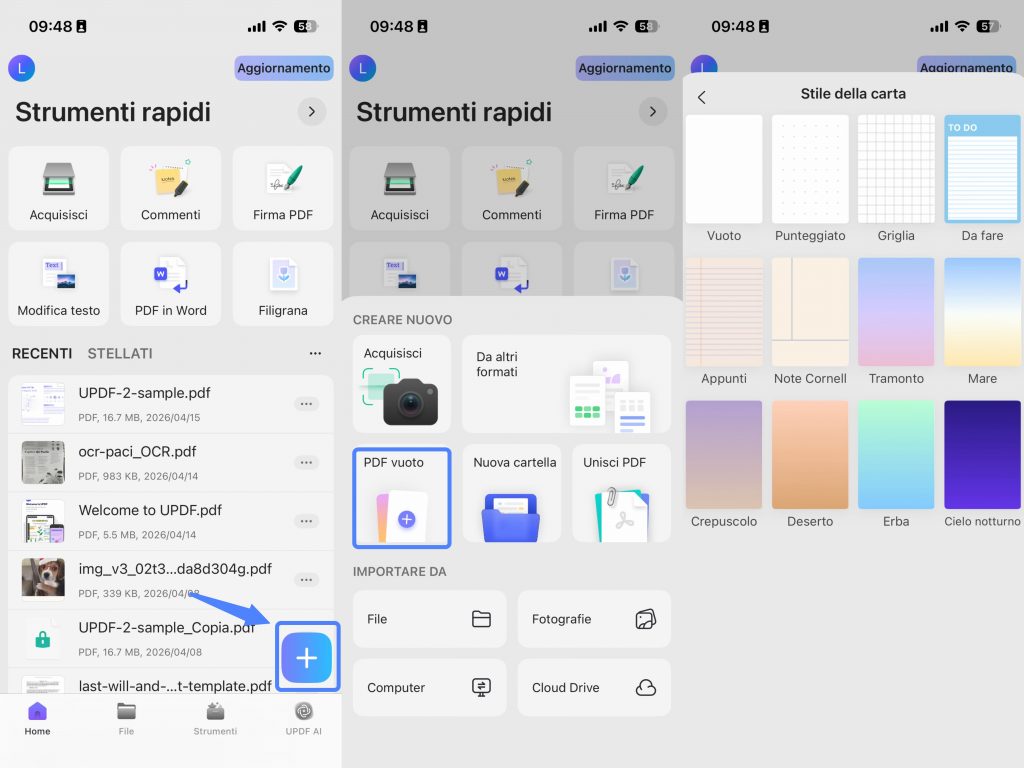
Passo 1: Apri l'app UPDF sul tuo mobile, tocca "+ > PDF Vuoto" e seleziona lo stile di carta che desideri per il tuo PDF.
Passo 2: Dopo aver creato un PDF vuoto, potrai aggiungere diversi elementi. Ad esempio, tocca l'icona "Matita" in alto e seleziona lo strumento penna dalle opzioni in basso per disegnare sul PDF, evidenziare il testo e tracciare linee tratteggiate.
Passo 3: Seleziona lo strumento markup per cancellare, sottolineare, ecc.
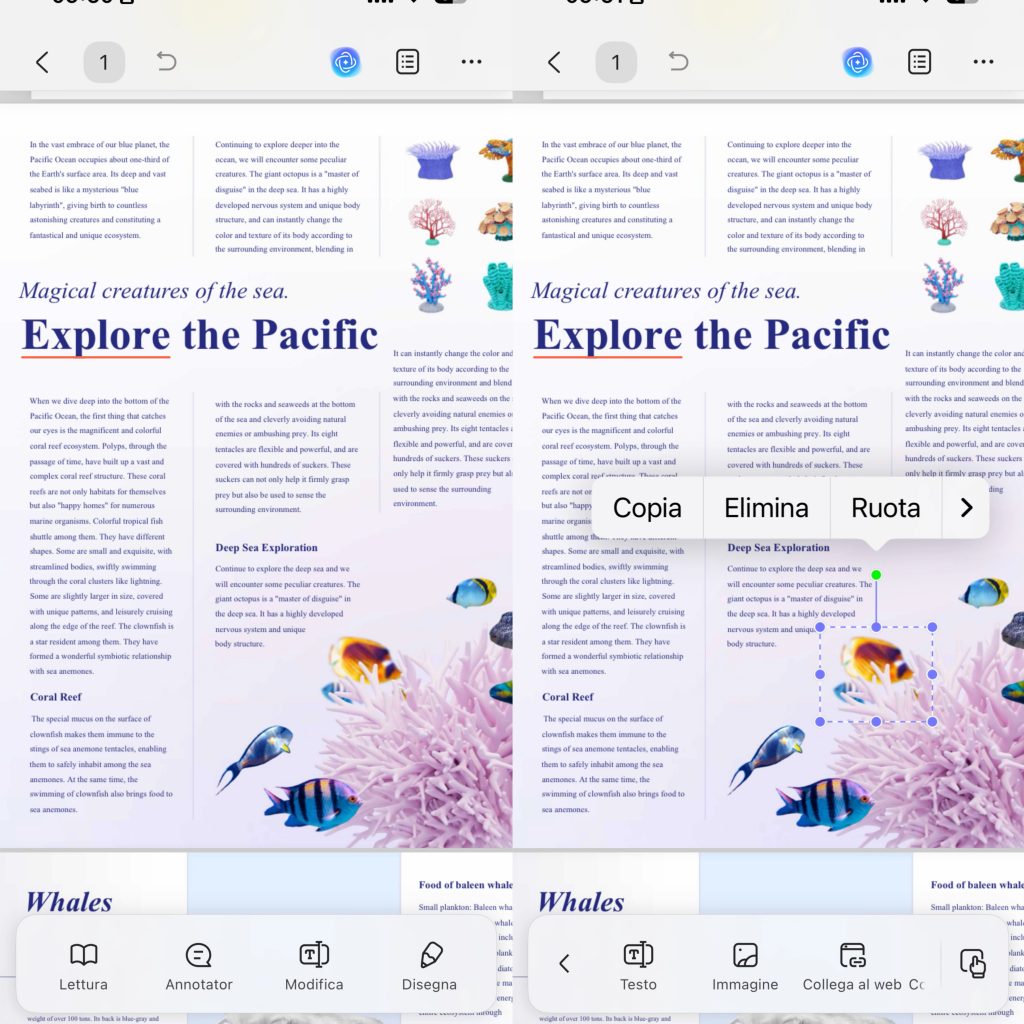
Passo 4: Potrai anche aggiungere testo, forme, linee e note al tuo PDF utilizzando le funzionalità aggiuntive nella voce "Modifica".
Passo 5: Se vuoi aggiungere una casella di testo, un'immagine o un link al tuo PDF, potrai toccare l'icona che indica una T con un'immagine in alto e selezionare le opzioni dalla barra degli strumenti in basso.
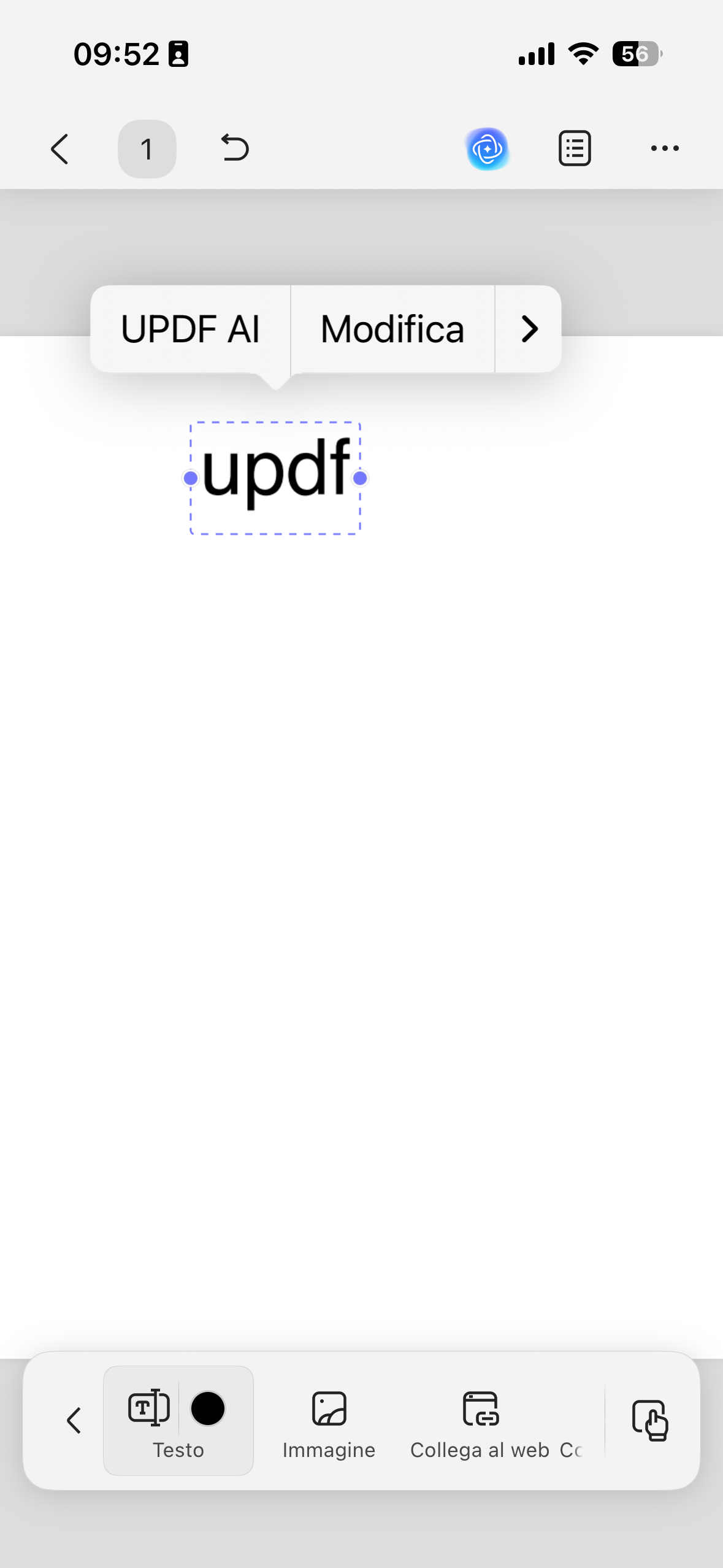
In pochi semplici passaggi, potrai creare un PDF vuoto sul tuo dispositivo mobile e aggiungere diversi elementi.
UPDF è un editor PDF completo che ti permette di svolgere operazioni che vanno al di là del semplice creare un PDF. Potrai infatti modificare PDF esistenti, convertire PDF in altri formati, compilare e firmare PDF, leggere immagini con OCR e usare UPDF AI per riassumere, tradurre e spiegare il contenuto del PDF.
Per scoprire tutta la gamma delle funzionalità di UPDF, guarda questo video:
E leggi questo articolo con una recensione dettagliata di BGR.
FAQ
D1. Come si crea un PDF vuoto in Adobe?
Per creare un PDF vuoto in Adobe Acrobat, dovrai semplicemente: Avviare Adobe Acrobat. Andare su File > Crea > Documento PDF. Scegliere la dimensione della pagina, l'orientamento e le altre impostazioni desiderate. Cliccare su Crea. Il tuo PDF vuoto sarà pronto per essere modificato!
D2. Esiste un modo per aggiungere una pagina vuota a un PDF?
Sì, ci sono diversi modi per aggiungere una pagina vuota a un PDF. Puoi usare un editor PDF come UPDF, Adobe Acrobat Pro o strumenti online come SmallPDF. Questi strumenti ti permettono di inserire pagine vuote ovunque all'interno del tuo documento PDF esistente.
D3. Come si crea un PDF vuoto compilabile?
Per creare un PDF vuoto compilabile: avvia UPDF, vai su "Strumenti > Vuoto" per creare un PDF vuoto. Ora clicca su "Modulo" e aggiungi campi di testo, caselle di controllo e altri elementi interattivi. È davvero molto semplice!
Considerazioni finali
Che tu stia lavorando a un progetto, voglia semplicemente creare un PDF vuoto per iniziare un nuovo documento, o preparare un modulo, creare un PDF vuoto sarà la soluzione migliore.
In questa guida, abbiamo spiegato come creare un PDF vuoto usando UPDF in due modi: su Mac o PC Windows e usando l'app UPDF sul tuo dispositivo mobile.
Quindi, se vuoi creare un PDF vuoto facilmente e aggiungere testo e altri elementi senza complicazioni, scarica subito UPDF!
Windows • macOS • iOS • Android 100% sicuro