UPDF
UPDF
 UPDF per Windows
 UPDF per Mac
 UPDF per iPhone/iPad
 UPDF per Android
 Nomostar
 UPDF AI Online
 UPDF Sign
 IvyCraft
 Modifica PDF
 Annota PDF
 Crea PDF
 Modulo PDF
 Modifica collegamenti
 Converti PDF
 OCR
OCR PDF a Word
 PDF a Immagine
 PDF a Excel
 Organizza PDF
 Unisci PDF
 Dividi PDF
 Ritaglia PDF
 Ruota PDF
 Proteggi PDF
 Firma PDF
 Redige PDF
 Sanziona PDF
 Rimuovi Sicurezza
 Leggi PDF
 UPDF Cloud
 Comprimi PDF
 Stampa PDF
 Elaborazione Batch
 Cos'è UPDF AI
 Revisione di UPDF AI
 Guida Utente per l'Intelligenza Artificiale
 FAQ su UPDF AI
 Riassumi PDF
 Traduci PDF
 Chat con PDF
 Chat con AI
 Chat con immagine
 Da PDF a Mappa mentale
 Spiega PDF
 Strumenti AI PDF
 Strumenti AI Immagine
 Strumenti Chat AI
 Strumenti AI Scrittura
 Strumenti AI Studio
 Strumenti AI Lavoro
 Altri Strumenti AI
 Generazione Segnalibri AI
 Riepilogo Segnalibri AI
 Generazione Filigrane AI
 Generazione Sfondi AI
 Generazione Adesivi AI
 Generazione Timbri AI
 Suite di Scrittura AI
 UPDF Copilot
 Gestione Pagine AI
 Ricerca Semantica AI
 PDF a Word
 PDF a Excel
 PDF a PowerPoint
 Soluzione per aziende
 UPDF Sign per Aziende
 UPDF AI per Aziende
 Piani per aziende
 Tutorial per UPDF per aziende
 Webinar per Aziende
 IT
IT Educativi
 Costruzione
 Servizi Finanziari
 Sanità
 Assicurazioni
 Legale
 Manifattura
 Enti pubblici
 Ricercatori e dottorandi
 Solopreneur
 Avvocati e studi legali
 Professionisti immobiliari
 Storie di clienti
 Soluzione per istruzione
 guida utente
 Trucchi UPDF
 faq
faq Recensioni UPDF
 Centro download
 Blog
Blog Notizie
 spec tec
 Aggiornamenti
 UPDF vs. Adobe Acrobat
 UPDF vs. Foxit
 UPDF vs. PDF Expert

Il metodo più comune per proteggere le chat di Whatsapp consiste nel fare il backup su cloud. Tuttavia, non è facilmente accessibile e non consente di salvare le singole chat. Quindi, il metodo migliore per salvare le chat di WhatsApp sarebbe esportarle in formato PDF.
In questa guida, vedremo 4 metodi efficienti per esportare le chat di WhatsApp in PDF e salvarle. Ogni opzione offre un'esperienza diversa.
1. Salva la chat di WhatsApp come PDF tramite screenshot e UPDF su iPhone
Il metodo più semplice ed efficiente per salvare le chat di WhatsApp in formato PDF è fare uno screenshot della chat e poi convertirlo in PDF con UPDF su iPhone. In questo modo, puoi organizzare le tue chat nell'ordine dato e utilizzare altre funzionalità di UPDF per evidenziare o riorganizzare la chat.
Con UPDF, puoi convertire più foto in formato PDF per poi annotarle e modificarle direttamente come PDF. La funzionalità più utile di questa applicazione è senz'altro UPDF AI, l'intelligenza artificiale integrata che consente di tradurre o riassumere contenuti PDF. Per accedere a tutte queste straordinarie funzionalità scarica l'app UPDF per iOS cliccando sul link qui sotto!
Windows • macOS • iOS • Android 100% sicuro
- Passaggio 1: Inizia acquisendo gli screenshot della tua chat; una volta acquisiti tutti gli screenshot, apri l'applicazione UPDF. Fai clic sul pulsante “+” e seleziona “Foto”, quindi seleziona tutte le foto relative a quella chat per importarle nell'applicazione UPDF.
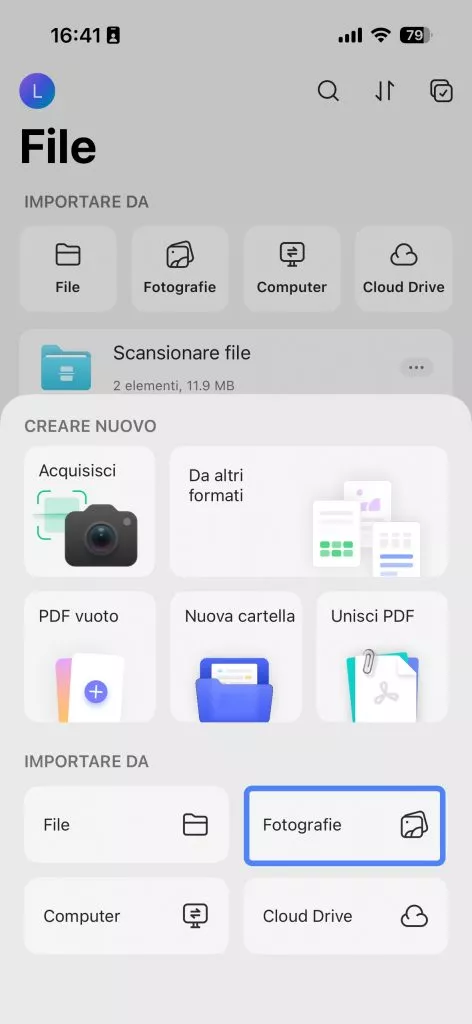
- Passaggio 2: Ora clicca sul pulsante “Seleziona” in alto a destra nell'interfaccia e seleziona tutte le immagini di quella chat, poi clicca su ‘Altro’ in basso e seleziona “Converti in PDF”. UPDF raggrupperà e convertirà automaticamente tutte quelle immagini in un documento PDF nell'ordine in cui le hai selezionate.
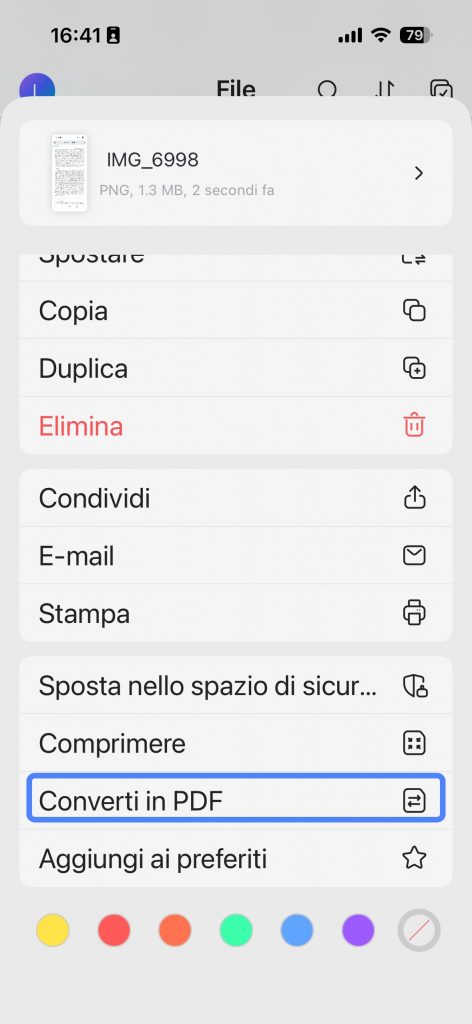
È facile usare UPDF su iPhone o iPad per convertire le chat di WhatsApp in PDF. UPDF ti permette anche di convertire le immagini di WhatsApp in PDF. Inoltre, UPDF per iOS offre molte altre funzionalità. Ecco le principali:
- L'IA di UPDF ti aiuta a riassumere, spiegare, tradurre, chattare e molto altro ancora.
- UPDF Cloud archivia i tuoi file PDF e li sincronizza su tutti i dispositivi e computer.
- Organizza i PDF eliminando, ruotando, estraendo e molto altro ancora.
- Annota i file PDF disegnando, aggiungendo forme, evidenziando, ecc.
- Scansiona in PDF
- Crea, modifica, converti, comprimi, unisci e leggi i PDF
Per saperne di più sulle funzionalità e sull'esperienza d'uso di UPDF, leggi la recensione di 9to5 Mac dedicata a UPDF e guarda questo video su UPDF per capire come funziona e quali vantaggi offre:
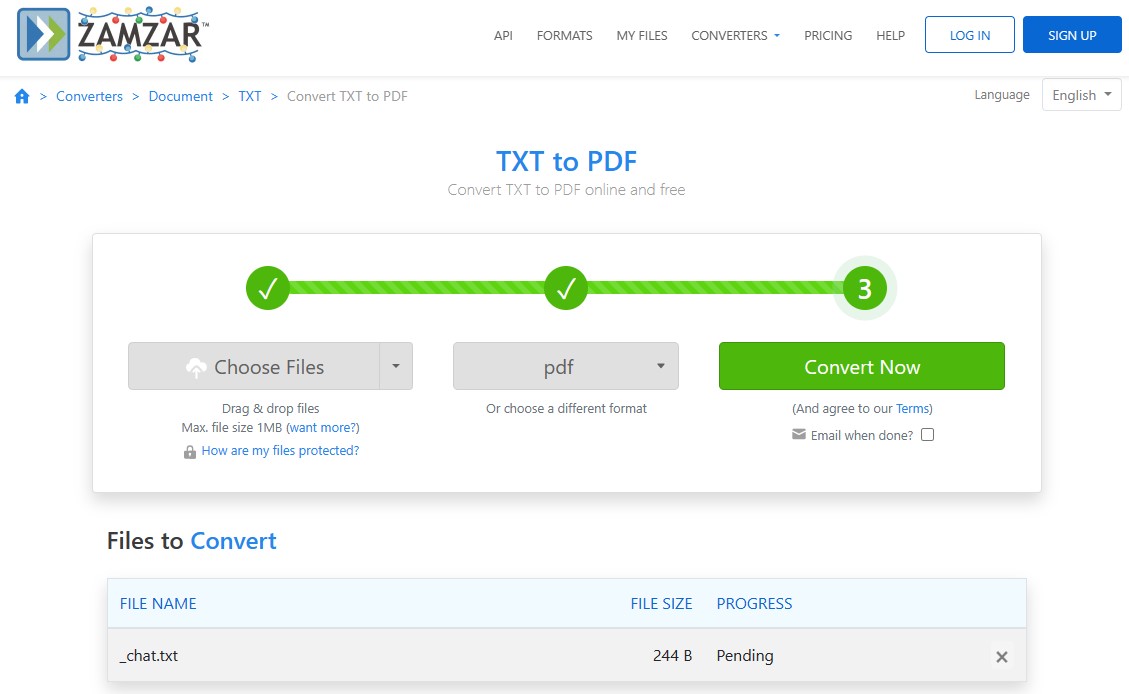
2. Scarica le chat di WhatsApp in formato PDF con e-mail e Zamzar sul computer
Se hai una lunga chat che richiede molti screenshot, puoi utilizzare l'opzione “Esporta” fornita dallo stesso WhatsApp. Questa opzione consente di convertire la tua chat di WhatsApp con un contatto in formato TXT, che poi puoi esportare dal tuo dispositivo inviandotelo via e-mail.
Successivamente, puoi convertire il file TXT in PDF così da ottenere la chat in questo formato.
Ricorda che questo metodo di esportazione delle chat potrebbe non essere il più comodo da leggere perché WhatsApp potrebbe esportare la chat includendo timestamp e altre parole chiave tecniche.
Passaggio 1: Per prima cosa, apri la chat nell'app WhatsApp e, dal menu delle opzioni, seleziona “Esporta chat”. L'esportazione della chat richiederà qualche minuto; al termine, ti verranno proposte diverse opzioni tra cui potrai scegliere l'app di posta elettronica per inviarti il file via e-mail.
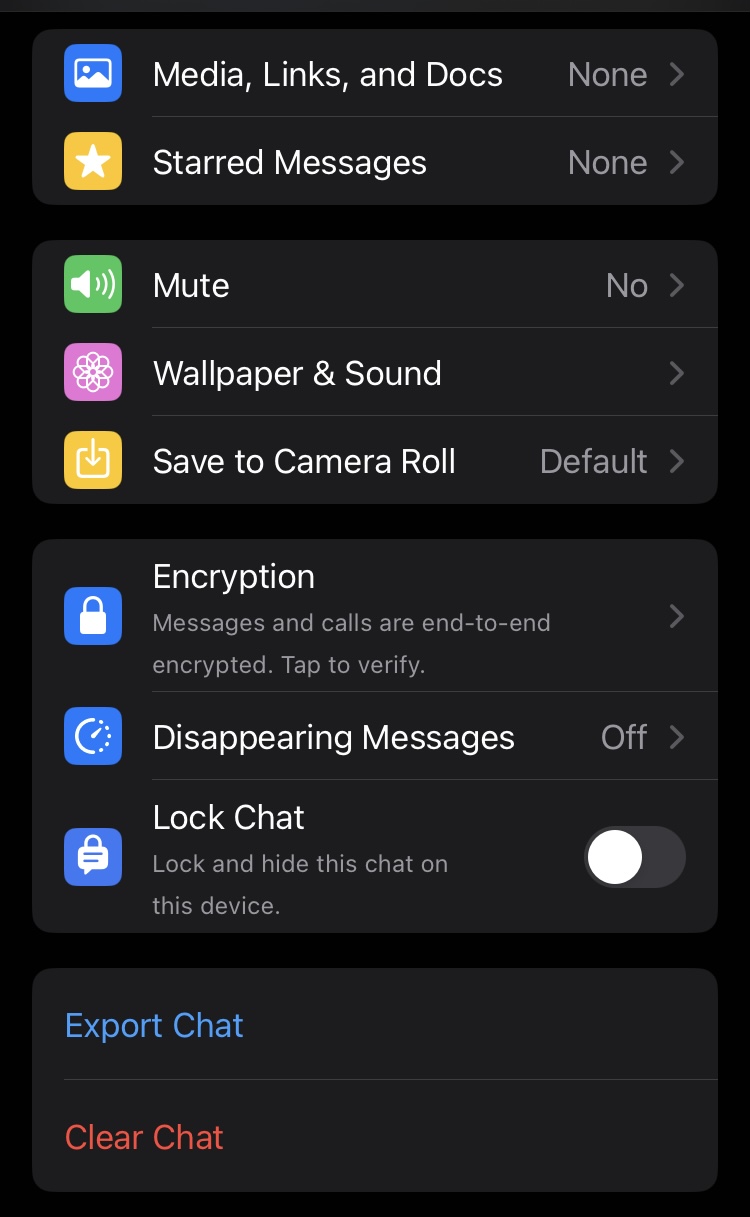
- Passaggio 2: Scarica il file zip dall'e-mail e decomprimilo per ottenere il file TXT. Successivamente, vai al convertitore da TXT a PDF di Zamzar. Carica il file TXT su Zamzar cliccando su “Scegli file” e poi su “Converti ora”. Attendi che Zamzar elabori il file, dopodiché potrai scaricarlo in formato PDF con tutti i dati della chat al suo interno.
3. Converti la chat di WhatsApp in PDF tramite WhatsApp Web e stampa sul computer
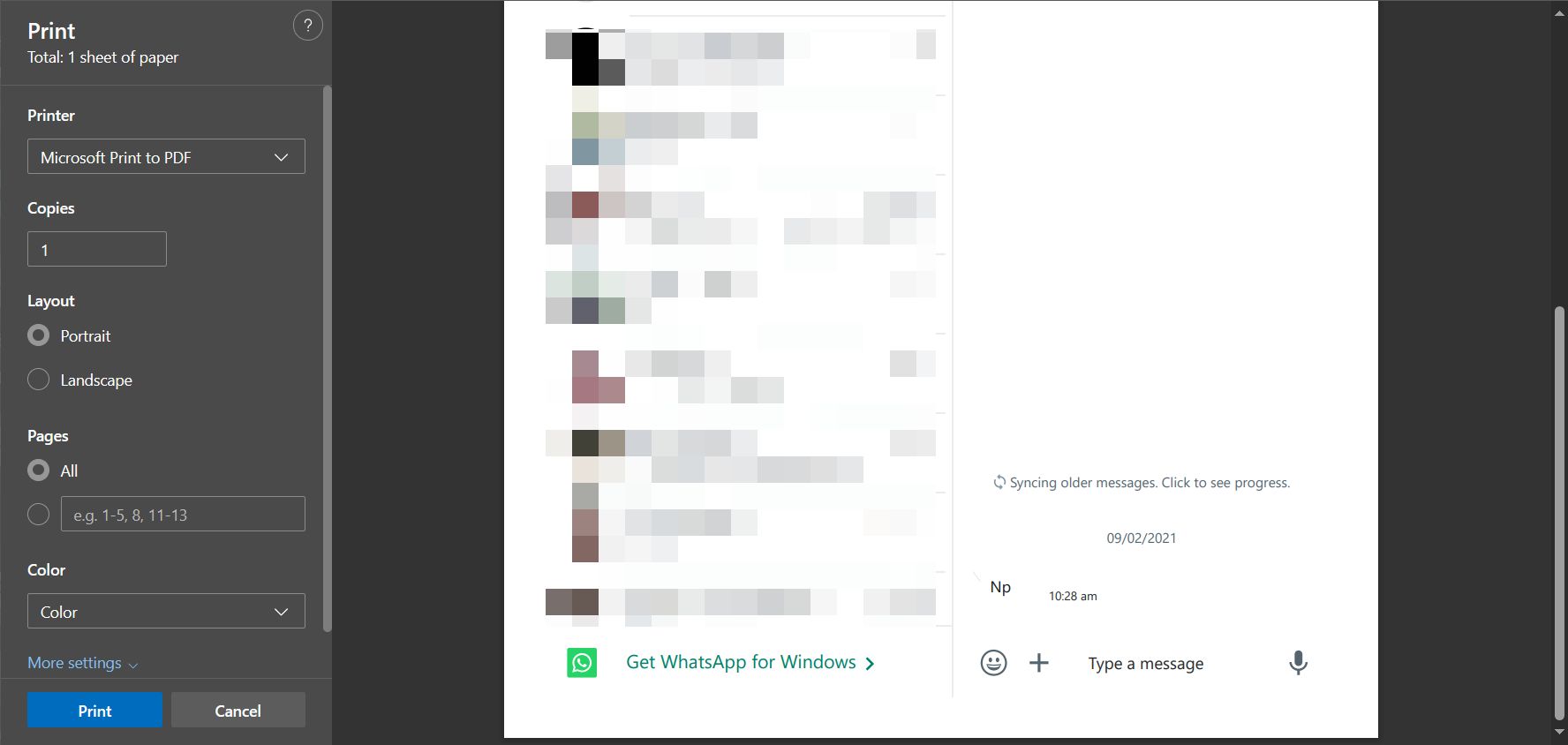
Un altro caso in cui è possibile esportare le chat di WhatsApp in formato PDF è quando la chat occupa una sola pagina quando la si apre nell'applicazione WhatsApp Web. Sebbene si tratti di una procedura molto semplice, è importante ricordare che alcune parti della chat potrebbero essere troncate o eliminate e che gran parte del PDF sarà occupata dalle opzioni relative alle chat recenti presenti sul lato sinistro dell'interfaccia di WhatsApp Web.
Passaggio 1: apri WhatsApp Web, quindi apri la chat che desideri esportare e premi “Ctrl + P”. Qui puoi verificare se la stampa contiene tutte le informazioni necessarie. Inoltre, seleziona come stampante “Microsoft Print to PDF”, quindi fai clic su “Stampa” e salva il file PDF nella finestra che si apre. A questo punto, quella parte specifica della tua chat di WhatsApp è stata esportata in formato PDF e salvata sul tuo PC.
4. Esporta la chat di WhatsApp in PDF su Android con File Manager
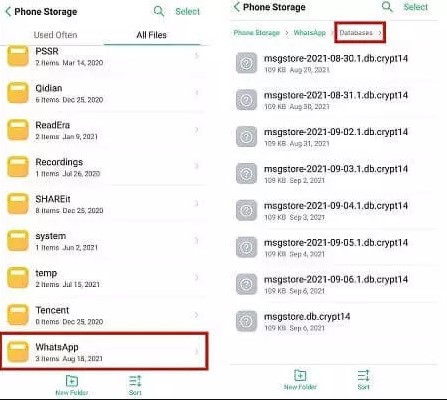
Se utilizzi un dispositivo Android e hai delle chat che non è possibile catturare facilmente tramite screenshot e conversione con UPDF, puoi provare questo metodo tramite il file manager. Questo metodo è leggermente più complesso rispetto ad altri, ma lo troverai pratico per esportare intere chat. Tuttavia, è molto importante seguire l'intera procedura e selezionare i file con attenzione per evitare eventuali problemi.
Passaggio 1: Inizia aprendo l'applicazione File Manager sul tuo dispositivo Android e individua “Memoria del telefono” > “WhatsApp” > ‘Database’ > il file “msgstore.db.crypt” con una data e un numero alla fine. Dovrai copiare questo file e incollarlo da qualche altra parte da dove potrai spostarlo sul tuo PC.
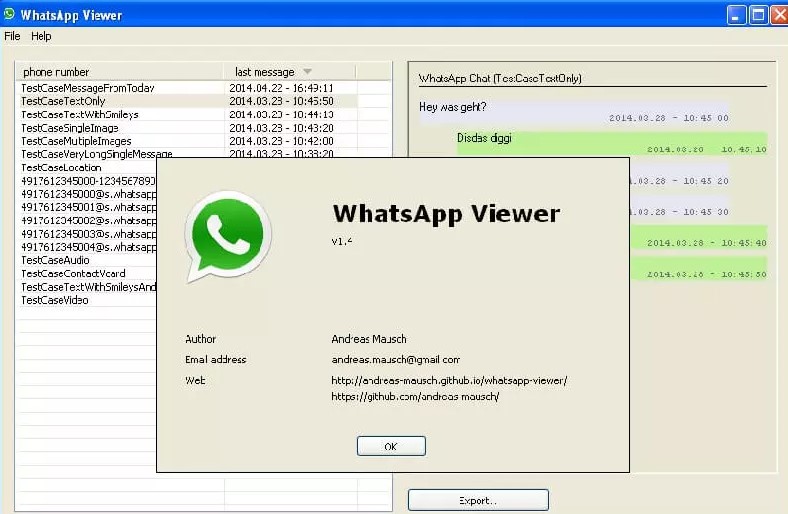
Passaggio 2: Passa ora al tuo PC, scarica lo strumento WhatsApp Viewer e apri il file della chat di WhatsApp con questo strumento. Per aprire il file, devi prima estrarre il file exe e poi aprire il file msgstore.db con questo strumento. Fai clic su “Esporta”: lo strumento convertirà il file di testo della tua chat di WhatsApp in un file PDF, che potrai salvare nella memoria offline del tuo PC.
Sebbene questo metodo possa sembrare piuttosto semplice per gli utenti Android, in realtà è molto complesso ed è necessario selezionare e copiare con attenzione i file dalla memoria del telefono. Assicurati di non cancellare per errore alcun file dal telefono, poiché ciò potrebbe causare un errore e la perdita dei dati.
Conclusione
Se sai come esportare le chat di WhatsApp in formato PDF, puoi facilmente salvare singole chat o parti specifiche delle tue conversazioni utilizzando i metodi descritti qui. La procedura è leggermente più semplice sui dispositivi Android, ma quando si tratta di iPhone non esistono funzioni intuitive né un accesso ai file che consentano di esportare comodamente le chat nel modo desiderato.
Fortunatamente, UPDF offre agli utenti iPhone la possibilità di acquisire screenshot delle loro chat e poi convertire tali screenshot in formato PDF per ottenere una chat esportata comoda e di facile lettura. Infatti, UPDF offre molte altre funzionalità che possono essere utili sia per gli utenti di smartphone che per quelli di computer. Puoi scaricarlo tramite il pulsante qui sotto per provarlo.
Windows • macOS • iOS • Android 100% sicuro