UPDF
UPDF
 UPDF para Windows
 UPDF para Mac
 UPDF para iPhone/iPad
 UPDF para Android
 Nomostar
 UPDF AI ONLINE
 UPDF Sign
 IvyCraft
 Editar PDF
 Anotar PDF
 Crear PDF
 Formulario PDF
 Editar enlaces
 Convertir PDF
 OCR
OCR PDF a Word
 PDF a imagen
 PDF a Excel
 Organizar PDF
 Combinar PDF
 Dividir PDF
 Recortar PDF
 Girar PDF
 Proteger PDF
 Firmar PDF
 Redactar PDF
 Desinfectar PDF
 Eliminar seguridad
 Leer PDF
 UPDF Cloud
 Comprimir PDF
 Imprimir PDF
 Proceso por lotes
 Sobre UPDF IA
 Soluciones de UPDF IA
 Guía de Usuario de IA
 Preguntas frecuentes sobre UPDF IA
 Resumir PDF
 Traducir PDF
 Chat con PDF
 Chat con imagen
 PDF a Mapa Mental
 Chat con IA
 Explicar PDF
 Herramientas IA para PDF
 Herramientas IA para Imagen
 Herramientas IA de Chat
 Herramientas IA de Redacción
 Herramientas IA de Estudio
 Herramientas IA de Trabajo
 Otras Herramientas IA
 Generación de Marcadores con IA
 Resumen de Marcadores con IA
 Generación de Marcas de Agua con IA
 Generación de Fondos con IA
 Generación de Pegatinas con IA
 Generación de Sellos con IA
 Suite de Escritura con IA
 UPDF Copilot
 Gestión de Páginas con IA
 Búsqueda Semántica con IA
 PDF a Word
 PDF a Excel
 PDF a PowerPoint
 Solución Empresarial
 Letrero de empresa
 Inteligencia artificial empresarial
 Plan para Empresas
 Guía del Usuario Empresarial
 Webinar Empresarial
 Banca
Banca Salud
Salud Seguros
 Legal
Legal Manufactura
 Gobierno
 Solución para Educación
  Historias de Clientes
 Guía del Usuario
 Trucos de UPDF
 Preguntas Frecuentes
 Reseñas de UPDF
 Centro de descargas
 Blog
Blog Sala de prensa
 Especificaciones Técnicas
 Actualizaciones
 UPDF vs. Adobe Acrobat
 UPDF vs. Foxit
 UPDF vs. PDF Expert

¿Trabajas o estudias con archivos PDF complejos y buscas una forma limpia de añadir dibujos? Ya sea para rodear datos clave, abocetar una idea rápida o explicar de forma visual las secciones más confusas, en esta guía te mostramos métodos prácticos para dibujar en un PDF desde cualquier dispositivo. Además, descubrirás qué opción se adapta mejor a tu flujo de trabajo, tanto si necesitas anotaciones rápidas como notas visuales detalladas. Puedes empezar con nuestra guía general sobre cómo hacer anotaciones en un PDF a modo de introducción, y recurrir a este tutorial cuando necesites trucos avanzados de edición visual.
Parte 1. Diagnóstico rápido: ¿Qué método de dibujo se adapta a tu flujo de trabajo?
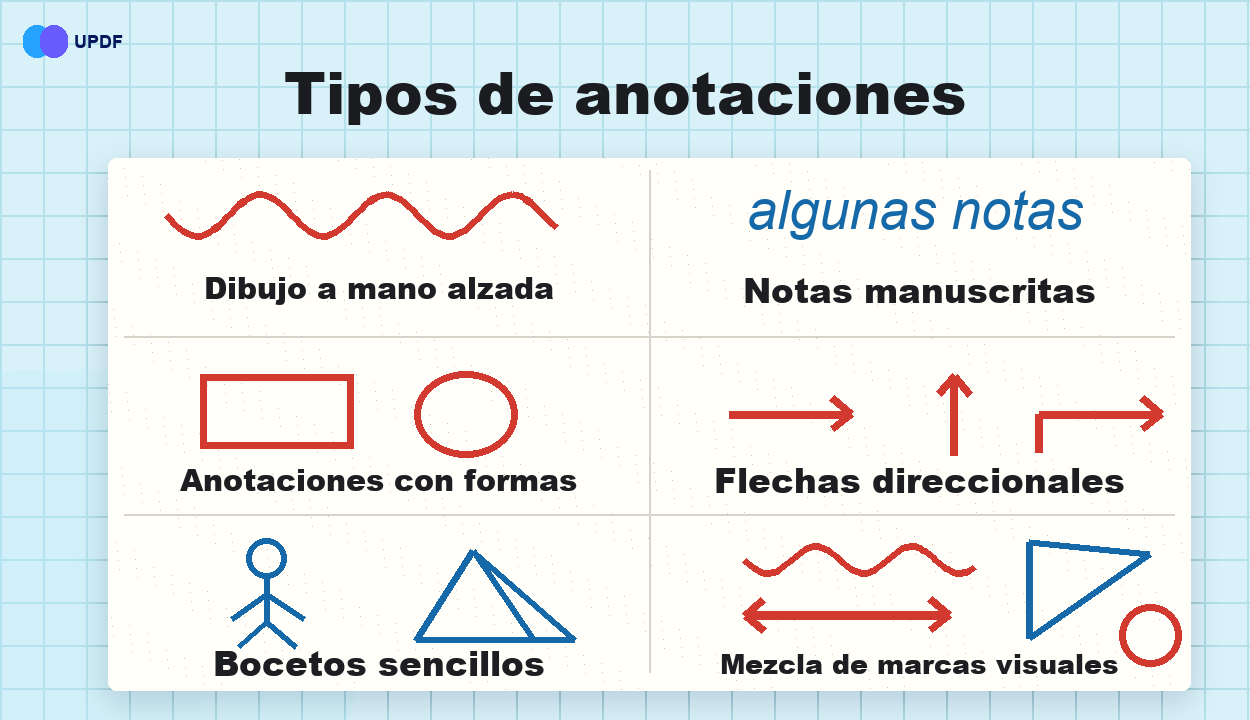
Cada profesional dibuja en archivos PDF por motivos diferentes y desde distintos dispositivos, por lo que es importante tener claras las opciones disponibles. Los tipos de anotaciones que mostramos a continuación te ayudarán a encontrar el estilo ideal para tus tareas diarias.
- Dibujo a mano alzada: líneas fluidas para rodear cifras o plasmar ideas preliminares durante revisiones rápidas.
- Notas manuscritas: escribe breves apuntes a mano, como notas al margen en diapositivas de clase o libros electrónicos.
- Formas geométricas: añade formas a un PDF para agrupar de manera visual cláusulas relacionadas, cifras o contenidos importantes de una presentación.
- Flechas de dirección: flechas que conectan comentarios breves con palabras exactas, valores o elementos de diseño específicos.
- Esbozos sencillos: minidiagramas que muestran flujos, estructuras de página o ideas de funciones justo al lado del texto original.
- Combinación de elementos visuales: une líneas, formas y flechas cuando un solo estilo no basta para explicar todo con claridad.
¿Cómo elegir el método de dibujo adecuado?
La siguiente tabla te ayudará a combinar tus necesidades con el plan práctico, las herramientas y el estilo de dibujo ideales:
| Tus necesidades | Plan recomendado | Herramientas habituales | Tipos de dibujo | Casos de uso |
|---|---|---|---|---|
| Rodear fórmulas de examen | Lápiz táctil en móvil | UPDF mobile | Mano alzada, formas | Repaso de última hora en el autobús antes del examen universitario |
| Señalar la cláusula contractual incorrecta | Software de escritorio | UPDF, Adobe Acrobat | Flechas, rectángulos | Mark, el abogado, comenta el borrador del acuerdo con el proveedor |
| Esbozar ideas para el diseño de la página de inicio | Software de escritorio | UPDF, exportación desde Canva | Bocetos, mezcla visual | Compartir las primeras opciones de diseño con un diseñador web freelance |
| Marcar los comentarios del profesor en redacciones | Herramientas online | Xodo, Smallpdf | Mano alzada, escritura manual | Comentar entregas de estudiantes en PDF en la carpeta compartida |
| Resaltar transiciones confusas en diapositivas | Lápiz táctil en móvil | UPDF en iPad | Formas, flechas | Preparar notas docentes durante el trayecto con Apple Pencil |
Ahora que tienes más claras tus necesidades, ya no tendrás que adivinar qué herramienta utilizar. A continuación, repasaremos los métodos específicos y los tutoriales que mejor se adaptan a tu situación y al estilo de dibujo que hayas elegido.
Parte 2. ¿Cómo elegir el método de dibujo adecuado?
Dibujar líneas en documentos PDF resulta mucho más sencillo una vez que sabes qué método se adapta mejor a cada flujo de trabajo. A continuación, exploramos los métodos prácticos y las herramientas que mejor responden a las distintas necesidades de dibujo:
Plan 1. Dibujar en un PDF online: gratis y sin instalación
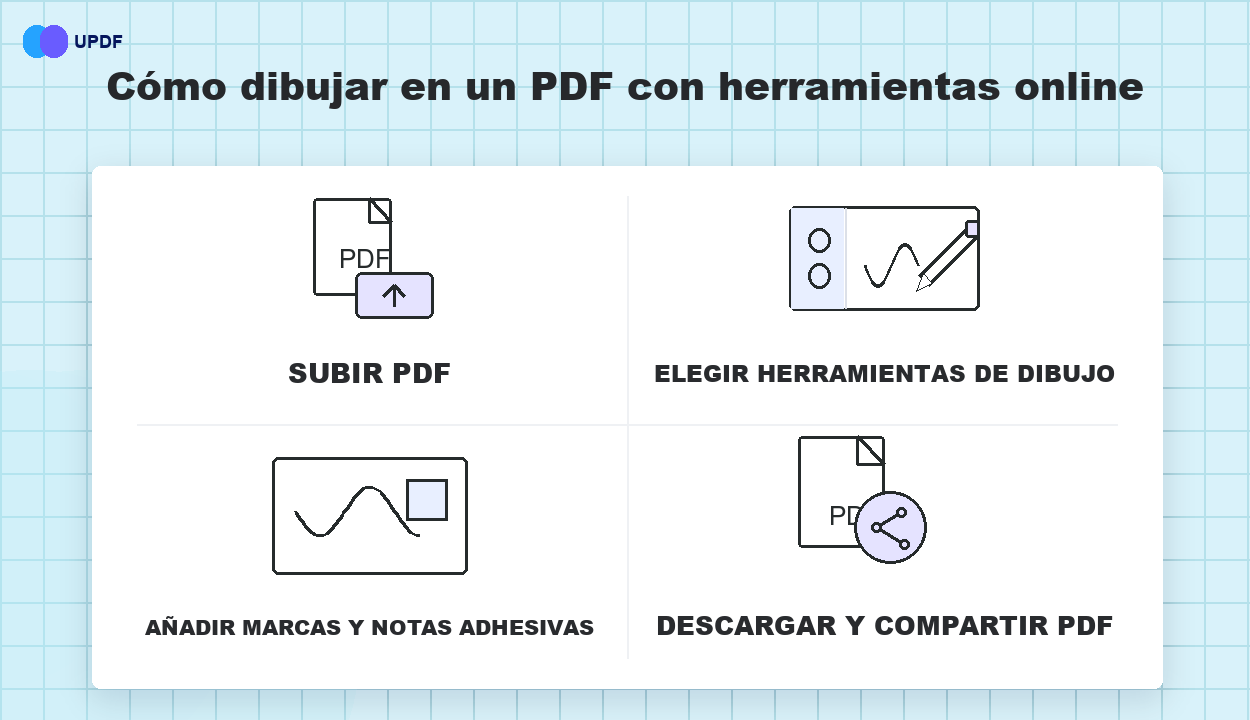
La mayoría de los editores online siguen prácticamente los mismos pasos sencillos para ayudarte a dibujar en un archivo PDF. Echa un vistazo a los siguientes pasos para comprender el flujo básico antes de elegir cualquier herramienta web:
- Sube el archivo PDF desde tu ordenador o desde tu servicio de almacenamiento en la nube.
- Abre las herramientas de dibujo o anotación y selecciona un lápiz, un pincel o las flechas.
- Añade tus marcas, esbozos o notas adhesivas en las páginas del PDF que requieran mayor atención.
- Descarga el PDF actualizado para compartirlo o guardarlo junto con el resto de tus archivos.
¿Qué herramienta online se adapta mejor a tus tareas de dibujo rápido?
Los usuarios eligen diferentes herramientas online en función de las limitaciones de la versión gratuita, las opciones de dibujo disponibles y pequeños detalles relacionados con la privacidad. Revisa la siguiente tabla para comparar las opciones más comunes antes de decidir por cuál empezar:
| Función | Xodo | Smallpdf | Canva | PDFescape |
|---|---|---|---|---|
| Dibujo a mano alzada | Lápiz básico, cambio de color | Herramienta de dibujo sencilla | Herramienta de dibujo en el editor | Opción básica de mano alzada |
| Formas/flechas | Rectángulos, círculos, flechas | Rectángulos, líneas | Muchas formas de diseño e iconos | Rectángulos, líneas, marcas de verificación |
| Escritura manual/boceto | Compatible con lápiz táctil en pantalla táctil | N/D | La escritura manual es posible con una tableta | Escritura manual aproximada, no centrada en lápiz táctil |
| Límite de tamaño de archivo | Subidas moderadas, adecuado para PDF de estudio | Límites diarios de archivos y tareas | Gestiona diseños grandes; depende de la cuenta | Gratis: aprox. 10 MB, 100 páginas |
| Límite de funciones | Menos herramientas avanzadas de maquetación en la app web | Funciones básicas de edición y marcado | Centrada en diseño, con controles PDF puros más limitados | Herramientas bloqueadas en la versión de pago |
| Privacidad | Basado en navegador, solo procesamiento online | Los archivos se gestionan temporalmente en sus servidores | Requiere una cuenta en la nube | Anuncios en la versión online |
| Guardar con marca de agua | N/D | Exporta sin logotipos | Descargas en PDF sin marca de agua adicional | Sin marca de agua automática en la exportación básica |
Escenarios ideales para el dibujo online
- Estudiantes con ordenador compartido: permite marcar múltiples páginas de exámenes o apuntes durante una sesión de estudio en la biblioteca.
- Autónomos que revisan borradores de clientes: ideal para añadir flechas y círculos rápidos antes de enviar las correcciones por correo electrónico.
- Profesores que actualizan material didáctico: resalta errores en fichas o ejercicios directamente desde el navegador antes de imprimir las copias.
- Miembros de un equipo que corrigen presentaciones: permite esbozar cambios sencillos en el PDF de un proyecto guardado en una unidad compartida.
Limitaciones de las herramientas online
- Los archivos PDF extensos o de investigación fallan al subirse debido a las estrictas limitaciones de tamaño de archivo.
- Las ediciones diarias frecuentes se vuelven lentas cuando cada cambio depende por completo de la velocidad de la conexión a internet.
- Los contratos confidenciales generan desconfianza al tener que subirlos a servidores de terceros para poder editarlos.
Teniendo en cuenta estas limitaciones, los usuarios avanzados a menudo se sienten limitados y frustrados. Es en estos casos cuando necesitan una herramienta de escritorio estable para dibujar en un PDF tanto en Mac como en Windows.
Plan 2. Dibujar en un PDF con software de escritorio: control total
Las aplicaciones de escritorio ofrecen un rendimiento más estable, mayor privacidad y herramientas más potentes a la hora de dibujar en archivos PDF. La siguiente tabla compara las funciones clave y muestra qué opción de escritorio se adapta mejor a tus necesidades:
| Funciones | UPDF | Adobe Acrobat | Foxit PDF Editor | Vista Previa de Mac | Windows Edge |
|---|---|---|---|---|---|
| Dibujo a mano alzada | Sí, trazo fluido | Sí, herramientas de comentarios | Sí, herramientas de lápiz | Marcado básico | Herramientas de tinta |
| Sensibilidad a la presión | Sí, compatible con lápiz táctil | Sí, compatible con lápiz táctil | Parcial, depende del dispositivo | No | Sí, compatible con lápiz |
| Formas (flecha/rectángulo) | Flechas, rectángulos y óvalos | Flechas, rectángulos y más | Flechas, rectángulos y llamadas | Rectángulos, líneas | Formas básicas, líneas |
| Herramientas de medición | Distancia, área | Distancia, área, perímetro | Distancia, área | Ninguna | Ninguna |
| Procesamiento por lotes | Sí, archivos ilimitados | Sí | Sí | No | No |
| Sistema compatible | Windows, macOS | Windows, macOS | Windows, macOS | macOS | Windows |
| Curva de aprendizaje | Baja, interfaz sencilla | Media-alta, muchos menús | Media, estilo empresarial | Muy baja | Baja, similar a un navegador |
| Precio | Desde 45,99 €/año | Desde 18,30 €/mes (219,60 €/año, IVA incluido) | Desde $129.99/año | Gratis con macOS | Gratis con Windows |
| Recomendación | Sí (para todos) | Sí (usuarios avanzados) | Sí (equipos de oficina) | No (solo funciones básicas) | No (marcado rápido) |
Las herramientas mencionadas anteriormente son de gran ayuda para dibujar, pero UPDF logra el equilibrio perfecto entre potencia, precio y una interfaz intuitiva. En comparación con editores más pesados, mantiene una gran fluidez en las anotaciones diarias y responde perfectamente en sesiones de revisión más largas. Esto lo convierte en una opción ideal cuando las herramientas online se quedan cortas o no son del todo fiables.
A continuación, sigue estos pasos para descubrir cómo añadir una flecha u otros dibujos a un PDF:
Windows • macOS • iOS • Android 100% Seguro
Paso 1. Acceder a la herramienta de comentarios en UPDF
Una vez que abras el PDF en UPDF, haz clic en la opción Herramientas y selecciona Comentario para acceder a las herramientas de dibujo.
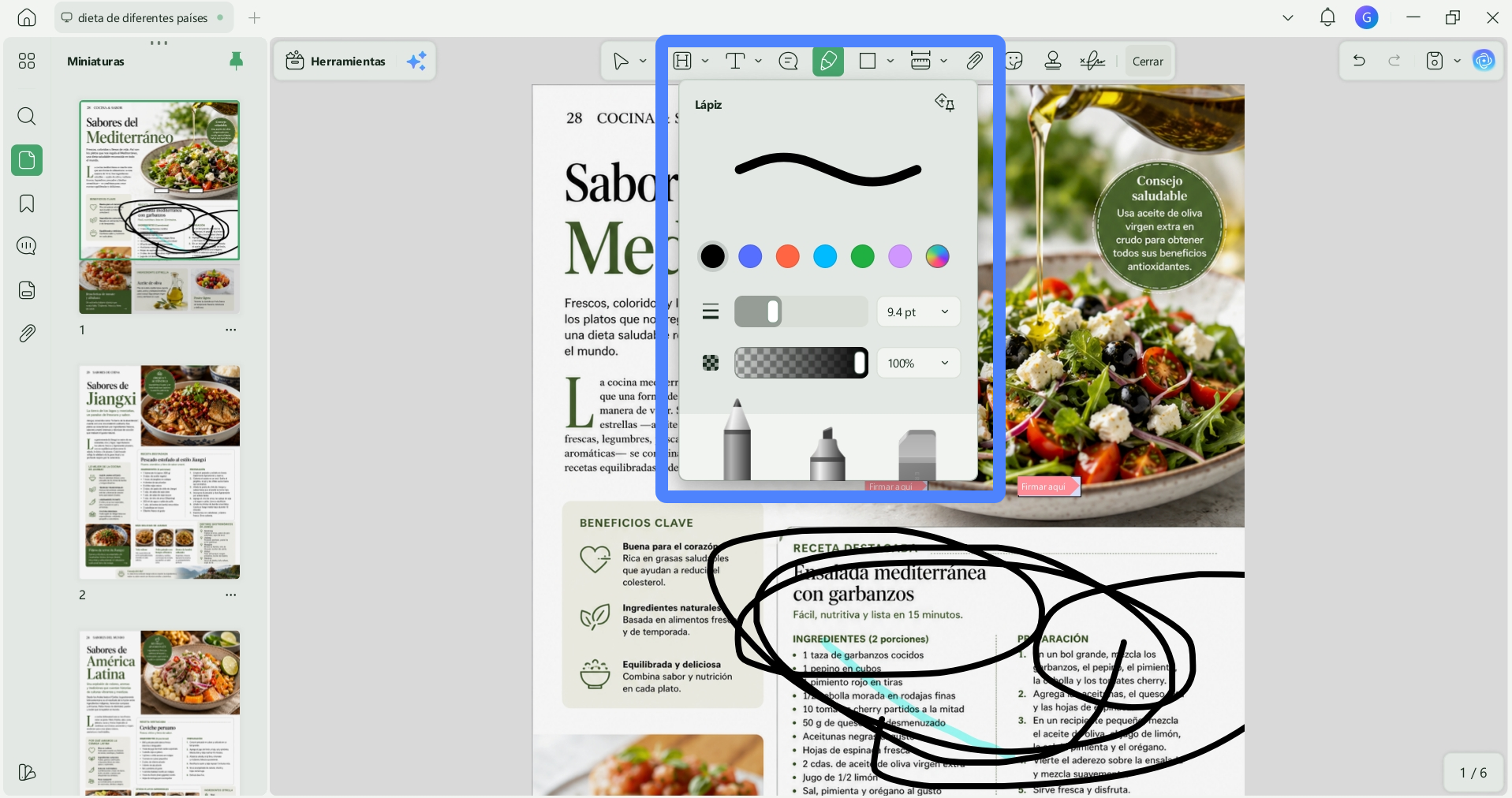
Paso 2. Seleccionar la herramienta de lápiz
Para dibujar a mano alzada, haz clic en el icono del Lápiz en la barra de herramientas y ajusta el color y el grosor. A continuación, dibuja directamente sobre la página del PDF. Además, también puedes elegir el resaltador para marcar.
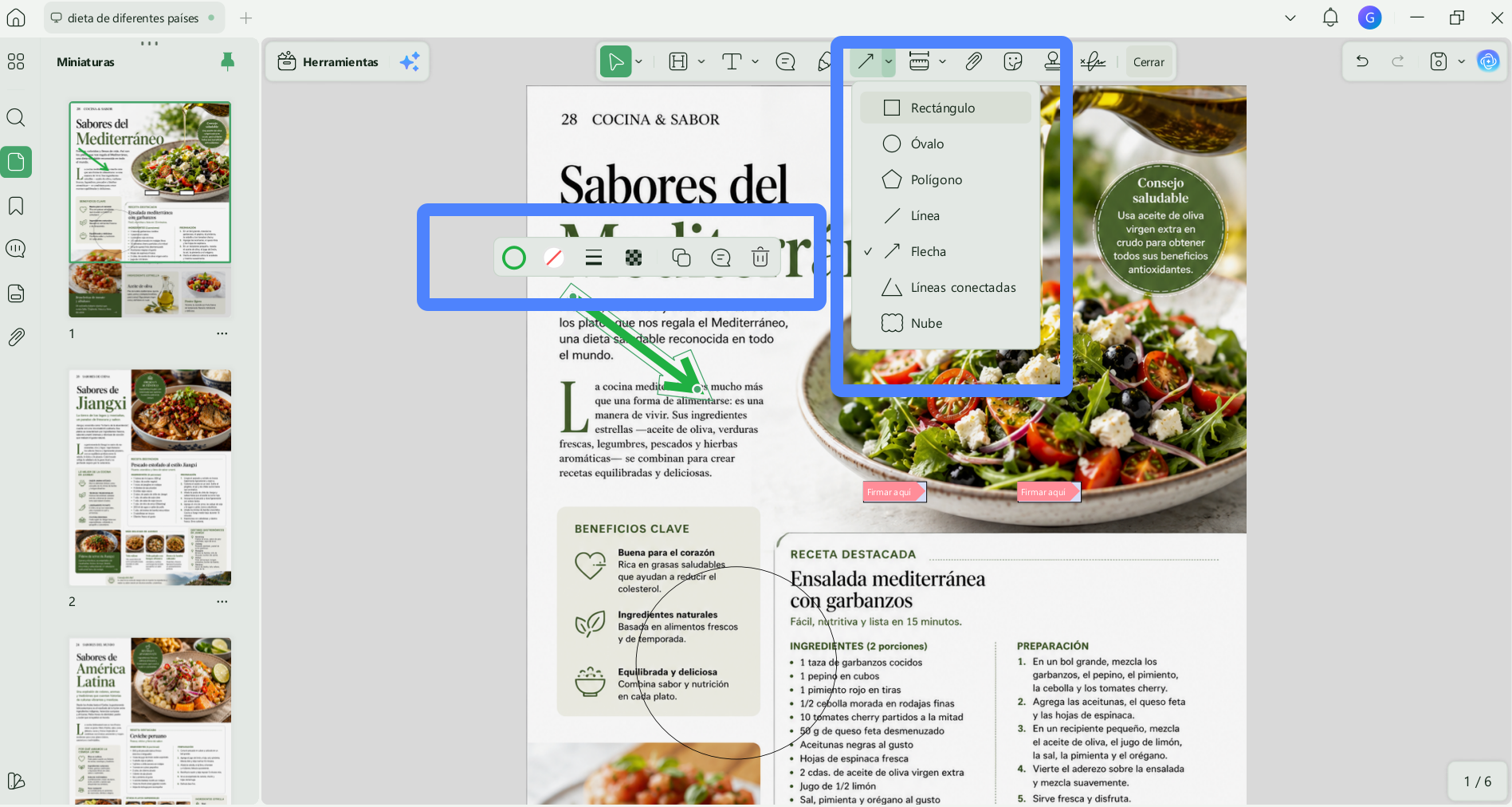
Paso 3. Dibujar una forma en el PDF
Después, pulsa en el icono de Formas y selecciona la figura que desees (como un rectángulo o un círculo). Una vez elegida la herramienta, arrastra el cursor sobre la página para dibujar la forma. Después. puedes seleccionar la forma para ajustar el color, grosor opacidad, etc.
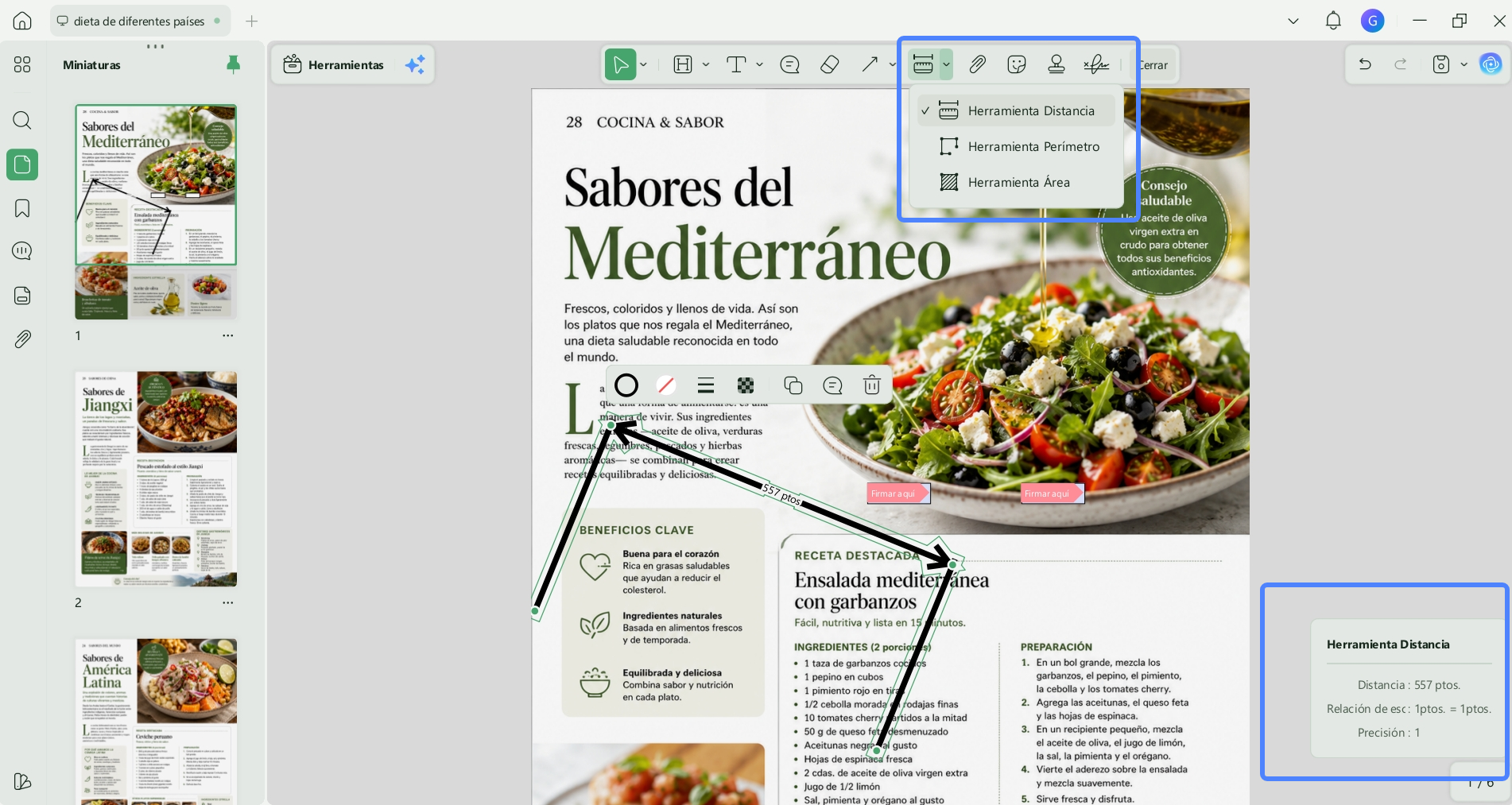
Paso 4. Añadir anotaciones de medición en el PDF
Por último, selecciona Herramienta de distancia y comienza a medir la longitud a lo largo de la línea correspondiente. Como las formas, puedes ajustar su color, grosor, etc. Además, cuando la seleccionas, los datos aparecerán en la esquina derecha inferior.
Plan 3. Dibujar en un PDF desde el móvil (iPad, Android e iPhone)
Tanto los estudiantes como los profesionales que trabajan fuera de la oficina ya dibujan en archivos PDF directamente desde sus teléfonos móviles y tabletas. El uso de lápices ópticos (como el iPad con el Apple Pencil o los dispositivos Galaxy con el S Pen) hace que escribir a mano resulte completamente natural.
| Función | Markup | Samsung Notes | UPDF | Xodo | Drawboard PDF |
|---|---|---|---|---|---|
| Dispositivos | Integrado (iOS) | Disponible en móviles y tabletas Galaxy | Android, iOS | Android, iOS | Disponible en móviles y tabletas Galaxy |
| Funciones principales | Lápiz, resaltador, formas | Lápiz, resaltador, escritura manual | Lápiz, formas, notas, sincronización en la nube | Lápiz, resaltado, comentarios, formas | Tinta avanzada, capas, marcadores |
| Limitaciones | Herramientas limitadas, sin procesamiento por lotes | Funciona mejor en hardware Samsung | Menos atajos del sistema | Interfaz cargada al principio | Menos funciones generales de notas |
| Precio | Gratis | Gratis en dispositivos Samsung | Plan gratuito, mejora de pago | Gratis, premium opcional | App de pago, prueba/suscripción |
| Casos de uso | Un médico marca cambios en un informe | Un estudiante anota diapositivas de fórmulas | Un consultor revisa páginas de un contrato | Un agente rodea problemas en informes | Un arquitecto esboza ajustes de planos |
Parte 3. Técnicas y consejos avanzados de dibujo
Pequeños ajustes en las herramientas y la configuración pueden mejorar notablemente cualquier dibujo que realices en un PDF. Estos consejos harán que tus anotaciones sean mucho más fáciles de entender sin esfuerzo adicional:
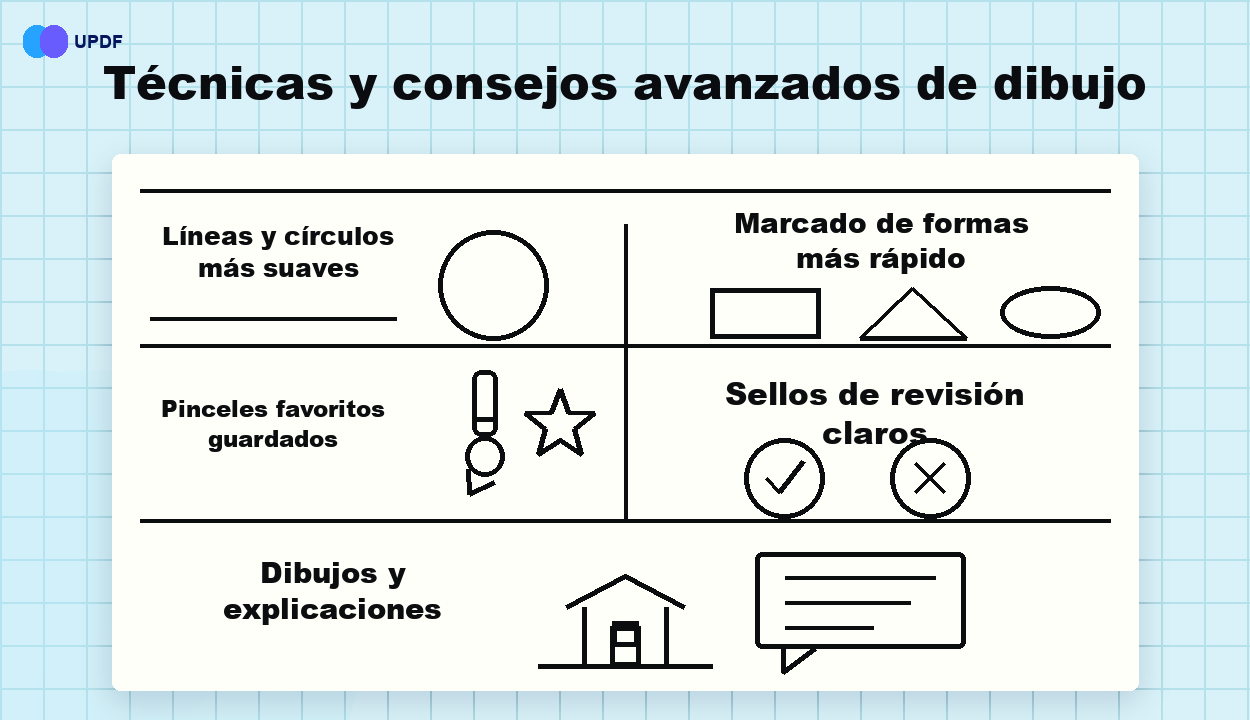
- Líneas y círculos más fluidos: dibuja una línea o un círculo aproximado y, a continuación, mantén pulsado o haz clic derecho para suavizar los bordes. Esto hace que las líneas rectas y los círculos en el PDF se vean impecables, incluso si no tienes buen pulso.
- Formas geométricas más rápidas: cambia a las herramientas de formas siempre que las flechas, rectángulos, óvalos o líneas puedan sustituir a los trazos a mano alzada. Las formas limpias guían la mirada del lector hacia las cifras, cláusulas o etiquetas de manera mucho más clara.
- Guardar pinceles favoritos: configura una combinación de color y grosor de lápiz que te resulte cómoda para tus notas habituales. Guárdala como un ajuste preestablecido para acceder a ella más tarde y mantener la coherencia estética sin tener que configurarla de nuevo manualmente.
- Sellos de revisión claros: inserta sellos como Revisado o Aprobado cuando completes la revisión de todo el documento. Estas etiquetas visuales ayudan a los miembros del equipo a ver el estado del archivo sin tener que leer todos los comentarios uno a uno.
- Dibujos con explicaciones: coloca una nota adhesiva justo al lado de cualquier dibujo que pueda confundir a otra persona al leerlo más tarde. Un breve texto dentro de la nota explicará el motivo por el cual se añadió esa flecha, línea o forma.
Preguntas frecuentes
¿Puedo dibujar en un PDF escaneado?
Sí. Aunque un PDF escaneado suele contener imágenes en lugar de texto editable, puedes dibujar encima con herramientas de anotación, lápiz, líneas o formas. Si además quieres buscar o seleccionar texto, conviene aplicar OCR, pero no es obligatorio para marcar el documento.
¿Dibujar en un PDF modifica el archivo original?
No, si guardas una copia con otro nombre. En ese caso, el PDF original se mantiene intacto. Si guardas sobre el mismo archivo, los dibujos quedan en el documento como anotaciones o marcas; en muchos editores todavía puedes seleccionarlas, moverlas o eliminarlas antes de exportar la versión final.
¿Puedo borrar solo una parte de un dibujo en PDF?
Sí. Muchos editores permiten borrar marcas de dibujo o seleccionar un trazo concreto para eliminarlo sin tocar el resto del PDF. Si el dibujo se ha aplanado o convertido en parte de la imagen, puede ser más difícil borrar solo una zona sin editar la página completa.
¿Puedo proteger mis dibujos para que no los editen?
Sí. Puedes proteger el PDF con contraseña o restringir la edición para evitar que otras personas cambien tus dibujos o anotaciones. Es útil cuando compartes documentos revisados, contratos o formularios marcados. Para mayor seguridad, aplica permisos antes de enviar la versión final.
¿Se puede dibujar en un PDF online gratis?
Sí. Hay herramientas online que permiten añadir dibujos, líneas, formas, texto y comentarios desde el navegador. Son cómodas para cambios rápidos, pero si el PDF contiene datos privados, conviene revisar la política de privacidad o usar una aplicación de escritorio.
Conslusión
En conclusión, las herramientas online son ideales para ediciones rápidas y puntuales en archivos compartidos, mientras que el software de escritorio se adapta mejor a trabajos de revisión más extensos. Por su parte, las aplicaciones móviles permiten a quienes toman apuntes en tabletas y a los equipos que trabajan fuera de la oficina esbozar, firmar y dibujar en archivos PDF mientras se desplazan. Si necesitas funciones más potentes, elegir un editor principal para todos tus dispositivos mantendrá la coherencia en tus dibujos y comentarios. Para explorar más opciones de marcado más allá del dibujo, te recomendamos continuar con nuestra guía principal para hacer anotaciones en PDF.
UPDF es la herramienta de dibujo todo en uno definitiva. Tanto si quieres rodear datos, realizar esbozos o escribir notas a mano —siguiendo los flujos de trabajo que hemos mencionado—, como si utilizas un portátil, un ordenador de sobremesa o un teléfono móvil en diferentes sistemas operativos, esta solución te acompañará en todo momento. ¡Descarga la aplicación y empieza a dibujar en tus PDF ahora mismo!
Windows • macOS • iOS • Android 100% Seguro



 Estrella López