 UPDF
UPDF
 UPDF pour Windows
 UPDF pour Mac
 UPDF pour iPhone/iPad
 updf android
 Nomostar
 UPDF AI en ligne
 UPDF Sign
 IvyCraft
 Modifier le PDF
 Annoter le PDF
 Créer un PDF
 Formulaire PDF
 Modifier les liens
 Convertir le PDF
 OCR
OCR PDF en Word
 PDF en Image
 PDF en Excel
 Organiser les pages PDF
 Fusionner les PDF
 Diviser le PDF
 Rogner le PDF
 Pivoter le PDF
 Protéger le PDF
 Signer le PDF
 Rédiger le PDF
 Biffer le PDF
 Supprimer la sécurité
 Lire le PDF
 UPDF Cloud
 Compresser le PDF
 Imprimer le PDF
 Traiter par lots
 À propos de UPDF AI
 Solutions de UPDF AI
 Mode d'emploi d'IA
 FAQ sur UPDF AI
 Résumer le PDF
 Traduire le PDF
 Analyser le PDF
 Discuter avec IA
 Analyser l'image
 PDF vers carte mentale
 Expliquer le PDF
 Outils IA PDF
 Outils IA Image
 Outils de Chat IA
 Outils de Rédaction IA
 Outils d’Étude IA
 Outils Professionnels IA
 Autres Outils IA
 Génération de signets IA
 Résumé de signets IA
 Génération de filigranes IA
 Génération d’arrière-plans IA
 Génération d’autocollants IA
 Génération de tampons IA
 Suite de rédaction IA
 UPDF Copilot
 Gestion des pages IA
 Recherche sémantique IA
 PDF en Word
 PDF en Excel
 PDF en PowerPoint
 UPDF pour les entreprises
 UPDF Sign pour les entreprises
 UPDF AI pour les entreprises
 Plans pour les entreprises
 Mode d'emploi pour les entreprises
 Webinar d'Entreprise
 Banque
 Santé
Santé Assurance
 Juridique
 Fabrication
 Gouvernement
 Solution pour l'éducation
 Témoignages de clients
 Mode d'emploi
 Astuces UPDF
 FAQ
FAQ Avis sur UPDF
 Centre de téléchargement
 Blog
Blog Actualités
 Spécifications techniques
 Mises à jour
 UPDF vs. Adobe Acrobat
 UPDF vs. Foxit
 UPDF vs. PDF Expert

Annoter un PDF facilement
Le logiciel UPDF pour Android permet d'annoter votre PDF de différentes manières: surligner, barrer, souligner, tracer une ligne, crayon, forme, autocollant, tampon et note autocollante. Regardons maintenant comment vous pouvez annoter en utilisant chacune de ces fonctionnalités:
Surligner le texte
- Ouvrez l'application UPDF sur votre téléphone.
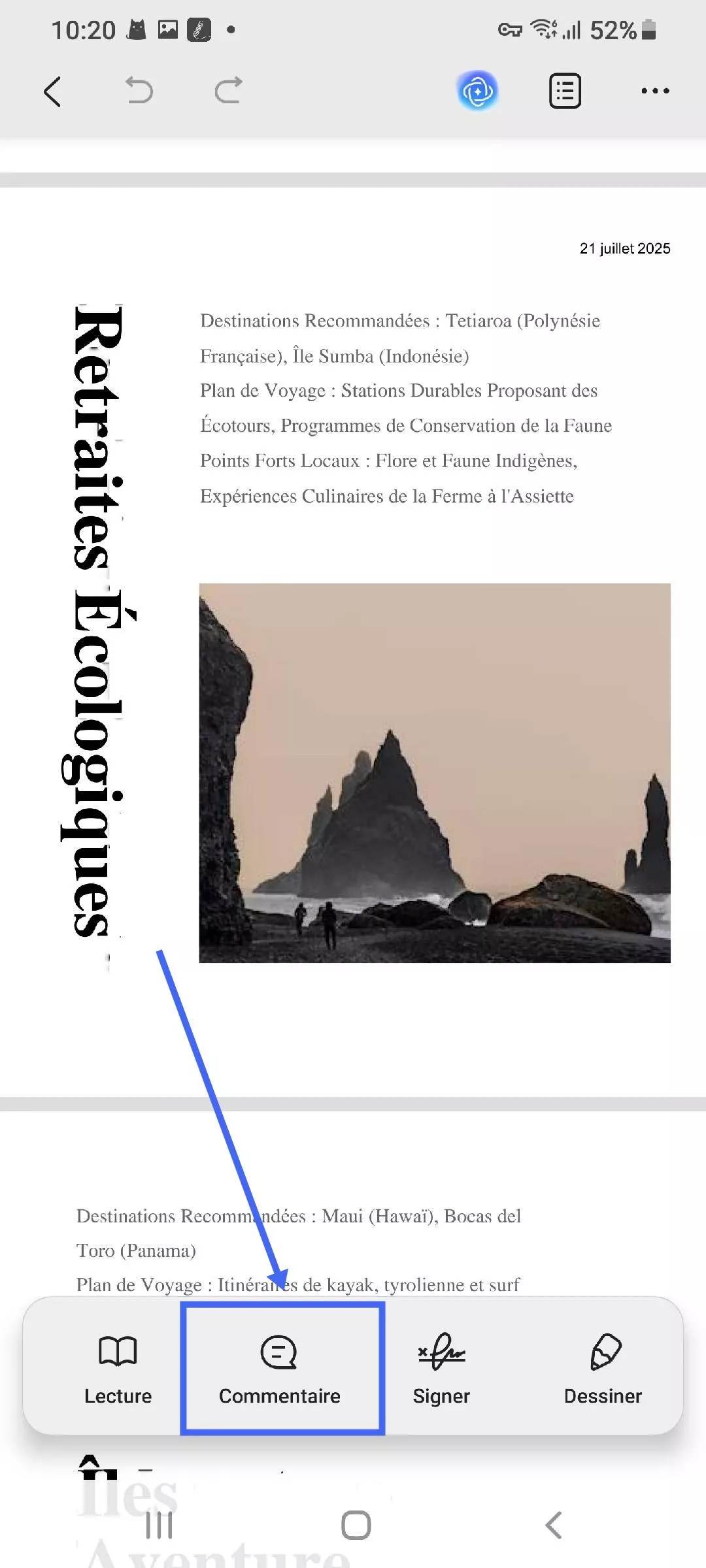
- Ouvrez maintenant le PDF que vous souhaitez annoter. Cliquez sur l'icône « Commentaire » en bas de l'interface.
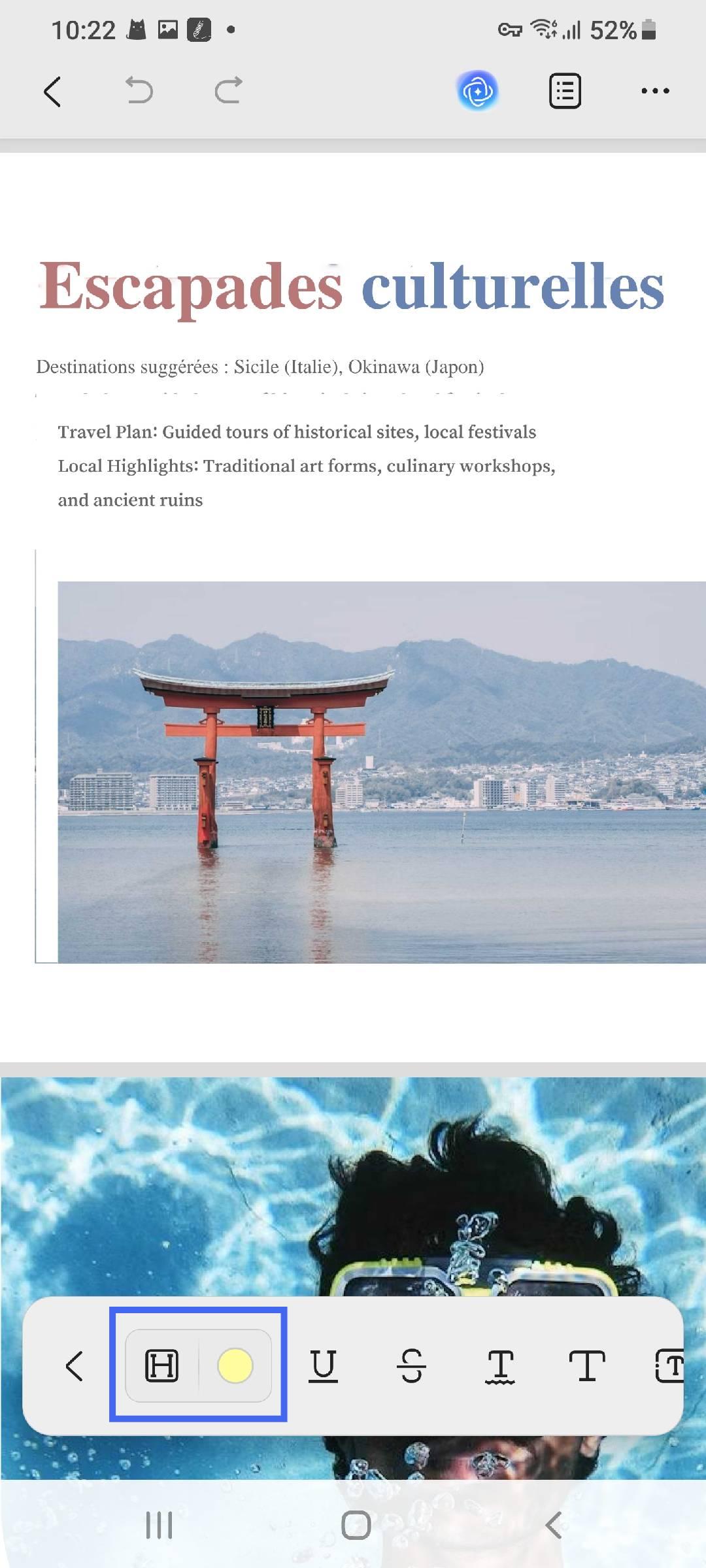
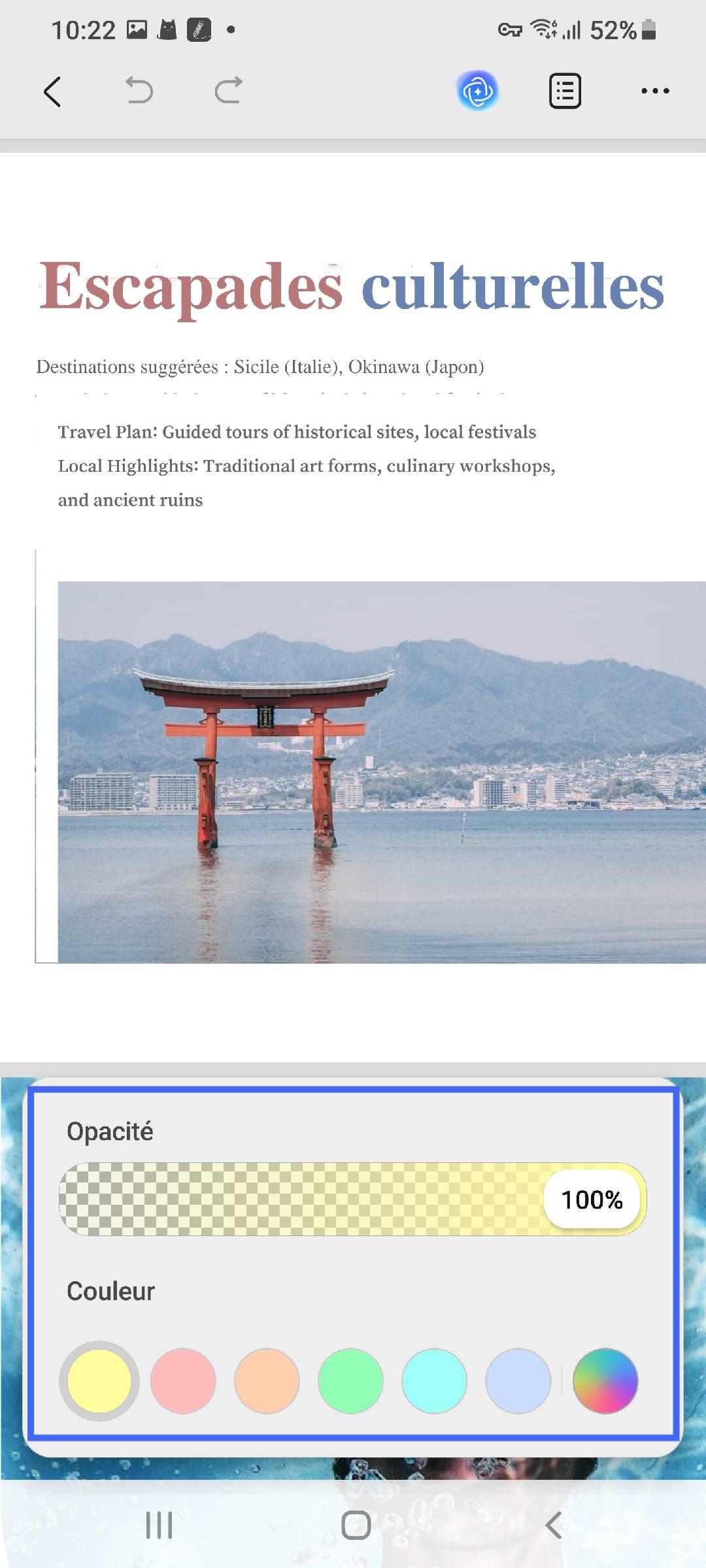
- Sélectionnez l'option « Surligner » et survolez simplement le texte pour le mettre en surbrillance. Vous pouvez également cliquer sur l'option « Couleur » située à côté de l'icône « Surligner » pour choisir la couleur du pinceau et ajuster son opacité.
Souligner le texte
- Pour souligner du texte, appuyez sur le bouton « Commentaire ».
- Sélectionnez maintenant le symbole « Souligner » pour l'activer.
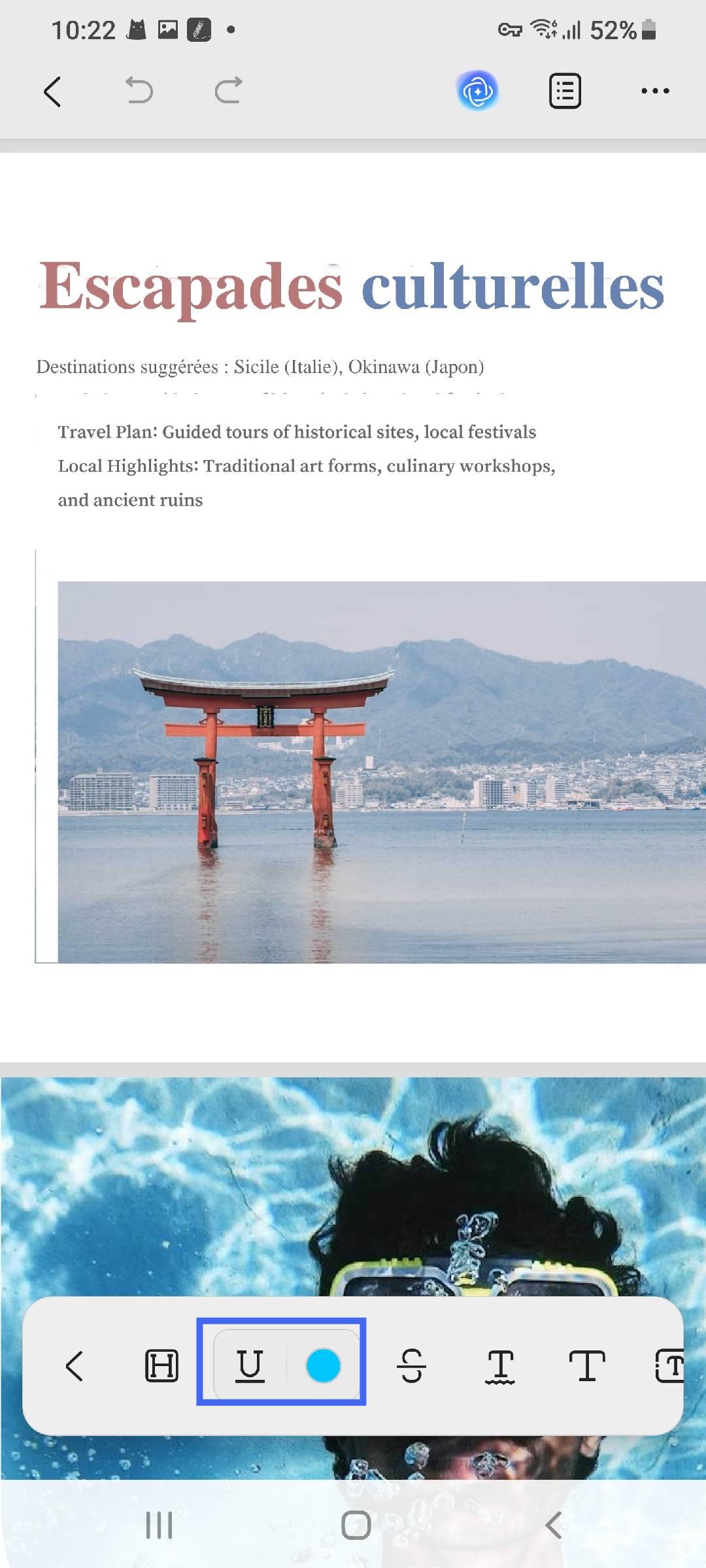
- Il suffit de survoler le texte à souligner. Vous pouvez également cliquer sur l'option « Couleur » située à côté de l'icône « Souligner » pour choisir la couleur et l'opacité du soulignement.
Texte barré
- Pour barrer du texte, appuyez sur le bouton « Commentaire ».
- Sélectionnez maintenant le symbole « Barré » pour l'activer.
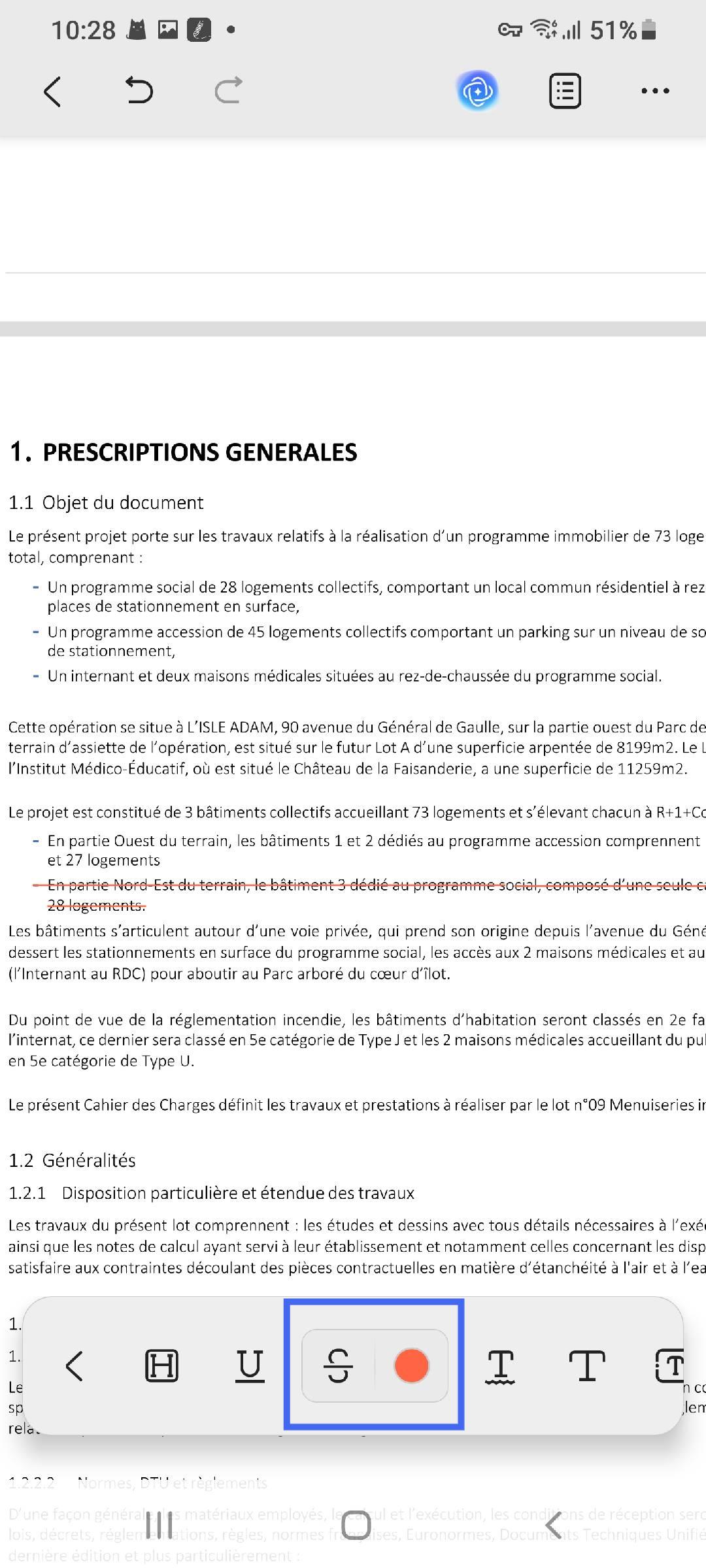
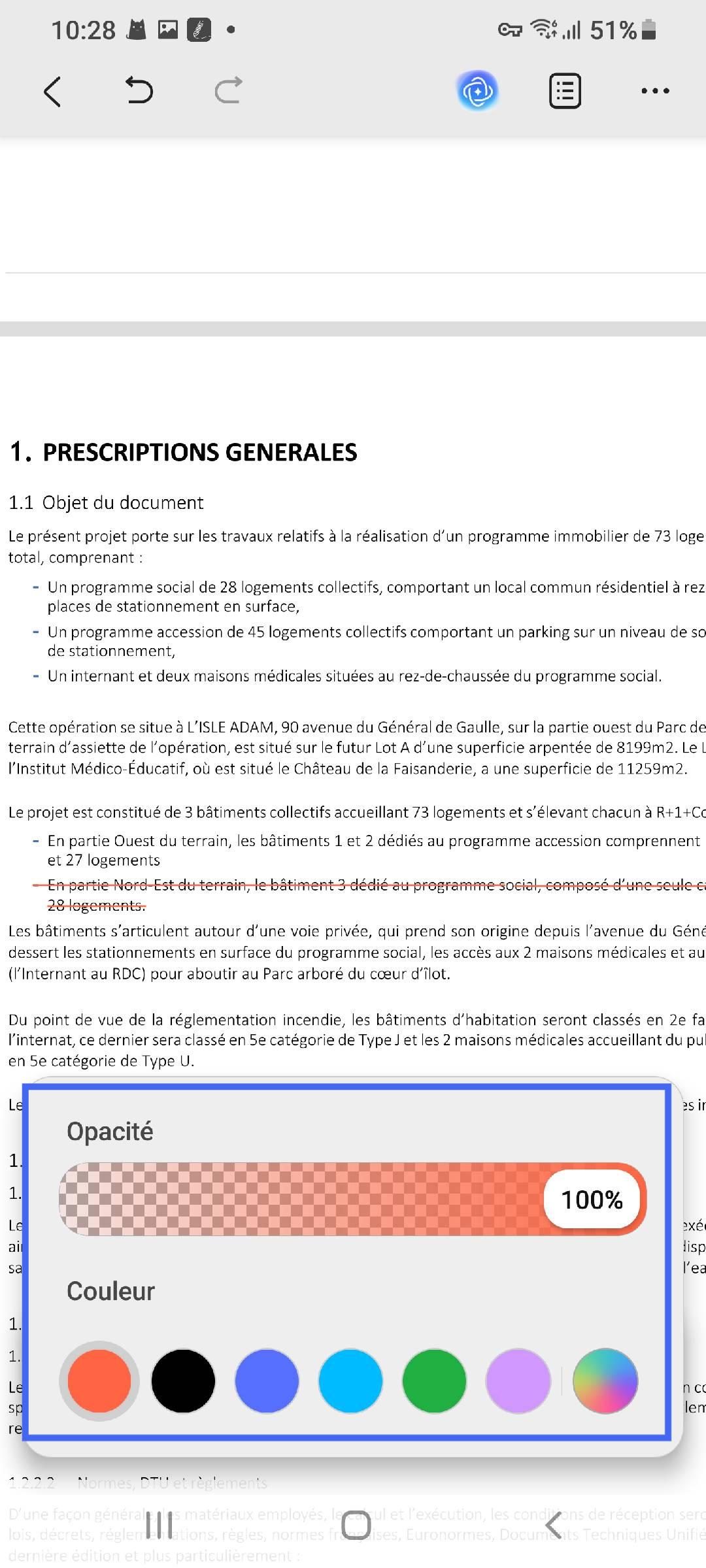
- Il suffit de survoler le texte à barrer. Vous pouvez également cliquer sur l'option « Couleur » pour choisir la couleur et l'opacité du texte barré.
Ajouter une ligne ondulée
- Pour ajouter une ligne ondulée au texte, appuyez sur le bouton « Commentaire ».
- Sélectionnez maintenant le symbole de ligne ondulée pour l'activer.

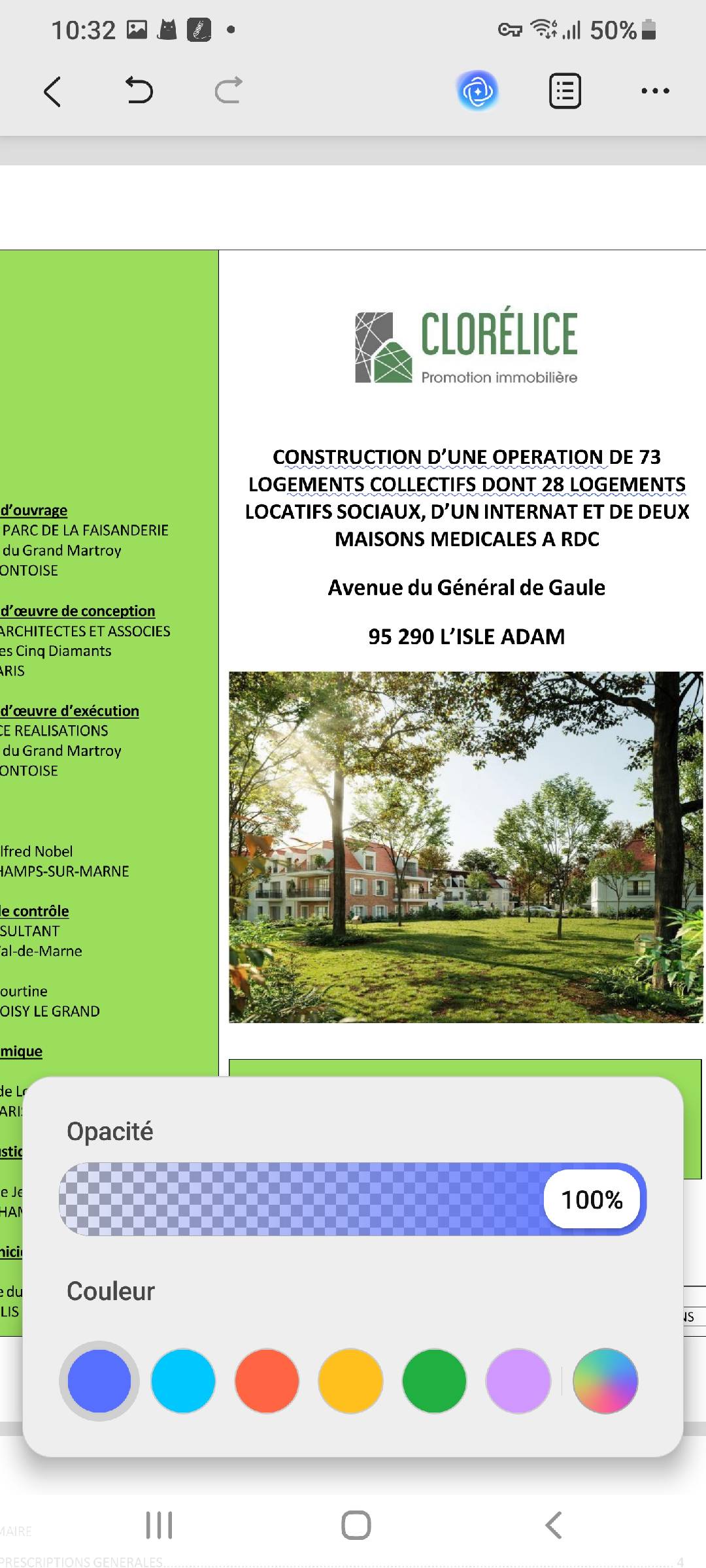
- Il suffit de survoler le texte pour y appliquer un trait ondulé. Vous pouvez également cliquer sur l'option « Couleur » située à côté de l'icône « Trait ondulé » pour choisir la couleur et l'opacité du trait.
Ajouter un commentaire
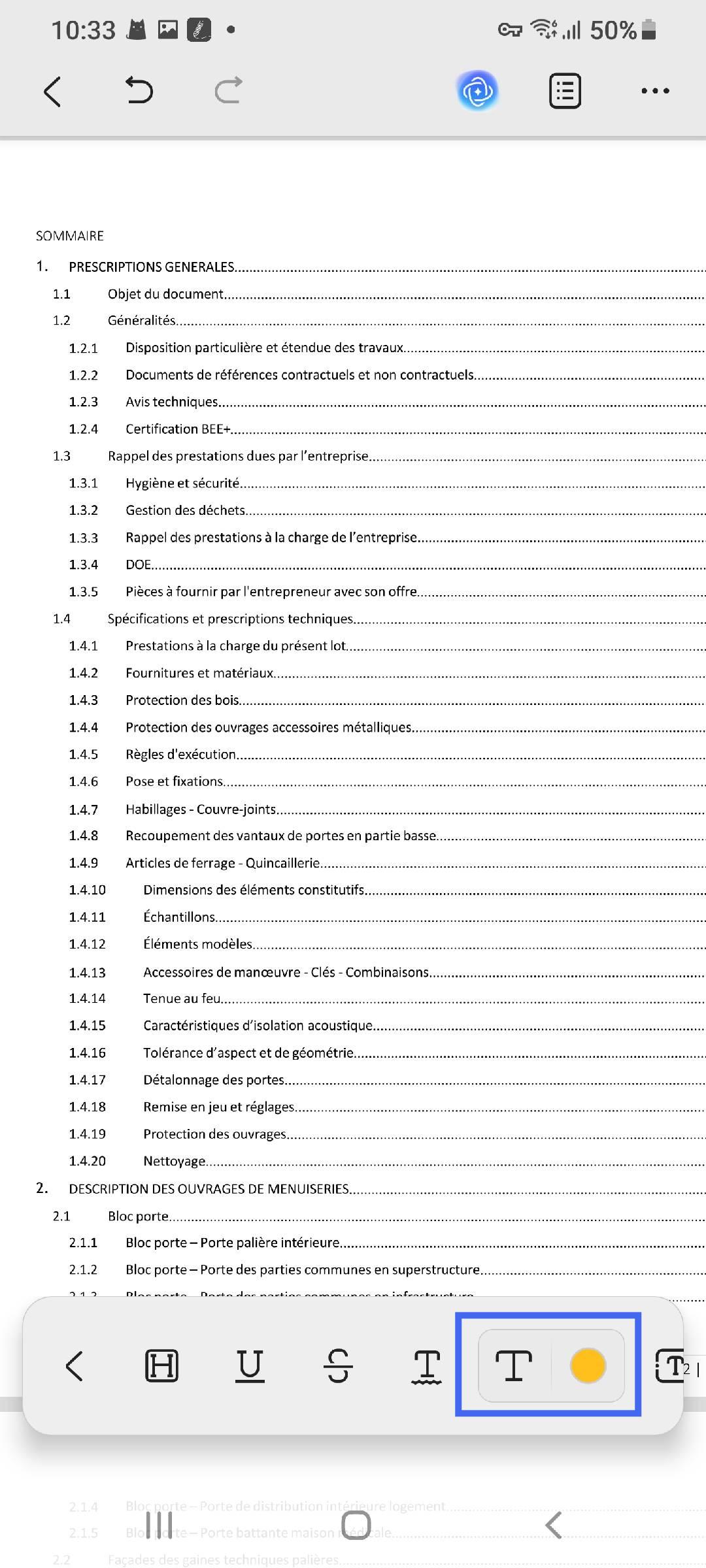
- Pour ajouter un commentaire texte, appuyez sur le bouton « Commentaire ».
- Sélectionnez maintenant l'icône « Commentaire » (le T) pour l'activer. Cliquez n'importe où dans le PDF à l'endroit où vous souhaitez insérer le commentaire et commencez à rédiger votre texte dans la zone prévue à cet effet.
- Après avoir rédigé votre commentaire, cliquez sur « Terminé » pour continuer.
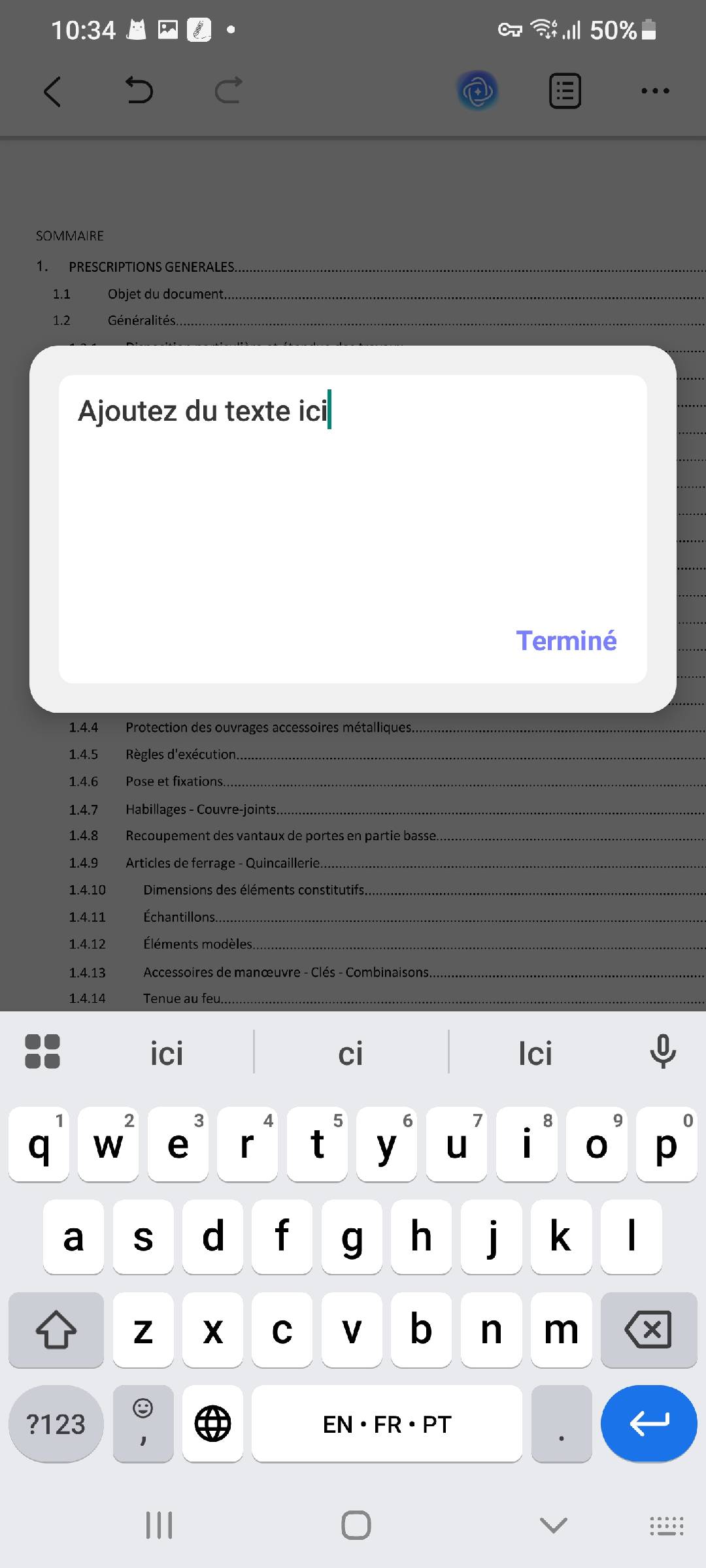
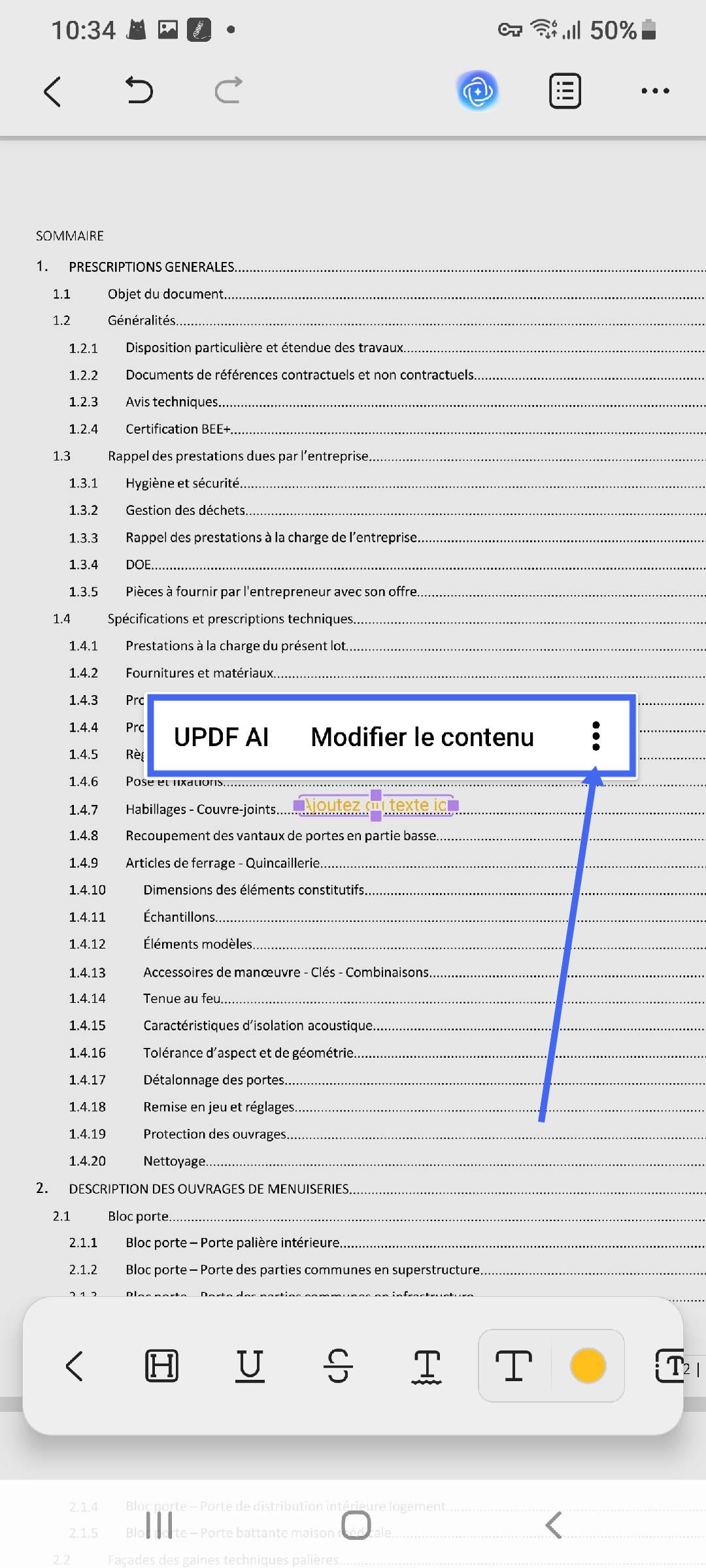
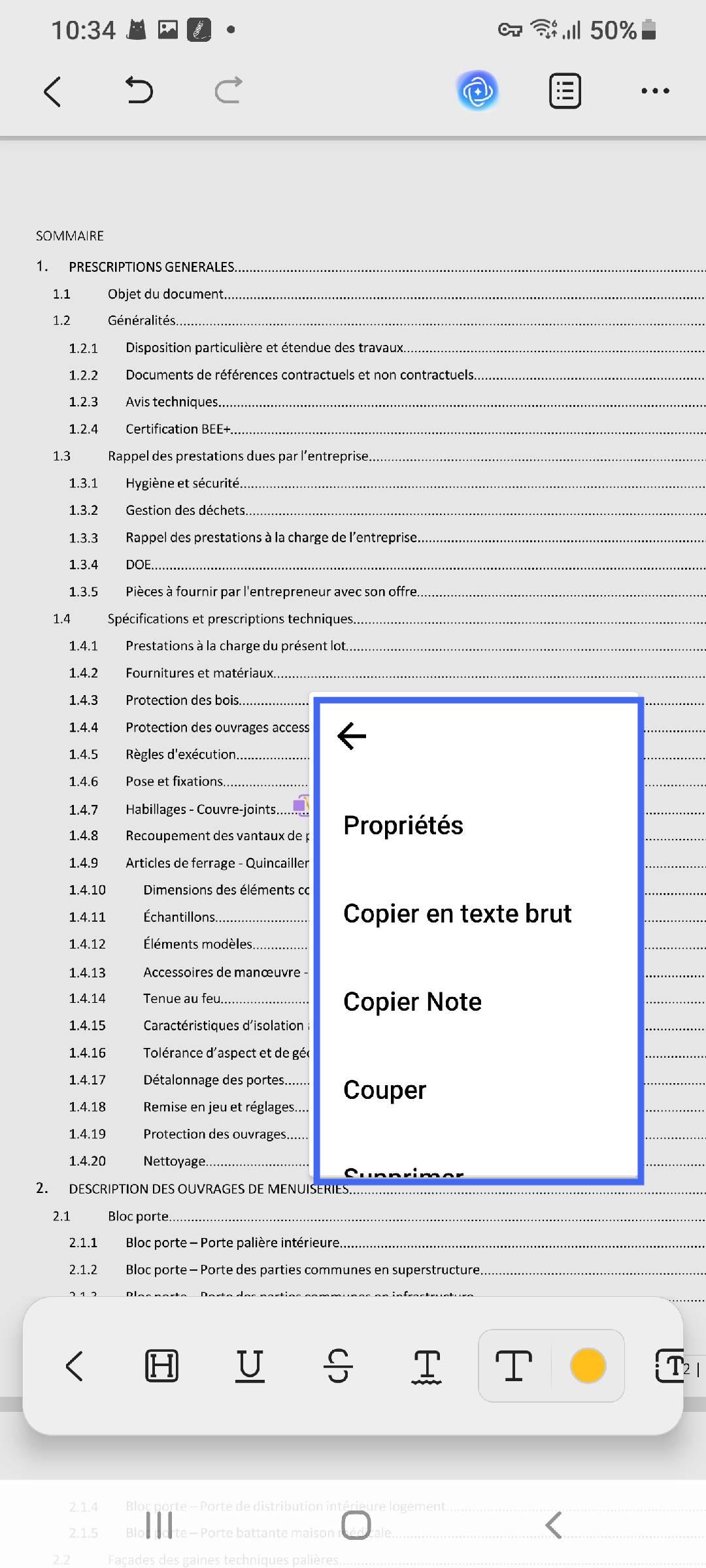
- Vous pouvez cliquer sur n'importe quel commentaire textuel ajouté pour effectuer d'autres actions, telles que la traduction, l'utilisation d'UPDF AI, la modification du contenu, la modification des propriétés, le déplacement pour changer sa position, etc.
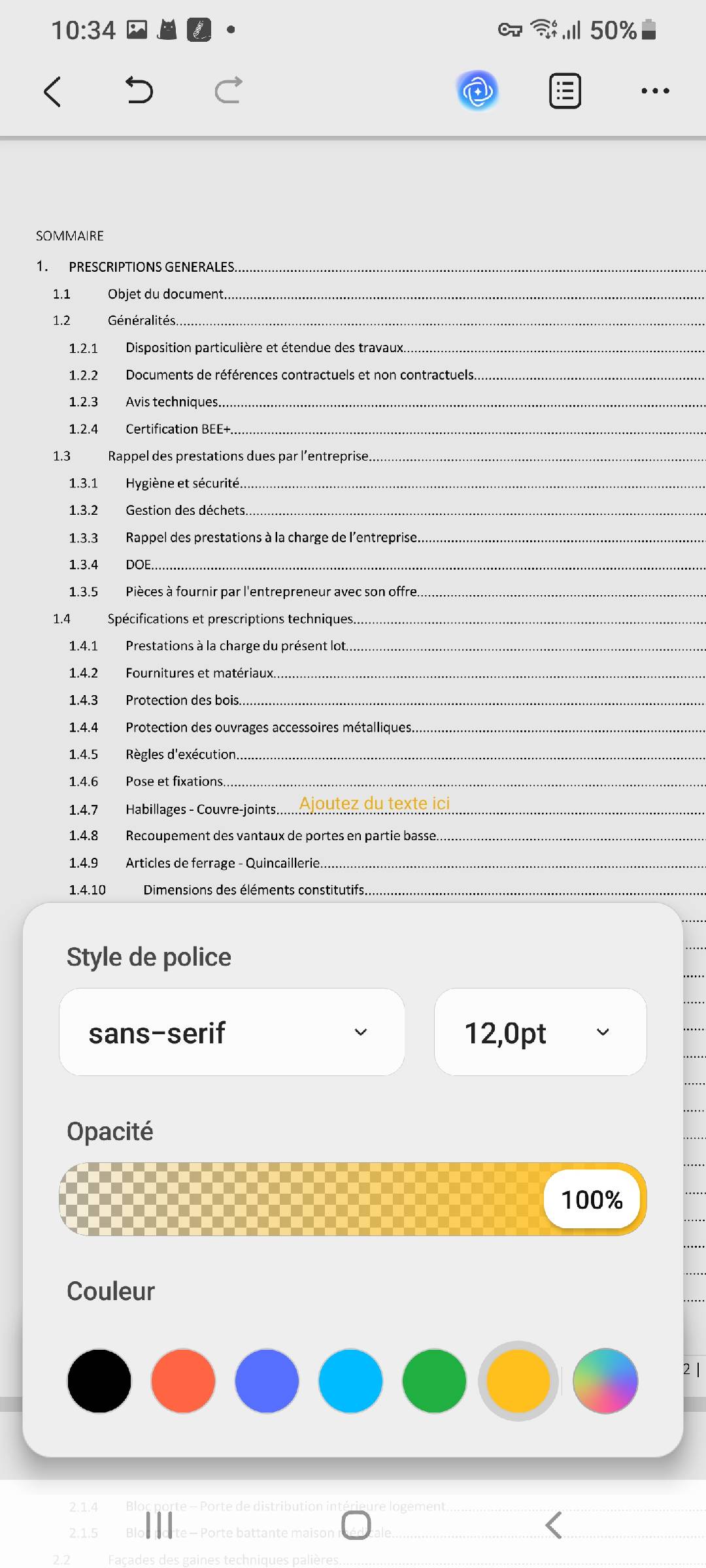
- Vous pouvez également appuyer sur l'option « Couleur » située à côté de l'icône « Commentaire texte » pour choisir la couleur du commentaire texte, modifier le style de police et l'opacité.
Ajouter une zone de texte
- Pour ajouter une zone de texte, appuyez sur le bouton « Commentaire ».
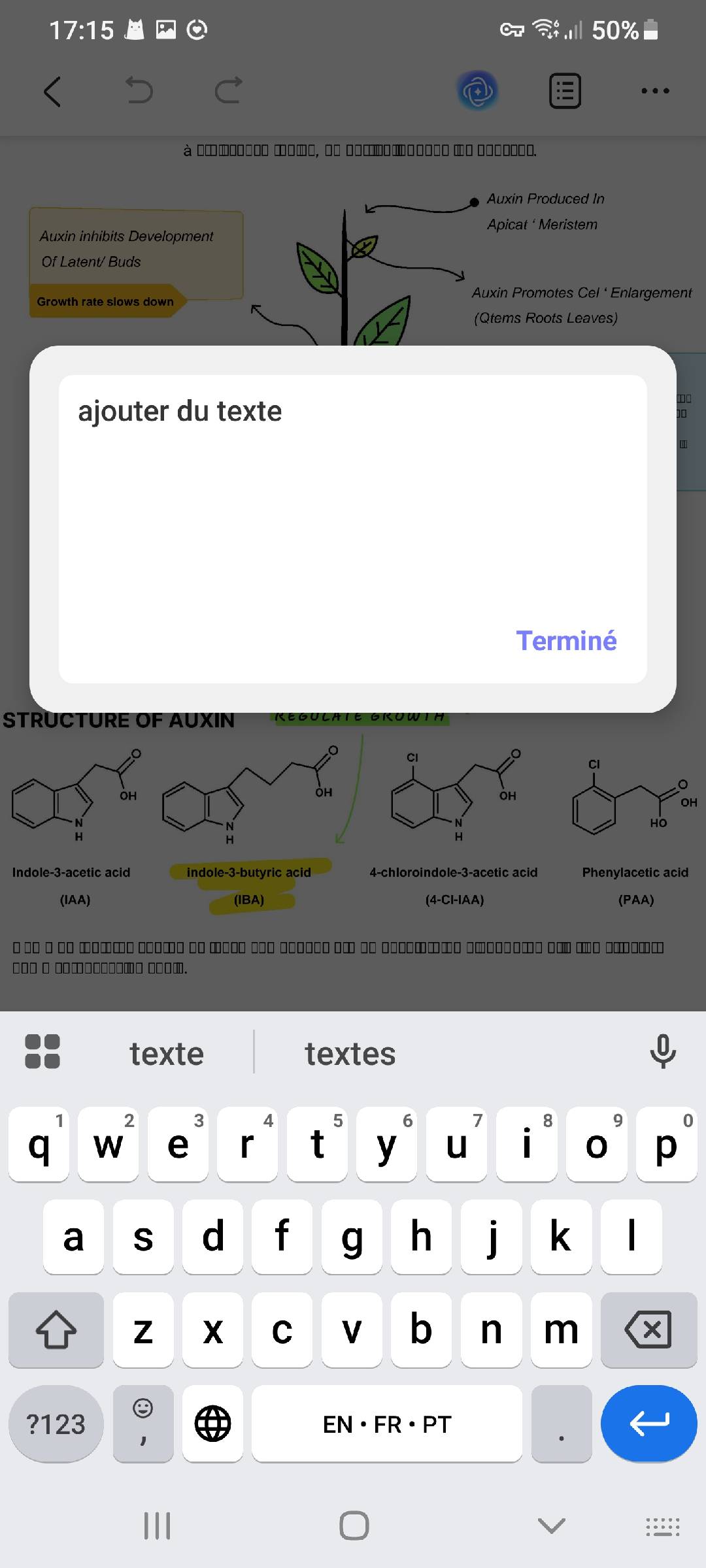
- Sélectionnez maintenant l'icône « Zone de texte » pour l'activer. Cliquez n'importe où dans le PDF à l'endroit où vous souhaitez insérer le commentaire et commencez à rédiger votre texte dans la zone de texte.
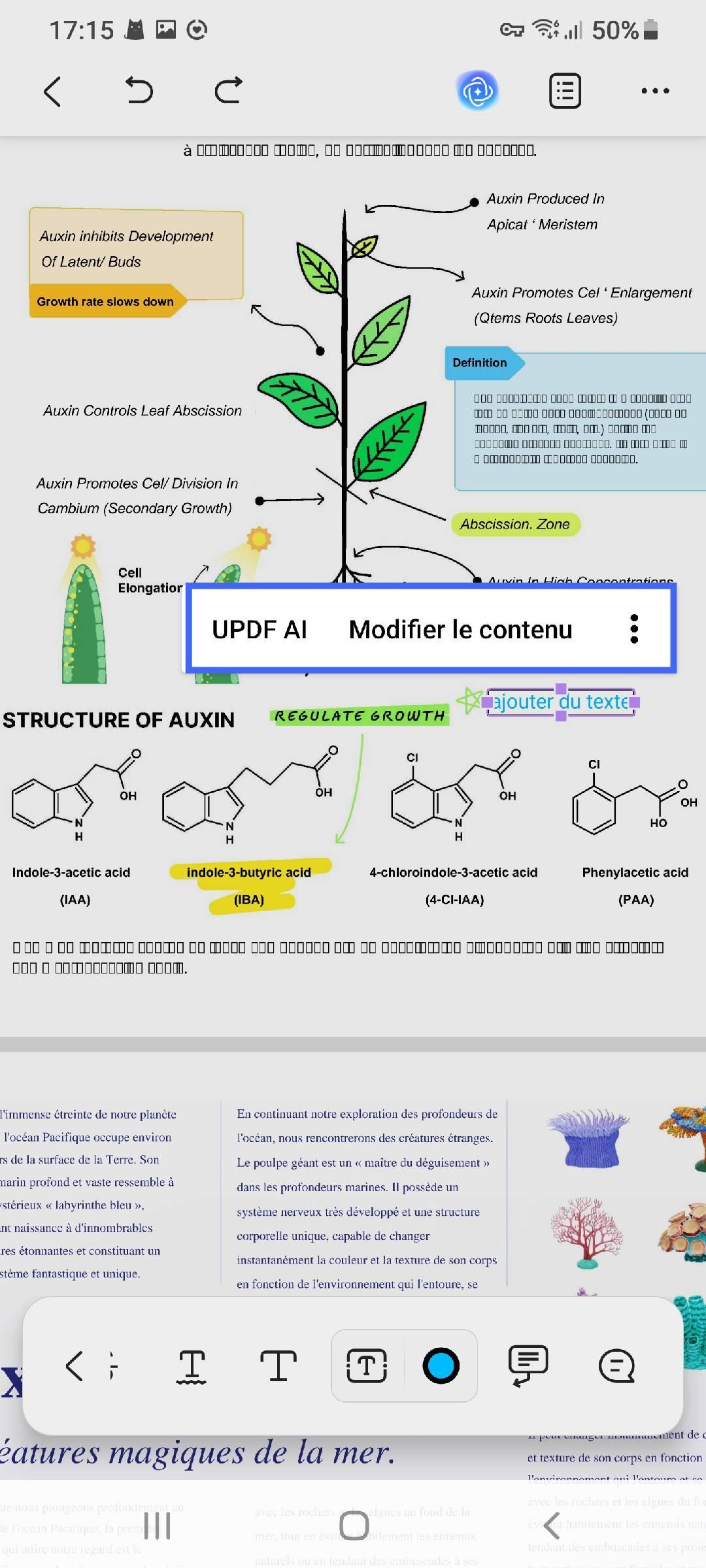
- Après avoir rédigé votre commentaire, cliquez sur « Terminé » pour continuer.
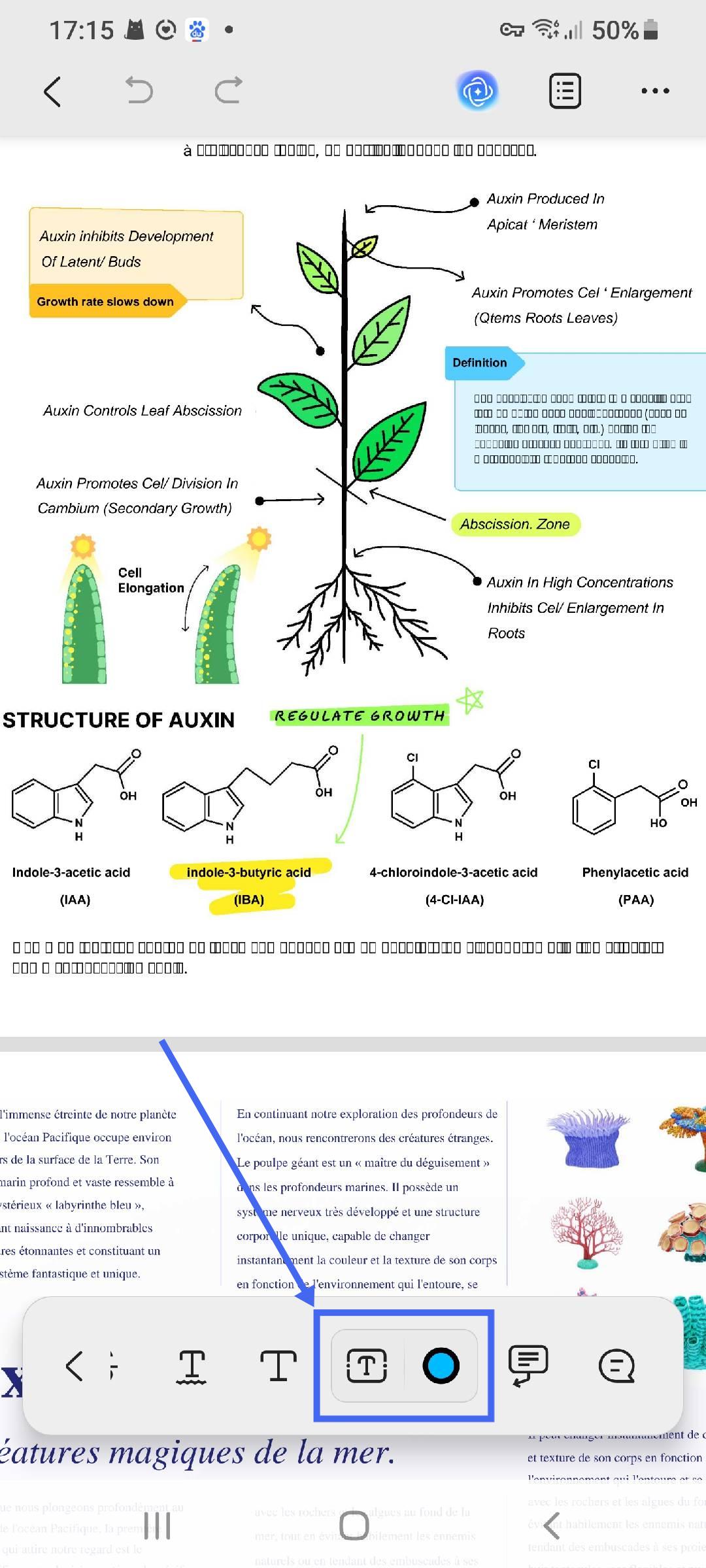
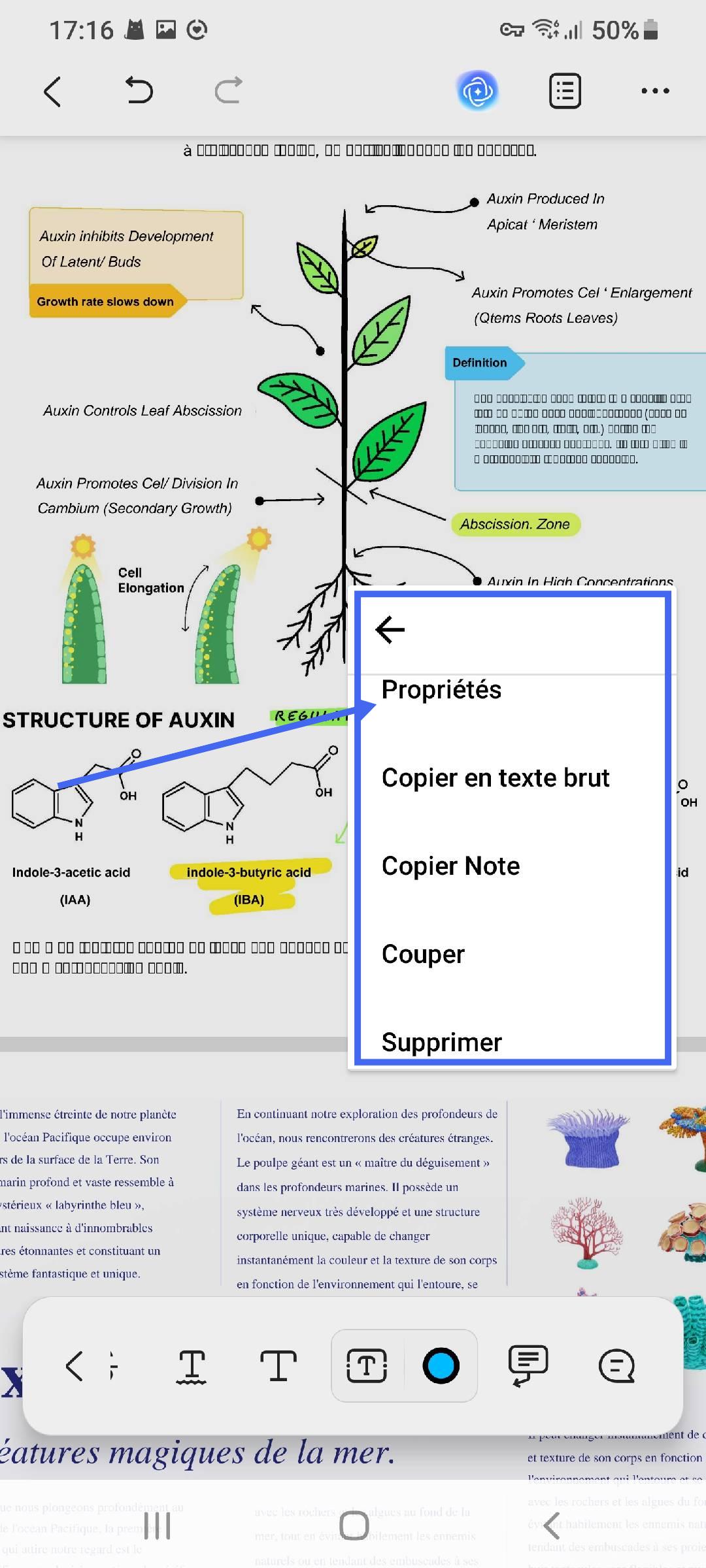
- Vous pouvez cliquer sur n'importe quelle zone de texte ajoutée pour effectuer d'autres actions, telles que la traduction, l'utilisation d'UPDF AI, la modification du contenu, la modification des propriétés, le déplacement pour changer sa position, etc.
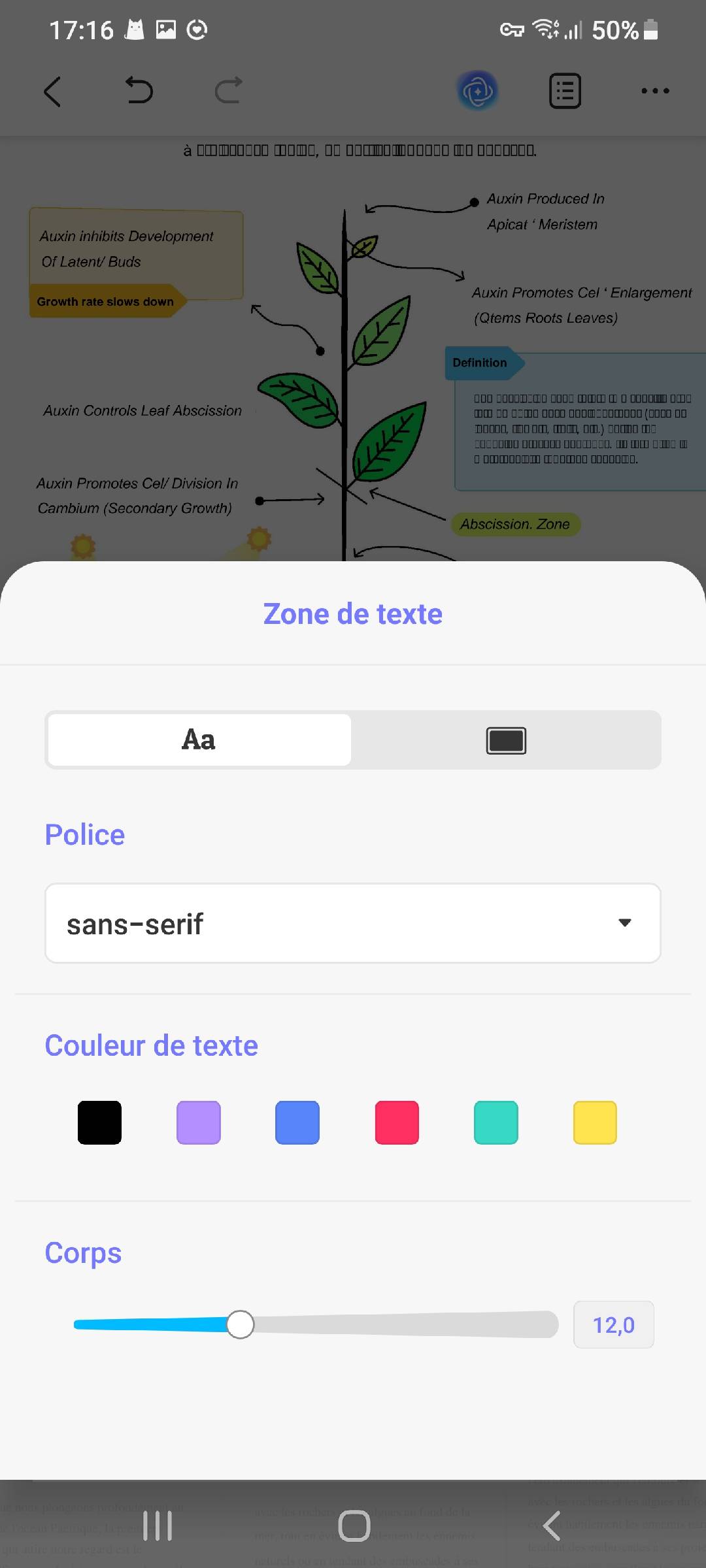
- Vous pouvez également appuyer sur l' option « Couleur » située à côté de l'icône « Zone de texte » pour choisir le style de police, l'épaisseur de la bordure, l'opacité, la couleur du texte, la couleur de la bordure et la couleur d'arrière-plan de la zone de texte.
Ajouter une légende de texte
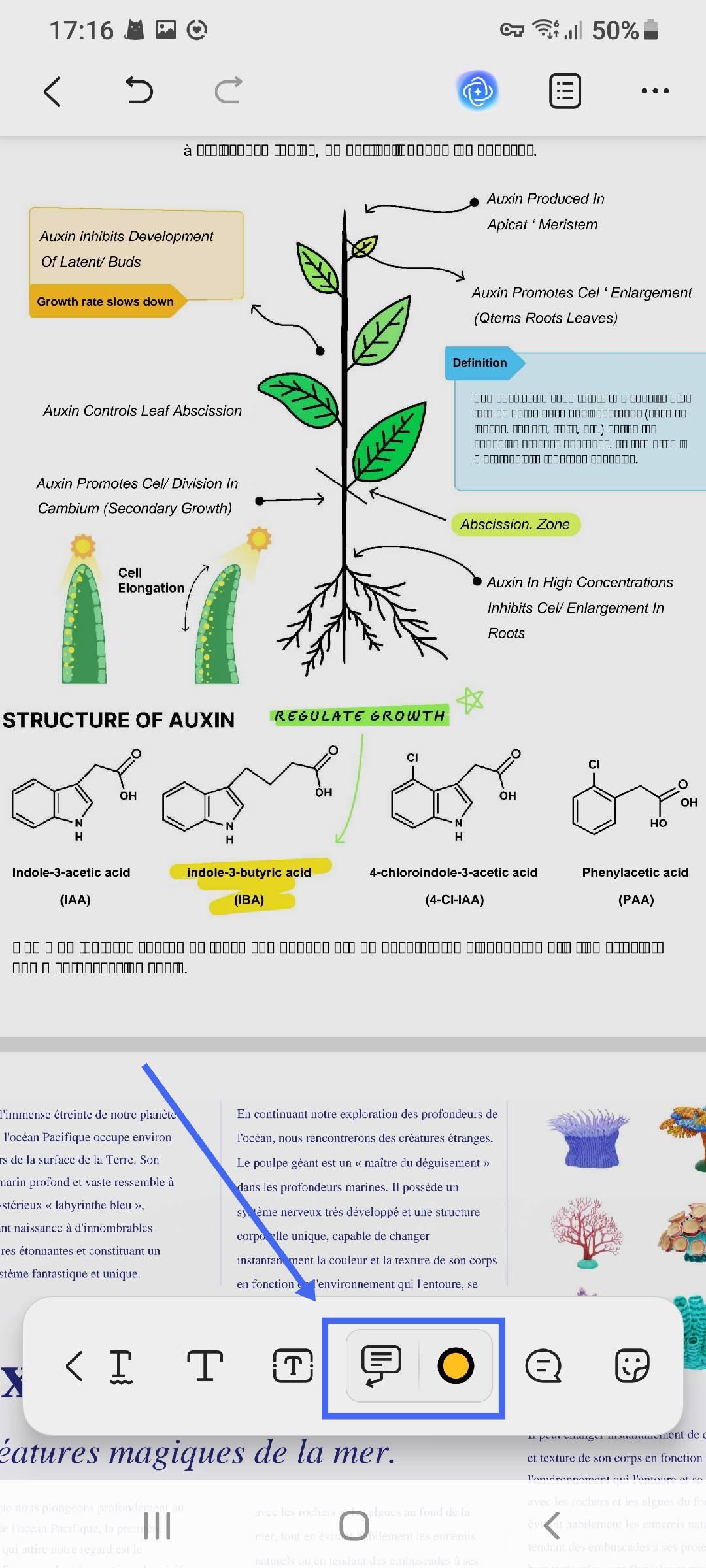
- Pour ajouter une légende de texte, appuyez sur le bouton « Commentaire ».
- Sélectionnez maintenant l'icône de légende pour l'activer. Cliquez n'importe où dans le PDF à l'endroit où vous souhaitez insérer la légende et commencez à rédiger votre commentaire dans la zone de texte.
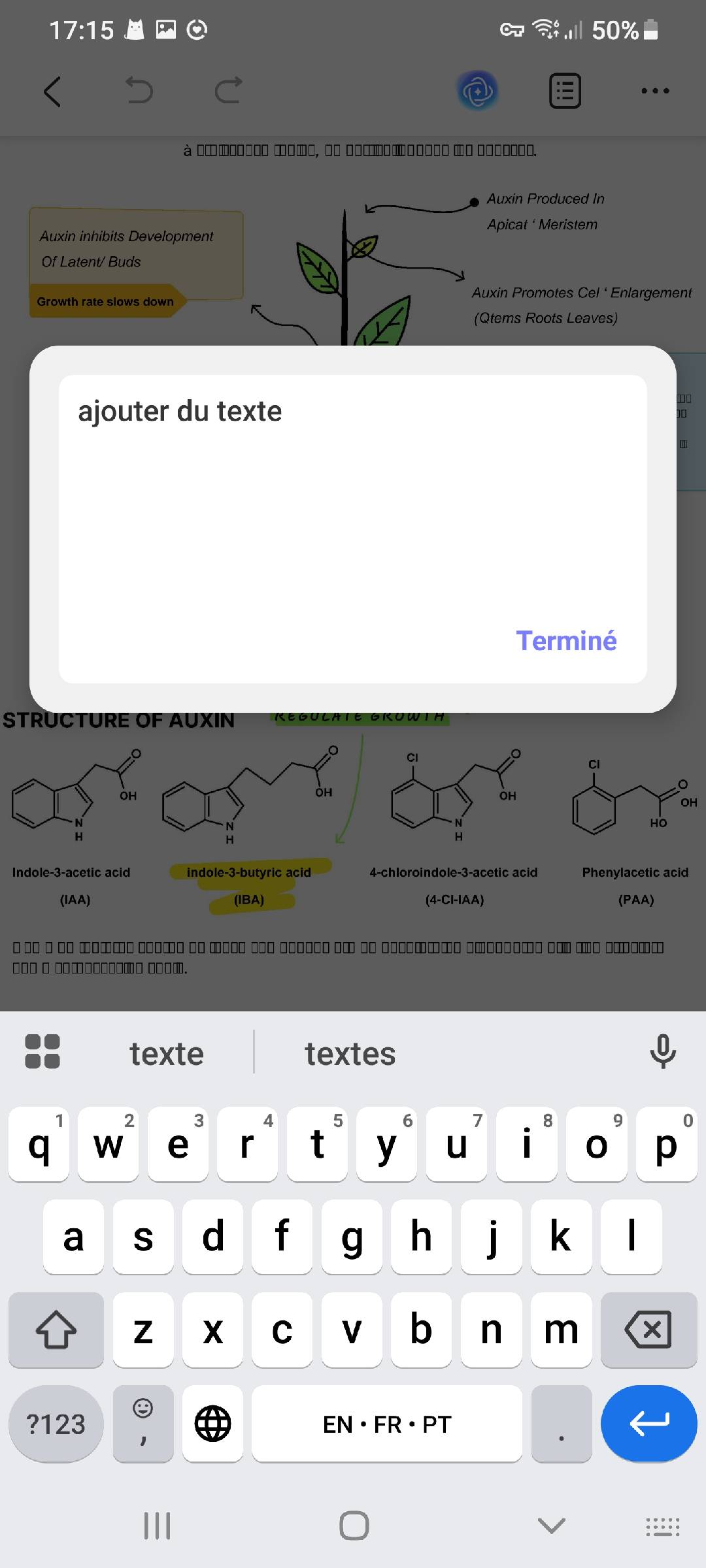
- Après avoir rédigé votre commentaire, cliquez sur « Terminé » pour continuer.
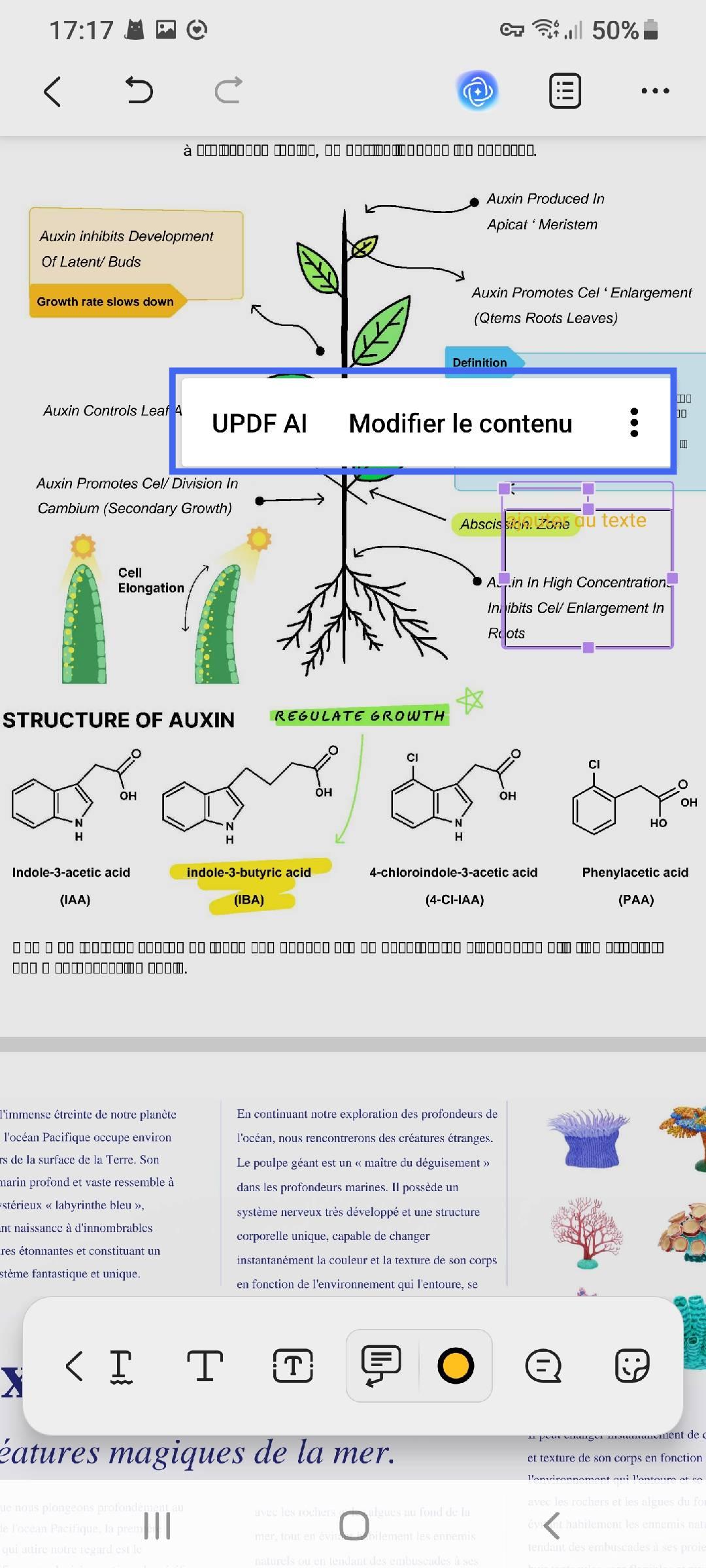
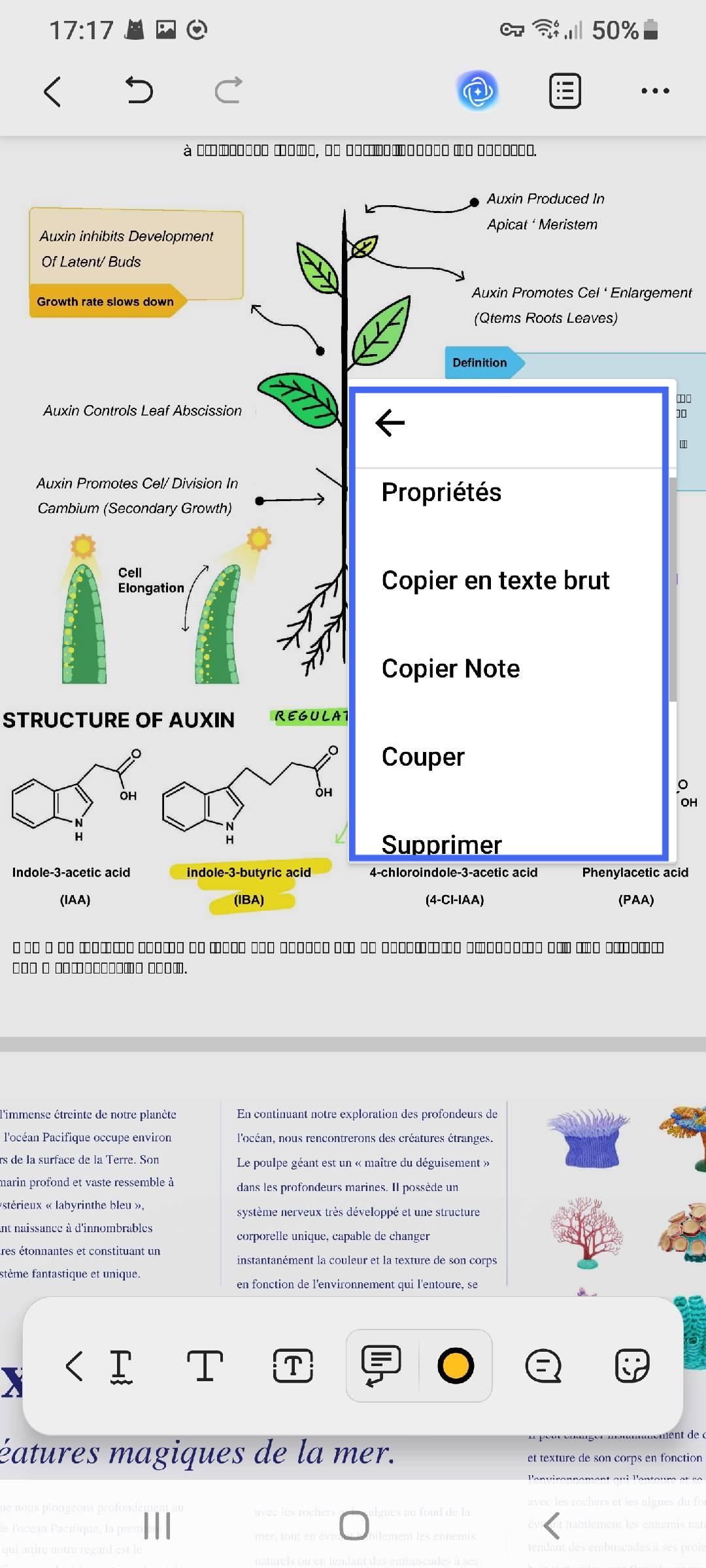
- Vous pouvez cliquer sur n'importe quelle bulle de texte ajoutée pour effectuer d'autres actions, telles que la traduction, l'utilisation d'UPDF AI, la modification du contenu, la modification des propriétés, le déplacement pour changer sa position, etc.
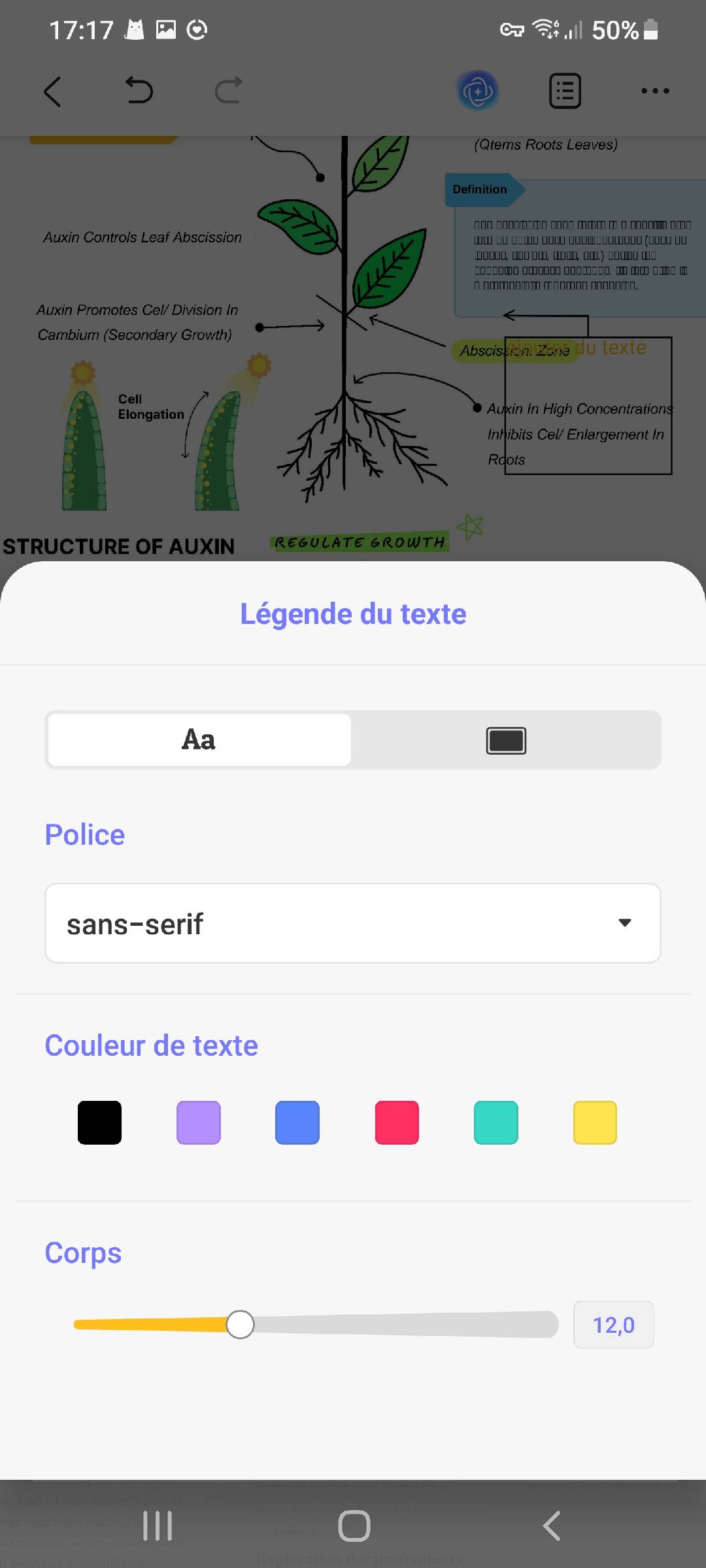
- Vous pouvez également appuyer sur l' option « Couleur » située à côté de l'icône « Bulle de texte » pour choisir le style de police, l'épaisseur de la bordure, l'opacité, la couleur du texte, la couleur de la bordure ou la couleur d'arrière-plan de la bulle de texte.
Ajouter un post-it
- Pour ajouter une note adhésive, appuyez sur le bouton « Commentaire ».
- Sélectionnez maintenant le symbole « Note adhésive » pour l'activer.
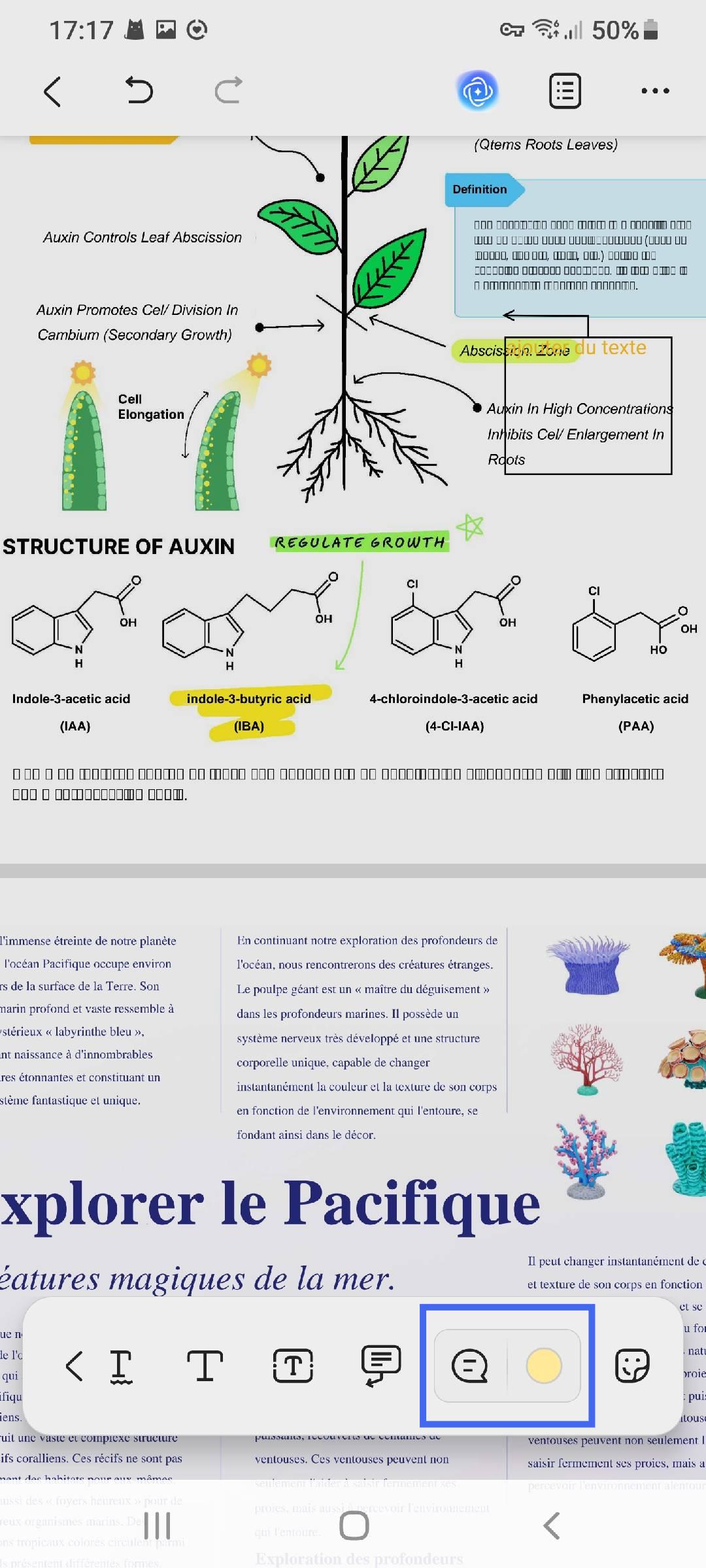
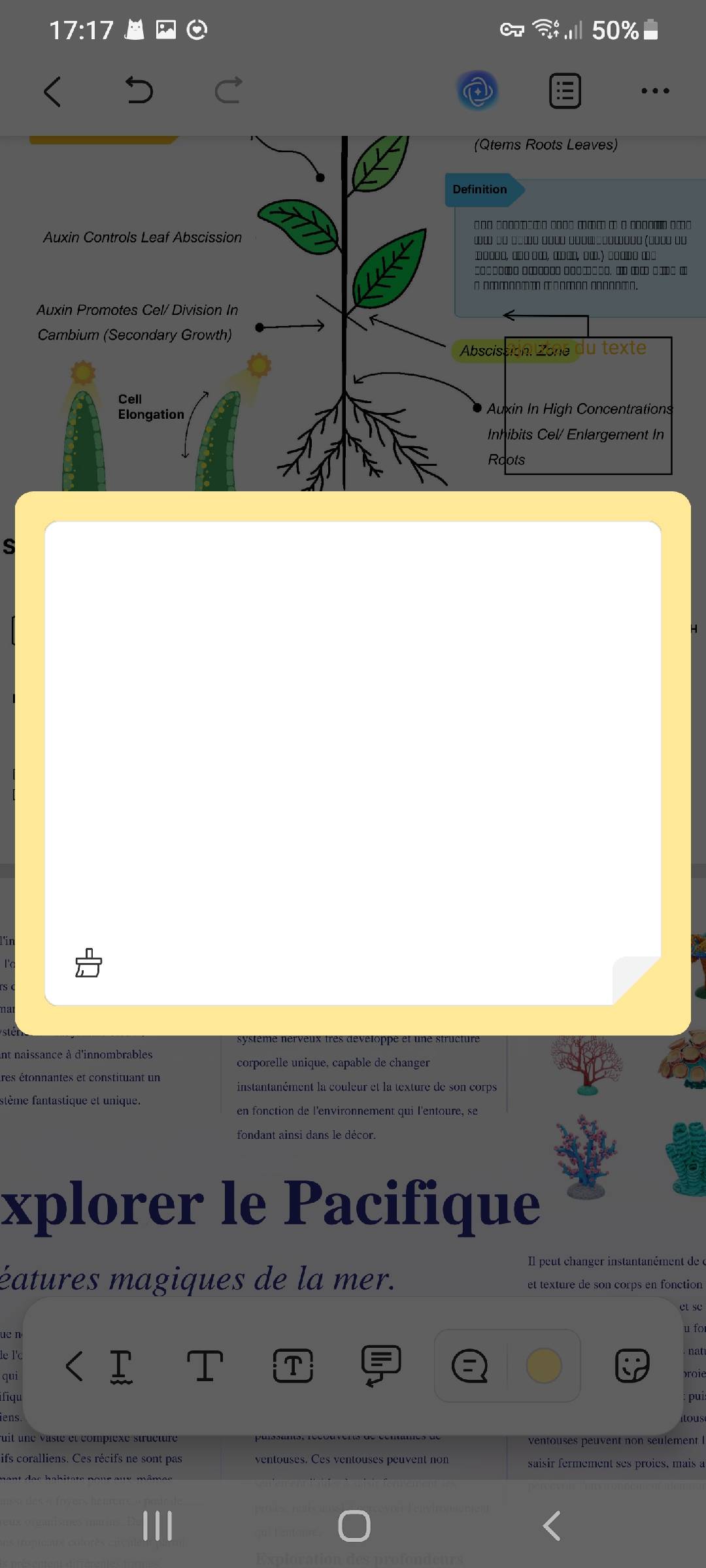
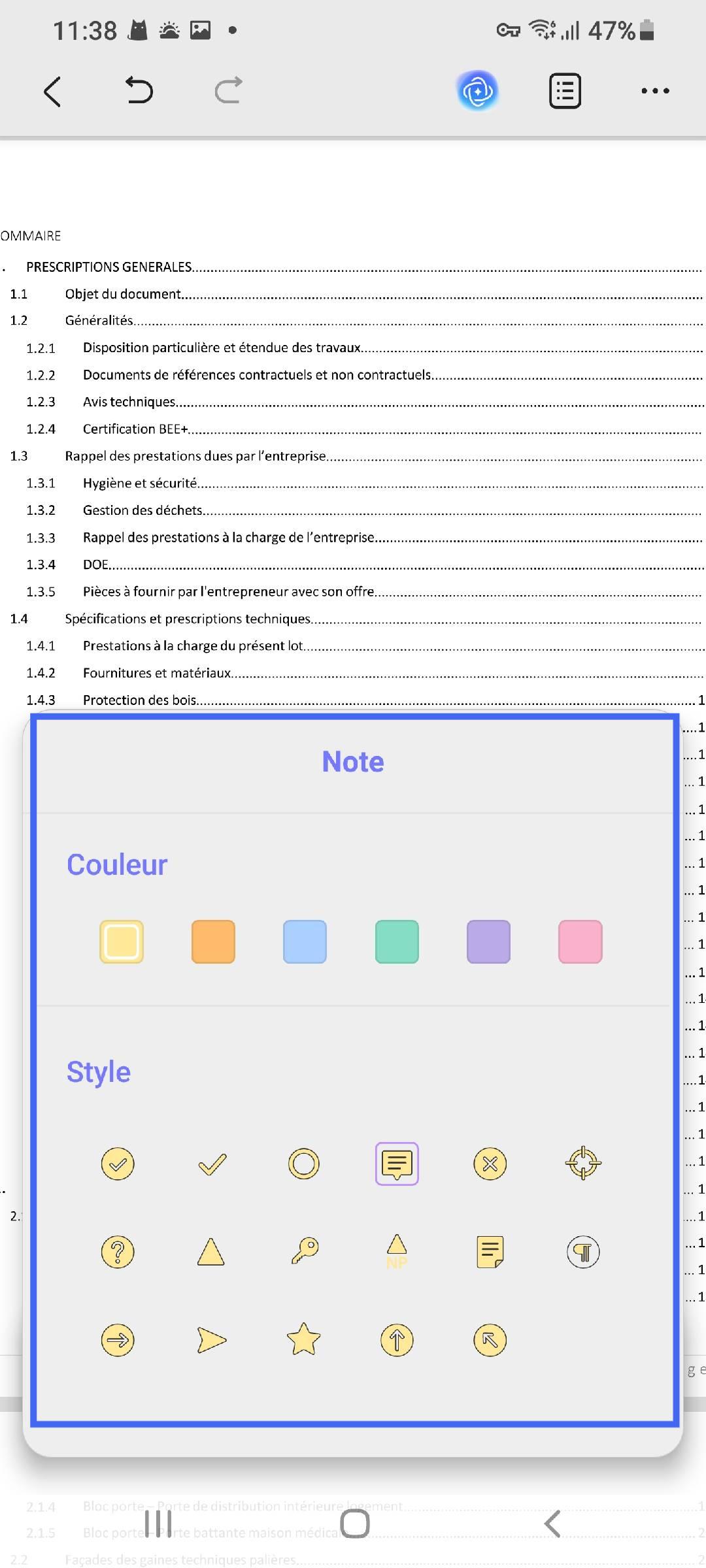
- Vous pouvez sélectionner l'option Couleur pour choisir la couleur et le style de la note adhésive, puis cliquer à l'endroit souhaité sur le PDF et commencer à rédiger un commentaire dans la zone de texte. Une fois terminé, cliquez sur une zone vide de la page pour ajouter la note.
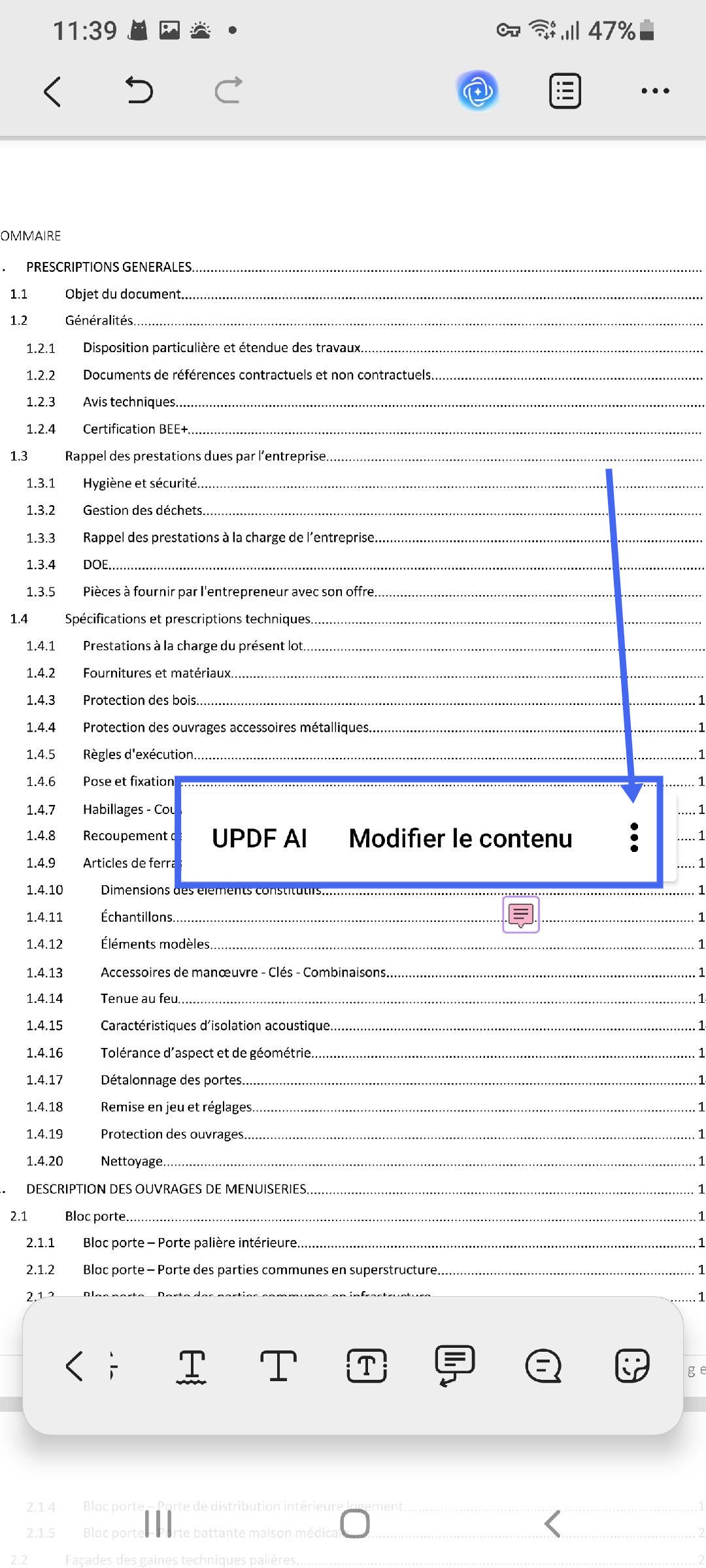
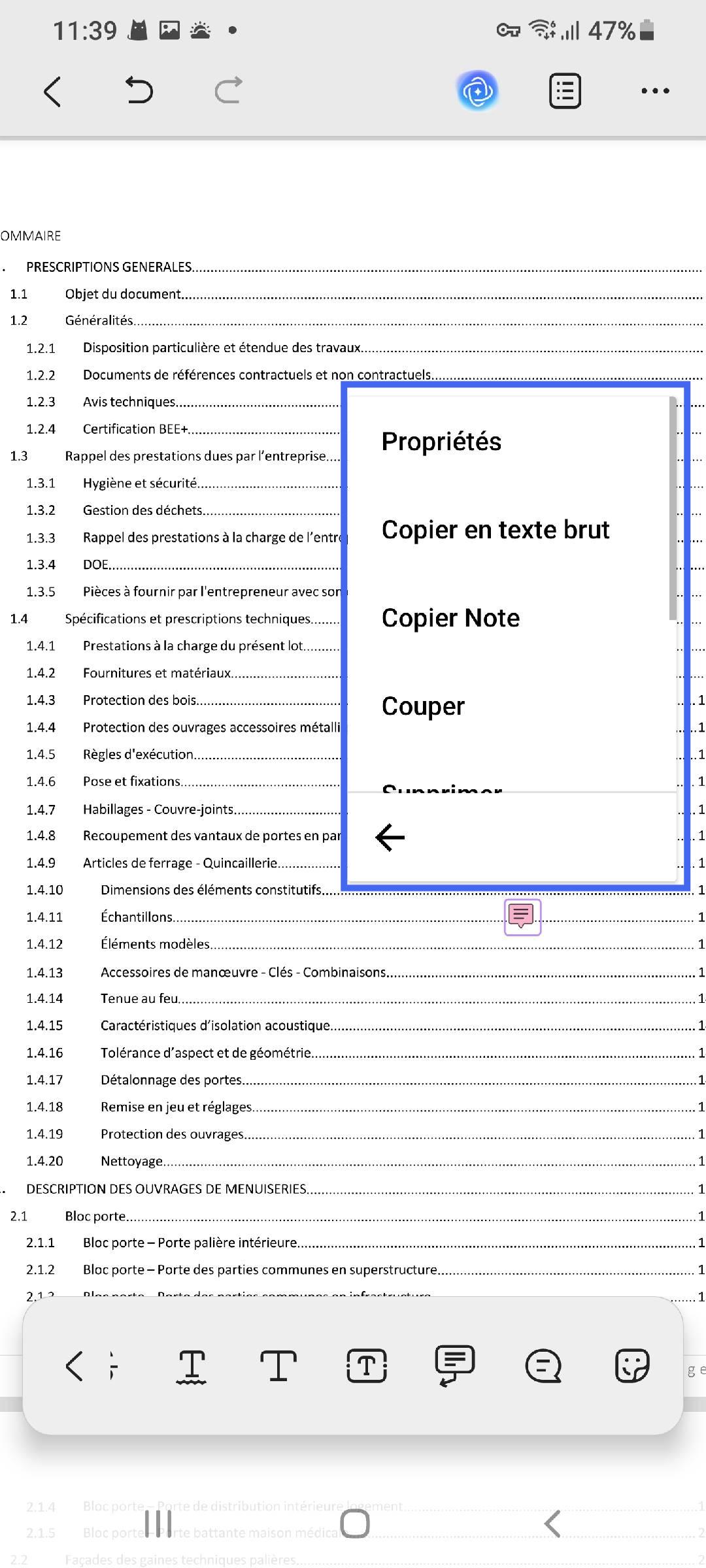
- Vous pouvez cliquer sur n'importe quel autocollant ajouté pour effectuer d'autres actions, telles que la traduction, l'utilisation d'UPDF AI, la modification du contenu, la modification des propriétés, le déplacement pour changer sa position, etc.
Ajouter un autocollant
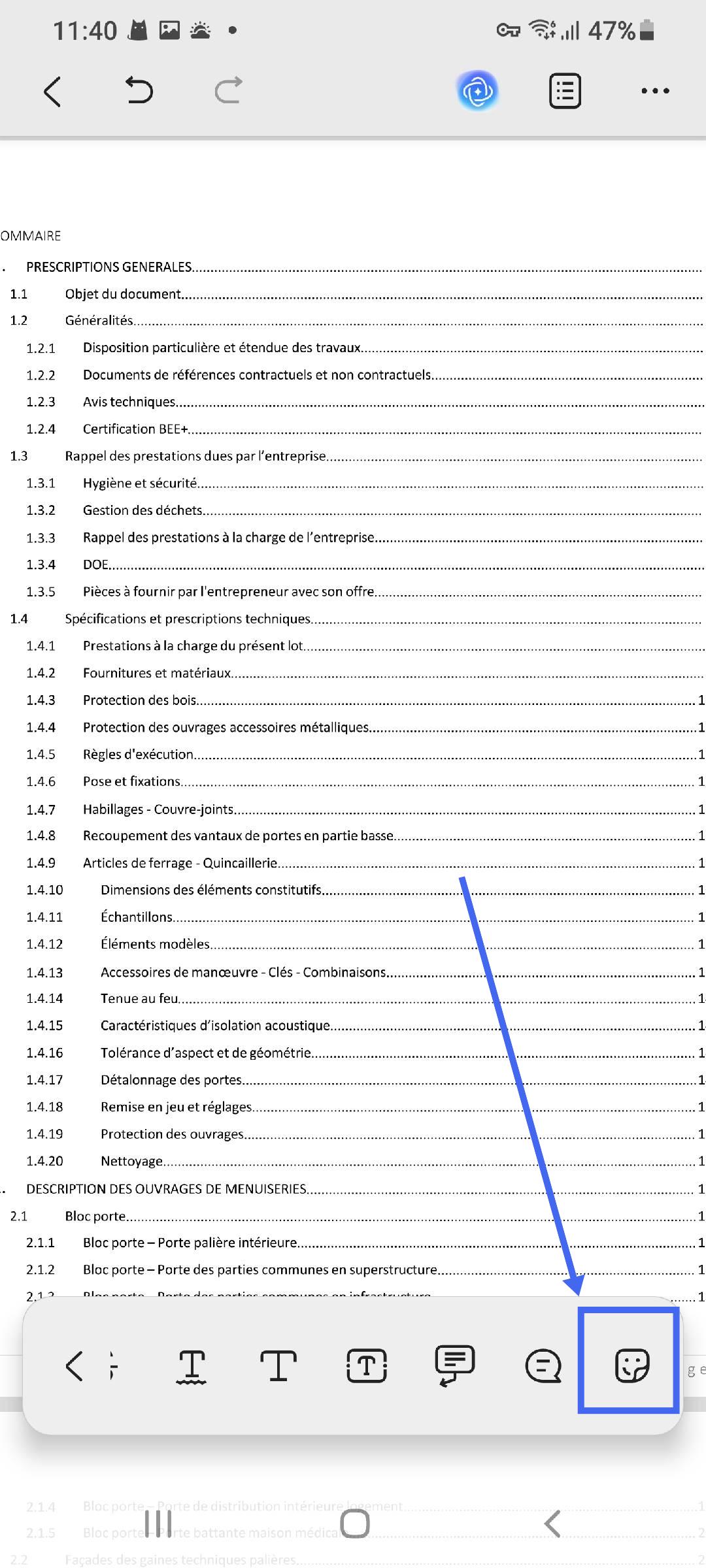
- Pour ajouter un autocollant, appuyez sur le bouton « Commentaire ».
- Sélectionnez maintenant l'icône « Autocollant » pour l'activer. Choisissez un autocollant et cliquez à l'endroit où vous souhaitez le placer dans le PDF.
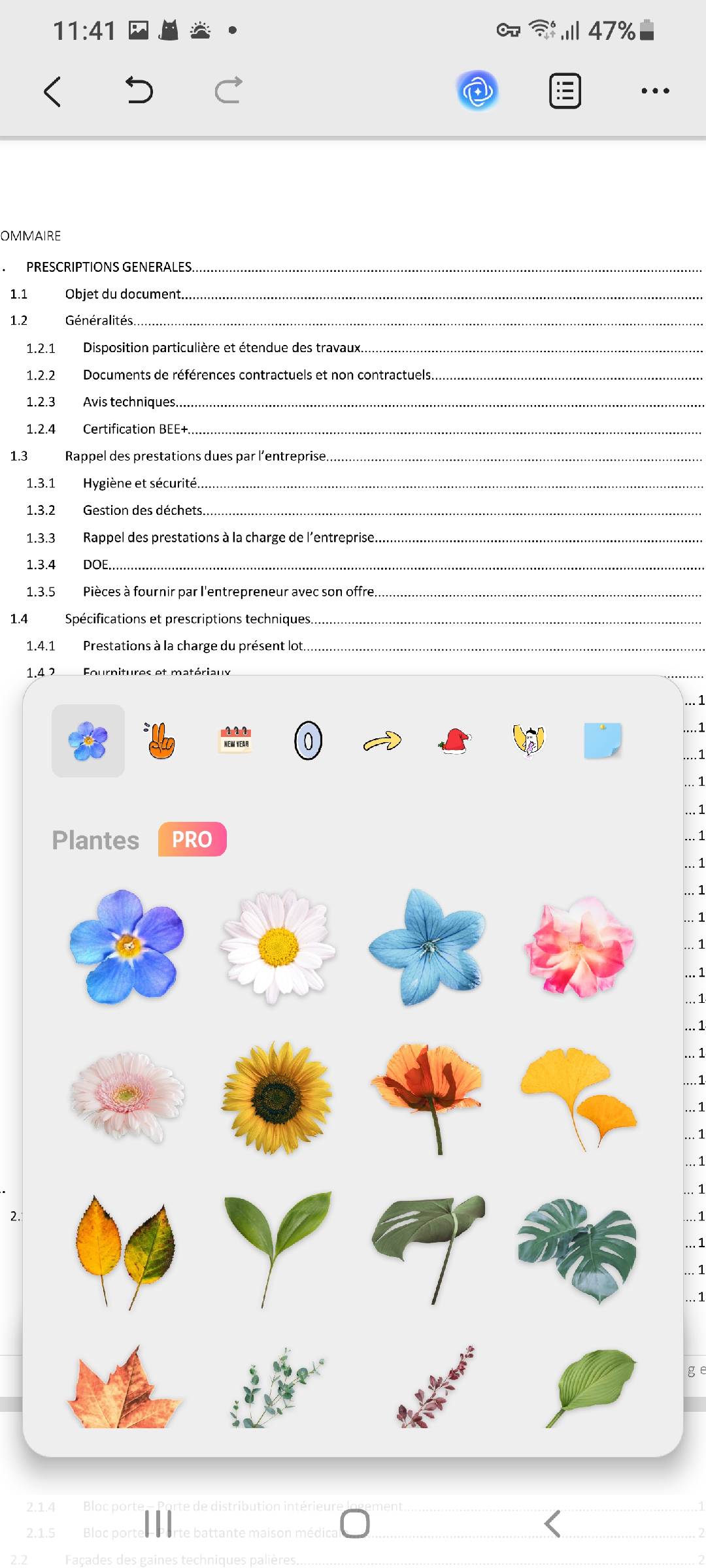
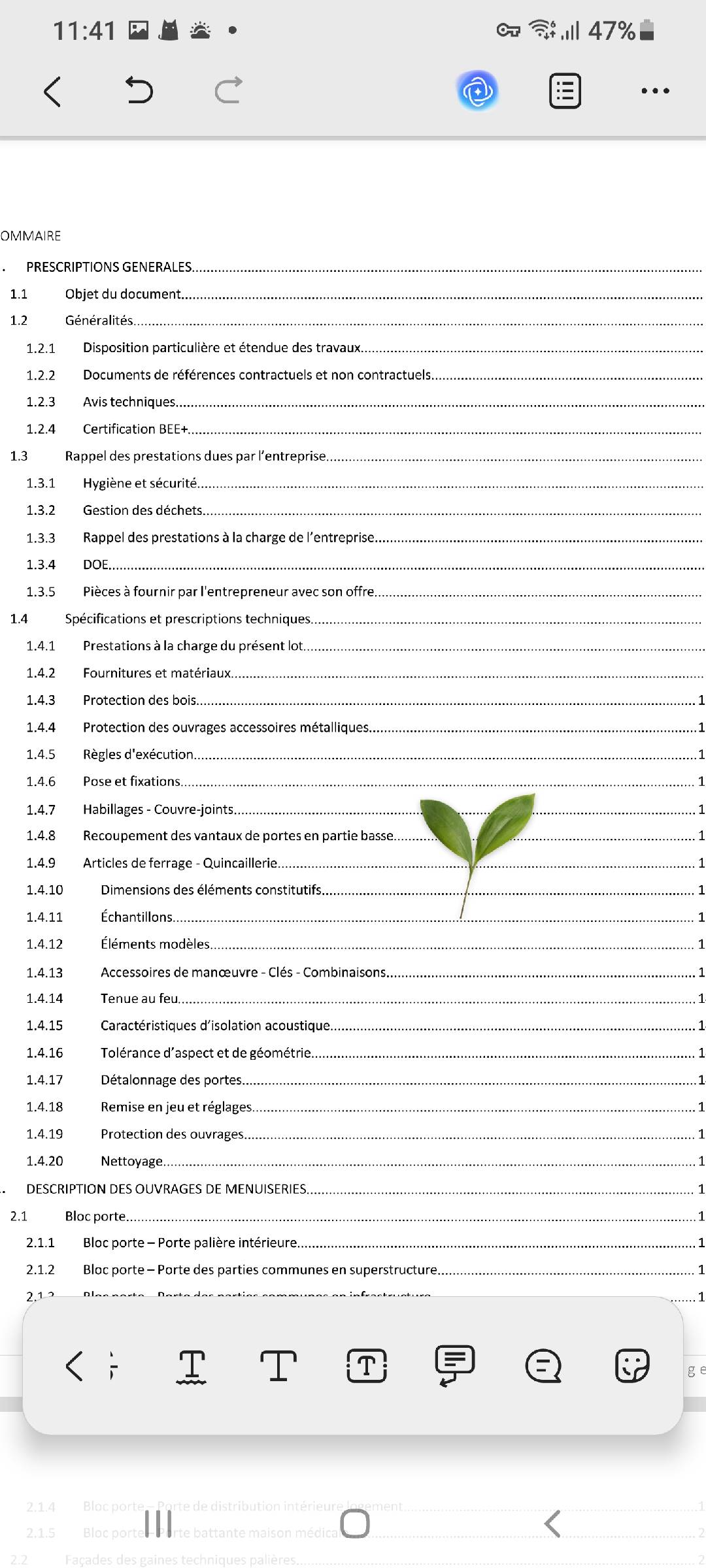
- Vous pouvez cliquer sur n'importe quel autocollant ajouté pour effectuer d'autres actions, telles que copier, couper, supprimer ou déplacer pour modifier sa position.
Dessiner sur PDF
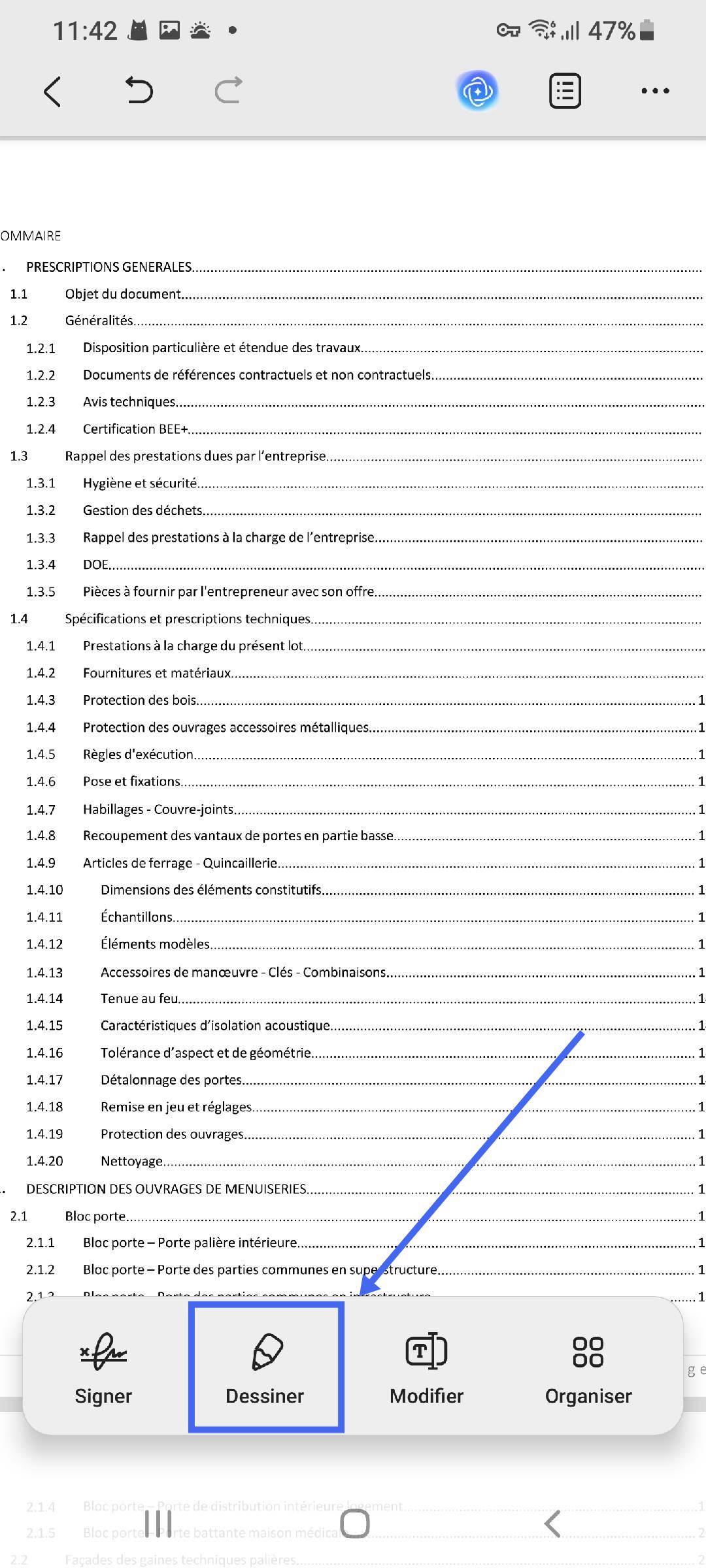
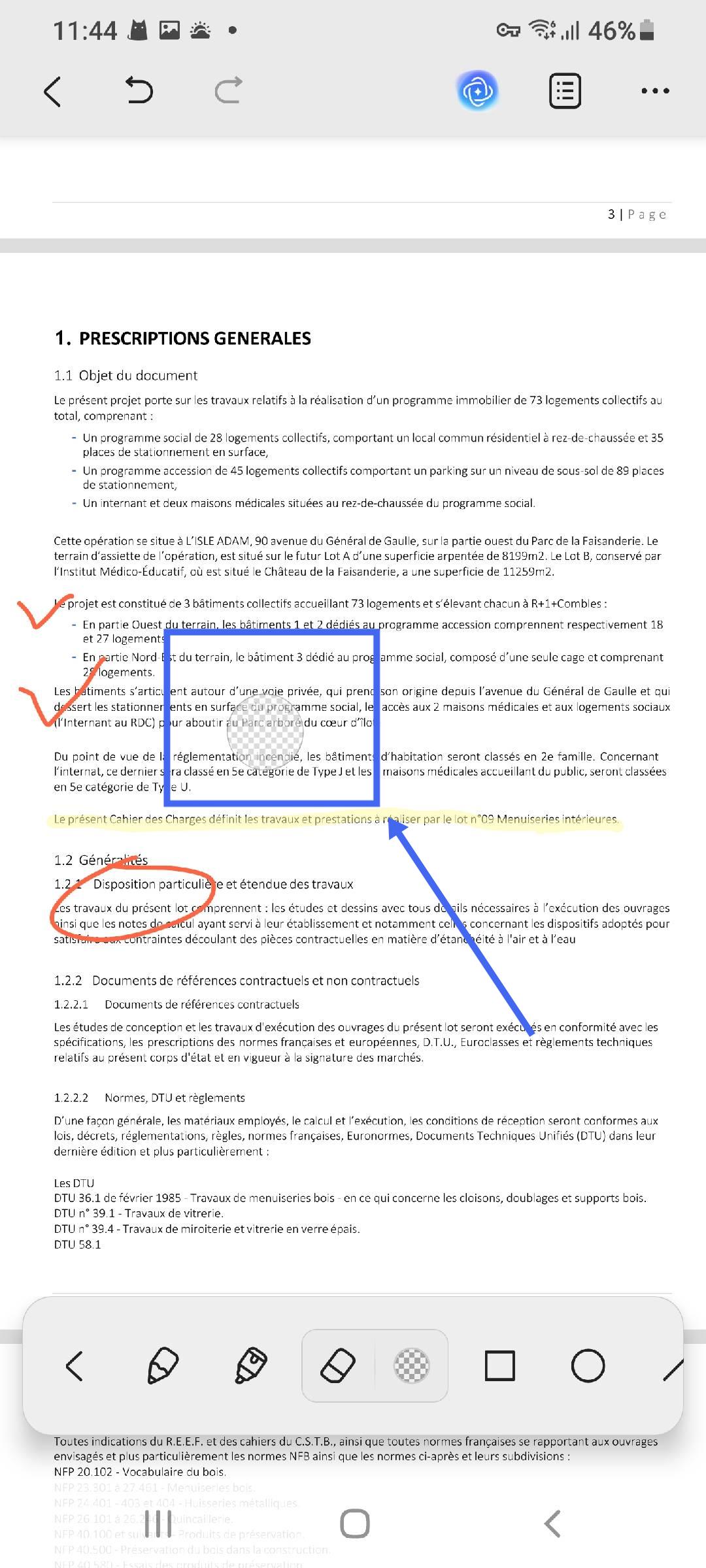
- Pour utiliser un crayon ou un surligneur sur votre document PDF, appuyez sur l'icône « Dessiner » dans la barre inférieure d'UPDF. Sélectionnez ensuite le symbole « Crayon » ou « Surligneur » selon votre choix.
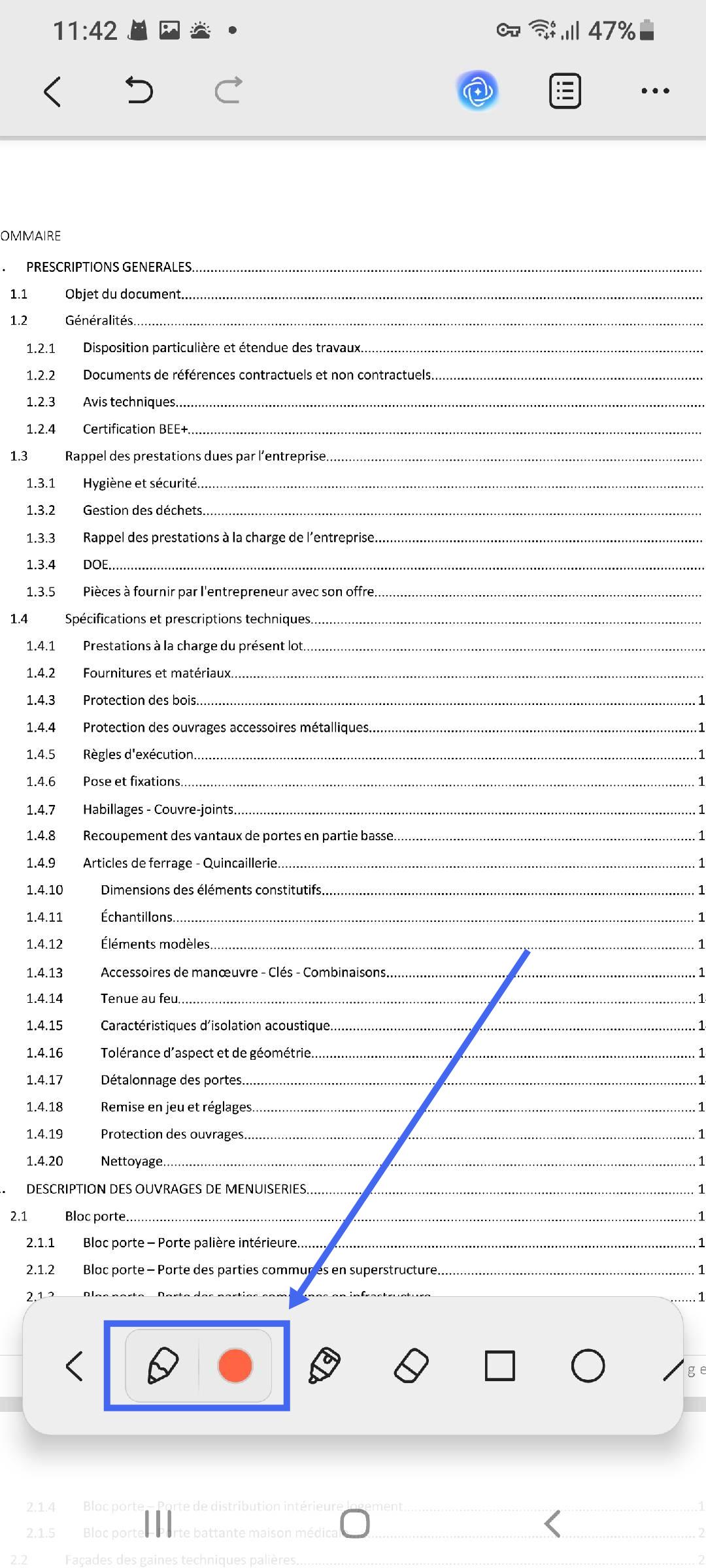
- Vous pouvez appuyer sur l'option « Couleur » à côté du symbole « Crayon » pour sélectionner la couleur et l'épaisseur du crayon parmi les options disponibles. Vous pouvez appuyer sur l'option « Couleur » à côté du symbole « Surligneur » pour choisir la couleur, l'épaisseur et la transparence du crayon.
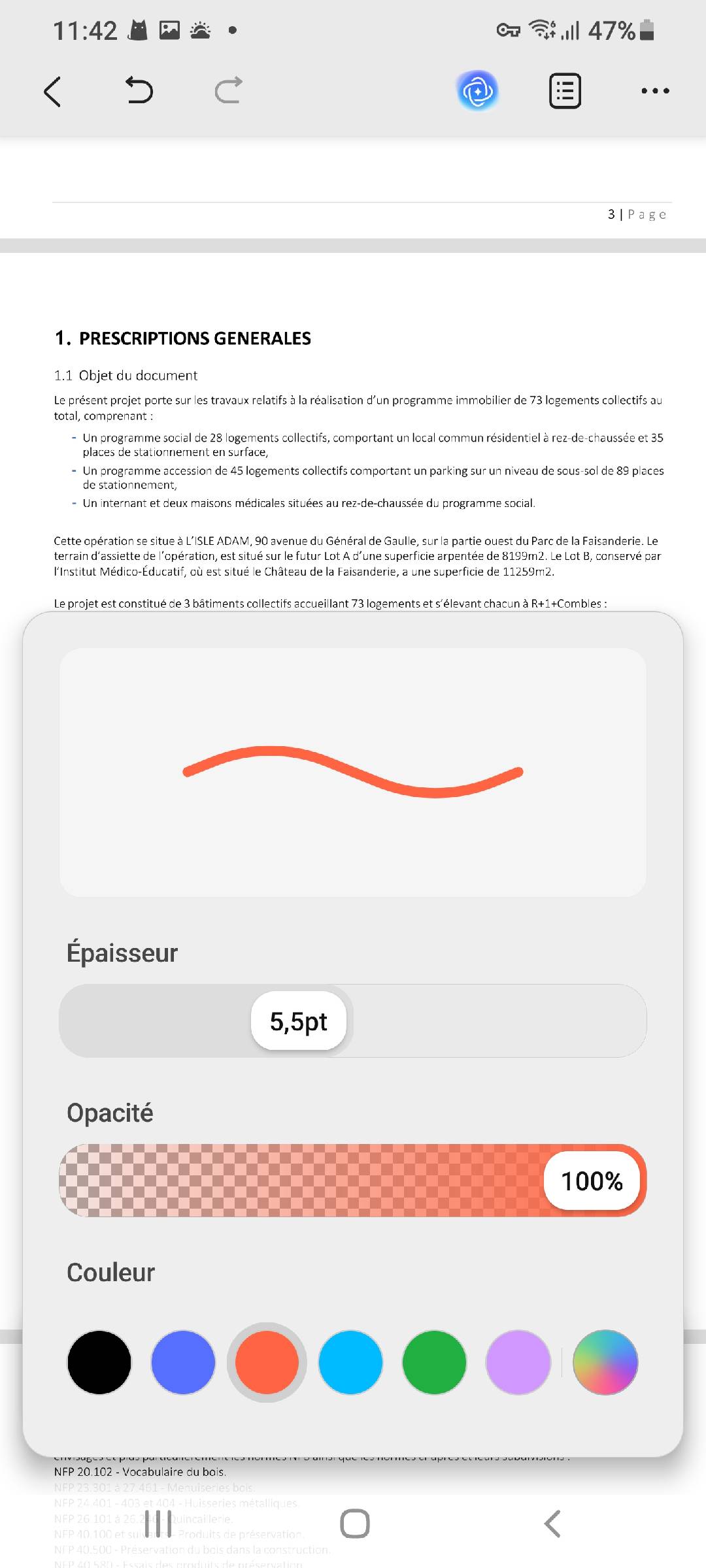
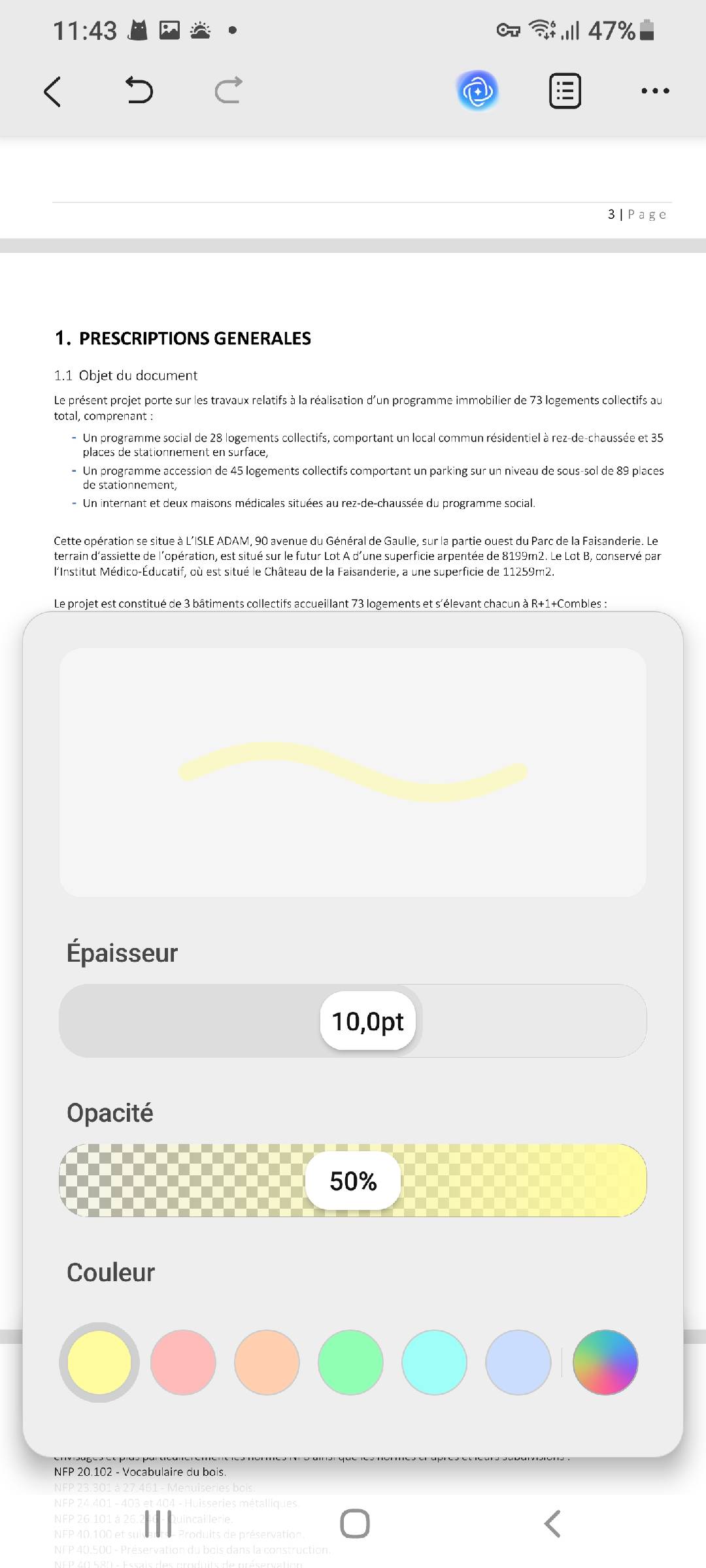
- Maintenant, il vous suffit de dessiner sur votre PDF à l'aide du crayon.
- Pour effacer les traits de crayon ou de surligneur, sélectionnez l'icône « Gomme » et cliquez sur le bouton transparent situé à côté. Choisissez ensuite le mode de gomme (partielle ou totale) et sa taille. Vous pouvez alors faire glisser votre doigt sur l'écran pour effacer.
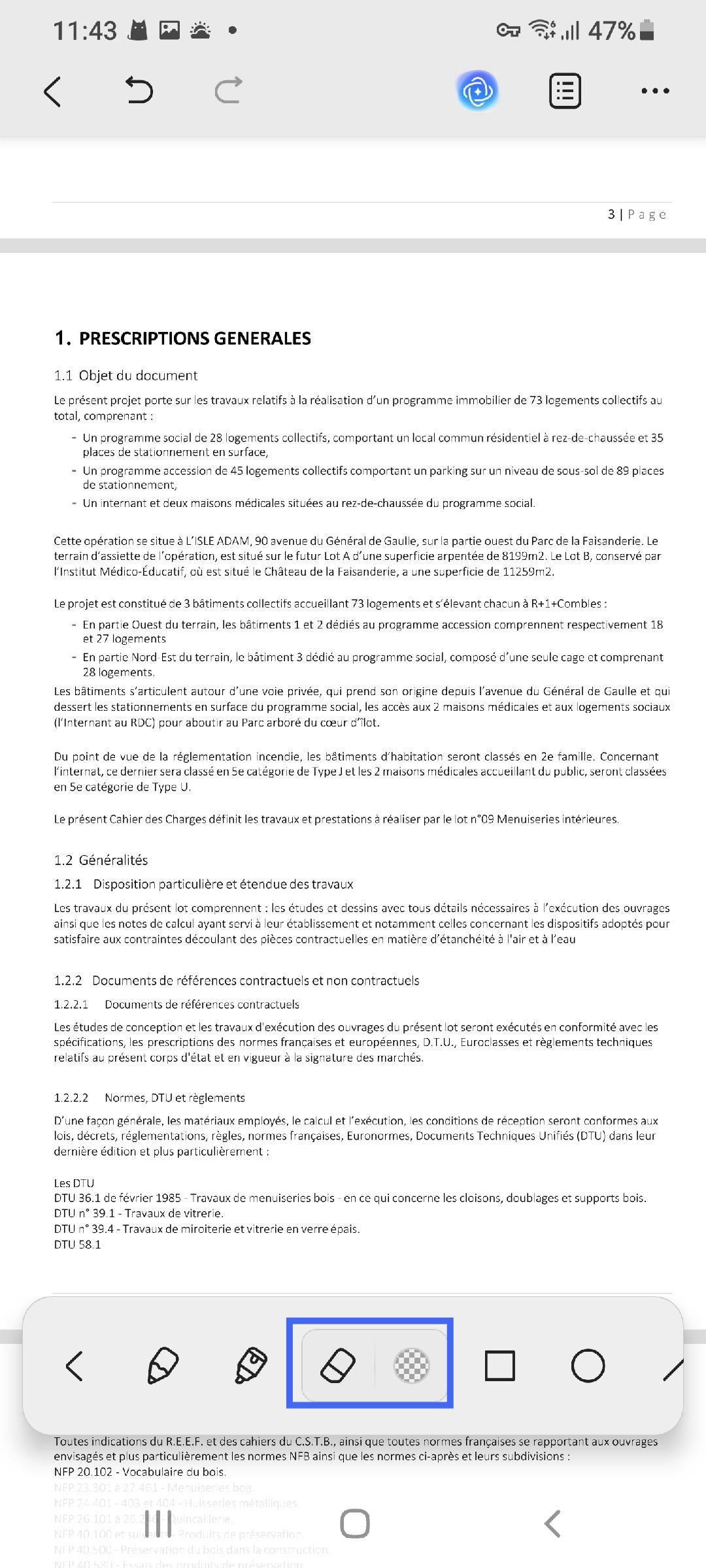
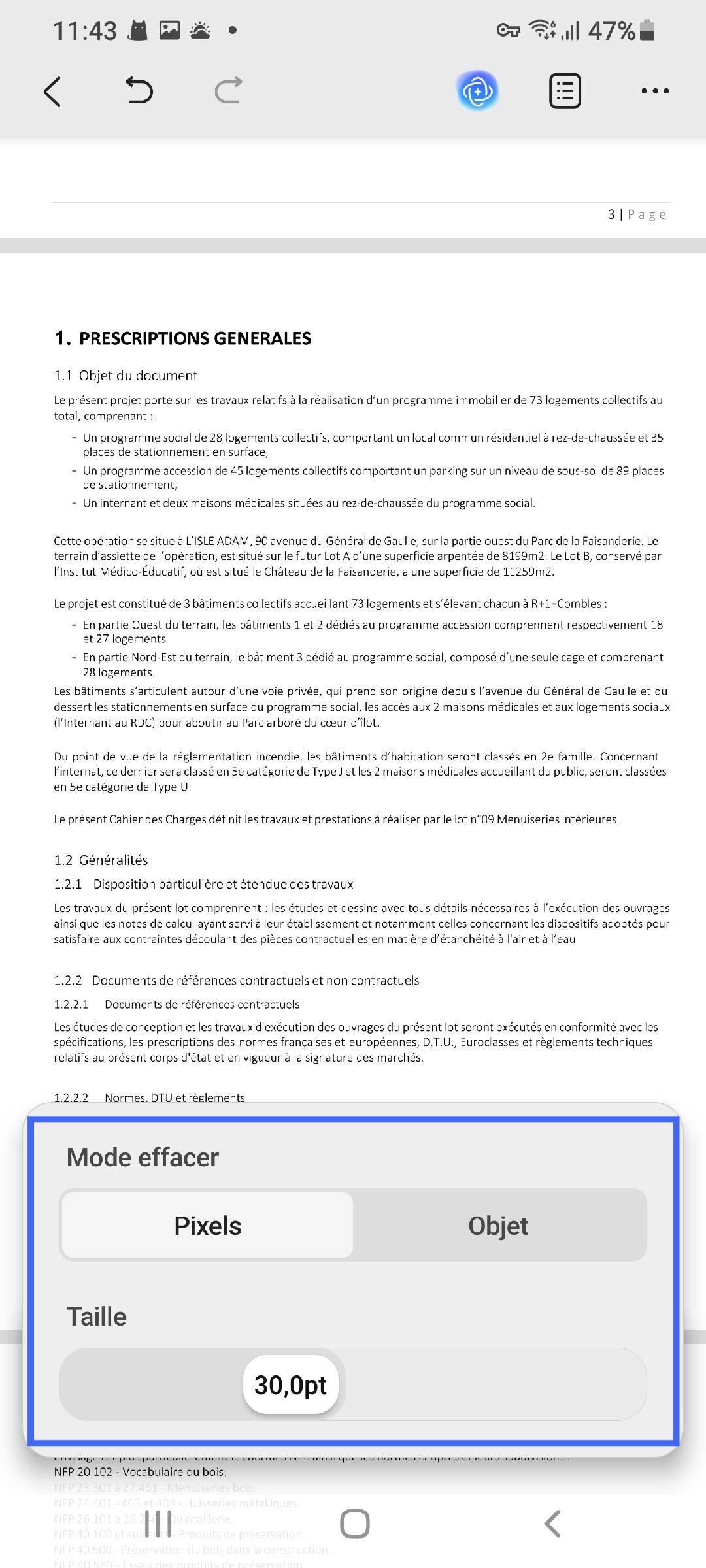
Ajouter une forme
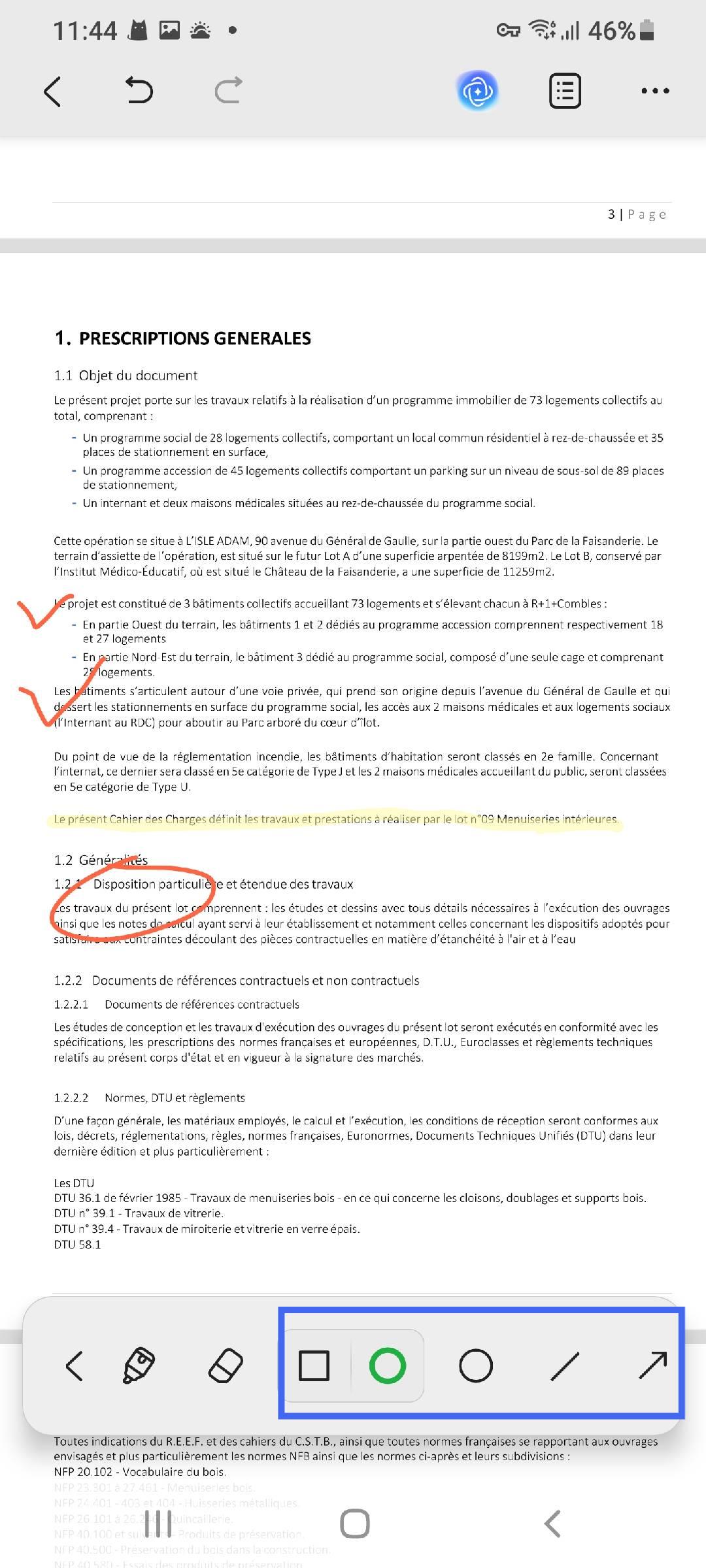
- Pour ajouter des formes à un document PDF, cliquez sur l'icône « Dessiner » dans la barre inférieure d'UPDF.
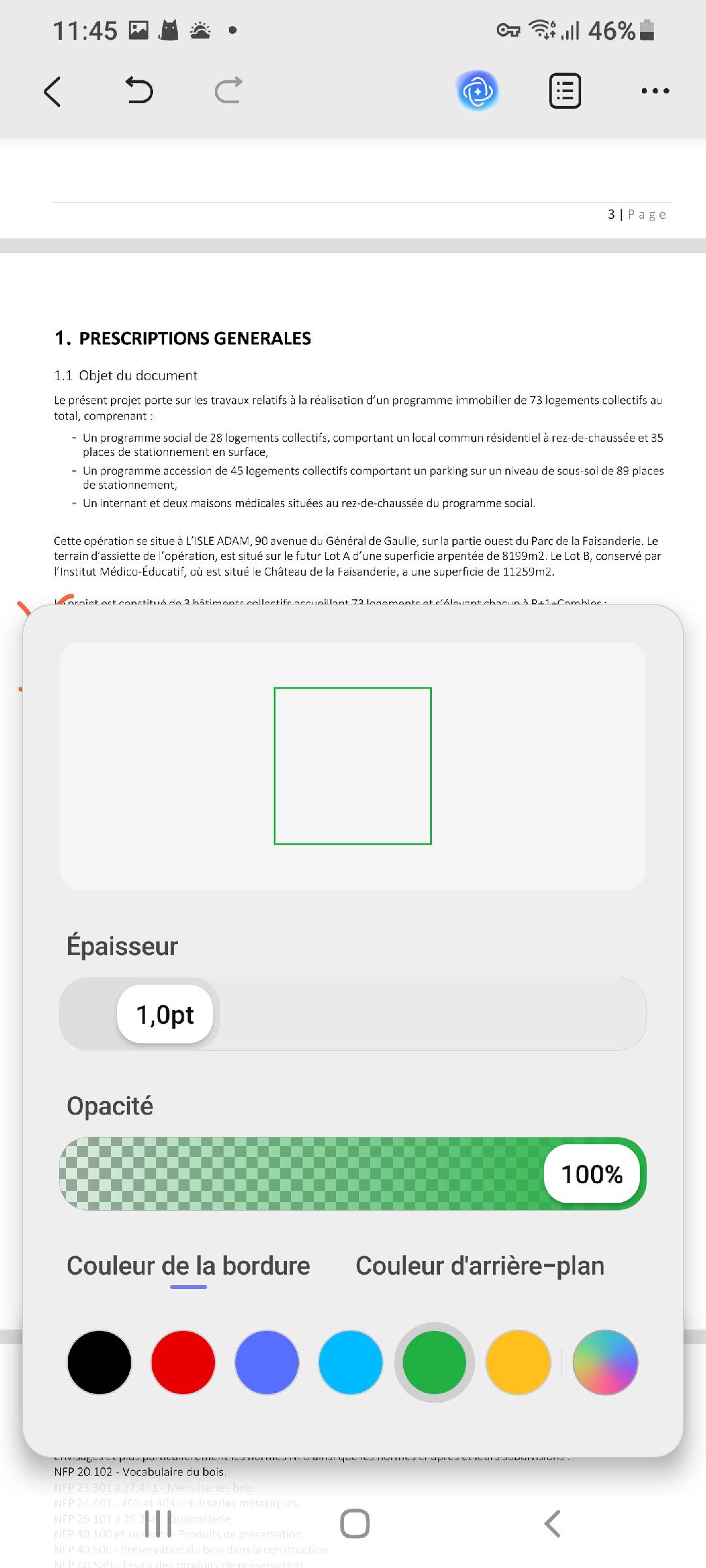
- Choisissez le type de forme parmi les options disponibles. Vous pouvez ajouter des carrés, des cercles, des lignes ou des flèches à votre PDF. En cliquant sur l'icône « Couleur » située à côté de ces icônes, vous pouvez également modifier la couleur de la bordure, la couleur de remplissage, l'épaisseur du trait et la transparence de la forme.
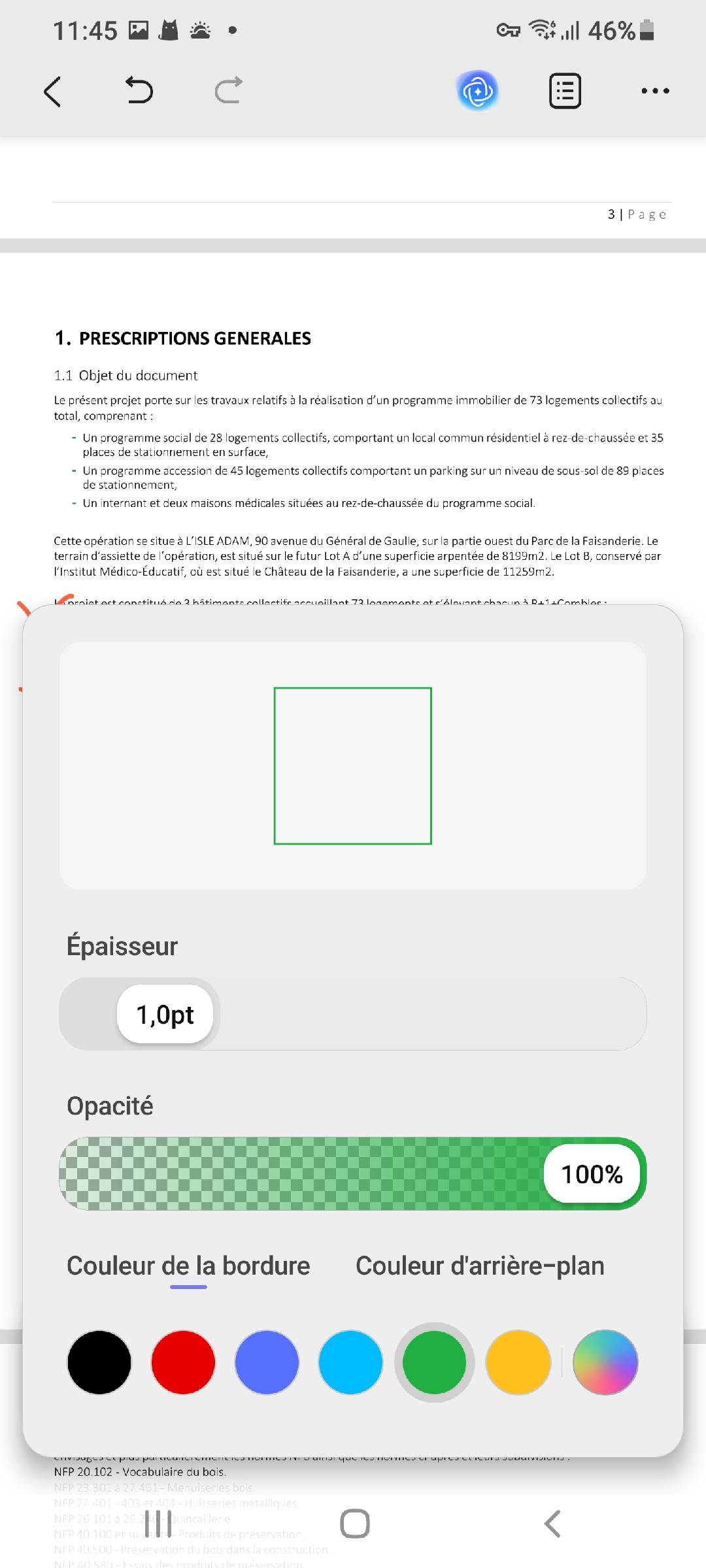
- Faites glisser votre doigt sur l'écran pour ajouter une forme de la taille souhaitée. Une fois la forme ajoutée, vous pouvez cliquer dessus pour effectuer des modifications : la modifier, la copier, la supprimer ou encore faire glisser ses coins pour ajuster sa taille et sa position.
Ajouter un timbre
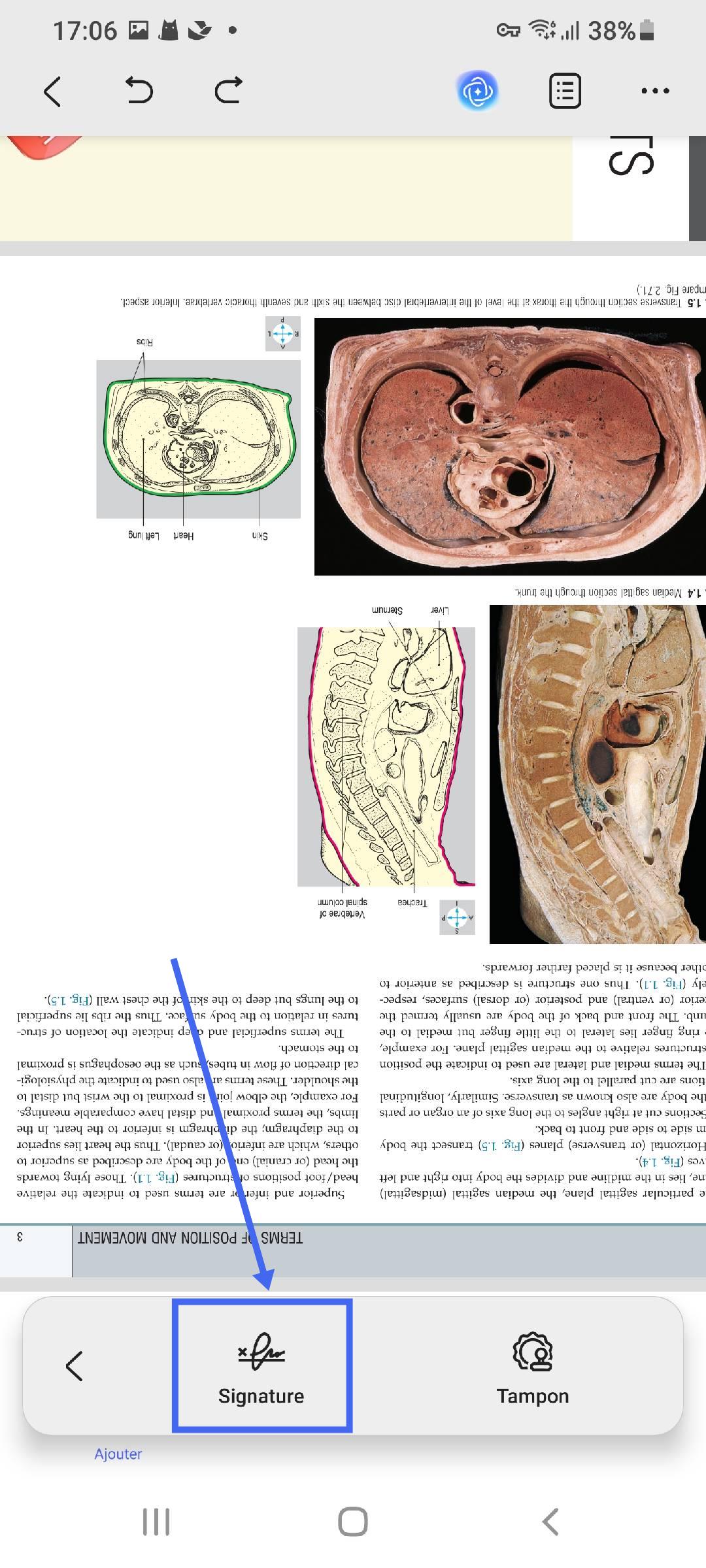
- Pour ajouter le tampon à un document PDF, cliquez sur l'icône « Signer » dans la barre inférieure d'UPDF.
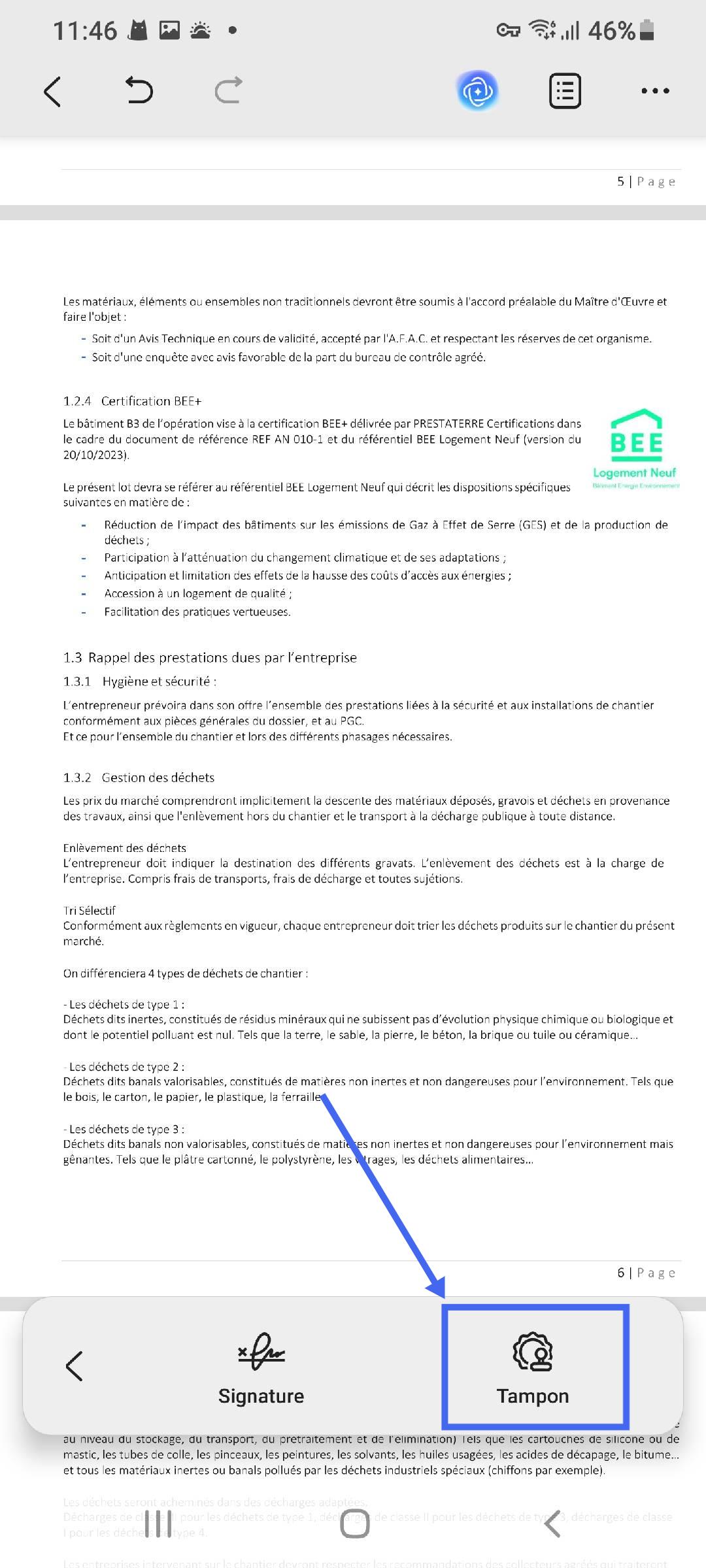
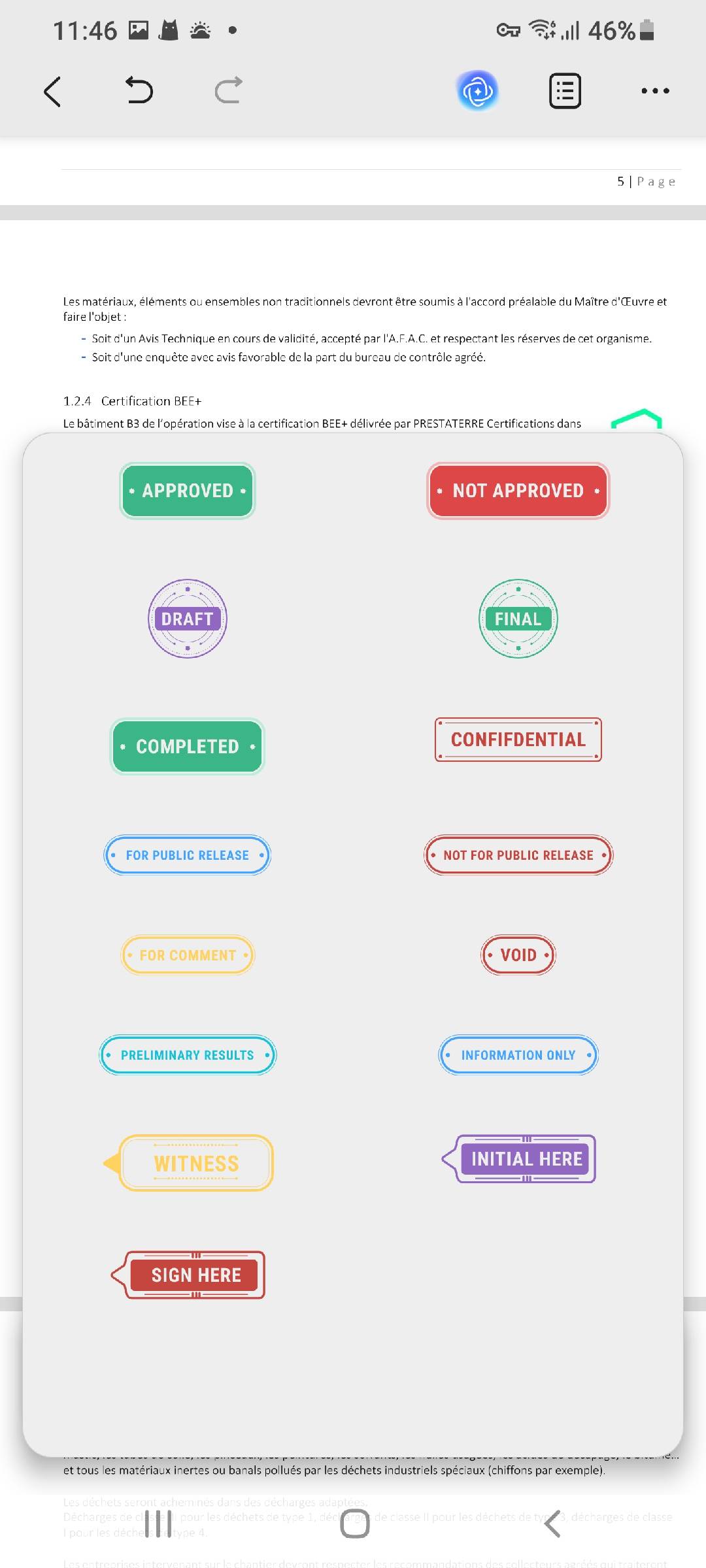
- Maintenant, appuyez sur l'icône « Tampon ». UPDF propose différents types de tampons parmi lesquels vous pouvez choisir.
- Sélectionnez-en un et cliquez n'importe où sur la page pour ajouter un tampon.
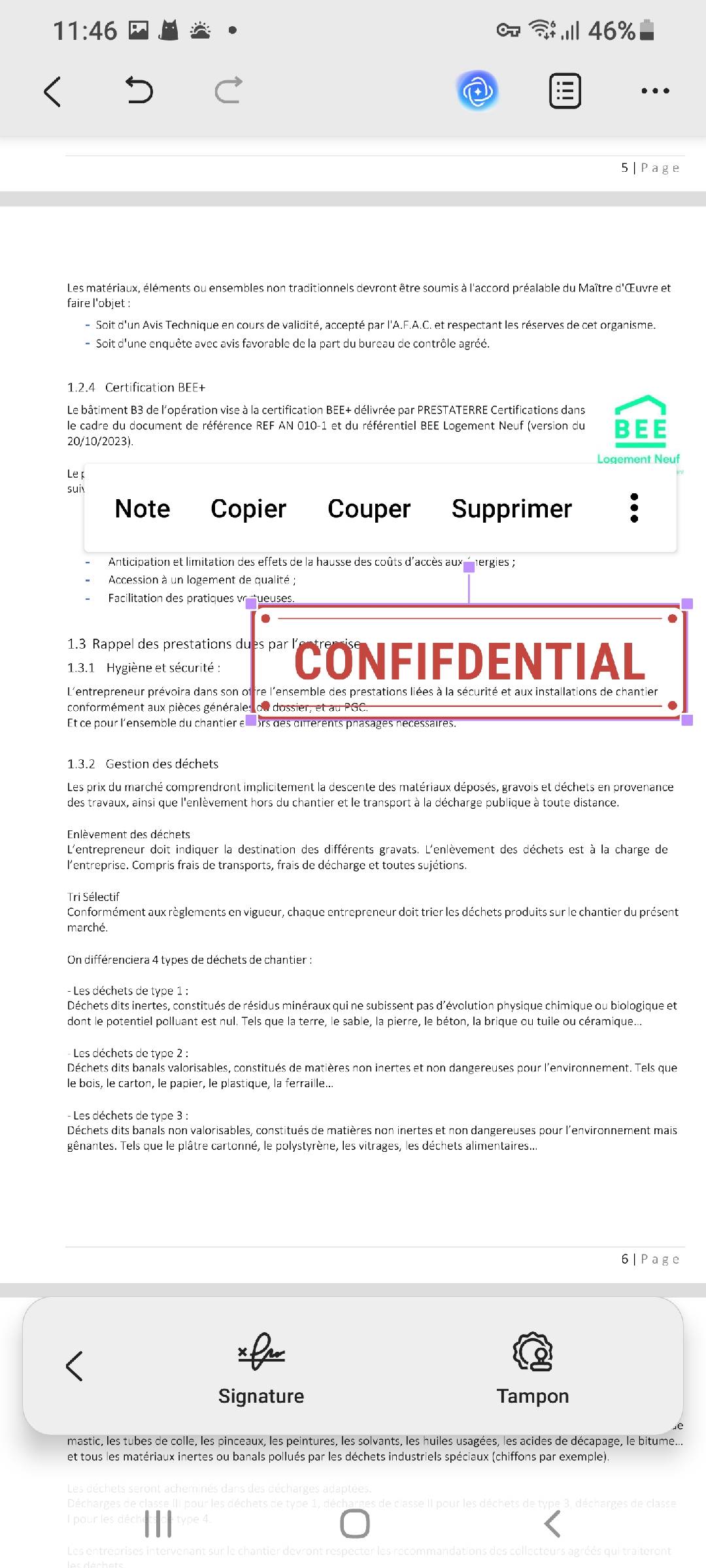
Vous pouvez cliquer sur n'importe quel tampon ajouté pour effectuer d'autres actions, telles que copier, couper, supprimer ou déplacer pour modifier sa position.