 UPDF
UPDF
 Windows版UPDF
 Mac版UPDF
 iPhone/iPad版UPDF
 Android版UPDF
 Nomostar
 UPDF AI オンライン
 UPDF Sign
 IvyCraft
 PDF編集
PDF編集 PDF注釈付け
 PDF作成
PDF作成 PDFフォーム
 リンクの編集
 PDF変換
PDF変換 OCR機能
OCR機能 PDFからWordへ
 PDFから画像へ
 PDFからExcelへ
 PDFのページ整理
 PDF結合
PDF結合 PDF分割
PDF分割 ページのトリミング
 ページの回転
 PDF保護
PDF保護 PDF署名
PDF署名 PDFの墨消し
 PDFサニタイズ
 セキュリティ解除
 PDF閲覧
PDF閲覧 UPDF クラウド
 PDF圧縮
PDF圧縮 PDF印刷
PDF印刷 PDFのバッチ処理
 UPDF AIについて
 UPDF AIソリューション
 AIユーザーガイド
 UPDF AIによくある質問
 PDF要約
PDF要約 PDF翻訳
PDF翻訳 PDF付きチャット
 AIでチャット
 画像付きチャット
 PDFからマインドマップへの変換
 PDF説明
PDF説明 PDF AIツール
 画像AIツール
 AIチャットツール
 AIライティングツール
 AI学習ツール
 AI業務ツール
 その他のAIツール
 AI ブックマーク生成
 AI ブックマーク要約
 AI 透かし生成
 AI 背景生成
 AI ステッカー生成
 AI スタンプ生成
 AI 編集スイート
 UPDF コパイロット
 AI ページ管理
 AI セマンティックサーチ
 PDFからWordへ
 PDFからExcelへ
 PDFからPowerPointへ
 ソリューション
 電子署名
電子署名 ビジネスAI
 料金プラン
料金プラン 導入・運用ガイド
 ウェビナー
ウェビナー IT
IT 教育
教育 建設
建設 金融サービス
 医療
医療 保険
保険 法務
法務 製造業
製造業 官公庁
官公庁 研究者・博士向け
 個人事業主・フリーランス向け
 弁護士・法務専門家向け
 不動産担当者・仲介業者向け
 教育機関向けソリューション
 導入事例
導入事例 ユーザーガイド
 公式ブログ
公式ブログ UPDF 活用術
 UPDF vs Adobe Acrobat
 UPDF vs Foxit
 UPDF vs PDF Expert
 よくある質問(FAQ)
 ダウンロードセンター
 動作環境・仕様
 お問い合わせ
 ニュースルーム
 アップデート履歴
 ユーザーレビュー
 会社概要
会社概要

PDFに文字を入力したり、コメントやハイライト、手書きメモを書き込みたいと思ったことはありませんか。紙に印刷して手書きし、もう一度スキャンする方法もありますが、PDF編集ソフトを使えば、PDF上に直接書き込みしてそのまま保存・共有できます。
PDFへの書き込みには、文字入力、コメント、付箋、マーカー、手書きメモ、図形、スタンプなど、目的に応じたさまざまな方法があります。修正指示を残したい場合、資料にメモを追加したい場合、確認箇所を目立たせたい場合など、用途に合わせて使い分けることが大切です。
この記事では、UPDFを使ってPDFに書き込みする方法を中心に、文字入力、コメント、ハイライト、手書きメモを追加する手順、無料ツールを使う場合の注意点、書き込みできない時の対処法までわかりやすく解説します。
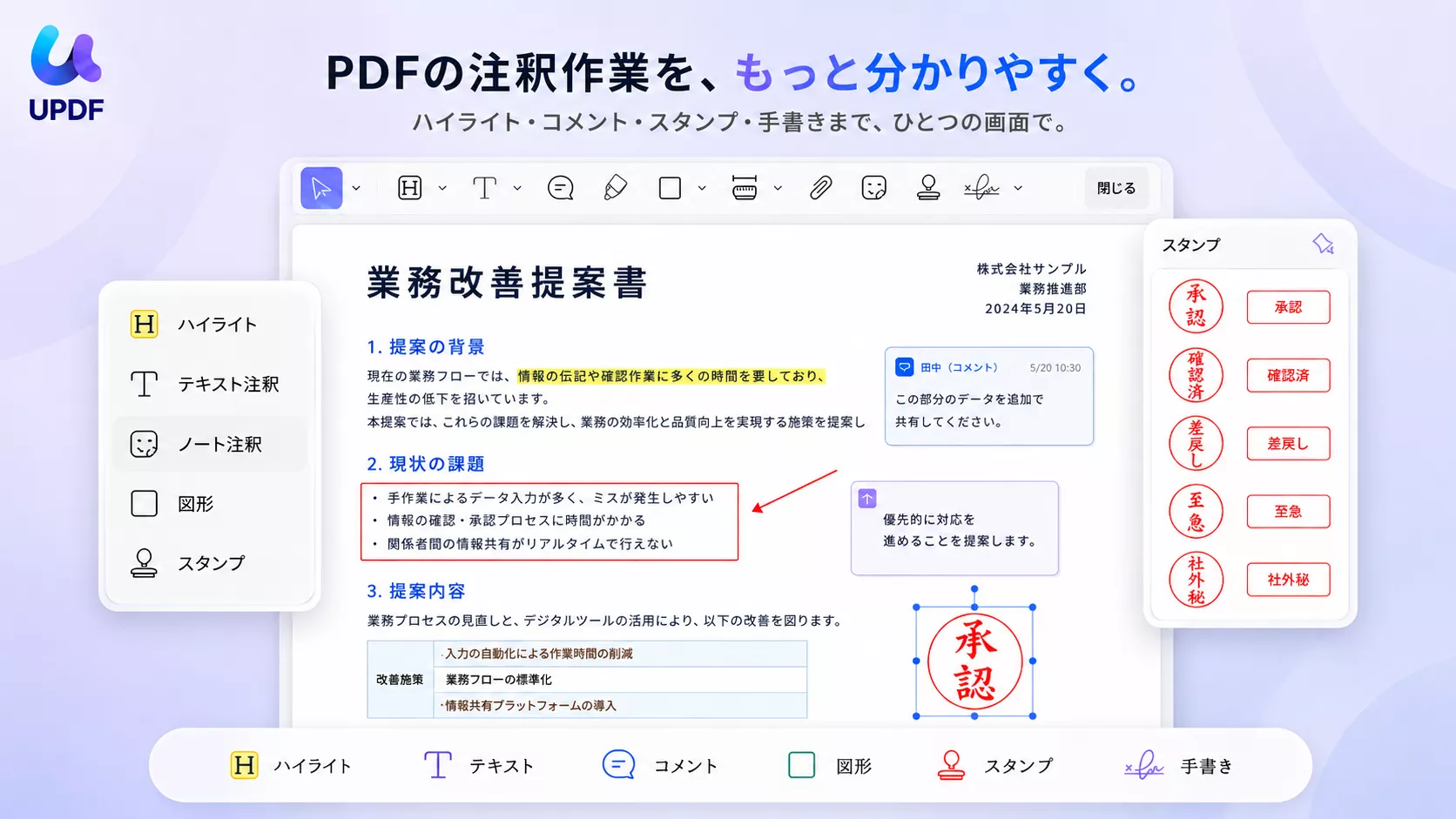
この記事でわかること
PDFに書き込みできる内容
PDFのコメント・注釈機能でできること
UPDFでPDFにコメント・注釈を書き込む手順
マーカー・テキスト注釈・手書きメモなどの使い分け
UPDFで使える主なPDF注釈ツール
追加した注釈を一覧で確認・整理する方法
注釈付きPDFを保存・共有する方法
1. PDFに書き込みできるコメント・注釈機能とは?
PDFのコメント・注釈機能とは、PDF本文を直接書き換えずに、メモ、修正指示、ハイライト、手書きメモなどを追加する機能です。
たとえば、契約書の確認で「この表現を修正したい」、会議資料で「ここを強調したい」、論文で「あとで見返したい部分を残したい」といった場合に使えます。PDF上に指示やメモを残せるため、確認作業や共有がしやすくなります。
| 利用シーン(よくある場面) | 目的・やりたいこと | 最適な注釈ツール |
| 契約書の確認・レビュー | 修正してほしい文言の指示 | コメント・付箋 |
| 参考書や論文の読み込み | 重要な文章を目立たせる | マーカー(ハイライト) |
| 図面やデザインのチェック | 自由なメモや範囲の指定 | 手書き(ペン)・図形 |
| 会議資料の修正 | 補足説明をPDF上に直接表示 | テキストボックス |
つまり、PDF注釈は「PDFを編集する」ためだけでなく、確認した内容を相手にわかりやすく伝えるための機能です。
2. UPDFでPDFに書き込みする方法
PDFにコメントや注釈を追加するなら、UPDFのようなPDF編集ソフトを使うのがおすすめです。
UPDFの無料版でも、コメント、マーカー、手書きメモ、図形、スタンプなどの注釈機能を試せます。
UPDFでは、PDFを開いてすぐにコメントやマーカーを追加でき、手書きメモや図形で修正箇所をわかりやすく示すこともできます。契約書のレビュー、社内資料の確認、論文へのメモ書きなど、PDF上で指示や補足を残したい場面に向いています。
また、PDFをオンラインにアップロードせず、パソコン上で作業できるため、社内資料や契約書など外部に出したくないファイルにも使いやすいです。
注釈だけでなく、PDFの編集、変換、OCR、ページ整理までまとめて行いたい方は、UPDFを試してみてください。
Windows • macOS • iOS • Android 100%安全
①UPDFでPDFにコメント・注釈を入れる手順
UPDFでは、PDFを開いてすぐにコメントやハイライト、手書きメモ、図形、スタンプなどの注釈を追加できます。ここでは、基本的な操作手順を紹介します。
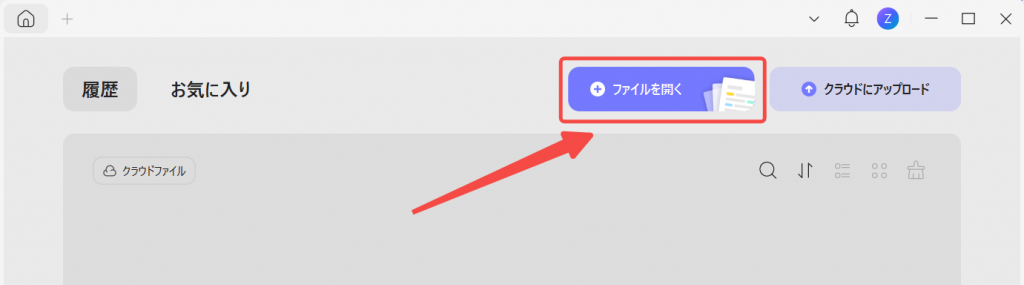
Step 1. UPDFでPDFを開く
UPDFを起動し、「ファイルを開く」をクリックして、注釈を入れたいPDFを選択します
Step 2. 「注釈」をクリックする
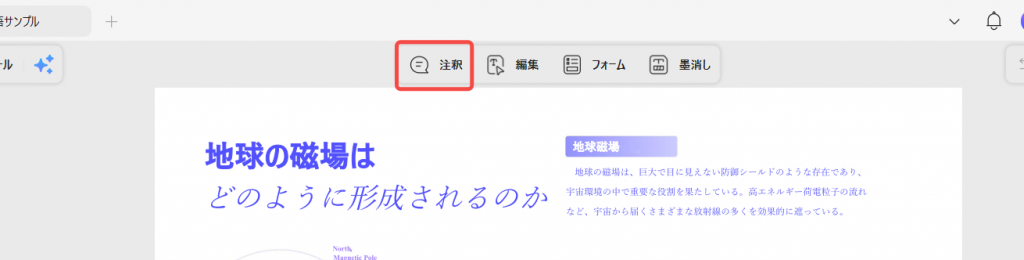
PDFを開いたら、画面上部の「注釈」をクリックします。コメントやハイライトなどの注釈ツールが表示されます。
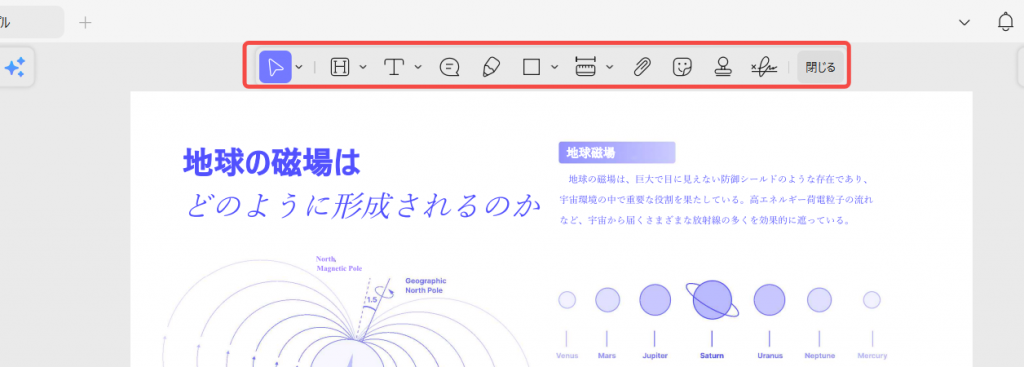
コメント機能だけを詳しく知りたい場合は、PDFにコメントを追加する方法で手順を確認できます。
Step 3. 注釈を追加して保存する
使いたいツールを選択し、PDF上の該当箇所をクリックまたはドラッグして注釈を追加します。追加後はCtrl+S(MacはCommand+S)で保存すれば完了です。
②UPDFで使える主なPDF注釈ツール
UPDFでは、修正指示、重要箇所の強調、手書きメモ、承認スタンプなど、目的に合わせてPDFへ注釈を追加できます。
UPDFで使える主なPDF注釈ツールをすぐ確認:
マーカー|テキスト注釈|鉛筆・手書きメモ|スタンプ|図形・矢印|添付ファイル|距離ツール
マーカー(ハイライト)を引く
重要な文章を目立たせたい時は、マーカー(ハイライト)を使います。契約書の注意すべき条項、論文の引用箇所、会議資料で確認してほしい部分に印を付ける時に役立ちます。
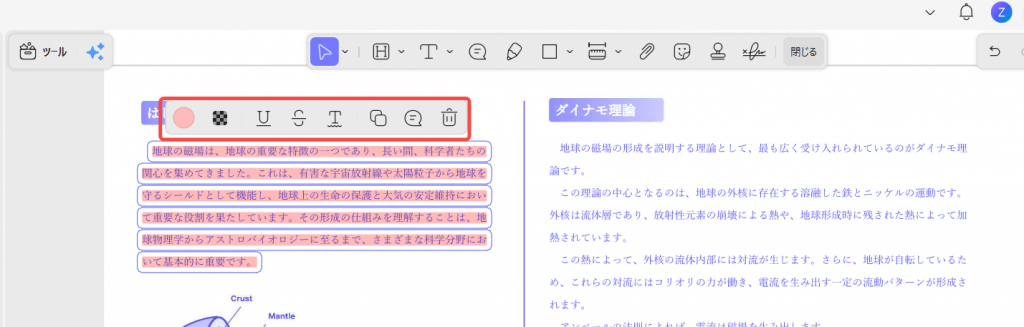
PDFにマーカー・ハイライトを追加するマーカーの色変更や削除まで詳しく知りたい場合は、PDFにマーカーを引く方法をご覧ください。
テキスト注釈
PDF上に補足説明や注意書きを直接表示したい時は、テキスト注釈を使います。たとえば「この日付を修正」「この表現を確認」など、相手に見える形で指示を残したい場合に便利です。
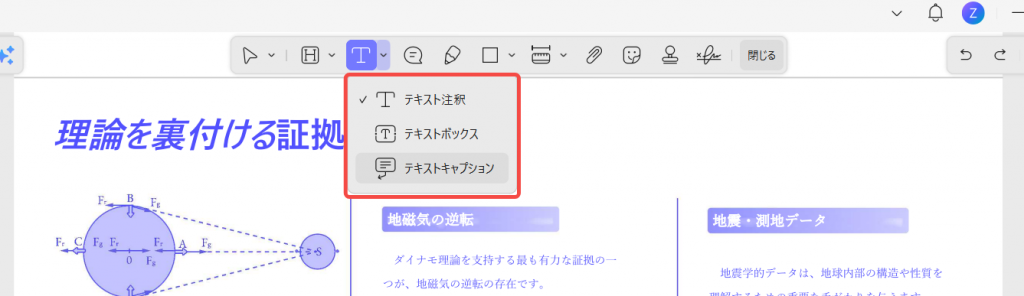
PDFにテキスト注釈を追加する鉛筆・手書きメモ
図や資料の一部を丸で囲んだり、手書きで簡単なメモを残したりする時は、鉛筆ツールを使います。タブレットでPDFを読む場合や、文章では説明しにくい位置を示したい時に役立ちます。
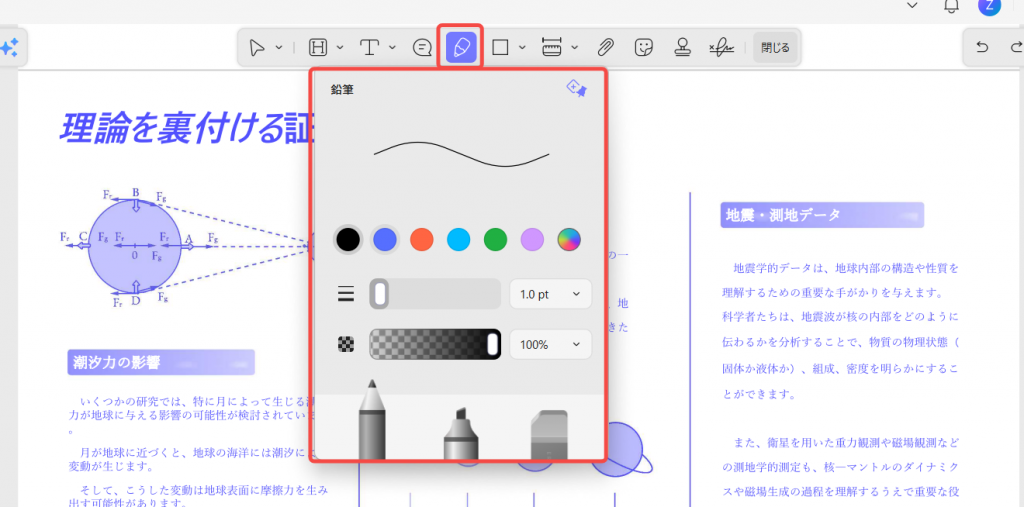
スタンプ
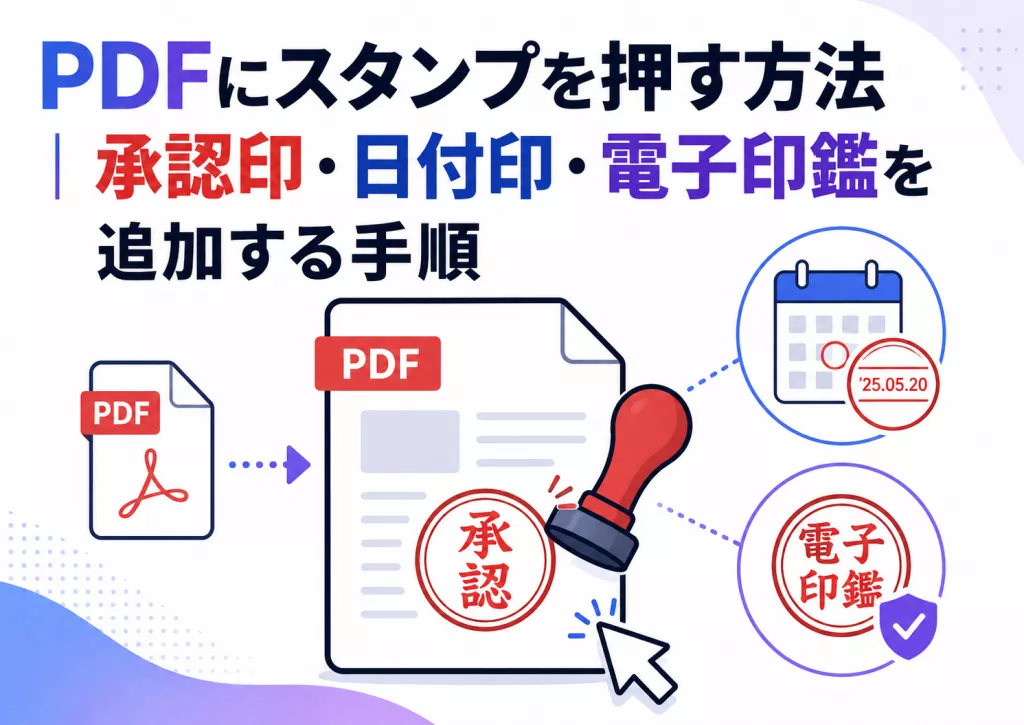
「承認済」「未承認」「草稿」などのスタンプを使えば、PDFの確認状況をひと目で示せます。
UPDFでは既存スタンプに加えて、AIで用途に合わせたオリジナルスタンプも作成できます。
スタンプの追加・作成手順を詳しく知りたい場合は、PDFにスタンプを追加する方法を参考にしてください。
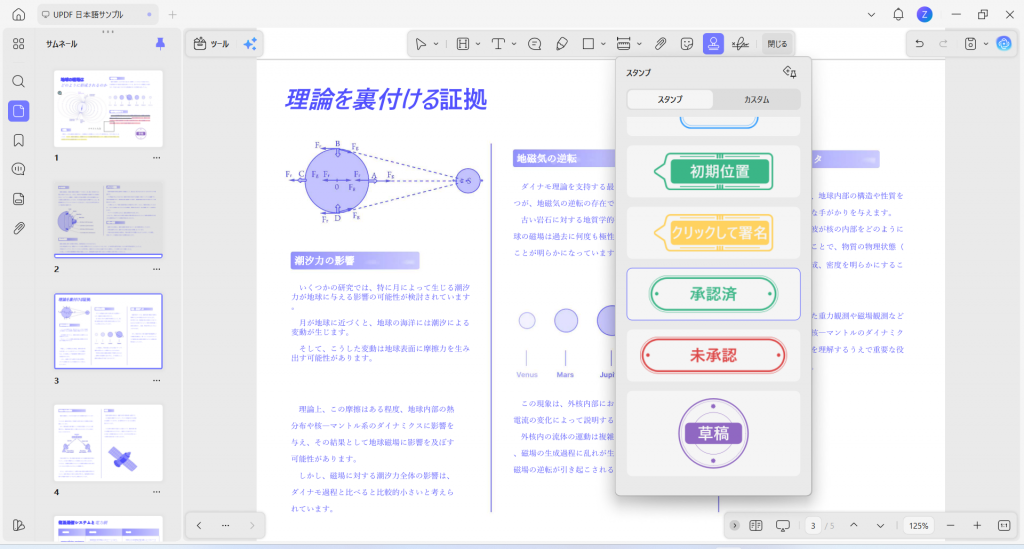
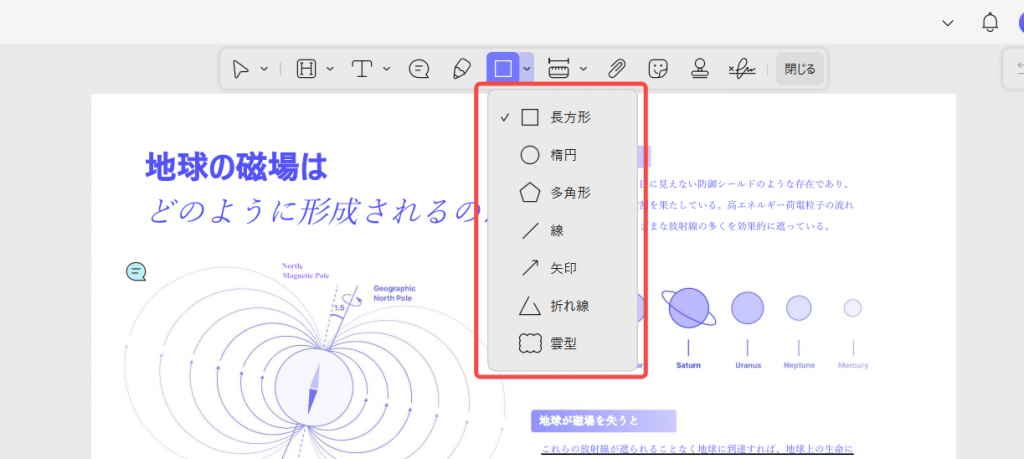
図形・矢印
修正箇所を囲んだり、確認してほしい場所を矢印で示したりする場合は、図形ツールを使います。PDF上で範囲を視覚的に示せるため、デザイン確認や資料レビューに向いています。
詳しい手順は、PDFに図形を挿入する方法をご覧ください。
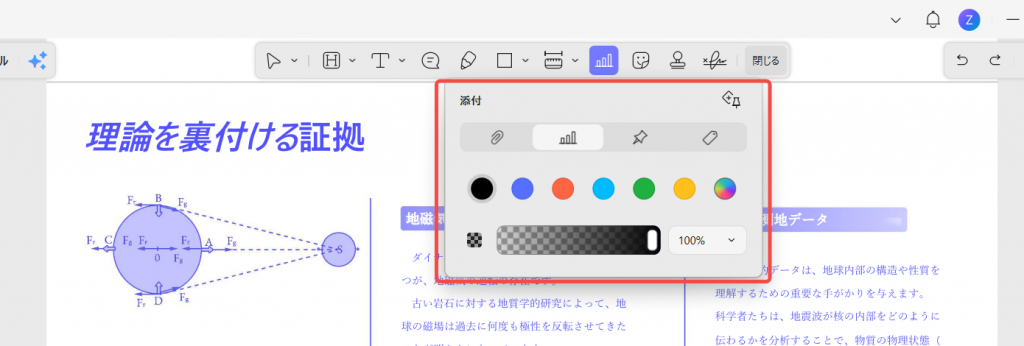
添付ファイル
PDFに関連資料を一緒に残したい時は、添付機能を使います。参考ファイル、元データ、補足資料などをPDFに添付しておけば、確認に必要な情報を1つのファイル内で管理できます。
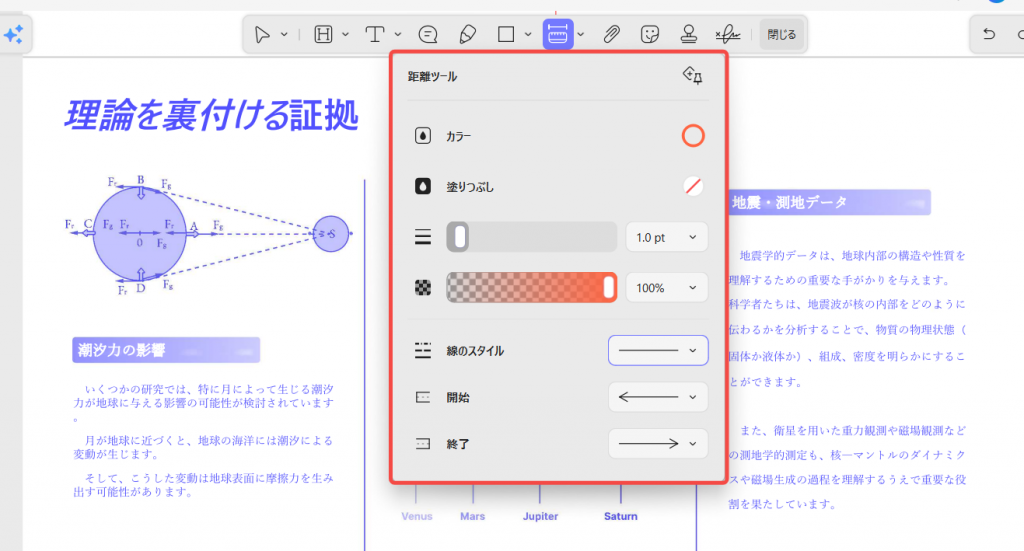
距離ツール
図面、レイアウト、資料内の位置関係を確認したい時は、距離ツールを使います。長さや間隔をPDF上で確認できるため、図面チェックやレイアウト確認などに向いています。
Windows • macOS • iOS • Android 100%安全
③UPDFで注釈を管理・共有する方法
PDFにコメントやハイライトを追加した後は、注釈を一覧で確認したり、必要な内容だけを絞り込んだり、相手に共有したりできます。修正指示が多い資料や、複数人で確認するPDFでは、注釈の管理機能を活用すると作業効率が上がります。
1.注釈一覧で内容を確認する
UPDFでは、PDF内に追加されたコメント、ハイライト、手書きメモなどを左側の注釈一覧で確認できます。
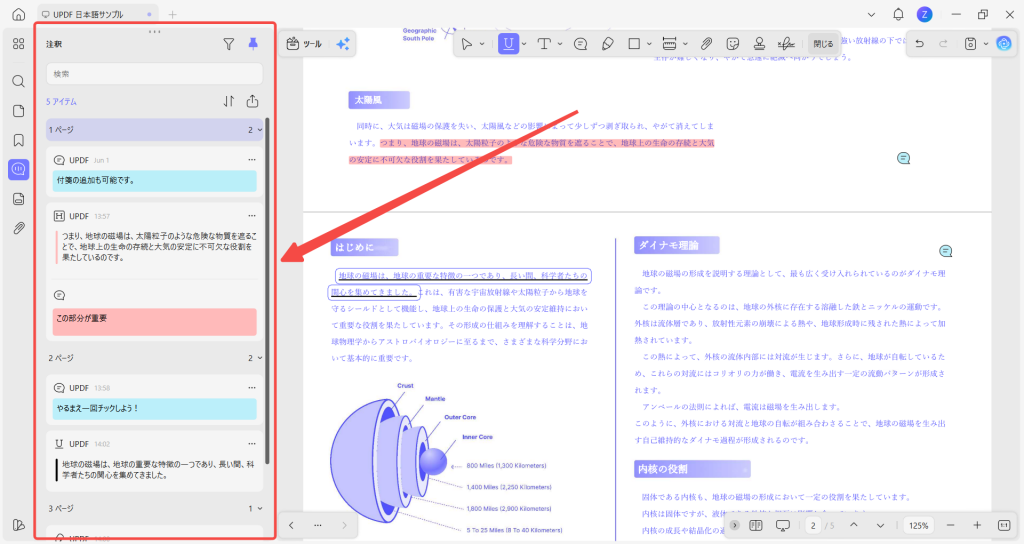
ページごとに注釈が表示されるため、修正指示や重要箇所を見落としにくくなります。ページ数の多い資料やレビュー用PDFを確認する時に便利です。
2.必要な注釈だけを絞り込む
注釈が多いPDFでは、フィルター機能を使って表示内容を絞り込めます。
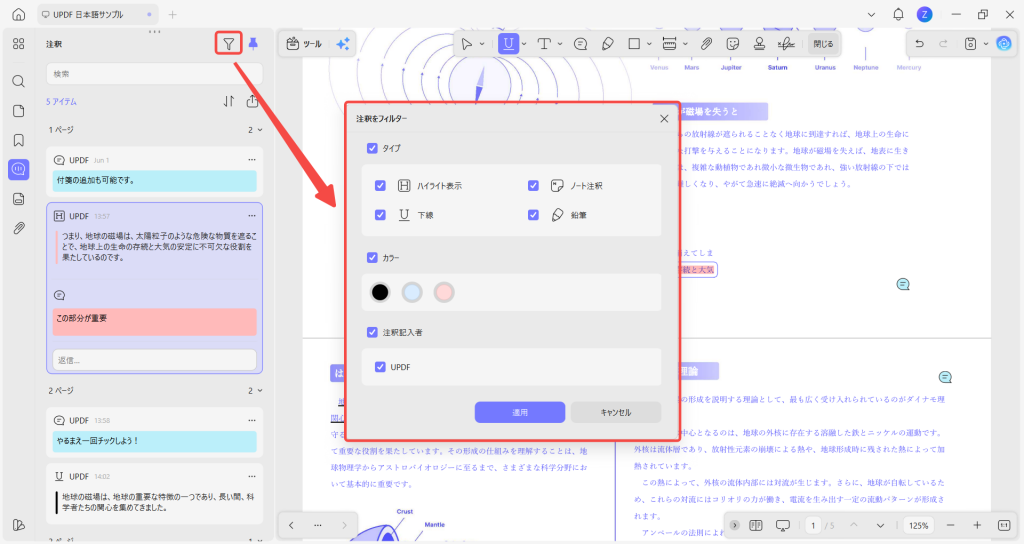
UPDFでは、注釈の種類、色、記入者ごとに表示する注釈を選択できます。たとえば、ハイライトだけを確認したり、特定の色の注釈だけを表示したりすることで、確認作業を効率化できます。
3.注釈付きPDFを共有する
注釈を追加したPDFは、保存したうえで共有できます。
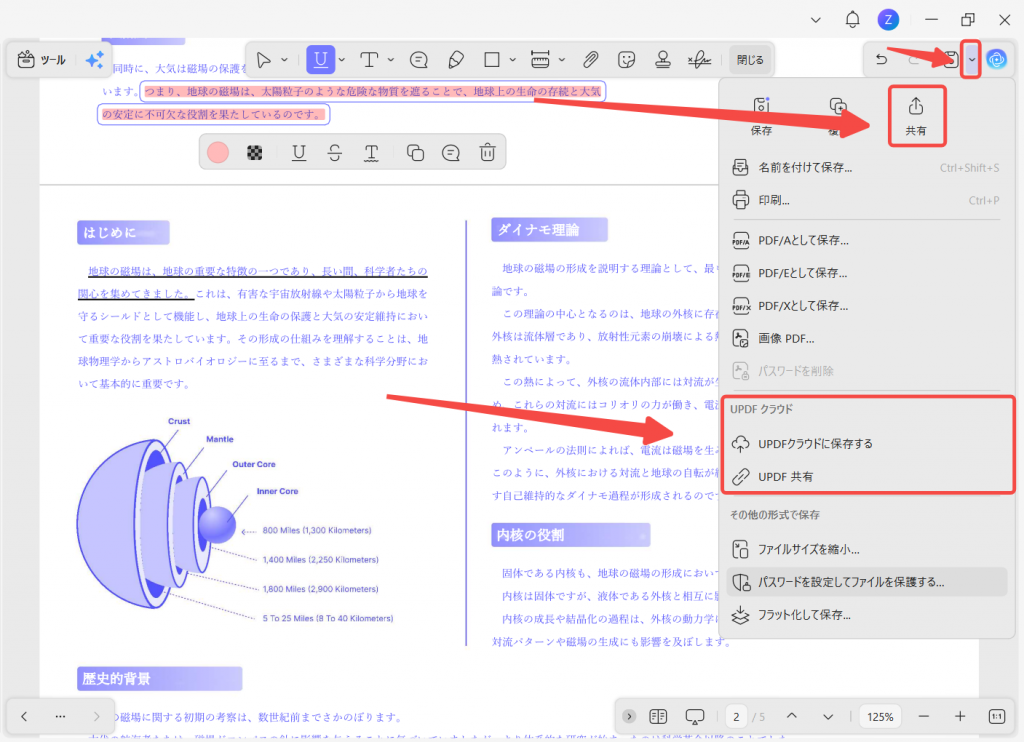
UPDFでは、メールで送信したり、UPDFクラウドに保存したり、UPDF共有でリンクを作成したりできます。社内資料や契約書を共有する場合は、送信前にPDFを開き直し、コメントやハイライトが正しく保存されているか確認しておくと安心です。
Windows • macOS • iOS • Android 100%安全
3. PDF書き込みに関する関連ガイド
PDF注釈の各機能をさらに詳しく知りたい場合は、以下のガイドも参考にしてください。
4. PDF書き込み・コメント注釈に関するよくある質問
Q1. PDFに注釈を入れる方法は?
PDFを注釈機能に対応したツールで開き、「注釈」または「コメント」ツールを選びます。コメント、マーカー、手書き、テキスト、スタンプなどを選択し、PDF上の必要な箇所に追加します。
Q2. 無料でPDFにコメントや注釈を追加できますか?
無料ツールでも簡単なコメントやマーカーを追加できる場合があります。UPDFの無料版でも注釈機能を試せます。
Q3. PDFにマーカー・ハイライトできない時はどうすればいいですか?
PDFの文字を選択できない場合、スキャンPDFや画像PDFの可能性があります。その場合は、OCRで文字を認識してから、マーカーやハイライトを追加すると操作しやすくなります。
Q4. PDF注釈が表示されないのはなぜですか?
注釈が保存されていない、表示設定がオフになっている、または使用しているPDFリーダーが注釈表示に対応していない可能性があります。共有前に、別のPDFリーダーでも表示を確認しておくと安心です。
Q5. PDFに書き込みするにはどうすればいいですか?
PDF編集ソフトのコメント・注釈機能を使うと、PDF本文を直接変更せずに、文字入力、コメント、ハイライト、手書きメモ、図形、スタンプなどを書き込みできます。UPDFでは、PDFを開いて「注釈」を選択し、目的に合わせたツールを選ぶだけでPDF上に直接書き込みできます。
5. まとめ
PDFのコメント・注釈機能を使えば、PDF本文を直接変更せずに、修正指示、補足メモ、マーカー、手書きメモなどをPDFに書き込みできます。
契約書の確認、社内資料のレビュー、論文の読み込みなど、PDF上で内容を確認しながら指示やメモを書き込みたい場面に役立ちます。
UPDFなら、コメント、マーカー、手書き、スタンプなどの注釈ツールをまとめて使えます。さらに、PDFをオンラインにアップロードせずに作業できるため、社内資料や契約書などを扱う場合にも使いやすいです。
PDFにコメントや注釈を書き込みたい方は、まずUPDFで試してみましょう!
Windows • macOS • iOS • Android 100%安全







 文原悟司
文原悟司