UPDF
UPDF
 UPDF para Windows
 UPDF para Mac
 UPDF para iPhone/iPad
 UPDF para Android
 Nomostar
 UPDF AI Online
 UPDF Sign
 IvyCraft
 Editar PDF
 Anotar PDF
 Criar PDF
 Formulário PDF
 Editar links
 Converter PDF
 OCR
OCR PDF para Word
 PDF para Imagem
 PDF para Excel
 Organizar PDF
 Mesclar PDF
 Dividir PDF
 Cortar PDF
 Girar PDF
 Proteger PDF
 Assinar PDF
 Redigir PDF
 Sanitizar PDF
 Remover Segurança
 Ler PDF
 Nuvem UPDF
 Comprimir PDF
 Imprimir PDF
 Processamento em Lote
 Sobre o UPDF AI
 Soluções UPDF AI
 Guia do Usuário de IA
 Perguntas Frequentes
 Resumir PDF
 Traduzir PDF
 Converse com o PDF
 Converse com IA
 Converse com a imagem
 PDF para Mapa Mental
 Explicar PDF
 Ferramentas de IA para PDF
 Ferramentas de IA para Imagem
 Ferramentas de Chat com IA
 Ferramentas de Escrita com IA
 Ferramentas de Estudo com IA
 Ferramentas de Trabalho com IA
 Outras Ferramentas de IA
 Geração de marcadores
 Resumo de marcadores
 Geração de marca d’água
 Geração de fundo
 Geração de adesivos
 Geração de carimbos
 Suite de Redação
 UPDF Copilot
 Gerenciamento de páginas
 Pesquisa Semântica
 PDF para Word
 PDF para Excel
 PDF para PowerPoint
 Solução Empresarial
 Sinal de empresa
 IA empresarial
 Plano Empresarial
 Guia do Usuário Corporativo
 Webinar Empresarial
 Bancário
 Saúde
Saúde Seguro
 Jurídico
 Manufatura
 Governo
 Solução Educacional
 Histórico de Clientes
 Guia do Usuário
 Truques do UPDF
 Perguntas Frequentes
 Avaliações do UPDF
 Centro de Download
 Blog
Blog Sala de Imprensa
 Especificações Técnicas
 Atualizações
 UPDF vs. Adobe Acrobat
 UPDF vs. Foxit
 UPDF vs. PDF Expert

Seja você estudante, professor ou profissional, um problema comum é a área de trabalho do seu computador Windows estar desorganizada, repleta de ícones e arquivos. Mesmo que todos esses arquivos sejam importantes para o seu trabalho, encontrar o arquivo certo pode ser muito demorado e ineficiente. É por isso que você precisa experimentar organizadores de área de trabalho para Windows .
Usar organizadores de área de trabalho organiza a tela para você e facilita o processo. Assim, você não precisa mais gastar horas organizando a área de trabalho repetidamente. Este artigo apresenta nossas 6 melhores opções de ferramentas de organização de área de trabalho para usuários do Windows (incluindo opções gratuitas e pagas). Agora você pode manter sua área de trabalho organizada e com um visual impecável.
Parte 1. 6 Melhores Maneiras de Organizar a Área de Trabalho do Windows
A organização da área de trabalho do Windows pode ser um fator crucial para a sua produtividade, pois reduz as distrações na tela. Se você busca o organizador perfeito, confira nossas 6 melhores opções para uma experiência otimizada.
1. Stardock Fences - Organizador de Área de Trabalho nº 1 para Windows 10/11
Embora seja um aplicativo pago, é o melhor desta lista e oferece um período de teste gratuito de
30 dias , para que você possa verificar se a experiência vale a pena. Ele inclui diversos recursos de personalização que irão melhorar a organização da sua área de trabalho. No entanto, o melhor de tudo é a facilidade de uso. Ocultar e exibir seus grupos de ícones é muito simples com um clique duplo.

Características:
- Mais de 10 aplicativos incluídos
- Acesso antecipado ao software e às atualizações.
- Personalização detalhada da interface gráfica do usuário (GUI).
Avaliação do cliente:
4,5/5 com 12 votos no G2.
Como organizar a área de trabalho no Windows 11/10 usando cercas?
- Após baixar o software no seu Windows, agrupe todos os ícones que deseja organizar. Arraste o cursor sobre um grupo e clique na opção "Criar cerca".
- Agora edite o título da cerca que você acabou de criar.
Repita os mesmos passos para todos os grupos. Depois de concluir, você também pode experimentar algumas personalizações.
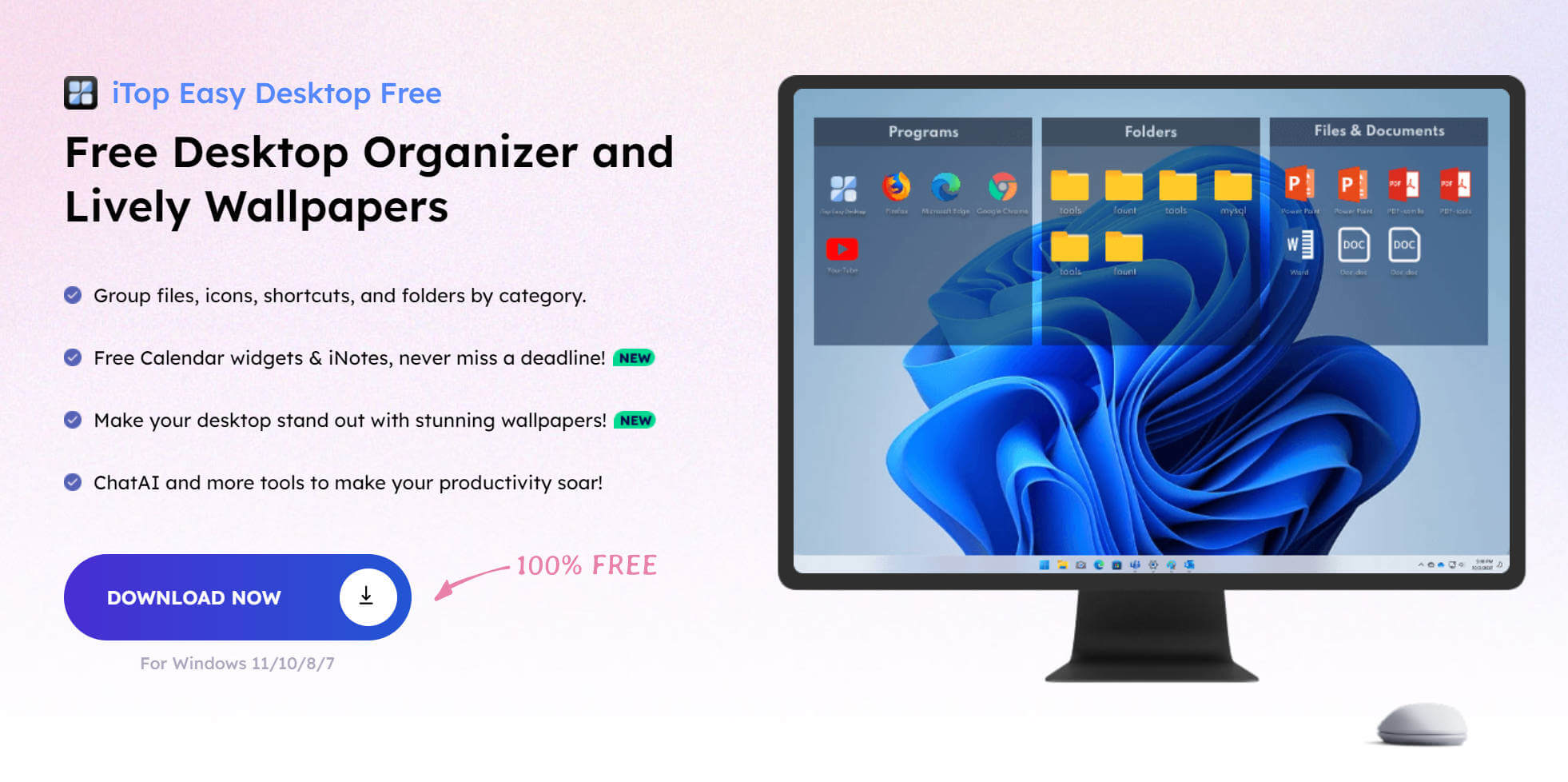
2. iTop Easy Desktop - A ferramenta mais fácil para organizar a área de trabalho do Windows
O iTop Easy Desktop é uma ferramenta de organização de área de trabalho com uma experiência de usuário moderna, onde você pode desfrutar de uma organização descomplicada e diversas opções de personalização. Ele ajuda a organizar sua área de trabalho e adiciona opções como controles de movimento do mouse, teclas de atalho, gestos, etc., para acesso rápido a arquivos e pastas.
Além disso, facilita o seu trabalho com organização personalizada e a opção Início Rápido. Com todas as opções de personalização, sua área de trabalho ficará organizada e atraente, de acordo com o tema escolhido.
Características:
- Recursos de ocultação rápida
- Teclas de atalho personalizadas
- Organização automática de ícones
Avaliação do cliente:
2,8/5 com 4 votos na Microsoft Store.
Como organizar a área de trabalho no Windows 11/10?
- Abra o iTop Easy Desktop e selecione Início Rápido.
- Edite qualquer opção que desejar personalizar, selecionando-a no menu à esquerda, e salve.
3. SideSlide
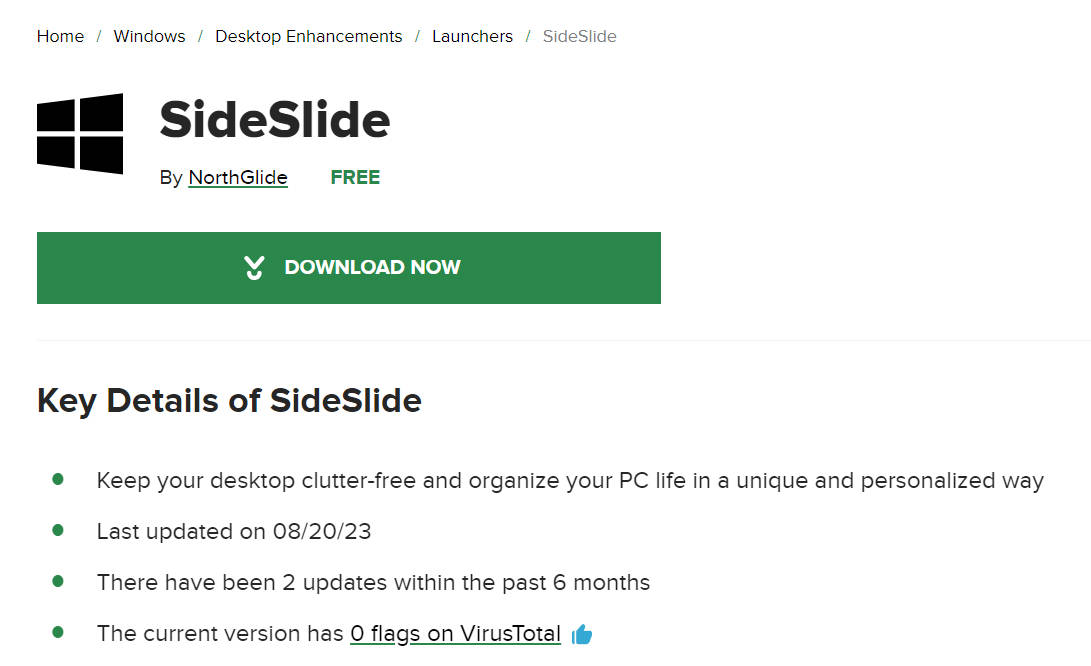
É uma ferramenta avançada para organizar todos os elementos da área de trabalho. Além de criar coleções de ícones de aplicativos, ela também permite adicionar diferentes caixas, ícones, listas etc. à sua área de trabalho. Todos os seus recursos de organização e personalização são suportados por funcionalidades inteligentes, tornando-a altamente configurável e fácil de usar.
Ele oferece funcionalidades inovadoras, como contêineres dinâmicos que permitem acesso instantâneo a qualquer arquivo do seu computador sem precisar procurar o ícone. Assim, com o SideSlide, você pode usar seu tempo e espaço de forma eficiente.
Características:
- Múltiplas opções de personalização
- notas flutuantes
- Recursos de encaixe de aplicativos
Avaliação do cliente:
4,5/5 com 11 votos na CNET.
Como organizar a área de trabalho no Windows 11/10?
- Use o SideSlide para criar caixas na área de trabalho e adicione os ícones existentes nessas caixas, arrastando-os para dentro delas.
- Você pode editar o posicionamento das caixas ou elementos da área de trabalho com os elementos da interface de usuário do SideSlide.
- Acesse as configurações de personalização para alterar elementos de aparência como estilo, cor, botões, etc.
4. ViPad
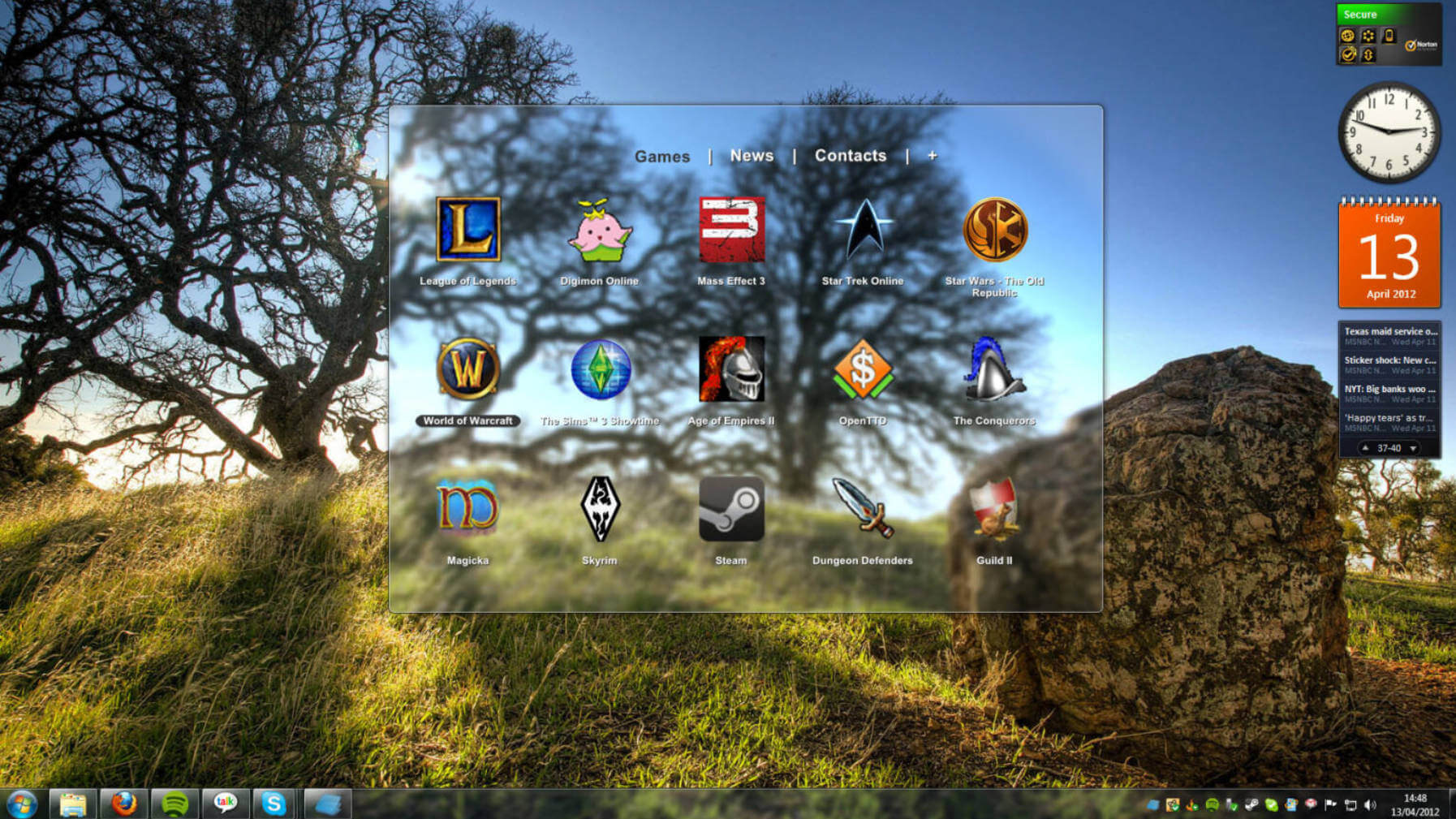
O ViPad foi lançado anteriormente, mas ainda é compatível com as versões mais recentes do Windows, como o Windows 10. Se você busca uma abordagem descomplicada para organizar sua área de trabalho, esta é a ferramenta ideal. Com as abas, todos os seus aplicativos serão organizados com outros aplicativos relevantes, proporcionando uma melhor experiência ao usuário.
Características:
- Suporte por gestos
- Alterar as dimensões do ícone
- Modo de abas para acesso rápido
Avaliação do cliente:
1/5 com 1 voto em Alternativeto
Como organizar a área de trabalho no Windows 11/10?
- Crie abas diferentes para organizar os aplicativos de acordo com categorias e agrupamentos.
- Acesse as opções de personalização e altere o ícone do aplicativo, se necessário.
- Altere a aparência do ícone, como suas dimensões, e personalize diferentes propriedades do ícone.
5. LaunchBar Commander
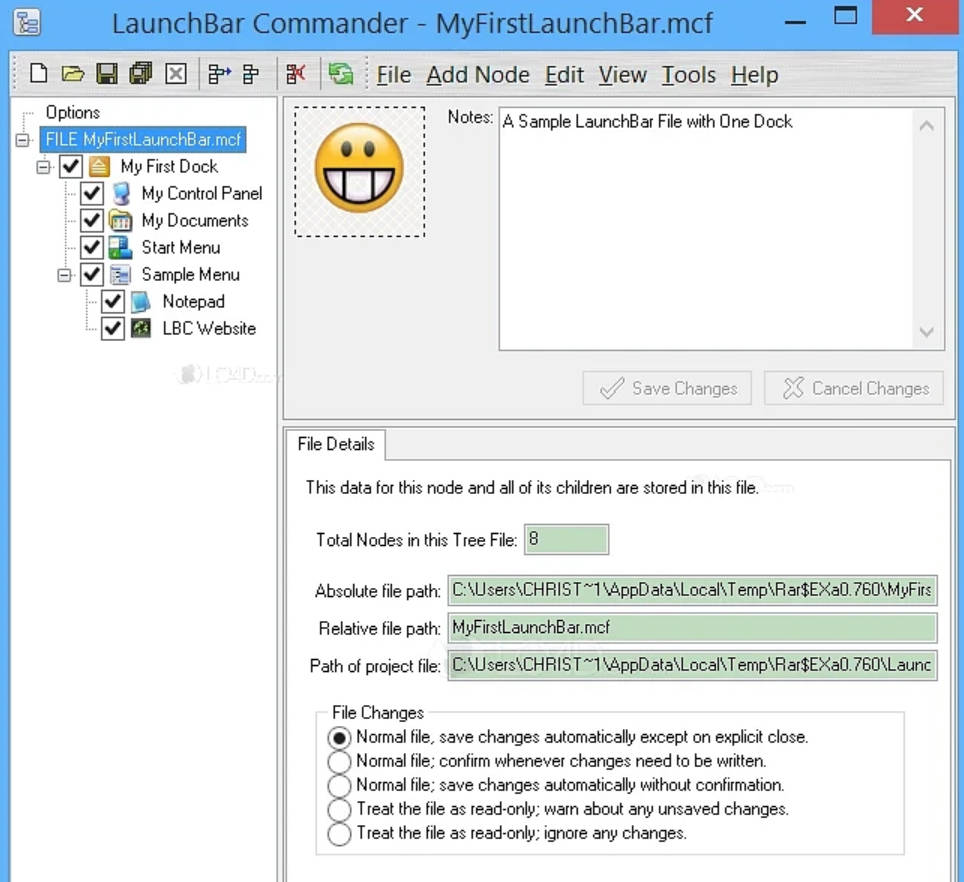
Este sistema de dock para computadores Windows oferece diversas maneiras de acessar seus programas e arquivos. Por ser portátil, não precisa ser instalado, bastando baixá-lo para o seu computador. Mesmo assim, ele vem repleto de recursos para a organização e personalização da sua área de trabalho. Com esta ferramenta simples, você pode alterar a forma como os ícones são agrupados na tela e como acessá-los.
Características:
- Recurso de recuperação inteligente para ícones
- Suporte para múltiplas docas
- Uso de arrastar e soltar em tempo de execução
Avaliação do cliente:
3/5 com 1 voto no Alternativeto
Como organizar a área de trabalho no Windows 11/10?
- Abra a janela do LaunchBar Commander no seu computador e personalize os elementos do menu suspenso superior. Você pode editar todos os detalhes disponíveis sobre eles.
- Posicione o cursor na parte superior da janela e o novo menu suspenso aparecerá com todos os ícones, pastas, arquivos, caminhos etc. designados.
6. Rambox
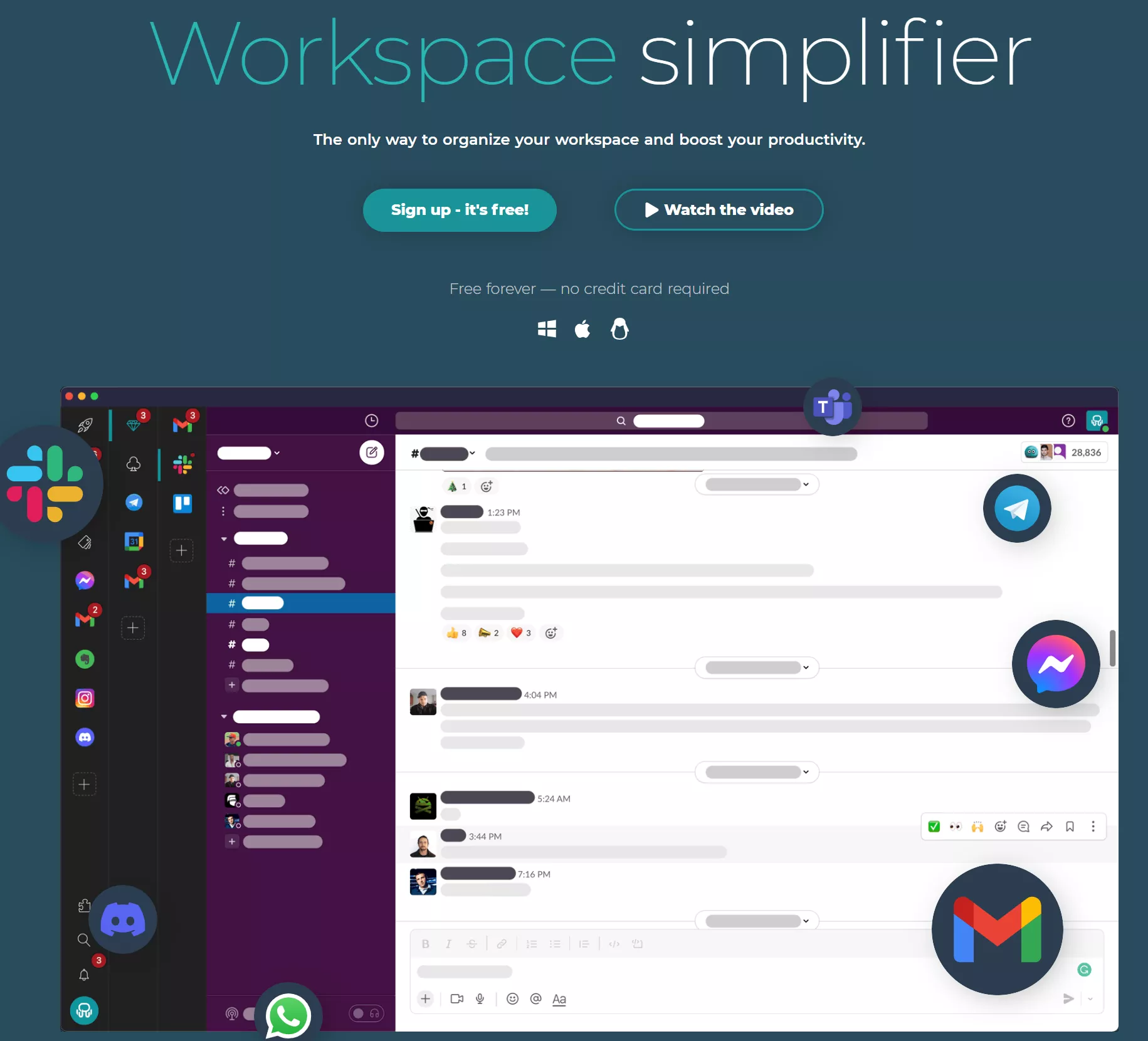
O Rambox é um excelente organizador de área de trabalho para Windows. Ele permite criar espaços dedicados com base nas diferentes necessidades do usuário, como uma área de trabalho e uma área pessoal. Isso possibilita que mensagens do Slack, Gmail e ferramentas de projeto sejam organizadas juntas, enquanto chats pessoais e aplicativos de redes sociais ficam em uma área de trabalho separada. Além disso, ele também permite personalizar e ajustar o layout para se adequar ao seu fluxo de trabalho.
Características:
- Layout flexível
- Limpar notificações de mensagens
- Modo de foco
Avaliação do cliente:
4,7/5 com 75 votos no G2
Como organizar a área de trabalho no Windows 11/10?
- Abra o Rambox no seu computador e personalize os elementos do menu suspenso superior. Você pode editar todos os detalhes disponíveis sobre eles.
- Arraste e solte seus aplicativos para posicioná-los exatamente onde desejar e, em seguida, personalize seu layout. Além disso, você pode personalizar todas as notificações para priorizar o recebimento do conteúdo mais importante.
Parte 2. Qual organizador de área de trabalho do Windows é melhor?
| Ferramenta | Características principais | Suporte de plataforma | Preços | Facilidade de uso | Avaliação do cliente | Frequência de atualização |
| Cercas Stardock | Mais de 10 aplicativos, incluindo acesso antecipado a software e atualizações, personalização aprofundada da GUI | Windows 10, 11 | A partir de US$ 19,99 | Simples e fácil de usar | 4.5 | Regular |
| ITop Easy Desktop | Recurso de ocultação rápida, teclas de atalho personalizadas, arranjo automático | Windows 10 e superior | Livre | Experiência avassaladora | 2.8 | Regular |
| SideSlide | Múltiplas opções de personalização, notas flutuantes, recursos de encaixe de aplicativos | Windows 10, 11 e muito mais | Livre | Interface simples e fácil de usar. | 4.5 | Regular |
| ViPad | Suporte a gestos, alteração das dimensões dos ícones, modo de abas para acesso rápido. | Windows 10 e versões anteriores | Livre | Complexo de usar | 1 | Descontinuado e sem atualizações. |
| Comandante LaunchBar | Recurso de recuperação inteligente para ícones, suporte a múltiplas docks, uso de arrastar e soltar em tempo de execução. | Windows 10, 11 e muito mais | Livre | Interface à moda antiga | 3 | Última atualização em 2020 |
| Rambox | Layout flexível, Notificações de mensagens claras, Modo foco | Windows 10, 11 e muito mais | US$ 5,83/mês | Interface simples e fácil de usar. | 4,7 | Regular |
Considerando todos os aspectos mencionados acima para os 6 melhores aplicativos, podemos afirmar que o Rambox é a melhor opção para você entre as alternativas pagas. Se você busca uma
experiência gratuita , opte pelo SideSlide.
Ambos oferecem um bom conjunto de recursos, atualizações frequentes para as versões mais recentes do Windows, uma interface fácil de usar e boas avaliações de usuários online. No entanto, se você não tiver problemas em usar software pago, opte pelo Rambox.
Parte 3. O melhor organizador de arquivos PDF para Windows
O sistema operacional Windows vem com uma ferramenta de organização para quase tudo. Você pode encontrar diversas ferramentas de terceiros, mesmo quando não há uma opção nativa, como para organização da área de trabalho. No entanto, os usuários enfrentam um grande problema para encontrar o melhor organizador de arquivos PDF. Os recursos de organização de PDF integrados não são tão bons. É por isso que o UPDF oferece o melhor organizador de arquivos PDF para todas as suas necessidades. Você pode baixar o UPDF clicando no botão abaixo para testar todos os seus recursos.
Windows • macOS • iOS • Android Seguro 100%
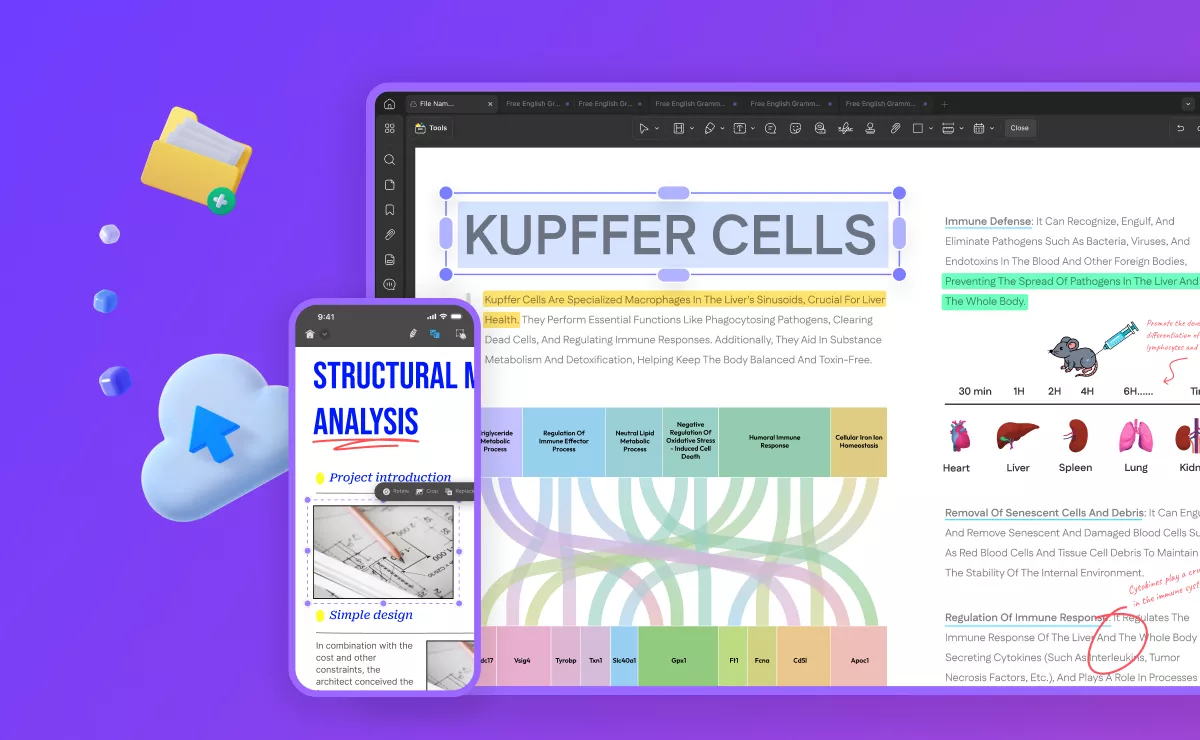
Ele também oferece um recurso online, o UPDF Cloud. Portanto, seja para sincronizar seus arquivos PDF com outros dispositivos ou compartilhá-los com outras pessoas, essa ferramenta sempre será útil. Antes, os arquivos PDF eram organizados em pastas e não havia recursos de visualização em tempo real como o UPDF.
Assim, comparando as experiências, você desfrutará de grandes benefícios com o UPDF.
- Sincronização de conteúdo em tempo real entre todos os seus dispositivos.
- Formas fáceis de compartilhar com outras pessoas graças ao armazenamento em nuvem.
- Compartilhamento por e-mail, código QR e outros métodos.
- Um aplicativo que pode lidar com todas as suas necessidades de gerenciamento e edição de PDFs.
Com todos esses benefícios, torna-se a melhor escolha para qualquer usuário. Organizar seus arquivos PDF com o UPDF Cloud é muito fácil, e aqui está como você pode fazer isso.
- Imagine que você tem alguns arquivos PDF no seu iPhone. Você pode abrir as opções desses arquivos e copiá-los para a nuvem do UPDF.
- Agora, acesse seu computador e você verá o arquivo aparecer na lista de arquivos disponíveis recentemente.
- Da mesma forma, se você tiver alguns arquivos PDF no seu computador que deseja organizar, use o botão de upload na guia UPDF Cloud, e eles serão enviados instantaneamente para o UPDF Cloud.
- Todos os arquivos armazenados no UPDF Cloud não serão perdidos, desde que você não os exclua.
Para uma melhor experiência de visualização, você pode alternar entre a visualização em lista e a visualização em miniatura no UPDF Cloud.
Como organizar o conteúdo dos seus PDFs?
Após fazer o upload do seu PDF para o UPDF Cloud, você pode começar a usar o UPDF para organizar seus arquivos PDF internamente. Como uma plataforma completa de gerenciamento de PDFs, o UPDF oferece uma variedade de recursos avançados, como:
- Visualize PDFs: Abra qualquer arquivo PDF e leia-o sem problemas ou atrasos. Você também pode alterar a cor de fundo do PDF como desejar.
- Anote PDFs: destaque conteúdo, adicione comentários, desenhe formas e marque seu PDF como quiser.
- Processamento em lote: Permite converter, comprimir e realizar OCR em lote de arquivos PDF, economizando tempo sem danificar o layout.
- UPDF AI: Inclui um assistente de IA com ChatGPT que auxilia na leitura e compreensão de conteúdo em PDF, fornecendo resumos e traduções. Ele pode até mesmo pesquisar artigos acadêmicos para você.
Para entender melhor o UPDF, você pode ler o artigo de revisão do UPDF de Tecnoblog ou assistir ao vídeo de revisão abaixo.
Não hesite, baixe hoje mesmo a versão gratuita do UPDF para experimentar toda a sua genialidade. Você vai desfrutar de uma experiência completamente nova na edição de PDFs!
Windows • macOS • iOS • Android Seguro 100%
✨Liberte seu potencial ilimitado
No Fim
A área de trabalho do seu PC com Windows é a parte mais importante do seu computador quando se considera produtividade, eficiência e concentração. Se você não tiver tudo organizado, terá dificuldade para encontrar o ícone, a pasta ou o arquivo certo. Por outro lado, encontrar o item necessário será instantâneo se você tiver tudo organizado. Um organizador de área de trabalho para Windows é essencial para organizar todos os elementos da sua área de trabalho.
Se você quer levar sua produtividade para o próximo nível, experimente um organizador de PDFs. O UPDF é a melhor opção entre todos os organizadores de PDFs, pois oferece organização, edição e diversas outras funcionalidades, incluindo o UPDF Cloud, que ajuda a organizar seus arquivos em diferentes dispositivos. Baixe o UPDF clicando no botão abaixo para testar todos os recursos.
Windows • macOS • iOS • Android Seguro 100%