 UPDF
UPDF
 UPDF pour Windows
 UPDF pour Mac
 UPDF pour iPhone/iPad
 updf android
 Nomostar
 UPDF AI en ligne
 UPDF Sign
 IvyCraft
 Modifier le PDF
 Annoter le PDF
 Créer un PDF
 Formulaire PDF
 Modifier les liens
 Convertir le PDF
 OCR
OCR PDF en Word
 PDF en Image
 PDF en Excel
 Organiser les pages PDF
 Fusionner les PDF
 Diviser le PDF
 Rogner le PDF
 Pivoter le PDF
 Protéger le PDF
 Signer le PDF
 Rédiger le PDF
 Biffer le PDF
 Supprimer la sécurité
 Lire le PDF
 UPDF Cloud
 Compresser le PDF
 Imprimer le PDF
 Traiter par lots
 À propos de UPDF AI
 Solutions de UPDF AI
 Mode d'emploi d'IA
 FAQ sur UPDF AI
 Résumer le PDF
 Traduire le PDF
 Analyser le PDF
 Discuter avec IA
 Analyser l'image
 PDF vers carte mentale
 Expliquer le PDF
 Outils IA PDF
 Outils IA Image
 Outils de Chat IA
 Outils de Rédaction IA
 Outils d’Étude IA
 Outils Professionnels IA
 Autres Outils IA
 Génération de signets IA
 Résumé de signets IA
 Génération de filigranes IA
 Génération d’arrière-plans IA
 Génération d’autocollants IA
 Génération de tampons IA
 Suite de rédaction IA
 UPDF Copilot
 Gestion des pages IA
 Recherche sémantique IA
 PDF en Word
 PDF en Excel
 PDF en PowerPoint
 UPDF pour les entreprises
 UPDF Sign pour les entreprises
 UPDF AI pour les entreprises
 Plans pour les entreprises
 Mode d'emploi pour les entreprises
 Webinar d'Entreprise
 Banque
 Santé
Santé Assurance
 Juridique
 Fabrication
 Gouvernement
 Solution pour l'éducation
 Témoignages de clients
 Mode d'emploi
 Astuces UPDF
 FAQ
FAQ Avis sur UPDF
 Centre de téléchargement
 Blog
Blog Actualités
 Spécifications techniques
 Mises à jour
 UPDF vs. Adobe Acrobat
 UPDF vs. Foxit
 UPDF vs. PDF Expert

Signer le PDF sur Android
Signer des PDF est devenu crucial pour assurer la personnalisation de vos contenus, gérer les problèmes de crédibilité ou simplement signer des contrats numériques. Comprenant cela, UPDF pour Android permet désormais de signer des PDF. Examinons ce guide pour découvrir comment signer des PDF en déplacement, en quelques clics seulement.
Si vous souhaitez signer un PDF électroniquement sur Android ou l'envoyer à plusieurs destinataires pour signature, essayez UPDF Sign. Avec des fonctionnalités comparables à DocuSign, UPDF Sign propose des options pratiques pour l'envoi, le suivi et la signature de documents. Les utilisateurs déjà enregistrés sur UPDF peuvent se connecter directement à UPDF Sign sans avoir besoin de créer un compte séparé. Profitez de l'essai gratuit dès aujourd'hui !
Comment ajouter une signature manuscrite/image à un PDF
Voici comment accéder à cette fonctionnalité :
- Lancez UPDF et ouvrez le PDF que vous souhaitez signer.
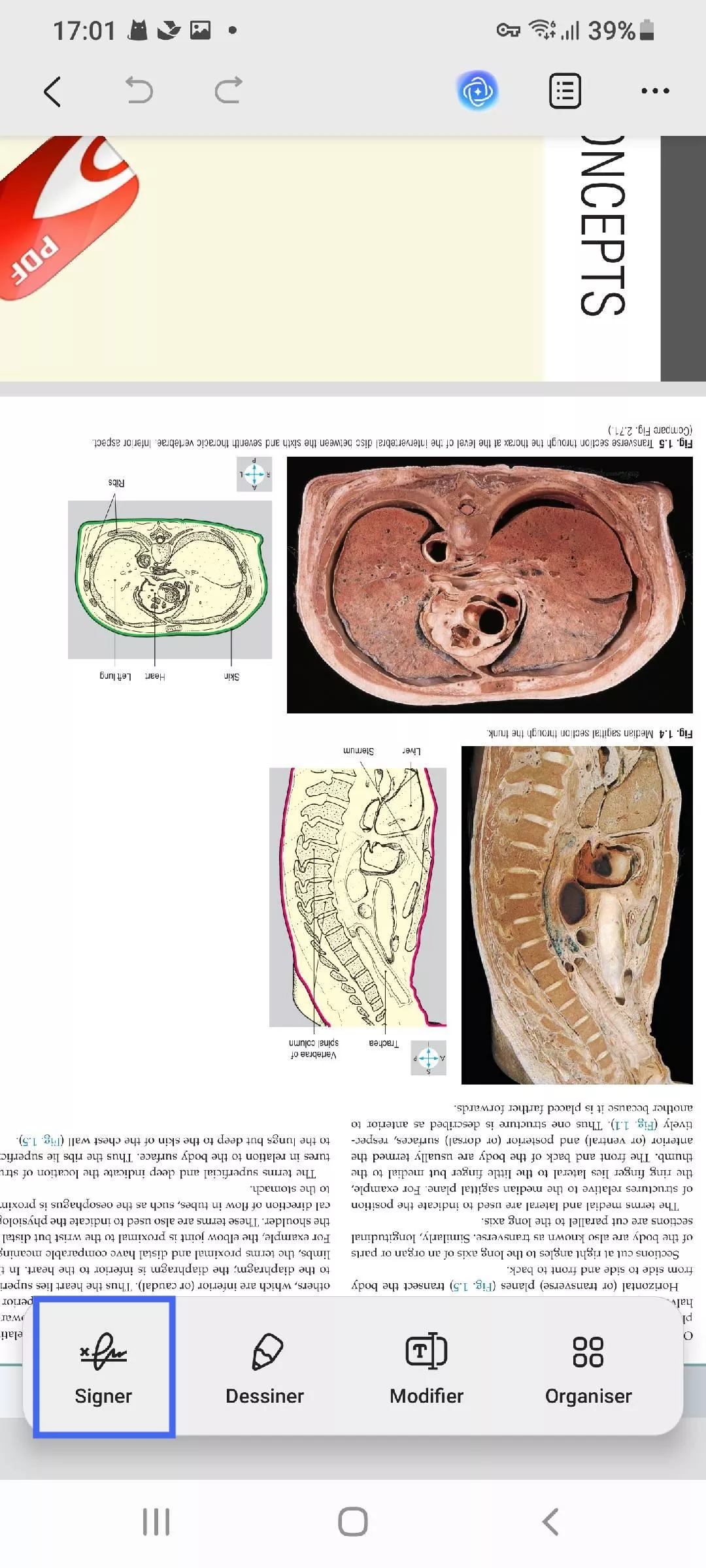
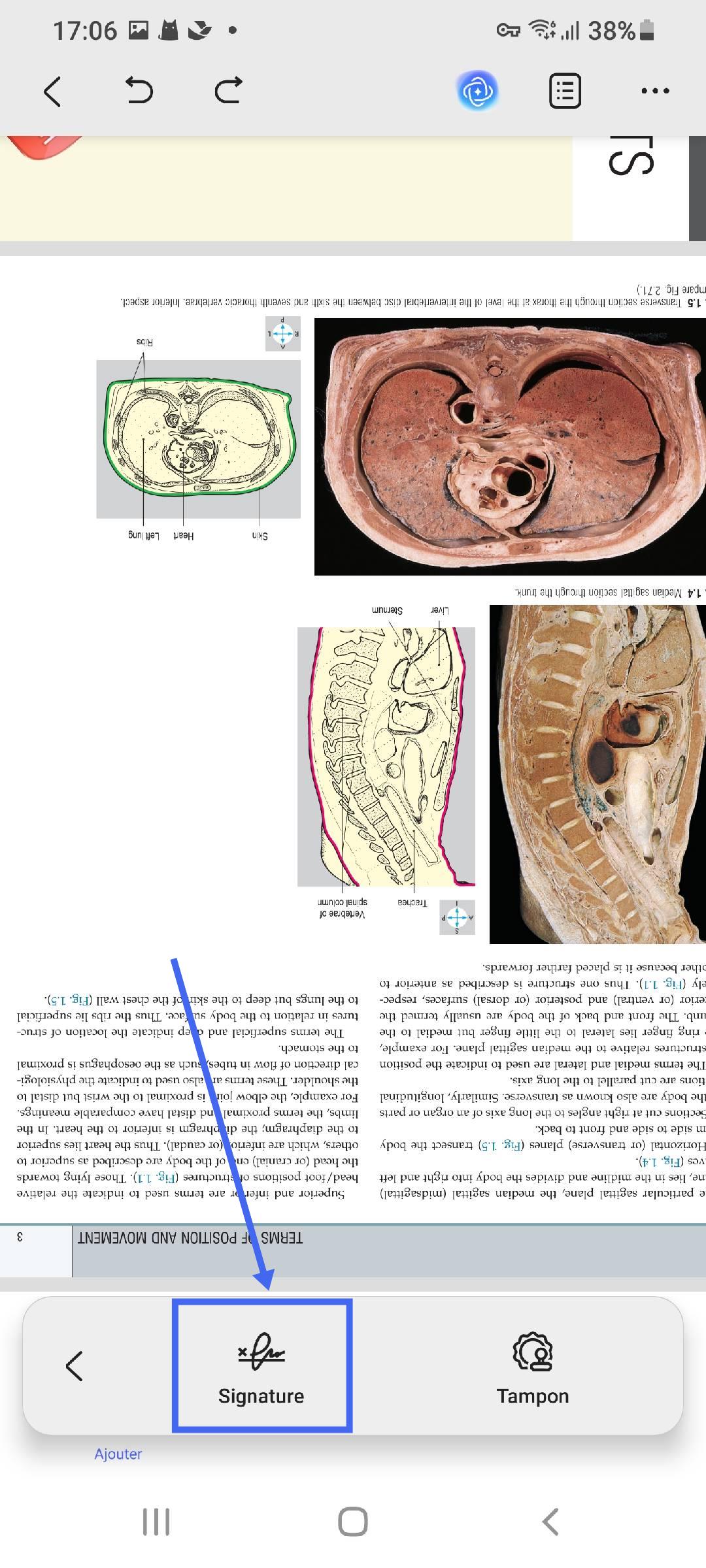
- Une fois ouvert, accédez à la barre d'outils inférieure et appuyez sur l'icône - Signer. Dans la bannière affichée, appuyez sur le bouton « Signature ».
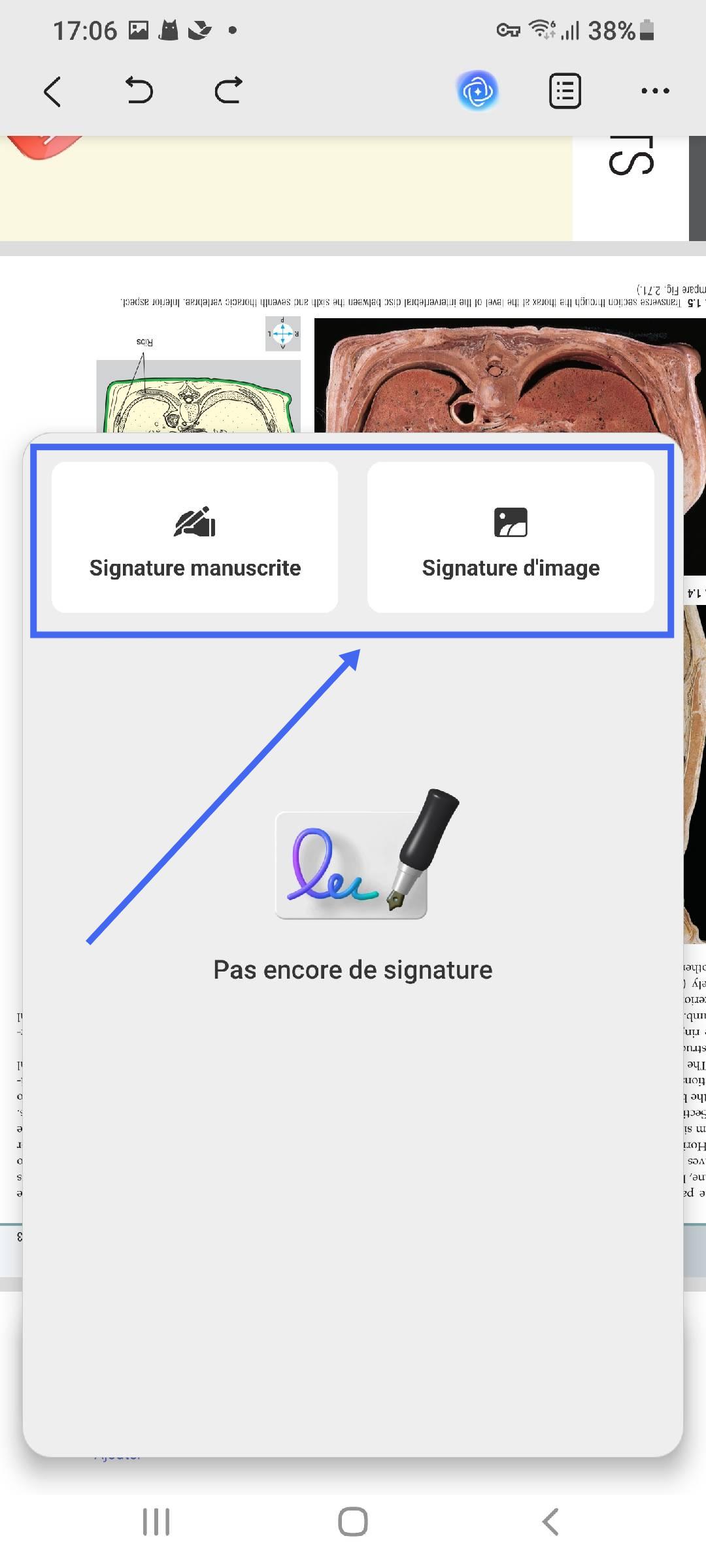
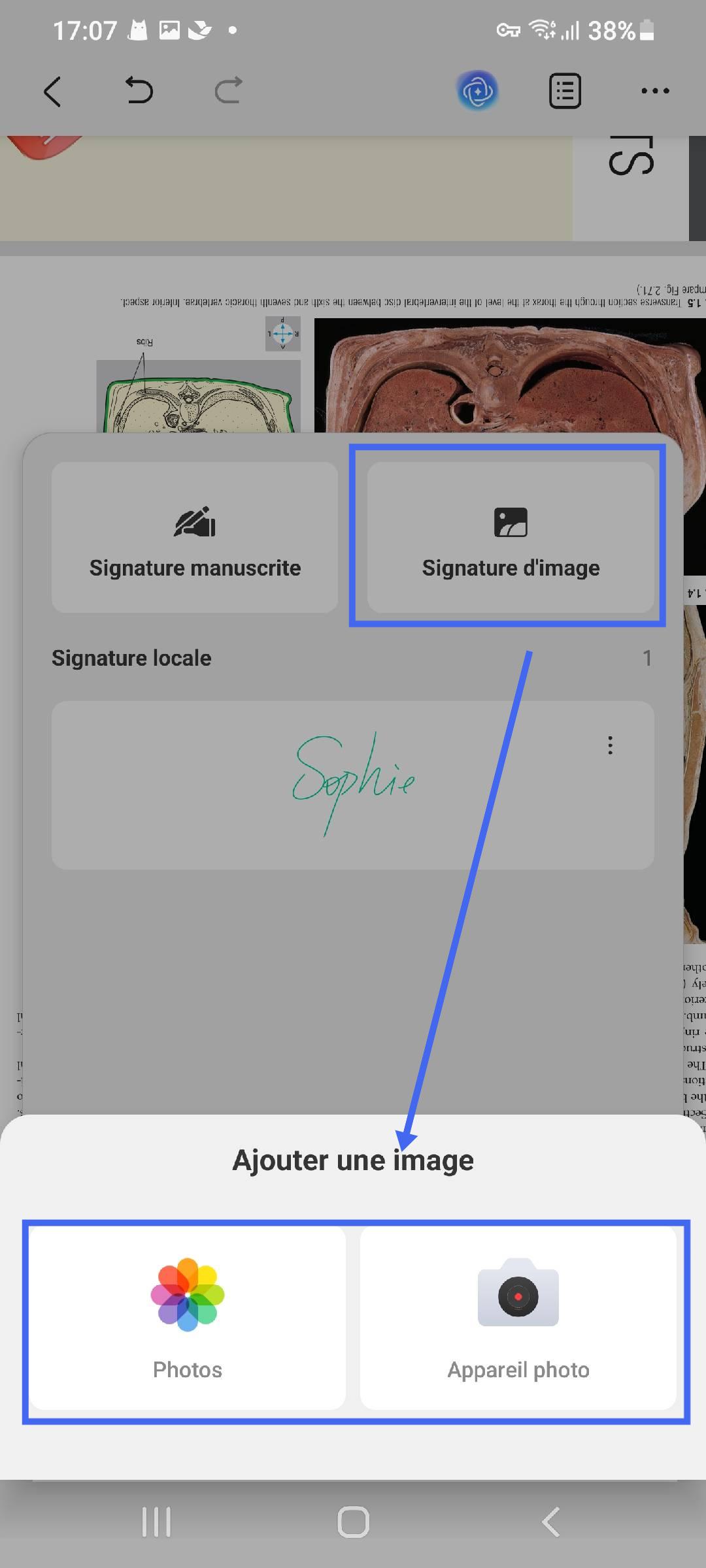
- Ici, vous avez la possibilité de créer et d'insérer une signature manuscrite ou d'ajouter une image comme signature. Sélectionnez simplement votre option préférée et suivez les invites à l’écran pour continuer.
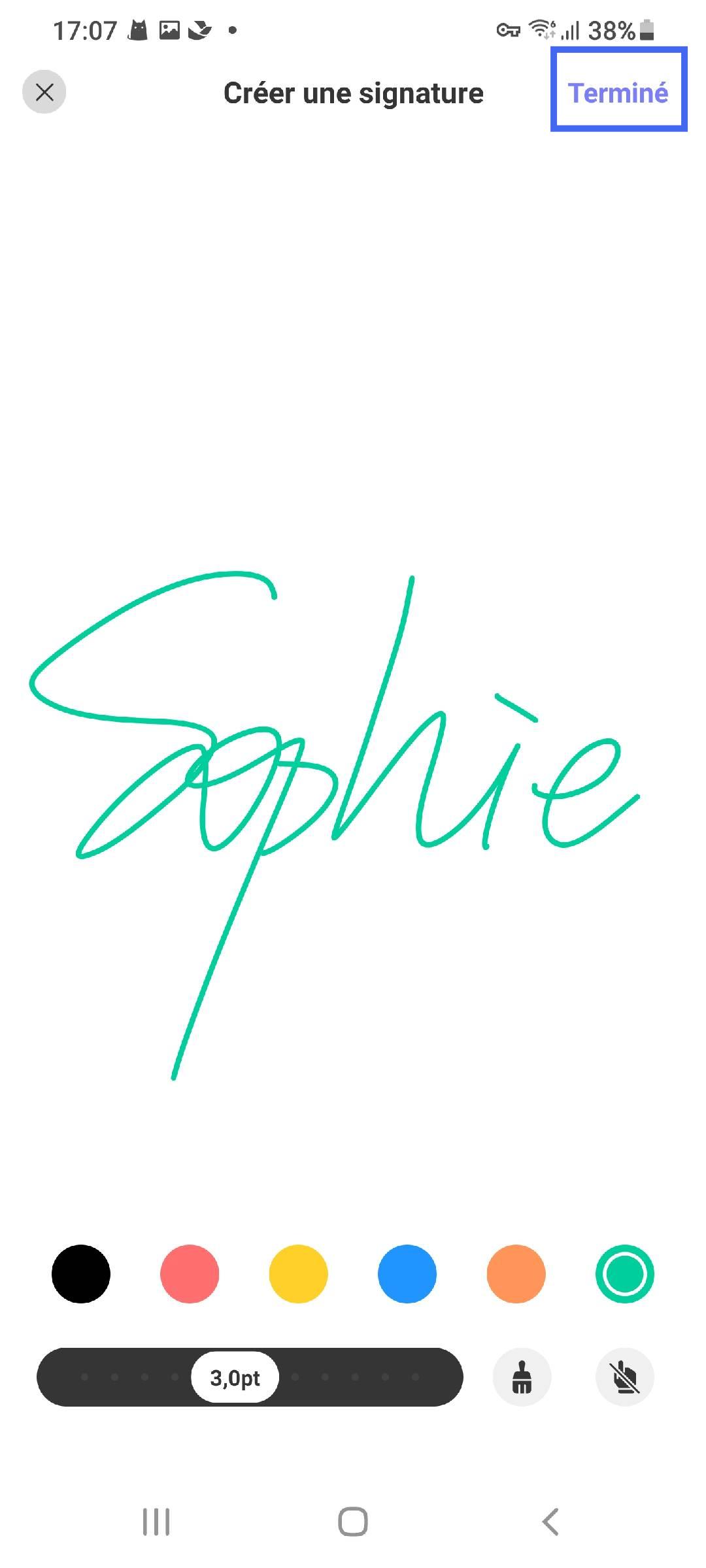
- Si vous choisissez « Signature manuscrite », écrivez votre signature sur la page blanche de l’écran suivant, puis personnalisez-la. Appuyez sur « Terminé » pour enregistrer la signature dans UPDF ou dans UPDF Cloud.
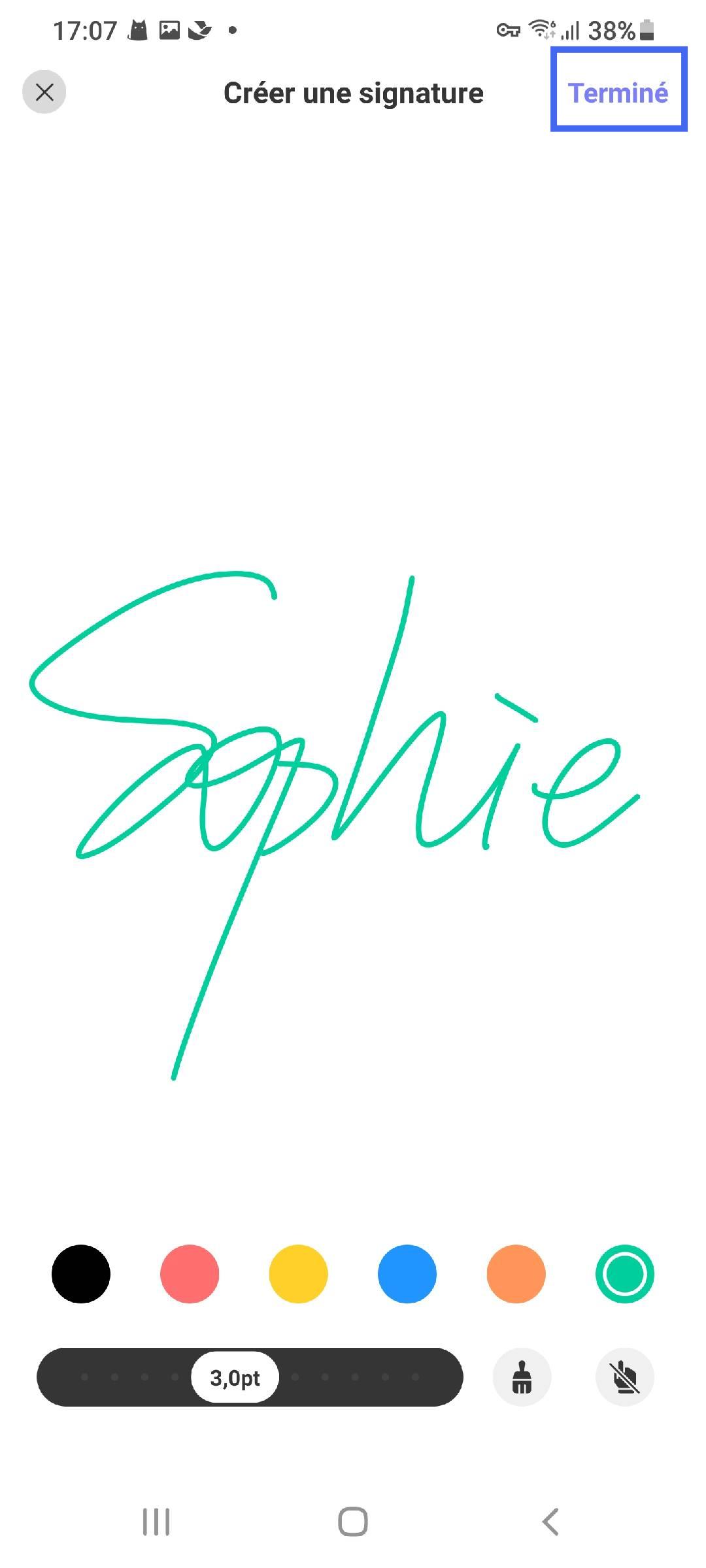
- Si vous choisissez « Signature manuscrite », écrivez votre signature sur la page blanche de l’écran suivant, puis personnalisez-la. Appuyez sur « Terminé » pour enregistrer la signature dans UPDF ou dans UPDF Cloud.
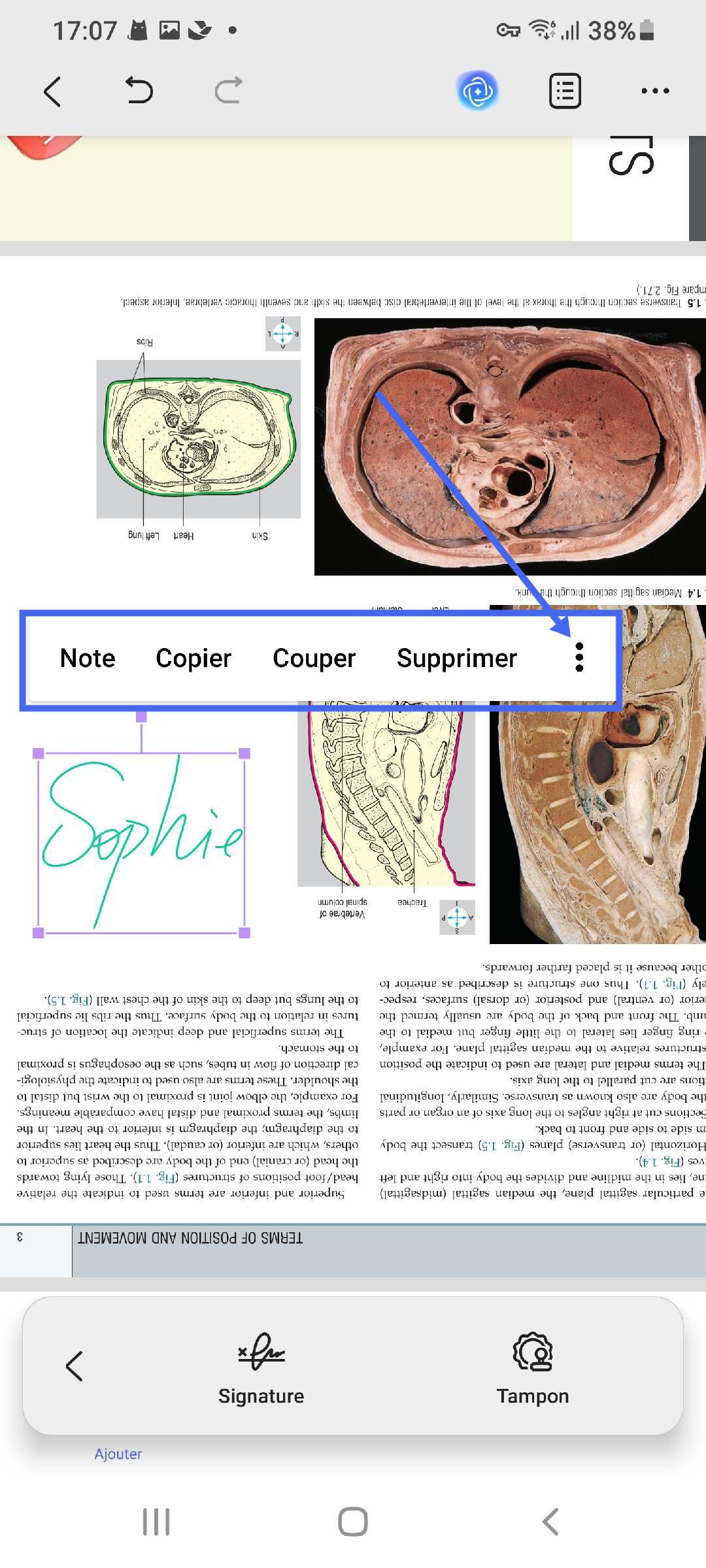
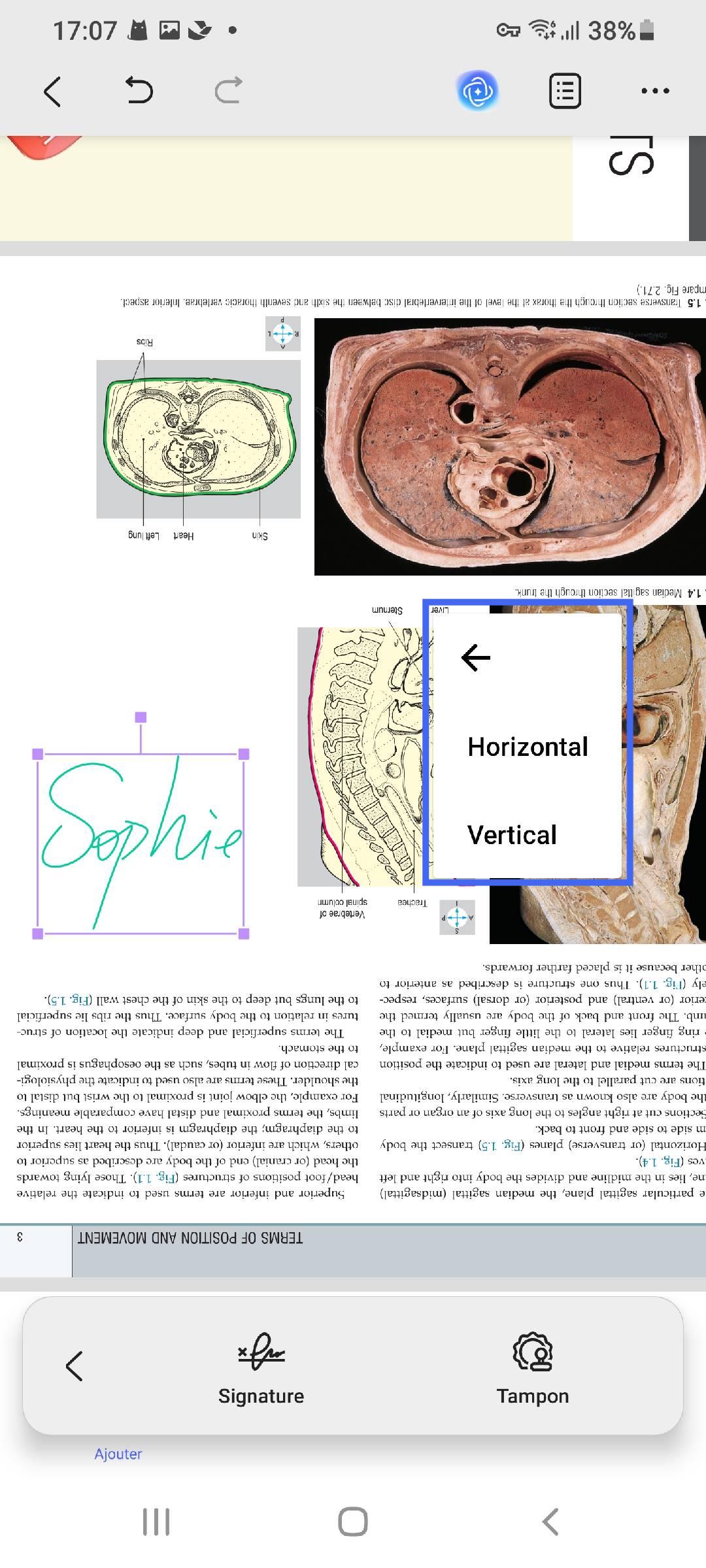
Conseils pour ajouter une signature manuscrite
-
Lorsque vous créez une signature manuscrite, vous pouvez choisir parmi différentes couleurs de police et épaisseurs de trait.
Si vous souhaitez effacer le panneau de signature, appuyez simplement sur l’icône « Pinceau » située en bas à droite de l’écran.
Après avoir créé la signature, vous pouvez toucher le bouton « Paume », puis la déplacer vers la gauche, la droite, le haut ou le bas. Pour continuer à modifier la signature, touchez de nouveau le bouton « Paume ».
- Si vous choisissez « Signature par image », UPDF vous permet d’importer une image de signature depuis vos Photos ou d’en prendre une nouvelle. Après avoir pris ou importé la photo de votre signature, UPDF vous invite à recadrer l’image afin de ne conserver que la partie nécessaire pour la reconnaissance de la signature. Une fois le recadrage effectué, cliquez sur « Recadrer » pour continuer. UPDF reconnaîtra alors la signature et l’importera sur un fond épuré. Vous pourrez ensuite ajuster librement la couleur et l’exposition de votre signature. Après avoir effectué les réglages, cliquez sur « Terminé » pour enregistrer la signature dans UPDF ou dans UPDF Cloud.
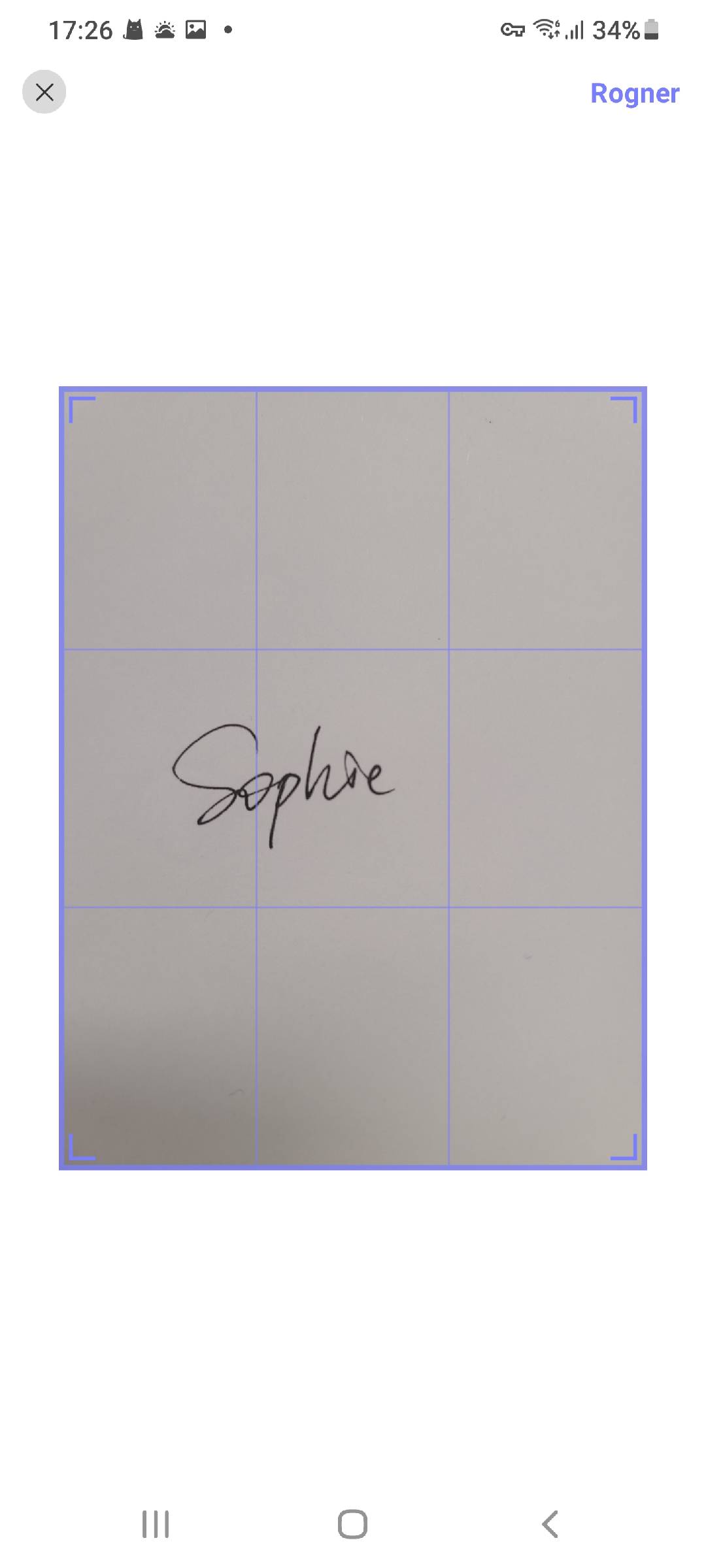
Il vous suffit ensuite de cliquer à l’emplacement souhaité pour y insérer votre signature.