UPDF
UPDF
 UPDF สำหรับ Windows
 UPDF สำหรับ Mac
 UPDF สำหรับ iPhone/iPad
 UPDF สำหรับ Android
 UPDF AI Online
 UPDF Sign
 แก้ไข PDF
 ใส่คำอธิบาย PDF
 สร้าง PDF
 ฟอร์ม PDF
 แก้ไขลิงก์
 แปลง PDF
 OCR
OCR PDF เป็น Word
 PDF เป็นรูปภาพ
 PDF เป็น Excel
 จัดระเบียบ PDF
 รวม PDF
 แยก PDF
 ครอบตัด PDF
 หมุน PDF
 ป้องกัน PDF
 เซ็น PDF
 ลบข้อความ PDF
 ล้าง PDF
 เอาความปลอดภัยออก
 อ่าน PDF
 UPDF Cloud
 บีบอัด PDF
 พิมพ์ PDF
 ประมวลผลเป็นชุด
 เกี่ยวกับ UPDF AI
 โซลูชั่น UPDF AI
 คู่มือผู้ใช้ AI
 คำถามที่พบบ่อยเกี่ยวกับ UPDF AI
 สรุป PDF
 แปล PDF
 แชทกับ PDF
 สนทนากับ AI
 แชทด้วยรูปภาพ
 PDF เป็นแผนที่ความคิด
 อธิบาย PDF
 เครื่องมือ AI สำหรับ PDF
 เครื่องมือ AI สำหรับรูปภาพ
 เครื่องมือแชท AI
 เครื่องมือเขียน AI
 เครื่องมือการเรียนรู้ AI
 เครื่องมือการทำงาน AI
 เครื่องมือ AI อื่น ๆ
 การสร้างบุ๊กมาร์กด้วย AI
 สรุปบุ๊กมาร์กด้วย AI
 สร้างลายน้ำด้วย AI
 สร้างพื้นหลังด้วย AI
 สร้างสติกเกอร์ด้วย AI
 สร้างตราประทับด้วย AI
 ชุดเครื่องมือเขียนด้วย AI
 UPDF Copilot
 จัดการหน้าด้วย AI
 ค้นหาเชิงความหมายด้วย AI
 แปลง PDF เป็น Word
 แปลง PDF เป็น Excel
 แปลง PDF เป็น PowerPoint
 โซลูชั่นสำหรับองค์กร
 Enterprise Plan
 คู่มือผู้ใช้สำหรับองค์กร
 เวบินาร์สำหรับองค์กร
 ธนาคาร
 การดูแลสุขภาพ
 ประกันภัย
 กฎหมาย
 การผลิต
 รัฐบาล
 โซลูชันการศึกษา
 เรื่องราวของลูกค้า
 คู่มือการใช้งาน
 เคล็ดลับ UPDF
 คำถามที่พบบ่อย
 รีวิว UPDF
 ศูนย์ดาวน์โหลด
 บล็อก
บล็อก ห้องข่าว
 ข้อมูลจำเพาะทางเทคนิค
 อัปเดต
 UPDF เทียบกับ Adobe Acrobat
 UPDF เทียบกับ Foxit
 UPDF เทียบกับ PDF Expert

AI-สร้างและสรุปบุคมาร์คใน PDF
หากคุณกําลังทํางานกับเอกสารขนาดใหญ่และซับซ้อนการเพิ่มบุ๊กมาร์กสําหรับแต่ละบทอาจใช้เวลาครบถ้วนสมบูรณ์และใช้เวลานาน แทนที่จะเพิ่มทีละรายการด้วยตนเอง UPDF ให้คุณใช้ AI เพื่อสร้างโครงสร้างบุ๊กมาร์กที่มีการจัดระเบียบอย่างดีโดยอัตโนมัติในไม่กี่วินาที
นอกจากนี้ หาก PDF ของคุณมีบุ๊กมาร์กที่ยุ่งเหยิงหรือไม่สมบูรณ์ AI สามารถจัดระเบียบโครงสร้างใหม่และแทรกรายการที่ขาดหายไปได้ คุณยังสามารถสร้างบทสรุปที่กระชับสําหรับแต่ละบทที่คั่นหน้าได้อีกด้วย
ที่กล่าวว่าทําตามคําแนะนําด้านล่างเพื่อเรียนรู้วิธีสร้าง AI และสรุปบุ๊กมาร์กใน UPDF
ส่วนที่ 1. บุ๊กมาร์กสร้าง AI
คุณลักษณะ AI-Generate Bookmarks ของ UPDF จะตรวจจับหัวเรื่องและลําดับชั้นของเอกสารของคุณโดยอัตโนมัติเพื่อสร้างบุ๊กมาร์กหลักและรอง นอกจากนี้ คุณสามารถสร้างบุ๊กมาร์กในหลายภาษา แปลบุ๊กมาร์กที่มีอยู่ และปรับแต่งได้
นี่คือขั้นตอน
ขั้นตอนที่ 1. หลังจากนั้น เปิดแผงบุ๊กมาร์ก
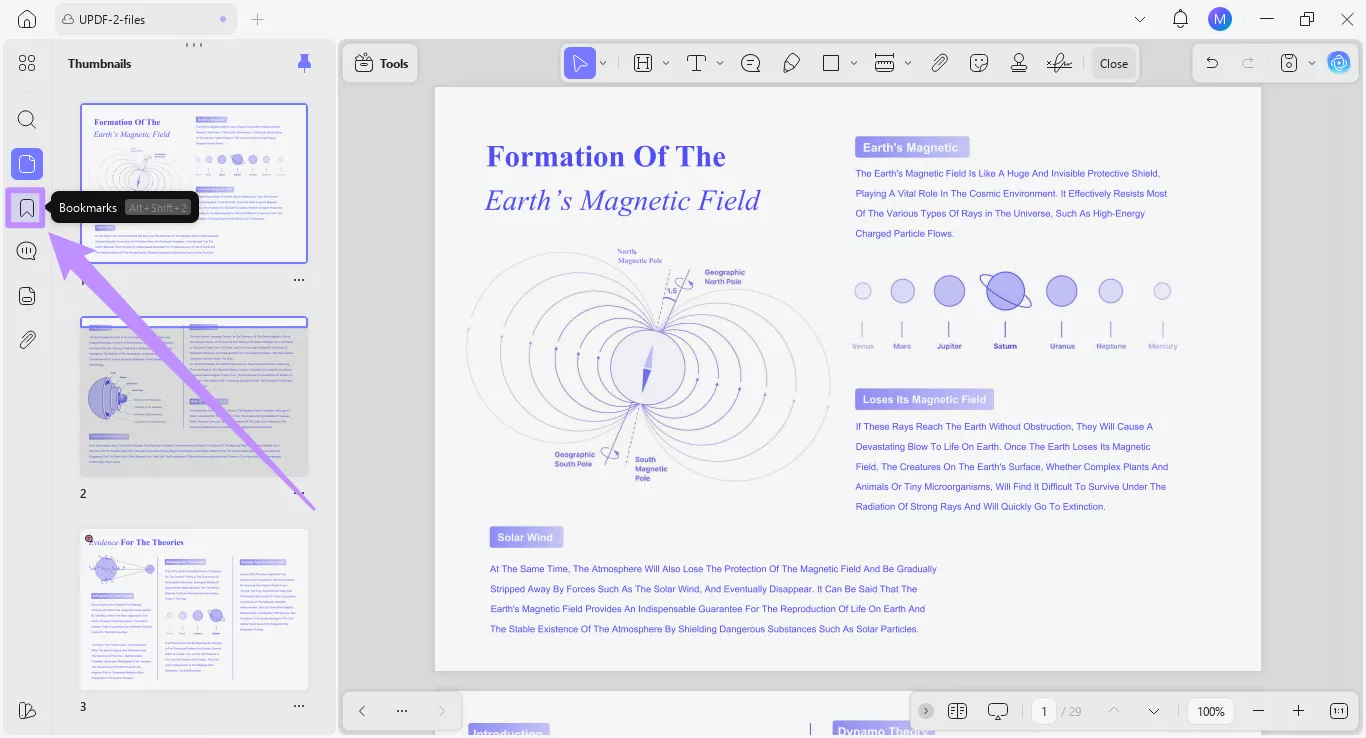
เปิดเอกสาร PDF ของคุณใน UPDF แล้วคลิกไอคอน "บุ๊กมาร์ก" ที่แถบด้านข้างด้านซ้าย
ขั้นตอนที่ 2. หลังจากนั้น สร้างบุ๊กมาร์กโดยอัตโนมัติ
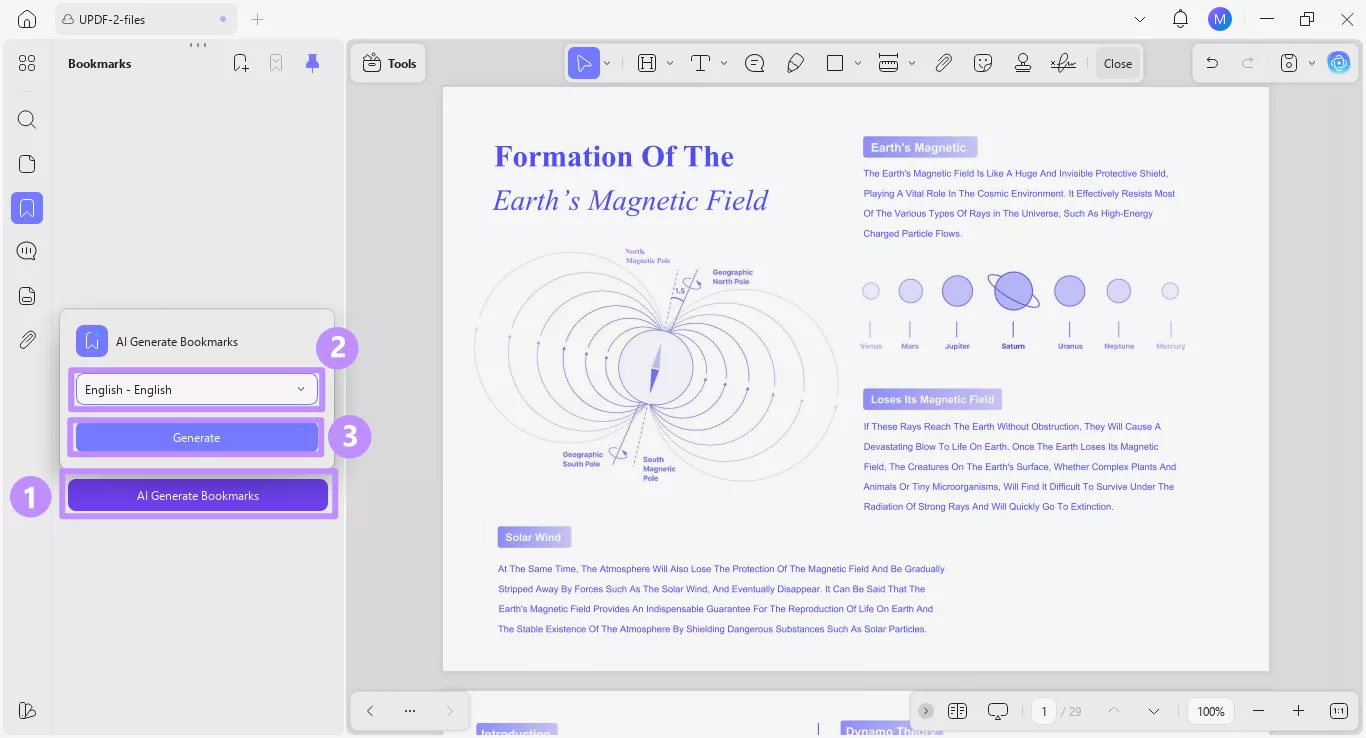
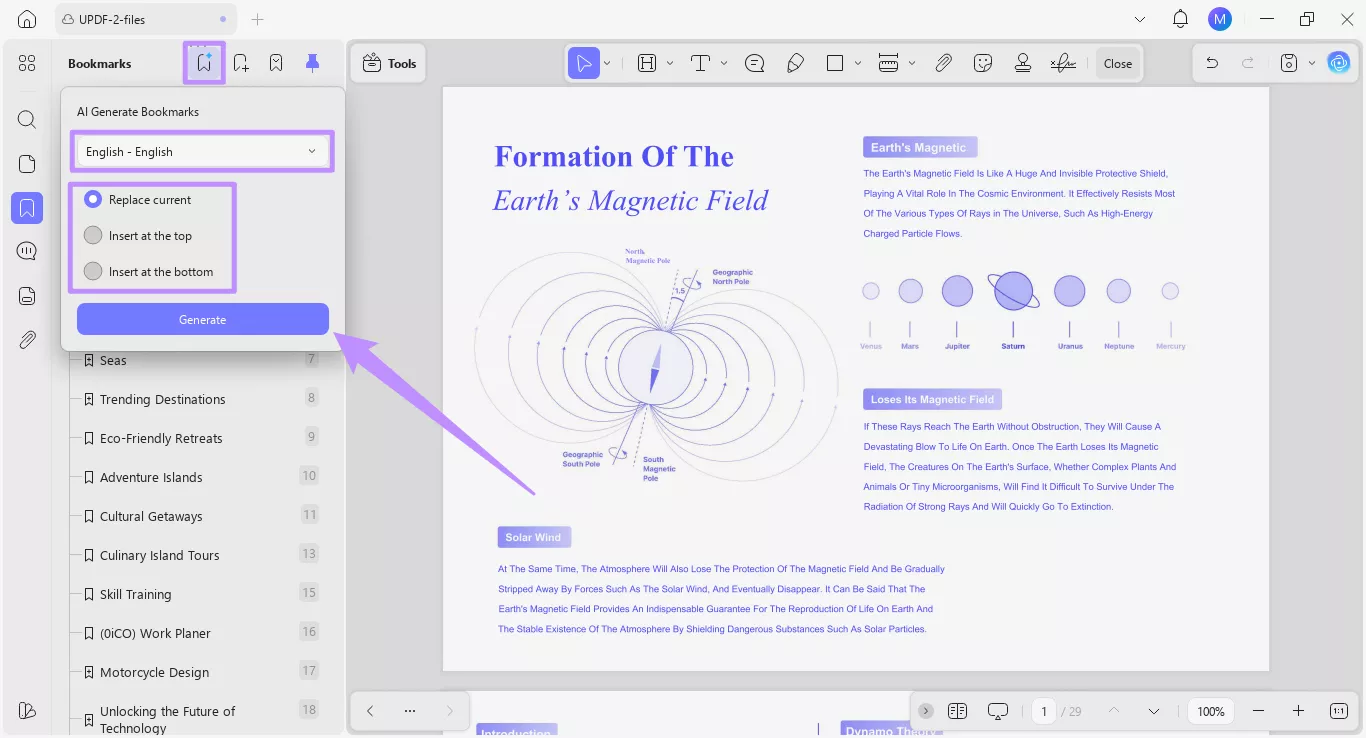
จากแผงบุ๊กมาร์ก ให้คลิกปุ่ม "AI สร้างบุ๊กมาร์ก" จากนั้นเลือกภาษาบุ๊กมาร์กที่คุณต้องการจากเมนูแบบเลื่อนลง คุณสามารถเลือกจาก 26 ภาษาได้ตามต้องการ เมื่อเสร็จแล้ว ให้คลิก "สร้าง"
ขั้นตอนที่ 3. หลังจากนั้น ขยายหรือยุบบุ๊กมาร์กย่อย
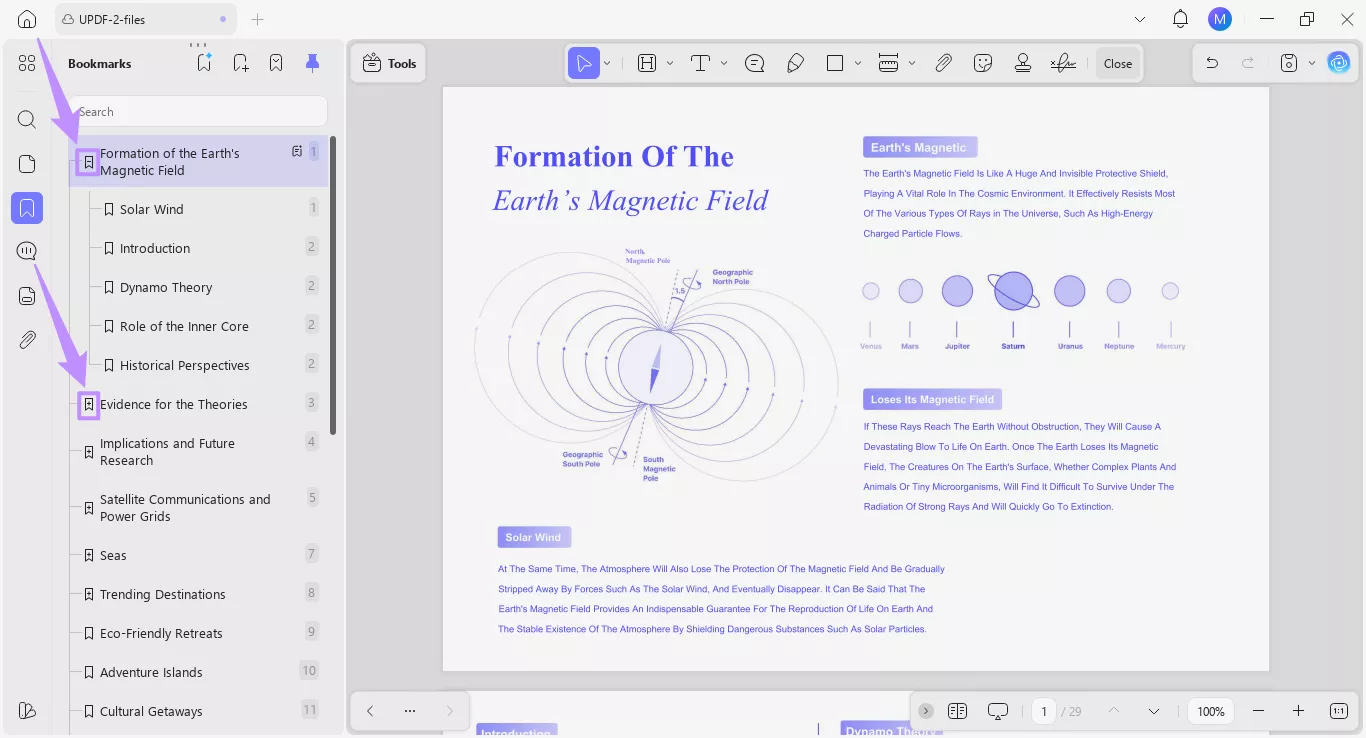
AI ของ UPDF จะอ่านเอกสารทั้งหมดของคุณอย่างลึกซึ้ง จากนั้นจะสร้างรายการบุ๊กมาร์กที่มีโครงสร้างโดยอัตโนมัติ พร้อมด้วยบุ๊กมาร์กรอง (ระดับย่อย)
- หากต้องการดูบุ๊กมาร์กย่อย คุณสามารถคลิกบุ๊กมาร์กที่มีไอคอน "+" เพื่อขยาย
- ในทํานองเดียวกัน คุณสามารถยุบบุ๊กมาร์กที่ขยายได้โดยคลิกที่ไอคอน "-"
ขั้นตอนที่ 4. หลังจากนั้น แปลบุ๊กมาร์กที่มีอยู่
หากต้องการแปลบุ๊กมาร์กปัจจุบันของคุณ ให้คลิกไอคอน "AI สร้างบุ๊กมาร์ก" ที่ด้านบน จากนั้นเลือกภาษาเป้าหมายของคุณจากเมนูแบบเลื่อนลงและเลือกวิธีที่คุณต้องการให้บุ๊กมาร์กที่แปลแล้วปรากฏ คุณมี 3 ตัวเลือกที่แตกต่างกัน
- แทนที่ปัจจุบัน: แทนที่บุ๊กมาร์กที่มีอยู่ทั้งหมดด้วยเวอร์ชันที่แปลแล้ว
- แทรกที่ด้านบน: เพิ่มบุ๊กมาร์กที่แปลแล้วเหนือบุ๊กมาร์กปัจจุบัน
- แทรกที่ด้านล่าง: เพิ่มบุ๊กมาร์กที่แปลแล้วใต้บุ๊กมาร์กปัจจุบัน
เมื่อคุณตั้งค่าเสร็จแล้ว ให้คลิกปุ่ม "สร้าง"
ขั้นตอนที่ 5. หลังจากนั้นเพิ่มบุ๊กมาร์กใหม่ด้วยตนเอง
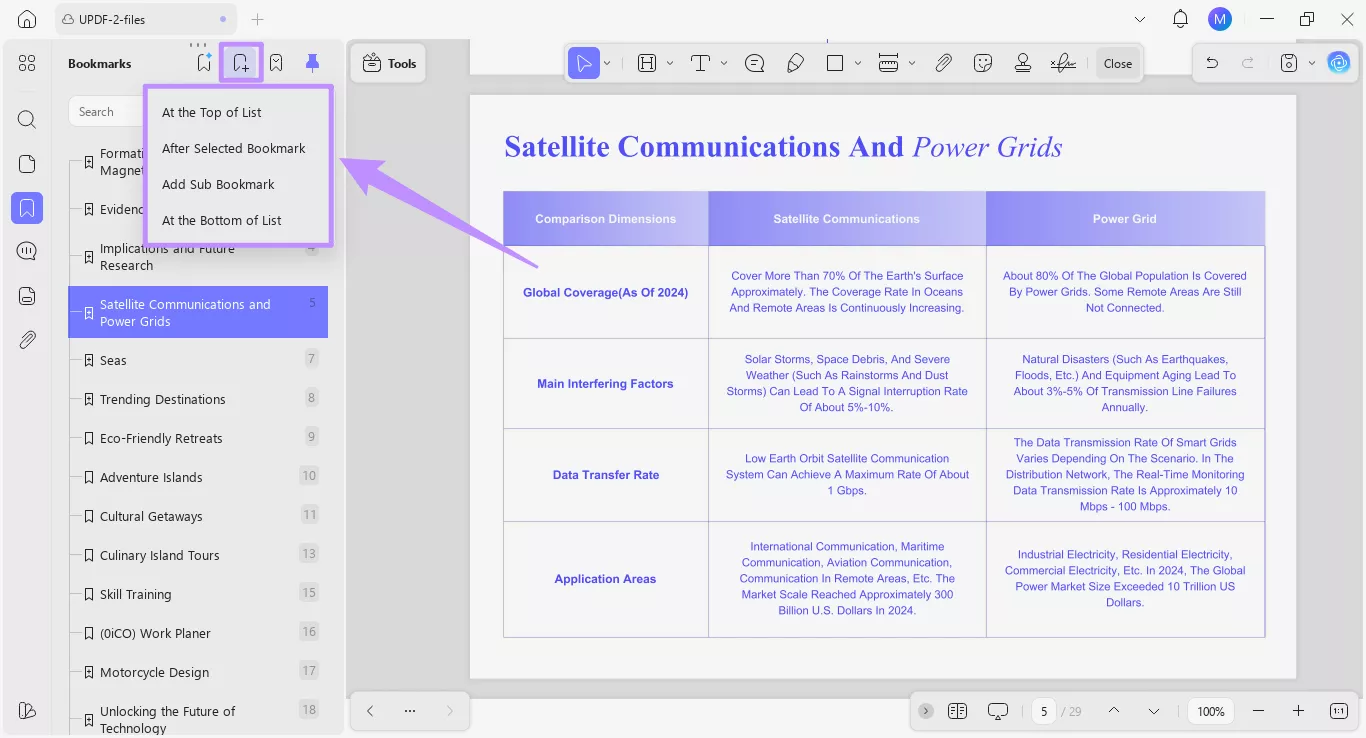
หากคุณต้องการสร้างบุ๊กมาร์กใหม่ ให้คลิกไอคอน "เพิ่มบุ๊กมาร์ก" ที่ด้านบนจากนั้นเลือกตําแหน่งที่จะวางบุ๊กมาร์กใหม่จากเมนู
หมายเหตุ
ขั้นตอนที่ 6. เลือกที่ 1 จัดการการแสดงบุ๊กมาร์ก
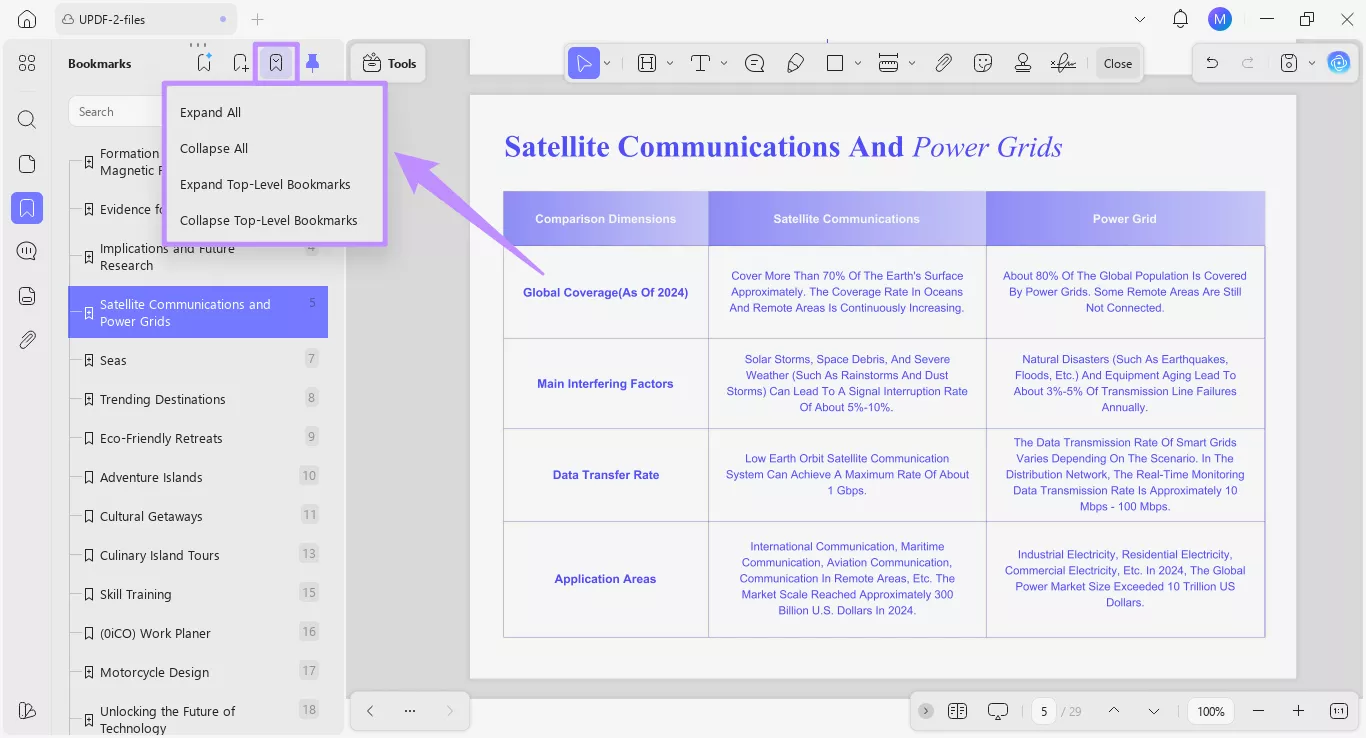
คุณยังสามารถควบคุมลักษณะที่โครงสร้างบุ๊กมาร์กของคุณให้ปรากฏได้อีกด้วยคลิกเมนูแบบเลื่อนลงบุ๊กมาร์กจากด้านบน แล้วเลือกตัวเลือกใดตัวเลือกหนึ่งต่อไปนี้จากเมนู
- ขยายทั้งหมด:แสดงบุ๊กมาร์กและบุ๊กมาร์กย่อยทั้งหมดพร้อมกัน
- ยุบทั้งหมด:ยุบบุ๊กมาร์กทั้งหมดให้เป็นมุมมองรายการอย่างง่าย
- ขยายบุ๊กมาร์กระดับบนสุด:ขยายเฉพาะบุ๊กมาร์กหลักในขณะที่ไม่ให้บุ๊กมาร์กย่อยอยู่ในมุมมองของคุณ
- ยุบบุ๊กมาร์กระดับบนสุด:ยุบเฉพาะบุ๊กมาร์กหลักเพื่อให้ดูสะอาดยิ่งขึ้น
ขั้นตอนที่ 7. หลังจากนั้น ปักหมุดแผงบุ๊กมาร์ก
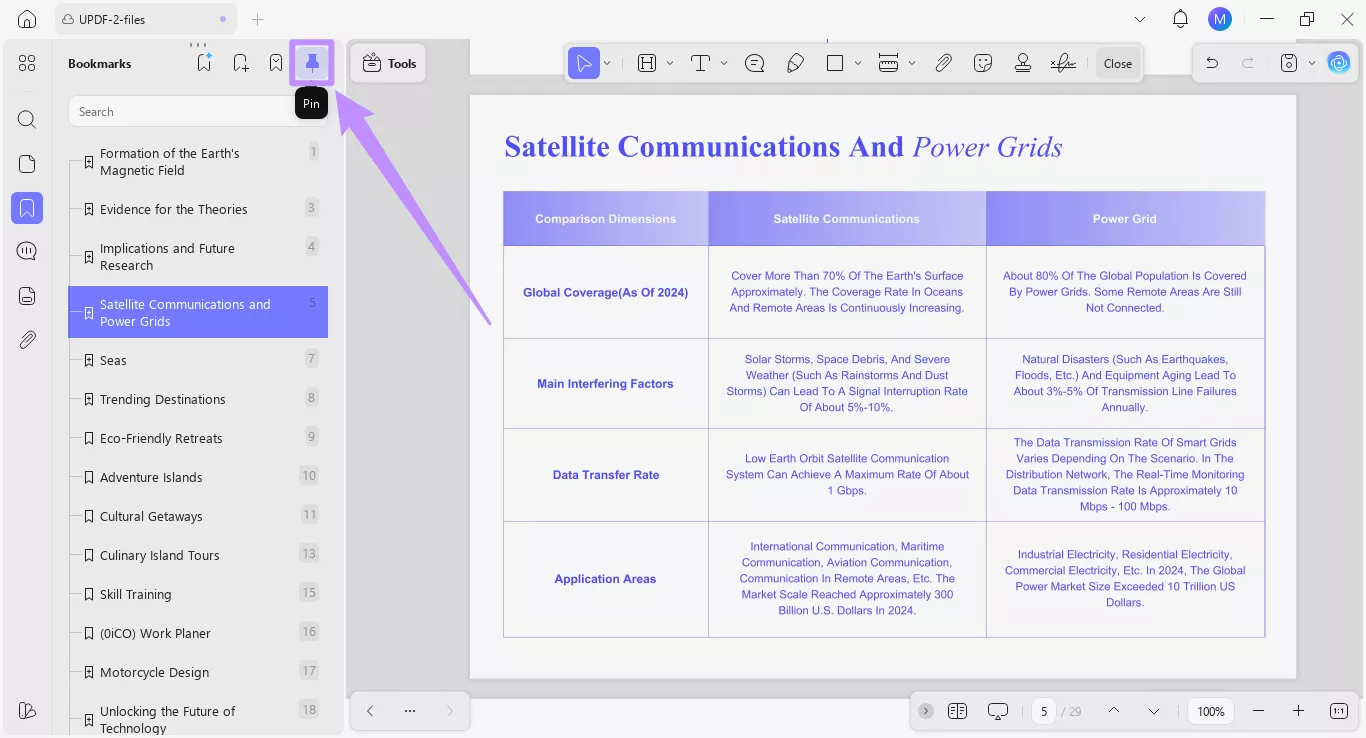
คุณยังสามารถรักษาแผงบุ๊กมาร์กไว้กับที่และมองเห็นได้ในขณะที่คุณทํางานกับเอกสาร ในการดําเนินการนี้ ให้คลิกไอคอน "ปักหมุด" ที่ด้านบน ด้วยวิธีนี้ คุณสามารถตรวจสอบเอกสารและจัดการบุ๊กมาร์กได้ในเวลาเดียวกัน
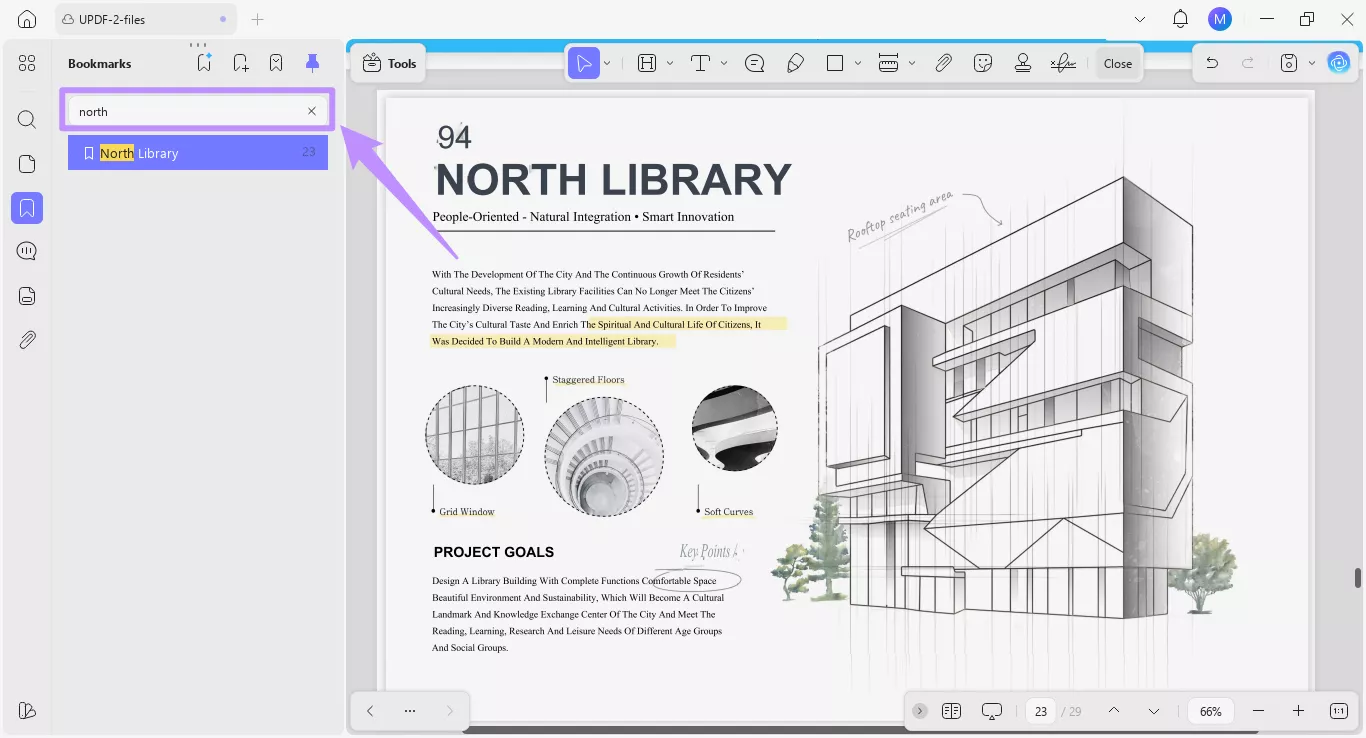
ขั้นตอนที่ 8. หลังจากนั้น ค้นหาบุ๊กมาร์ก
หากต้องการค้นหาบุ๊กมาร์กที่ต้องการ ให้คลิกแถบค้นหาที่ด้านบน จากนั้นป้อนคําหลักที่คุณต้องการเพื่อค้นหาบุ๊กมาร์กเฉพาะในรายการ
ส่วนที่ 2. AI-สรุปบุ๊กมาร์ก
นอกเหนือจากการสร้างบุ๊กมาร์กแล้ว AI ของ UPDF ยังสามารถสร้างบทสรุปโดยย่อของบทที่บุ๊กมาร์กได้อีกด้วย ในไม่กี่วินาที มันจะสร้างหัวข้อย่อยหลักสามประเด็น และช่วยให้คุณสามารถเพิ่มสรุปเป็นหมายเหตุลงใน PDF ของคุณเพื่อการอ้างอิงที่ง่ายดายในอนาคต
มาดูขั้นตอนกัน
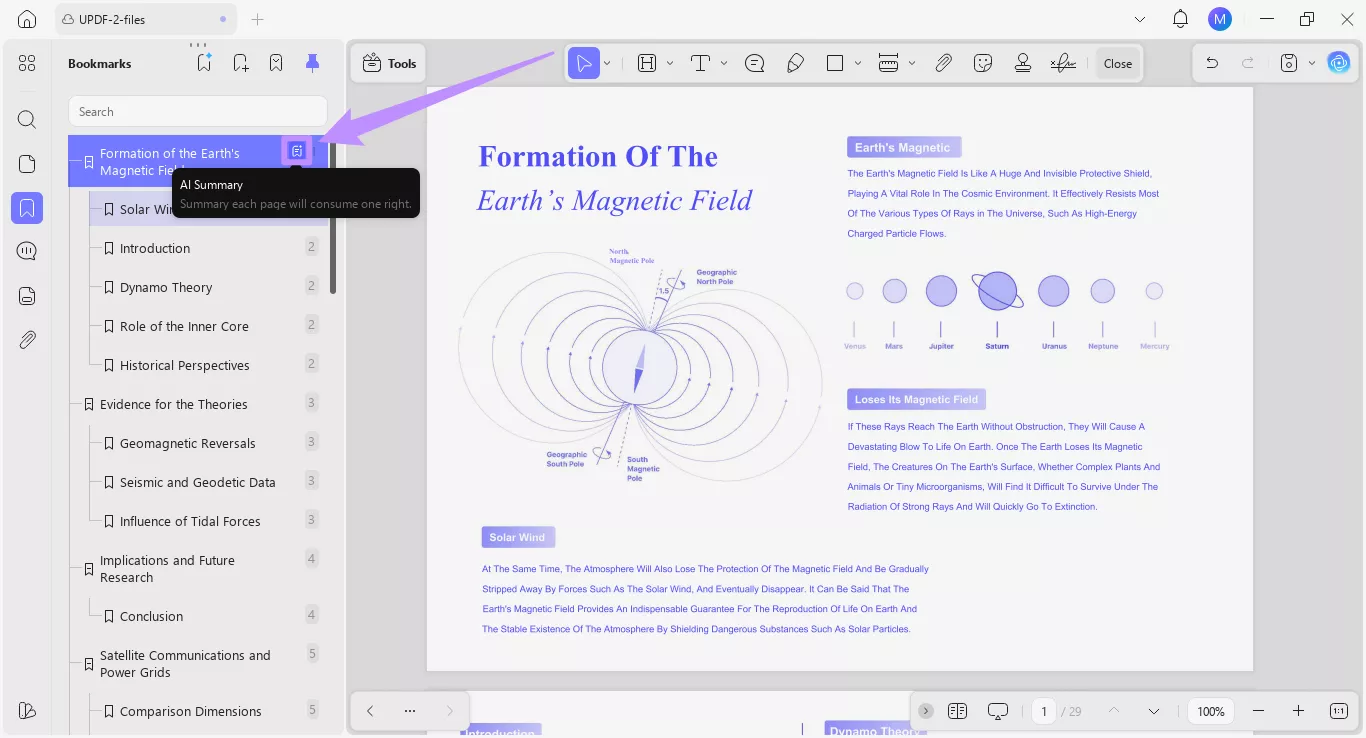
ขั้นตอนที่ 1. หลังจากนั้น เลือกตัวเลือกสรุป AI
เปิดแผงบุ๊กมาร์ก แล้วคลิกบุ๊กมาร์กที่ต้องการสรุป จากนั้นคลิกตัวเลือก "สรุป AI" ทางด้านขวาของบุ๊กมาร์กที่เลือก
ขั้นตอนที่ 2. หลังจากนั้น สร้างและจัดการสรุป AI
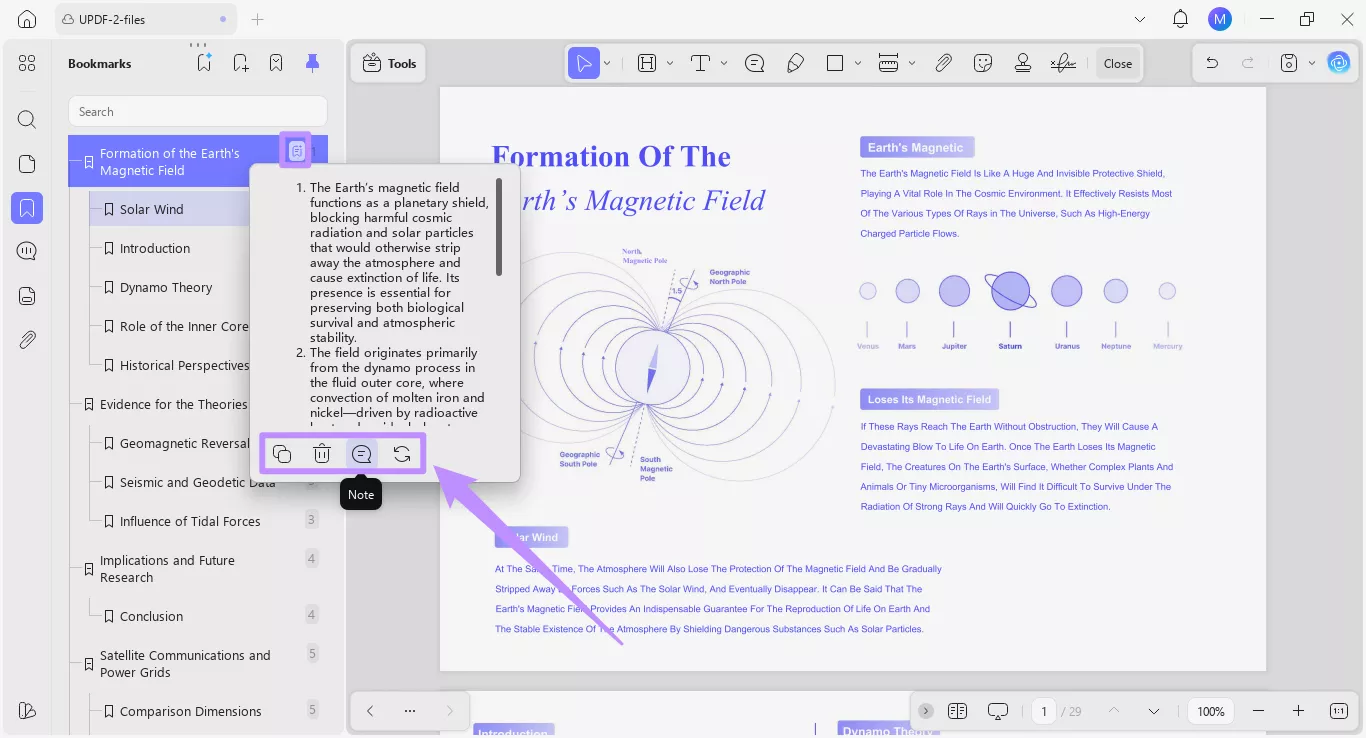
AI จะสรุปประเด็นหลักจากบทนี้ใน 3 หัวข้อย่อยที่กระชับ ด้านล่างสรุป AI คุณสามารถใช้ตัวเลือกต่อไปนี้เพื่อโต้ตอบกับมัน:
- ฟื้นฟู: สร้างเวอร์ชันใหม่ของสรุป
- หมายเหตุ เพิ่มบทสรุปเป็นหมายเหตุในบทที่เลือกเพื่อใช้อ้างอิงอย่างรวดเร็วในภายหลัง
- ลบ: ลบข้อมูลสรุปที่สร้างโดย AI
- สําเนา: คัดลอกข้อมูลสรุปไปยังคลิปบอร์ดของคุณเพื่อวางหรือแชร์ที่อื่น
ขั้นตอนที่ 3. หลังจากนั้น วิธีการเข้าถึงทางเลือก
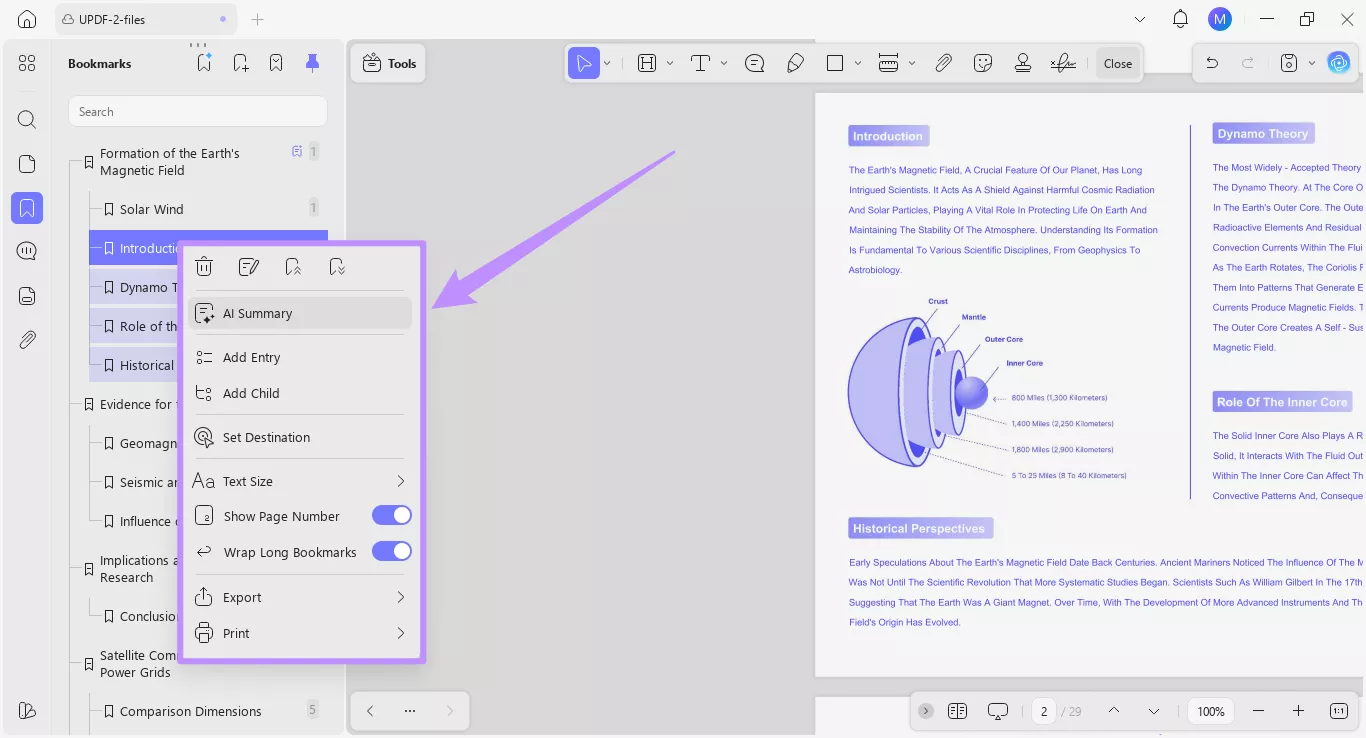
คุณยังสามารถคลิกขวาที่บุ๊กมาร์กที่เลือกแล้วเลือก AI สรุป จากเมนูบริบท จากเมนูเดียวกันนี้ คุณสามารถจัดการบุ๊กมาร์กของคุณเพิ่มเติมได้ด้วยตัวเลือกต่างๆ เช่น ลบ เปลี่ยนชื่อ โปรโมต ลดระดับ และตัวเลือกการปรับแต่งอื่นๆ