UPDF
UPDF
 Windows版UPDF
 Mac版UPDF
 iPhone/iPad版UPDF
 Android版UPDF
 UPDF AI オンライン
 UPDF Sign
 PDF編集
PDF編集 PDF注釈付け
 PDF作成
PDF作成 PDFフォーム
 リンクの編集
 PDF変換
PDF変換 OCR機能
OCR機能 PDFからWordへ
 PDFから画像へ
 PDFからExcelへ
 PDFのページ整理
 PDF結合
PDF結合 PDF分割
PDF分割 ページのトリミング
 ページの回転
 PDF保護
PDF保護 PDF署名
PDF署名 PDFの墨消し
 PDFサニタイズ
 セキュリティ解除
 PDF閲覧
PDF閲覧 UPDF クラウド
 PDF圧縮
PDF圧縮 PDF印刷
PDF印刷 PDFのバッチ処理
 UPDF AIについて
 UPDF AIソリューション
 AIユーザーガイド
 UPDF AIによくある質問
 PDF要約
PDF要約 PDF翻訳
PDF翻訳 PDF付きチャット
 AIでチャット
 画像付きチャット
 PDFからマインドマップへの変換
 PDF説明
PDF説明 PDF AIツール
 画像AIツール
 AIチャットツール
 AIライティングツール
 AI学習ツール
 AI業務ツール
 その他のAIツール
 PDFからWordへ
 PDFからExcelへ
 PDFからPowerPointへ
 ソリューション
 電子署名
電子署名 ビジネスAI
 料金プラン
料金プラン 導入・運用ガイド
 ウェビナー
ウェビナー 銀行
銀行 医療
医療 保険
保険 法務
法務 製造業
製造業 官公庁
官公庁 教育機関向けソリューション
 導入事例
導入事例 ユーザーガイド
 公式ブログ
公式ブログ UPDF 活用術
 UPDF vs Adobe Acrobat
 UPDF vs Foxit
 UPDF vs PDF Expert
 よくある質問(FAQ)
 ダウンロードセンター
 動作環境・仕様
 お問い合わせ
 ニュースルーム
 アップデート履歴
 ユーザーレビュー
 会社概要
会社概要

「PDFの図面を大きく印刷したい」「A4の資料をA3に拡大して見やすくしたい」といった悩みはありませんか?
結論からお伝えすると、PDFの印刷設定(拡大・縮小)は、標準の印刷ダイアログから「カスタムスケール」の数値を調整するだけで、数クリックで完了します。
複雑な操作は不要です。この記事では、拡大・縮小の手順から、特定の一部だけを切り取って印刷する方法まで、最新のWindows 11やMacの操作画面に基づいた最適なガイドをお届けします。
【効率化の決定版】直感的なUIで印刷設定をミスなく完了。
Windows • macOS • iOS • Android 100%安全
1. PDF印刷設定の基本(拡大・縮小の全体像)
PDFを印刷する際、最も重要なのは「印刷ダイアログ(設定画面)」の項目を正しく理解することです。通常、「Ctrl + P」(Windows)または 「Cmd + P」(Mac)を押すと表示される画面で、以下の3点をチェックします。
- 用紙サイズ: 出力先の紙(A4、A3など)を指定します。
- ページスケーリング: 「合わせる」「実際のサイズ」「カスタムスケール」を選択します。
- 方向: 縦または横を選択します。
標準のブラウザ機能でも簡易的な印刷は可能ですが、細かな倍率指定や一部の切り出し印刷を行うには、UPDFやAdobe Acrobatのような専用ソフトを使用するのが最も確実です。
2. 【拡大】PDFをA4からA3へ、または任意の倍率で大きく印刷する方法
A4サイズのPDFをA3に拡大したい場合や、PDFの細かな文字を拡大して印刷したい場合の手順です。
UPDFを使用する場合(推奨)
UPDFはオフラインで動作し、直感的な操作で高精度な拡大印刷が可能です。
Windows • macOS • iOS • Android 100%安全
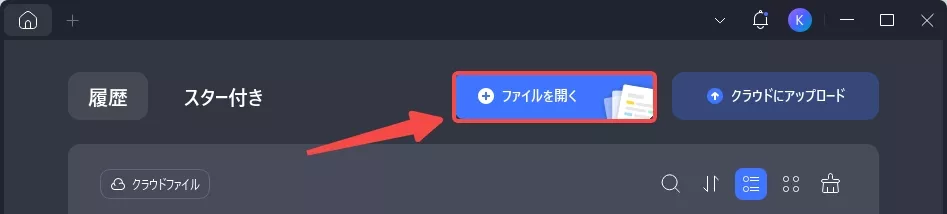
- ファイルを開く: UPDFを起動し、対象のPDFを開きます。
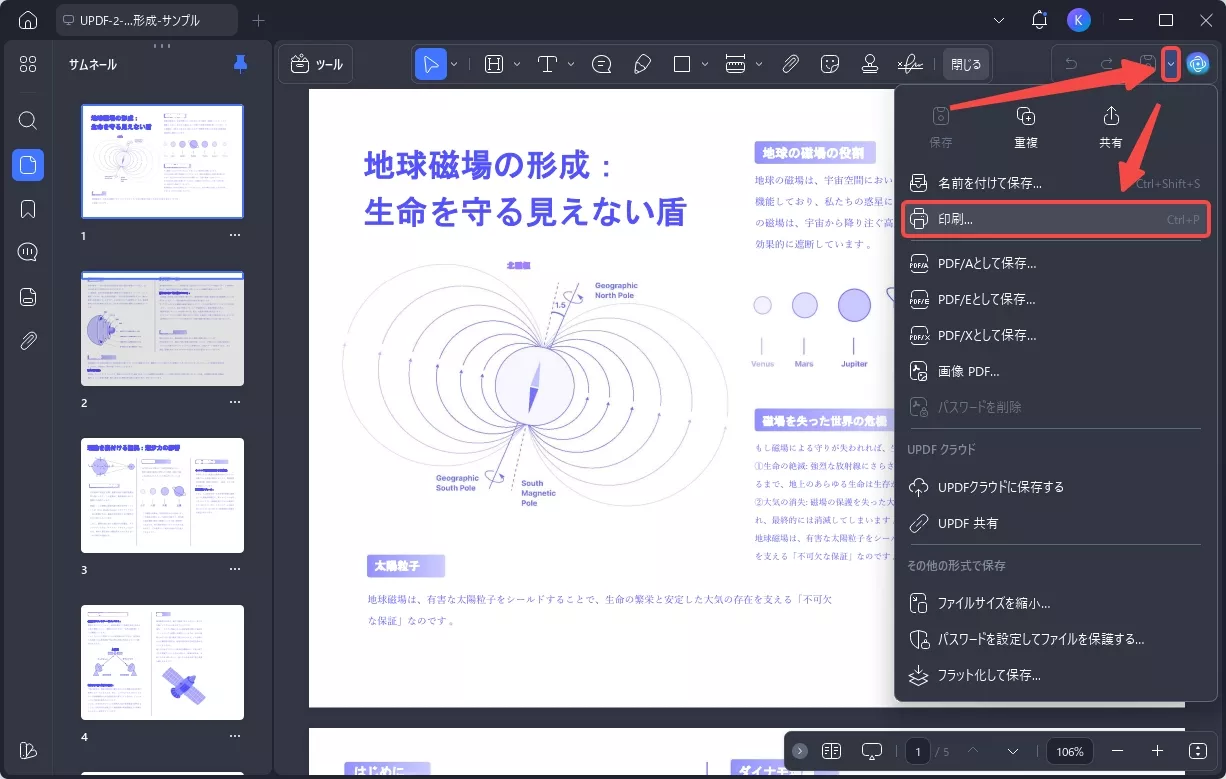
- 印刷画面へ: 右上隅にある「下向き矢印」をタブして、「印刷」をクリックします。
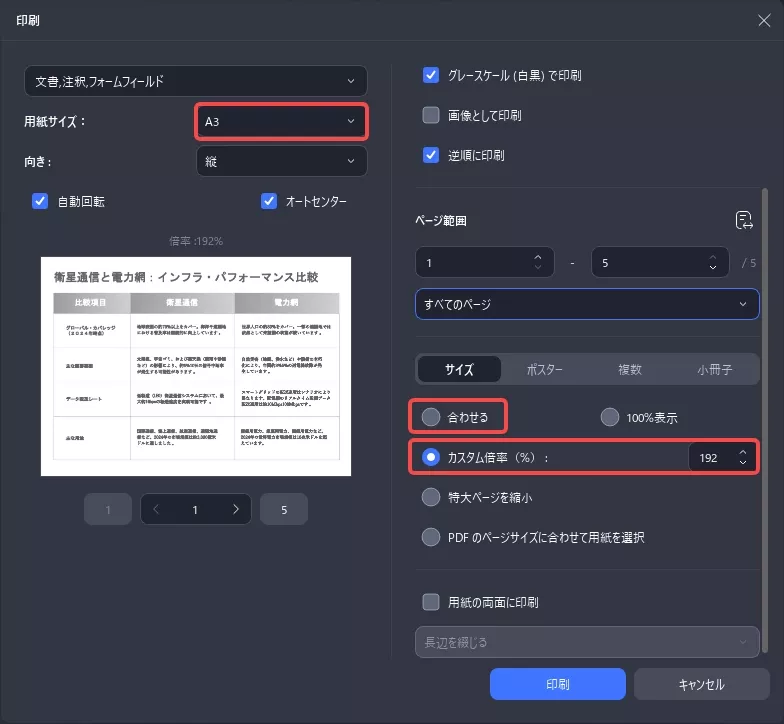
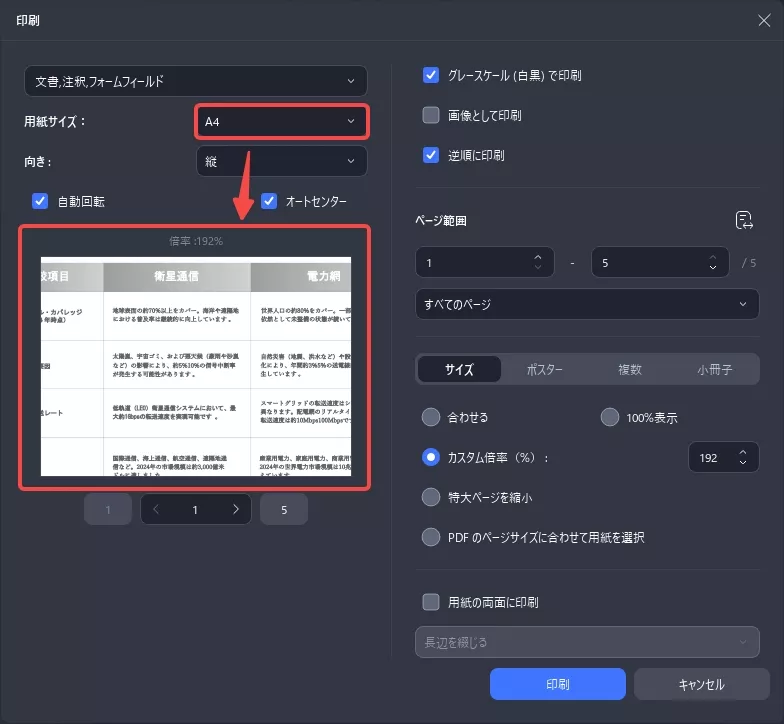
- 用紙サイズの設定:用紙サイズをA3に設定します。
- カスタムスケールの設定:「サイズ」セクションで「合わせる」を選択します。
または「カスタム倍率」を選択して、A4からA3へ拡大する場合は「192%」を目安に入力します。 - 実行: プレビューを確認し、「印刷」ボタンをクリックします。
Adobe Acrobatを使用する場合
- 「ファイル」>「印刷」を開きます。
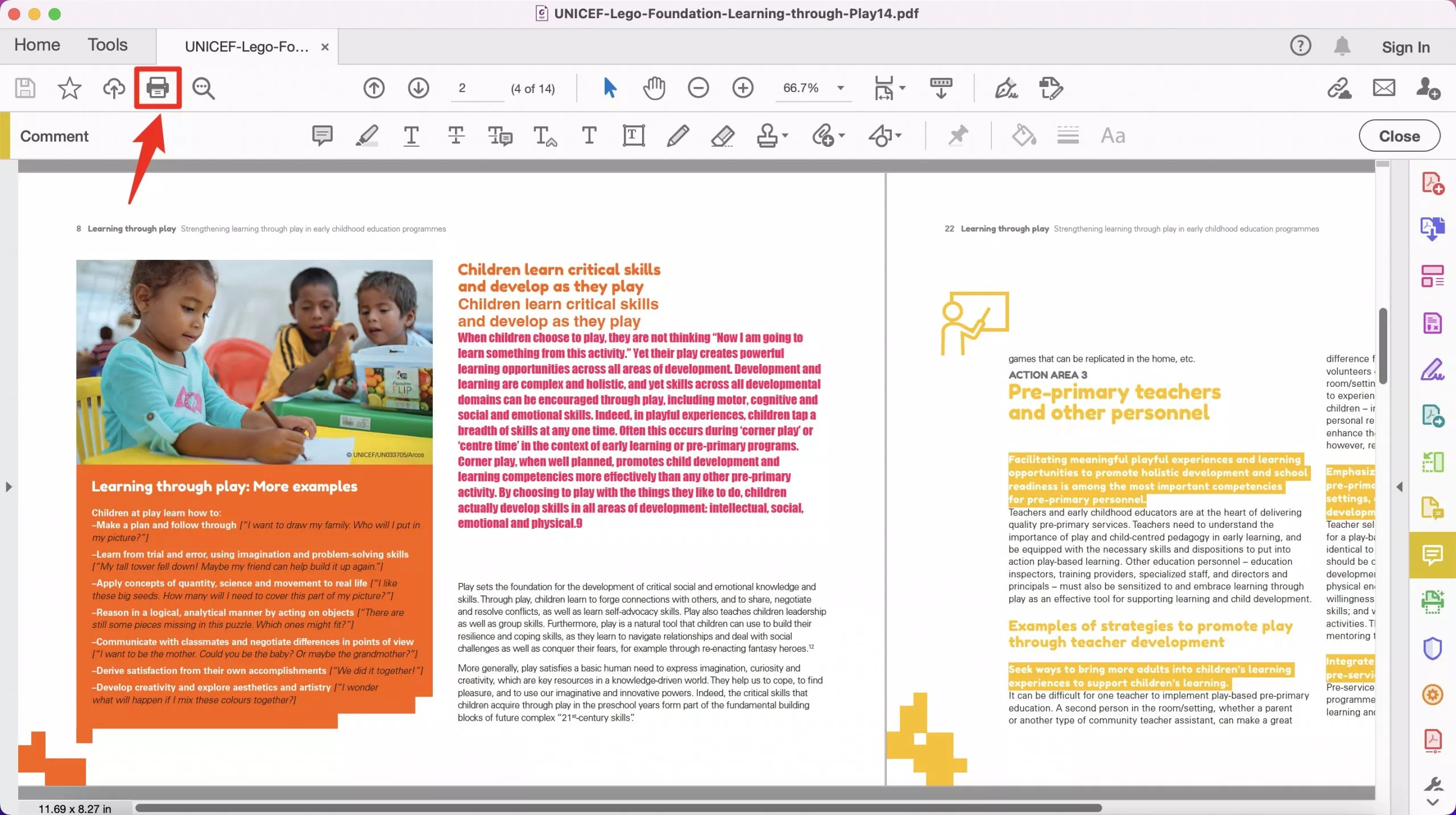
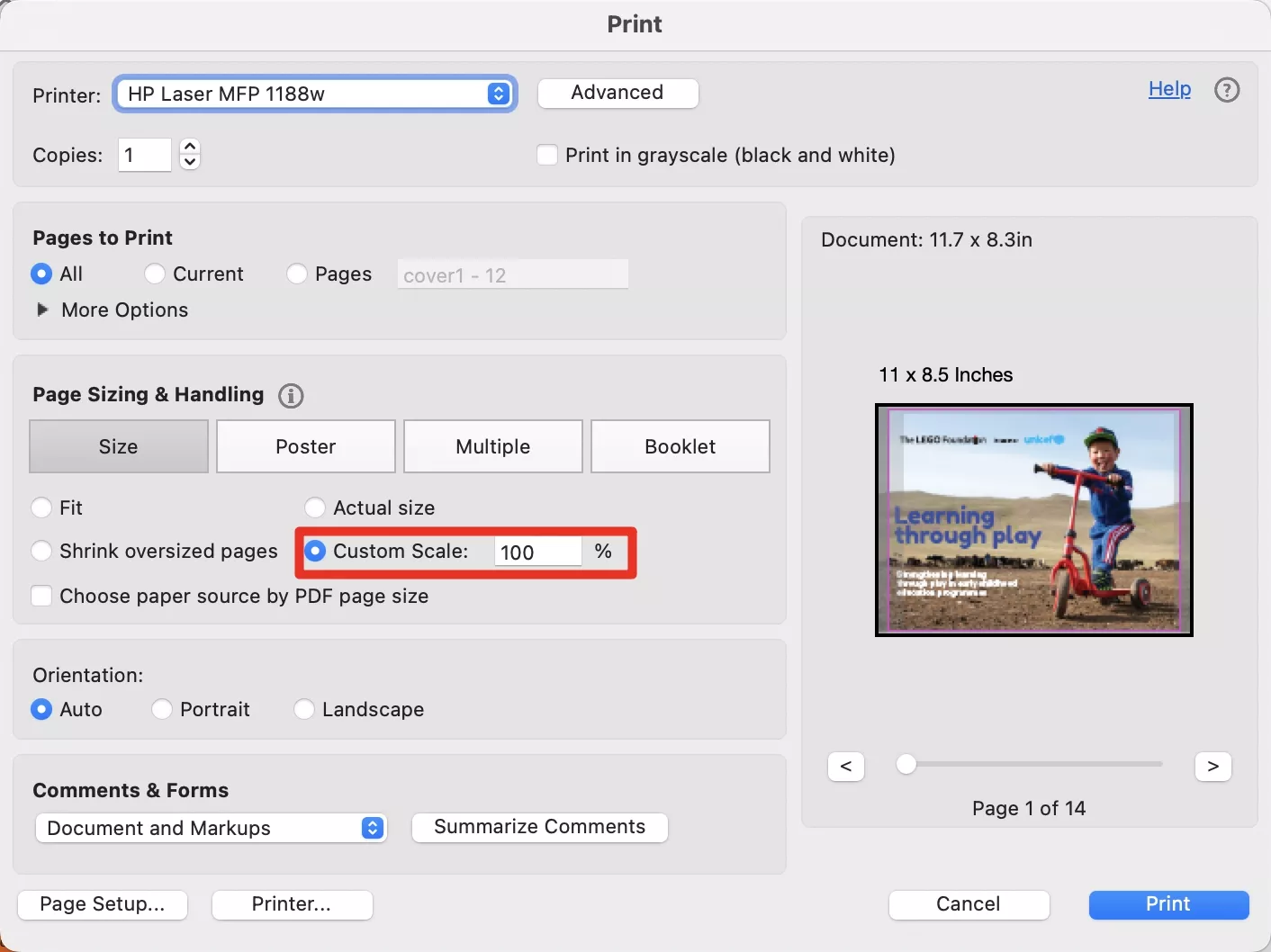
- 「ページサイズ処理」で「カスタム倍率」を選択し、希望のパーセンテージを入力します。
3. 【縮小】用紙に収まらないPDFをぴったりサイズで印刷する方法(UPDFを例として)
縮小したPDFを印刷するのが必要なのは、元のデータが用紙サイズより大きい場合です。
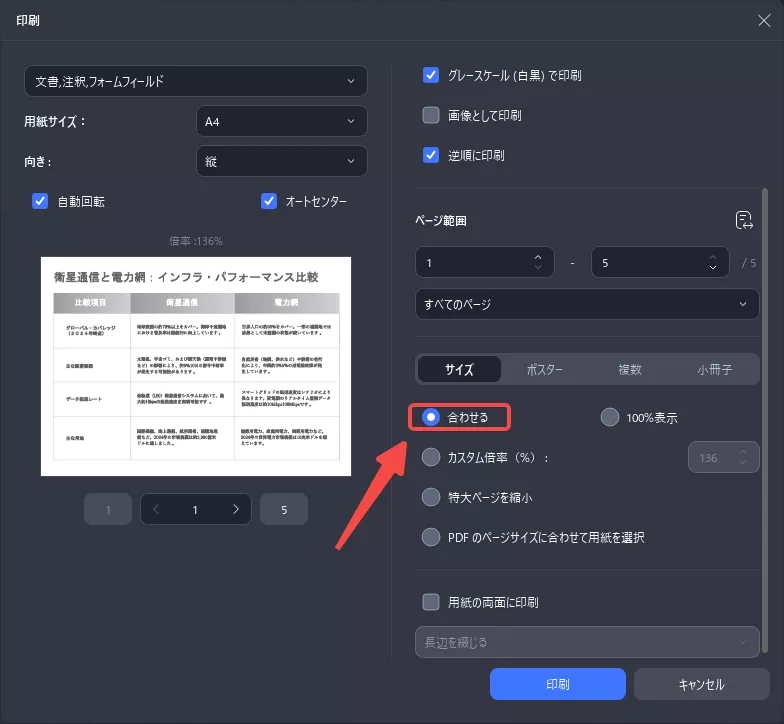
- 自動調整: UPDFの印刷設定で「合わせる」を選択すると、プリンターにセットされた用紙(例:A4)に収まるようAIが自動で縮小します。
- カスタム縮小: 全体に余白を持たせたい場合は、「合わせる」ボタンをタブします(または「カスタム倍率」では136%の数値を入力)。
4. 【業務効率化】大量のPDFを同じ設定で「一括印刷」する方法
ビジネスシーンでは「20個のファイルをすべて150%に拡大して印刷したい」という場面も多いはずです。UPDFの「バッチ印刷」機能なら、これを数秒で設定できます。
バッチ(一括)印刷の手順
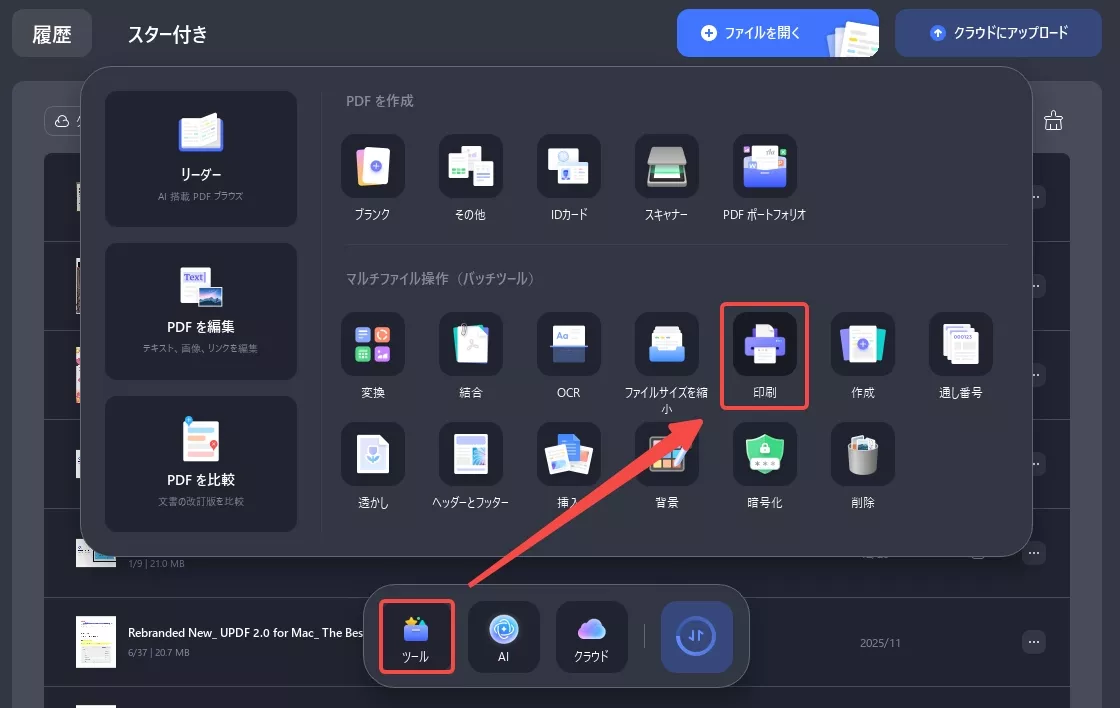
- バッチ処理を選択: UPDFのホーム画面で「マルチファイル操作(バッチツール)」>「印刷」を選択します。
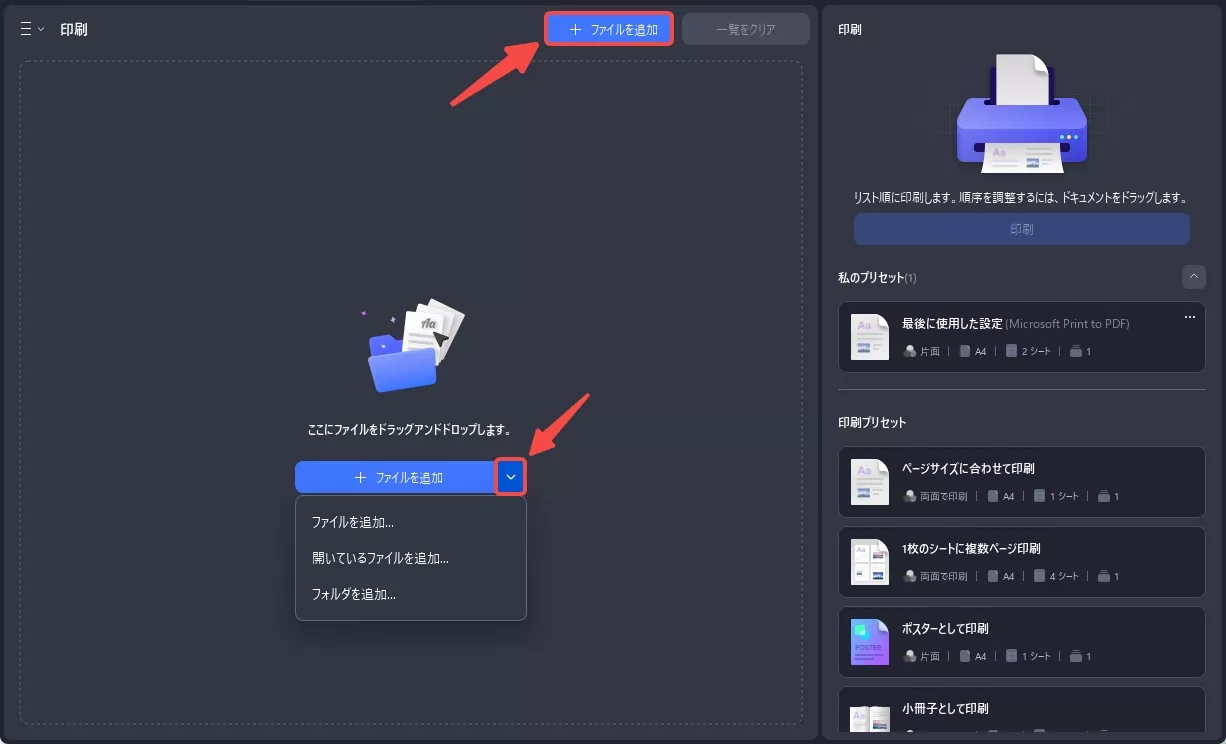
- ファイルを追加: 印刷したい全てのPDFをドラッグ&ドロップで追加します。
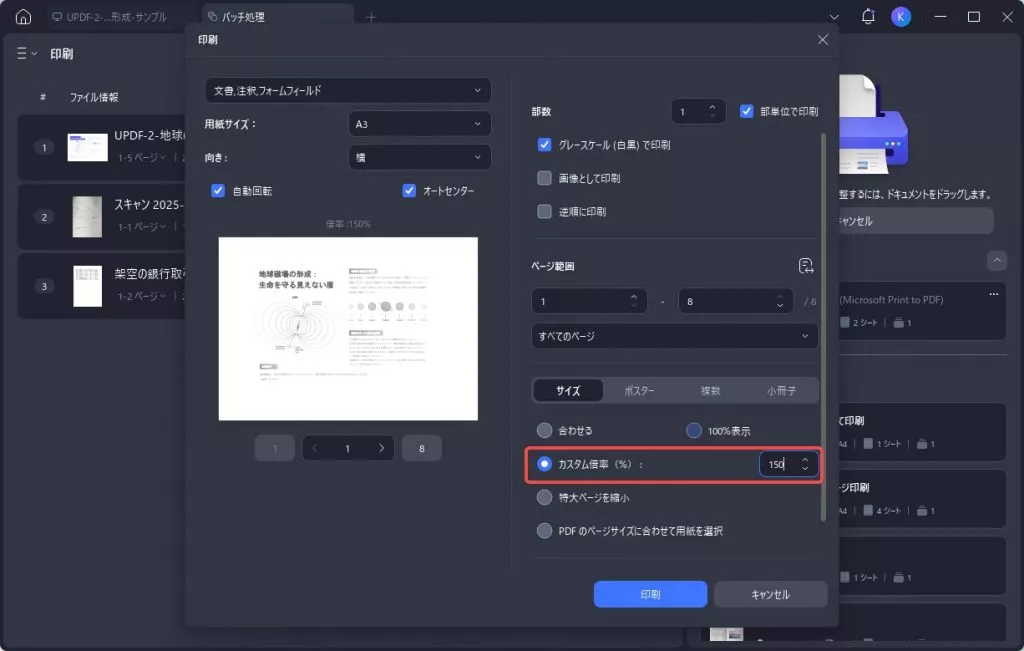
- 一括設定: 右側の設定パネルで「カスタム倍率」を入力。ここで設定した倍率が全ファイルに適用されます。
- 実行: 「印刷」をクリックすれば、一つずつファイルを開く手間なく、全ての書類が指定した倍率で出力されます。
この機能を使えば、不要なページを手動で省く「選択印刷」と組み合わせることで、プリンターのインクや紙を無駄にすることなく、テクノロジーに精通したプロフェッショナルなワークフローを実現できます。
印刷だけじゃない:あらゆるPDF作業を効率化する「UPDF」の多機能性
UPDFは、カスタムスケールによる柔軟なPDFの印刷設定を可能にするだけでなく、ドキュメント管理に必要なあらゆる機能を備えたオールインワン・ソリューションです。将来、PDFの編集や加工が必要になった際、以下の機能があなたの力になります。
- UPDF AI: コンテンツの要約、翻訳、複雑な内容の解説をAIがサポート。
- 高度な編集ツール: PDF内のテキスト、画像、リンクを直接書き換え。
- 注釈・マークアップ: ハイライト、線、鉛筆、ステッカーなどで直感的にフィードバック。
- 高速なファイル変換: PDFからWord、Excel、PowerPointなどへ瞬時に変換。
- バッチ処理: 印刷、結合、暗号化などを複数のファイルに対して一括実行。
- セキュリティ: 電子署名の追加や、透かし(ウォーターマーク)、ヘッダー・フッターのカスタマイズ。
- ファイル最適化: ストレージ容量を節約するための圧縮やフラット化
プロからの評価と信頼
さらに詳しく操作方法を知りたい方は、分かりやすい公式動画もぜひご覧ください。
プロのPDF管理を、あなたの手元に。
Windows • macOS • iOS • Android 100%安全
5. 印刷設定がうまくいかない・反映されない時のチェックリスト
設定を変えたのに正しく出力されない場合は、以下の項目を確認してください。
- プリンタードライバーの更新: Windows 11や最新のmacOSでは、ドライバーが古いと「カスタムスケール」が正しく反映されないことがあります。
- 用紙サイズの物理的な不一致: ソフト側で「A3」に設定しても、プリンター本体にA3用紙がセットされていないとエラーの原因になります。
- 「画像として印刷」を試す: 図面や特殊なフォントが崩れる場合、詳細設定の「画像として印刷」にチェックを入れると解決することがあります。
よくある質問
Q1. PDF の拡大した部分だけを切り取って印刷するにはどうすればいいですか?
PDFの特定箇所を強調して印刷したい場合は、Adobe Acrobatの「スナップショット」機能を使うのが最も一般的です。
①範囲を選択: Adobe Acrobatでファイルを開き、「メニュー(または編集)」>「スナップショットを撮る」を選択します。
②エリアを囲む: 印刷したい領域をマウスで四角く囲みます。
③印刷ダイアログへ: 右クリックして「印刷」を選択、または $Ctrl+P$ を押します。
④設定の確認: 印刷範囲の項目で「選択されたグラフィック」が選ばれていることを確認してください。
⑤実行: 「合わせる」を選択すると、囲んだ部分が用紙いっぱいに拡大されて印刷されます。
Q2. ブラウザなどのオンライン上で拡大印刷は可能ですか?
残念ながら、現在Google ChromeやEdgeなどのブラウザ機能だけでは、詳細な「拡大印刷」を完結させるのは困難です。ブラウザには細かな倍率調整やレイアウトの自由度に制限があるためです。
確実に、かつ高品質な出力(特にPDFの拡大印刷や一括処理)を行いたい場合は、UPDFやAdobe Acrobatのような専用ソフトウェアの使用を推奨します。特にUPDFは、年間5,900円のプロプランでエディター全機能をアンロックするので、非常にコストパフォーマンスに優れており、印刷だけでなく高度な編集機能もすべて利用できるため、プロフェッショナルな現場に最適です。
まとめ:最適な設定で印刷を効率化しよう
PDFの印刷設定は、ツール選びと「カスタム倍率」の活用で劇的に楽になります。特に、複数の書類を同じ倍率で拡大・縮小したい場合や、ミスのないプロの仕上がりを求めるなら、最新のPDFツールを活用するのが最短ルートです。
設定の煩わしさから解放され、理想のサイズで正確に印刷するために、ぜひUPDFをあなたのワークフローに取り入れてみてください。
印刷ミスをゼロに。バッチ処理で時間を生み出す。
Windows • macOS • iOS • Android 100%安全