UPDF
UPDF
 Windows版UPDF
 Mac版UPDF
 iPhone/iPad版UPDF
 Android版UPDF
 Nomostar
 UPDF AI オンライン
 UPDF Sign
 IvyCraft
 PDF編集
PDF編集 PDF注釈付け
 PDF作成
PDF作成 PDFフォーム
 リンクの編集
 PDF変換
PDF変換 OCR機能
OCR機能 PDFからWordへ
 PDFから画像へ
 PDFからExcelへ
 PDFのページ整理
 PDF結合
PDF結合 PDF分割
PDF分割 ページのトリミング
 ページの回転
 PDF保護
PDF保護 PDF署名
PDF署名 PDFの墨消し
 PDFサニタイズ
 セキュリティ解除
 PDF閲覧
PDF閲覧 UPDF クラウド
 PDF圧縮
PDF圧縮 PDF印刷
PDF印刷 PDFのバッチ処理
 UPDF AIについて
 UPDF AIソリューション
 AIユーザーガイド
 UPDF AIによくある質問
 PDF要約
PDF要約 PDF翻訳
PDF翻訳 PDF付きチャット
 AIでチャット
 画像付きチャット
 PDFからマインドマップへの変換
 PDF説明
PDF説明 PDF AIツール
 画像AIツール
 AIチャットツール
 AIライティングツール
 AI学習ツール
 AI業務ツール
 その他のAIツール
 PDFからWordへ
 PDFからExcelへ
 PDFからPowerPointへ
 ソリューション
 電子署名
電子署名 ビジネスAI
 料金プラン
料金プラン 導入・運用ガイド
 ウェビナー
ウェビナー 銀行
銀行 医療
医療 保険
保険 法務
法務 製造業
製造業 官公庁
官公庁 教育機関向けソリューション
 導入事例
導入事例 ユーザーガイド
 公式ブログ
公式ブログ UPDF 活用術
 UPDF vs Adobe Acrobat
 UPDF vs Foxit
 UPDF vs PDF Expert
 よくある質問(FAQ)
 ダウンロードセンター
 動作環境・仕様
 お問い合わせ
 ニュースルーム
 アップデート履歴
 ユーザーレビュー
 会社概要
会社概要


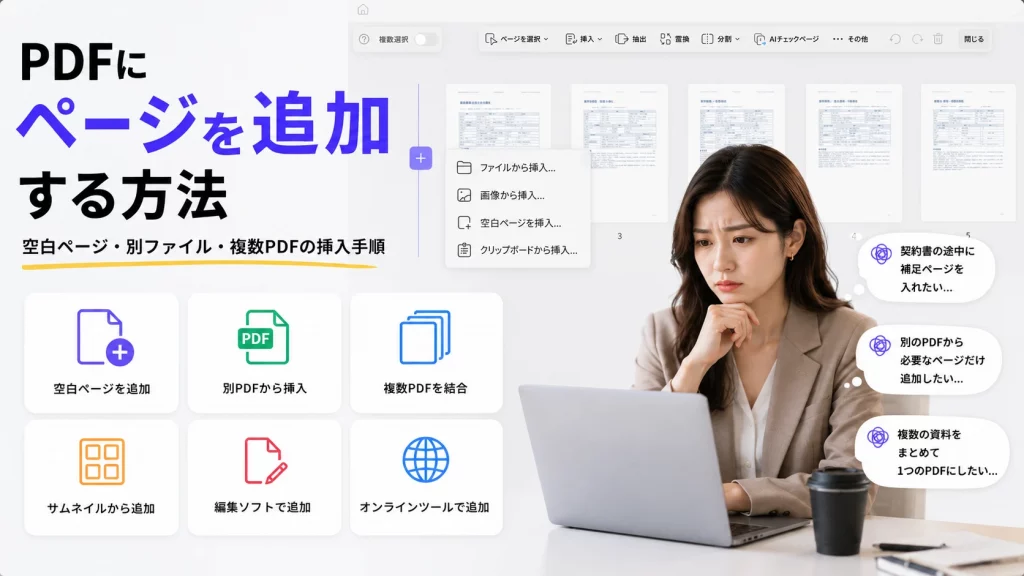
PDFを作成したあとで、「説明ページを1枚追加したい」「別のPDFから必要なページだけ差し込みたい」と気づくことがあります。見積書や契約書、提案資料、社内マニュアルなどでは、あとから補足ページや差し替え用ページを追加する場面も少なくありません。
PDFはWordのように自由にページを増やせる形式ではないため、ページ追加にはPDF編集ソフトやページ整理機能を使う必要があります。この記事では、PDFにページを追加する方法を、空白ページの挿入、別PDFからの追加、複数PDFの結合、Adobe Acrobat、オンラインツールの使い方に分けて紹介します。
PDF内のページを安全に整理したい場合は、PDF編集ソフトのUPDFを使うと、空白ページの追加、別ファイルからの挿入、ページの並べ替え、削除、抽出までまとめて操作できます。
Windows • macOS • iOS • Android 100%安全
PDFにページを追加できる主なケース
PDFにページを追加するといっても、実際にはいくつかのパターンがあります。まずは、自分がどのケースに当てはまるかを確認しておくと、適切な方法を選びやすくなります。
- 空白ページを追加したい:あとからメモ欄、署名欄、補足説明ページなどを作りたい場合に使います。
- 別のPDFからページを挿入したい:表紙、添付資料、別紙、参考資料などを既存PDFの途中に差し込みたい場合に向いています。
- 複数のPDFをまとめたい:分かれている資料を1つのPDFにまとめ、あとからページ順を調整したい場合に便利です。
- オンラインで簡単に追加したい:一時的な作業や機密性の低いPDFで、ソフトをインストールせずに処理したい場合に使えます。
PDFにページを追加する方法
ここからは、PDFにページを追加する代表的な方法を紹介します。編集後もPDFのレイアウトを保ちたい場合や、ページの順番を細かく調整したい場合は、PDF編集ソフトを使う方法が安定しています。
方法1:PDFに空白ページを追加する
PDF内に新しい記入欄や補足説明を追加したい場合は、空白ページを挿入する方法が便利です。UPDFでは、ページ整理画面から任意の位置に空白ページを追加できます。
まず、UPDFを起動し、「ファイルを開く」からページを追加したいPDFを選択します。PDFを開いたら、画面左側の「ページを整理」アイコンをクリックし、ページ一覧を表示します。
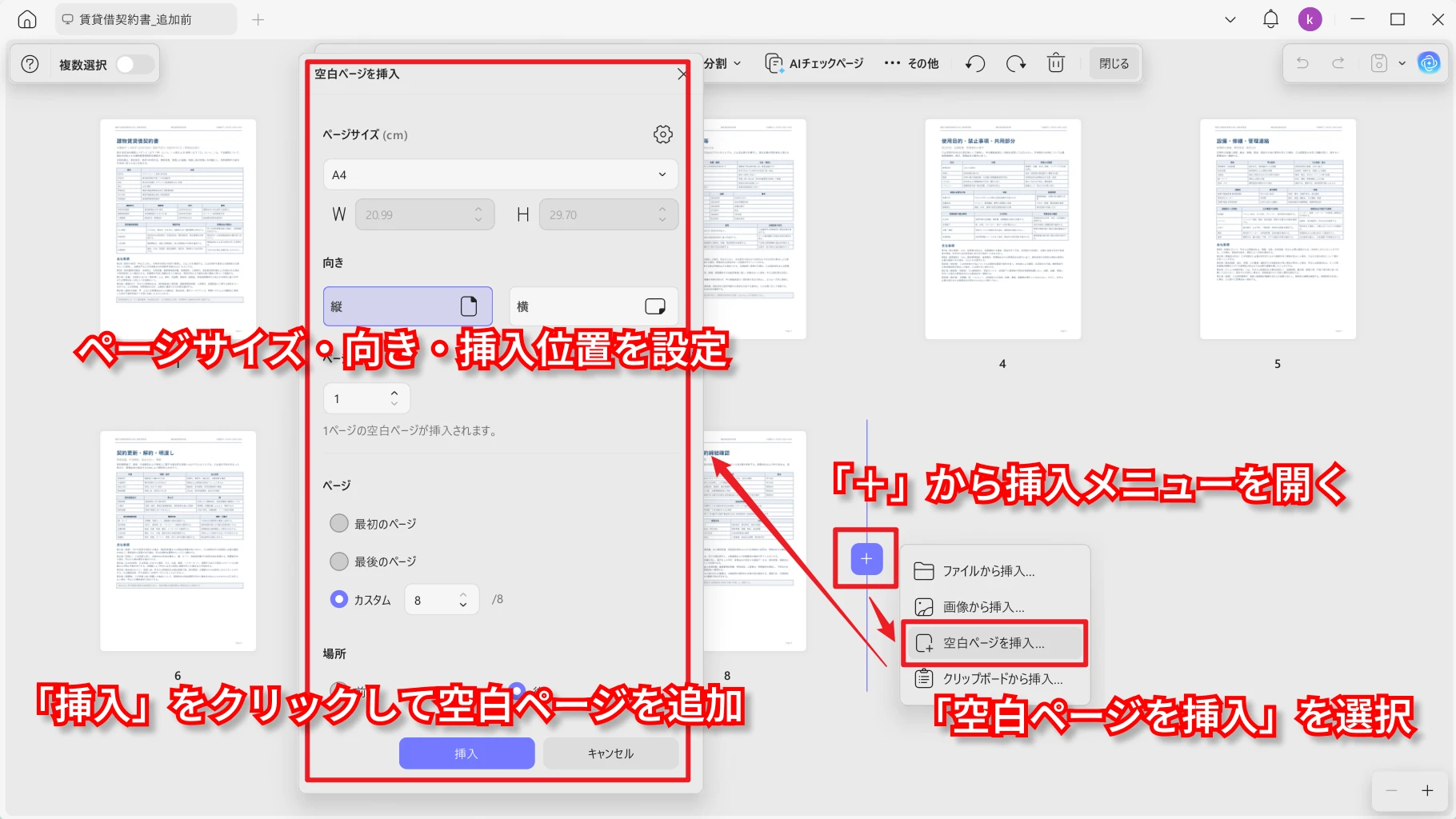
空白ページを追加したい位置を確認し、ページサムネイルの横に表示される「+」をクリックします。表示されたメニューから「空白ページを挿入」を選び、ページサイズ、向き、挿入位置を設定して「挿入」をクリックします。
選択した位置に新しい空白ページが追加されるため、その後でテキストや画像、注釈などを追加できます。
たとえば、社内資料の最後に確認欄を追加したい場合や、契約書の途中に補足説明ページを入れたい場合に使いやすい方法です。
方法2:別のPDFからページを挿入する
既存のPDFに、別のPDFファイルのページを追加したい場合は、「ファイルから挿入」機能を使います。表紙、別紙、添付資料、参考資料などを途中または末尾に差し込むときに便利です。
たとえば、賃貸借契約書の末尾に特約条項のページを追加したい場合も、この方法で対応できます。元の契約書を作り直さずに、別紙として用意したPDFを必要な位置へ挿入できます。
UPDFで対象のPDFを開き、「ページを整理」画面に移動します。追加したい位置を確認し、上部メニューの「挿入」から「ファイルから」を選択します。
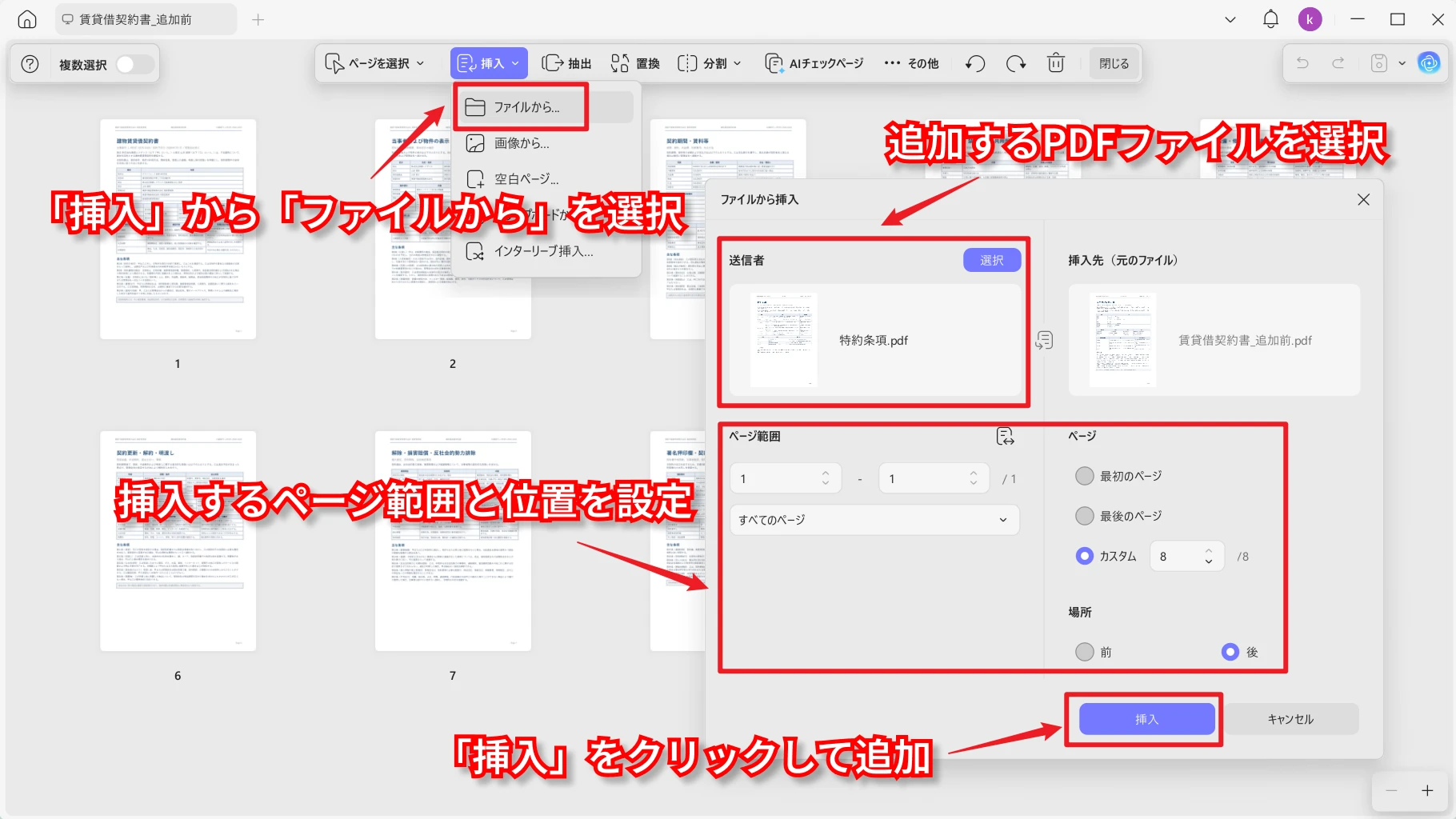
次に、挿入したいPDFファイルを選びます。選択したPDFのページが現在のPDFに追加されるため、必要に応じてページ順を並べ替えたり、不要なページを削除したりできます。
複数の資料を1つのPDFにまとめたい場合は、PDFを結合する方法もあわせて確認すると、作業しやすくなります。
方法3:複数のPDFを結合してページを追加する
複数のPDFをまとめて1つのPDFにしたい場合は、PDF結合機能を使う方法が向いています。1つの資料に別ファイルのページを追加するというより、複数のPDF全体をまとめて整理したいときに便利です。
UPDFを開き、マルチファイル操作またはバッチ処理機能から「結合」を選択します。結合したいPDFファイルを追加し、順番を確認してから処理を実行します。
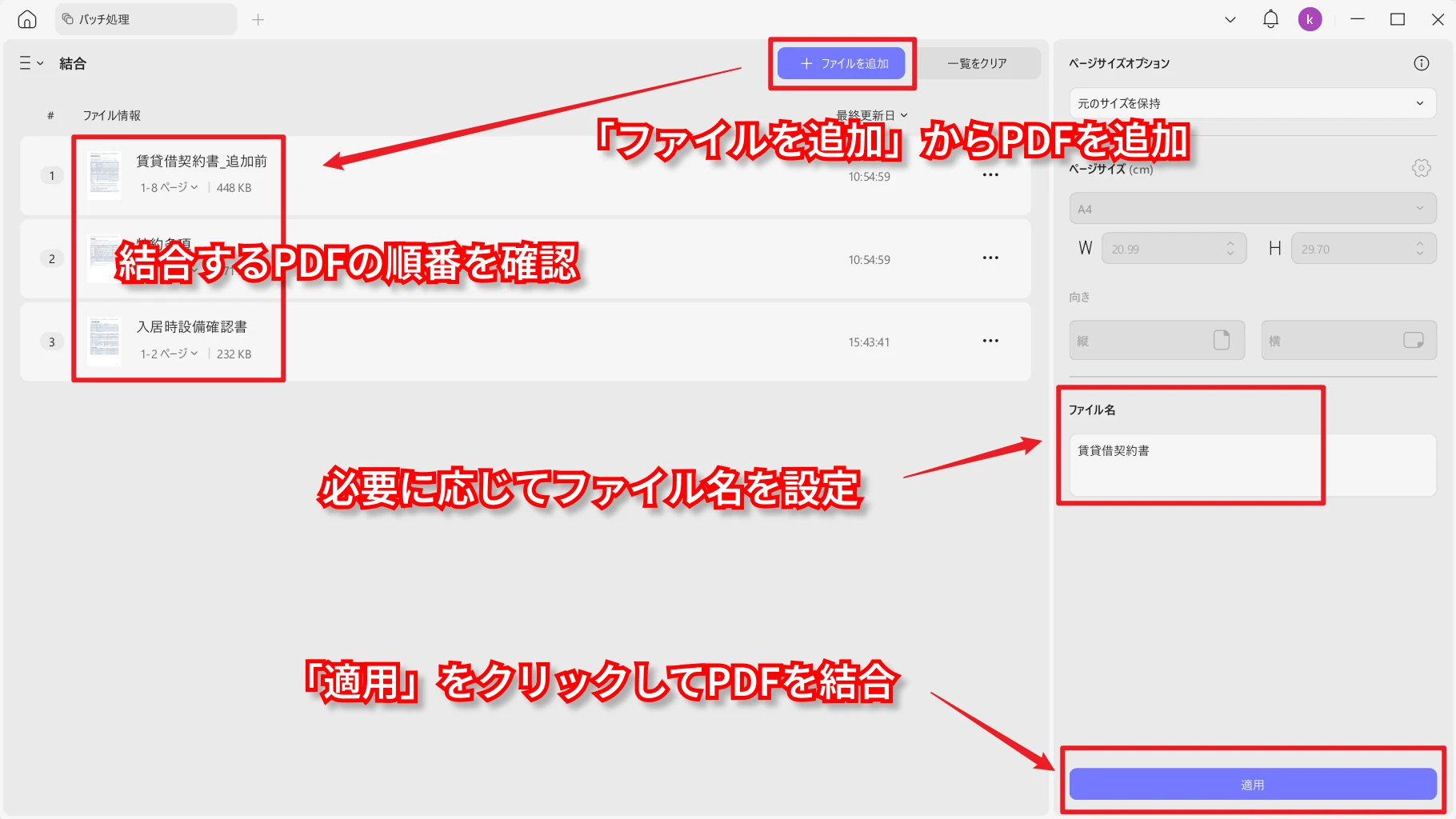
結合後は、必要に応じて「ページを整理」画面でページ順を調整できます。会議資料、申請書類、請求関連書類など、複数のPDFをまとめて提出する場合に役立ちます。
方法4:サムネイルからページをすばやく追加する
PDFのページ一覧を見ながら直感的に作業したい場合は、サムネイル画面を使う方法もあります。ページの位置を確認しながら、空白ページや別ファイルのページを追加できます。
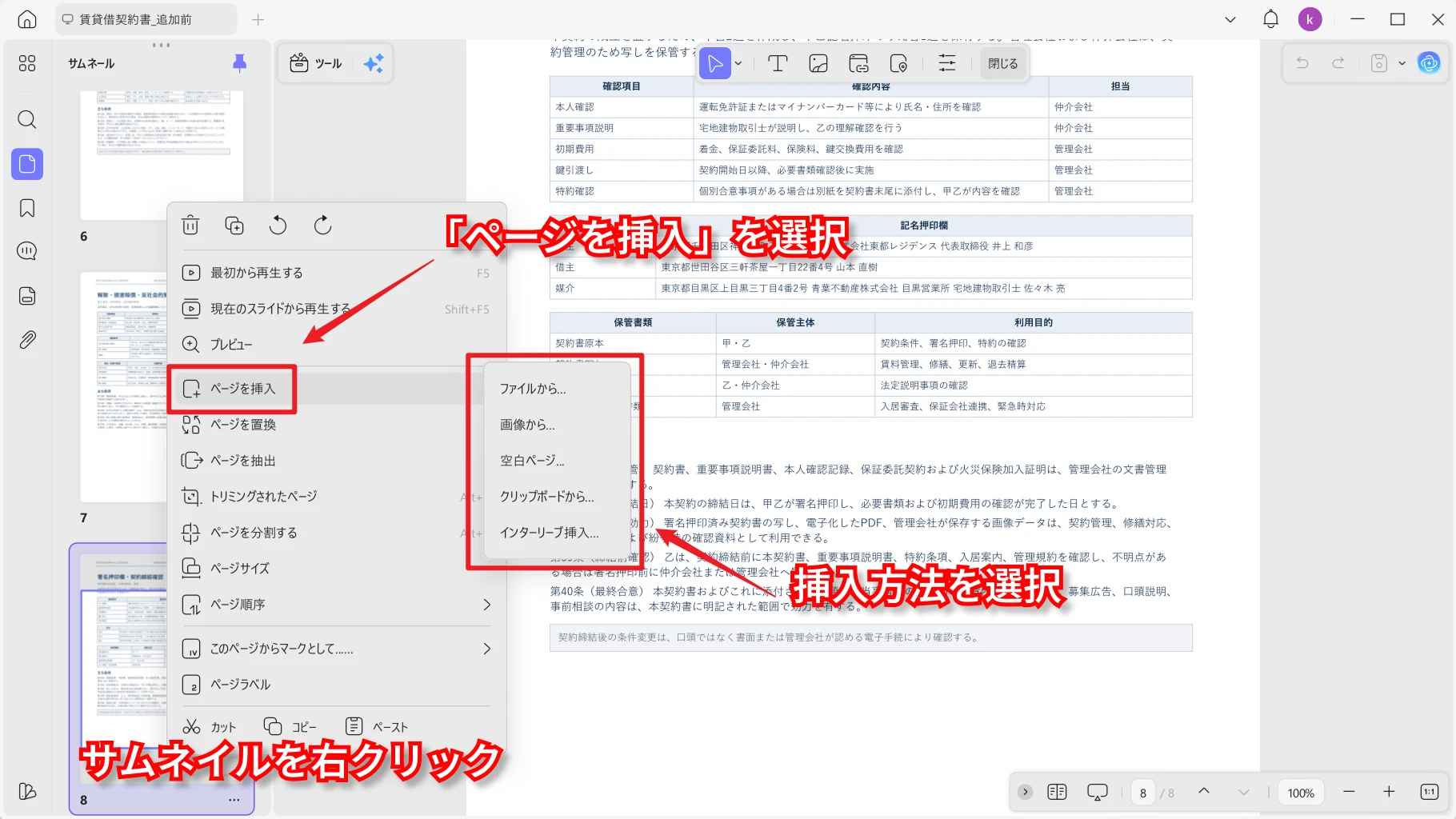
UPDFでPDFを開いたら、左側のサムネイル表示または「ページを整理」画面を開きます。追加したい位置を確認し、右クリックメニューや上部の挿入メニューから、空白ページまたはファイルからの挿入を選択します。
サムネイル表示では、追加後のページ順も確認しやすいため、資料全体の流れを見ながらPDFを整理したい場合に便利です。
方法5:Adobe AcrobatでPDFにページを追加する
Adobe Acrobatを利用している場合も、PDFにページを追加できます。ただし、無料のAdobe Acrobat Readerでは、PDFの閲覧や注釈付けはできますが、ページの挿入など本格的な編集機能は基本的に利用できません。
PDFにページを追加するには、Adobe Acrobat StandardまたはAdobe Acrobat Proなど、編集機能に対応したプランが必要です。
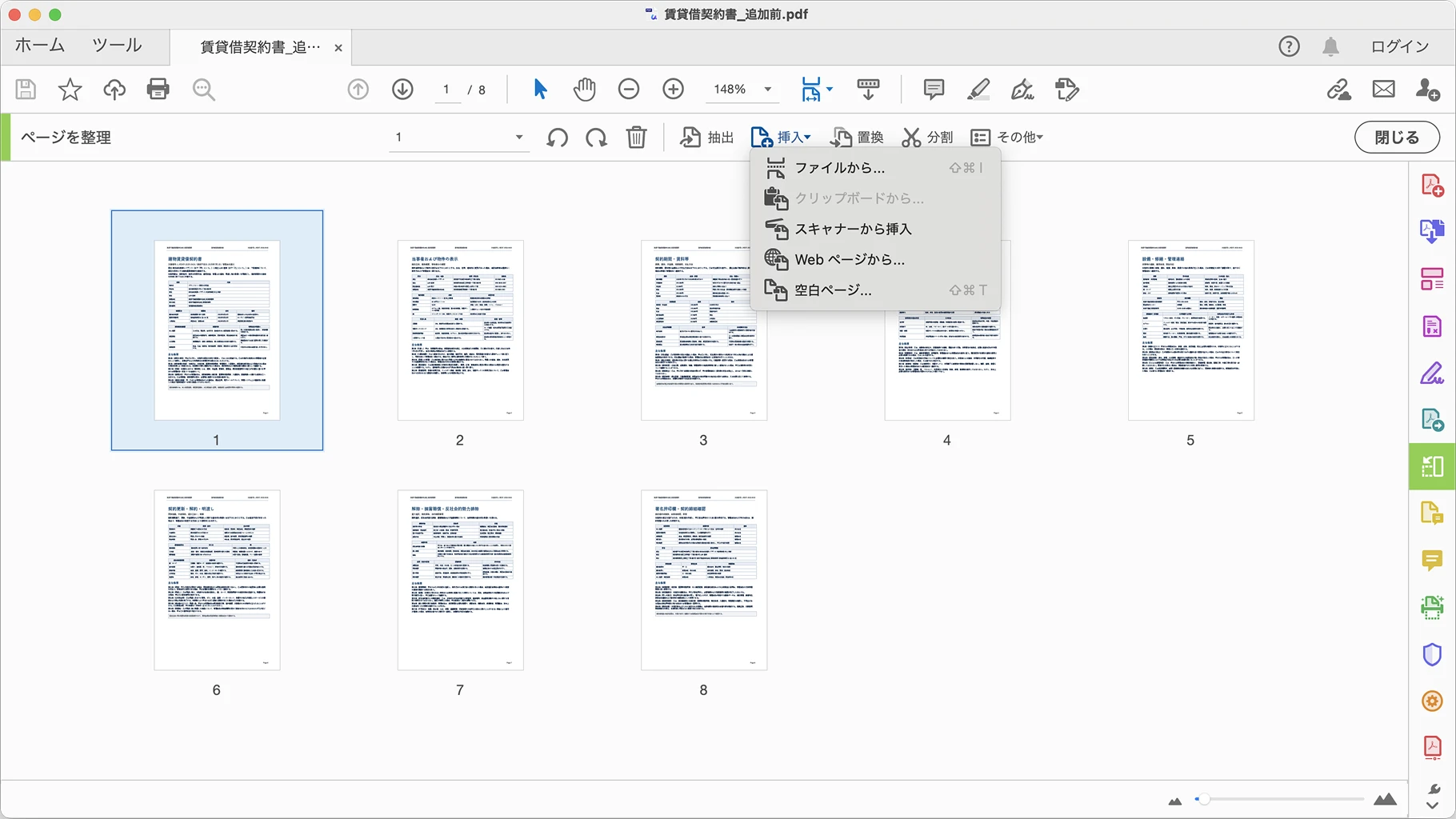
Adobe AcrobatでPDFを開き、「ツール」から「ページを整理」を選択します。その後、「挿入」メニューから、ファイル、空白ページ、クリップボードなどの挿入方法を選び、追加したい位置を指定します。
Adobe Acrobatは高機能ですが、利用には有料プランが必要です。ページ追加、編集、変換、OCRなどをより手軽に使いたい場合は、UPDFのようなPDF編集ソフトを検討してもよいでしょう。
方法6:オンラインツールでPDFにページを追加する
ソフトをインストールせずにPDFにページを追加したい場合は、オンラインPDFツールを使う方法もあります。Adobe Acrobat Online、iLovePDF、Smallpdf、Sejdaなどのオンラインサービスでは、PDFの結合やページ追加に対応しているものがあります。
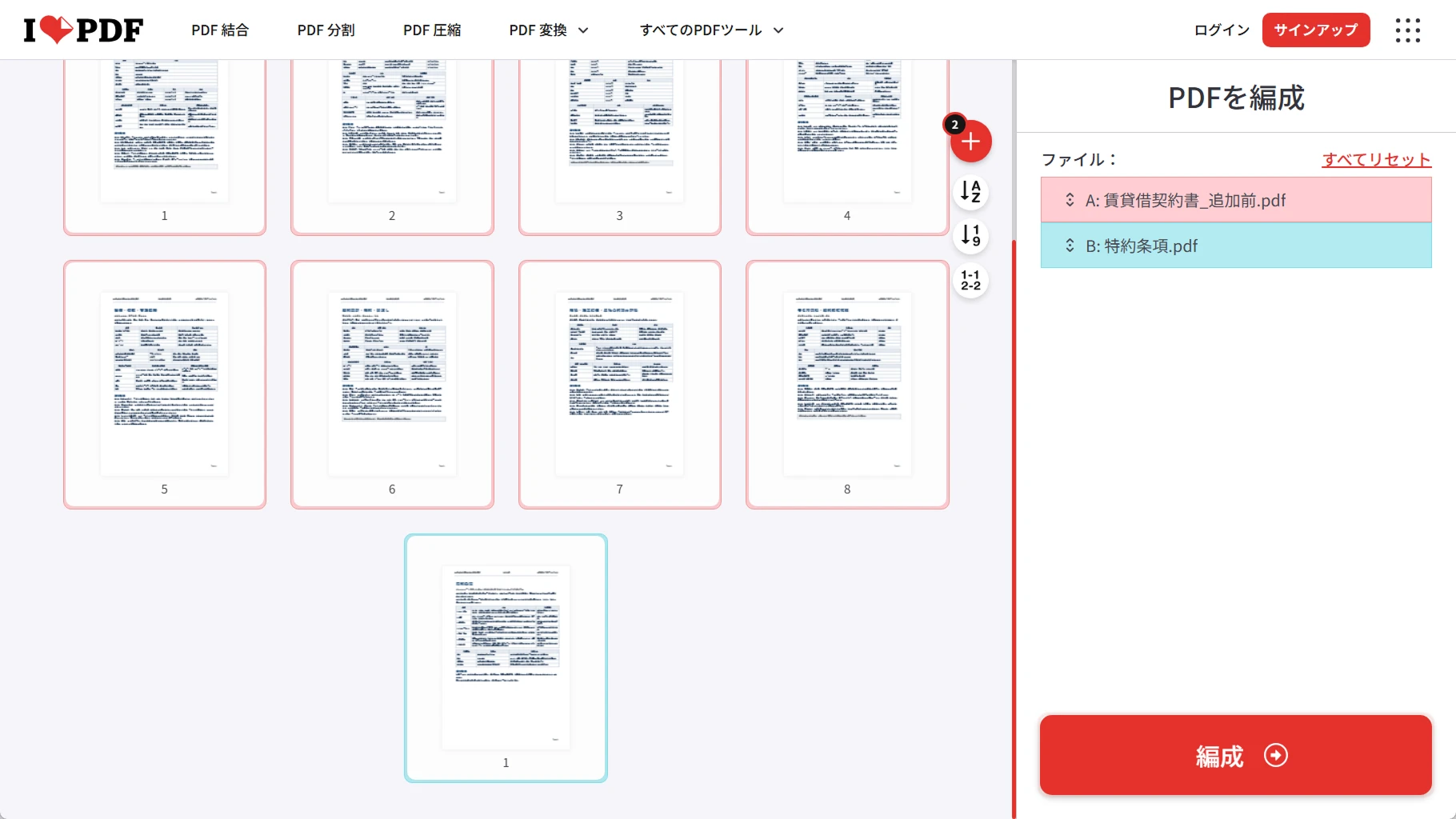
一般的な流れは、オンラインツールにPDFをアップロードし、追加したいPDFやページを選択して処理を実行し、編集後のPDFをダウンロードするというものです。
ただし、オンラインツールではPDFを外部サーバーにアップロードする必要があります。契約書、見積書、個人情報を含む書類など、機密性の高いPDFには注意が必要です。また、無料版ではファイルサイズ、処理回数、追加できるページ数に制限がある場合もあります。
PDFにページを追加する方法の選び方
どの方法を選ぶべきか迷う場合は、作業内容とPDFの機密性で判断すると分かりやすくなります。
| やりたいこと | おすすめの方法 | 向いているケース |
|---|---|---|
| 新しいページを作成したい | 空白ページを追加 | 補足説明、署名欄、メモ欄、確認ページを追加したい場合 |
| 別のPDFを途中に差し込みたい | ファイルから挿入 | 表紙、別紙、参考資料、添付資料を追加したい場合 |
| 複数PDFをまとめたい | PDF結合 | 複数の資料を1つのPDFにまとめ、あとからページ順を調整したい場合 |
| 有料のAdobe製品を使っている | Adobe Acrobat | すでにAcrobatの編集機能を利用できる環境がある場合 |
| 一時的に簡単な作業をしたい | オンラインツール | 機密性の低いPDFを、インストールなしで処理したい場合 |
PDFにページを追加できない時の確認ポイント
PDFにページを追加できない場合は、ソフトの操作ミスだけでなく、PDF側の制限やファイル状態が原因になっていることがあります。次のポイントを確認してみましょう。
- PDFが保護されている:編集制限やパスワード保護が設定されているPDFでは、ページの追加や削除ができない場合があります。
- 閲覧専用ソフトを使っている:無料のPDFリーダーでは、ページ追加機能が使えないことがあります。編集対応のPDFソフトを使用してください。
- ファイルが破損している:PDFが正しく開けない、保存時にエラーが出る場合は、別名保存や再ダウンロードを試してください。
- オンラインツールの制限に当たっている:ファイルサイズや処理回数の上限により、ページ追加が完了しない場合があります。
PDFページ追加に関するよくある質問
Q1. PDFに1ページだけ追加できますか?
はい、できます。PDF編集ソフトのページ整理機能を使えば、任意の位置に1ページだけ空白ページを追加したり、別のPDFから1ページだけ挿入したりできます。
Q2. 無料でPDFにページを追加できますか?
無料版のPDFツールやオンラインツールで対応できる場合があります。ただし、無料版ではファイルサイズ、処理回数、保存形式などに制限があることがあります。継続的にPDFを編集する場合は、PDF編集ソフトを使う方が安定します。
Q3. スマホでもPDFにページを追加できますか?
スマホ対応のPDF編集アプリを使えば、PDFにページを追加できる場合があります。ただし、画面が小さいため、複数ページの整理や細かい並べ替えはPCの方が作業しやすいです。
Q4. PDFの途中にページを挿入できますか?
はい、PDF編集ソフトを使えば、PDFの先頭、途中、末尾など任意の位置にページを追加できます。UPDFでは「ページを整理」画面で挿入位置を確認しながら操作できます。
Q5. Adobe ReaderでPDFにページを追加できますか?
無料のAdobe Acrobat Readerでは、基本的にPDFへのページ追加はできません。ページを追加するには、Adobe Acrobatの編集機能に対応した有料プラン、またはUPDFなどのPDF編集ソフトが必要です。
まとめ
PDFにページを追加する方法は、追加したい内容によって異なります。新しい記入欄や補足ページを作りたい場合は空白ページの追加、別資料を差し込みたい場合はファイルからの挿入、複数のPDFをまとめたい場合は結合機能が便利です。
オンラインツールでもPDFにページを追加できますが、ファイルのアップロードが必要になるため、機密書類や業務資料では注意が必要です。安全にPDFを編集・整理したい場合は、ローカル環境で作業できるPDF編集ソフトを使うと安心です。
UPDFを使えば、PDFへのページ追加だけでなく、ページの並べ替え、削除、抽出、結合、テキスト編集、注釈追加などもまとめて行えます。PDFのページ管理を効率よく進めたい方は、まず無料で試してみてください。
Windows • macOS • iOS • Android 100%安全








 高美季子
高美季子