UPDF
UPDF
 Windows版UPDF
 Mac版UPDF
 iPhone/iPad版UPDF
 Android版UPDF
 UPDF AI オンライン
 UPDF Sign
 PDF編集
PDF編集 PDF注釈付け
 PDF作成
PDF作成 PDFフォーム
 リンクの編集
 PDF変換
PDF変換 OCR機能
OCR機能 PDFからWordへ
 PDFから画像へ
 PDFからExcelへ
 PDFのページ整理
 PDF結合
PDF結合 PDF分割
PDF分割 ページのトリミング
 ページの回転
 PDF保護
PDF保護 PDF署名
PDF署名 PDFの墨消し
 PDFサニタイズ
 セキュリティ解除
 PDF閲覧
PDF閲覧 UPDF クラウド
 PDF圧縮
PDF圧縮 PDF印刷
PDF印刷 PDFのバッチ処理
 UPDF AIについて
 UPDF AIソリューション
 AIユーザーガイド
 UPDF AIによくある質問
 PDF要約
PDF要約 PDF翻訳
PDF翻訳 PDF付きチャット
 AIでチャット
 画像付きチャット
 PDFからマインドマップへの変換
 PDF説明
PDF説明 PDF AIツール
 画像AIツール
 AIチャットツール
 AIライティングツール
 AI学習ツール
 AI業務ツール
 その他のAIツール
 PDFからWordへ
 PDFからExcelへ
 PDFからPowerPointへ
 ソリューション
 電子署名
電子署名 ビジネスAI
 料金プラン
料金プラン 導入・運用ガイド
 ウェビナー
ウェビナー 銀行
銀行 医療
医療 保険
保険 法務
法務 製造業
製造業 官公庁
官公庁 教育機関向けソリューション
 導入事例
導入事例 ユーザーガイド
 公式ブログ
公式ブログ UPDF 活用術
 UPDF vs Adobe Acrobat
 UPDF vs Foxit
 UPDF vs PDF Expert
 よくある質問(FAQ)
 ダウンロードセンター
 動作環境・仕様
 お問い合わせ
 ニュースルーム
 アップデート履歴
 ユーザーレビュー
 会社概要
会社概要

ヒンディー語を母語として話す人が5億7,240万人いることをご存知でしたか?この膨大な言語圏の文書を扱う上で、ヒンディー語のデジタルデータ活用は不可欠です。
通常のデジタルテキストであれば、コピー&ペーストで簡単に翻訳やデータ処理が可能ですが、文書がスキャンされた画像ファイルや紙ベースの場合、データ活用は滞ってしまいます。
この課題を解決するためには、スキャンした文書や画像からヒンディー語テキストを正確かつ迅速に抽出するための、信頼できるヒンディー語OCRツールが必須となります。
💡 この記事でわかること
このガイドでは、ヒンディー語OCRのトップ4ツールを紹介し、その高精度なテキスト認識能力、機能、使用手順、その他の詳細を解説します。その中で、特に精度とコスト効率のバランスに優れているツールがUPDFです。なぜUPDFが最適解なのか、ぜひ読み進めてください。
Windows • macOS • iOS • Android 100%安全
パート1:正確にテキストを認識できる優れたヒンディー語OCRツール4つ
すべての OCR ツールが、デバナガリ文字を扱うヒンディー語テキストの抽出機能に対応しているわけではありません。
そこで、このセクションでは、スキャンされたヒンディー語文書や画像からテキストを簡単かつ高精度に認識できる優れたヒンディー語OCRツール4つを厳選してご紹介します。
1. UPDF:AI搭載の最強ヒンディー語OCRソリューション
私たちのリストの中で最初にご紹介するのは、AI機能を搭載したUPDFです。
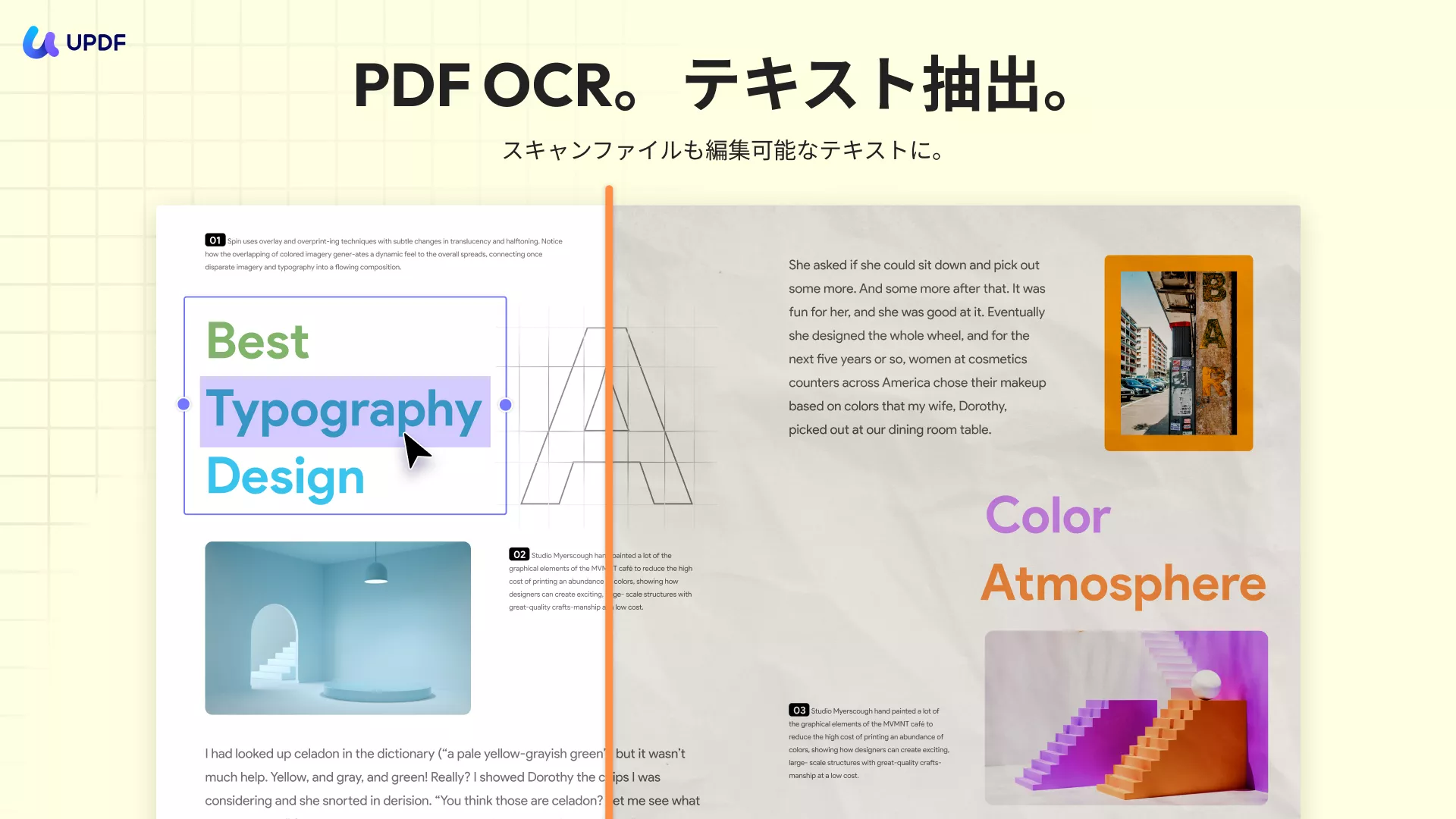
UPDFは、単なるPDF編集ソフトの枠を超え、スキャンされたヒンディー語文書や画像ベースの文書から、業界トップクラスの精度でテキストを素早く抽出できる強力な OCR ツールです。
UPDFはAI技術を用いることで、複雑なヒンディー語テキストを賢く検出し、編集可能かつ検索可能なデジタルテキストに瞬時に変換します。これにより、手作業による入力の手間と時間を完全に削減します。
✨ UPDFの主な特長:ヒンディー語OCRを次のレベルへ
- 強力なAIアシスタント: 複雑なヒンディー語OCRを実行し、ただ抽出するだけでなく、AIによる編集・要約も可能です。
- 柔軟な抽出オプション: PDF、画像、Word、Excelなど、さまざまなファイル形式から、スクリーンショットを撮るだけでヒンディー語のテキストを簡単に抽出できます。
- 直感的でシンプルなインターフェース: 複雑な設定は不要。誰でも直感的にクリック操作で OCR を実行できます。
- クロスプラットフォーム対応: Web、Windows、Macの主要なプラットフォーム全てでヒンディー語OCRを実施可能です。
- 高精度な認識: ヒンディー語の文体や文字の複雑さに関わらず、極めて正確なテキスト抽出を実現します。
- 多言語対応: ヒンディー語以外にもドイツ語、中国語、イタリア語、ロシア語など、38以上の多言語OCRに対応しています。
要するに、UPDFはユーザーが文書や画像からヒンディー語テキストを最も簡単かつ正確に抽出できる、機能豊富なオールインワンツールを提供します。
💡 コスト優位性の強調:
今すぐUPDFをダウンロードして、その高精度なヒンディー語OCR機能の実力をあなたご自身で確かめてみてください。
Windows • macOS • iOS • Android 100%安全
🚀 UPDFでヒンディー語OCRを試す
| プラン | 詳細 | 訴求 |
| 無料プラン | ゼロ円でスタート。OCR用にAIに5つのヒンディー語ファイルをアップロード可能。AI質問100回付き。 | まずは無料でお試し!高精度OCRを体験。 |
| UPDF プロ | 生涯ライセンス:10,300円/買い切り。PDFエディターへの完全アクセス。 | 圧倒的なコストパフォーマンス! 生涯利用可能。 |
| UPDF AI | 年間11,700円または四半期4,300円。OCR活用ファイル数・質問数無制限。 | プロ仕様の効率化! 大量のヒンディー語文書を扱うなら必須。 |
| ユーザー評価 | G2: 4.5/5 | カプテラ: 4.4/5 |
🛠️ UPDF:ヒンディー語OCRの使い方(AIアシスタント活用編)
UPDFは、ヒンディー語の文書や画像に対して、直感的かつクリック操作で OCR を行うワークフローを提供します。
【ステップ 1. 文書を開く、またはPDF化する】
- UPDFをインストールし起動します。「ファイルを開く」をクリックして、ヒンディー語 PDF を選択します。
- ヒンディー語文書が画像などの異なるファイル形式の場合:PC版では「ファイル」>「作成」からPDFに変換します。
- 【モバイルの裏技】 スマホでUPDFを使用する場合、空白のPDFを作成し、ヒンディー語の文書や画像のスクリーンショットを撮って、AIチャットボックスに貼り付けるだけで抽出作業を開始できます。
【ステップ 2. AIによるスクリーンショット抽出】
- 右下隅の「UPDF AI」アイコンをクリックし、「チャット」タブへ進みます。
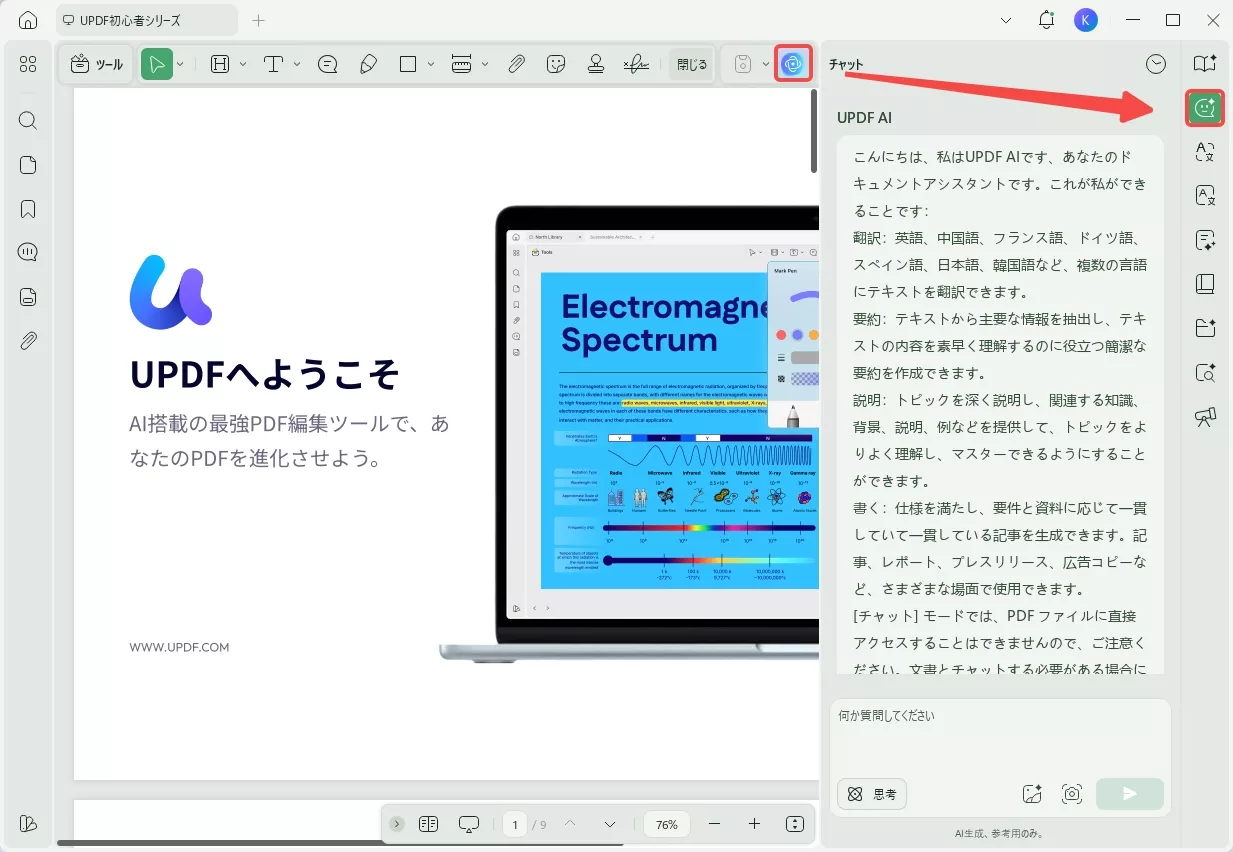
- チャットボックスから「スニペット」アイコンをクリックし、抽出したいヒンディー語テキスト部分を選択します。
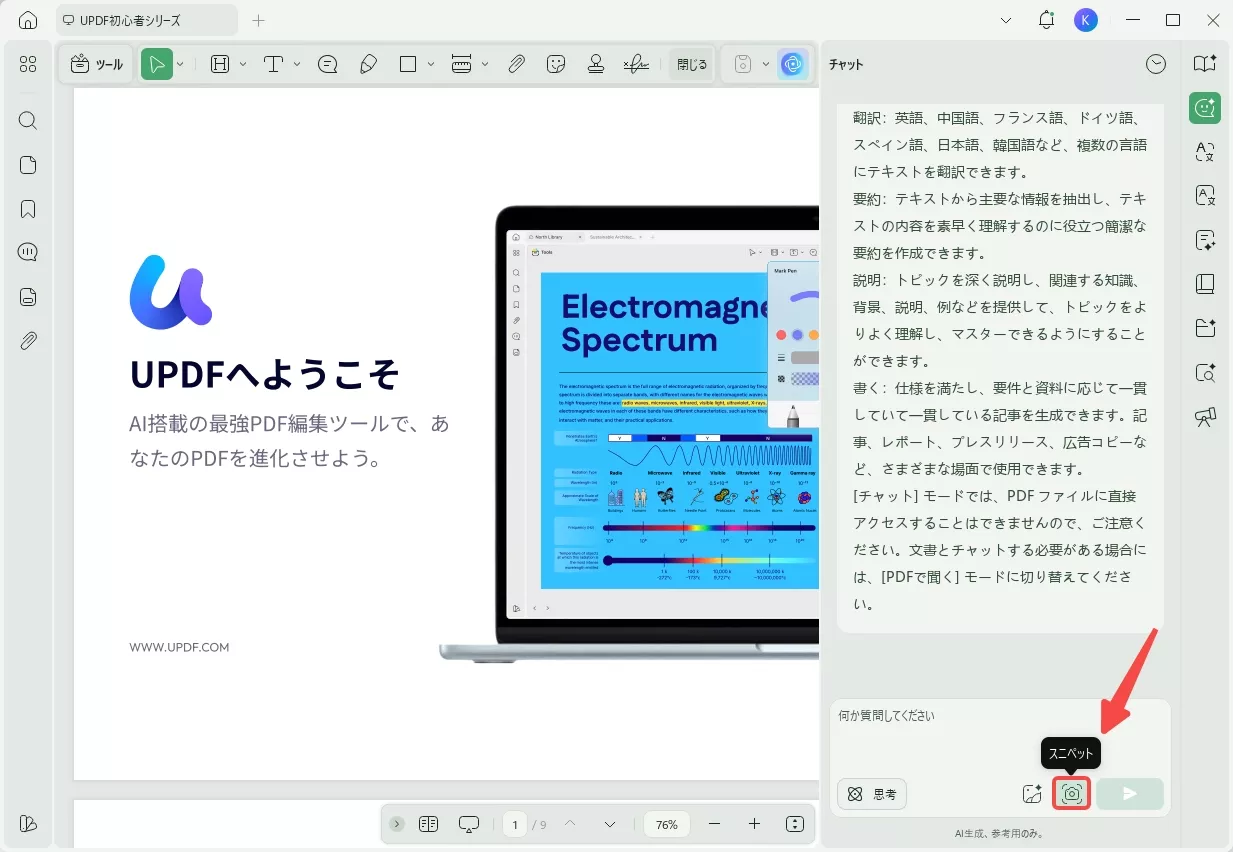
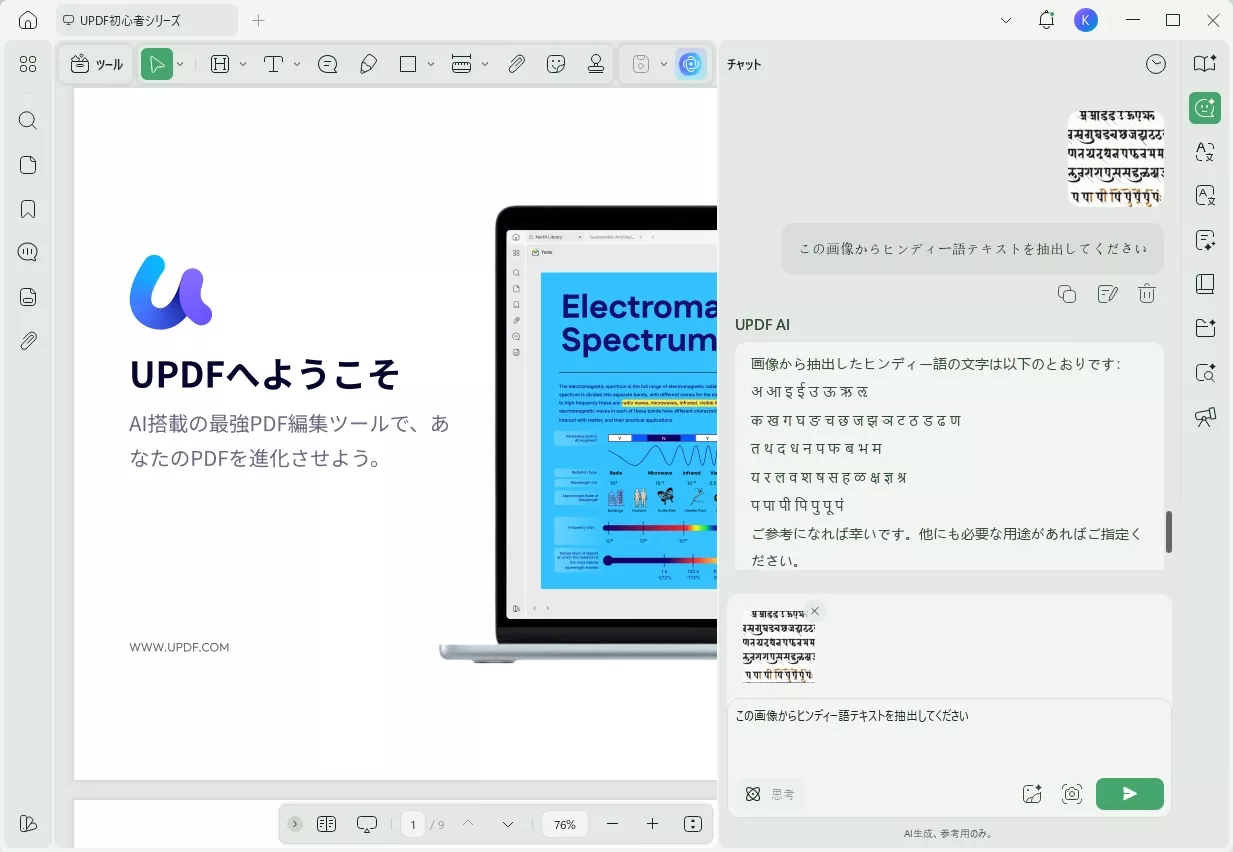
- キャプチャが完了したら、チャットボックスに「この画像からヒンディー語テキストを抽出してください」というプロンプトを入力し送信します。
これで、UPDFのAIは、画像からヒンディー語テキストを瞬時に、そして正確に抽出します。
Windows • macOS • iOS • Android 100%安全
ヒント:
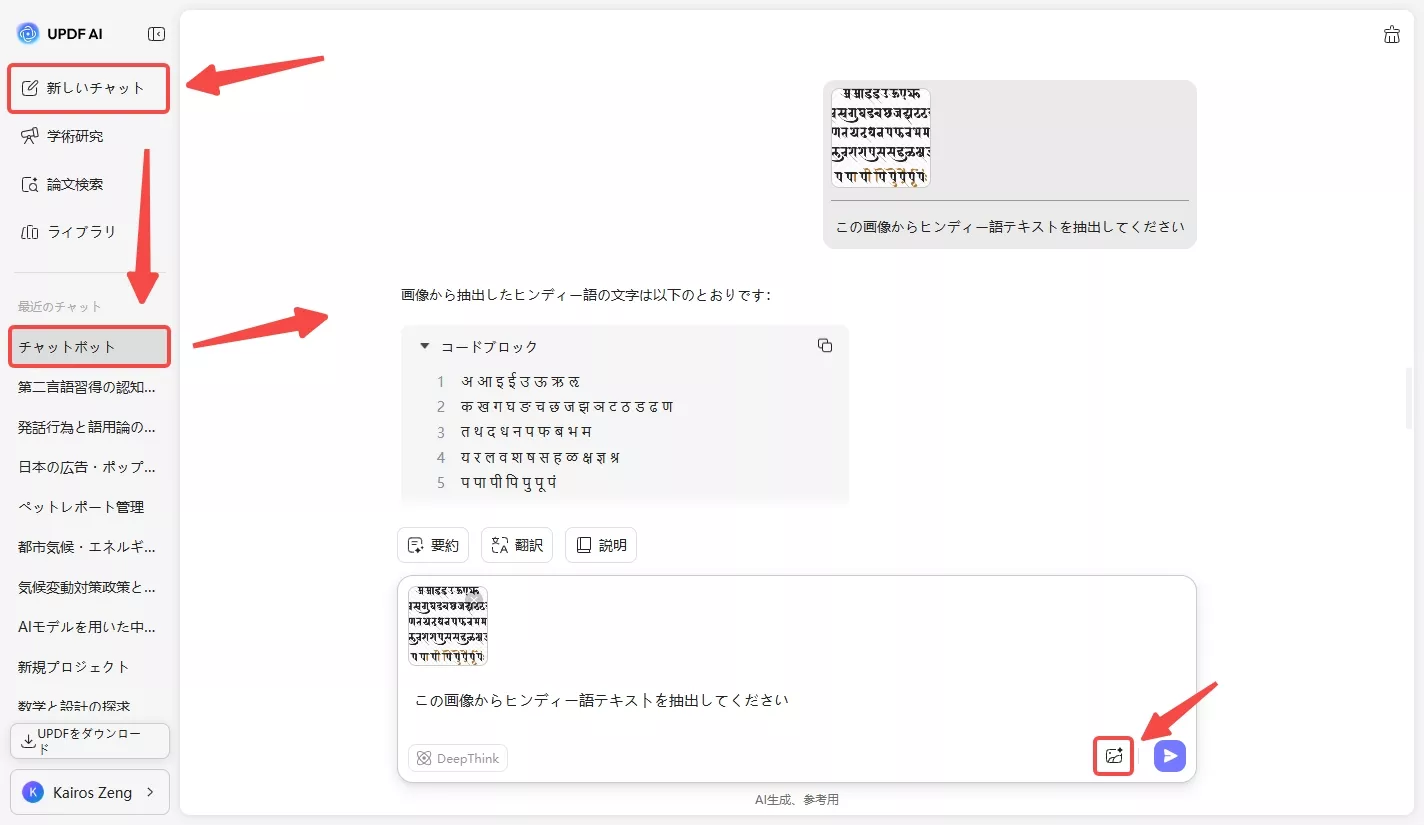
また、UPDF AIオンラインを使って、UPDFソフトウェアをインストールせずにヒンディー語 PDFや画像からテキストを抽出することも可能です。
🎁 ボーナス:UPDFの本格OCR機能(PC/モバイル)
UPDFでは、上記のようなAIによるスクリーンショット抽出の他に、ドキュメントのレイアウトを保持したままPDF全体をOCR変換する機能も提供しています。
ヒンディー語(PC/モバイル版の全38言語対応リストはこちら)を含む多言語でスキャンPDFを変換する必要がある場合、PC版とモバイル版のUPDFをダウンロードしてください。UPDFは、ファイルの元のレイアウトを保持したまま、OCR処理を行いPDFを変換します。
ユーザー ステップ (PC版:レイアウト保持のプロ仕様 OCR)
ステップ1:UPDFをインストールし、PC(WindowsまたはMac)で実行します。OCRを実行したいPDFや画像ファイルをドラッグ&ドロップします。
Windows • macOS • iOS • Android 100%安全
ステップ2:左側のサイドバーから「ツール」の「OCR」オプションをクリックします。
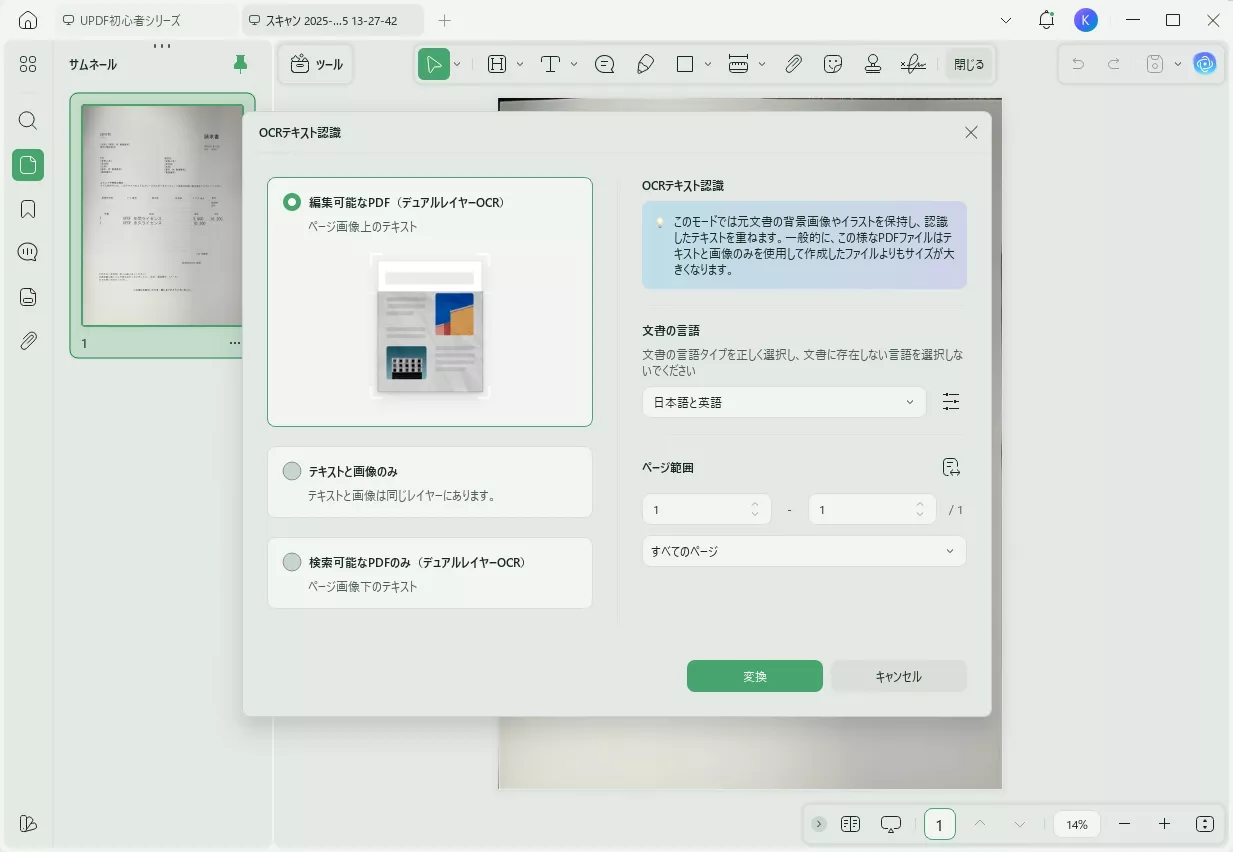
ステップ3:OCR設定をカスタマイズ:
- 編集可能なPDF:スキャンしたものを完全に編集可能なPDFに変換し、元のレイアウトを保存します。
- テキストと画像のみ:テキストや画像をコピー・編集するための簡単なファイルの場合なら利用できます。単なるスキャンから単語と画像のみを抽出します。
- 検索可能なPDFのみ:元の画像はそのままに、見えないテキストレイヤーを追加し、検索を可能にします(編集は不可)。
ステップ4:言語を「ヒンディー語」に設定し、「変換」をクリックします。UPDFは徹底的なOCRを行い、編集・検索可能な新しいファイルを生成します。
ユーザー ステップ (モバイル版:外出先での OCR)
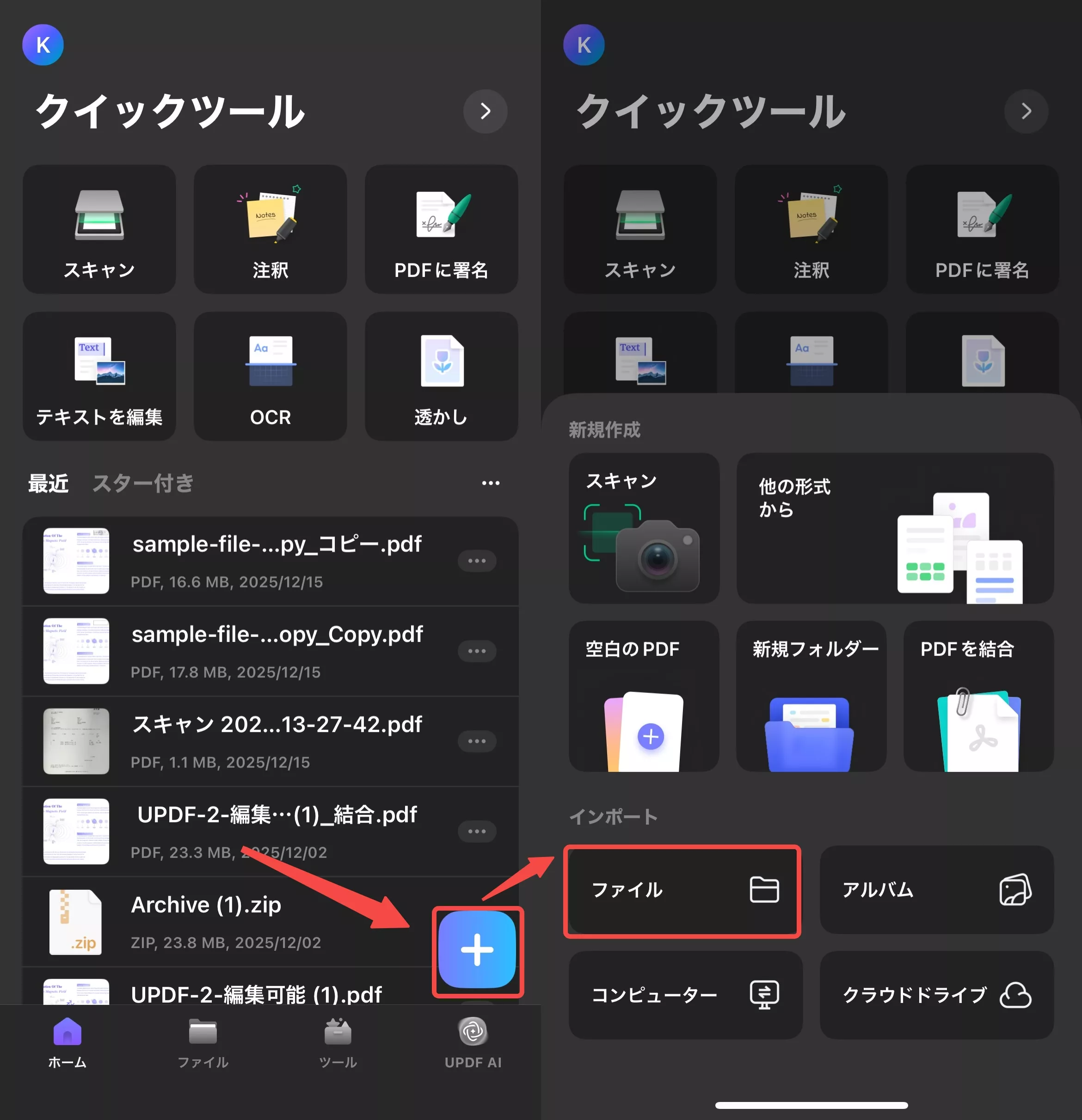
ステップ1:スマホ(Android/iOS)で UPDF アプリを開きます。右下の「+」アイコンから「ファイル」をタップし、スキャン済みの PDF を選択します。
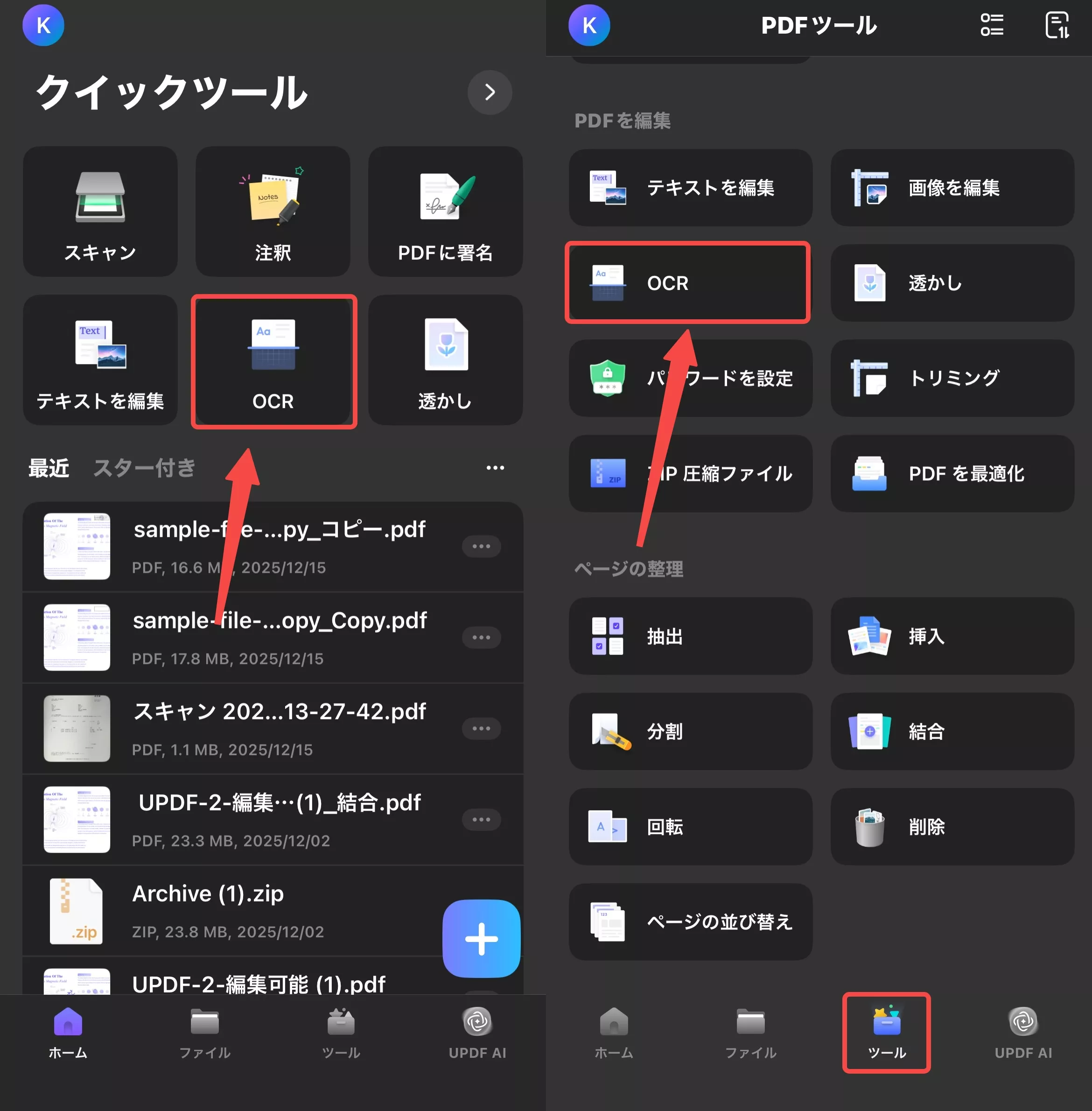
ステップ2:「ツール」から「OCR」をクリックします。
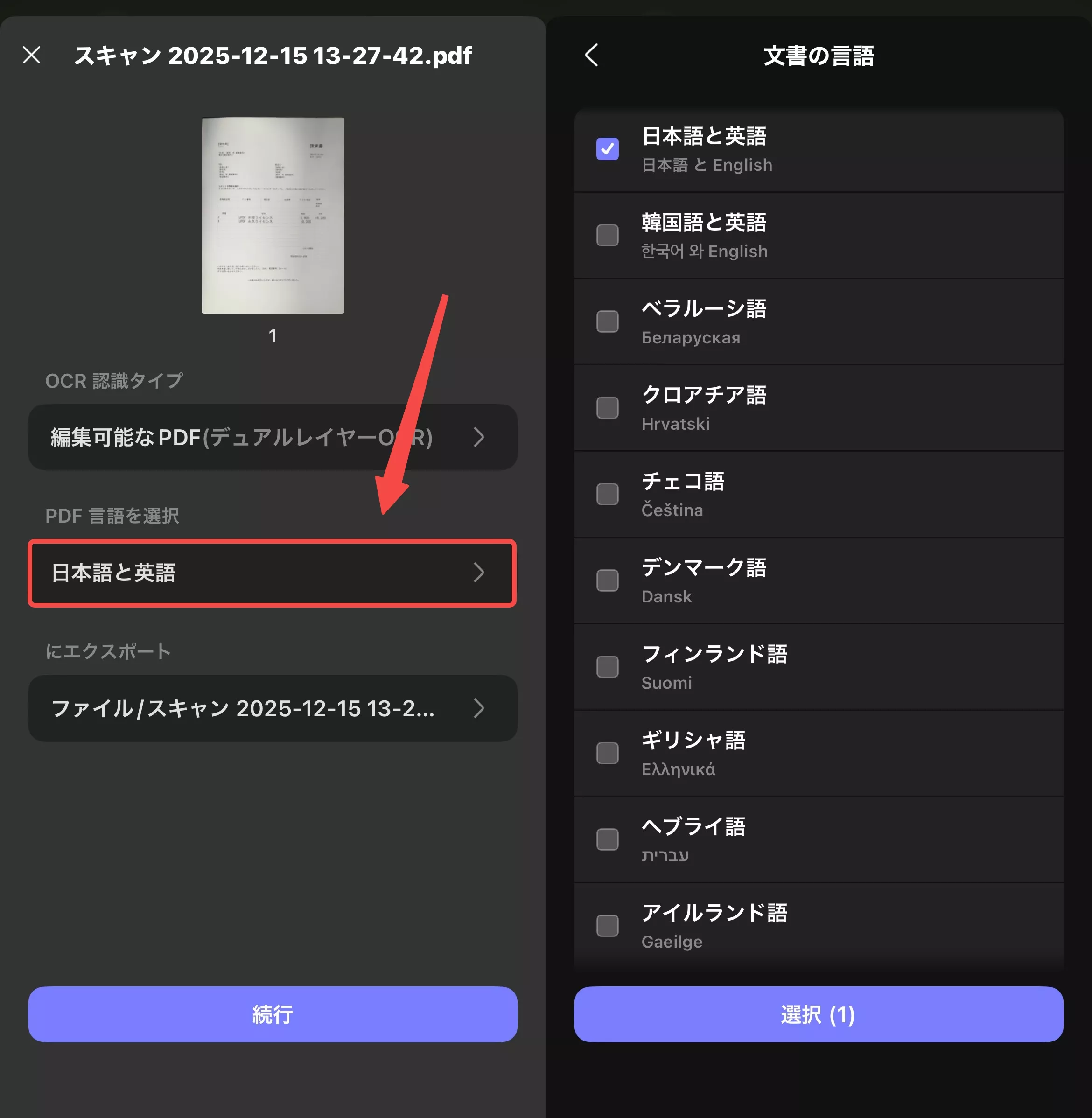
ステップ3:「OCR 認識タイプ」を選択(編集可能なPDFなど)。
ステップ4:「PDF 言語を選択する」をクリックし、「ヒンディー語」を選択します。
ステップ5:保存先を設定し、「完了」ボタンを押して OCR を開始します。
🚀 いますぐ UPDF でヒンディー語 OCR の悩みを解決!
UPDF をインストールして試してみてください。5 分以内にヒンディー語のテキスト抽出が完了します。
⬇️ 無料ダウンロード ⬇️
Windows • macOS • iOS • Android 100%安全
💰 価格ページはこちら 💰
プロ版やAIアシスタントのお得な料金プランをご確認ください!
2. Type in Hindi:ウェブベースの手軽な画像 OCR
Type in Hindi は、ヒンディー語画像をテキスト形式に変換できるウェブベースの無料ヒンディー語OCRツールです。OCR スキャンで抽出したテキストは、テキストファイルや Word 形式に変換したり、コピー&ペーストで他の場所で利用したりできます。
メリット:
- 完全に無料で利用可能
- JPG, PNG, BMP, PBMなど多様な画像形式に対応
- 複数の画像に対して同時OCRを実行可能
- 抽出されたテキストの音声出力機能付き
デメリット:
- 画像ファイル形式のみを受け入れる(PDF非対応)
- ヒンディー語の OCR のみに特化
- 変換速度が遅い可能性があり、大量処理には不向き
- OCR 精度が UPDF より劣る場合がある
ユーザー ステップ (簡潔な利用方法)
- ウェブサイトにアクセスし、ヒンディー語の画像をアップロードします。
- アップロード後、ツールが自動で OCR を実行し、テキストが抽出されます。
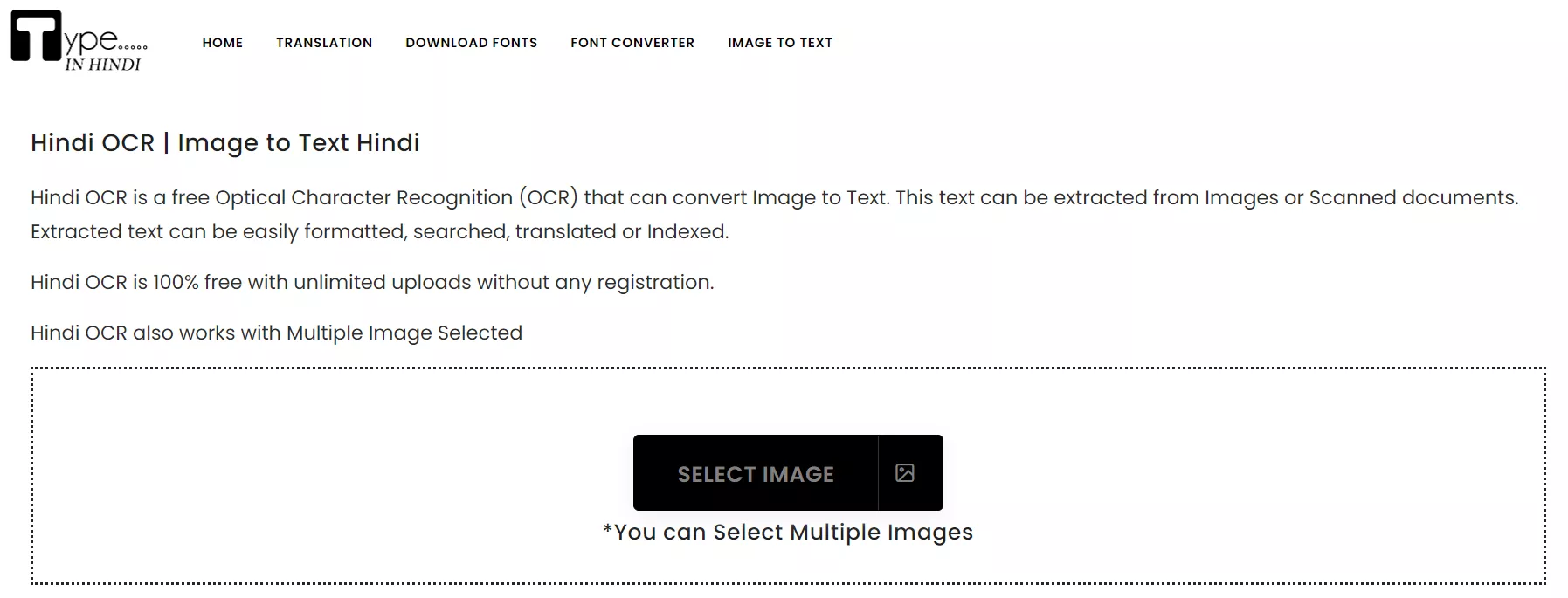
このように Type in Hindi は手軽ですが、プロの業務や研究用途での高精度な PDF 処理には対応していない点に注意が必要です。
3. OCRConvert:PDF に対応したオンライン OCR サービス
OCRConvert は、Type in Hindi とは異なり、ユーザーがヒンディー語のPDF、画像、URLをアップロードできる、もう一つのオンライン OCR ツールです。OCR を実行した後、出力をテキスト形式で提供します。
メリット:
- オンラインかつ無料のヒンディー語 OCR ツール
- PDF、画像、URL など多様なファイルソースに対応
- テキストフォーマットでの出力が可能
デメリット:
- ファイルサイズ制限が5MBと厳しく、大規模文書に不向き
- 出力される .txt ファイルをダウンロードする前にプレビューができない
- OCR 精度が不安定な場合、手戻りが発生しやすい
ユーザー ステップ (簡潔な利用方法)
- ウェブサイトにアクセスし、「ファイルを選択」をクリックしてヒンディー語ファイルをアップロードします。
- アップロードが完了したら「変換」をクリックし、待ちます。
- 「ダウンロード」ボタンをクリックすると、.txt 形式で抽出されたテキストをダウンロードできます。
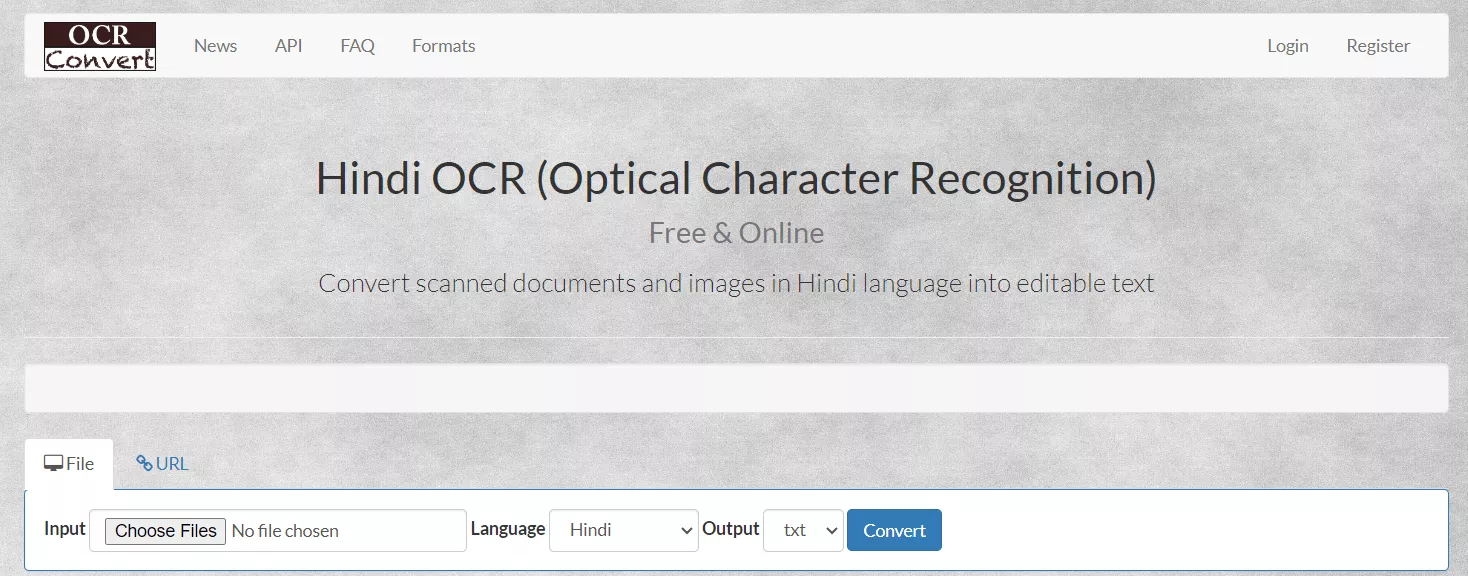
OCRConvert は PDF にも対応していますが、5MB のファイルサイズ制限は、ビジネス文書や研究資料を扱う多忙なユーザーにとって大きなボトルネックとなり得ます。
4. India Typing:ヒンディー語と英語の混合認識に強いOCR
India Typing は、画像からヒンディー語テキストを抽出できるウェブベースのツールです。特筆すべきは、画像にヒンディー語と英語の両方のテキストが含まれている場合でも、両方のテキストを正確に抽出できる点です。
メリット:
- ウェブベースの無料ヒンディー語OCRツール
- 幅広い画像フォーマットのサポート
- ヒンディー語と英語の混合テキストを抽出可能
Cons:
- OCRを1枚ずつ画像に実行する必要があり、バッチ処理不可
- 画像品質が低い場合、OCR認識精度が大きく低下する
- 抽出後の編集・ダウンロード機能は豊富だが、PCソフトのような統合性はない
ユーザー ステップ (簡潔な利用方法)
- ウェブサイトにアクセスし、ヒンディー語の画像をアップロードします。
- アップロード後、「変換」をクリックします。
- 変換したテキストをコピー&ペーストするか、「Editor で編集」をクリックして編集を行います。
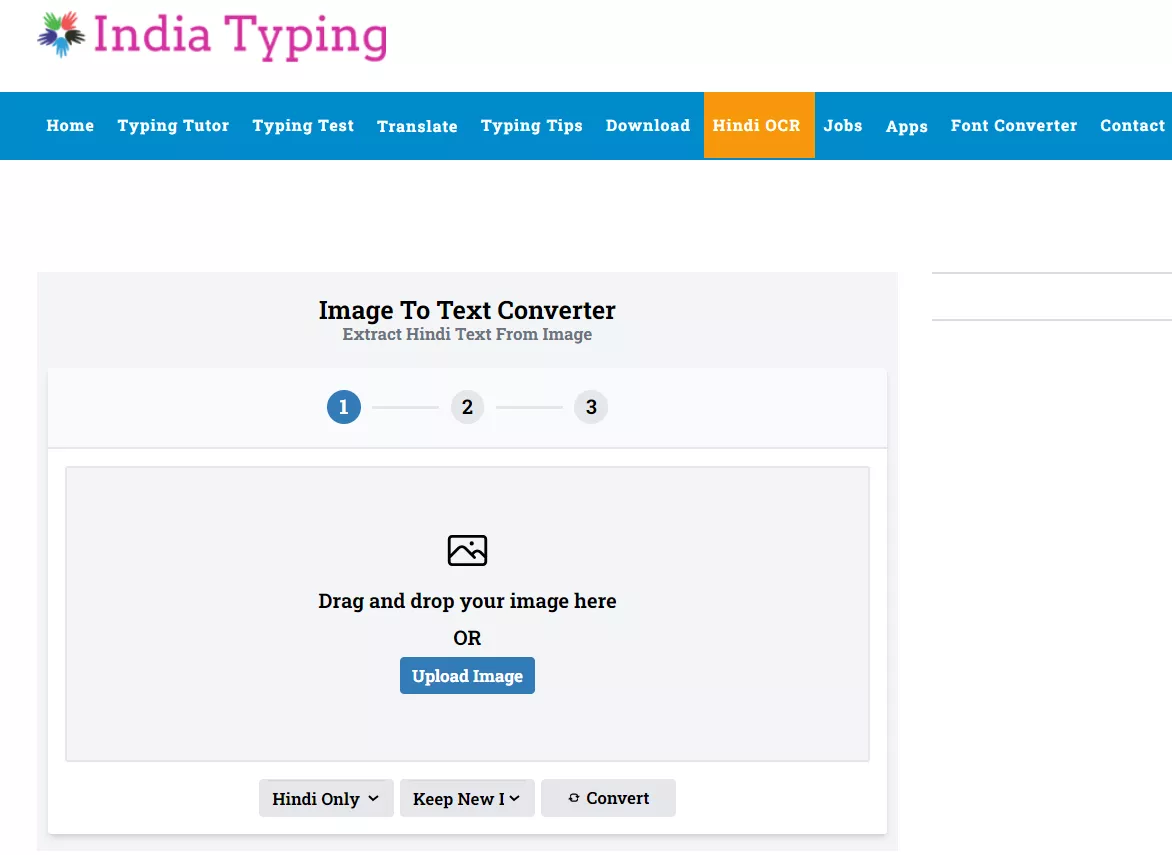
India Typing は混合言語に対応しますが、一枚ずつの手動処理は、文書量が多ければ多いほど、UPDFのようなプロフェッショナルツールに比べて圧倒的に効率が落ちます。
🚀 いますぐUPDFでヒンディー語 OCR の悩みを解決!
これらの無料オンラインツールは手軽ですが、高精度なヒンディー語OCR、バッチ処理、そして PDF 全体の編集・管理までオールインワンで効率化したいなら、UPDFが唯一の選択肢です。
⬇️ 無料ダウンロード ⬇️
Windows • macOS • iOS • Android 100%安全
💰 価格ページはこちら 💰
プロ版やAIアシスタントのお得な料金プランをご確認ください!
パート2. ヒンディー語OCR に関する質問
多忙なビジネスパーソンや研究者が、ヒンディー語の文書を扱う際によく抱える疑問に対し、効率的な解決策とともに回答します。
Q1. ヒンディー語 PDF を OCR するにはどうすればいいですか?
ヒンディー語 PDF を OCR するには、まず信頼性の高い OCR 機能をサポートする PDF ツールを使う必要があります。
一般的な手順は以下の通りです。
①ツールをインストールした後、PDF を開きます。
②ツールの OCR 機能(例:UPDFの「ツール」>「OCR」)を実行し、スキャンされたヒンディー語 PDF を編集可能または検索可能なデジタル PDFに変換します。
③【UPDFが提供するより速い解決策】 UPDF の場合は、OCR 機能に加えて、PDF 内のUPDF AIアシスタント(チャット機能)を使って、特定のヒンディー語テキスト領域をスクリーンショットし、テキストを即座に抽出することも可能です。これにより、ドキュメント全体を変換する時間がない場合でも、必要な情報だけを迅速にデータ化できます。
Q2. ヒンディー語の画像を OCR だけで翻訳できますか?
OCR機能だけでは翻訳はできません。
従来のワークフローでは、以下の非効率な手順が必要でした。
①まず OCR を使って画像からヒンディー語のテキストを抽出します。
②その抽出されたテキストを、別の翻訳ツール(Google翻訳など)にコピー&ペーストし、希望の言語に翻訳する必要があります。
しかし、UPDF AI を使用すれば、この非効率なステップを劇的に短縮できます。
【UPDF AIによる革新的な解決策】
UPDF AI には翻訳機能が統合されているため、OCR で抽出したヒンディー語テキストをチャットボックス内で即座に翻訳できます。つまり、抽出から翻訳までを UPDF アプリ内だけで完結させることができ、作業効率を大幅に向上させます。
🚀 抽出・翻訳の手間をゼロに! UPDF AI を使えば、コピー&ペーストを繰り返す煩わしさから解放されます。多言語資料を日常的に扱う方にとって、これは時間と集中力を守る最高の投資です。
⬇️ 今すぐ UPDF のAI機能を試す ⬇️
結論:ヒンディー語 OCR の未来は UPDF にあり
ヒンディー語OCRは、単に紙の文書をデジタル化するだけでなく、抽出したテキストを翻訳、編集、検索、データ分析など、他の目的で活用するための必須ステップです。
この記事では、ヒンディー語文書を編集可能で検索可能なデジタルファイルに変換するための 4 つの優れた OCR ツールをご紹介しました。
その中でも、私たちが自信を持って最良のツールとして推薦するのはUPDFです。
UPDFは、AIによるテキスト抽出機能のおかげで、他のツールとは一線を画します。複雑な文書や低品質の画像に対しても、AIアシスタントが高精度なテキスト抽出を提供するため、手動での修正作業を最小限に抑え、あなたの業務効率を最大化します。
最高のヒンディー語 OCR 体験と、その後のデータ活用、編集、翻訳の全てを一つのパワフルなプラットフォームで実現したいなら、迷わず UPDF を選択してください。
🚀 究極のヒンディー語 OCR 体験を今すぐ!
UPDF を今すぐインストールして、高精度 OCR と AI 処理能力がもたらす革新的なワークフローをご自身で体験してみてください。
⬇️ 今すぐ無料ダウンロード ⬇️
Windows • macOS • iOS • Android 100%安全
💰 費用対効果をチェック!お得な価格プランはこちら 💰
ヒンディー語OCRだけでなく、PDF編集・AI機能全てが使える年間または生涯ライセンスをご確認ください。