UPDF
UPDF
 Windows版UPDF
 Mac版UPDF
 iPhone/iPad版UPDF
 Android版UPDF
 UPDF AI オンライン
 UPDF Sign
 PDF編集
PDF編集 PDF注釈付け
 PDF作成
PDF作成 PDFフォーム
 リンクの編集
 PDF変換
PDF変換 OCR機能
OCR機能 PDFからWordへ
 PDFから画像へ
 PDFからExcelへ
 PDFのページ整理
 PDF結合
PDF結合 PDF分割
PDF分割 ページのトリミング
 ページの回転
 PDF保護
PDF保護 PDF署名
PDF署名 PDFの墨消し
 PDFサニタイズ
 セキュリティ解除
 PDF閲覧
PDF閲覧 UPDF クラウド
 PDF圧縮
PDF圧縮 PDF印刷
PDF印刷 PDFのバッチ処理
 UPDF AIについて
 UPDF AIソリューション
 AIユーザーガイド
 UPDF AIによくある質問
 PDF要約
PDF要約 PDF翻訳
PDF翻訳 PDF付きチャット
 AIでチャット
 画像付きチャット
 PDFからマインドマップへの変換
 PDF説明
PDF説明 PDF AIツール
 画像AIツール
 AIチャットツール
 AIライティングツール
 AI学習ツール
 AI業務ツール
 その他のAIツール
 PDFからWordへ
 PDFからExcelへ
 PDFからPowerPointへ
 ソリューション
 電子署名
電子署名 ビジネスAI
 料金プラン
料金プラン 導入・運用ガイド
 ウェビナー
ウェビナー 銀行
銀行 医療
医療 保険
保険 法務
法務 製造業
製造業 官公庁
官公庁 教育機関向けソリューション
 導入事例
導入事例 ユーザーガイド
 公式ブログ
公式ブログ UPDF 活用術
 UPDF vs Adobe Acrobat
 UPDF vs Foxit
 UPDF vs PDF Expert
 よくある質問(FAQ)
 ダウンロードセンター
 動作環境・仕様
 お問い合わせ
 ニュースルーム
 アップデート履歴
 ユーザーレビュー
 会社概要
会社概要

OCR (光学文字認識) は、スキャンされた文書や画像内のテキストを、編集可能で検索可能なデジタルデータに変換するために不可欠な技術です。英語や日本語、他の一般的な言語を認識できるOCRソフトウェアはたくさんありますが、ヘブライ語のテキストを高い精度で正確に検出できるのは、ごく限られたOCRソフトウェアだけです。
そのために、このガイドでは、ヘブライ語の文書からテキストを検出・抽出する最高のヘブライ語 OCR ソフトウェア 5つを厳選してご紹介します。
💡 この記事でわかること
これらのツールについて、使い方やメリット・デメリットなどを詳しく学んでいきましょう。その中でも、私たちが最もおすすめするツールはUPDFです。
なぜUPDFが最も推奨されているのかを知る前に、まずは下のボタンをクリックしてUPDFをダウンロードし、その優れた機能をお試しください。
Windows • macOS • iOS • Android 100%安全
パート1:ヘブライ語OCRソフト - トップ5の比較
各ヘブライ語OCRソフトウェアには独自の機能、互換性、制限があります。以下の比較表で、5つの優れたヘブライ語OCRソフトウェアの簡単な概要をご覧ください。
| ソフト名 | 互換性 | 独自の特徴 | 制限 | 価格 |
| UPDF | Windows, Mac, iOS and Android | ・OCR画像とスキャン文書に対応。 ・AI支援スキャンによるOCR精度99%。・3言語のテキストを同時に認識できる。 ・38言語対応。 ・さまざまな出力フォーマット。 ・最高OCR速度。 ・選択的ページOCRが可能。 ・PCやモバイルでOCR可能。 | 無料アクセスは限定的です。 | ・UPDF プロ: 5,900円/年 ・UPDF プロ:10,300円/買い切り |
| Prizmo | MacとiOS | ・強力なMacのOCRアプリ。 ・30言語対応。 ・写真や文書にOCRを適用できます。 ・OCR編集と修正(領域の追加/削除/マージ/並べ替え)。 ・59言語への翻訳。 ・テキスト読み上げ機能。 | ・Macのみに限定されています。 ・ヘブライ語OCRを「高精度」でサポートしていません。 ・学習曲線(操作に慣れが必要)。 | ・通常版: €79.99(14,559円ぐらい) ・プロ版: €110.00(20,021円ぐらい) |
| Convertio | ウェブ | ・ウェブベースのヘブライ語OCRツール。 ・直感的なインターフェース。 ・画像やPDFに対してOCRを実施。 ・多言語検出。 ・多様な出力フォーマット。 | ・登録なしでOCRできるのは10ページまで。 ・フリープランのファイルサイズに制限があります。 ・パフォーマンスが遅いことがあります。 | $7.99(1,239円ぐらい)/100ページごと |
| オンライン OCR コンバーター | ウェブ | ・ウェブベースのOCRヘブライ語に対応。 ・多様な画像フォーマットのサポート。 ・URLベースの画像アップロード。 ・クリックベースのインターフェース。 | ・画像ファイルにのみOCRを適用してください。 ・無料プランでは5MB、エンタープライズプランでは30MBのサイズ制限があります。 ・抽出されたテキストのみがコピー可能です。 | ・プロ版: $15(2,326円ぐらい)/月 ・エンタープライズ版: $30(4,652円ぐらい)/月 |
| Google ドキュメント OCR | ウェブ | ・Google搭載のOCRエンジン。 ・PDFや写真ファイルからテキストを抽出します。 ・無料のOCRソリューションです。 | ・多段階プロセスが必要です。 ・2MB以下のファイルサイズで最良の結果が得られます。 ・表やリスト、脚注や尾注などが検出されないことがあります。 | 無料 |
パート2:正確にテキストを認識できるベスト 5 ヘブライ語OCRソフト
すべてのOCRソフトウェアがヘブライ語を正確に認識できるわけではありません。たとえ対応していても、結果が不正確になることがあります。さまざまなツールを試す手間を避けるために、以下におすすめのヘブライ語OCRソフトウェア5つを厳選してご紹介します。
1. UPDF(PC & モバイル対応)
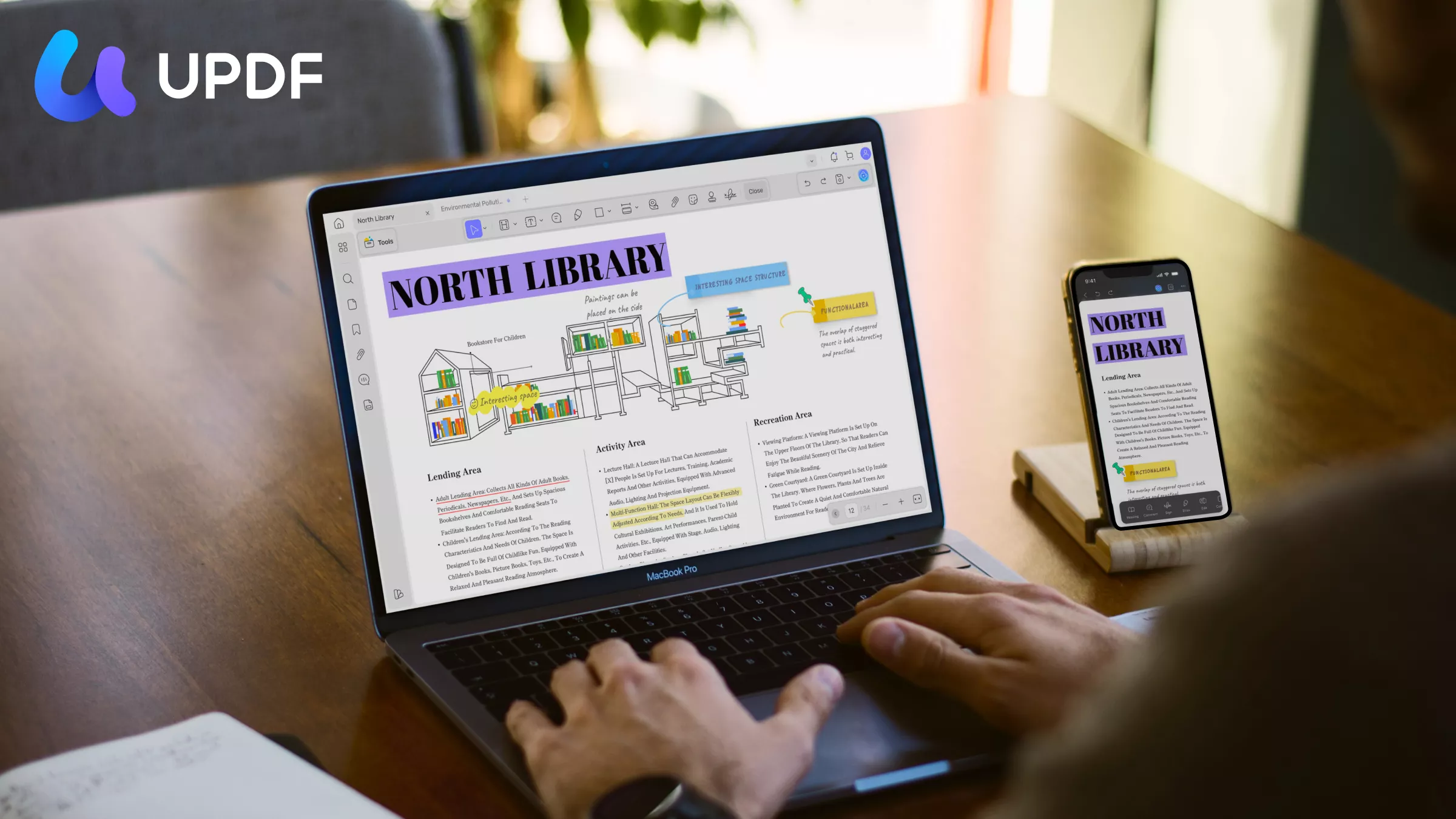
UPDFはヘブライ語OCRのトップツールです。強力なPDF編集ソフトウェアおよびOCRツールとして、38言語のテキストを認識し、スキャンしたPDFや画像を編集・検索可能なPDFに変換できます。AI搭載のOCRは最大99%の精度でヘブライ語テキストを賢く抽出します。
Windows • macOS • iOS • Android 100%安全
さらに、複数ページの大容量ファイルに対して数秒以内にOCRを実行できます。OCRの後、UPDFはPDF、Word、テキスト、PowerPoint、Excelなど、さまざまな出力フォーマットをサポートしています。
メリット:
- OCR画像とスキャン文書に対応
- AI支援スキャンによる99%のOCR精度
- 3言語のテキストを同時に認識できる
- さまざまな出力フォーマット
- 最高 OCR 速度
- 選択的ページ OCR が可能
- Windows、Mac、iOS、Androidで利用可能 (クロスプラットフォーム)
- バッチOCRに対応
- バッチ変換中にOCRを実施できる
デメリット:
- 無料アクセスは限定的です
ユーザー評価
- G2: 4.5/5
- Capterra: 4.5/5
【UPDFを使用したOCR手順】
ステップ 1. UPDFをインストールして起動:UPDFをインストールして、PC (WindowsまたはMac) で起動します。OCRを実行したいPDFや画像ファイルをドラッグ&ドロップしてインポートします。
Windows • macOS • iOS • Android 100%安全
ステップ 2. OCR オプションと設定を選択:左側のサイドバーから「ツール」の「OCR」オプションをクリックしてください。新しいタブを開いたら、設定の左側で希望するモードを選択します。
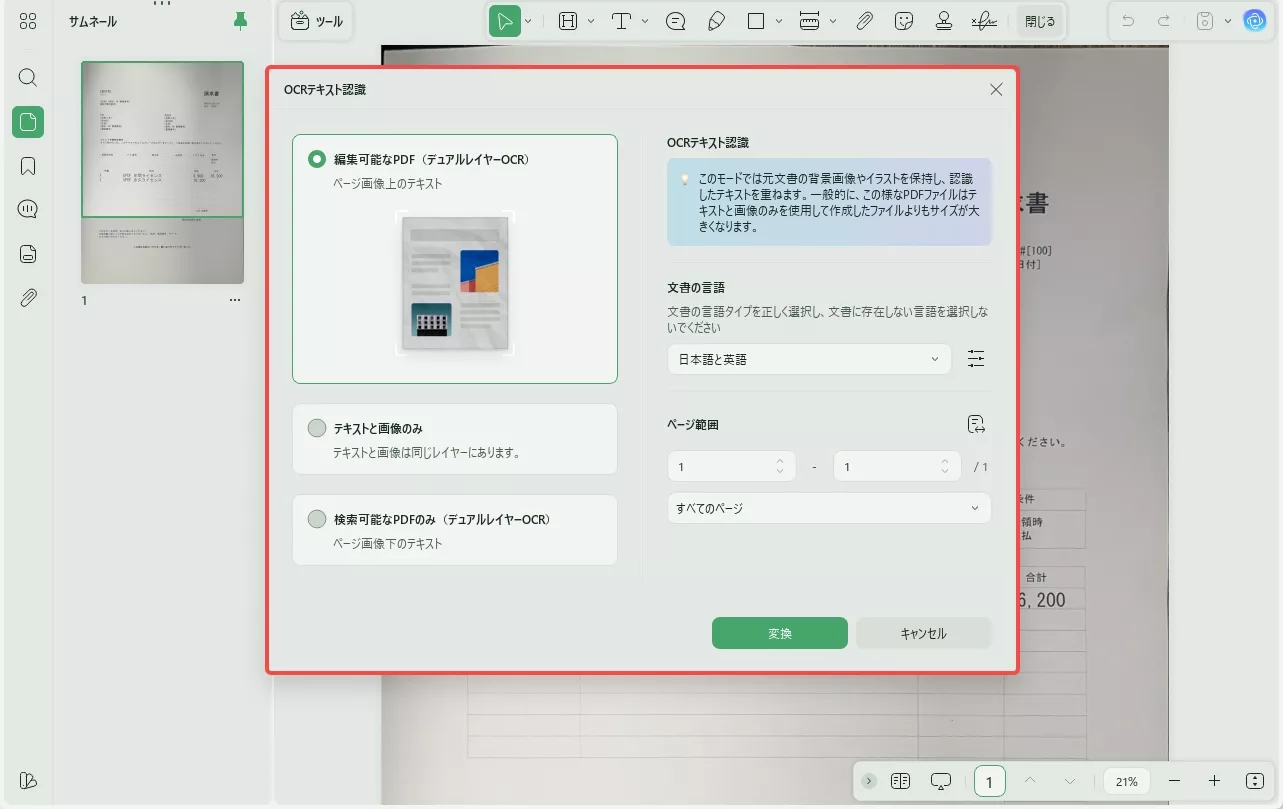
- 編集可能な PDF:スキャンしたものを完全に編集可能なPDFに変換し、テキストと画像の両方を選択、修正、移動できます。元のレイアウトを保存したまま、画像を差し替えることも可能です。
- テキストと写真のみ:ページフォーマットを保持せずに、スキャンから単語と画像のみを抽出します。テキストや画像をコピーしたり編集したりするための簡単なファイルが必要なときに便利です。
- 検索可能な PDF のみ:スキャンしたページの画像はそのままにしつつ、見えないテキストレイヤーが追加されます。テキスト編集を許可せずにファイルを検索できるようにします。
OCR設定をカスタマイズし、元のドキュメントやページ範囲に合わせた言語(ヘブライ語)に合わせてください。完了したら「変換」をクリックします。
ステップ 3. 編集・検索可能なファイルを保存:UPDFは徹底的なOCRを行い、編集・検索可能な新しいファイルを作成し、保存します。
複数のスキャン文書に対するバッチOCR
複数のヘブライ語スキャン文書がある場合、UPDFはバッチOCRもサポートしています。
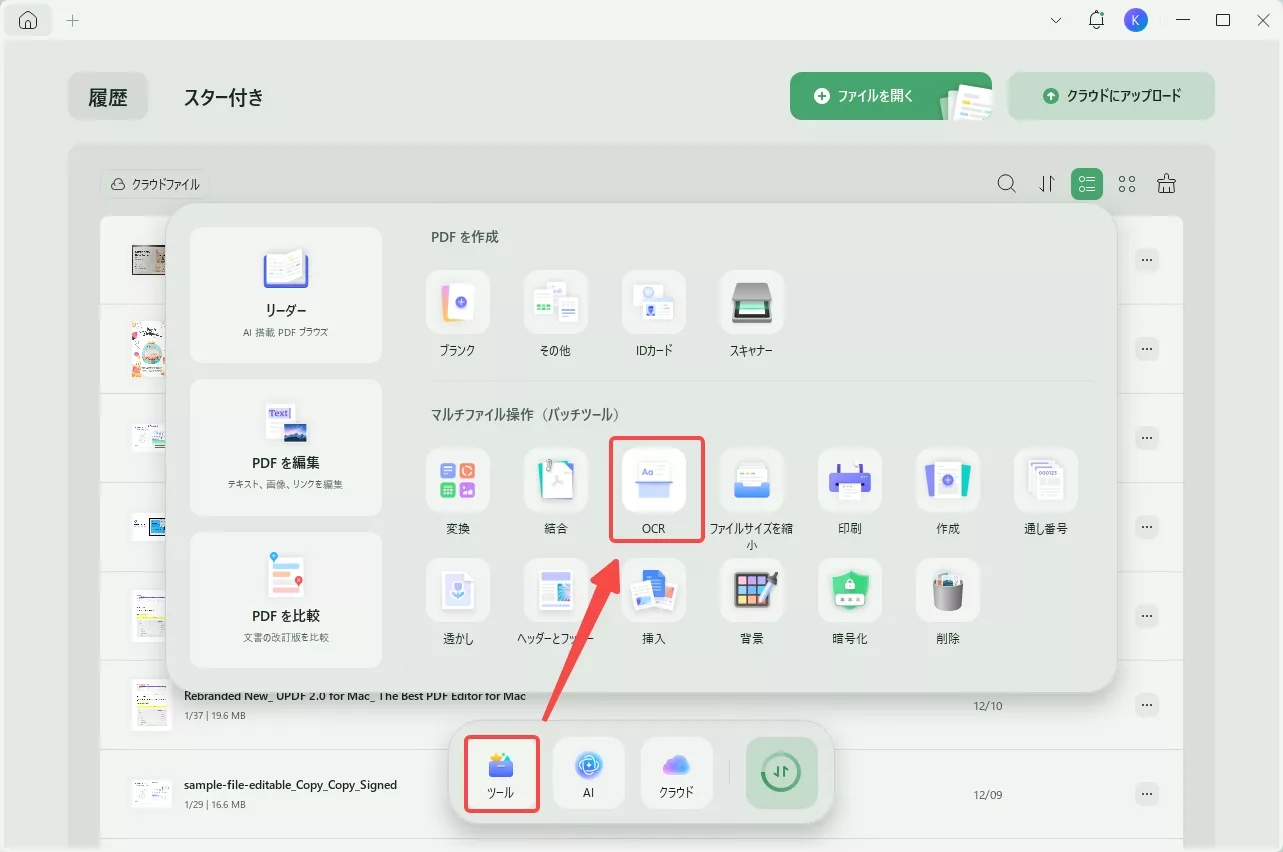
ステップ1. UPDFソフトウェアを起動し、メインインターフェースで「マルチファイル操作 (バッチツール)」セクションを見つけ、「OCR」アイコンを選択してください。
Windows • macOS • iOS • Android 100%安全
ステップ2. バッチ処理ウィンドウで、PDFファイルを指定エリアにドラッグ&ドロップするか、「+ ファイル追加」ボタンをクリックしてファイルを追加します。
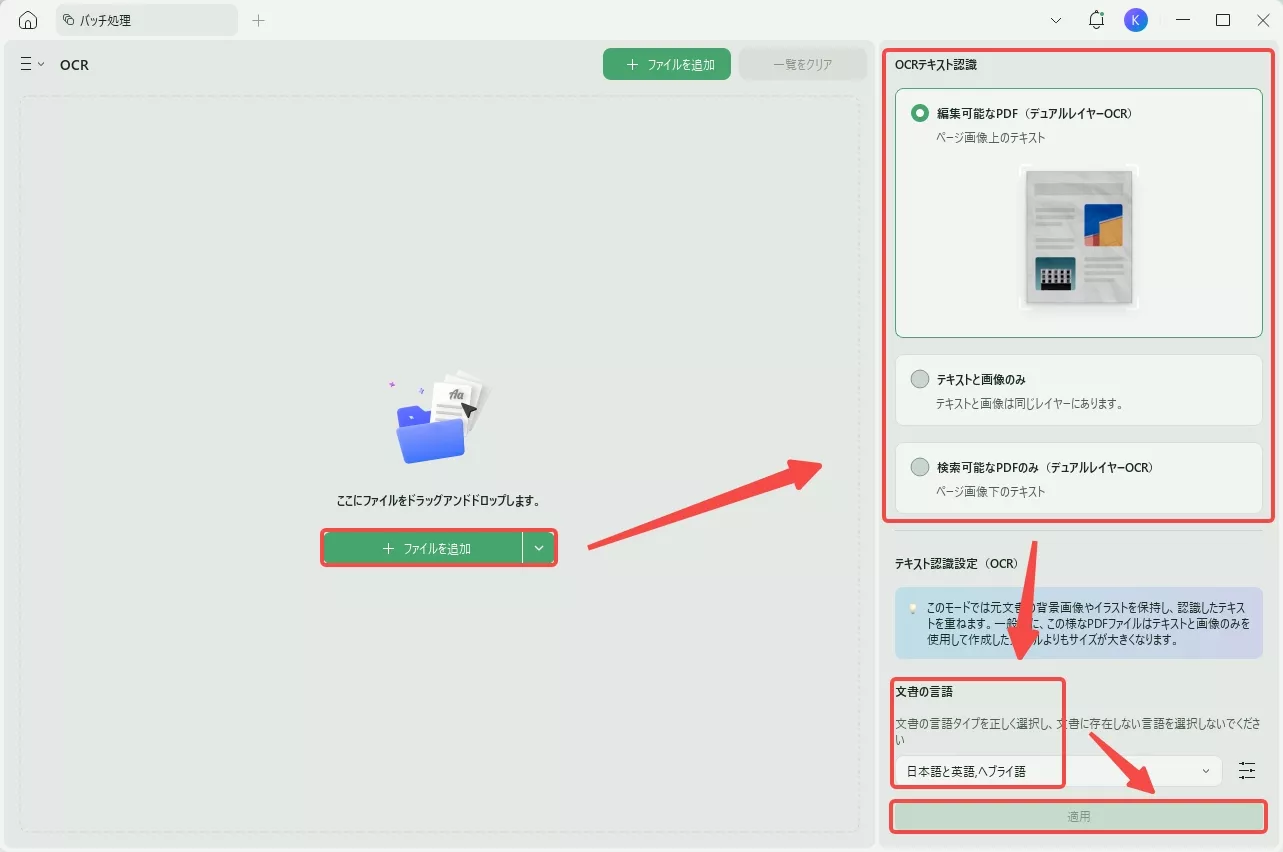
ステップ3. 右側で、ソースドキュメントに合ったモードと言語(ヘブライ語)を選択します。
ステップ4. 完了したら、「適用」ボタンをクリックしてバッチOCRプロセスを開始してください。
ユーザー ステップ (モバイル: iOS/Android)
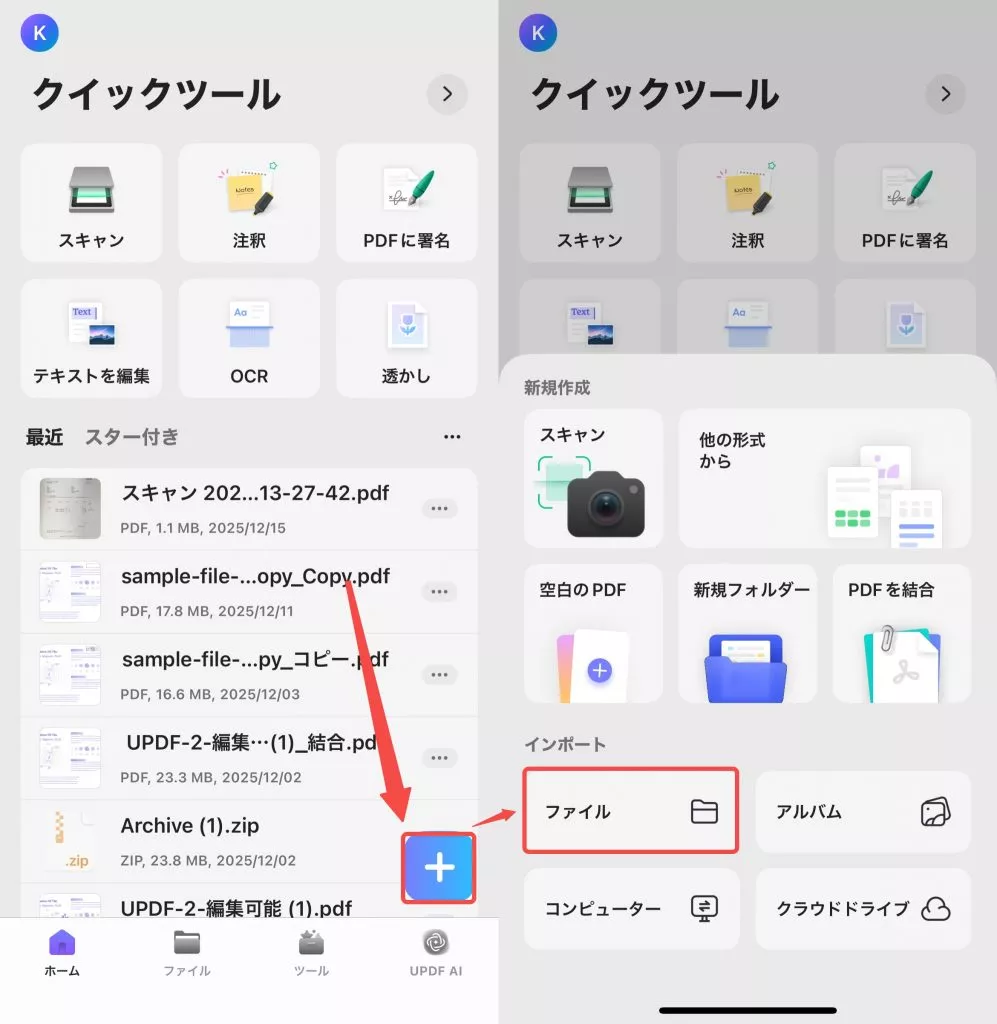
ステップ 1. ファイルを開く:スマホ (Android/iOS) でUPDFアプリを開きます。右下の「+」アイコンをクリックし、スキャン済みPDFファイルを開きます。
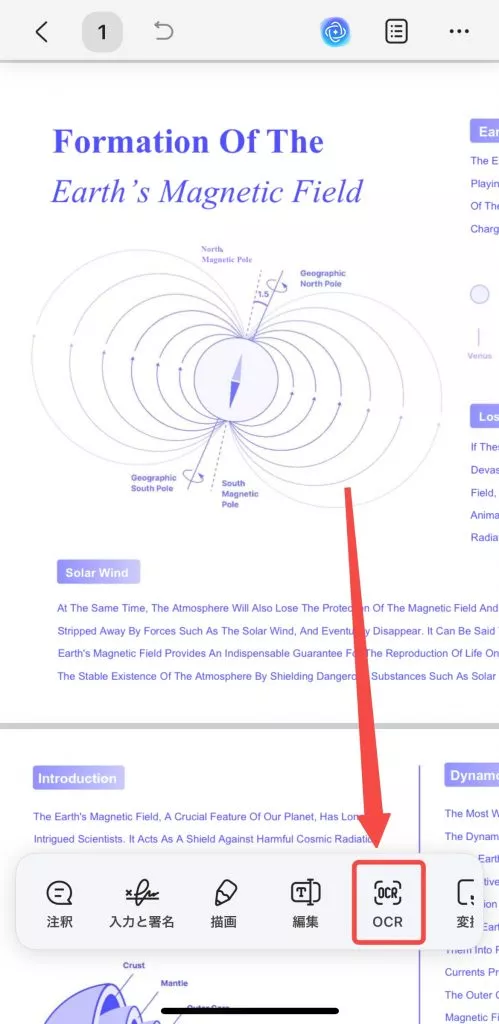
- 方法 1: ファイルを開いた後、ポップアップウィンドウからページ下部の「OCR」ボタンをクリックしてください。
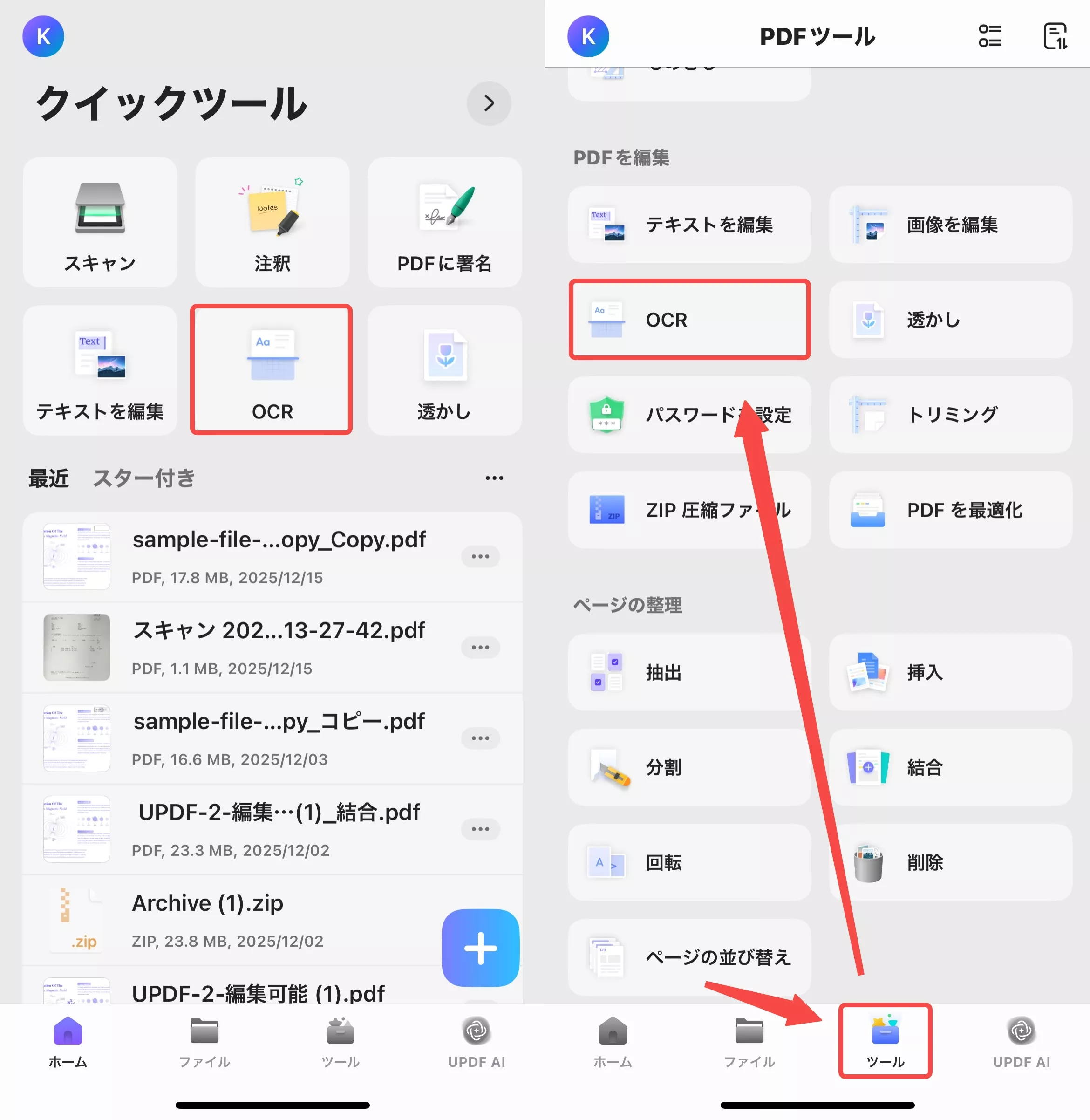
- 方法 2: あるいは、スキャンPDFをインポートした後、「クイックツール」から「OCR」をクリックするか、「ツール」 > 「OCR」をタップして、OCRを実行したいスキャン済みPDFファイルを選択することもできます。
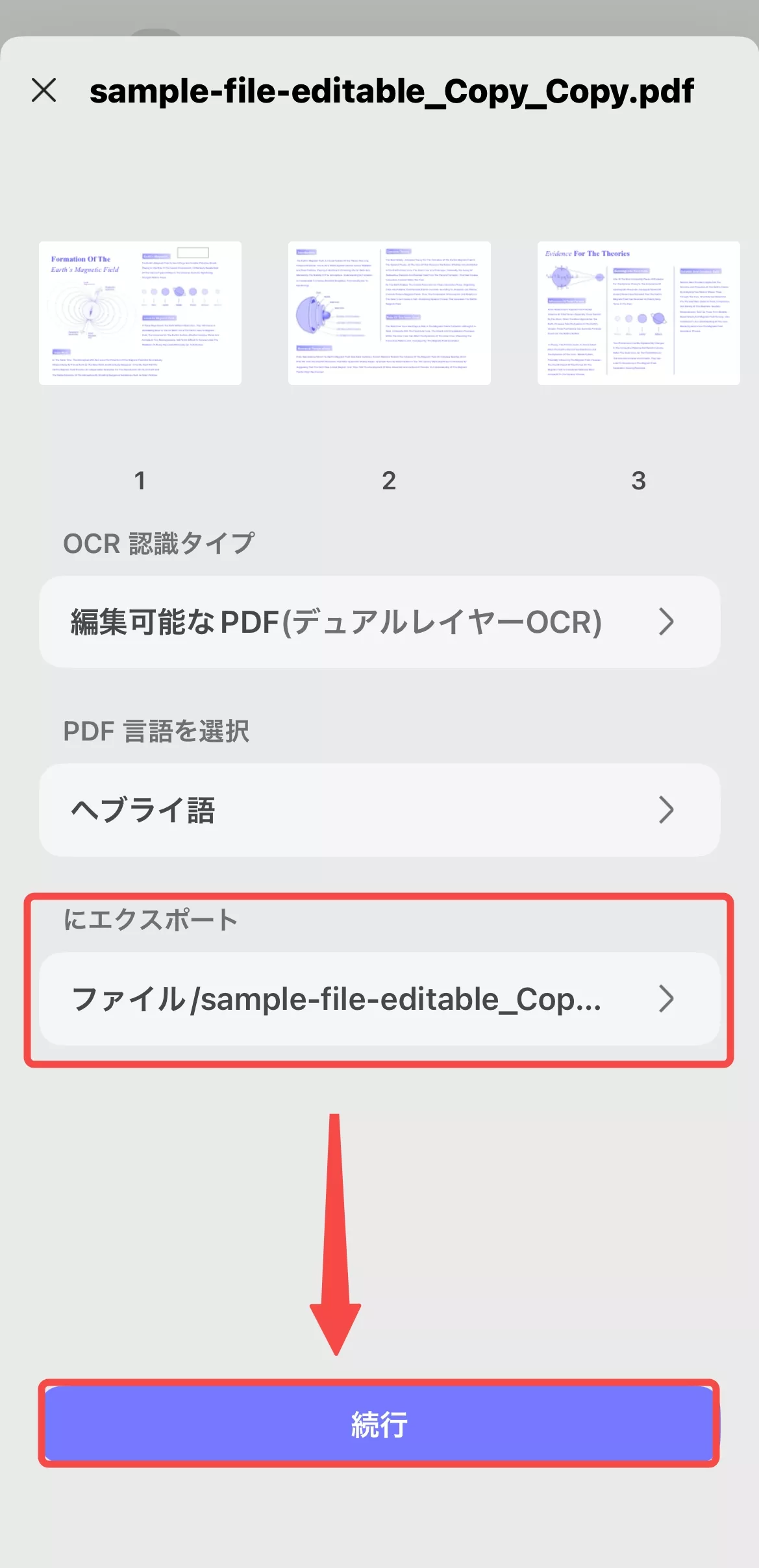
ステップ 2. OCR 設定を選択:「OCR認識タイプ」から、「編集可能なPDF」、「テキストと写真のみ」、または「PDFのみ検索可能」のいずれかを選択します。
ステップ 3. 言語とエクスポート先を設定:「PDF言語を選択する」をクリックし、文書の言語(ヘブライ語)を選択してください。複数の言語のテキストが含まれている場合は複数言語を選択します。
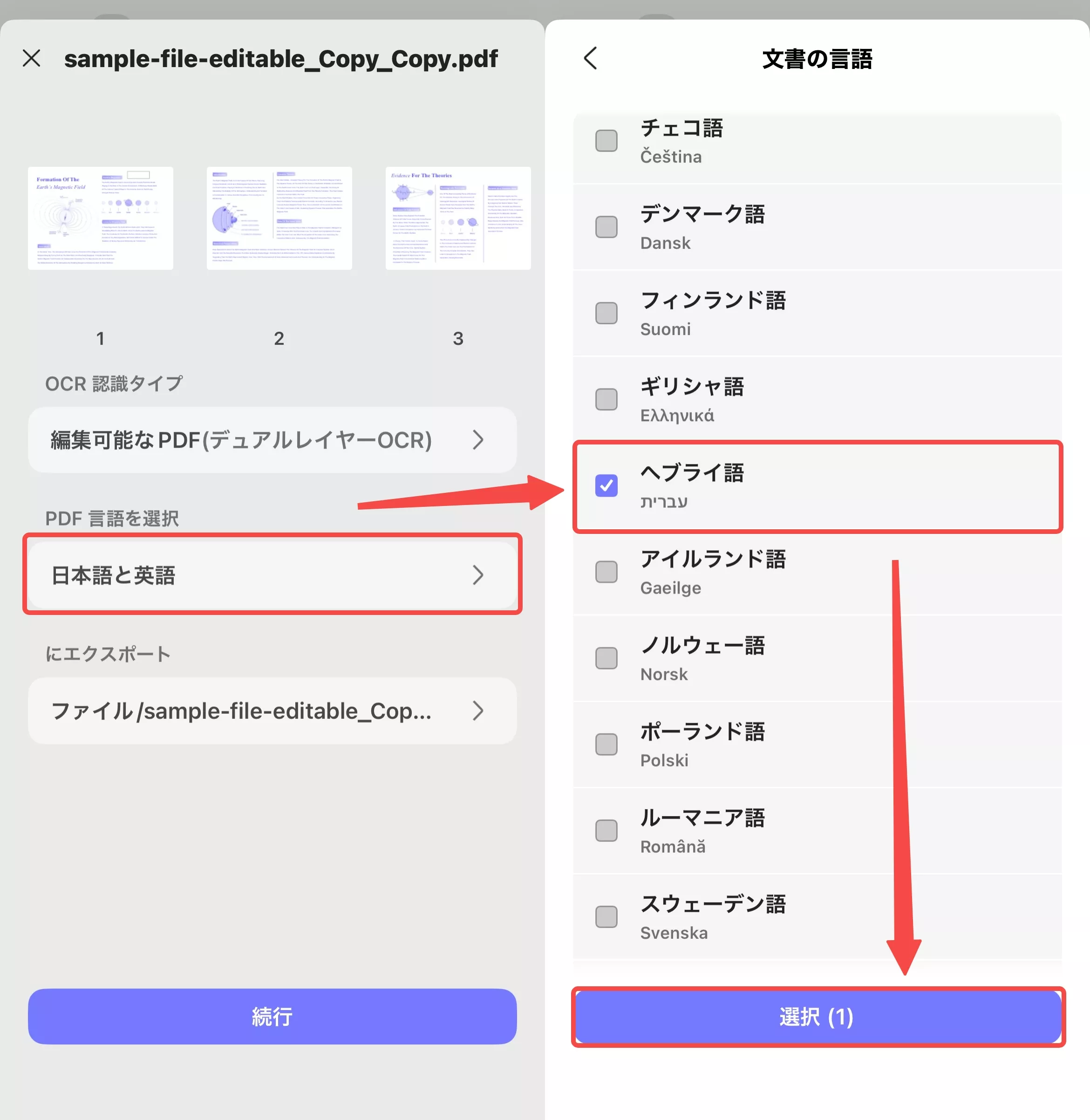
OCR処理済みPDFをどこに保存するかを指定する保存先の位置を設定し、「完了」ボタンを押してOCRを開始します。
ステップ 4. 結果の確認:OCRが終わるのを待ちましょう。OCRが完了したら、「ファイル」タブに行き、新たに生成されたOCR付きPDFを開いてください。テキストをコピーするか、UPDFの編集機能を使ってテキストや画像を編集できます。
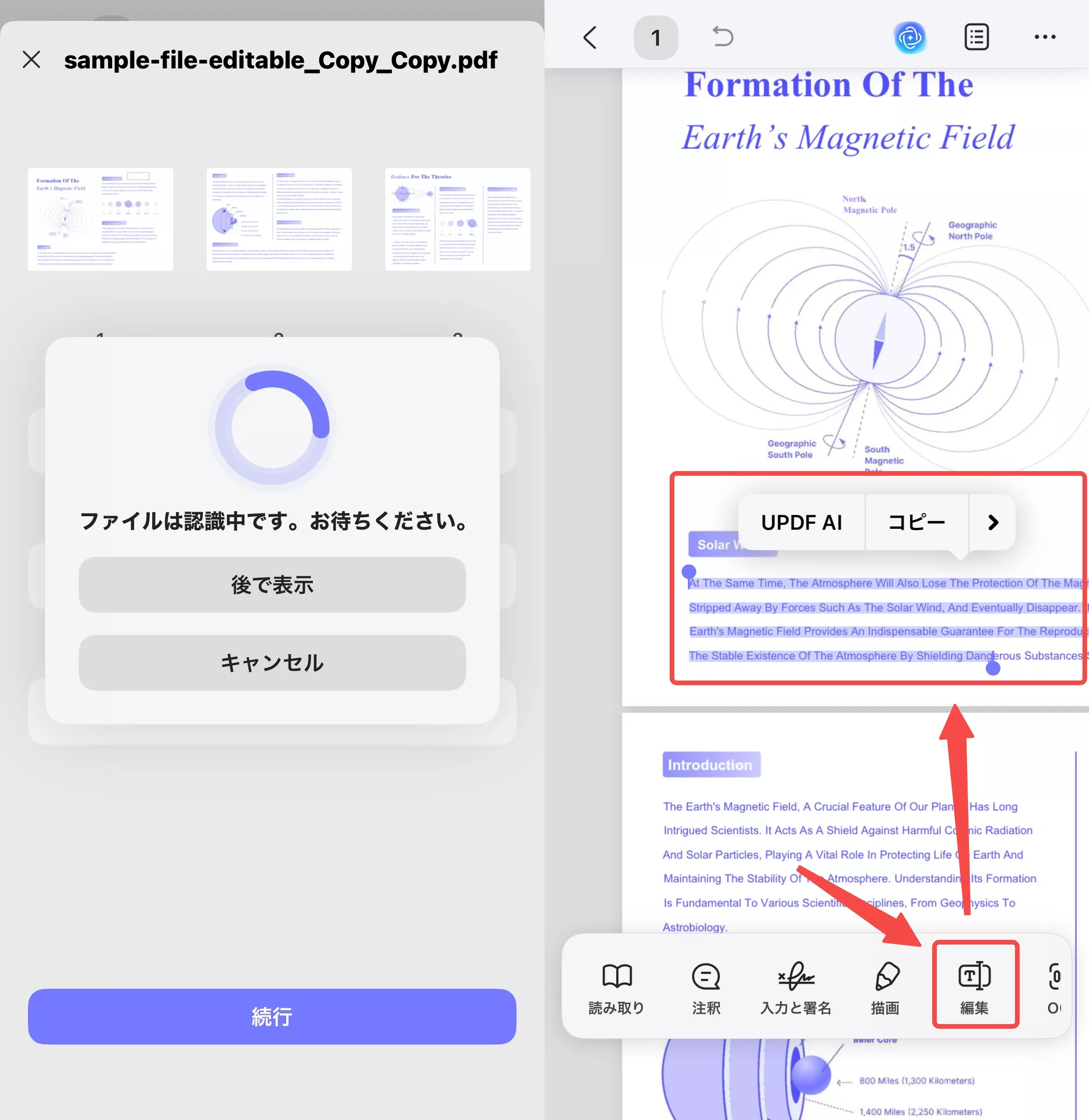
このように、UPDFの直感的なアプローチでヘブライ語OCRを素早く実行できます。
🗣️ ユーザーレビュー
UPDFは、使いやすく機能豊富なPDFソフトウェアを求める人にとって優れたソリューションであり、ユーザーからは以下のような高い評価を得ています。
- 「アプリのUI(ユーザーインターフェース)は本当に評価しています。機能性や使いやすさは素晴らしいです。ほとんどのPDFエディタは標準的な機能セットを持っていますが、私はUPDFも全く不足していないと感じています。アプリケーションはスムーズに動作し、システムの利用可能なリソースを妨害することはありません。Adobeの完璧な代替だと感じており、もう戻るつもりはありません!」
- 「UPDFが使いやすいので、PDFの作成、編集、変換に必要なツールがすべて揃っているので気に入っています。一度きりで購入できたので、追加の月額サブスクリプション費用はかかりません。大きなファイルも扱え、編集機能も充実しています。OCR機能も便利で、スキャンした文書を編集可能にします。」
UPDFのOCR機能についてさらに詳しく知りたい方は、以下のビデオをご覧ください。
🤖 ボーナスヒント: UPDF AI アシスタントを使った OCR
また、UPDFはOCRツールとしても使えるAIアシスタントも提供しています。OpenAIのGPTによって動作し、提供されたファイルからテキストを抽出できます。
ステップ1. UPDFのデスクトップアプリで画像またはPDFファイルを開き、右上のUPDF AIアイコンをクリックしてアシスタントを起動します。
Windows • macOS • iOS • Android 100%安全
ステップ2. チャットボックスで「画像からテキストを抽出する」というプロンプトを入力し、「Enter」をクリックします。
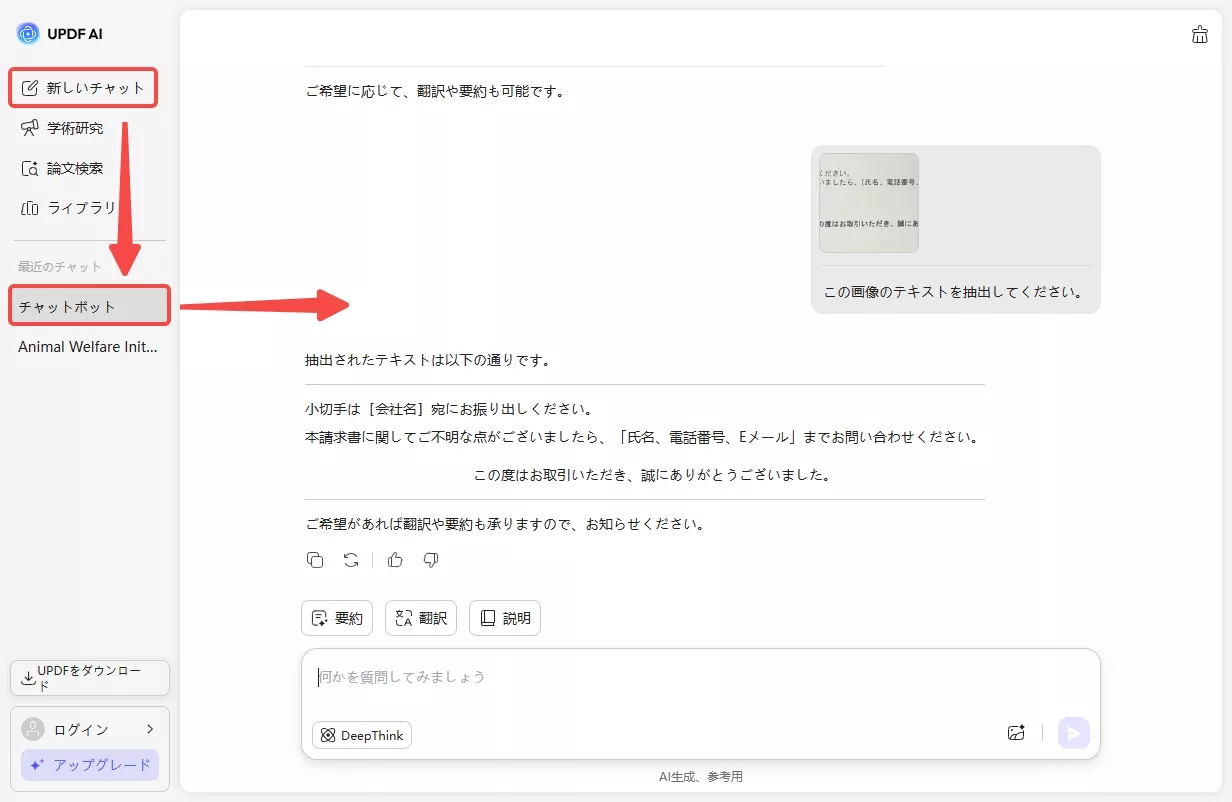
このようにして、UPDFはヘブライ語OCRを迅速かつ正確に複数の方法で実施できるワンストッププラットフォームを提供します。
2. Prizmo
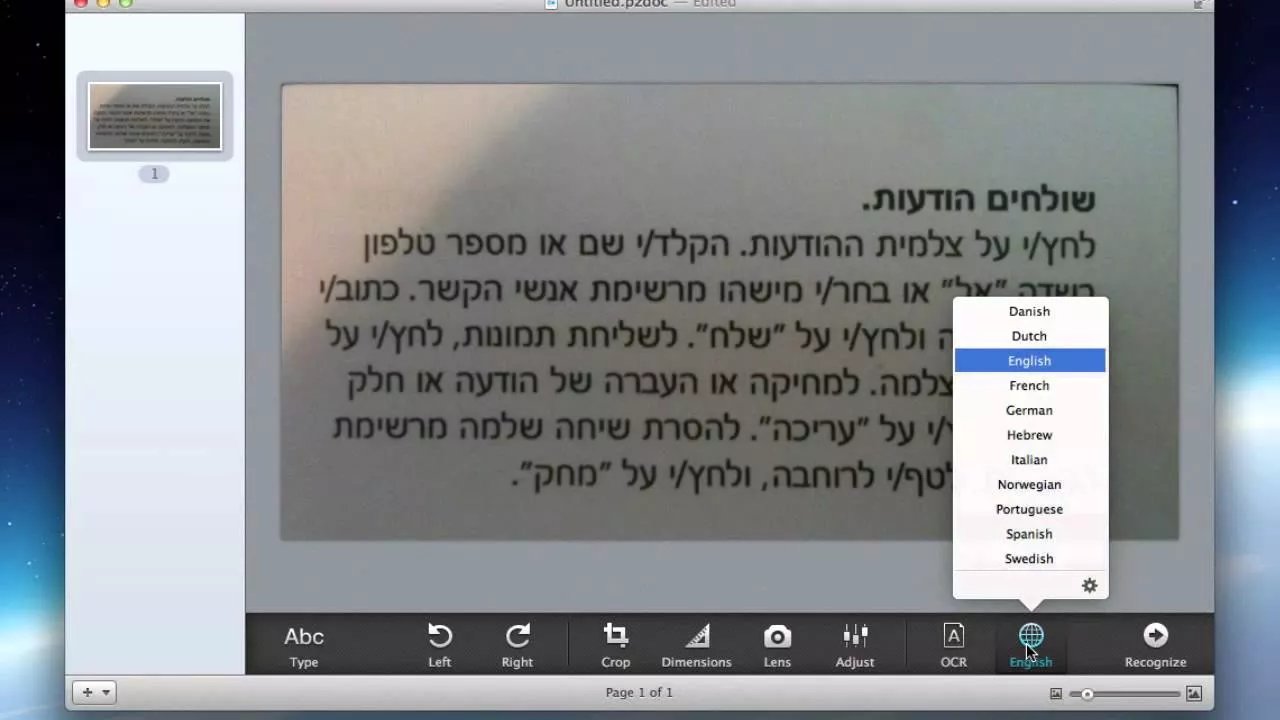
PrizmoはMacユーザー向けに特化したOCRソフトウェアで、写真や文書に対してOCRを実行できるユーザーフレンドリーなソリューションを提供しています。ヘブライ語を含む30言語のOCRに対応しています。認識されたテキストは、その場で編集したり、さらに59言語への翻訳を行ったりすることが可能です。
メリット:
- 強力な Mac の OCR アプリ
- 30 言語に対応
- 写真や文書に OCR を適用できます
- OCR 編集と修正 (領域の追加/削除/マージ/並べ替え) が可能
デメリット:
- Macのみに限定されています
- ヘブライ語OCRを「高精度」でサポートしているわけではありません
- パフォーマンスの問題が発生可能
- 学習曲線(操作に慣れが必要)がある
- 他のツールに比べて費用がかさむ
ユーザー評価
- Mac App Store: 2.8/5
ユーザー ステップ (Mac)
ステップ 1. Prizmoを起動:Macシステムに Prizmo をインストールして起動してください。OCRを実行したい画像やドキュメントをドラッグ&ドロップしてインポートします。
ステップ 2. ヘブライ語を選択し OCR を実行:対象のファイルを開いた後、言語設定でヘブライ語を選択し、「OCR」をクリックして OCR を実行してください。
ステップ 3. テキストにアクセス:OCR プロセスが完了すると、抽出されたヘブライ語のテキストにアクセスできるようになります。
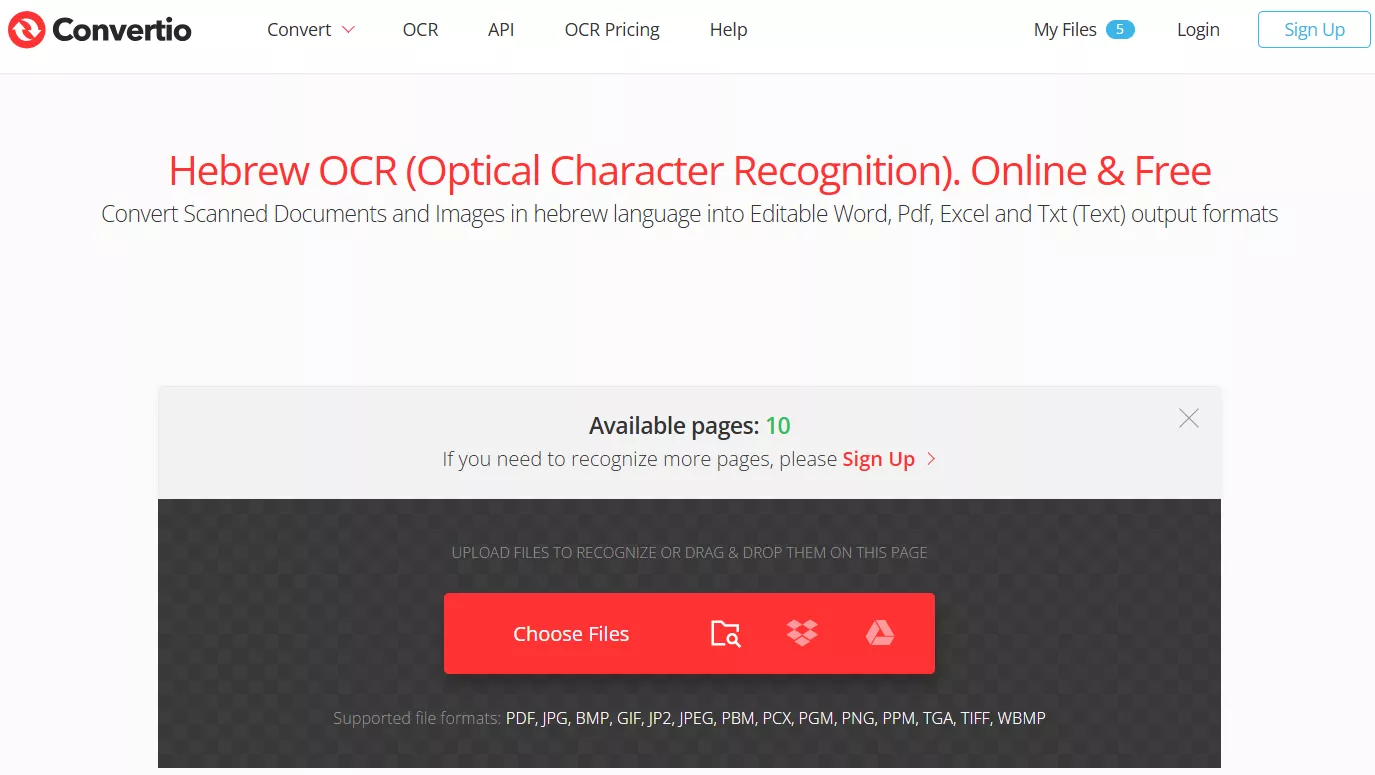
3. Convertio
Convertioは、ウェブブラウザ上で動作するウェブベースのヘブライ語OCRツールです。
ヘブライ語の画像や文書をアップロードし、OCRを実行して、Word、Excel、PDF、テキストなどの編集可能な形式に変換できます。さらに、文書にヘブライ語以外の複数の言語が含まれている場合も検出可能です。
メリット:
- ウェブベースのヘブライ語OCRツール
- 直感的なインターフェース
- 画像やPDFに対してOCRを実施可能
- 多言語検出に対応
- 多様な出力フォーマット
デメリット:
- 登録なしでOCRできるのは10ページまで
- フリープランのファイルサイズに制限があります
- パフォーマンスが遅いことがあります
ユーザー評価
- TrustPilot: 4.9/5
- G2: 4.8/5
ユーザー ステップ (ウェブ)
ステップ 1. ファイルをアップロード:Convertio のウェブサイトにアクセスし、「ファイルを選択する」をクリックして OCR を実行したい画像または PDF をアップロードしてください。
ステップ 2. 認識と言語設定:出力フォーマット(例:DOCX)を指定し、必要に応じて言語(ヘブライ語)を選択した後、「認識」をクリックします。
ステップ 3. 出力ファイルをダウンロード:OCR プロセスが完了したら、出力ファイルをダウンロードしてください。
⭐ ボーナス:正確な OCR を求めるなら UPDF が最適
正確で信頼性の高いヘブライ語 OCR ソフトウェアを選ぶことを検討しているなら、リストの最初のおすすめであるUPDFを試すことを強くおすすめします。
UPDFは、高い正確性と高速なテキスト認識を提供します。すべてのプレミアム機能をアンロックし、制限なくヘブライ語 OCR を利用したい興味のあるユーザーは、プロ版にアップグレードすることも可能です。
⬇️ 以下のボタンをクリックして、UPDFのOCR機能をお試しください ⬇️
Windows • macOS • iOS • Android 100%安全
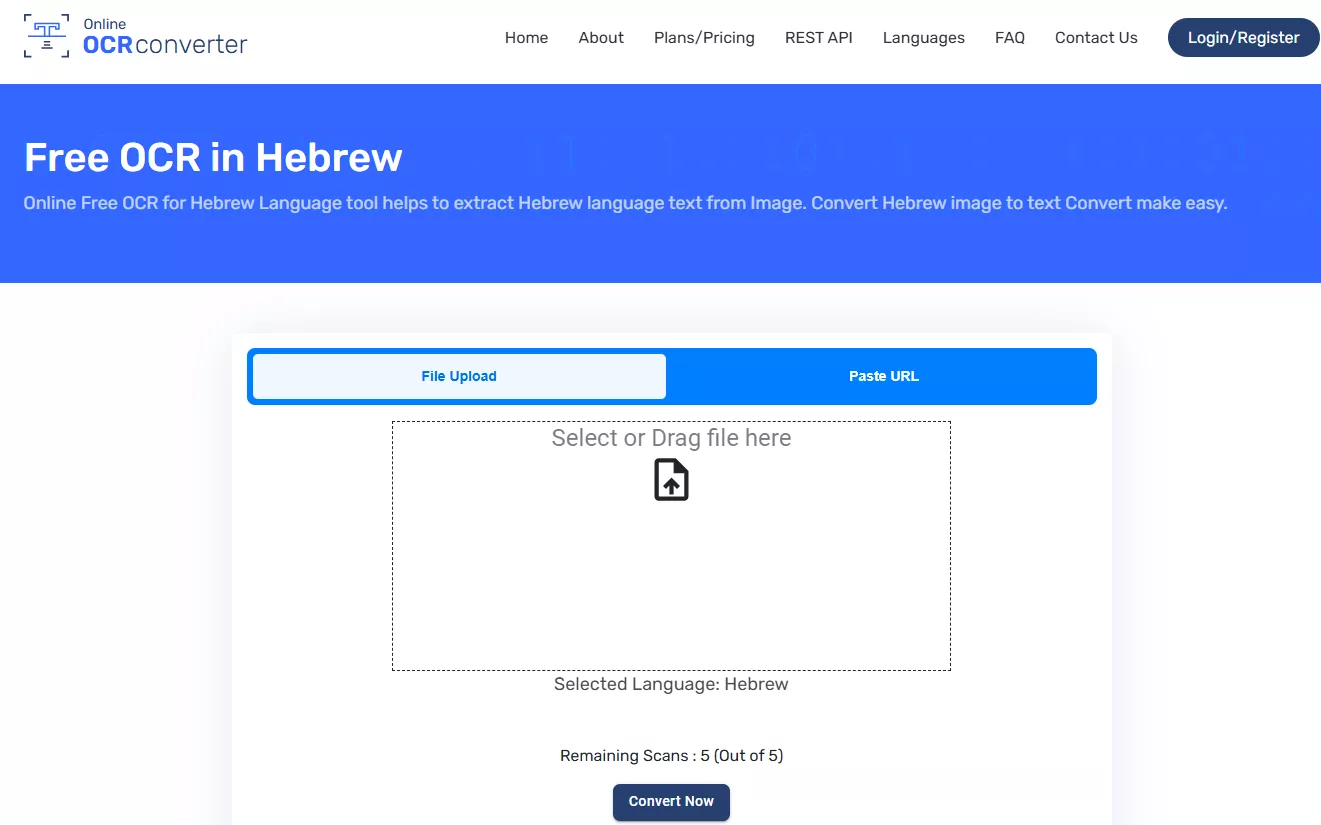
4. オンライン OCR コンバーター (Online OCR Converter)
オンライン OCR コンバーターは、ソフトウェアをインストールせずに画像ファイルにOCRをオンラインで行いたい場合に最適なヘブライ語OCRソフトウェアの一つです。
デスクトップや URL から画像ファイルを取り込み、そこからテキストを抽出することができます。抽出されたテキストは、必要に応じてコピーして使用できます。
メリット:
- ウェブベースの OCR ヘブライ語に対応
- 多様な画像フォーマットのサポート
- URLベースの画像アップロードに対応
- クリックベースのシンプルなインターフェース
Cons:
- 画像ファイルにのみ OCR を適用できます
- 抽出されたテキストのみがコピー可能です (ファイル形式で保存不可)
ユーザー評価
- 該当なし
ユーザー ステップ (ウェブ)
ステップ 1. 画像をアップロード:オンライン OCR コンバーターのウェブサイトにアクセスし、ヘブライ語の画像をドラッグ&ドロップしてアップロードしてください。
ステップ 2. OCR を実行:OCR を実行するには「今すぐ変換 (Convert Now)」をクリックしてください。
ステップ 3. テキストをコピー:OCR が完了したら、抽出したテキストをコピーします。
5. Google ドキュメントの OCR
Google ドキュメントには、PDF や写真ファイルからテキストを抽出できる OCR 機能が内蔵されています。
この方法では、まずファイルを Google Drive にアップロードし、その後 Google ドキュメントで開く必要があります。この過程で Google ドキュメントが自動的にテキストを抽出します。
メリット:
- Google 搭載の OCR エンジン
- PDF や写真ファイルからテキストを抽出します
- 無料の OCR ソリューション
デメリット:
- 多段階のプロセスが必要です
- 2MB以下のファイルサイズで最良の結果が得られます
- 表やリスト、脚注や尾注などが検出されないことがあります
ユーザー評価
- GetApp: 4.7/5
ユーザー ステップ (ウェブ)
ステップ 1. Google ドライブにファイルをアップロード:Google ドライブにアクセスし、OCR を実行したいヘブライ語のファイル(PDFや画像)をアップロードしてください。
ステップ 2. Google ドキュメントで開く:ファイルを右クリックして、「アプリで開く (Open with)」から「Google ドキュメント」を選択します。
ステップ 3. 抽出したテキストを活用:新しい Google ドキュメントのファイルに、画像と一緒に抽出されたテキストが表示されます。このテキストをコピーしたり編集したりして活用しましょう。
結論:正確なヘブライ語OCRのための最良の選択
ヘブライ語 OCR を成功させるには、ヘブライ語の特殊な構造を正確にサポートできる専用のソフトウェアを使用することが不可欠です。
上記では、それぞれ独自の側面と制限を持つ5つの優れたヘブライ語 OCR ソフトウェアソリューションについて説明しました。最終的にどのツールを使うかはあなたのニーズ次第です。
しかし、もしあなたが高精度なヘブライ語 OCRの結果を得たいと同時に、PDFの編集、注釈付け、変換といった他の高度な機能も制限なく利用したい場合は、迷わずUPDFをインストールして使用すれば間違いありません。
UPDFは、正確性、速度、多機能性において、ヘブライ語 OCR のための最高のオールインワンソリューションです。
⬇️ 今すぐUPDFをダウンロードし、ヘブライ語文書のデジタル化を完璧に実現しましょう! ⬇️
Windows • macOS • iOS • Android 100%安全