 UPDF
UPDF
 Windows版UPDF
 Mac版UPDF
 iPhone/iPad版UPDF
 Android版UPDF
 UPDF AI オンライン
 UPDF Sign
 PDF編集
PDF編集 PDF注釈付け
 PDF作成
PDF作成 PDFフォーム
 リンクの編集
 PDF変換
PDF変換 OCR機能
OCR機能 PDFからWordへ
 PDFから画像へ
 PDFからExcelへ
 PDFのページ整理
 PDF結合
PDF結合 PDF分割
PDF分割 ページのトリミング
 ページの回転
 PDF保護
PDF保護 PDF署名
PDF署名 PDFの墨消し
 PDFサニタイズ
 セキュリティ解除
 PDF閲覧
PDF閲覧 UPDF クラウド
 PDF圧縮
PDF圧縮 PDF印刷
PDF印刷 PDFのバッチ処理
 UPDF AIについて
 UPDF AIソリューション
 AIユーザーガイド
 UPDF AIによくある質問
 PDF要約
PDF要約 PDF翻訳
PDF翻訳 PDF付きチャット
 AIでチャット
 画像付きチャット
 PDFからマインドマップへの変換
 PDF説明
PDF説明 PDF AIツール
 画像AIツール
 AIチャットツール
 AIライティングツール
 AI学習ツール
 AI業務ツール
 その他のAIツール
 PDFからWordへ
 PDFからExcelへ
 PDFからPowerPointへ
 ソリューション
 電子署名
電子署名 ビジネスAI
 料金プラン
料金プラン 導入・運用ガイド
 ウェビナー
ウェビナー 銀行
銀行 医療
医療 保険
保険 法務
法務 製造業
製造業 官公庁
官公庁 教育機関向けソリューション
 導入事例
導入事例 ユーザーガイド
 公式ブログ
公式ブログ UPDF 活用術
 UPDF vs Adobe Acrobat
 UPDF vs Foxit
 UPDF vs PDF Expert
 よくある質問(FAQ)
 ダウンロードセンター
 動作環境・仕様
 お問い合わせ
 ニュースルーム
 アップデート履歴
 ユーザーレビュー
 会社概要
会社概要

iPhoneで文字を手動で消したり、わざわざ書き直したりしていませんか?
強調したいとき、修正箇所を示したいとき、あるいは完了したタスクを分かりやすく表示したいときに、もっと簡単に「取り消し線」を引けたら便利ですよね。
そんな方のために、本記事では iPhoneでテキストに取り消し線を引く6つの方法 をわかりやすく解説します。
「メモ」アプリや「メッセージ」アプリはもちろん、さまざまなアプリで使える方法を紹介します。
この記事を読み終える頃には、iPhoneでの取り消し線の使い方をマスターし、文書やメッセージをより整理された、プロフェッショナルな印象に仕上げられるようになります。
方法 1:iPhoneでPDFのテキストに取り消し線を引く方法
iPhoneでPDFの文字に取り消し線を引くなら、まずおすすめしたいのが PDF編集アプリ「UPDF for iOS」 を使う方法です。
この方法を推奨する理由は、他の方法は主にiPhoneの一般的なアプリ(メモやメッセージなど)での取り消し線に対応している一方で、PDFは編集や注釈の操作が少し複雑になりやすい からです。
その点、UPDFを使えばPDF上でもスムーズに取り消し線を追加でき、より手軽で便利に作業できます。
下のボタンから、またはApp Storeで UPDF を検索してダウンロードし、ぜひ試してみてください。
Windows • macOS • iOS • Android 100%安全
UPDFの主な機能
UPDFは単なる「取り消し線」機能だけではありません。
PDF専用に設計された、豊富な注釈ツールを搭載しています。
● ワンタップで取り消し線
UPDFなら、テキストを選択してワンタップするだけで簡単に取り消し線を追加できます。iPhoneでPDFに取り消し線を引きたい場合もスムーズに操作可能です。
● 高度な注釈機能
UPDFは取り消し線だけではありません。
ハイライトや下線の追加、コメントの挿入、さらにはPDF上への直接描画まで可能です。より充実した注釈機能により、PDFのレビューや編集作業を効率的かつ分かりやすく行えます。
● Seamless Integration
UPDF seamlessly integrates with your existing workflow. You can open PDFs directly from email, cloud storage, or the web.
● スムーズな連携
UPDFは既存の作業環境とシームレスに連携します。
メール、クラウドストレージ、WebなどからPDFを直接開くことができ、ワークフローを中断することなく作業を続けられます。
iPhoneでUPDFを使って取り消し線を引く手順
手順 1: iPhoneでUPDFを起動し、「+」をタップしてPDFを開きます。


手順 2:UPDF Cloudに保存されているPDFを開くこともできます。

手順 3:画面下部の「注釈」アイコンをタップし、続いて画面下部の「マークアップ」アイコンを選択します。
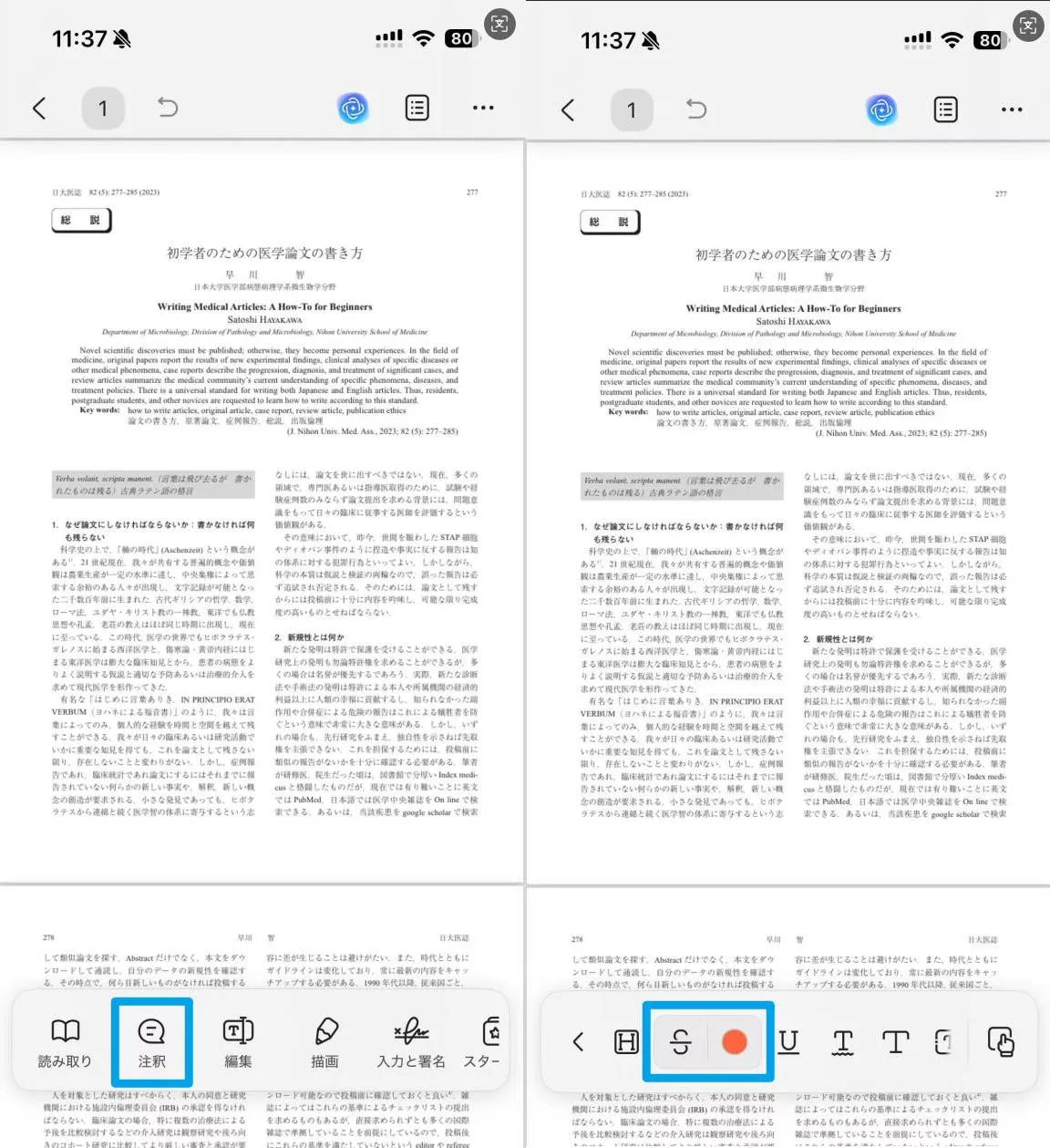
手順 4:下部メニューから、斜線の入った「S」アイコン(取り消し線)を選択します。
手順 5:取り消し線を引きたいテキスト部分を指でなぞります。
画面下部のカラーパレットから、取り消し線の色を変更することも可能です。
以上で、UPDFを使ってiPhoneでPDFに取り消し線を引く方法 は完了です。
方法 2:iPhoneのiMessageで取り消し線を引く方法
2つ目の方法は、iPhoneのiMessageで取り消し線を引く方法です。
少し意外かもしれませんが、iPhoneのキーボードには「テキストエフェクト」機能があり、太字・斜体・下線・取り消し線などを設定できます。
では、具体的な手順を見ていきましょう。
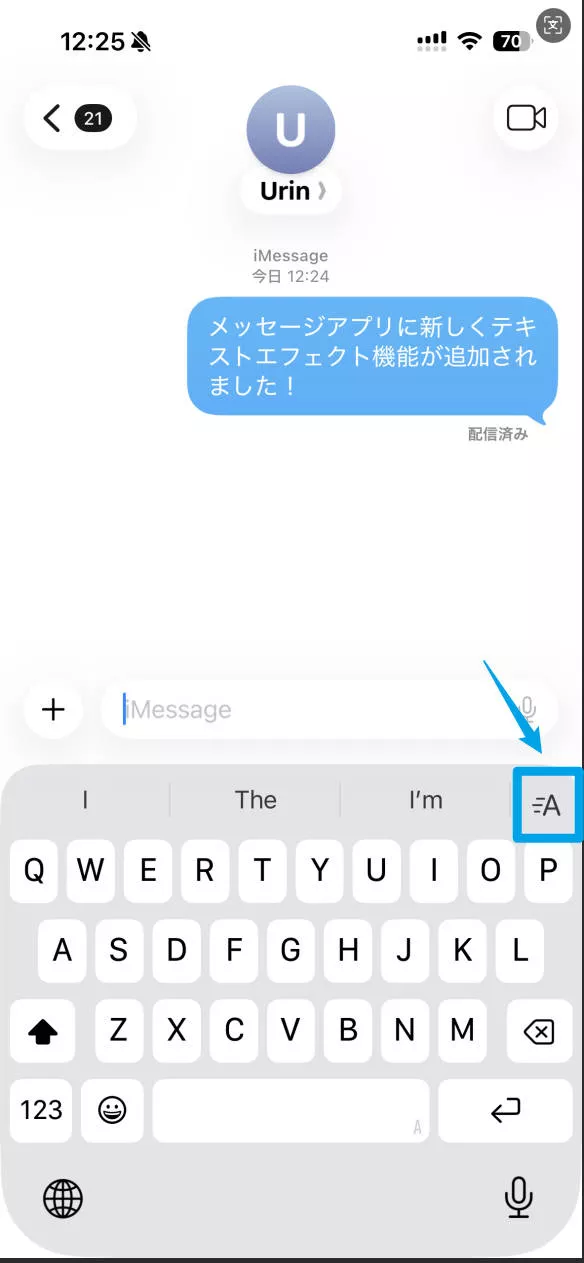
手順 1:iPhoneでiMessageを開き、キーボード右上に表示されている「A」(テキストエフェクト)アイコンをタップします。
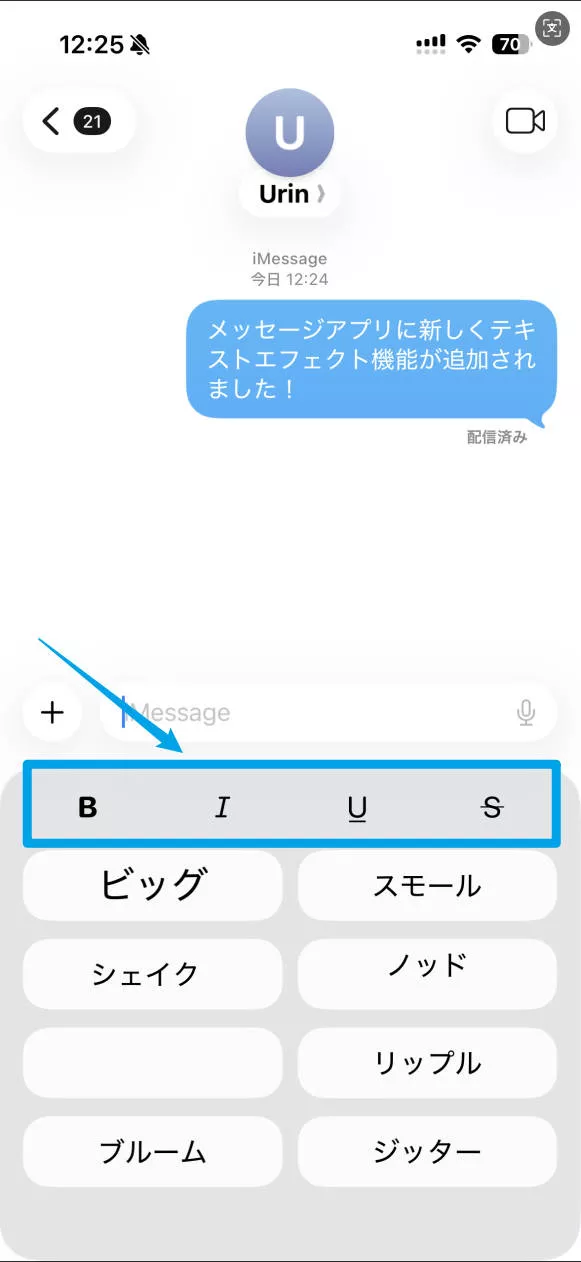
手順 2:太字、斜体、下線、取り消し線、フォントサイズなど、さまざまなテキストエフェクトが表示されます。
手順 3:メッセージを入力し、「S」アイコン(取り消し線)をタップします。
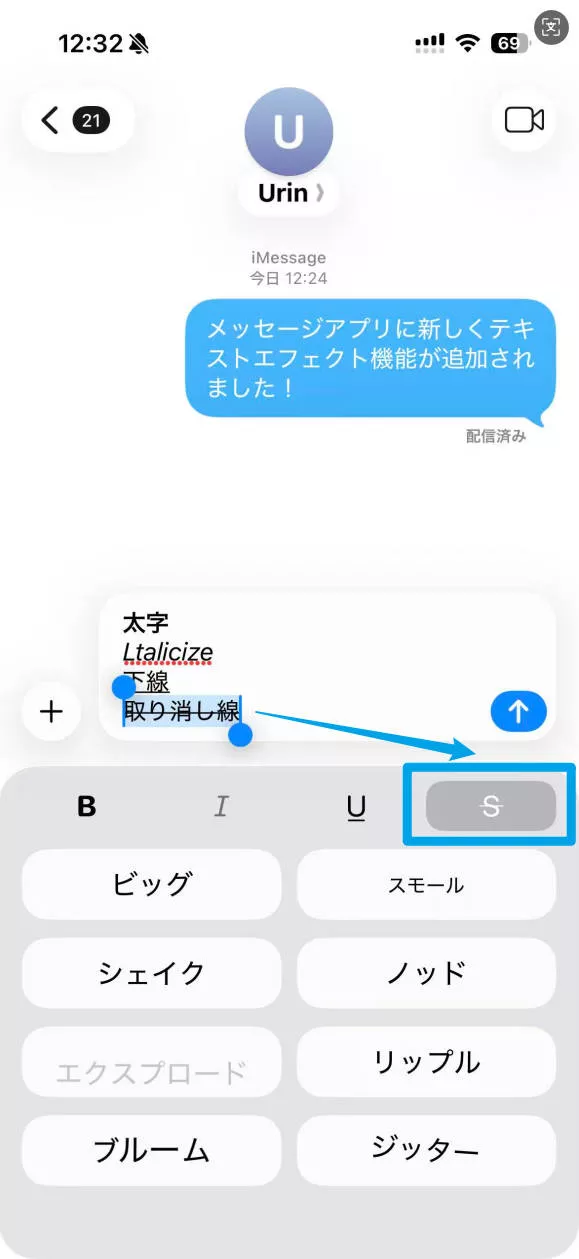
これで、iPhoneのiMessageで取り消し線を引く方法が分かりました。
それでは、次の方法を見ていきましょう。
方法 3:iPhoneのメモアプリで取り消し線を引く方法
実は、iPhoneのメモアプリでも取り消し線を使えることをご存じでしたか?
タスク管理やToDoリストを作成する際に、完了した項目に取り消し線を引くだけで、進捗状況を分かりやすく整理できます。
では、具体的な手順を見ていきましょう。
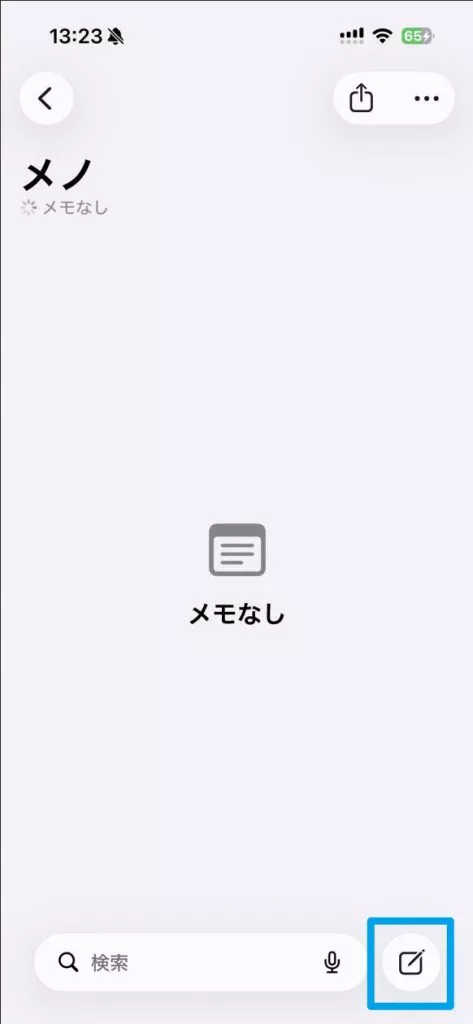
手順 1:iPhoneでメモアプリを開き、画面右下にある「鉛筆と紙」の新規作成アイコンをタップします。
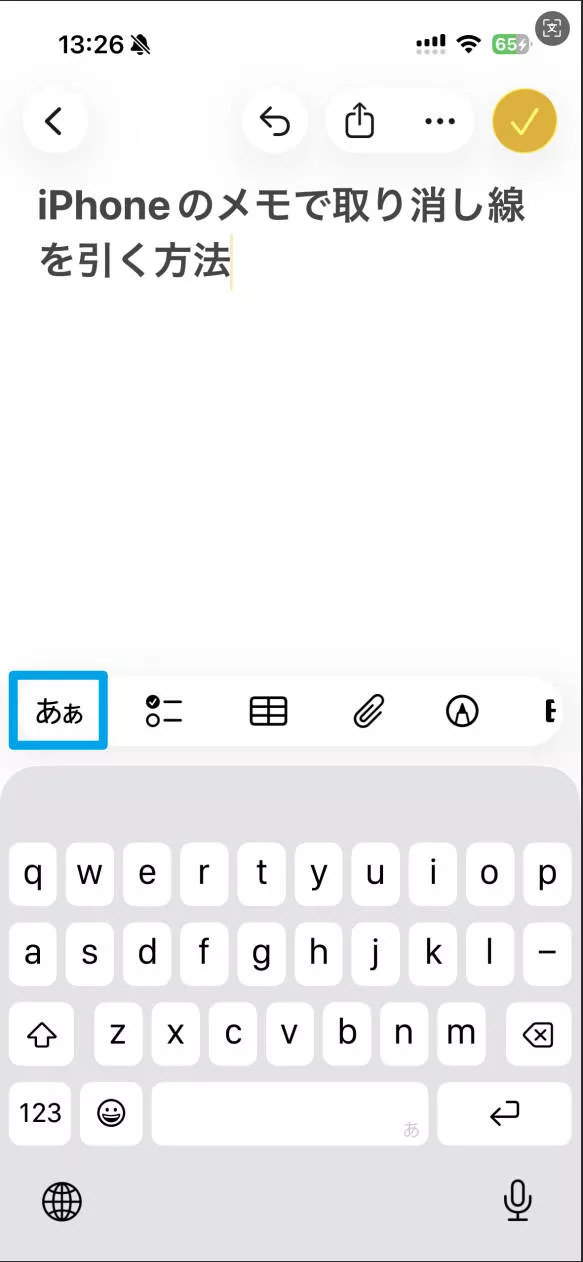
手順 2:メモにテキストを入力し、「あぁ」アイコンをタップして編集オプションを開きます。
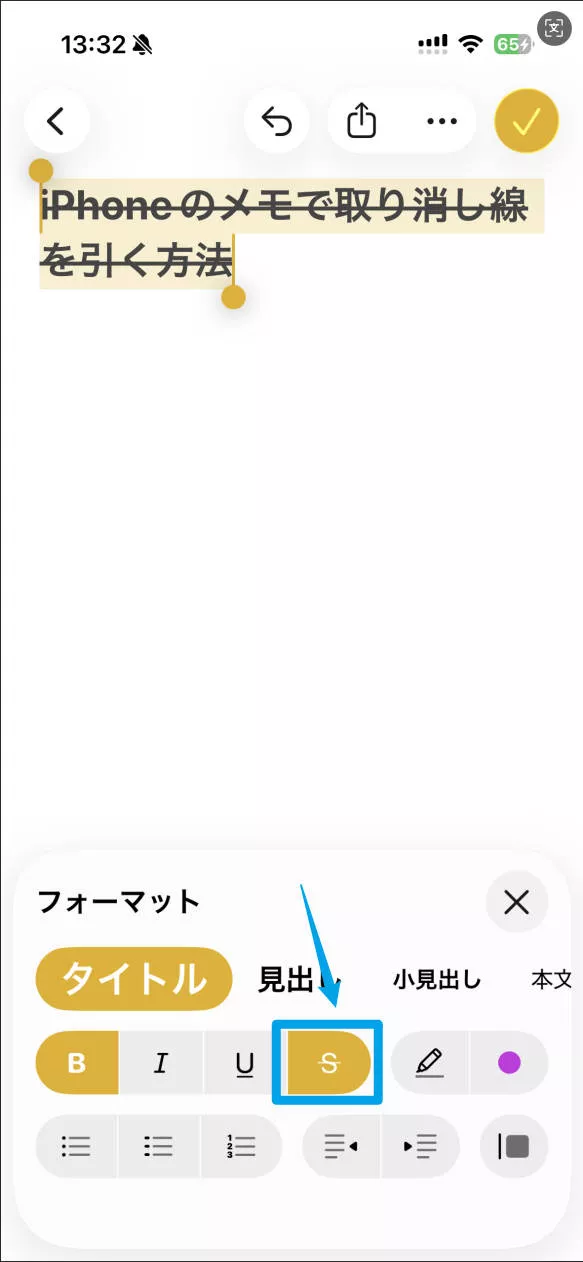
手順 3:テキスト編集メニューが表示され、太字・斜体・下線・取り消し線などのオプションが利用できます。
取り消し線を付けたいテキストを選択し、「S」アイコン(取り消し線)をタップしてください。
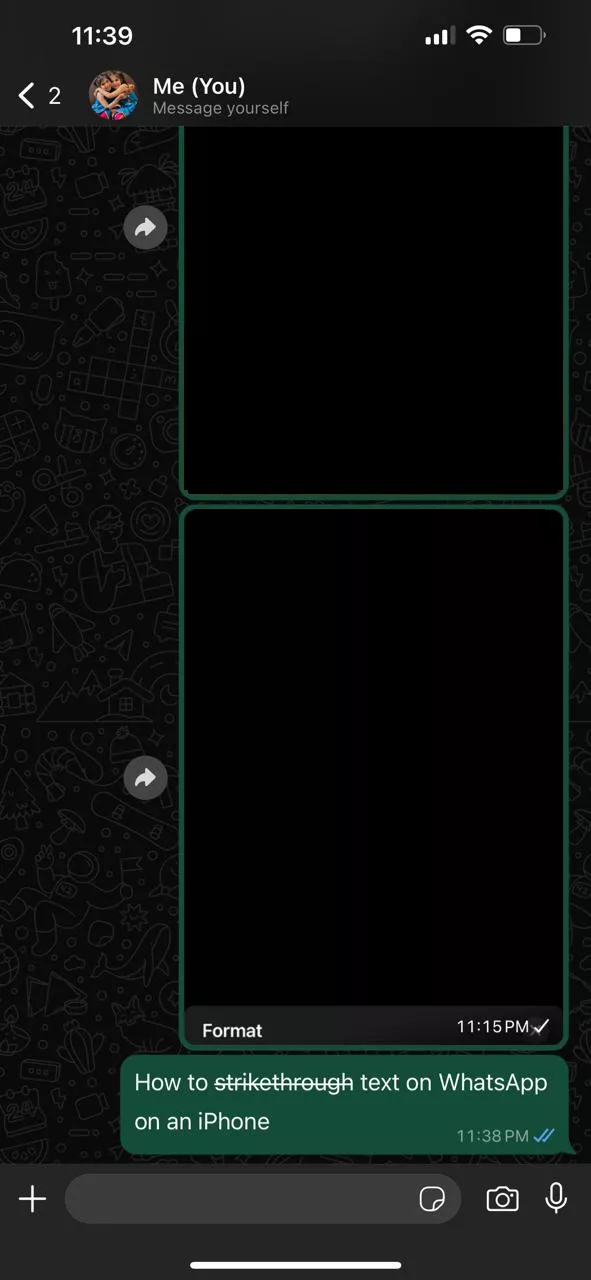
方法 4:iPhoneのWhatsAppで取り消し線を引く方法
WhatsAppでは通常のテキストしか送れないと思われがちですが、実はそうではありません。
簡単なキーボード入力を使うだけで、太字・斜体・取り消し線・等幅フォントなどの装飾テキストを送信できます。
では、iPhoneのWhatsAppで取り消し線を設定する方法を見ていきましょう。
手順 1:iPhoneでWhatsAppを起動し、メッセージを入力します。
手順 2:取り消し線を付けたい単語の前後に「~(チルダ)」をスペースなしで入力します。例:~example~
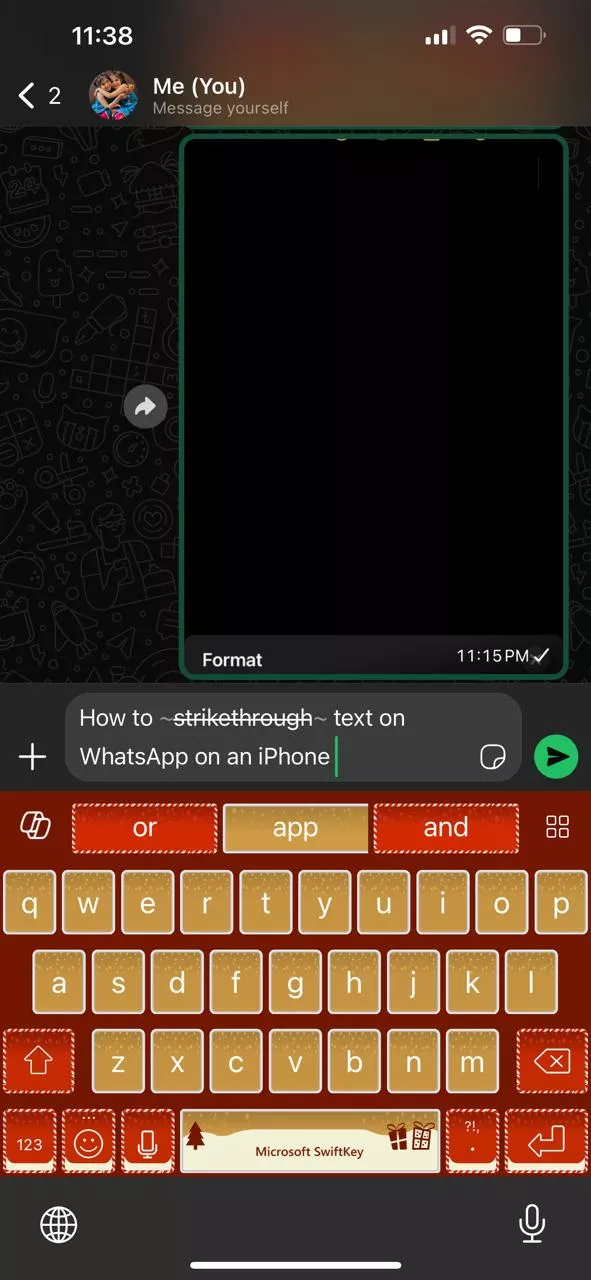
手順 3:そのまま送信すると、取り消し線付きのテキストとして表示されます。
方法 5:iPhoneのメールで取り消し線を引く方法
iPhoneのメールアプリからメールを送信する場合、PCと同じようにテキストの書式設定を行うことができます。
それでは、具体的な手順を見ていきましょう。
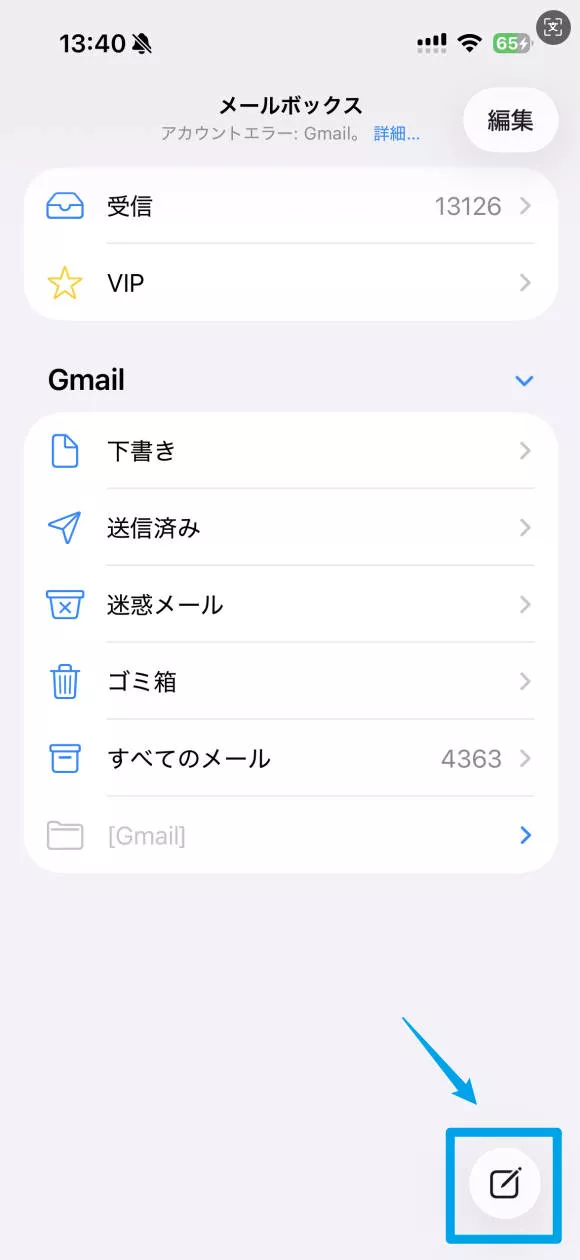
手順 1:iPhoneでメールアプリを起動し、「作成(ペンと紙のアイコン)」をタップします。
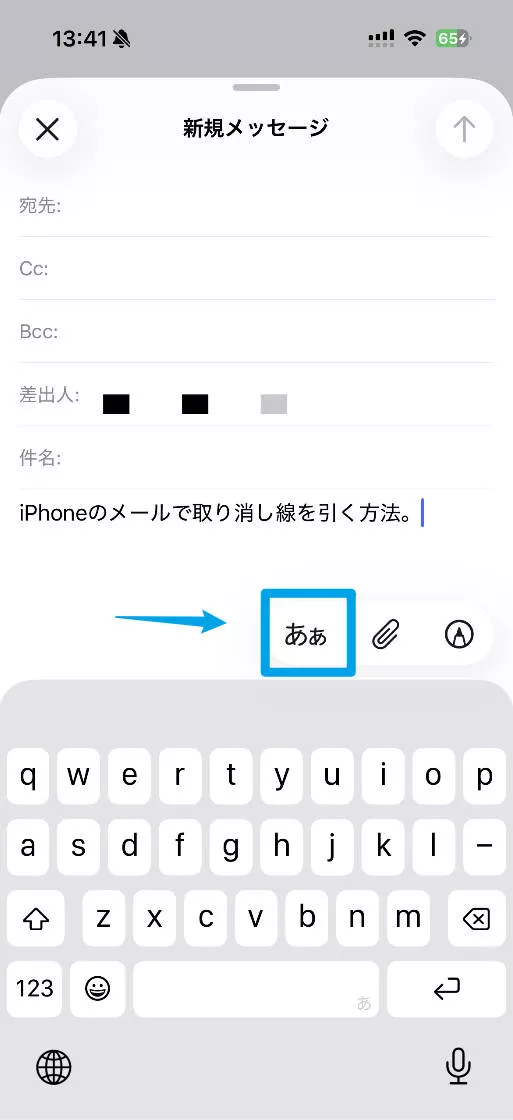
手順 2:「あぁ」アイコンをタップして、テキストの書式設定オプションを開きます。
手順 3:太字、斜体、下線、取り消し線、文字の配置、フォント、サイズ、文字色など、さまざまな書式設定オプションが表示されます。
取り消し線を付けたい場合は、「S」アイコンをタップしてください。
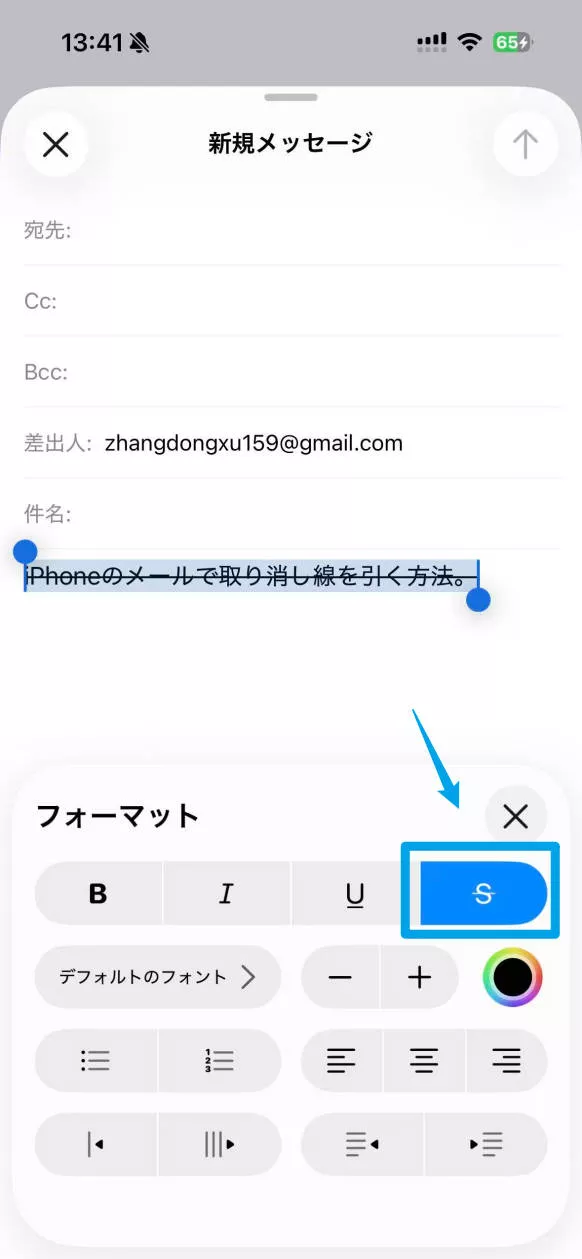
これで、iPhoneのメールで取り消し線を引く設定は完了です!
方法6:iPhoneのInstagramで取り消し線を表示する方法
残念ながら、Instagramには標準で取り消し線を付ける機能はありません。
しかし、外部のInstagramフォント生成ツールを利用すれば、取り消し線付きテキストを作成できます。
それでは、具体的な手順を見ていきましょう。
手順 1:iPhoneでブラウザ(Safariなど)を開き、「IGFonts」やその他のInstagramフォント生成サイトにアクセスします。
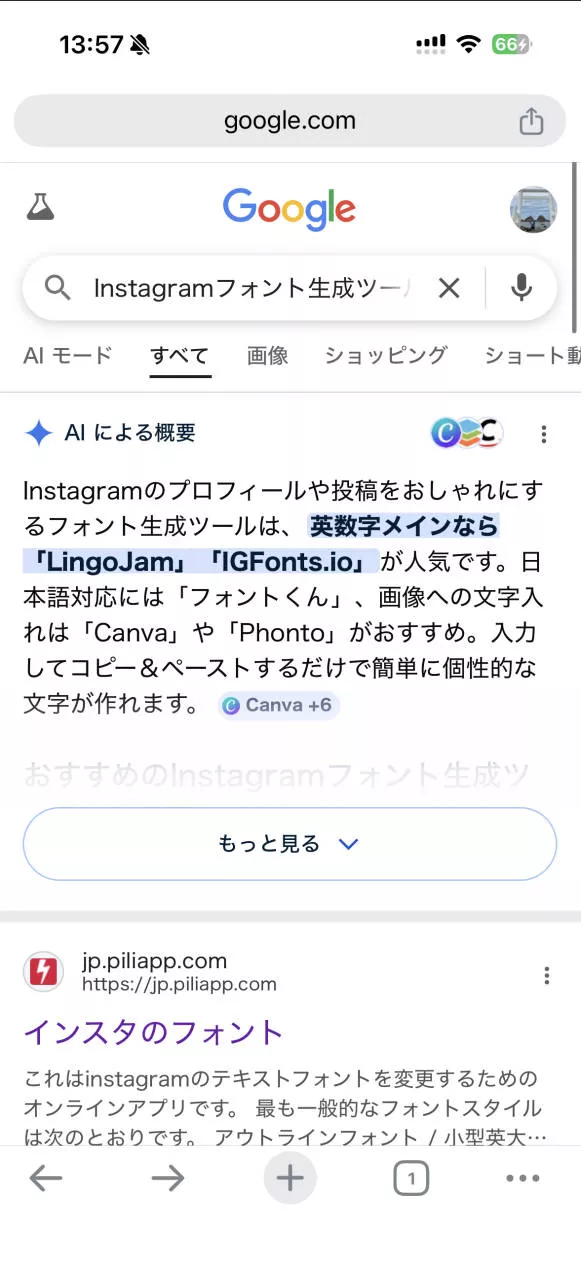
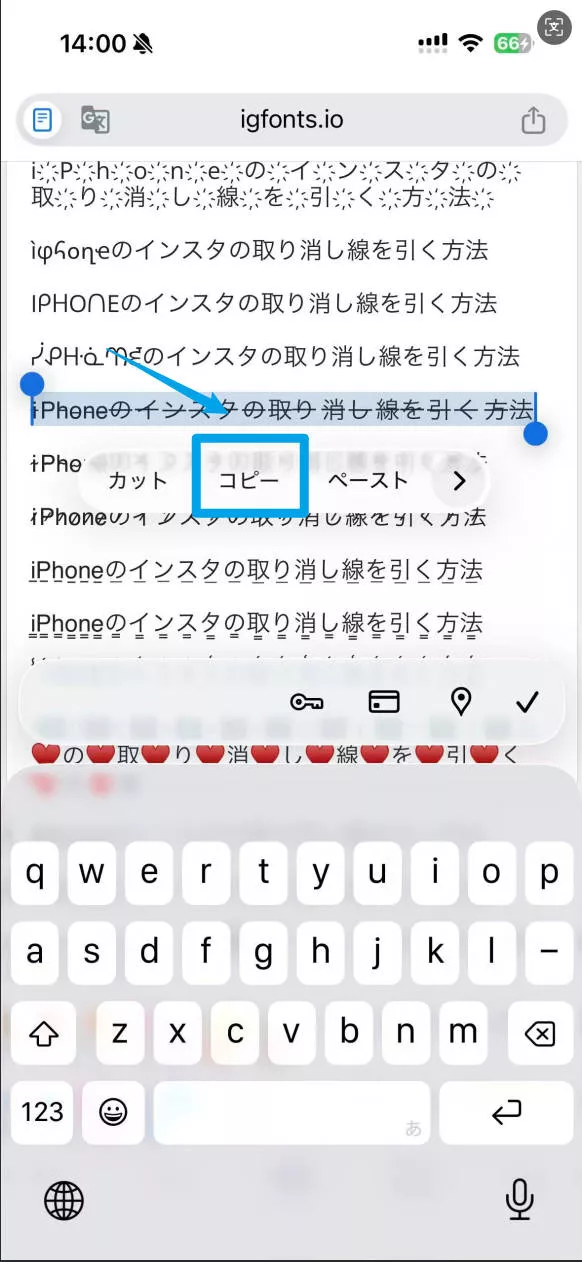
手順 2:表示したいテキストを入力し、フォント一覧から取り消し線付きのスタイルを探します。
該当するフォントを選択し、コピーしてください。
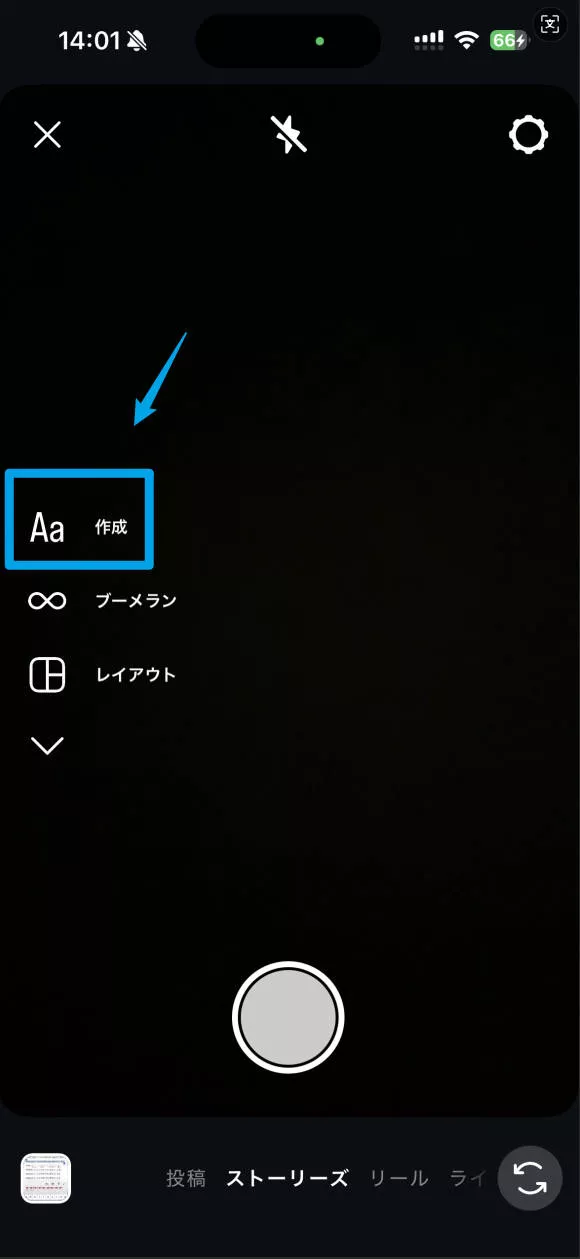
手順 3:iPhoneでInstagramアプリを開き、「ストーリー」→「作成」を選択します。
手順 4:「Aa」をタップし、先ほどInstagramフォント生成ツールでコピーした取り消し線付きテキストを貼り付けます。
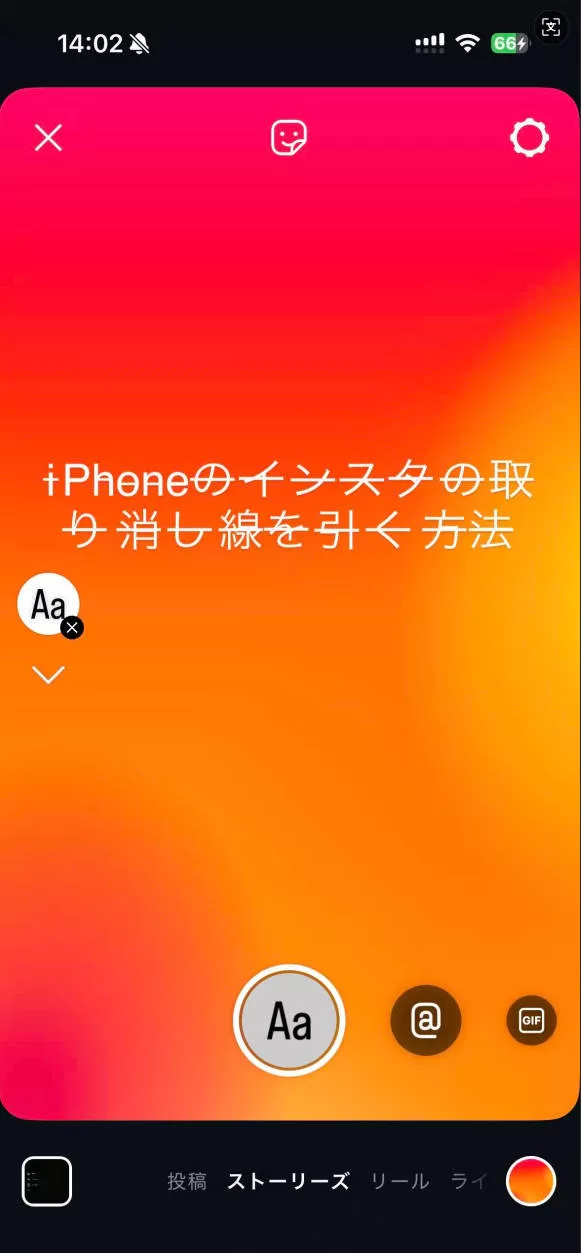
ストーリーを投稿すると、取り消し線付きのテキストとして表示されます。
まとめ
PDFで取り消し線を引きたい場合も、ToDoリストで完了タスクを分かりやすく整理したい場合も、「取り消し線」機能を活用することで、情報をより見やすく管理できます。
iPhoneでは、さまざまなアプリで取り消し線を設定できます。本記事では、以下の6つの方法をご紹介しました。
PDF(UPDF)
iMessage
メール
メモ
特に、iPhoneでPDFに取り消し線を追加するなら「UPDF for iOS」がおすすめです。
PDFの編集・整理・注釈追加をスムーズに行える便利なアプリです。
iPhoneでのPDF管理をもっと簡単にしたい方は、ぜひApp StoreからUPDFアプリをダウンロードしてみてください。
Windows • macOS • iOS • Android 100%安全



