UPDF
UPDF
 Windows版UPDF
 Mac版UPDF
 iPhone/iPad版UPDF
 Android版UPDF
 UPDF AI オンライン
 UPDF Sign
 PDF を読み取り
 PDF を注釈付け
 PDF を編集
 PDF を変換
 PDF を作成
 PDF を圧縮
 PDF を整理
 PDF を結合
 PDF を分割
 PDF を切り抜き
 PDF ページを削除
 PDF を回転
 PDF を署名
 PDF フォーム
 PDFs を比較
 PDF を保護
 PDF を印刷
 バッチ処理
バッチ処理 OCR
OCR UPDF クラウド
 UPDF AIについて
 UPDF AIソリューション
 AIユーザーガイド
 UPDF AIによくある質問
 PDF要約
PDF要約 PDF翻訳
PDF翻訳 PDF説明
PDF説明 PDF付きチャット
 画像付きチャット
 PDFからマインドマップへの変換
 AIでチャット
 エンタープライズ ソリューション
 エンタープライズサイン
 エンタープライズAI
 エンタープライズ プラン
 エンタープライズ ユーザー ガイド
 教育ソリューション
 お客様のストーリー
 ユーザーガイド
 技術仕様
技術仕様 アップデート
 よくある質問
 UPDF トリック
 ブログ
ブログ ニュースルーム
 UPDF レビュー
 ダウンロード センター
 お問い合わせ
 期間限定割引!



iPhoneで写真をPDFに変換する必要がある場合もあるでしょうね。
おそらく、プレゼンテーションの視覚補助として必要な場合、将来使用するためにテンプレートを作成している場合、または共有するためにドキュメントに変換したい場合があります。
iPhoneで写真をPDFに変換する理由に関係なく、その方法はたくさんあります。
現在、iPhone15は最も広く使用されているデバイスの一つであり、それゆえ、iPhone上で写真をPDFに変換する方法を知っておく必要があります。
画像をデバイスからコンピュータに転送し、コンピュータ上のファイル名と場所を苦労して入力し、最後に印刷するのではなく、時間を節約してみてはいかがでしょうか。
iPhone15にダウンロードして使用できるオプションはたくさんありますが、自分に最適なものをどうやって決めますか?この記事は、無料で写真をpdfに変換する方法を紹介します。
方法1. iPhoneで写真をPDFに変換する方法
PDFで作業を開始するのは難しいと思われますし、iPhoneで写真をPDFに変換する方法について疑問に思うかもしれません。
しかし、iOS用UPDFを使えば、このプロセス全体を簡単にすることができます。UPDFは、iPhoneで写真をPDFに変換するために設計された最も便利でユーザーフレンドリーなソフトウェアです。
それでは早速、iPhone15で写真をPDF化にする方法について、詳しいステップバイステップのチュートリアルを見てみましょう:
その前に、以下のボタンをクリックして、UPDFをダウンロードします。
Windows • macOS • iOS • Android 100%安全
ステップ1:PDFに変換したい画像を取り込みます。
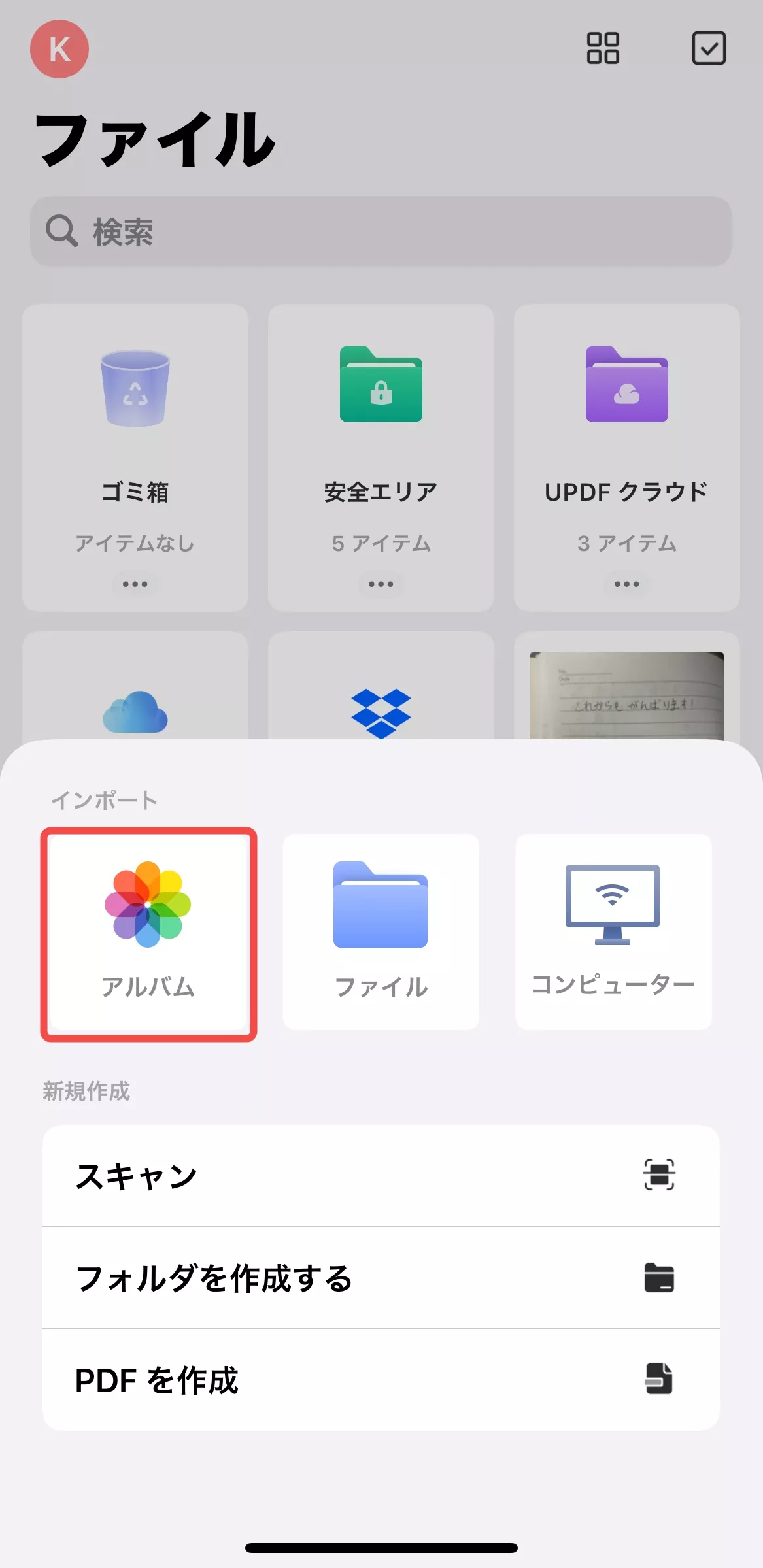
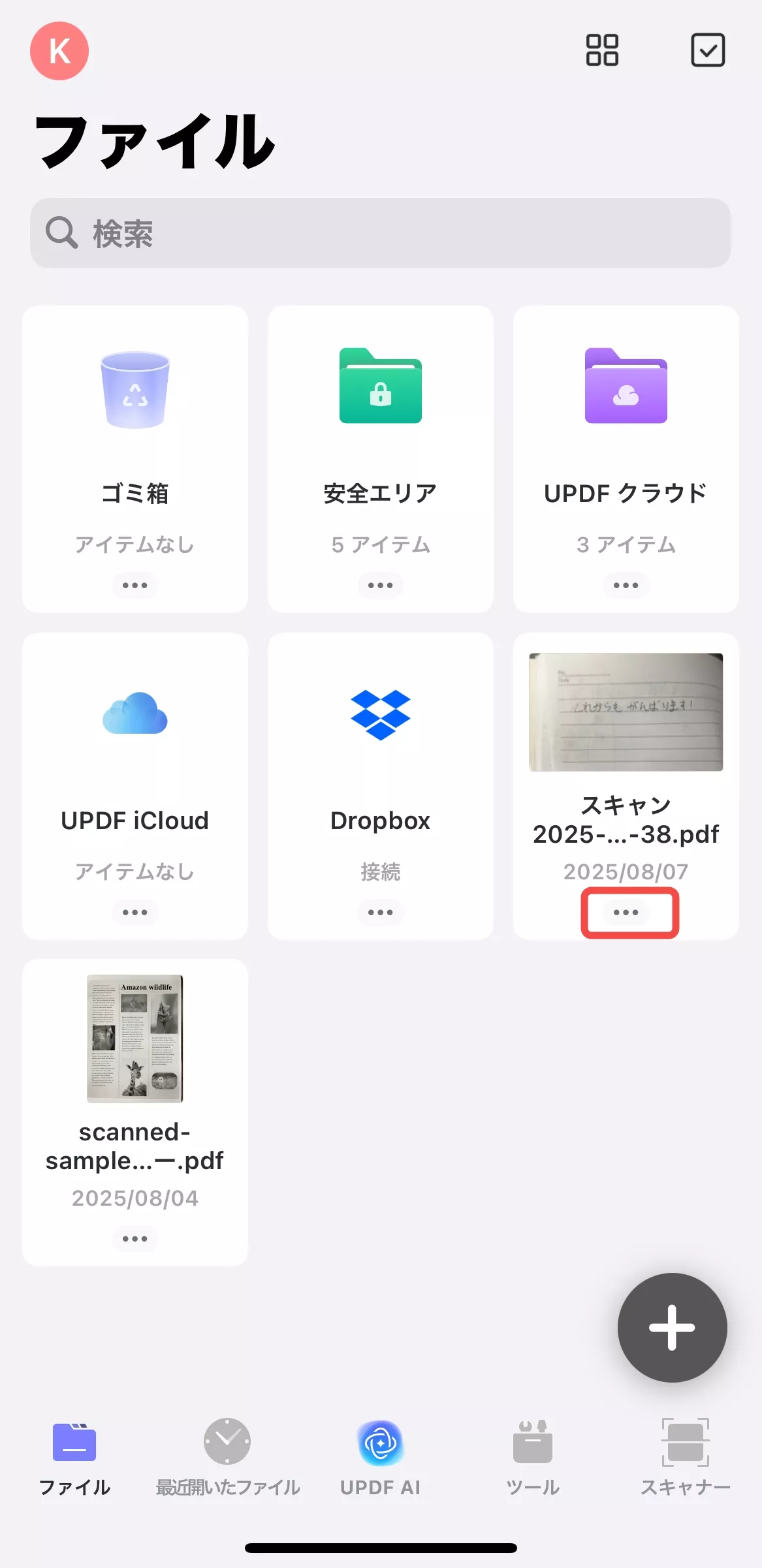
ステップ2:写真の下に「...」メニューが用意されているのがわかります。クリック、または単にファイルを長押しします。
ステップ3:目の前に機能一覧が表示されます。その中から「PDF変換」を選択します。
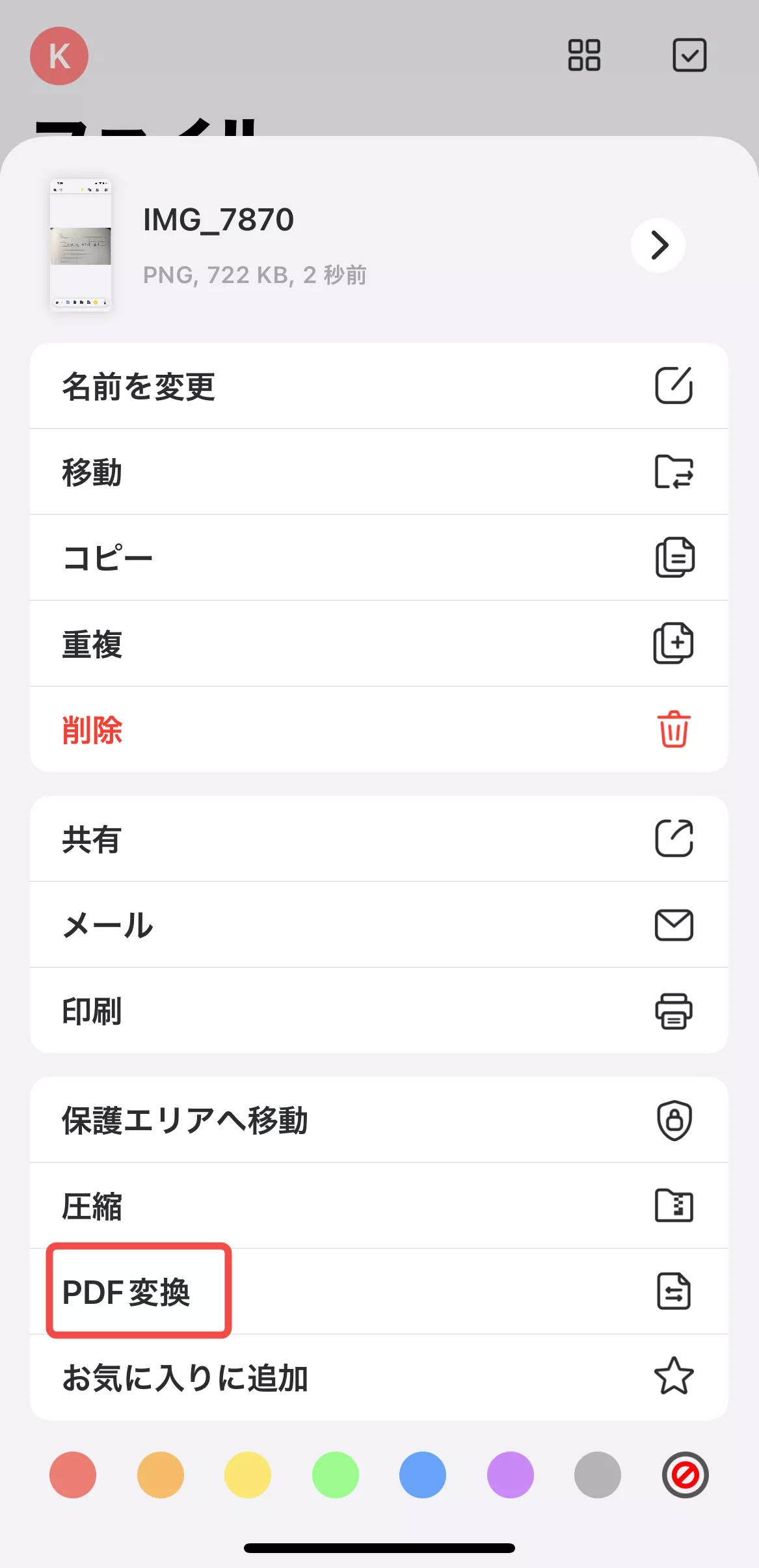
その写真のPDFは、「.pdf」が追加された状態で作成されます。これは、選択したファイルが正常にPDFに変換されたことを示しています。
簡単でしょう?以下のボタンをクリックして、iphoneで写真をpdf化にしましょう!
Windows • macOS • iOS • Android 100%安全
方法2. UPDFのスキャン機能を使って、iPhoneで写真をPDFに変換する方法
上記の手順は、写真がすでにギャラリーに保存されている場合のみ有効です。iPhoneで写真をPDFに変換するためにスキャナを使用する場合、プロセスは若干異なります。
しかし、UPDFにはインテリジェントなPDFスキャナーのような素晴らしい機能がたくさんあります。
この機能を使えば、PDFにしたい画像や文書を、適切なガイドラインとカットで簡単に取り込むことができます。
ここでは、スキャン機能を使ってPDFを作成する方法を紹介します:
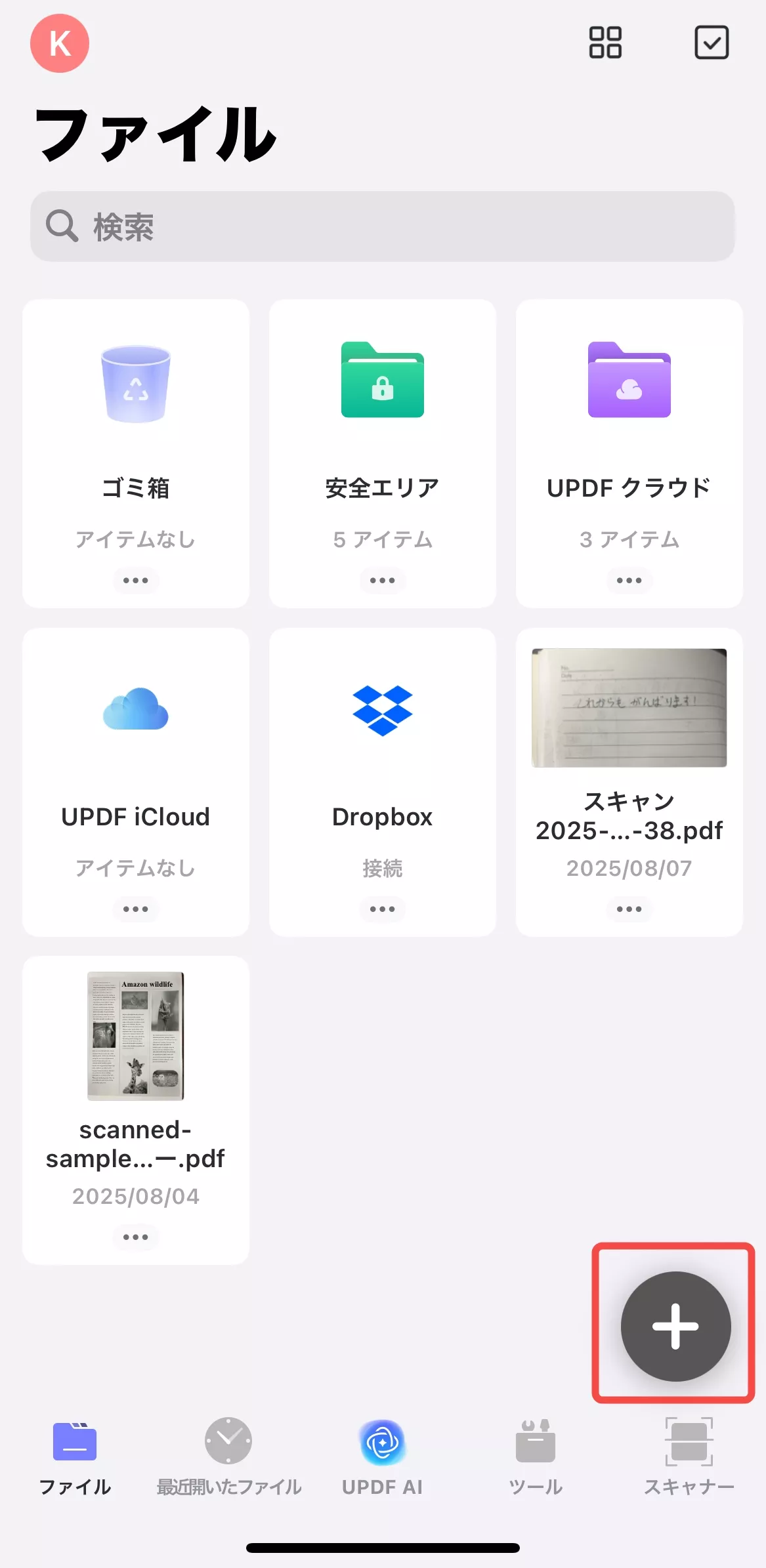
- アプリを起動すると、ホーム画面に「+」が表示されます。画面右下にあるのでこれををクリックします。
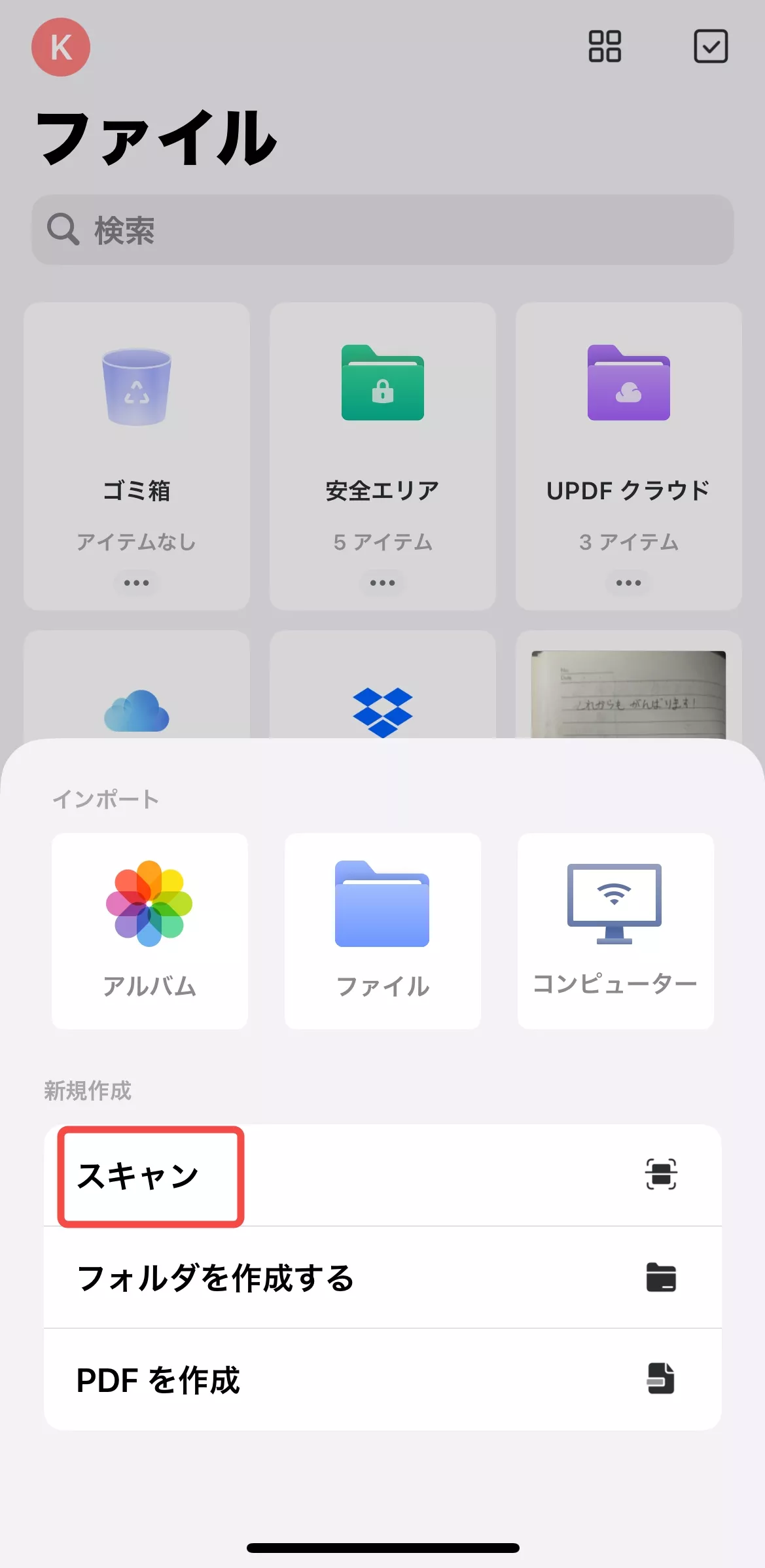
- オプションの一覧から「スキャン」を選択します。
- ここで端末が安定するように構え、PDFにしたい書類などの写真を取り込みます。
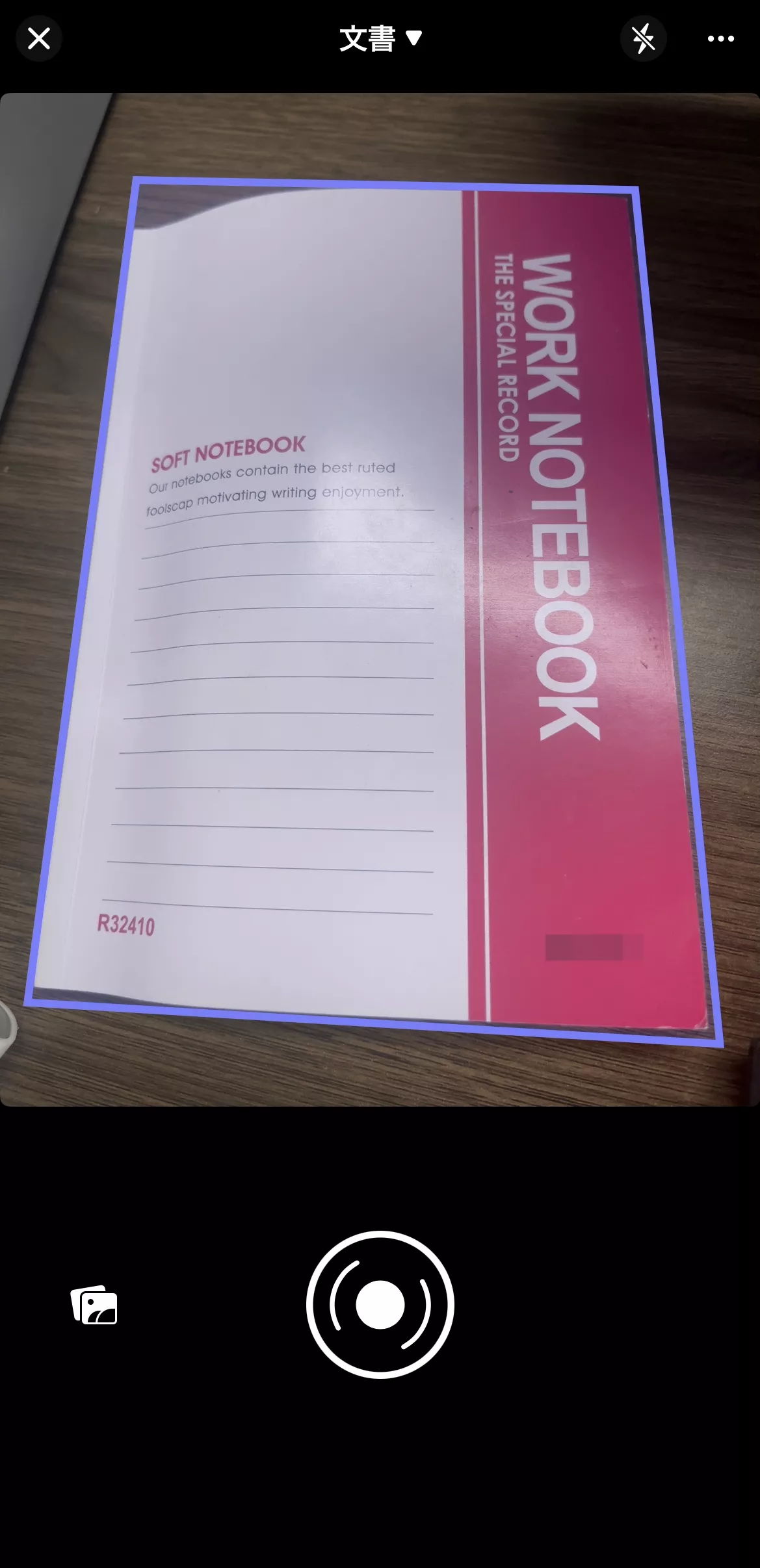
- オートキャプチャは、被写体に自動でピントを合わせてくれる機能です。
- 画像の取り込みが完了したら、編集作業に移ることができます。ここでは、スキャンした画像の切り抜き、回転、フィルターの追加、削除、回転を行うことができます。
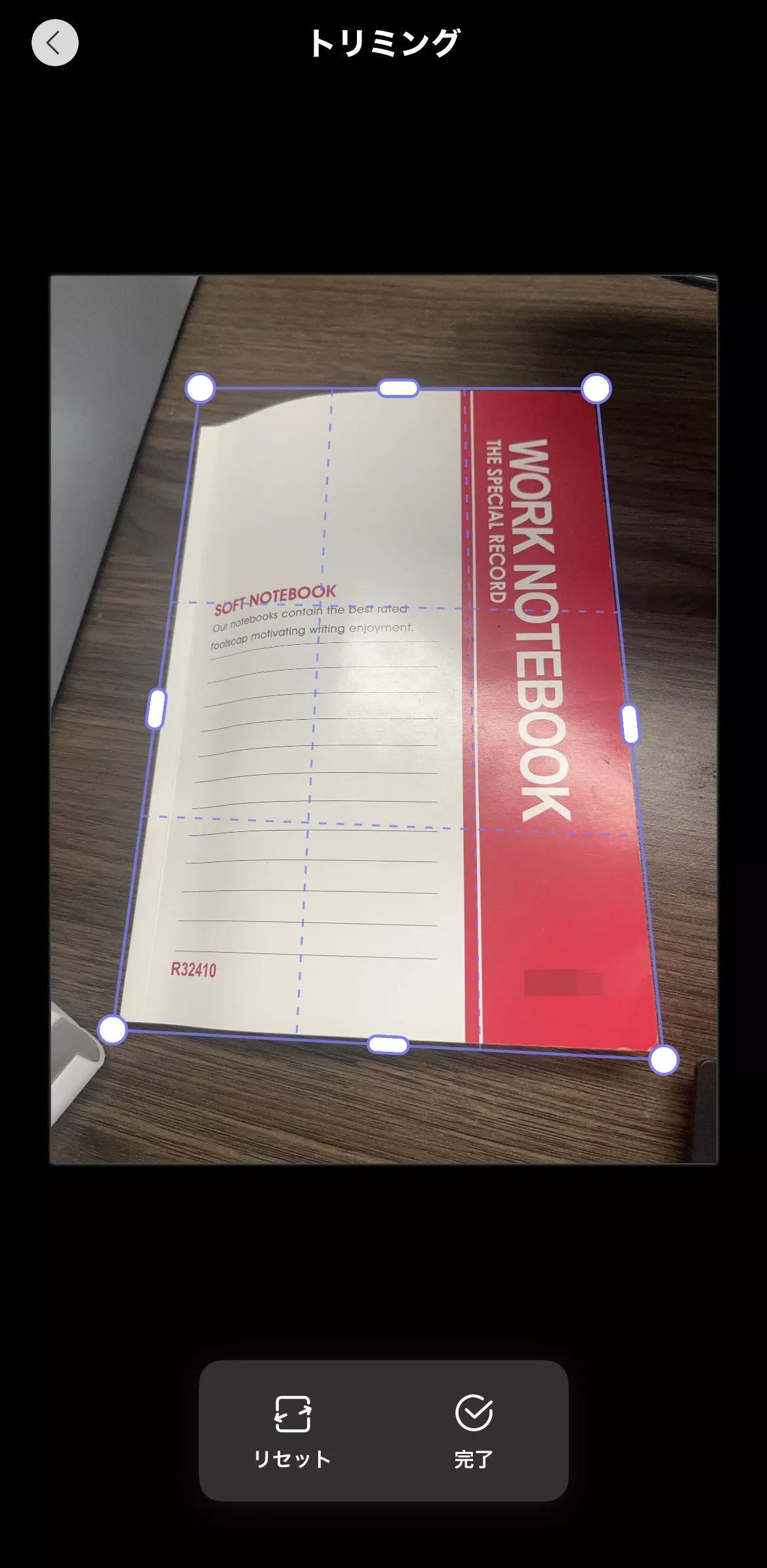
- スキャン結果に満足したら、「完了」アイコンのオプションをクリックすると、UPDFに追加することができます。
以下のボタンをクリックして、この素敵なソフトをダウンロードしましょう!
Windows • macOS • iOS • Android 100%安全
方法3. iPhoneで写真をPDFに変換する方法(複数)
さて、iPhoneで写真をPDFに変換する方法はわかりましたが、複数の写真を1つのPDFにまとめる必要があった場合はどうでしょうか。UPDFはこの目的にもシンプルで簡単な機能を提供しています。ここでは、UPDFを使って一括で様々な写真を簡単にPDFに変換する方法を紹介します:
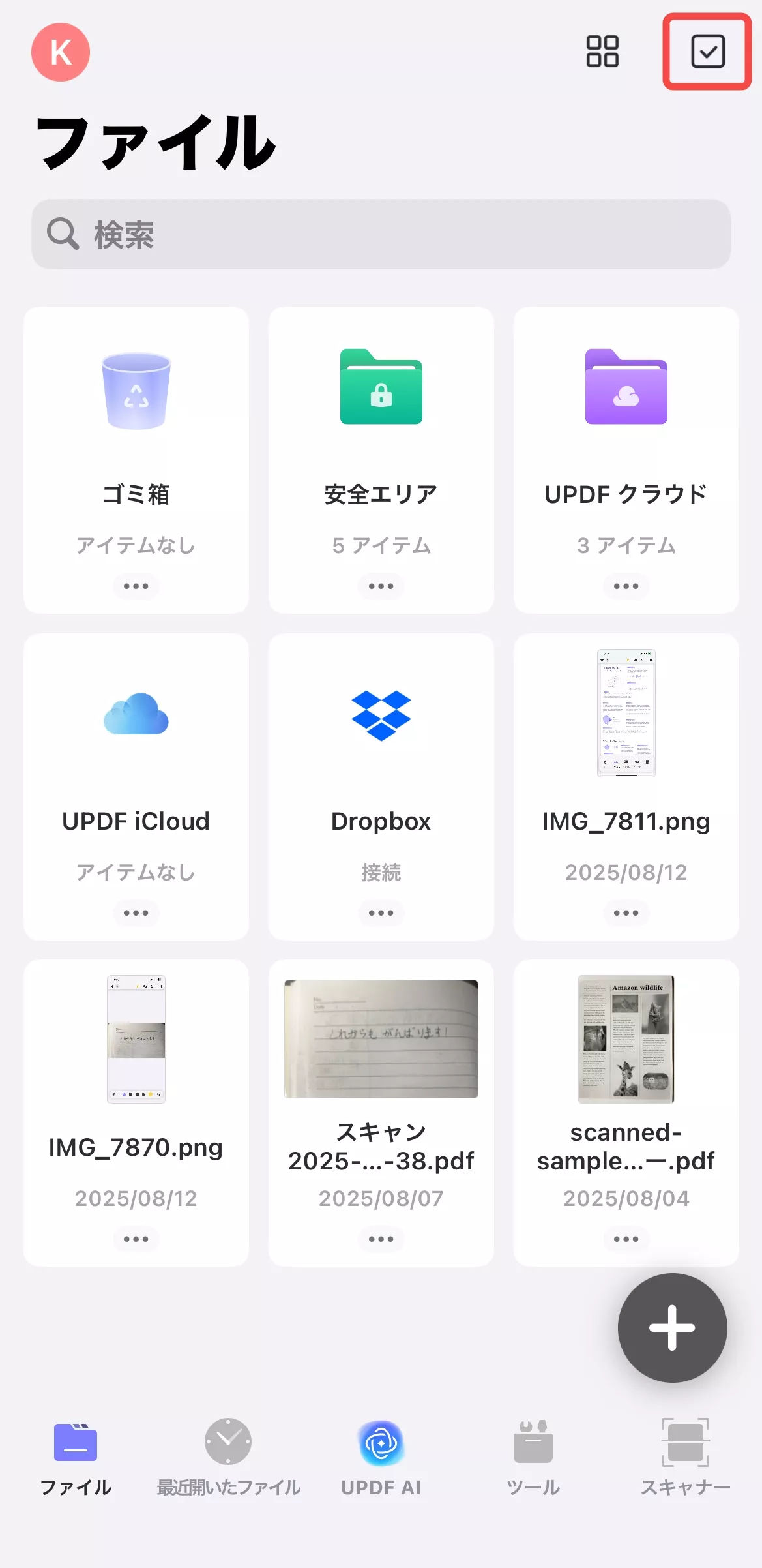
- アプリのホーム画面の右上に、チェック済みのチェックボックスがあるので、クリックしてください。
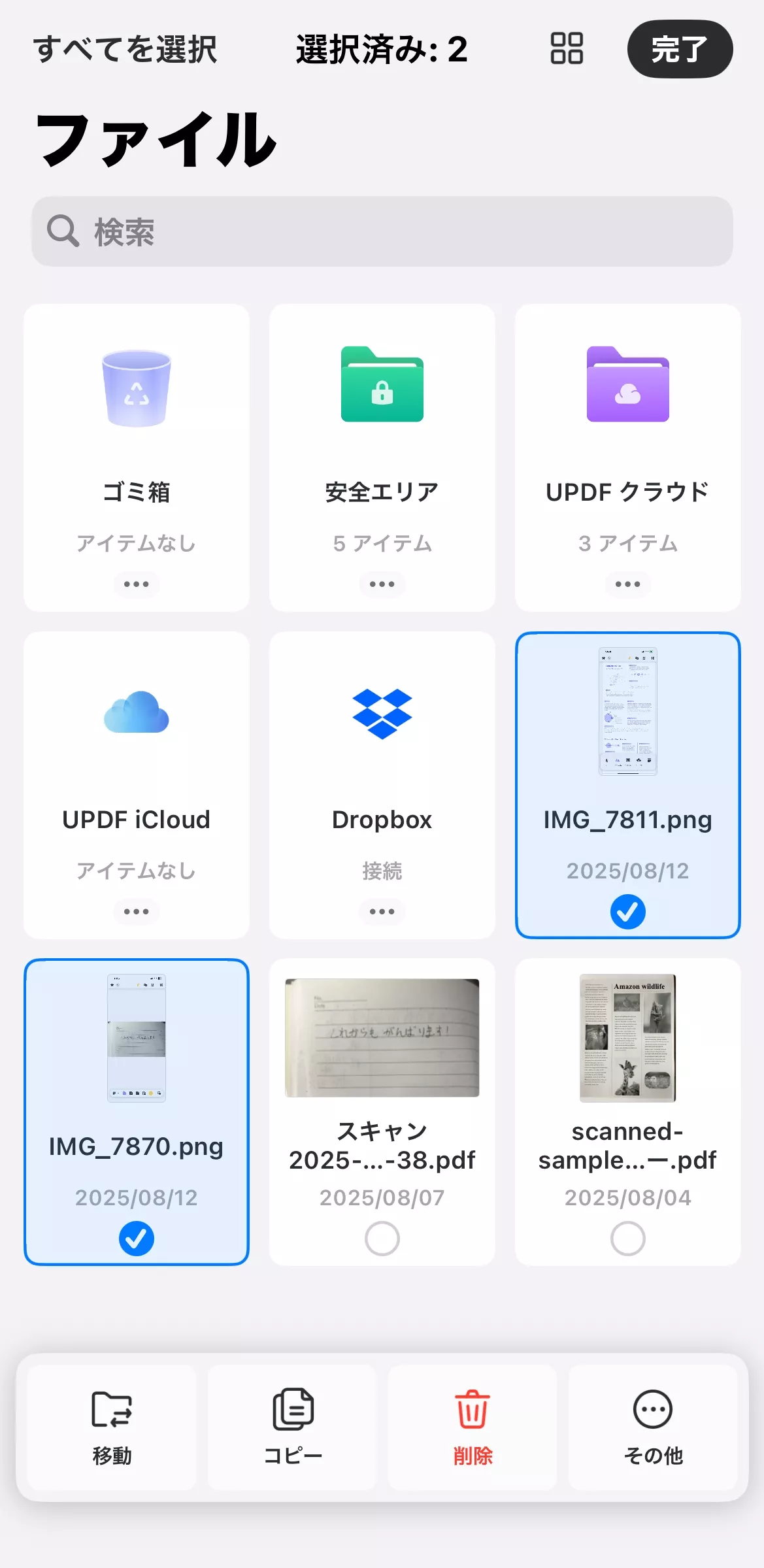
- 保存した画像から、複数の画像を選択できるようになりました。
- 写真を選択して、下にあるメニューから「その他のオプション」をクリックしてください。
- 「PDF変換」をクリックすると、処理が開始されます。
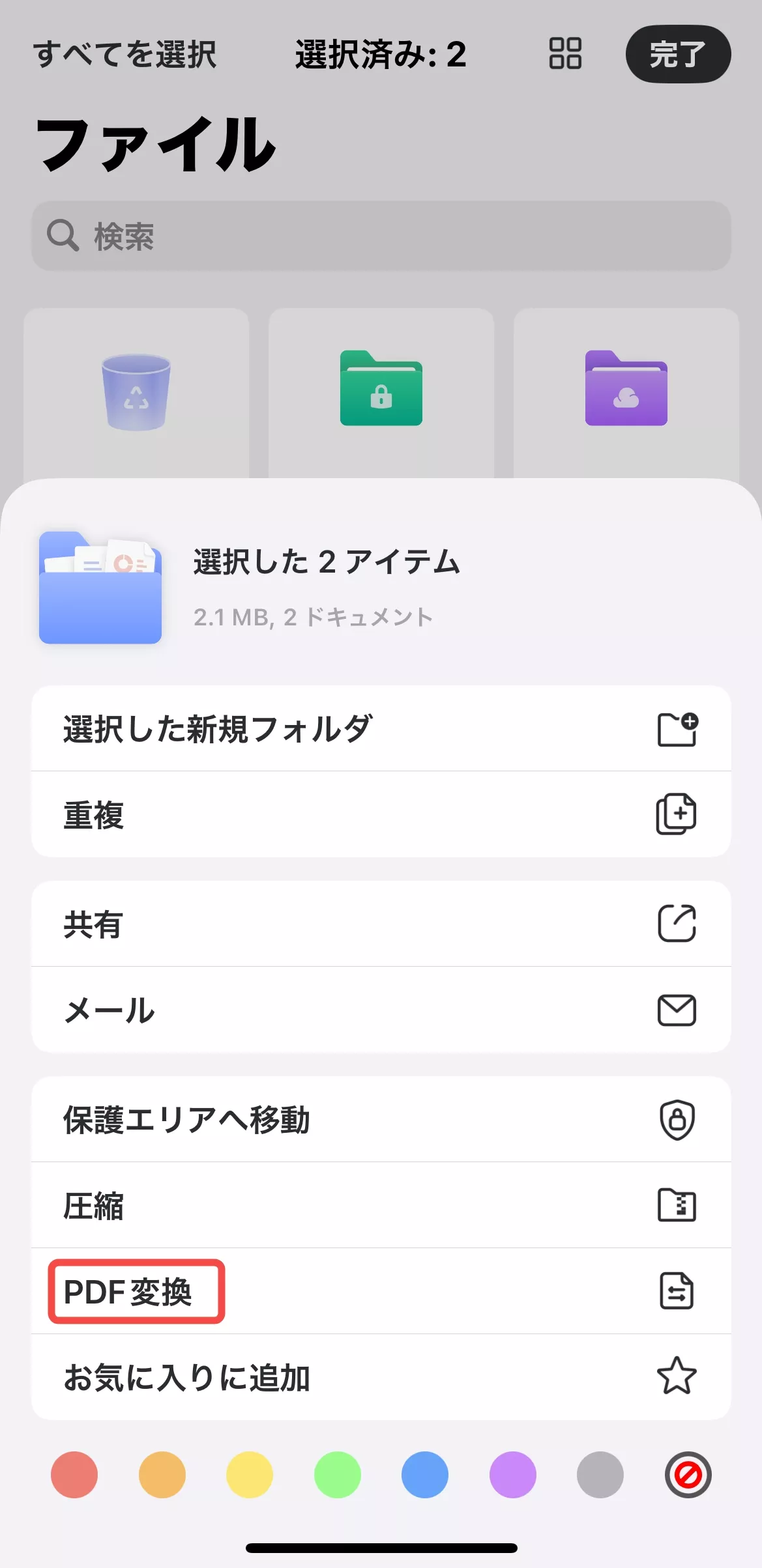
- これで、すべての画像が元の写真のままPDF化され、拡張子も「.PDF」になりました。
方法4. iPhoneのブックアプリを使用して写真をPDFに変換する方法
Appleのブックアプリはすでにデバイスにロードされており、電子書籍だけでなくドキュメントや PDF ファイルも表示できます。これは、iTunesで画像ファイルを表示したり、コンピュータから直接アップロードしたりするよりも便利でモバイルな形式で画像ファイルを表示する方法を探している場合に非常に便利です。
ステップ 1: ブック アプリを使用して、変換したい画像を選択します。
ステップ 2: 「共有」オプションをクリックします。
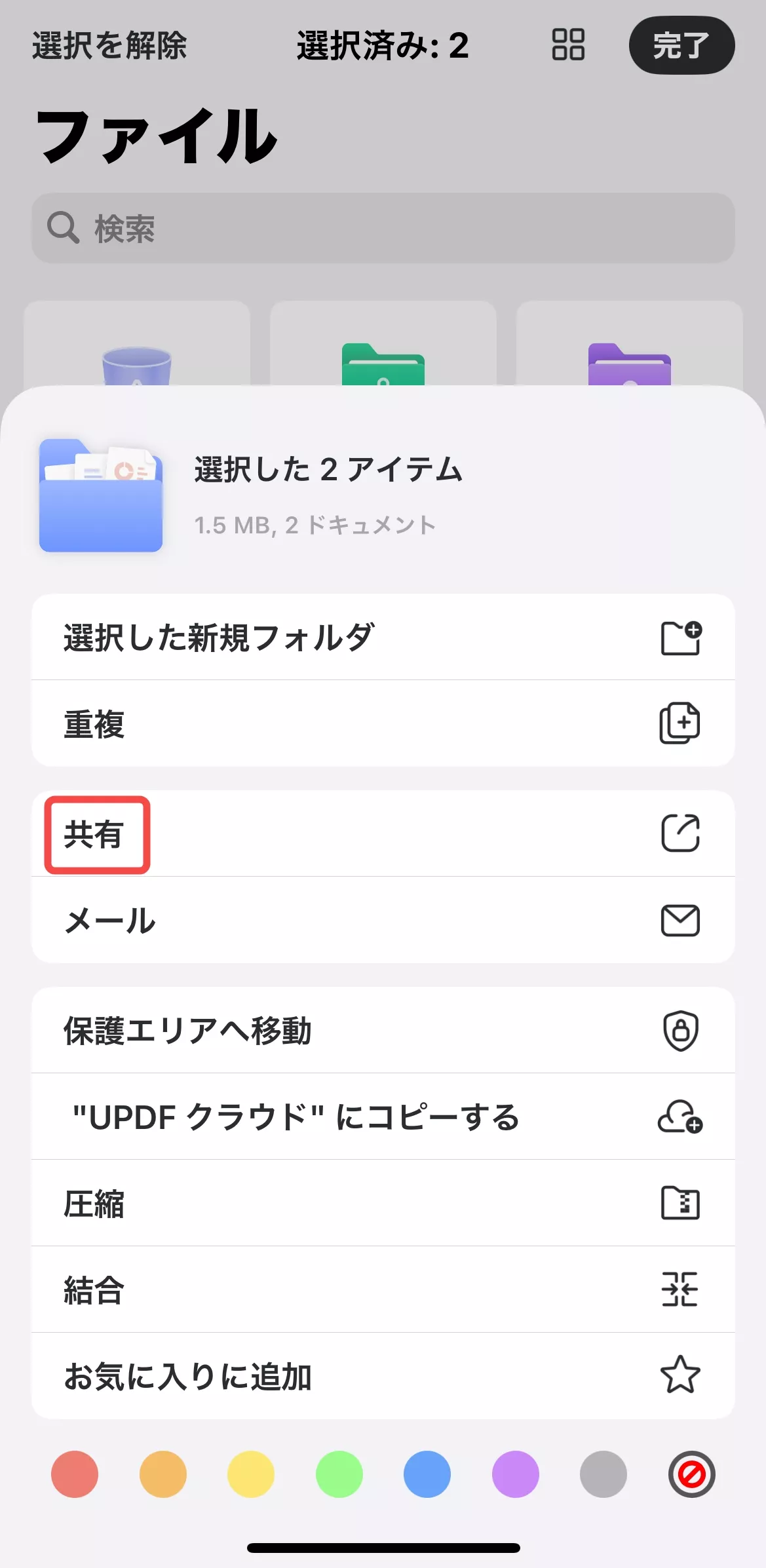
ステップ3:「共有」の下にあるすべてのオプションで、「ブック」アプリを選択します。
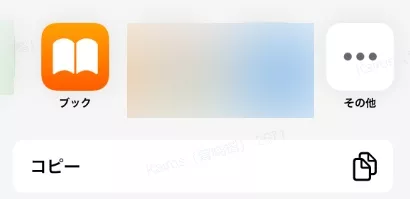
ステップ4:画像が自動的にPDFに変換され、ブックアプリで開きます。戻る矢印をクリックして、現在の画面に戻ります。また、「その他」(3 点のハンバーガー メニュー) をタップして、 PDFドキュメントを共有します。
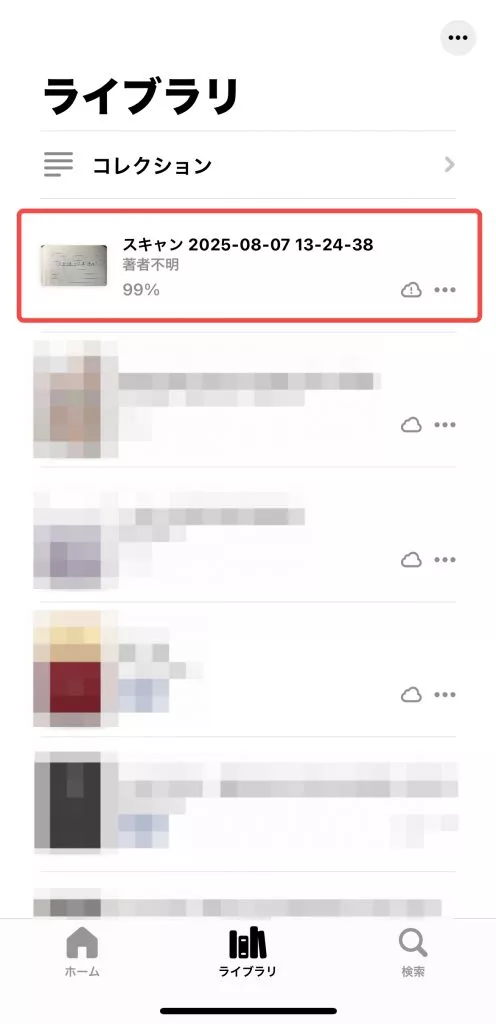
方法5.iPhoneのファイルアプリを使って写真をPDFに変換する方法
ファイルアプリを使用すると、iPhoneに保存されている画像からPDFをすばやく作成できます。
ただし、写真はファイルアプリの下に保存する必要があります。iPhoneでファイルアプリを使用して複数の写真をPDFに変換する方法は次のとおりです。
ステップ1:写真をコピーするには、以下の手順に従ってください。写真で画像を選択→「共有」→「ファイルに保存」をクリックします。
ステップ2:単一の画像をPDFに変換するには: 右下の「+」をクリックし、「PDFの作成」を選択して空のPDFを作成します。
複数の画像を1つのPDF ファイルに変換する方法:右上の「詳細」(円の中の3つの点) をタップし、「PDFの作成」をタップします。
ファイル アプリは写真からPDFファイルを作成し、元の場所のフォルダーと同じ場所にファイルを保存します。
UPDFのレビュー動画
まとめ
UPDFは、iPhoneで写真をPDFに変換するプロセスを簡単にすることで、PDFを作成する際に追加のアプリが不要になります。
フリーハンドの描画ツールなど、革新的なコンセプトが盛り込まれており、デスクトップ上のアプリを通して契約書や手紙などの文書に署名することができます。
このツールは、署名にとどまらず、定規で直線を引いたり、テキストの色を変えたり、ルーペを追加したりすることも可能です。
また、ファイルの安全性とプライバシーの確保を約束するソフトウェアも開発されています。
ロック機能は、好きな文書やフォルダーに使うことができます。
インテリジェントなPDFスキャナーとアプリの体系的なレイアウトは、PDFをさらに簡単に作成するのに役立ちます。
これらはほんの一部の機能に過ぎず、だからこそUPDFはPDFに関連するすべてのタスクに推奨されています!
Windows • macOS • iOS • Android 100%安全