UPDF
UPDF
 Windows版UPDF
 Mac版UPDF
 iPhone/iPad版UPDF
 Android版UPDF
 UPDF AI オンライン
 UPDF Sign
 PDF編集
PDF編集 PDF注釈付け
 PDF作成
PDF作成 PDFフォーム
 リンクの編集
 PDF変換
PDF変換 OCR機能
OCR機能 PDFからWordへ
 PDFから画像へ
 PDFからExcelへ
 PDFのページ整理
 PDF結合
PDF結合 PDF分割
PDF分割 ページのトリミング
 ページの回転
 PDF保護
PDF保護 PDF署名
PDF署名 PDFの墨消し
 PDFサニタイズ
 セキュリティ解除
 PDF閲覧
PDF閲覧 UPDF クラウド
 PDF圧縮
PDF圧縮 PDF印刷
PDF印刷 PDFのバッチ処理
 UPDF AIについて
 UPDF AIソリューション
 AIユーザーガイド
 UPDF AIによくある質問
 PDF要約
PDF要約 PDF翻訳
PDF翻訳 PDF付きチャット
 AIでチャット
 画像付きチャット
 PDFからマインドマップへの変換
 PDF説明
PDF説明 PDF AIツール
 画像AIツール
 AIチャットツール
 AIライティングツール
 AI学習ツール
 AI業務ツール
 その他のAIツール
 PDFからWordへ
 PDFからExcelへ
 PDFからPowerPointへ
 ソリューション
 電子署名
電子署名 ビジネスAI
 料金プラン
料金プラン 導入・運用ガイド
 ウェビナー
ウェビナー 銀行
銀行 医療
医療 保険
保険 法務
法務 製造業
製造業 官公庁
官公庁 教育機関向けソリューション
 導入事例
導入事例 ユーザーガイド
 公式ブログ
公式ブログ UPDF 活用術
 UPDF vs Adobe Acrobat
 UPDF vs Foxit
 UPDF vs PDF Expert
 よくある質問(FAQ)
 ダウンロードセンター
 動作環境・仕様
 お問い合わせ
 ニュースルーム
 アップデート履歴
 ユーザーレビュー
 会社概要
会社概要

「Adobe Acrobatにログインしているのに、PDFを開くたびに再度サインインを求められる…」
このような現象に困っていませんか?
Adobe Acrobatでは、ライセンス認証や同期設定の影響により、繰り返しサインイン画面が表示されるケースがあります。突然サインインを求められることで作業が中断され、業務効率に影響することも少なくありません。
本記事では、Adobe Acrobatが何度もサインインを要求する主な原因を整理し、それぞれに対応する具体的な対処法をわかりやすく解説します。
特に、サインイン画面が閉じられず、再ログインしないと操作を続けられない場合は、設定やライセンス認証に問題が生じている可能性があります。原因を一つずつ確認することで、多くの場合は改善が期待できます。
💡 考えられる原因と、この記事で紹介する対処法
Adobe Acrobatでサインインを求められる現象は、アカウントの認証情報、ライセンス確認、同期設定、または一時ファイル(キャッシュ)の不具合など、複数の要因が重なって起こることがあります。
本記事では、よくある原因を整理したうえで、状況別に試しやすい対処法を5つ紹介します。上から順に確認していけば、多くの場合は改善が期待できます。
🚀 代替ツールを使って回避する方法もある
同じ問題が繰り返し起こる場合、環境によっては設定変更だけでは解消しにくいこともあります。その場合は、別のPDFツールに切り替えて回避する方法もあります。
UPDFは、PDFの閲覧・編集・OCR・変換などの機能をまとめて使えるPDFソフトです。Acrobatのサインインやライセンス確認で作業が止まりやすい方は、一度試してみるのもよいでしょう。
➡️ 軽快に使えるPDFツールを探している方へ:UPDFを無料で試す ⬅️
Windows • macOS • iOS • Android 100%安全
1. Adobe Acrobatが何度もサインインを求める主な原因
Adobe Acrobatで「PDFを開くたびにサインインを求められる」「サインイン画面が繰り返し表示される」といった現象が起きることがあります。原因はいくつか考えられますが、代表的なのは次の3つです。
Acrobatが繰り返しサインインを要求してくる主な理由は、以下の通りです。
1. Acrobatソフトウェア側の不具合
- バグや技術的な問題: Acrobatソフトウェア自体に予期せぬバグや一時的な技術的な問題が発生している場合、サインインポップアップが繰り返し表示されることがあります。
- 解決策: この問題は、多くの場合、ソフトウェアの最新アップデートを適用することで修正されます。
2. デバイス制限・本人確認(ライセンス関連)
- デバイス制限の超過: Adobe Acrobatのアカウントは、通常、最大2台のデバイスでのみ使用が許可されています。もし3台目以上のデバイスでアカウントを登録しようとしたり、頻繁にデバイスを切り替えたりしている場合、Adobeは本人確認のためにソフトウェアが何度もサインインを要求してくることがあります
3. OSや環境との相性
- オペレーティングシステムとの非互換性: Acrobatソフトウェアが現在使用しているオペレーティングシステム(OS)の最新バージョンと互換性がない場合や、逆にシステムで古いOSを使用している場合、この認証エラーが発生する可能性があります。
🛠️ 問題を解決する:5つの確実な方法
これらの原因を特定したところで、いよいよサインインの強制ループから解放されるための具体的な修正手順に進みましょう。
2. サインインの強制ループを解消する対処法5選
Adobe Acrobatがサインインを強制し、作業に進ませないという問題に対処するための最適な方法を、最も簡単な方法から順に以下にご紹介します。
対処法1:別のPDFソフトを検討する(回避策)
設定変更や再インストールを行っても改善しない場合は、別のPDFソフトを利用して回避する方法もあります。
Adobe Acrobatのサインイン要求が頻繁に発生する場合、使用環境やライセンス認証の仕様によっては根本的な解決が難しいケースもあります。そのような場合は、よりシンプルな構成のPDFツールを検討するのも一つの選択肢です。
例えば、UPDFはPDFの閲覧・編集・注釈・OCR・変換などを備えたPDFソフトです。動作が軽めで、基本操作もシンプルなため、日常的なPDF作業をスムーズに進めやすいのが特徴です。
また、翻訳やメモ作成、Word/PowerPointなどへの変換といった機能も利用できます。価格面でもAcrobatのサブスクリプションと比べて導入しやすい場合があるため、サインイン確認が頻繁に発生してストレスを感じる場合は、代替手段として一度試してみてもよいでしょう。
気になる方は、ぜひUPDFを無料で試してみてください。
Windows • macOS • iOS • Android 100%安全
UPDFを詳しく知るようになりたい方は、こちらのビデオ、またはレビュー記事をお読みください。
対処法2:Adobe Acrobat Readerを再インストールする
再インストールは、ソフトウェアに潜むバグや破損したファイル、認証情報の問題をリセットする最もシンプルな方法です。
- 画面下部の検索バーをクリックし、「コントロールパネル」を検索します。
- 「コントロールパネル」オプションをクリックし、「プログラム」オプションへ進みます。

- 「プログラムと機能」 > 「Adobe Acrobat」を選択し、「アンインストール」をクリックします。

- アンインストール完了後、Adobe Acrobat Readerの公式ウェブサイトにアクセスして最新版をダウンロードし、再インストールしてください。

- これで、「Acrobatがサインインを強制する」というポップアップウィンドウが修正されたかどうかを確認できます。
対処法3:同期設定をオフにする(環境設定の同期)
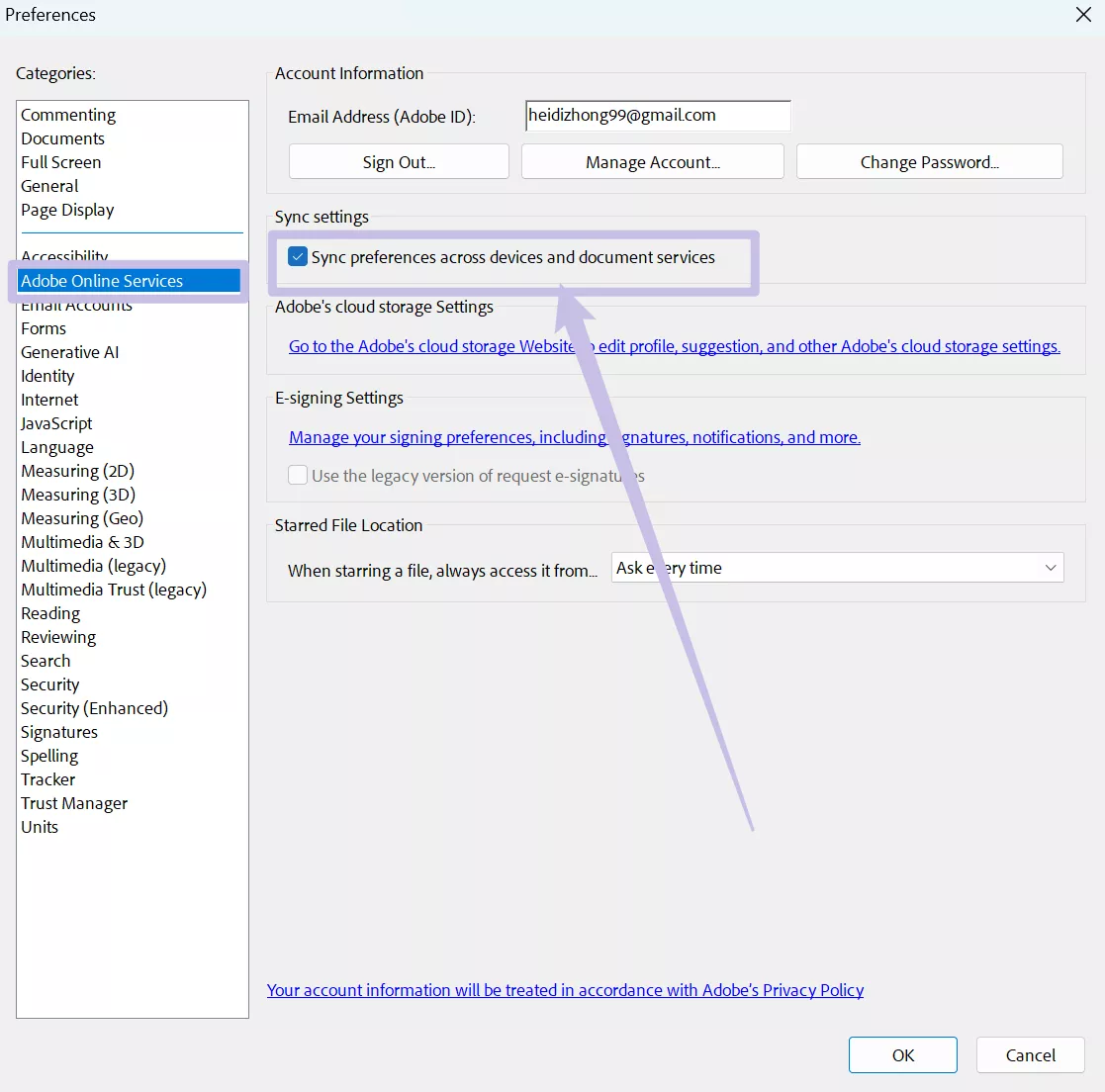
Adobe Acrobatの同期機能が原因で、ソフトウェアに繰り返しサインインできないという問題が発生する場合があります。以下の手順に従って同期機能を無効にし、問題を解決してください。
- デバイスで Adobe Acrobat を開き、左上にある「メニュー」アイコンをクリックします。
- 「設定」をクリックします。
- 「Adobe Online Services」に進み、「デバイスとドキュメントサービス間で環境設定を同期」を無効にします。
こちらもお読みください: Adobe Collab Sync:その機能と限界、そして知っておくべきことすべて
対処法4:アカウントから不要なデバイスを解除する
Adobe Acrobatアカウントは、通常、最大2台のデバイスでしか使用できません。それを超えるデバイスでサインインしようとすると、本人確認のため、ソフトウェアがサインインを求めるようになります。
不要なデバイスを削除するには、以下のガイドに従ってアカウント管理ページで非アクティブ化します。
- Adobe アカウント管理ページにアクセスし、Adobe ID とパスワードを入力してサインインします。
- 画面上部の「プラン」オプションをタップします。
- 「プランの管理」をクリックし、「アクティブ化されたデバイス」を選択します。
- 削除するデバイスを見つけて、「非アクティブ化」をクリックして確認します。
対処法5:PCを再起動して一時的な不具合を解消する
上記の方法をすべて適用した後、または軽微なバグを修正するために、コンピューターを再起動することが有効です。コンピューターを再起動すると、一時キャッシュとRAMのデータがクリアされ、行ったすべての変更がシステムに適切に適用されます。
- 左下にある[スタート]ボタンをクリックします。
- 「電源」ボタンをクリックします。
- 最後に「再起動」ボタンをクリックします。

- PCが再起動し、「Adobe Acrobatがサインインを強制し続ける」問題が修正されるはずです。
まとめ
Adobe Acrobatでサインインが繰り返される原因は、ソフトウェアの不具合、デバイスの制限、同期設定、OSとの相性などさまざまです。頻繁にサインインを求められると作業が中断され、業務にも影響しやすくなります。
本記事で紹介した手順(再インストール、同期設定の見直し、不要デバイスの解除、PCの再起動など)を上から順に試すことで、改善するケースが多くあります。
改善しない場合は、別のPDFソフトへの切り替えも検討を
ここまでの対処法を試しても改善しない場合、環境によってはAcrobat側の認証仕様が原因で、同じ問題が繰り返されることがあります。作業が止まる状況が続くなら、別のPDFソフトに切り替えるのが早い解決策になる場合があります。
UPDFは、PDFの閲覧・編集・注釈に加え、翻訳やOCR、ファイル変換にも対応しています。サインイン確認で作業が中断されるのがストレスな方は、まずは一度試してみてください。
気になる方は、ぜひUPDFを無料で一度試してみましょう!
Windows • macOS • iOS • Android 100%安全