UPDF
UPDF
 Windows版UPDF
 Mac版UPDF
 iPhone/iPad版UPDF
 Android版UPDF
 UPDF AI オンライン
 UPDF Sign
 PDF編集
PDF編集 PDF注釈付け
 PDF作成
PDF作成 PDFフォーム
 リンクの編集
 PDF変換
PDF変換 OCR機能
OCR機能 PDFからWordへ
 PDFから画像へ
 PDFからExcelへ
 PDFのページ整理
 PDF結合
PDF結合 PDF分割
PDF分割 ページのトリミング
 ページの回転
 PDF保護
PDF保護 PDF署名
PDF署名 PDFの墨消し
 PDFサニタイズ
 セキュリティ解除
 PDF閲覧
PDF閲覧 UPDF クラウド
 PDF圧縮
PDF圧縮 PDF印刷
PDF印刷 PDFのバッチ処理
 UPDF AIについて
 UPDF AIソリューション
 AIユーザーガイド
 UPDF AIによくある質問
 PDF要約
PDF要約 PDF翻訳
PDF翻訳 PDF付きチャット
 AIでチャット
 画像付きチャット
 PDFからマインドマップへの変換
 PDF説明
PDF説明 PDF AIツール
 画像AIツール
 AIチャットツール
 AIライティングツール
 AI学習ツール
 AI業務ツール
 その他のAIツール
 PDFからWordへ
 PDFからExcelへ
 PDFからPowerPointへ
 ソリューション
 電子署名
電子署名 ビジネスAI
 料金プラン
料金プラン 導入・運用ガイド
 ウェビナー
ウェビナー 銀行
銀行 医療
医療 保険
保険 法務
法務 製造業
製造業 官公庁
官公庁 教育機関向けソリューション
 導入事例
導入事例 ユーザーガイド
 公式ブログ
公式ブログ UPDF 活用術
 UPDF vs Adobe Acrobat
 UPDF vs Foxit
 UPDF vs PDF Expert
 よくある質問(FAQ)
 ダウンロードセンター
 動作環境・仕様
 お問い合わせ
 ニュースルーム
 アップデート履歴
 ユーザーレビュー
 会社概要
会社概要

スマートフォンは今や、ビジネスシーンでもプライベートでも欠かせない「持ち運べるコンピュータ」として定着しています。LINEで受け取った資料、ブラウザからダウンロードした設計図や文書など、PDFを閲覧する機会は日増しに多くなっています。
しかし、PCとは異なり、スマホでは「ダウンロードしたPDFがどこに保存されたのか」が直感的に分かりにくいことが多く、多くのユーザーが困惑しています。
本記事では、Xperiaやらくらくスマホ、GalaxyなどのAndroid端末、そしてiPhoneにおけるPDFの保存場所を詳しく解説。さらに、PDFのスマートな管理方法やスマホ上での編集術まで徹底指南し、PDFを迷わず活用できるようにします。
どんなPDFも迷わず管理・編集!UPDFを無料で試す
保存場所を探す手間はもう不要。UPDFなら、デバイス内のすべてのPDFを自動でリストアップし、開く・編集する・管理することが一つで完結します。
Windows • macOS • iOS • Android 100%安全
パート 1. PDFファイルはスマホのどこに保存される?
PDFが保存されるデフォルトの場所は、お使いのOS(AndroidまたはiOS)によって異なります。
パート1. PDFファイルはスマホのどこに保存される?|OS別徹底解説
PDFが保存されるデフォルトの場所は、お使いのスマホのOS(AndroidまたはiOS)によって大きく異なります。それぞれの端末ごとに、簡単に探せる手順を紹介します。
#1 Android端末(Xperia・らくらくスマホ・Galaxyなど)の場合
Android端末では、ブラウザからダウンロードしたPDFやLINEで受け取ったPDFは、基本的に「ダウンロード」フォルダが標準の保存先となります。機種によって操作は若干異なりますが、以下の手順で確認できます。
確認手順(全Android端末共通)
- 端末に標準搭載されている「ファイル」「Files by Google」などの「ファイルマネージャー」アプリを起動します。(らくらくスマホの場合は「ファイル管理」アプリ、Xperiaの場合は「ファイル」アプリを開きます)
- アプリ内で「内部ストレージ」を選択し、その中から「Download(ダウンロード)」フォルダをクリックします。
- フォルダ内に保存されているPDFを探します。見当たらない場合は、「ドキュメント」フォルダや、LINE(LINE>files>pdf)、Messengerなどの各アプリ専用フォルダを確認してください。
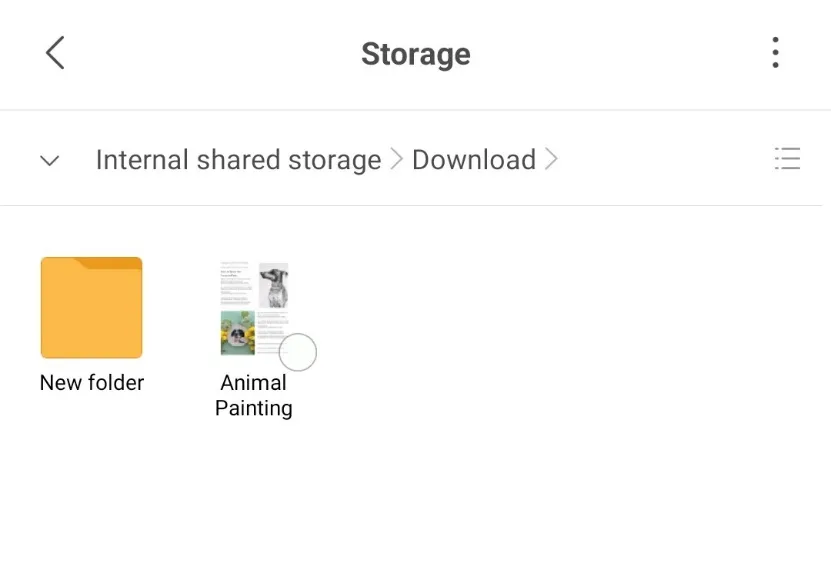
補足:Xperiaの場合、一部のモデルでは「ダウンロード」フォルダが「内部ストレージ>ストレージ>Download」に存在する場合があります。
#2 iPhoneの場合
iPhoneでは、PDFを保存する際の操作によって、「ファイル」アプリまたは「ブック」アプリのいずれかに格納されます。以下の2つの方法で確認してみてください。
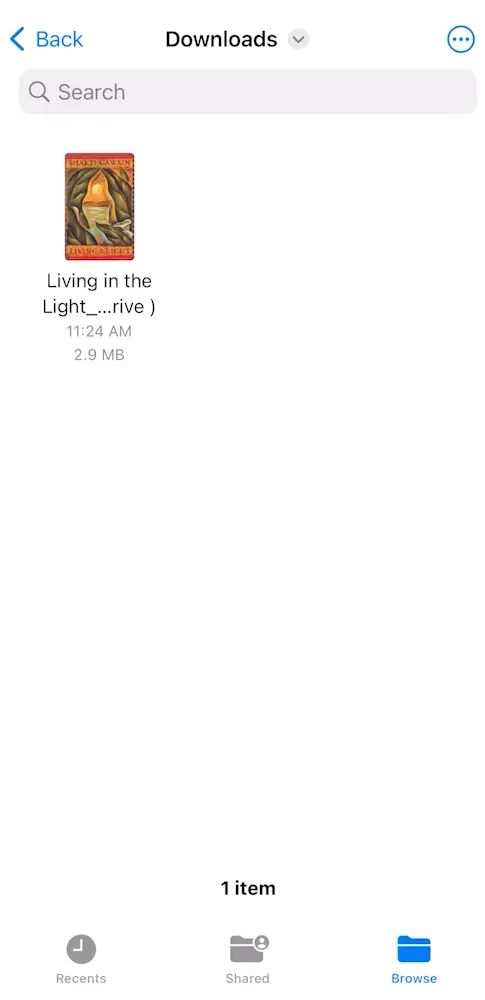
- 方法1:「ファイル」アプリで探す
- ホーム画面から「ファイル」アプリを開きます。
- 下部メニューの「ブラウズ」タブをタップし、「このiPhone内」を選択します。
- 「ダウンロード」フォルダをクリックすると、ブラウザからダウンロードしたPDFが一覧表示されます。
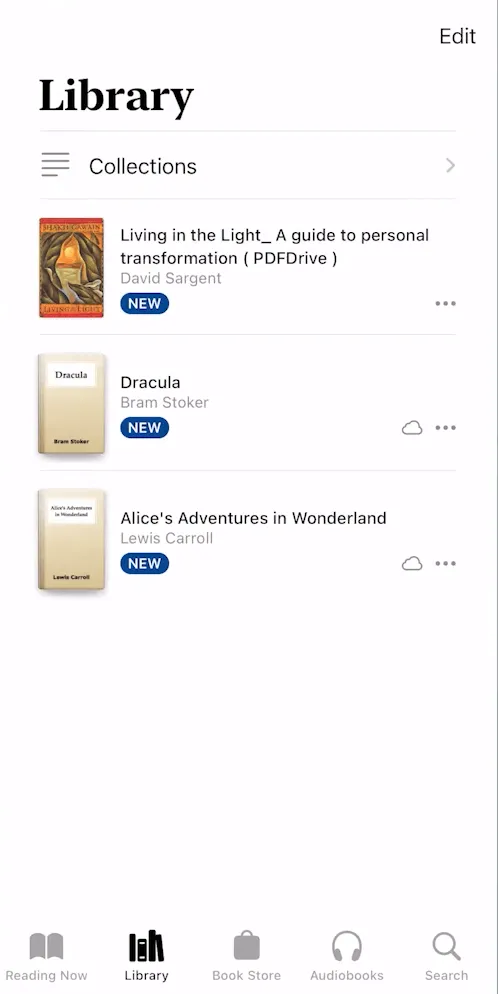
- 方法2:「ブック」アプリで探す
- ホーム画面またはアプリライブラリから「ブック」アプリを開きます。
- 下部メニューの「ライブラリ」をタップします。
- ここに、「ブックに追加」したPDFが一覧表示されます。
保存したPDFをその場でプロ級の仕上がりに! PDFの保存場所が分かったら、次は活用です。UPDFならスマホでも注釈、署名、ページ整理が自由自在で、PDFを即座に編集できます。
Windows • macOS • iOS • Android 100%安全
パート2. AndroidでSDカードを使用している場合の保存先
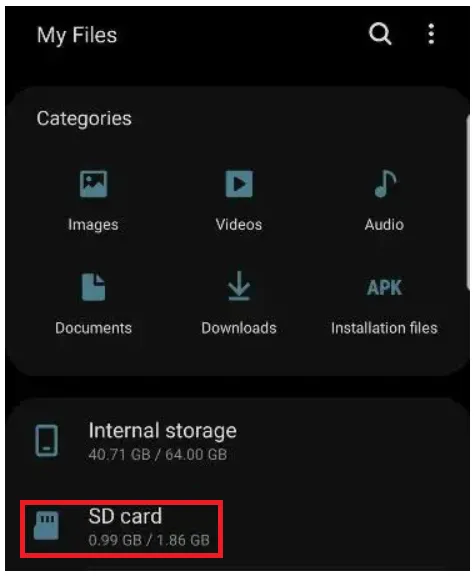
XperiaやGalaxyなど、SDカードを外部ストレージとして利用しているAndroid端末の場合、PDFの保存先が内部ストレージではなくSDカードになっている可能性があります。特にブラウザの保存先をSDカードに指定している場合、こちらにPDFが蓄積されます。
確認手順
- ファイルマネージャーアプリを開き、「内部ストレージ」ではなく「SDカード」を選択します。
- SDカード内の「Download(ダウンロード)」フォルダをチェックしてください。
- 依然として見当たらない場合は、SDカード内の「ドキュメント」フォルダやアプリ専用フォルダを確認します。
パート3. スマホのPDFデフォルト保存先を変更する方法
PDFの保存場所を、自分の使いやすいフォルダへ変更することも可能です。最も利用者の多い「Google Chrome」を例に、保存先の変更方法を詳しく解説します(Android・iPhone共通手順)。
変更手順
- Chromeアプリを開き、右上の「3つのドット(メニューボタン)」をタップします。
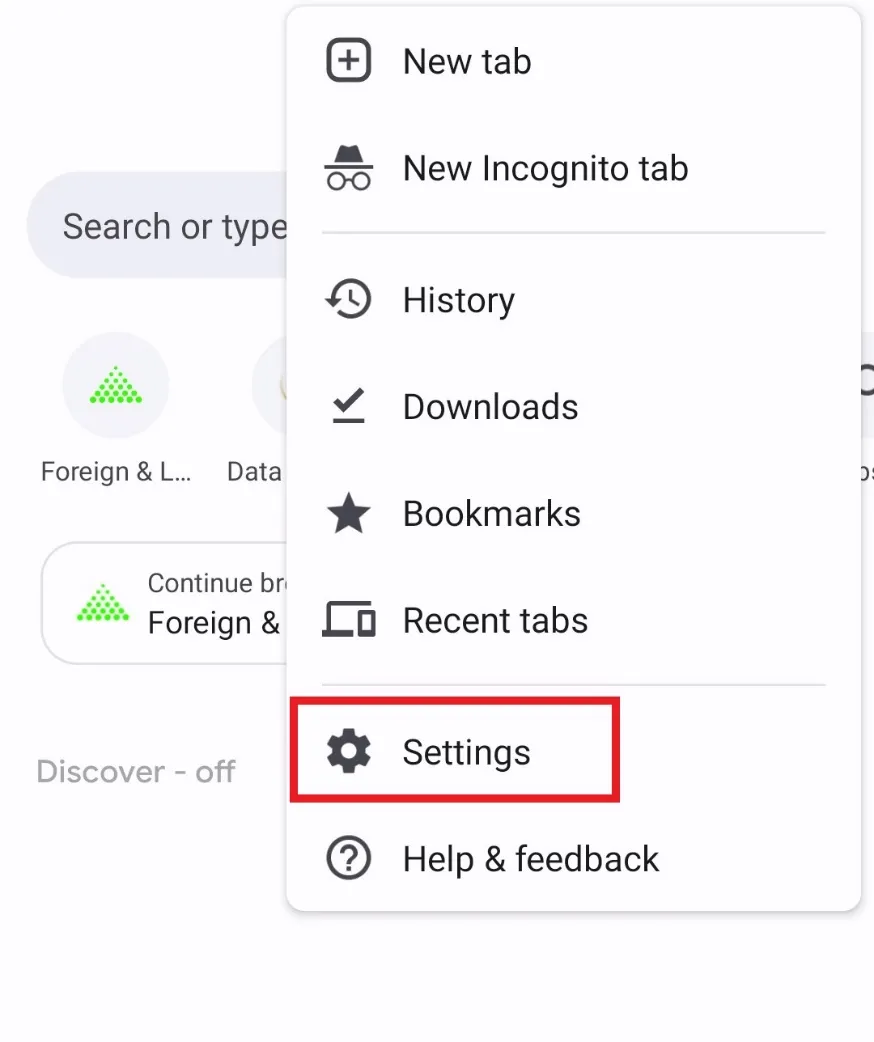
- メニューから「設定」を選択します。
- 「ダウンロード」をタップし、「ダウンロード場所」を選択します。
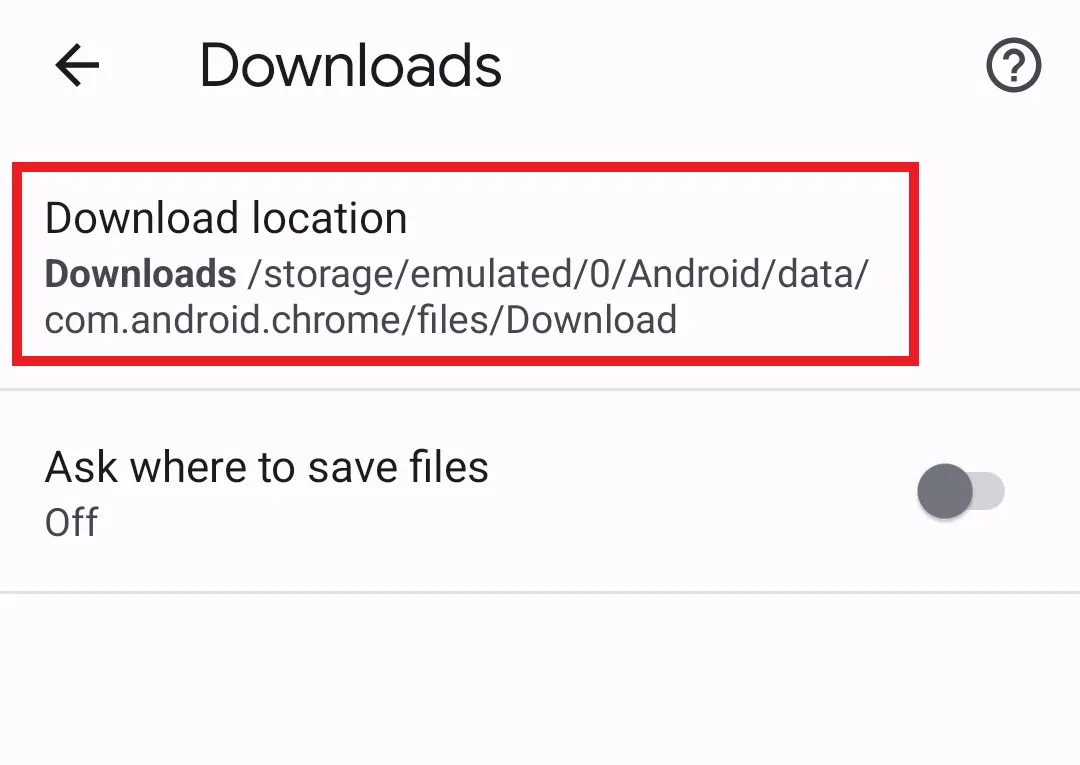
- 希望する保存先(内部ストレージ、SDカードの任意のフォルダなど)を指定します。SDカードが挿入されているAndroid端末では、保存先を自由に切り替えることができます。
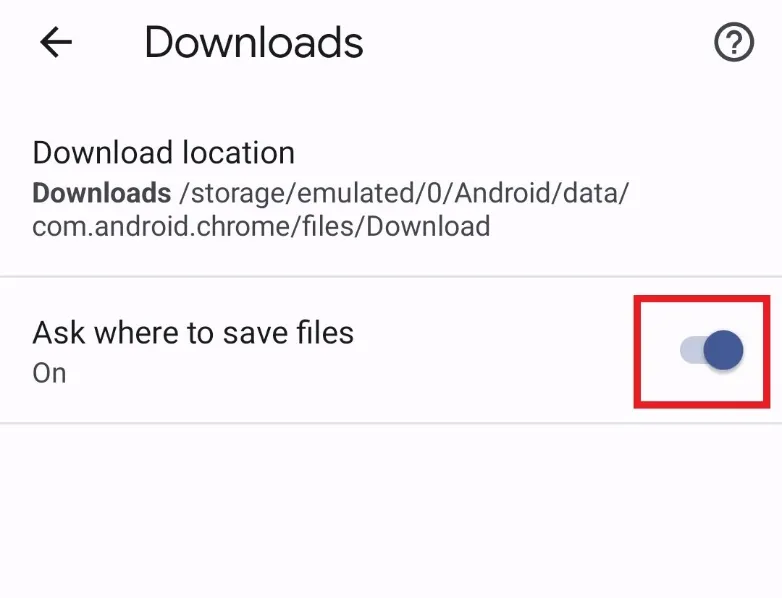
- 「ファイルの保存場所を確認する」をオンにすると、ダウンロードするたびに保存先を選択できるようになり、PDFの管理がさらにスムーズになります。
パート4. 保存したPDFをスマホでサクサク編集するには?|UPDFの活用方法
PDFは単に「見る」だけのものではありません。スマホでも高度な編集が必要になることが多く、その場合はUPDFを活用すると、手間を省いてプロ級の編集が可能です。UPDFはAndroid・iPhoneの両方に対応しており、直感的な操作で誰でも簡単に使えます。
UPDFでできること|スマホでPDF編集を完全制御
- テキスト・画像編集: PDF内の文字を直接書き換えたり、画像を差し替え・削除したりできます。誤記の修正や資料の更新もスマホ一つで完結します。
- AIアシスタント: 長大なPDF資料をAIが瞬時に要約したり、任意の言語に翻訳したり。さらに、PDFの内容についてAIとチャットして疑問を解決することも可能です。
- 注釈・署名: ハイライト、下線、付箋、手書きメモ、電子署名などをワンタップで追加でき、ビジネス資料のレビューや承認作業に最適です。
- ページ整理: PDFのページを入れ替え、抽出、削除、結合することが自由自在。不要なページを削除したり、複数のPDFを合わせたりできます。
UPDFの操作手順(スマホ版)
- UPDFアプリを起動します。アプリを開くと、デバイス内のすべてのPDFが自動でリストアップされるため、保存場所を探す手間が省けます。
- 「すべてのPDF」セクションから、編集したいファイルをタップして開きます。
- 上部ツールバーの「編集」アイコンをタップすると、編集モードに切り替わります。
- テキストを選択して修正を加えたり、「コメント」タブから注釈を付けたり、「署名」機能で電子署名を追加したりします。
- 編集が完了したら、右上の「保存」ボタンをタップするか、「名前を付けて保存」で任意のフォルダに保存します。
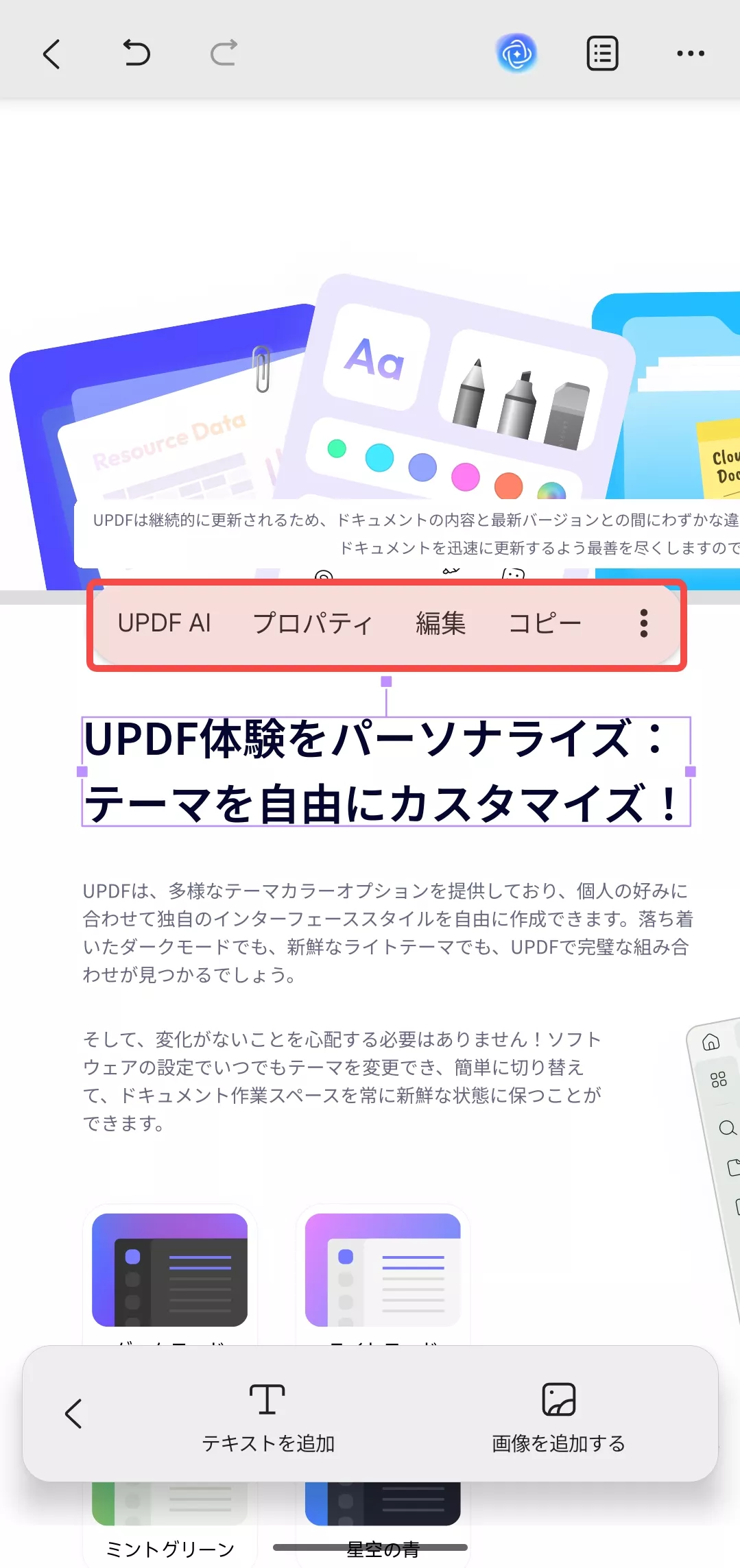
スマホでも複雑な資料もAIが即座に解析! UPDF AIのワークプレイスを体験し、スマホでPDFを読むストレスをゼロにしましょう。AIによる要約・翻訳機能が、あなたの情報収集を劇的に効率化します。
まとめ:PDFの保存場所を知り、UPDFでスマートに管理・編集しましょう
スマホでダウンロードしたPDFは、Android端末なら「ファイルマネージャー」の「ダウンロード」フォルダ、iPhoneなら「ファイル」アプリまたは「ブック」アプリに集約されています。LINEで届いたPDFも、基本的にはこれらの手順で特定することができます。
PDFの保存場所を特定するだけでなく、UPDFのような多機能PDFエディタを導入することで、スマホでのPDF体験はさらに豊かになります。保存、管理、編集を一つの流れでマスターし、スマホを活用したドキュメント作業を効率化しましょう。
あなたのスマホに、最高峰のPDF環境を
もうPDFの管理で迷わない。今すぐUPDFをダウンロードして、スマートなドキュメントライフを始めましょう。
Windows • macOS • iOS • Android 100%安全