UPDF
UPDF
 Windows版UPDF
 Mac版UPDF
 iPhone/iPad版UPDF
 Android版UPDF
 UPDF AI オンライン
 UPDF Sign
 IvyCraft
 PDF編集
PDF編集 PDF注釈付け
 PDF作成
PDF作成 PDFフォーム
 リンクの編集
 PDF変換
PDF変換 OCR機能
OCR機能 PDFからWordへ
 PDFから画像へ
 PDFからExcelへ
 PDFのページ整理
 PDF結合
PDF結合 PDF分割
PDF分割 ページのトリミング
 ページの回転
 PDF保護
PDF保護 PDF署名
PDF署名 PDFの墨消し
 PDFサニタイズ
 セキュリティ解除
 PDF閲覧
PDF閲覧 UPDF クラウド
 PDF圧縮
PDF圧縮 PDF印刷
PDF印刷 PDFのバッチ処理
 UPDF AIについて
 UPDF AIソリューション
 AIユーザーガイド
 UPDF AIによくある質問
 PDF要約
PDF要約 PDF翻訳
PDF翻訳 PDF付きチャット
 AIでチャット
 画像付きチャット
 PDFからマインドマップへの変換
 PDF説明
PDF説明 PDF AIツール
 画像AIツール
 AIチャットツール
 AIライティングツール
 AI学習ツール
 AI業務ツール
 その他のAIツール
 PDFからWordへ
 PDFからExcelへ
 PDFからPowerPointへ
 ソリューション
 電子署名
電子署名 ビジネスAI
 料金プラン
料金プラン 導入・運用ガイド
 ウェビナー
ウェビナー 銀行
銀行 医療
医療 保険
保険 法務
法務 製造業
製造業 官公庁
官公庁 教育機関向けソリューション
 導入事例
導入事例 ユーザーガイド
 公式ブログ
公式ブログ UPDF 活用術
 UPDF vs Adobe Acrobat
 UPDF vs Foxit
 UPDF vs PDF Expert
 よくある質問(FAQ)
 ダウンロードセンター
 動作環境・仕様
 お問い合わせ
 ニュースルーム
 アップデート履歴
 ユーザーレビュー
 会社概要
会社概要

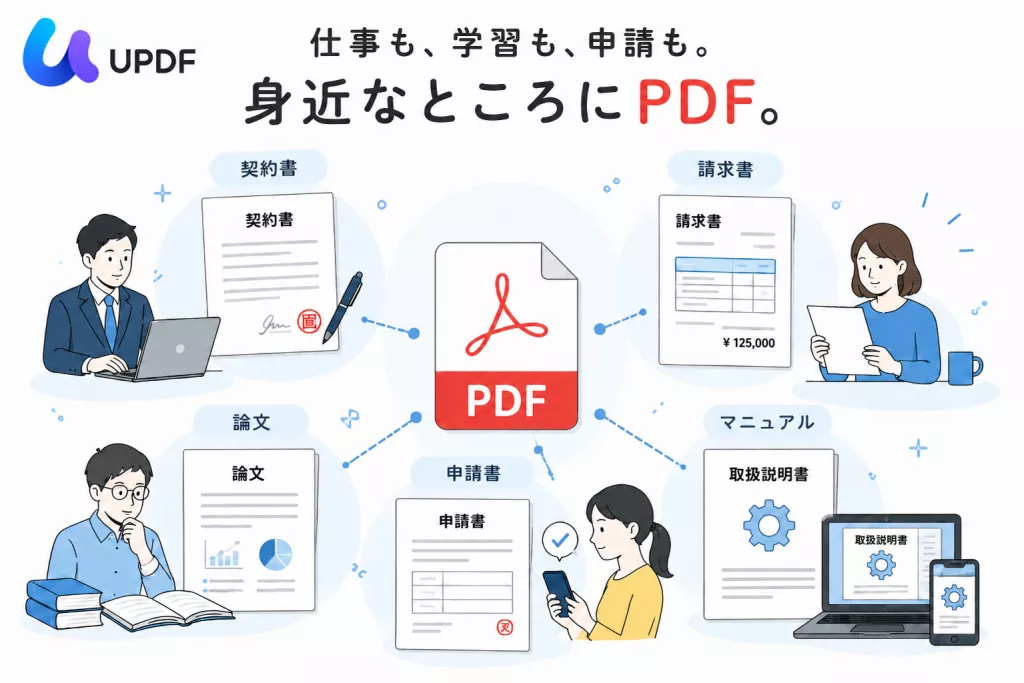
仕事の資料、契約書、請求書、マニュアル、論文、申請書など、PDFは日常的に使われているファイル形式です。メールで資料を送るとき、Webから申請書をダウンロードするとき、スマホで書類を確認するときなど、私たちはさまざまな場面でPDFを開いています。
一方で、
「PDFとはそもそも何なのか」
「なぜWordやExcelではなくPDFで共有するのか」
「Adobe Acrobatとはどのような関係があるのか」
まで意識する機会は、意外と少ないかもしれません。
6月15日は「PDFの日」とされています。PDFの歴史を振り返ると、PDFが単なる保存形式ではなく、文書を正確に共有し、保管し、活用するために生まれた形式であることがわかります。
現在のPDFは、読むだけのファイルではありません。編集、変換、圧縮、OCR、電子署名、AIによる要約・翻訳など、仕事や学習を効率化するための活用方法も広がっています。
この記事では、PDFの意味や特徴、歴史、Adobeとの関係、Wordや画像との違い、メリット・デメリットをわかりやすく解説します。あわせて、今見直したいPDF活用方法も紹介します。
この記事でわかること
・PDFとは何か、正式名称と基本的な特徴
・6月15日が「PDFの日」とされる理由
・PDFの歴史とAdobe Acrobatとの関係
・PDFとWord・画像・PDF/Aの違い
・PDFのメリットとデメリット
・編集・変換・OCR・AI要約など、今のPDF活用方法
1. PDFとは?意味と基本的な特徴
PDFとは、「Portable Document Format」の略で、文書のレイアウトを保ったまま保存・共有しやすいファイル形式です。
WordやExcelは編集しやすい一方で、開く環境によってフォントや配置が変わることがあります。PDFは、作成者が意図した見た目を保ちやすいため、契約書、請求書、資料、論文、マニュアルなど「相手に同じ見た目で確認してほしい文書」に向いています。
たとえば、取引先に送る見積書、提出用のレポート、印刷前の資料、紙書類をスキャンしたデータなどは、PDFにすることで共有・確認しやすくなります。一方で、何度も共同編集する文書であれば、WordやGoogleドキュメントの方が向いている場合もあります。
PDFはどんな場面で使うべき?
| 場面 | PDFが向いている理由 | 注意点 |
|---|---|---|
| 契約書・請求書・見積書を送るとき | レイアウトが崩れにくく、完成文書として相手に共有しやすい | 修正が必要な場合は、元ファイルまたはPDF編集ツールが必要 |
| レポート・論文・申請書を提出するとき | 提出先の環境に左右されにくく、同じ見た目で確認してもらいやすい | 画像が多いPDFは容量が大きくなる場合がある |
| 営業資料・提案書を社外に共有するとき | フォントや画像の配置を保ちやすく、印刷・閲覧の両方に向いている | 後から内容を大きく変更する場合は、WordやPowerPointの方が編集しやすい |
| 紙の資料をスキャンして保存するとき | 紙書類をデジタル化して、保管・共有しやすくできる | スキャンPDFは画像扱いになることがあり、文字検索にはOCRが必要 |
| マニュアル・カタログ・配布資料を公開するとき | 読む人の環境に関係なく、一定の見た目で表示しやすい | 内容を頻繁に更新する場合は、管理方法を決めておく必要がある |
| 共同で文章を作成・修正するとき | 最終版の共有には向いている | 作成途中の共同編集には、WordやGoogleドキュメントの方が向いている |
| 表データを集計・加工したいとき | 完成した表の共有には使いやすい | データを再利用する場合は、Excelへの変換が必要になることがある |
| 英語論文や長い資料を読むとき | 原文のレイアウトを保ったまま確認できる | 内容理解には、要約・翻訳・検索機能を活用すると効率的 |
このように、PDFは「完成した文書を正確に共有・保存する」場面に向いています。一方で、文章を何度も共同編集したい場合や、表データを加工したい場合は、WordやExcelなど別の形式と使い分けることが大切です。
PDFを編集・変換・OCR・AI要約まで活用できるようにすると、単なる保存形式ではなく、実務で使いやすい文書形式として活用できます。
PDF編集・変換・OCRをまとめて使いたい方へ
Windows • macOS • iOS • Android 100%安全
2. 6月15日はなぜ「PDFの日」?PDF誕生の背景
PDFは現在、ビジネスや教育、行政手続きなど幅広い場面で使われていますが、その誕生にはAdobeが深く関わっています。
PDFは、異なるパソコンやソフトでも文書を同じ見た目で表示・印刷できるようにするために開発されました。1990年代初頭は、ファイルを別の環境で開くとフォントやレイアウトが崩れることが珍しくなく、文書を正確に共有することが大きな課題でした。
そうした背景から生まれたPDFは、1993年6月15日に正式に発表されました。この日付にちなみ、6月15日は「PDFの日」とされています。
「PDFの日」は、単にPDFの歴史を振り返る日ではありません。普段なんとなく使っているPDFを、どのように共有・編集・変換・管理すればもっと効率的に使えるのかを見直すきっかけにもなります。
3. PDFとWord・PDF/Aの違い
PDFは、WordやPDF/Aと混同されることがありますが、それぞれ目的が異なります。
同じ「文書ファイル」でも、作成・編集に向いている形式、共有・保存に向いている形式、長期保存に向いている形式があります。
PDFとWordの違い
Wordは、文書を作成・編集するための形式です。文章を追加したり、表や画像を入れたり、複数人で修正したりする作業に向いています。議事録、原稿、下書き、社内資料の作成など、内容を何度も更新する文書ではWordが使いやすいでしょう。
一方、PDFは、完成した文書を相手に同じ見た目で共有・保存・印刷するための形式です。Wordファイルは開く環境によってフォントやレイアウトが変わることがありますが、PDFは作成時の見た目を保ちやすいのが特徴です。
そのため、契約書、請求書、見積書、提出用レポート、営業資料など、相手に同じレイアウトで確認してもらいたい文書にはPDFが向いています。
PDFとPDF/Aの違い
PDF/Aは、PDFの一種で、長期保存を目的とした規格です。
通常のPDFは、共有、閲覧、印刷、編集、注釈、フォーム入力など幅広い用途に使われます。一方、PDF/Aは、将来にわたって文書を同じ状態で表示できるようにすることを重視しています。
たとえば、契約書、行政文書、法務文書、研究資料、アーカイブ資料など、長期間保存する必要がある文書ではPDF/Aが使われることがあります。
ただし、PDF/Aは長期保存に向かない一部の機能が制限される場合があります。日常的な共有や編集には通常のPDF、長期保存やアーカイブにはPDF/Aというように、目的に合わせて使い分けるとよいでしょう。
| 形式 | 向いている用途 | 特徴 | 注意点 |
|---|---|---|---|
| 共有・保存・印刷・提出 | レイアウトを保ちやすく、完成文書の共有に向いている | 編集にはPDF編集ツールが必要な場合がある | |
| Word | 文書作成・編集・共同作業 | 文章や画像を編集しやすく、下書きや修正に向いている | 環境によってレイアウトが崩れることがある |
| PDF/A | 長期保存・アーカイブ | 将来にわたって同じ状態で表示しやすいように設計されている | 一部の機能が制限される場合がある |
簡単にいえば、Wordは「作る・直す」、PDFは「共有・保存する」、PDF/Aは「長く残す」ための形式です。
文書を作成している途中ならWord、完成した文書を送るならPDF、長期的に保存する必要がある文書ならPDF/Aを選ぶと、用途に合った使い分けがしやすくなります。
WordやExcelなどのファイルをPDFに変換したい場合は、UPDFのPDF変換機能を活用できます。
4. PDFの歴史|Adobeから国際標準へ
PDFの歴史は、「文書をどの環境でも同じように見せたい」という課題から始まりました。
今では、PDFを開けばほとんどの場合、同じレイアウトで内容を確認できます。
しかし1990年代以前は、作成した文書を別のパソコンやソフトで開くと、フォントが変わったり、改行位置がずれたり、画像の配置が崩れたりすることが珍しくありませんでした。
特に、社外に資料を送る場合や、印刷前のデータを確認する場合には、「相手の環境でも同じように表示されるか」が大きな問題でした。
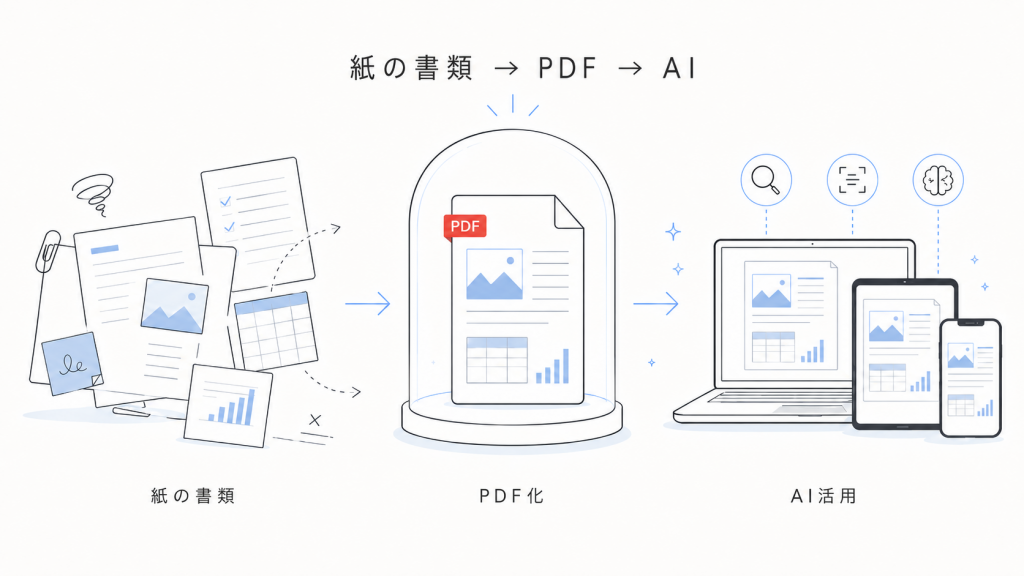
そこでAdobeは、紙の文書をデジタル上でも同じように扱える形式を目指しました。Adobeの共同創業者であるJohn Warnock氏は、1990年に「The Camelot Project」と呼ばれる構想を立ち上げ、紙の情報をデジタルで共有しやすくする仕組みを追求しました。これがPDF誕生につながる重要な出発点とされています。
そして1993年、PDF、つまりPortable Document Formatが登場しました。PDFは、文書の見た目を保ったまま共有できる形式として、ビジネス文書、印刷データ、マニュアル、申請書など、さまざまな場面で使われるようになっていきます。最初はAdobeの技術として広がりましたが、その後、PDFはより多くのソフトや環境で扱われる文書形式へと発展しました。
大きな転機となったのが、2008年の国際標準化です。PDF 1.7は「ISO 32000-1:2008」として国際標準になり、PDFは特定企業だけの独自形式ではなく、さまざまなソフトやサービスで扱える文書形式として位置づけられました。ISO 32000-1:2008は、作成環境や閲覧・印刷環境に依存せず、電子文書を交換・表示できる形式としてPDFを定義しています。
つまりPDFは、もともと「同じ見た目で文書を共有する」ために生まれた形式ですが、現在ではそれだけにとどまりません。注釈、フォーム、リンク、ブックマーク、電子署名、OCR、変換、AI要約など、PDFを実際の業務や学習で活用するための機能も広がっています。米国議会図書館の資料でも、PDFはテキストや画像だけでなく、注釈、メタデータ、ハイパーリンク、ブックマークなどを扱える形式として説明されています。
PDFの歴史を振り返ると、PDFは単なる「古いファイル形式」ではありません。紙の文書をデジタルで正確に共有するために生まれ、国際標準となり、現在では編集・検索・変換・AI活用まで広がった、文書作業の基盤といえる存在です。
| 年 | 出来事 | ポイント |
|---|---|---|
| 1990年 | Adobeで「The Camelot Project」が始まる | 紙の文書をデジタルで共有しやすくする構想が進む |
| 1993年 | PDFが登場 | レイアウトを保ったまま文書を共有できる形式として普及が始まる |
| 2008年 | PDF 1.7がISO 32000-1:2008として国際標準化 | PDFが国際的な文書形式として位置づけられる |
| 現在 | 編集・変換・OCR・AI活用へ拡大 | PDFは「読むだけ」から「活用する」文書形式へ進化 |
このように、PDFは「見た目を保つための形式」から、「文書を管理・編集・活用するための形式」へと役割を広げてきました。
PDFは、もともと「どの環境でも同じ見た目で文書を共有する」ために生まれた形式です。では、さまざまなクラウドツールやオンライン文書作成ツールが普及した現在でも、なぜPDFは使われ続けているのでしょうか。
その理由は、PDFが単に古くからある形式だからではなく、今でもビジネスや学習の現場で使いやすい特徴を持っているからです。
5. PDFが今も使われ続ける理由・メリット
PDFは、1990年代に登場したファイル形式ですが、現在でもビジネス、教育、行政、研究、個人利用など幅広い場面で使われています。
その理由は、PDFが「完成した文書を、相手に同じ見た目で届ける」ことに強い形式だからです。WordやExcel、PowerPointのような編集用ファイルとは違い、PDFは文書の見た目を保ちながら共有・保存・印刷しやすいという特徴があります。
ここでは、PDFが今も使われ続けている主な理由を整理します。
レイアウトが崩れにくい
PDFの大きなメリットは、文書のレイアウトを保ちやすいことです。
WordやExcelのファイルは、開く環境によってフォントが置き換わったり、画像の位置がずれたり、表の幅が変わったりすることがあります。特に、社外の取引先や学校、行政機関など、相手の利用環境がわからない場合は、作成したときと同じ見た目で表示されるとは限りません。
PDFにしておけば、作成者が意図したレイアウトに近い状態で表示・印刷しやすくなります。そのため、契約書、請求書、見積書、営業資料、論文、申請書など、見た目の正確さが重要な文書に向いています。
相手の環境を選ばず開きやすい
PDFは、Windows、Mac、スマートフォン、タブレット、ブラウザなど、さまざまな環境で開きやすい形式です。
相手が同じソフトを持っていなくても閲覧できる場合が多いため、社外とのやり取りや、学校・行政機関への提出、Web上での資料配布にも使いやすいのが特徴です。
たとえば、Wordファイルを送ると「開けない」「表示が崩れる」「バージョンが違う」といった問題が起こることがあります。一方、PDFは閲覧環境が比較的整っているため、完成した文書を広く共有する形式として使われています。
印刷・提出・保管に向いている
PDFは、紙に印刷したときの見た目を想定して作られることが多く、印刷や提出に向いています。
たとえば、申請書、契約書、レポート、マニュアル、カタログなどは、相手に内容を確認してもらうだけでなく、印刷したり、長期間保管したりすることがあります。このような文書では、後から見ても同じ形式で確認しやすいことが重要です。
PDFは「完成版」として保存しやすいため、書類の保管や履歴管理にも適しています。
パスワードや編集制限を設定できる
PDFは、文書の内容を保護したい場合にも使われます。
PDFには、パスワードを設定したり、編集や印刷を制限したりできる場合があります。契約書、見積書、社内資料、個人情報を含む書類などを扱う場合、必要に応じて閲覧や編集の権限を管理できる点は大きなメリットです。
もちろん、セキュリティ設定だけで完全に安全になるわけではありませんが、重要な文書をそのまま送るよりも、PDFとして保護して共有する方が安心できる場面があります。
注釈・フォーム・電子署名にも使える
PDFは、読むだけの形式ではありません。
コメントを追加したり、重要な部分にハイライトを入れたり、フォームに入力したり、電子署名を行ったりすることもできます。
紙の書類に近い感覚で確認・記入・承認できるため、ペーパーレス化とも相性が良い形式です。
たとえば、契約書にコメントを入れて確認する、申請書に入力する、資料に修正指示を残す、PDF上で署名するなど、実務の中で使える場面は多くあります。
このように、PDFは「完成した文書を正確に共有・保存する」場面に強い形式です。
特に、見た目を崩したくない文書、印刷や提出が必要な文書、社外と共有する文書、長期的に保管したい文書では、PDFのメリットを感じやすいでしょう。
一方で、PDFにも注意点があります。
編集しにくい、文字検索できない、ファイルサイズが大きくなるなど、使い方によっては不便に感じる場面もあります。次に、PDFのデメリットや注意点を見ていきましょう。
6. PDFのデメリット・注意点
PDFは共有・保存・印刷に便利な形式ですが、すべての作業に万能というわけではありません。
特に、編集、検索、変換、ファイルサイズ、セキュリティの面では、使い方によって不便に感じることがあります。
PDFをうまく活用するには、メリットだけでなく、注意すべきポイントも理解しておくことが大切です。
そのままでは編集しにくいことがある
PDFは、完成した文書をレイアウトを保ったまま共有するのに向いている形式です。
その一方で、Wordのように文章を自由に書き換えたり、段落を大きく変更したりする作業には向いていない場合があります。
たとえば、PDF内の日付を修正したい、画像を差し替えたい、不要なページを削除したいといった場合、通常の閲覧ソフトだけでは対応できないことがあります。
このような場合は、PDF編集に対応したツールを使うことで、テキストや画像の修正、ページの追加・削除、注釈の追加などがしやすくなります。
スキャンPDFは文字検索・コピーできない場合がある
紙の書類をスキャンしてPDF化した場合、見た目はPDFでも、中身は「画像」として保存されていることがあります。
この場合、PDF内の文字を検索したり、文章をコピーしたりすることができません。
たとえば、契約書、領収書、紙の資料、研究文献などをスキャンしただけのPDFでは、必要なキーワードを検索して探すことが難しくなります。
このようなスキャンPDFを活用するには、OCR機能が必要です。OCRを使うと、画像として保存された文字を認識し、検索やコピー、場合によっては編集に活用しやすくなります。
ファイルサイズが大きくなることがある
画像やスキャンページが多いPDFは、ファイルサイズが大きくなりやすいです。
容量が大きいPDFは、メールに添付できない、チャットで送信に時間がかかる、Webフォームにアップロードできないなどの問題につながります。
特に、カタログ、写真付き資料、スキャンした契約書、複数ページのマニュアルなどは、気づかないうちに容量が大きくなることがあります。
この場合は、PDF圧縮機能を使ってファイルサイズを調整すると、共有しやすくなります。ただし、圧縮しすぎると画像や文字が見えにくくなる場合があるため、用途に合わせてバランスを確認することが大切です。
WordやExcelに変換するとレイアウトが崩れることがある
PDFの内容を再利用したいとき、WordやExcelに変換することがあります。
しかし、PDFはもともとレイアウトを固定して見せるための形式なので、変換後に表、画像、段組み、フォントなどが完全に再現されないことがあります。
たとえば、PDFの表をExcelに変換したときにセルがずれたり、Wordに変換したときに改行や画像位置が崩れたりするケースがあります。特に、複雑なレイアウトの資料やスキャンPDFでは注意が必要です。
変換後は、必ず内容を確認し、必要に応じて修正しましょう。表データを再利用したい場合はExcel変換、文章を編集したい場合はWord変換など、目的に合わせて形式を選ぶことも大切です。
オンラインツールにアップロードする際は注意が必要
PDFを編集・変換・圧縮するために、オンラインツールを使うこともあります。
手軽に使える一方で、契約書、請求書、社内資料、個人情報を含む文書などを外部サービスにアップロードする場合は注意が必要です。
特に、機密性の高いPDFを扱う場合は、利用するサービスの安全性や、ファイルの保存期間、削除方法、プライバシーポリシーを確認しておくと安心です。
重要な文書を扱う場合は、オンラインツールだけでなく、ローカル環境で使えるPDFソフトを選ぶことも一つの方法です。
PDFのバージョンや形式によって扱い方が変わることがある
PDFには、通常のPDFだけでなく、PDF/Aのような長期保存向けの形式や、フォーム入力に対応したPDF、パスワード保護されたPDFなど、さまざまな種類があります。
そのため、PDFによっては編集できない、印刷できない、コピーできない、変換しにくいといった制限がかかっていることもあります。
PDFを受け取ったときに思うように操作できない場合は、ファイル自体に制限が設定されていないか、スキャンPDFではないか、パスワード保護されていないかを確認するとよいでしょう。
PDFは便利な形式ですが、使い方によっては編集・検索・変換・共有で不便を感じることがあります。
こうしたPDFの悩みを減らすには、閲覧だけでなく、編集・OCR・圧縮・変換まで対応できるPDFツールを選ぶことが大切です。
7. PDFの悩みを解決するならUPDFでできること
PDFには、編集しにくい、文字検索できない、容量が大きい、変換時にレイアウトが崩れるなどの注意点があります。
こうした悩みを減らすには、PDFを「見るだけ」でなく、編集・変換・OCR・圧縮・AI活用までまとめて扱えるツールを選ぶことが大切です。
UPDFは、PDFの閲覧、編集、注釈、変換、OCR、圧縮、AI機能に対応したオールインワンPDFツールです。複数のサービスを使い分けなくても、日常的なPDF作業を一つの環境で進められます。
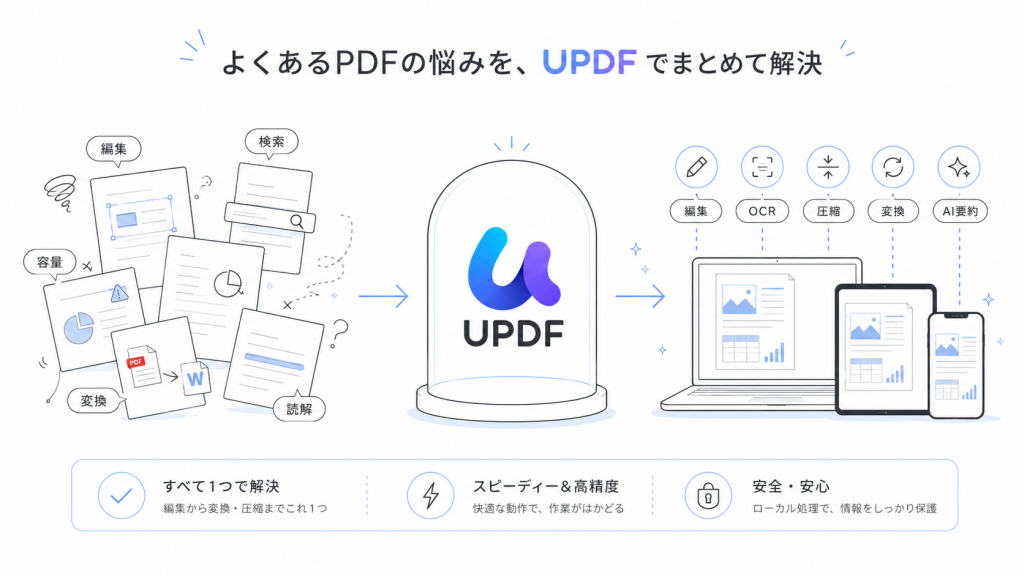
UPDFは、PDFの編集・OCR・変換・圧縮・AI活用まで、よくあるPDF作業を一つの環境でサポートします。
UPDFでできるPDF作業の例
| PDFの悩み | UPDFでできること |
|---|---|
| PDFの文字や画像を修正したい | テキスト・画像の編集 |
| スキャンPDFの文字を検索したい | OCRで文字認識 |
| PDFの表や文章を再利用したい | Word・Excelなどへ変換 |
| PDFの容量が大きすぎる | PDFを圧縮 |
| 資料にコメントを入れたい | 注釈・コメント追加 |
| 長いPDFを読む時間を短縮したい | AI要約・翻訳・質問応答 |
PDFのテキストや画像を編集できる
元のWordファイルやPowerPointファイルが手元にない場合でも、UPDFを使えばPDF内のテキストや画像を直接編集できます。
日付の修正、誤字の訂正、画像の差し替え、ページの追加・削除など、PDF上で必要な修正を行いやすくなります。
スキャンPDFをOCRで文字認識できる
紙の書類をスキャンしたPDFは、画像として保存されている場合があり、そのままでは文字検索やコピーができません。
UPDFのOCR機能を使えば、スキャンPDF内の文字を認識し、検索・コピー・再利用しやすいPDFにできます。
PDFをWord・Excel・画像などに変換できる
PDFの内容を再利用したい場合は、変換機能が役立ちます。
UPDFでは、PDFをWord、Excel、PowerPoint、画像などの形式に変換できます。
たとえば、PDF内の文章をWordで編集したい場合や、PDFの表をExcelで集計したい場合、資料の一部を画像として使いたい場合などに活用できます。
変換後はレイアウトを確認しながら、必要に応じて修正するとより使いやすくなります。
PDFを圧縮して共有しやすくできる
画像が多いPDFやスキャンPDFは、ファイルサイズが大きくなりやすいです。
UPDFの圧縮機能を使えば、PDFの容量を調整し、メール添付、チャット送信、Webフォームへのアップロードをしやすくできます。
PDFに注釈を入れて確認・共有できる
PDFは読むだけでなく、確認やレビューにも使えます。
UPDFでは、ハイライト、コメント、図形、スタンプなどの注釈を追加できます。
資料の重要部分にマーカーを引く、契約書に確認コメントを残す、修正指示をPDF上に書き込むなど、チーム内や取引先との確認作業をスムーズに進められます。
AIでPDFを要約・翻訳・検索できる
長いPDFを読むときは、内容をすべて確認するだけでも時間がかかります。
UPDFのAI機能を活用すれば、PDFの要約、翻訳、質問応答などを行い、必要な情報を効率よく探しやすくなります。
たとえば、長い報告書の要点を確認する、英語論文を日本語で理解する、契約書の重要項目を探す、マニュアルから必要な手順を見つけるといった使い方ができます。
このようにUPDFは、PDFを開いて読むだけでなく、編集する、検索できるようにする、再利用する、共有しやすくする、内容を理解するといった作業まで一つのツールで対応できます。
複数のサービスを行き来する手間を減らしたい方や、日常的にPDFを扱う機会が多い方にとって、実用性の高い選択肢といえるでしょう。
PDF作業をもっと効率化したい方は、UPDFを無料で試してみてください。
Windows • macOS • iOS • Android 100%安全
8. よくある質問
Q1. PDFとは何の略ですか?
PDFは「Portable Document Format」の略です。文書のレイアウトを保ったまま保存・共有しやすいファイル形式です。契約書、請求書、資料、論文、マニュアルなど、完成した文書を相手に同じ見た目で確認してもらいたい場面でよく使われます。
Q2. PDFは誰が作ったのですか?
PDFはAdobeによって開発された電子文書形式です。異なるパソコンやソフトでも、文書を同じ見た目で表示・印刷できるようにする目的で作られました。現在ではAdobe Acrobatだけでなく、UPDFのようなPDF編集ツールやブラウザ、スマートフォンアプリなど、さまざまな環境でPDFを扱えるようになっています。
Q3. PDFとWordの違いは何ですか?
Wordは文書を作成・編集するための形式で、PDFは完成した文書を共有・保存・印刷するための形式です。
文章を何度も修正するならWord、完成した資料を相手に同じ見た目で送るならPDFが向いています。なお、PDFを後から修正したい場合は、UPDFなどのPDF編集ツールを使うと、テキストや画像の編集がしやすくなります。
Q4. PDFは編集できますか?
はい。PDF編集に対応したツールを使えば、PDF内のテキストや画像の修正、ページの追加・削除、注釈の追加などができます。
UPDFでは、PDFのテキスト編集、画像編集、ページ整理、注釈追加などに対応しているため、元のWordファイルが手元にない場合でもPDF上で作業を進めやすくなります。
Q5. スキャンPDFの文字を検索できますか?
スキャンPDFは画像として保存されている場合があるため、そのままでは文字検索やコピーができないことがあります。
この場合はOCR機能を使うことで、画像内の文字を認識し、検索・コピー・再利用しやすくできます。UPDFのOCR機能を使えば、紙の書類やスキャン資料をより扱いやすいPDFに変換できます。
Q6. PDFをWordやExcelに変換できますか?
はい。PDF変換ツールを使えば、PDFをWord、Excel、PowerPoint、画像などの形式に変換できます。
たとえば、PDF内の文章をWordで編集したい場合や、PDFの表をExcelで集計したい場合に便利です。UPDFでは複数の形式への変換に対応しているため、PDFの内容を再利用したいときにも活用できます。
Q7. PDFをAIで活用できますか?
はい。AI機能を使えば、PDFの要約、翻訳、質問応答などができます。長い資料、英語論文、契約書、マニュアルなどを効率よく確認したい場合に役立ちます。
UPDFのAI機能を活用すれば、PDFを読むだけでなく、必要な情報をすばやく探したり、内容を整理したりしやすくなります。
9. まとめ|PDFの日をきっかけにPDF作業を見直そう
PDFは、文書のレイアウトを保ったまま共有・保存しやすいファイル形式として、ビジネス、教育、行政、研究など幅広い場面で使われています。もともとは「どの環境でも同じように文書を表示・印刷する」ために生まれた形式ですが、現在では編集、注釈、変換、OCR、圧縮、AI要約・翻訳など、活用の幅が大きく広がっています。
6月15日の「PDFの日」は、PDFの歴史を振り返るだけでなく、普段のPDF作業を見直す良いきっかけです。PDFをただ保存するだけでなく、必要な情報を取り出し、整理し、再利用できるようになると、仕事や学習の効率も大きく変わります。
一方で、PDFには「編集しにくい」「文字検索できない」「容量が大きい」「変換時にレイアウトが崩れる」といった悩みもあります。こうした課題を解決するには、PDFを読むだけでなく、編集・変換・OCR・圧縮・AI活用までまとめて対応できるツールを選ぶことが大切です。
PDF作業をもっと効率化したい方は、ぜひUPDFを無料で試してみてください。
Windows • macOS • iOS • Android 100%安全