UPDF
UPDF
 Windows版UPDF
 Mac版UPDF
 iPhone/iPad版UPDF
 Android版UPDF
 UPDF AI オンライン
 UPDF Sign
 PDF編集
PDF編集 PDF注釈付け
 PDF作成
PDF作成 PDFフォーム
 リンクの編集
 PDF変換
PDF変換 OCR機能
OCR機能 PDFからWordへ
 PDFから画像へ
 PDFからExcelへ
 PDFのページ整理
 PDF結合
PDF結合 PDF分割
PDF分割 ページのトリミング
 ページの回転
 PDF保護
PDF保護 PDF署名
PDF署名 PDFの墨消し
 PDFサニタイズ
 セキュリティ解除
 PDF閲覧
PDF閲覧 UPDF クラウド
 PDF圧縮
PDF圧縮 PDF印刷
PDF印刷 PDFのバッチ処理
 UPDF AIについて
 UPDF AIソリューション
 AIユーザーガイド
 UPDF AIによくある質問
 PDF要約
PDF要約 PDF翻訳
PDF翻訳 PDF付きチャット
 AIでチャット
 画像付きチャット
 PDFからマインドマップへの変換
 PDF説明
PDF説明 PDF AIツール
 画像AIツール
 AIチャットツール
 AIライティングツール
 AI学習ツール
 AI業務ツール
 その他のAIツール
 PDFからWordへ
 PDFからExcelへ
 PDFからPowerPointへ
 ソリューション
 電子署名
電子署名 ビジネスAI
 料金プラン
料金プラン 導入・運用ガイド
 ウェビナー
ウェビナー 銀行
銀行 医療
医療 保険
保険 法務
法務 製造業
製造業 官公庁
官公庁 教育機関向けソリューション
 導入事例
導入事例 ユーザーガイド
 公式ブログ
公式ブログ UPDF 活用術
 UPDF vs Adobe Acrobat
 UPDF vs Foxit
 UPDF vs PDF Expert
 よくある質問(FAQ)
 ダウンロードセンター
 動作環境・仕様
 お問い合わせ
 ニュースルーム
 アップデート履歴
 ユーザーレビュー
 会社概要
会社概要

適切なファイル名をつけることは、スマートな仕事の第一歩です。特に履歴書を提出する際、ファイル名が「名称未設定」や「scan123」のままでは、採用担当者に「細部への配慮が足りない」という印象を与えかねません。
本ガイドでは、PCからスマホまで、あらゆるデバイスでPDFの名前を瞬時に書き換え、資料を完璧に整理する方法を解説します。
無料で今すぐ整理
「どこに何があるか分からない」ストレスから解放されましょう。
UPDFなら、ファイル名の整理から内容の編集まで一元管理できます。
Windows • macOS • iOS • Android 100%安全
デバイス別:PDFファイル名を変更する基本ステップ
まずは、デバイスごとの標準機能を使った基本的なリネーム方法をおさらいしましょう。
Windowsの場合
- 右クリックから: 目的のファイルを右クリックし、「名前の変更」を選択。
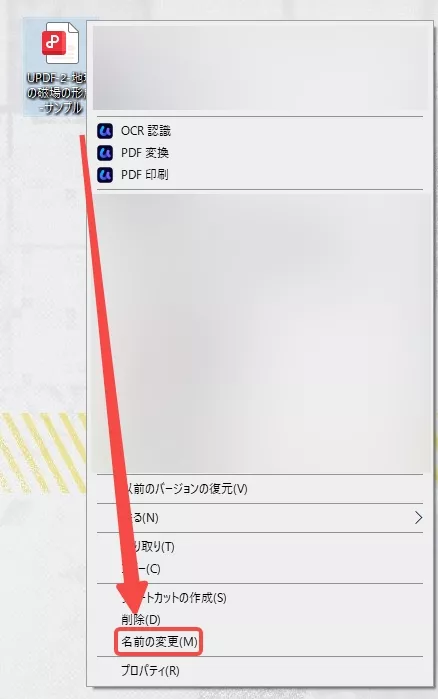
- ショートカット: ファイルを選択した状態で「F2」キーを押すと、即座に編集モードに入ります。
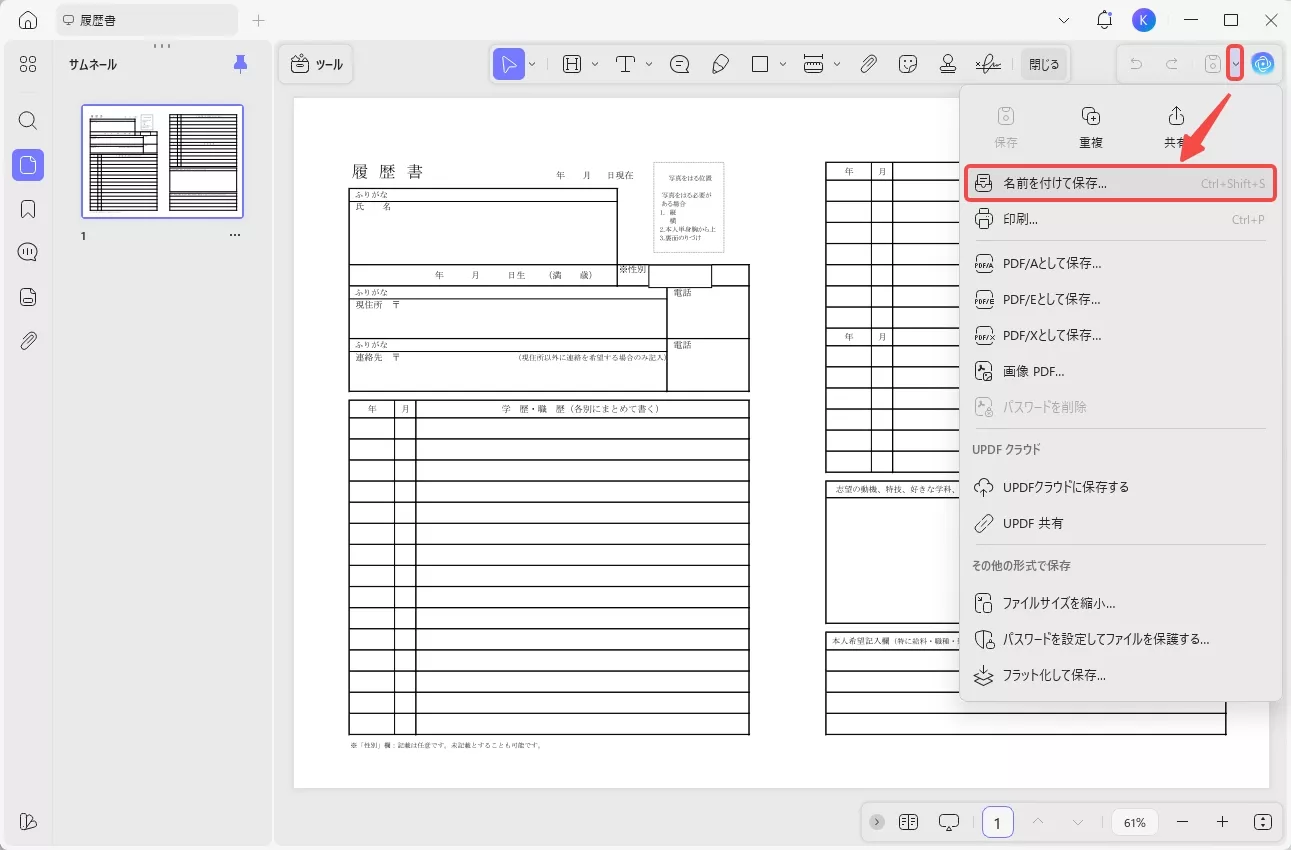
UPDFを使って名前を付けて保存(推奨)
①ファイルを開く: UPDFでPDFを開きます(ダブルクリック、または「ファイルを開く」をクリック)。
②保存メニューへ: 右側のサイドバーにある「保存」アイコンの横にある小さな矢印(詳細ボタン)をクリックします。
③別名で保存: ポップアップから「名前を付けて保存」を選択。新しいウィンドウで希望のファイル名を入力し、「保存」をクリックすれば完了です。
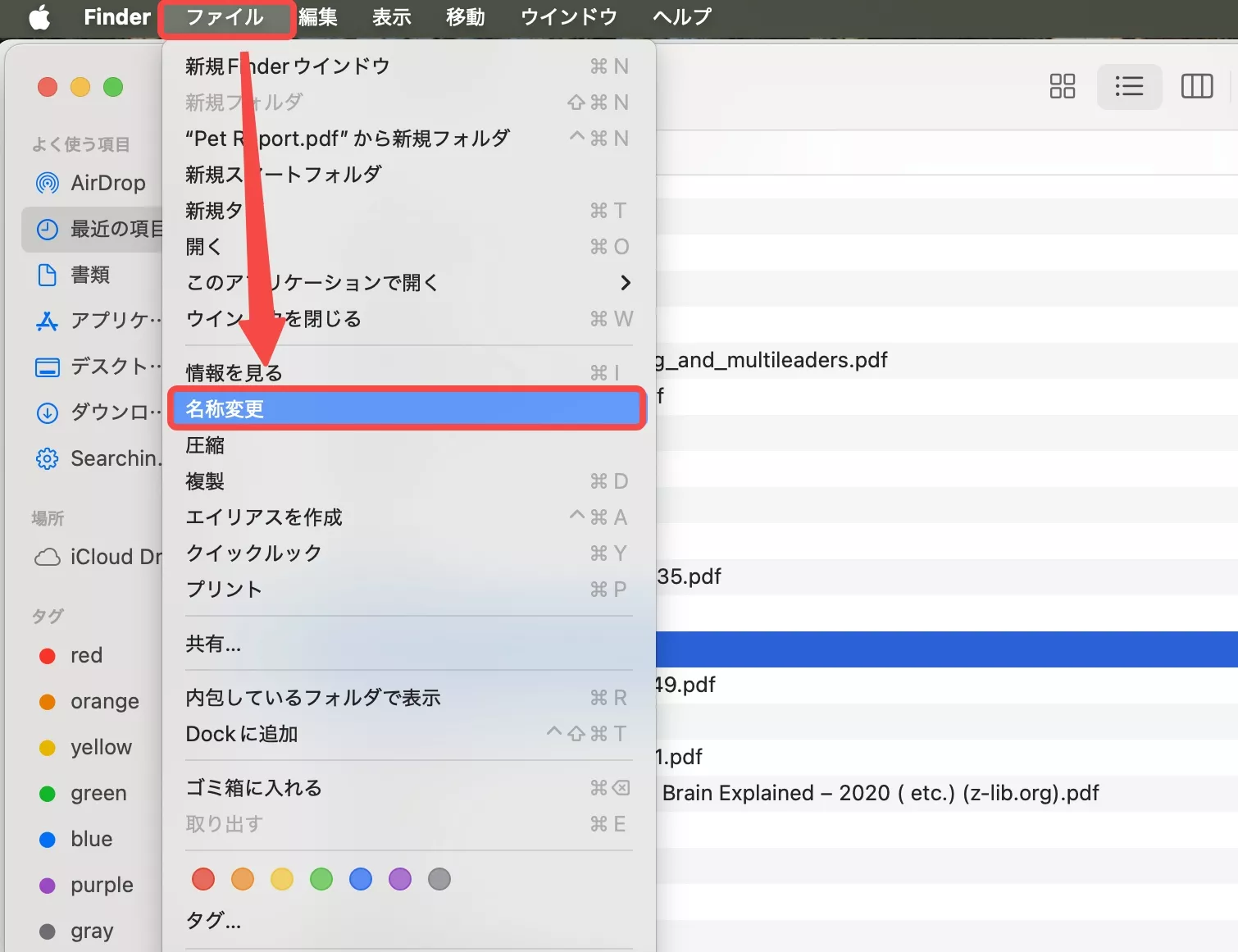
Macの場合
- Finderで: ファイルを選択し、右クリックから「名前の変更」を選択します。
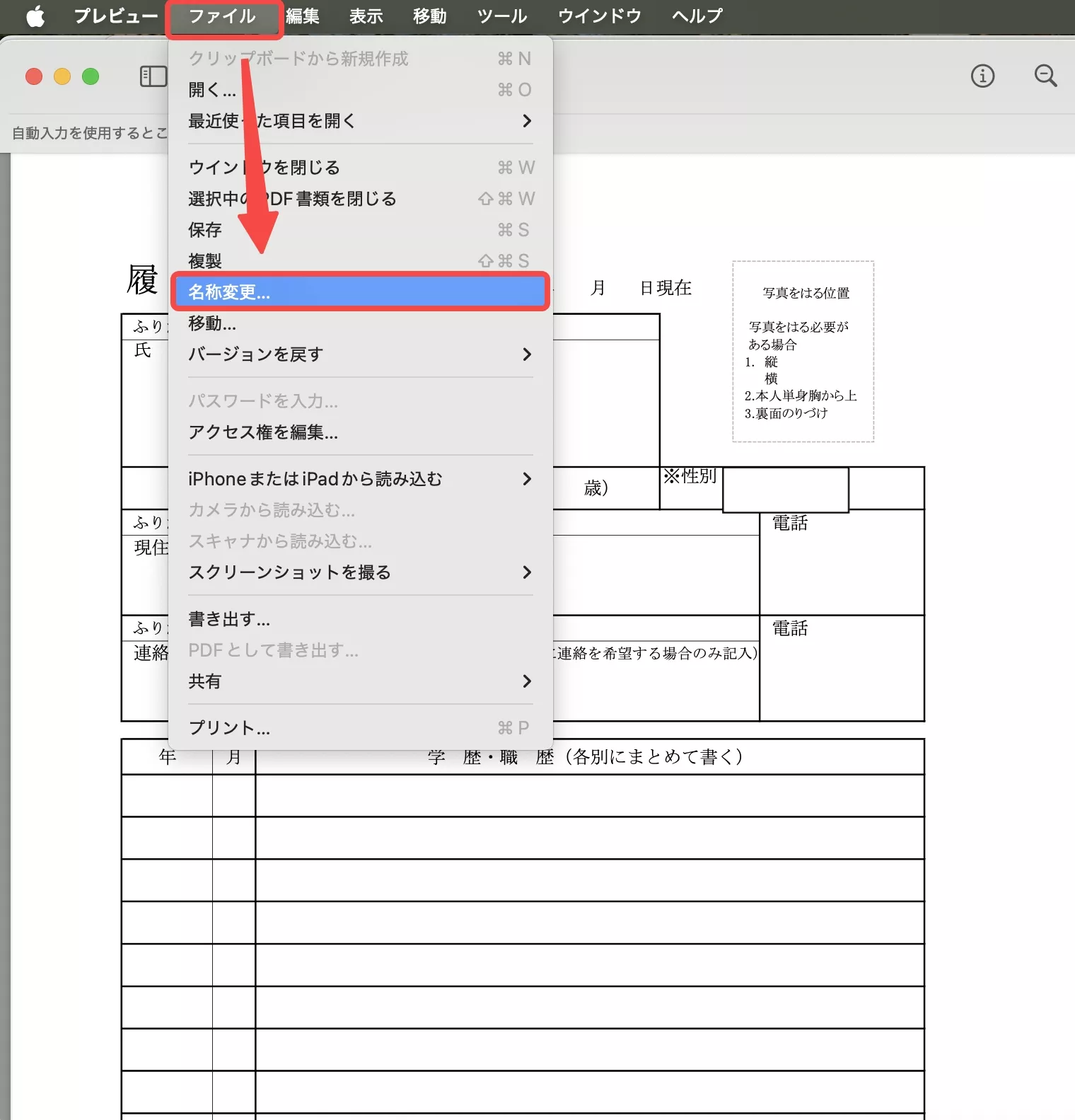
- プレビューから: ファイルを開いている最中でも、上部メニューの「ファイル」>「名前の変更」から書き換えが可能です。
スマホでPDFの名前を変更する:UPDFなら指先ひとつで
移動中に「今すぐ履歴書の名前を整えて送信したい」というシーンでも、UPDFがあれば安心です。iPhone/iPadやAndroidデバイスで、デスクトップ級の操作感を実現します。
iOS/Android共通のステップ:
- UPDFアプリを開き、リネームしたいファイルをインポートします。
- ファイル名の横にある「...(メニュー)」をタップ。
- 「名前を変更」を選択し、新しい名前を入力して保存するだけ。
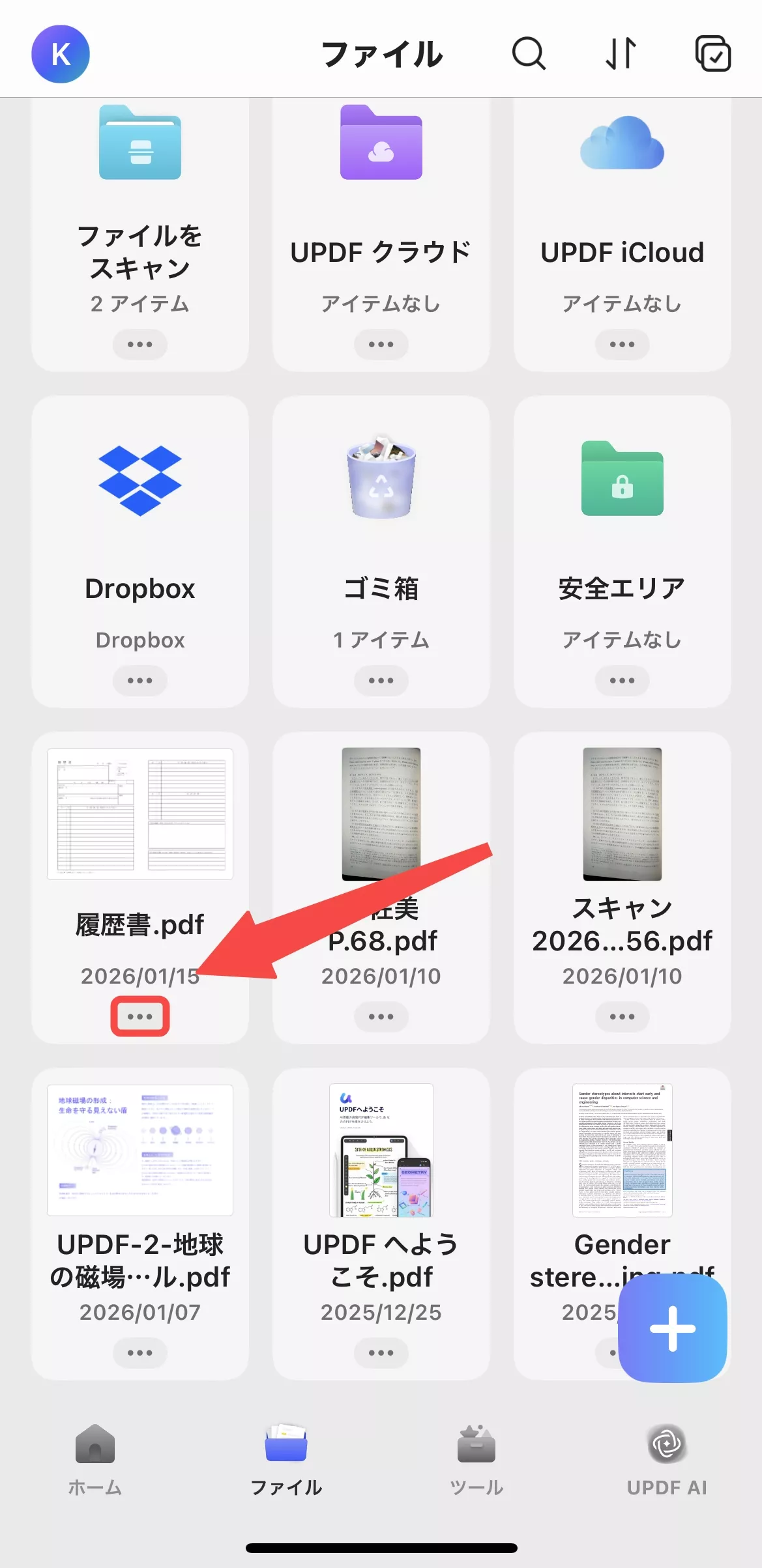
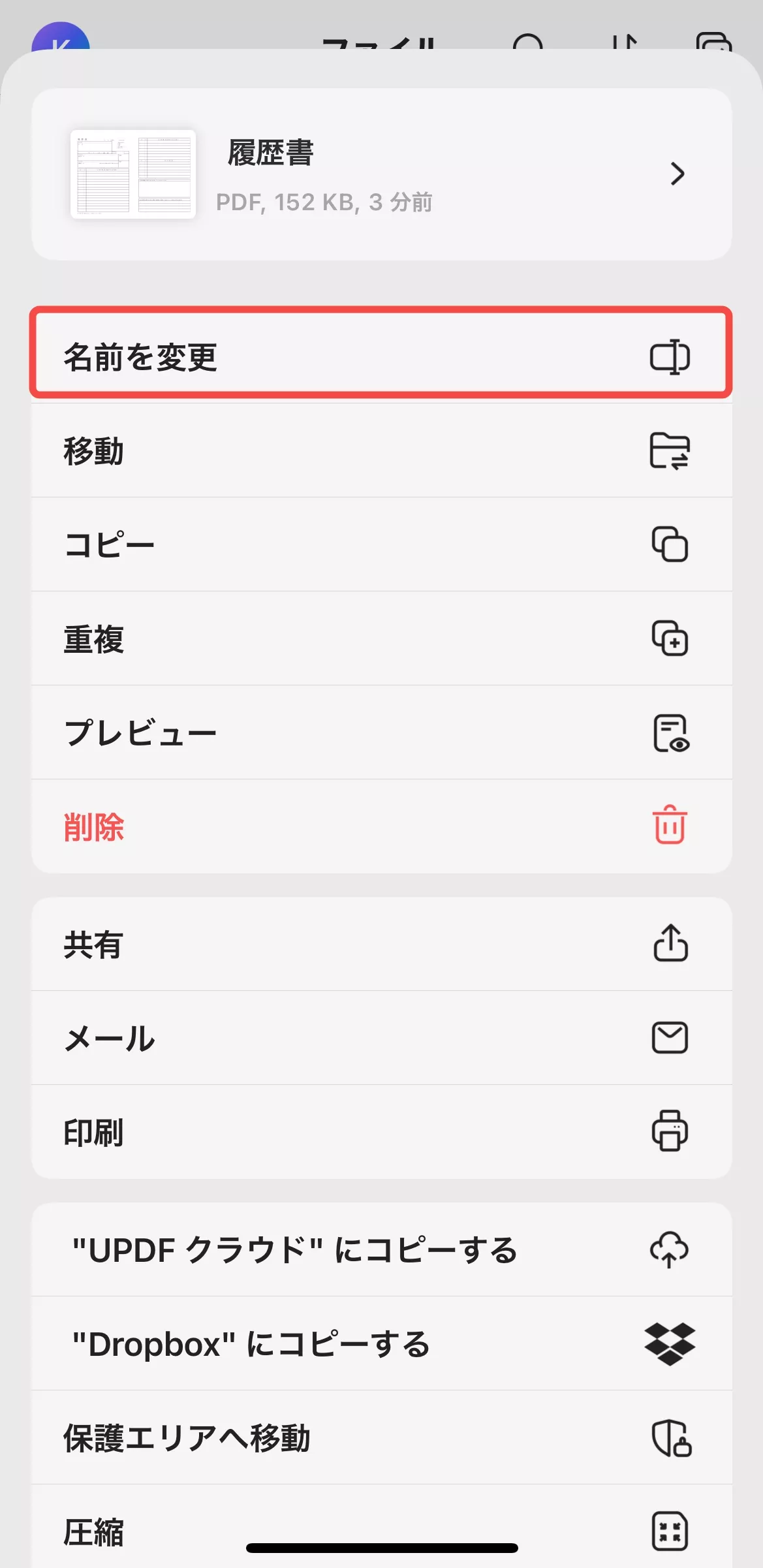
外出先で作成したPDFも、その場で見やすい名前を付けて整理。提出直前のケアレスミスを防ぎます。
スマホ版を試す
移動時間を無駄にしない。スマホ一つでプロフェッショナルな資料管理を始めましょう。
Windows • macOS • iOS • Android 100%安全
【上級編】大量のPDFファイル名を一括で自動変更する
ビジネスシーンでは、数百件の請求書やレポートの名前を手動で変えるのは現実的ではありません。
- 一括処理の時短価値: Adobe Acrobatでは特定のプラグイン(AutoSplit等)を導入することで、文書内の特定のテキスト(日付や顧客名など)を自動で抽出し、ファイル名に反映させることが可能です。
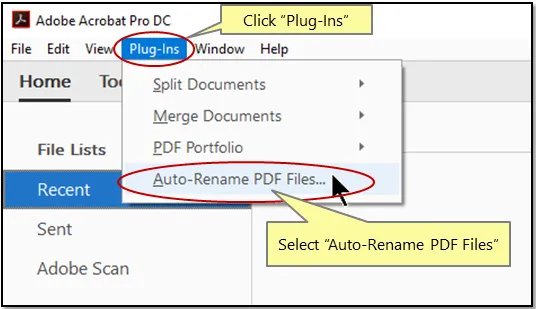
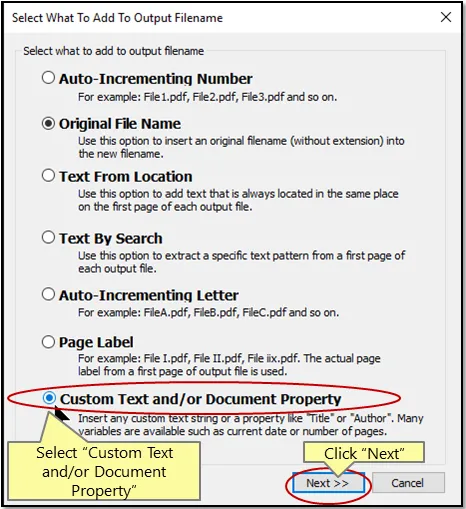
- UPDFの進化: UPDFは将来的に、AIが内容をスキャンして「最適なファイル名」を自動提案・一括適用するような、さらにインテリジェントな整理ワークフローの実現を目指しています。
なぜ名前変更だけでなく「UPDF」が必要なのか?
名前を変えるのは「整理」の始まりに過ぎません。UPDFなら、その後の「活用」までを驚くほどスムーズにします。
- UPDF AIとの連携: 「このPDFの内容を要約して、相応しいファイル名を提案して」とAIに頼むだけで、適切な命名が可能になります。
- OCRと編集: スキャンしただけのPDFも、OCRでテキスト化してから名前を変更。中身の検索性も劇的に向上します。

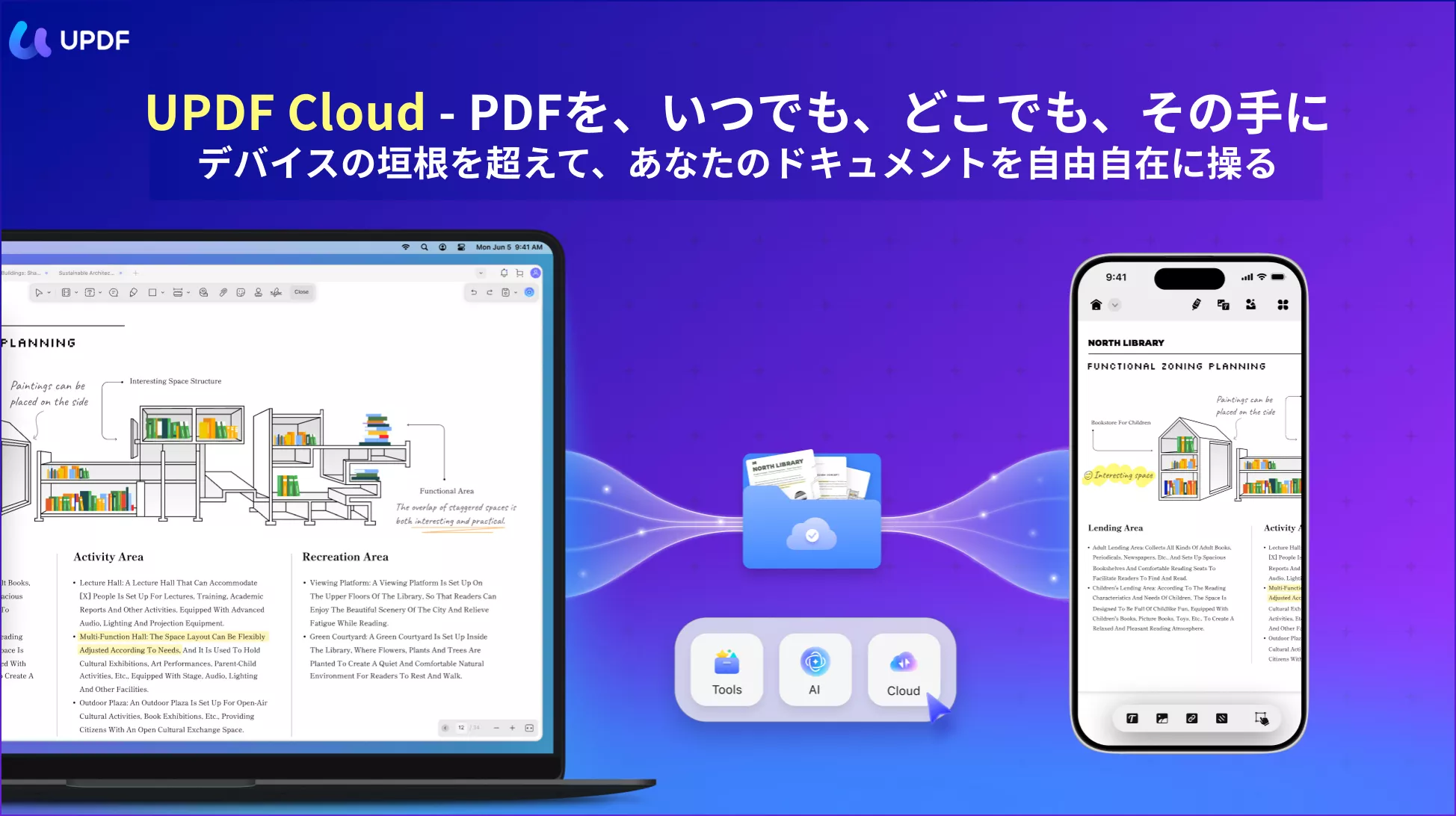
- マルチデバイス同期: UPDF Cloudに保存すれば、スマホで変えた名前が即座にPCにも反映。同期の手間をゼロにします。
履歴書の名前を変更した後のPDF保護術はこちら👇👇
よくある質問:名前が変更できない理由と対処法
Q:ファイル名を変更しようとするとエラーが出ます。
A:ファイルが他のアプリで開かれているか、ウイルス対策ソフトが一時的にロックしている可能性があります。一度ファイルを閉じてから再試行してください。
Q:Adobe Acrobatで名前が変えられないのはなぜ?
A:Acrobatは「編集」には優れていますが、ファイル管理(リネーム)には別途プラグインが必要です。UPDFなら、アプリ内でスムーズに名前を付けて保存できます。
まとめ:整理をスマートに。分析をスピーディーに。
ファイル名は、中身を知るための「顔」です。UPDFを導入することで、単なる名前変更の手間を減らすだけでなく、AIを活用した高度な文書管理が手に入ります。
履歴書、契約書、プロジェクト資料。すべてを完璧にリネームして、あなたの信頼性を高めましょう。
UPDFを大幅割引で入手
整理のストレスを、所有の喜びへ。今なら期間限定の特別価格で、すべての機能が手に入ります。
Windows • macOS • iOS • Android 100%安全