UPDF
UPDF
 Windows版UPDF
 Mac版UPDF
 iPhone/iPad版UPDF
 Android版UPDF
 UPDF AI オンライン
 UPDF Sign
 PDF編集
PDF編集 PDF注釈付け
 PDF作成
PDF作成 PDFフォーム
 リンクの編集
 PDF変換
PDF変換 OCR機能
OCR機能 PDFからWordへ
 PDFから画像へ
 PDFからExcelへ
 PDFのページ整理
 PDF結合
PDF結合 PDF分割
PDF分割 ページのトリミング
 ページの回転
 PDF保護
PDF保護 PDF署名
PDF署名 PDFの墨消し
 PDFサニタイズ
 セキュリティ解除
 PDF閲覧
PDF閲覧 UPDF クラウド
 PDF圧縮
PDF圧縮 PDF印刷
PDF印刷 PDFのバッチ処理
 UPDF AIについて
 UPDF AIソリューション
 AIユーザーガイド
 UPDF AIによくある質問
 PDF要約
PDF要約 PDF翻訳
PDF翻訳 PDF付きチャット
 AIでチャット
 画像付きチャット
 PDFからマインドマップへの変換
 PDF説明
PDF説明 PDF AIツール
 画像AIツール
 AIチャットツール
 AIライティングツール
 AI学習ツール
 AI業務ツール
 その他のAIツール
 PDFからWordへ
 PDFからExcelへ
 PDFからPowerPointへ
 ソリューション
 電子署名
電子署名 ビジネスAI
 料金プラン
料金プラン 導入・運用ガイド
 ウェビナー
ウェビナー 銀行
銀行 医療
医療 保険
保険 法務
法務 製造業
製造業 官公庁
官公庁 教育機関向けソリューション
 導入事例
導入事例 ユーザーガイド
 公式ブログ
公式ブログ UPDF 活用術
 UPDF vs Adobe Acrobat
 UPDF vs Foxit
 UPDF vs PDF Expert
 よくある質問(FAQ)
 ダウンロードセンター
 動作環境・仕様
 お問い合わせ
 ニュースルーム
 アップデート履歴
 ユーザーレビュー
 会社概要
会社概要

PDFドキュメントに詳細な技術図面や設計図が含まれているが、それに対して編集や修正を加える必要がある場合、さまざまなオフラインまたはオンラインツールを使用して、ファイルをDWG(図面)ファイルに変換することができます。
スピードとアクセシビリティを優先したい場合でも、図面の精度と高品質を重視したい場合でも、本記事で紹介する方法の中には、必ずあなたに合ったツールが存在します。
PDFをDWGに変換する具体的な5つの無料方法について詳しく解説します。さらに、記事の最後には、DWGに変換する前にPDF図面を編集する必要がある場合に最適なPDFエディター「UPDF」も紹介し、作業効率を最大化するヒントを提供します。
UPDFを無料トライアルでダウンロードして、この不可欠なPDF編集ツールの真の可能性を体験してください。
Windows • macOS • iOS • Android 100%安全
DWGファイルとは何ですか?|業界での役割も解説
Drawing(DWG)ファイルは、コンピュータ支援設計(CAD)ソフトウェアのデータを格納・共有するために開発されたファイル形式で、主に建築計画、技術図面、機械設計図などの詳細な設計データを扱うために使用されます。
これらのファイルには、形状、線、テキスト、メタデータ、その他のオブジェクトなど、複雑な設計情報が高密度に含まれています。
DWGファイル形式は、AutoCADの所有者であるAutoDeskによって開発されたため、AutoCADソフトウェアと最も高い互換性を持ち、業界標準として普及しています。
ただし、DWGファイルには複数のバージョンが存在し、他のソフトウェアやデバイスとの互換性が必ずしも簡単ではないという特徴があります。この互換性の問題に対処するため、DWGファイルを表示・共有するための専用ソフトウェアも多数用意されています。
現在、DWGファイルは建築、エンジニアリング、建設、製造、製品設計など、設計関連のさまざまな業界で不可欠なファイル形式として活用されています。
建築・エンジニアリング用途に最適!PDFをDWGに変換する5つの無料方法
プロジェクトエンジニア、設計者、またはサプライヤーの方は、PDF形式の図面をDWGに変換し、さらなる建築・エンジニアリング作業(編集、コラボレーション、CAD統合など)に活用したい場合が多くあります。
この変換は、図面の複雑な要素(レイヤー、寸法、線種など)を保持したり、ドキュメント内のメタデータにアクセスしたり、PDFをCADソフトウェアと統合したりするために必要となります。
以下では、無料でPDFをDWGに変換できる5つの方法を詳しく紹介し、それぞれのメリットとデメリットを明確にして、あなたのニーズに合った選択肢を見つけやすくします。
1. CAD Soft Tools:簡単操作の無料オンラインツール
CAD Soft Toolsは、PDFからCAD(DWG含む)への変換を専門とする無料オンラインツールで、インストール不要で即座に使用できるのが最大の特徴です。
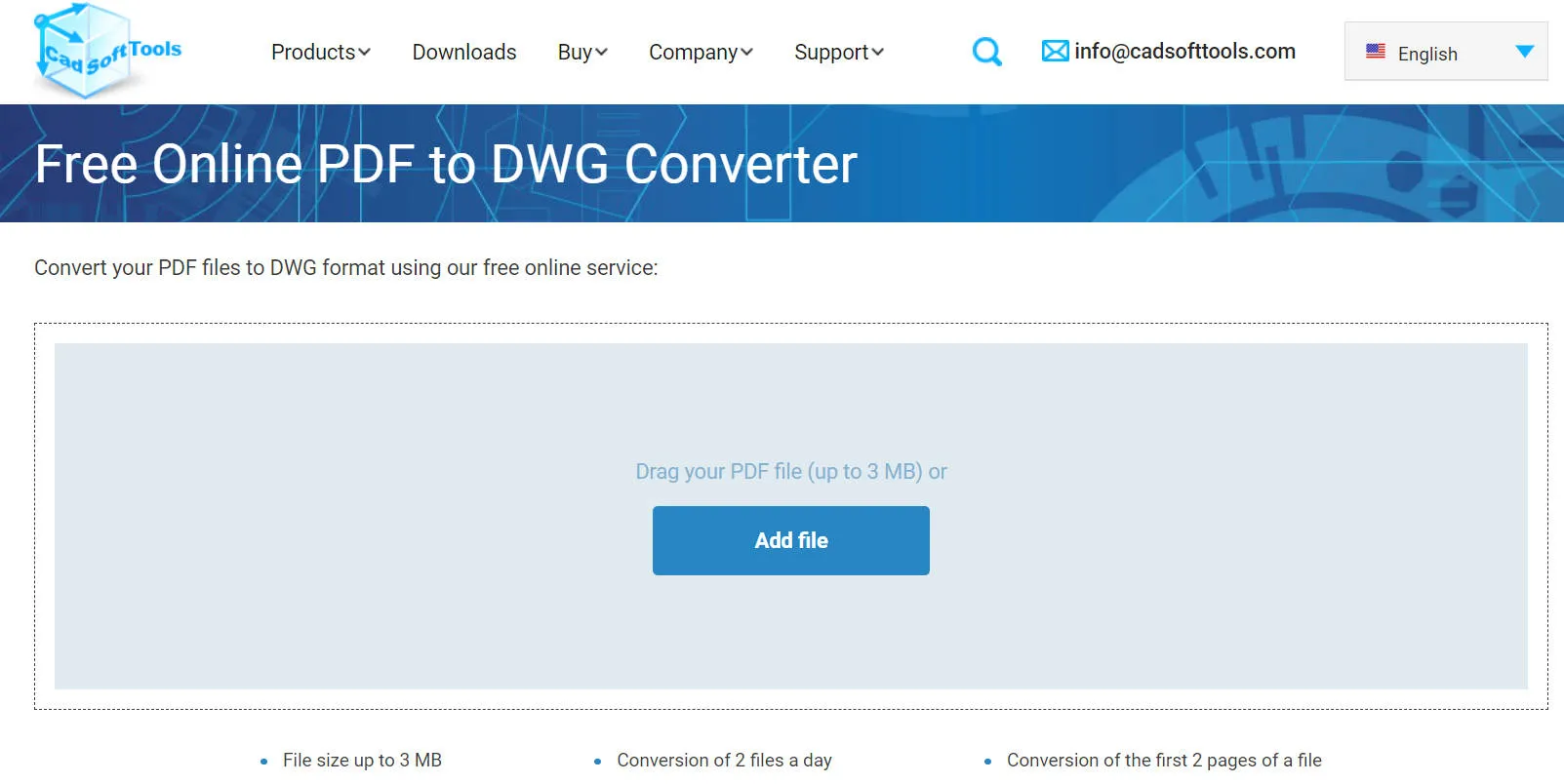
使用手順
- CAD Soft Toolsの公式ウェブサイトを訪問します。
- 画面に表示される「ファイルを追加」ボタンをクリックし、変換したいPDFドキュメントをアップロードします。
- 「変換」ボタンをクリックし、変換を開始します。
- 変換が完了后、「ダウンロード」ボタンをクリックして、生成されたDWGファイルをデバイスに保存します。
メリット:
- 操作が非常に簡単で、特別な知識がなくても素早く変換できます。
- クラウドベースのため、ソフトウェアのダウンロードやインストールが不要で、どのデバイスからでもアクセス可能です。
- 完全無料で使用でき、変換回数の制限が比較的緩いです。
デメリット:
- オンラインツールのため、使用には安定したインターネット接続が必須です。
- PDFドキュメントをオンラインサーバーにアップロードするため、機密性の高い設計図の変換にはプライバシー上のリスクがあります。
- カスタマイズオプション(ファイルサイズ、変換品質、レイヤー保持など)が非常に限られています。
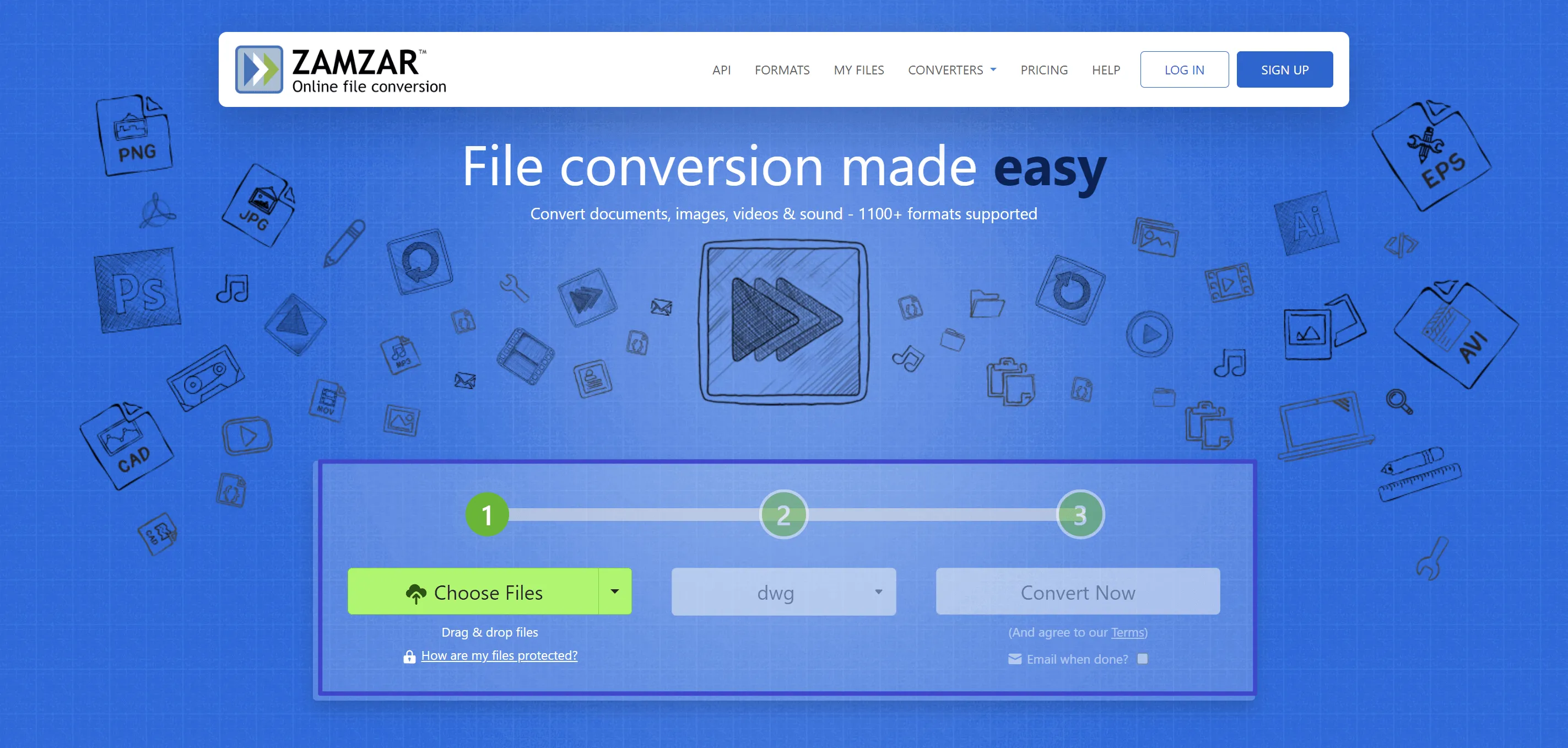
2. Zamzar:汎用的な無料オンライン変換ツール
CAD Soft ToolsのようなPDF→DWG専門のオンラインツール以外にも、Zamzarのような汎用的なファイル変換ツールも、PDFをDWGに変換する機能を提供しており、その中でも最も使いやすいツールの一つです。
インターネット接続があり、変換をたまにしか使用しない場合、または複数のファイル形式に対応したツールを求めている場合には、Zamzarは優れたオプションです。いつでもアクセスできるように、ブラウザのブックマークに保存しておくと便利です。
使用手順
- Zamzarの公式サイトを開き、「ファイルを選択」から変換したいPDFをアップロードします(ドラッグアンドドロップも可能)。
- 「変換先の形式」から「DWG」を選択します。
- 「変換」をクリックし、変換が完了するまで数秒~数十秒待ちます。
- 「ダウンロード」でDWGファイルを保存します。
メリット:
- アクセスしやすくユーザーフレンドリーなインターフェースで、使いこなすための学習曲線がほとんどなく、初心者でも簡単に操作できます。
-
ソフトウェアのダウンロードが不要なため、数分でPDFをDWGに変換でき、手間が省けます。
-
PDF→DWG以外にも、多くのファイル形式に対応しているため、他の変換ニーズにも応えられます。
デメリット:
-
インターネット接続が必要なため、外出先やネットワーク環境の悪い場所での使用には不向きです。
-
データがオンラインサーバーを経由するため、データに対する制御が限られ、機密情報の安全性が確保できません。
-
無料版では機能が制限され、ファイルサイズ上限や変換回数に制約があり、カスタマイズの機会も少ないです。
3. DraftSight:無料CADソフトウェアを利用
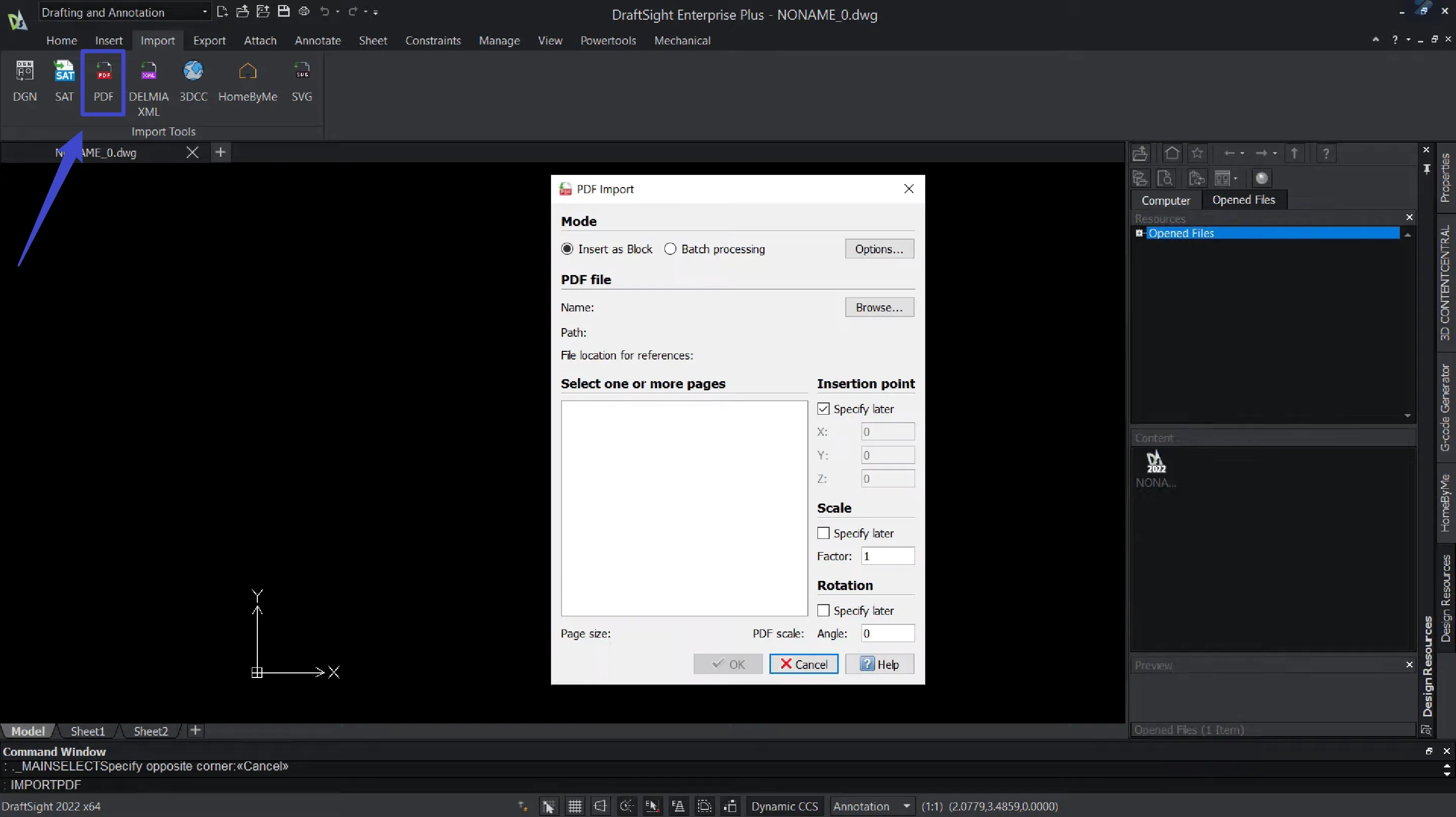
無料でPDFをDWGに変換し、かつ変換後にDWGファイルを編集したい場合、DraftSightやLibreCADなどの無料CADソフトウェアを利用するのが有効です。ただし、PDFファイルを開いてDWGに変換する前に、選択したソフトウェアをデバイスにインストールする必要があります。
使用手順
- DraftSightの公式サイトから無料版をダウンロードし、デバイスにインストールします。
- DraftSightを起動し、「ファイル」>「開く」から変換したいPDFを選択して開きます。
- PDFをインポートした后、「ファイル」>「名前を付けて保存」を選択し、保存形式を「DWG」に指定して保存します。
メリット:
-
CADソフトウェアの統合機能により、変換後に同じソフトウェア内でDWGファイルを直接編集でき、設計作業の一貫性を保てます。
-
ファイルサイズ、変換品質、レイヤー設定などを指定できる可能性が高く、変換に対する制御力が他の方法に比べて高いです。
-
無料版でも基本的な変換機能が完備されており、プロの設計者にも使えるレベルの品質を提供します。
デメリット:
-
CADソフトウェアは、初めて使用する人には操作が複雑で、学習曲線が急です。
-
ソフトウェア自体がリソースを多く消費するため、適切な処理能力を備えたデバイスが必要です。
-
多くのCADソフトウェア(DraftSight含む)は、無料トライアルのみを提供している場合が多く、無料バージョンでは一部機能が制限されることがあります。
4. Inkscape:無料ベクターグラフィックソフトウェアを利用
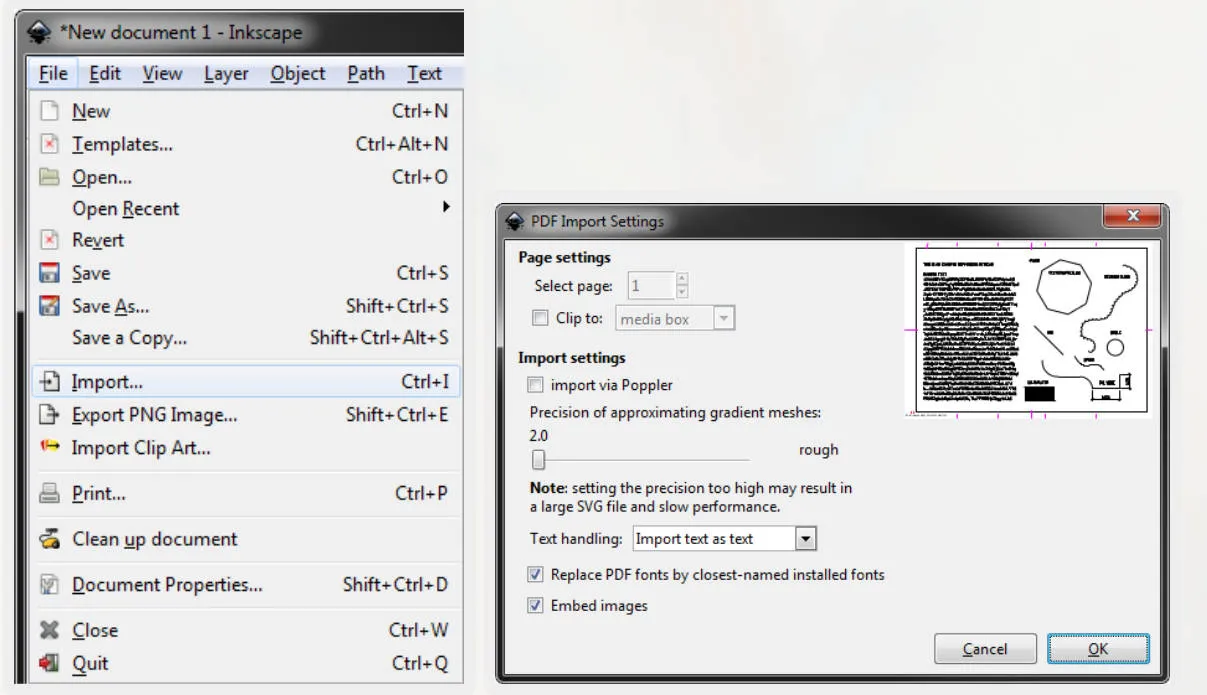
PDFをDWGに変換する他の無料オフラインオプションとして、Inkscapeなどの無料ベクターグラフィックソフトウェアがあります。この方法は、一旦PDFをSVG形式に変換した后、さらにDWGに変換する二段階のプロセスになります。
使用手順
- Inkscapeの公式サイトから無料でダウンロードし、デバイスにインストールします。
- Inkscapeを起動し、「ファイル」>「開く」から変換したいPDFを選択してインポートします。
- インポートしたPDFを必要に応じて編集し、「ファイル」>「名前を付けて保存」から「SVG」形式で保存します。
- 保存したSVGファイルを、別のオンライン変換ツールやCADソフトウェアを使用してDWG形式に変換します。
メリット:
-
オフラインで使用できるため、インターネット接続がない外出先でも使用可能で、データの安全性が高いです。
-
Windows、Mac、Linuxなど、さまざまなデバイスと互換性があり、完全に無料で使用できます。
-
ベクター編集機能が豊富なため、PDF図面の修正や簡易編集を行った后に変換することができます。
デメリット:
-
PDF→SVG→DWGの二段階で変換する必要があり、手動操作が多く、時間がかかる場合があります。
-
複雑な図面の場合、手動トレースが必要になることがあり、変換精度が不安定になる可能性があります。
-
ベクターグラフィックソフトウェアの操作に慣れていない場合は、学習曲線が急になります。
5. AutoCAD:プロ向け無料トライアルを利用
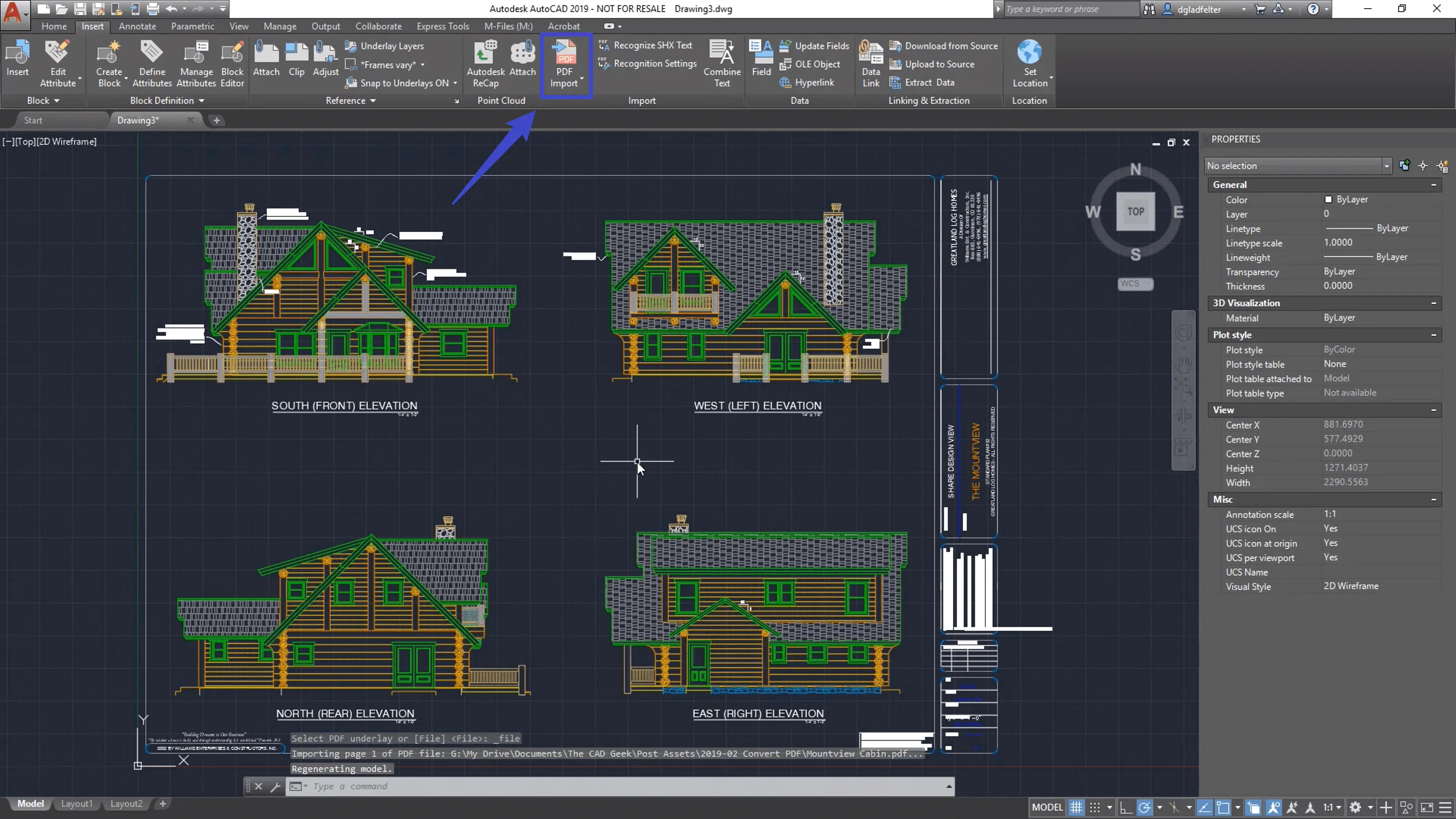
AutoCADなどのプロフェッショナルなCADソフトウェアにアクセスできる場合(無料トライアルを含む)、その「PDFインポート」オプションを使用して、インポートされたPDFを高精度にDWGファイルに変換することができます。
使用手順
- AutoCADを起動し、画面上部の「ファイル」>「インポート」を選択します。
- インポートするファイル形式を「PDF」に指定し、変換したいPDFファイルを選択します。
- PDFインポートの設定(レイヤー、スケール、色など)を調整し、「OK」をクリックしてインポートします。
- インポートされたPDFを必要に応じて編集し、「ファイル」>「名前を付けて保存」から「DWG」形式で保存します。
メリット:
- PDFからDWGへの変換を完全に制御でき、図面のレイヤー、寸法、線種などを高精度に保持できます。
- ソフトウェアが既にインストールされている場合はオフラインで操作可能で、データの安全性が高いです。
- AutoCADの豊富な編集機能を利用して、変換後のDWGファイルを直接最適化、修正することができます。
デメリット:
- AutoCADは有料ソフトウェアであり、無料トライアルは期間が限られています。
- AutoCADに慣れていないユーザーにとっては、ソフトウェア自体の操作に慣れるための学習曲線があります(変換機能自体は比較的簡単です)。
- ソフトウェアのインストールに必要なディスク容量や処理能力が高く、低スペックデバイスでは動作が不安定になる可能性があります。
PDFをDWGに変換する前に|PDF図面を編集する最適解:UPDF
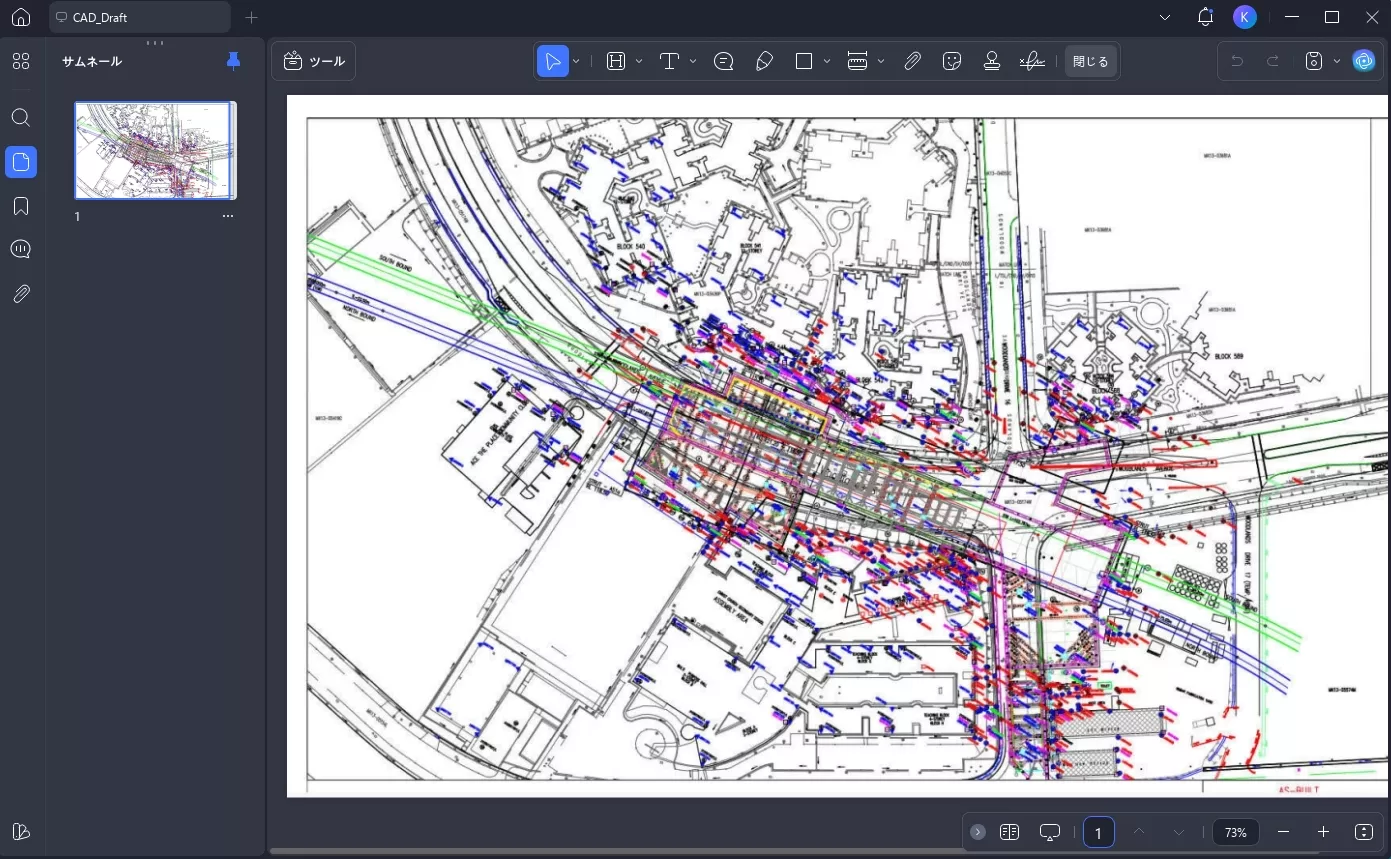
PDFをDWGに変換する前に、まずUPDFなどの高機能PDFエディターで必要な編集を行うことをお勧めします。PDFをDWGに変換する作業(特に手動トレースが必要な場合)は時間がかかることが多いため、最初にPDF上で簡単な修正ができるかどうかを確認する価値があります。
UPDFを使用すると、PDFドキュメント内の画像、リンク、透かし、テキスト、背景、ヘッダー、フッターなど、図面に関連するすべての要素を直感的に編集できます。
デザインの細かな変更を行いたいが、PDFをDWGファイルに変換する手間をかけたくない場合は、UPDFを使用することで数分で編集を完了できます。
Windows • macOS • iOS • Android 100%安全
UPDFの主な機能|PDF図面編集に最適
- AI機能:人工知能(AI)を搭載し、PDF図面の要約を自動的に生成したり、テキストの一部を任意の言語に翻訳したりすることができ、設計資料の整理や共有に役立ちます。
- 多形式変換:PDFドキュメントを画像(JPG、PNGなど)、Microsoft Word、Excel、PowerPointなどに数回クリックするだけで変換でき、DWG以外の形式への対応も豊富です。
- PDF注釈:直感的なユーザーインターフェースを使用して、PDF図面にステッカー、スタンプ、透かし、署名、寸法注釈などを追加でき、設計レビューに最適です。
- OCRテクノロジー:最先端の光学文字認識(OCR)テクノロジーを搭載し、スキャンしたPDF図面内のテキストを数回クリックするだけで編集可能な形式に変換します。38言語に対応し、高精度な認識が可能です。
- プレゼンテーションモード:プレゼンテーション機能を使用して、詳細な技術図面を同僚やクライアントと共有し、スムーズなコラボレーションを実現できます。
よくある質問
PDFをDWGに変換できますか?
はい、オンラインまたはオフラインツールを使用して、PDFをDWGに変換できます。
A360 Convert や Zamzar などのオンライン ツールを使用すると、誰でも簡単にアクセスして使用できるようになります。
また、AutoCAD などのオフライン ツールを使用すると、より高いレベルの精度と制御が可能になります。
AutoCADはPDFファイルを開くことができますか?
はい、AutoCADは「PDFインポート」機能を使用してPDFファイルを開くことができます。
「AutoCAD」を開き、「PDFIMPORT」コマンドを使用するか、「PDF添付」をクリックします。
開きたいPDFファイルを選択し、必要に応じて使用します。
なぜPDFをDWGに変換する必要があるのですか?
PDFをDWGに変換して、ファイル内の図面を編集または変更したり、他の人とコラボレーションしたり、CADソフトウェアと統合したりする必要がある場合があります。
終わりに|最適な変換方法を選ぶポイント
要約すると、PDFをDWGに変換する無料方法は複数存在します。ZamzarやCAD Soft Toolsなどのオンラインツールは手軽で即座に使用でき、DraftSightやAutoCADなどのCADソフトウェアは高精度と高い制御力を提供し、Inkscapeはオフラインでの使用に適しています。
これらのオプションを試す前に、まずUPDFを使用して、PDF図面を直接編集できるかどうかを確認してください。これにより、DWGへの変換という手間を省き、作業効率を大幅に向上させることができます。
UPDFの無料トライアルを今すぐダウンロードし、PDF編集の便利さを体験してください。現在、独占割引で有料バージョンを購入できる特別キャンペーンを実施中です。お見逃しなく!
Windows • macOS • iOS • Android 100%安全