UPDF
UPDF
 Windows版UPDF
 Mac版UPDF
 iPhone/iPad版UPDF
 Android版UPDF
 UPDF AI オンライン
 UPDF Sign
 PDF編集
PDF編集 PDF注釈付け
 PDF作成
PDF作成 PDFフォーム
 リンクの編集
 PDF変換
PDF変換 OCR機能
OCR機能 PDFからWordへ
 PDFから画像へ
 PDFからExcelへ
 PDFのページ整理
 PDF結合
PDF結合 PDF分割
PDF分割 ページのトリミング
 ページの回転
 PDF保護
PDF保護 PDF署名
PDF署名 PDFの墨消し
 PDFサニタイズ
 セキュリティ解除
 PDF閲覧
PDF閲覧 UPDF クラウド
 PDF圧縮
PDF圧縮 PDF印刷
PDF印刷 PDFのバッチ処理
 UPDF AIについて
 UPDF AIソリューション
 AIユーザーガイド
 UPDF AIによくある質問
 PDF要約
PDF要約 PDF翻訳
PDF翻訳 PDF付きチャット
 AIでチャット
 画像付きチャット
 PDFからマインドマップへの変換
 PDF説明
PDF説明 PDF AIツール
 画像AIツール
 AIチャットツール
 AIライティングツール
 AI学習ツール
 AI業務ツール
 その他のAIツール
 PDFからWordへ
 PDFからExcelへ
 PDFからPowerPointへ
 ソリューション
 電子署名
電子署名 ビジネスAI
 料金プラン
料金プラン 導入・運用ガイド
 ウェビナー
ウェビナー 銀行
銀行 医療
医療 保険
保険 法務
法務 製造業
製造業 官公庁
官公庁 教育機関向けソリューション
 導入事例
導入事例 ユーザーガイド
 公式ブログ
公式ブログ UPDF 活用術
 UPDF vs Adobe Acrobat
 UPDF vs Foxit
 UPDF vs PDF Expert
 よくある質問(FAQ)
 ダウンロードセンター
 動作環境・仕様
 お問い合わせ
 ニュースルーム
 アップデート履歴
 ユーザーレビュー
 会社概要
会社概要

グーグルスプレッドシートは、業務や日常のデータ管理で幅広く活用されている表計算ツールですが、現在のプラットフォーム仕様上、PDFファイルの直接挿入には対応していません。そのため、「スプレッドシート内にPDFデータを埋め込みたい」「データを連携させたい」と考えている方は、代替手段を利用する必要があります。
本記事では、グーグルスプレッドシートへPDFを追加する複数の実用的な方法を詳しく解説するほか、PDFファイルのデータ抽出・形式変換に役立つツールUPDFの活用方法も紹介します。初心者でも簡単に操作できる手順をステップ別にまとめているので、ぜひ参考にしてください。
パート 1:グーグルスプレッドシートにPDFを直接挿入できますか?
結論からお伝えすると、グーグルスプレッドシートにPDFを直接挿入したり、セル内に埋め込んでデータを編集したりするネイティブ機能は搭載されていません。標準機能だけでは、PDFファイルをスプレッドシート内に直接埋め込んで内容を参照・編集することはできない仕様となっています。
ただし、PDFファイルをスプレッドシートと連携させ、チーム内での共同作業やデータ管理を効率化する代替方法は複数存在します。代表的な手段として、以下の3つが挙げられます。
- PDFファイルの共有リンクをスプレッドシートに挿入する
- PDFを編集可能なExcel形式に変換してインポートする
- PDFを画像形式に変換してスプレッドシートに貼り付ける
本記事では、それぞれの方法を詳細な手順付きで解説し、短時間でスムーズにPDF連携ができるようにサポートします。
パート2:リンクでグーグルスプレッドシートにPDFを挿入する方法
直接挿入はできないものの、PDFの共有リンクをスプレッドシート内に貼り付けることで、簡単にファイル参照が可能になります。
リンク形式であれば、セル内にスッキリ収まり、チームメンバーもクリック一つでPDFファイルを開けるため、業務効率が大幅に向上します。
ここでは、高機能PDFツールのUPDFを活用し、簡単にPDF共有リンクを作成してスプレッドシートに埋め込む手順を紹介します。
UPDFはリンク生成機能のほか、レイアウトを崩さずに14種類のファイル形式変換に対応しており、ビジネスでのPDF活用シーンを幅広くサポートします。
ステップ1:UPDFをダウンロードしてPDFファイルを読み込む
まず、専用ボタンからUPDFをデバイスにダウンロードして起動します。
Windows • macOS • iOS • Android 100%安全
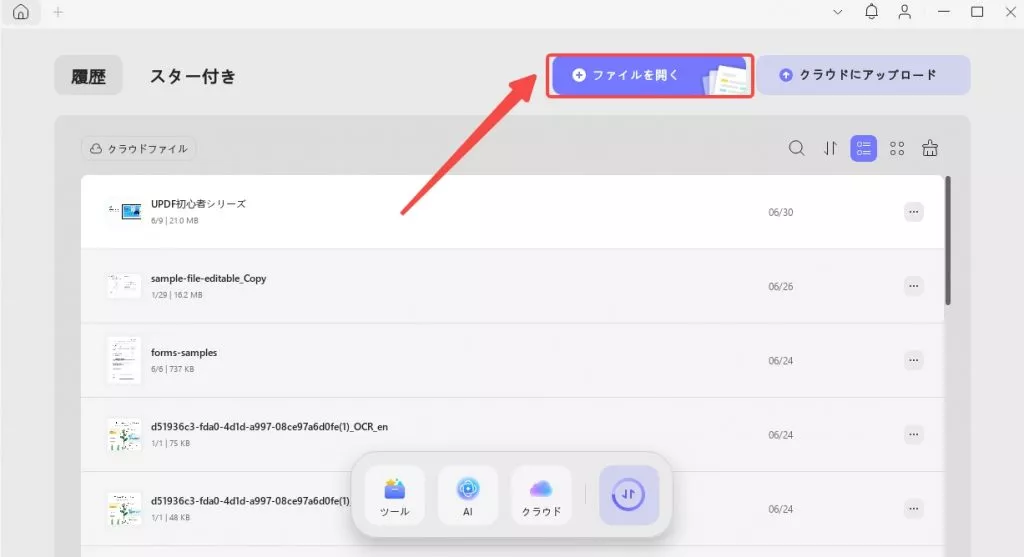
ソフトを開いたら、メイン画面に表示される「ファイルを開く」をクリックし、連携したいPDFファイルを選択してインポートします。
ステップ2:PDF共有リンクを作成してコピーする
PDFの読み込みが完了したら、画面右上の保存アイコン横にあるメニューボタンをクリックし、ドロップダウンメニューを開きます。
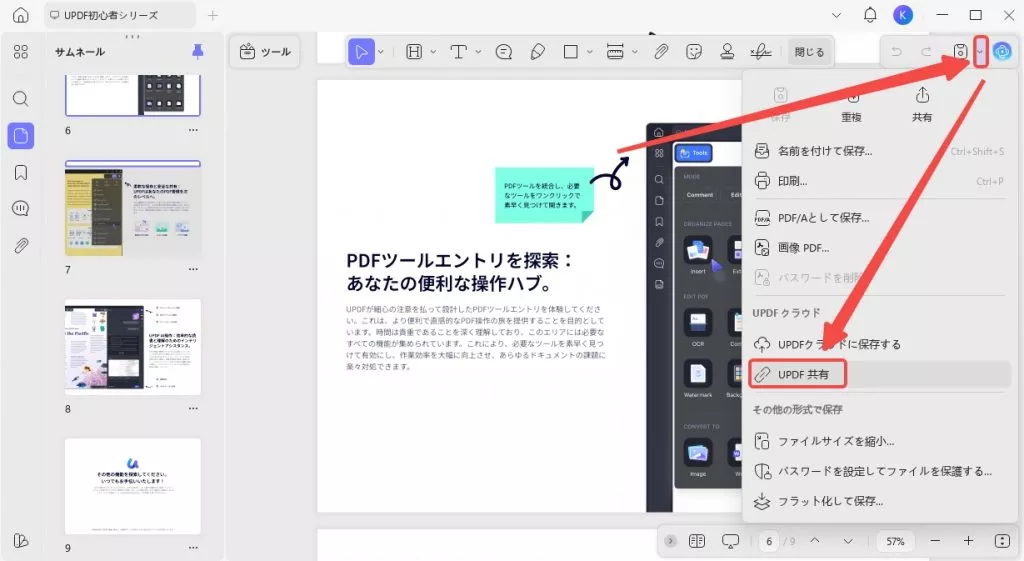
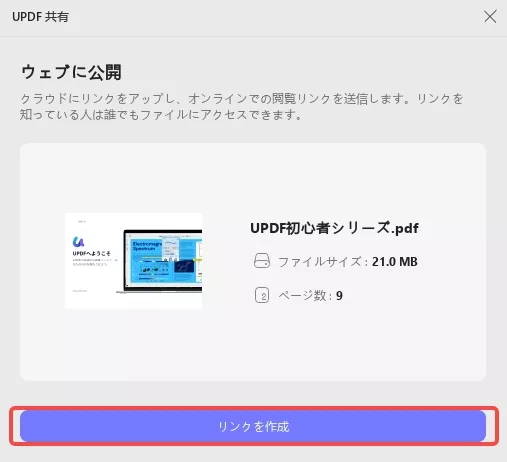
メニュー内の「UPDF共有」を選択すると、リンク生成ウィンドウが表示されるので、「リンクを作成」ボタンをクリックして共有リンクを生成し、コピーします。
ステップ3:グーグルスプレッドシートにリンクを挿入する
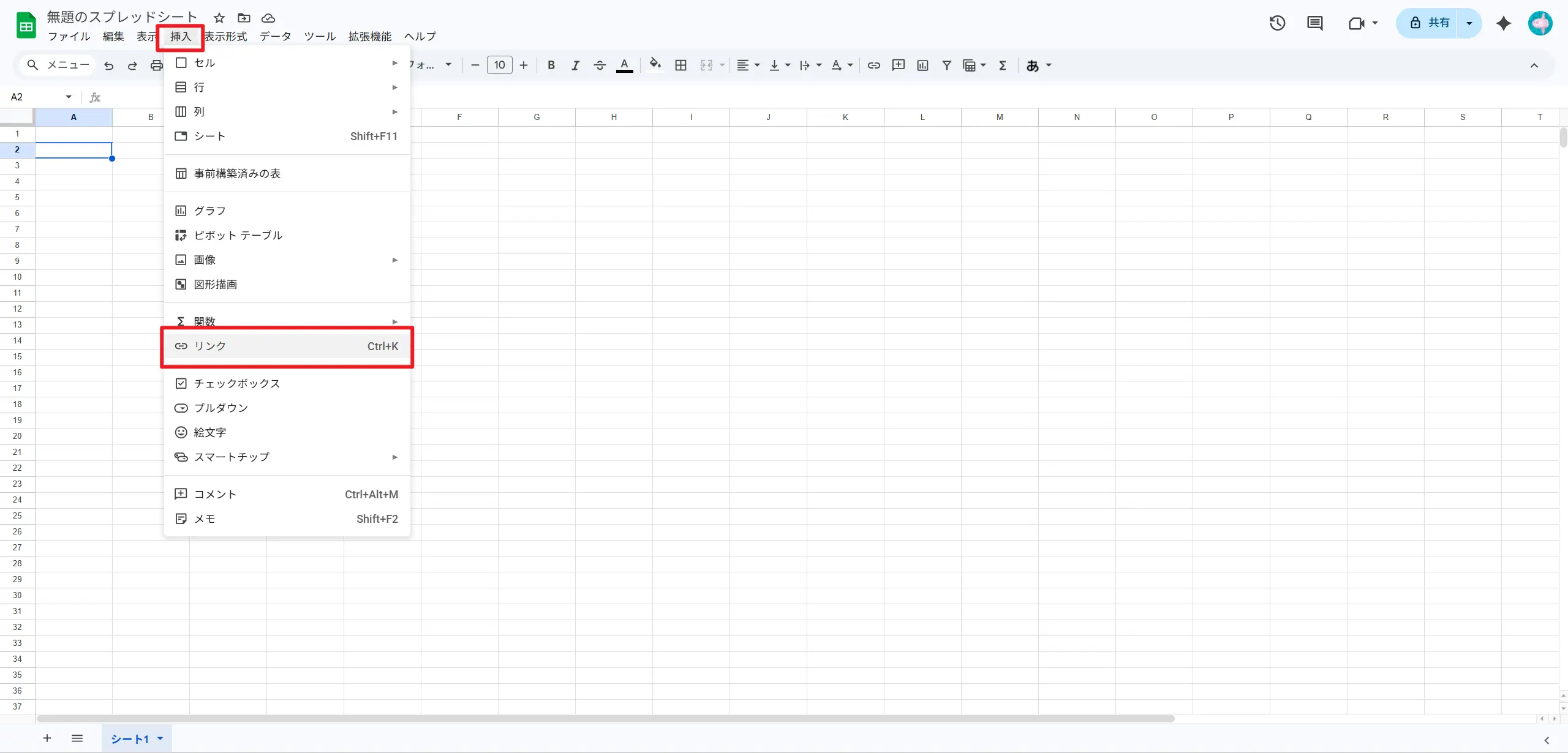
グーグルスプレッドシートを開き、リンクを埋め込みたいセルを選択します。トップメニューの「挿入」から「リンク」を選択するか、ショートカットキー「Ctrl + K」(Macの場合は「Command + K」)を使用して、リンク入力ウィンドウを開きます。
ステップ4:リンクを貼り付けて設定を完了する
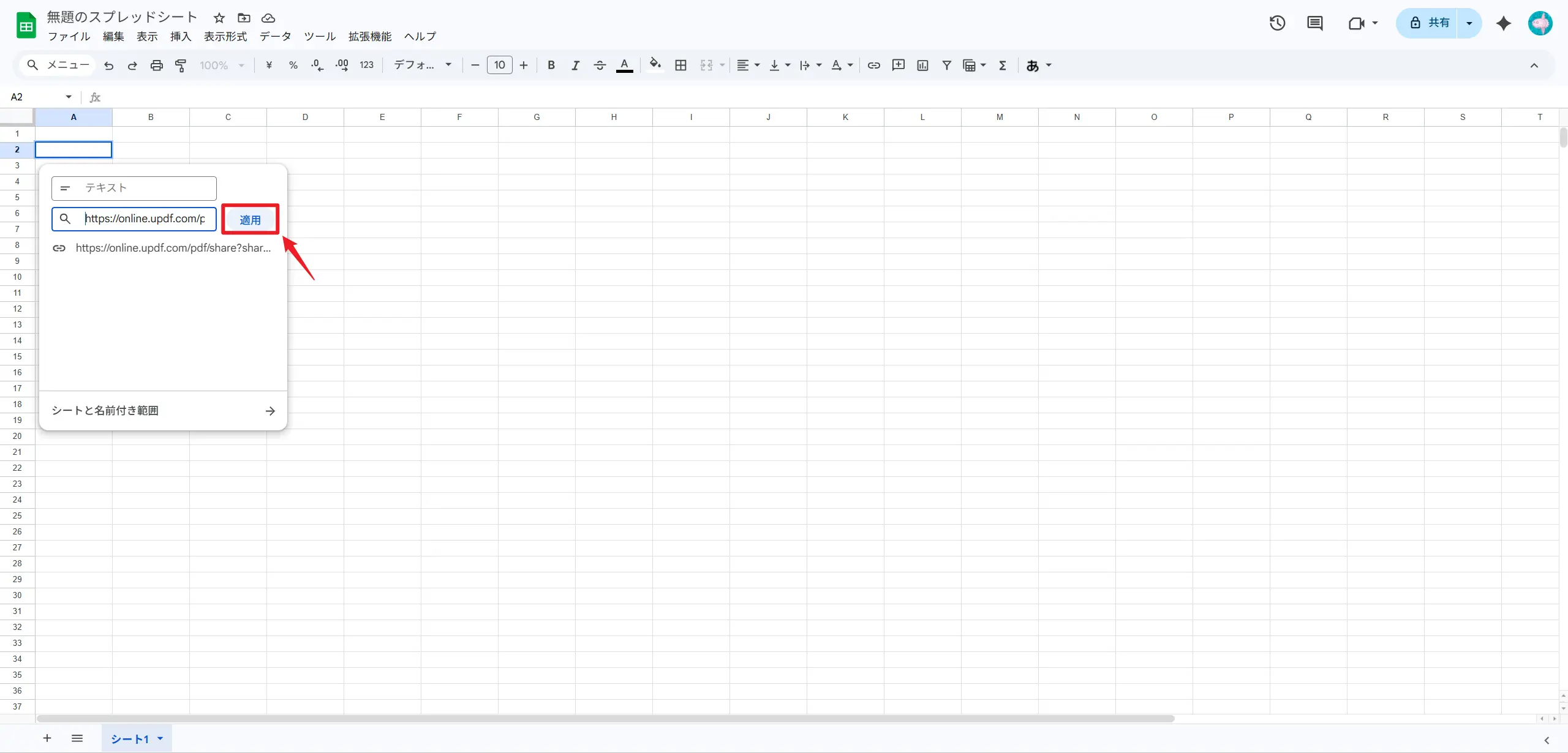
表示された入力欄に、先ほどコピーしたPDF共有リンクを貼り付け、「適用」をクリックすれば完了です。これでスプレッドシートのセルから、直接PDFファイルを参照できるようになります。
パート3:PDFをExcel形式に変換してグーグルスプレッドシートにインポートする方法
「PDF内のデータをスプレッドシート上で編集・集計したい」という場合は、PDFをExcel形式に変換してからインポートする方法が最適です。
UPDFを使用すれば、元のPDFのレイアウトや表組みを崩さずに高精度にExcel変換ができ、データのカスタマイズや集計が自由に行えます。
ステップ1:UPDFに変換したいPDFを読み込む
専用ボタンからUPDFをダウンロードして起動し、「ファイルを開く」から変換対象のPDFファイルをインポートします。
Windows • macOS • iOS • Android 100%安全
ステップ2:PDFをExcel形式に変換する設定を行う
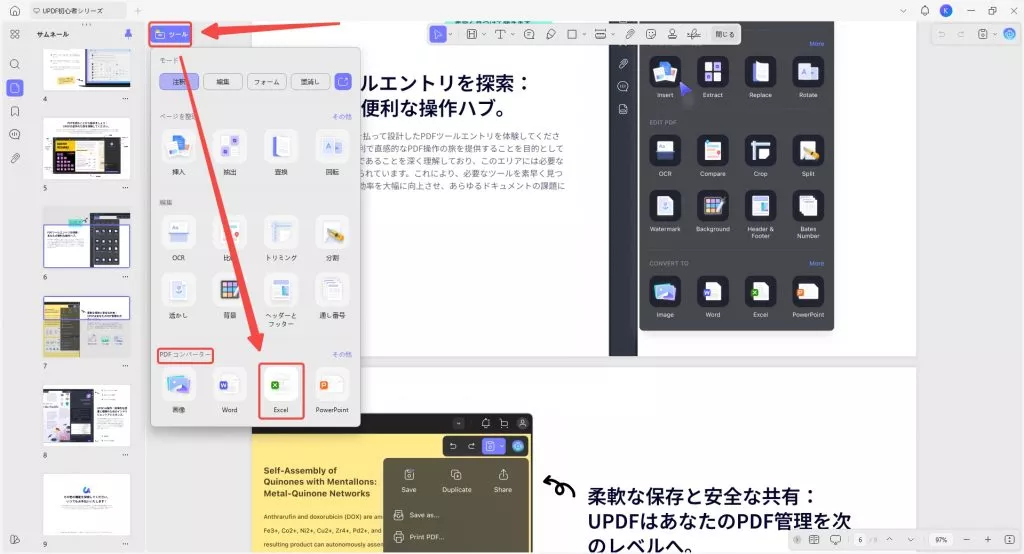
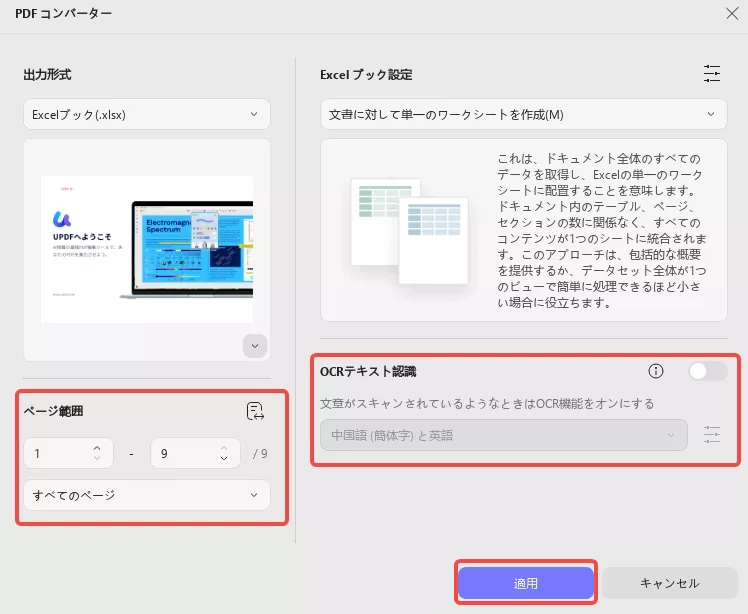
画面左側のツールバーから「PDFコンバーター」を選択し、表示された形式一覧から「Excel」を選びます。必要に応じて変換するページ範囲を指定したり、OCRテキスト認識機能で言語設定を調整したりできます。
ステップ3:変換を実行してExcelファイルを保存
設定が完了したら「適用」をクリックし、PDFをExcelファイルに変換して任意の場所に保存します。
ステップ4:グーグルスプレッドシートにExcelファイルをアップロード
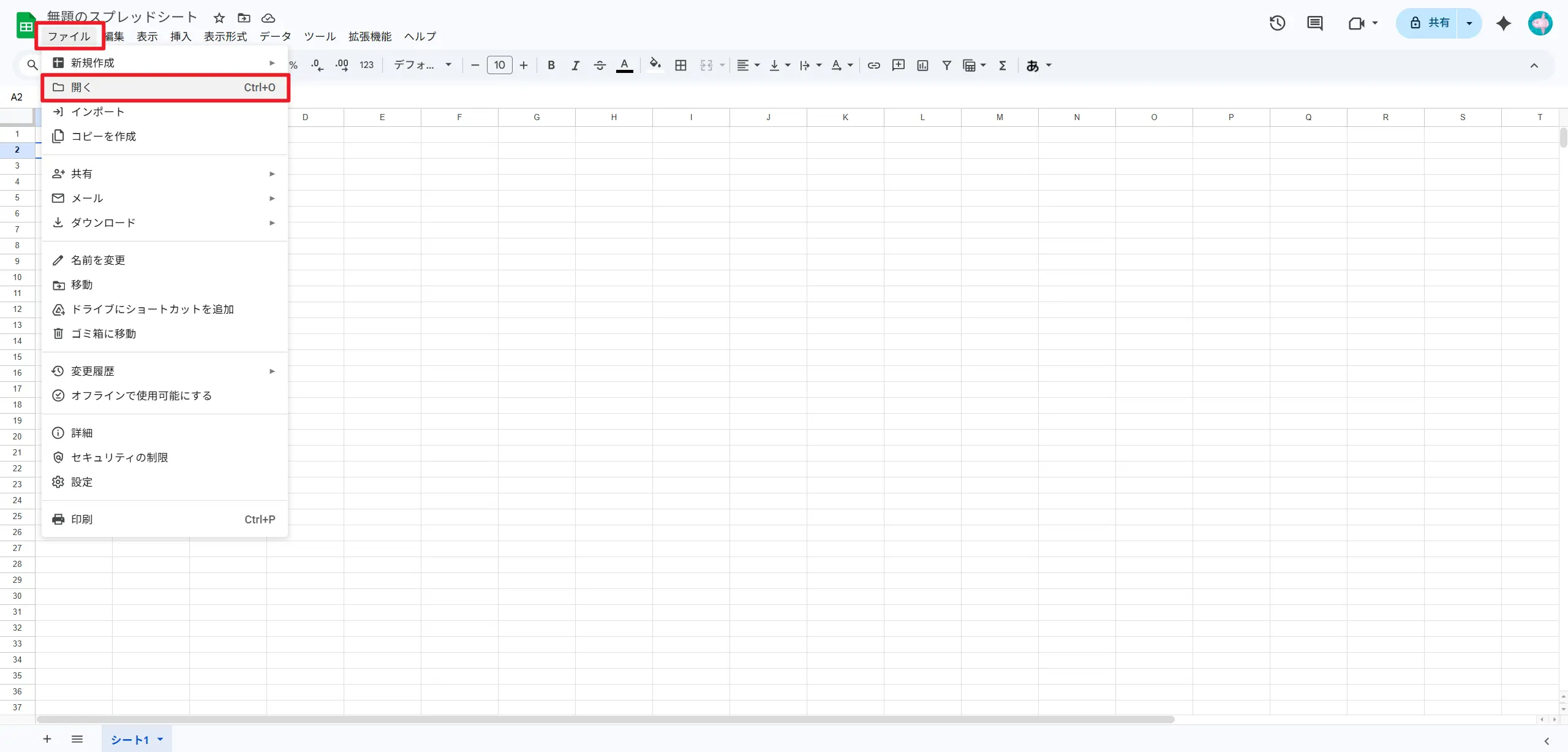
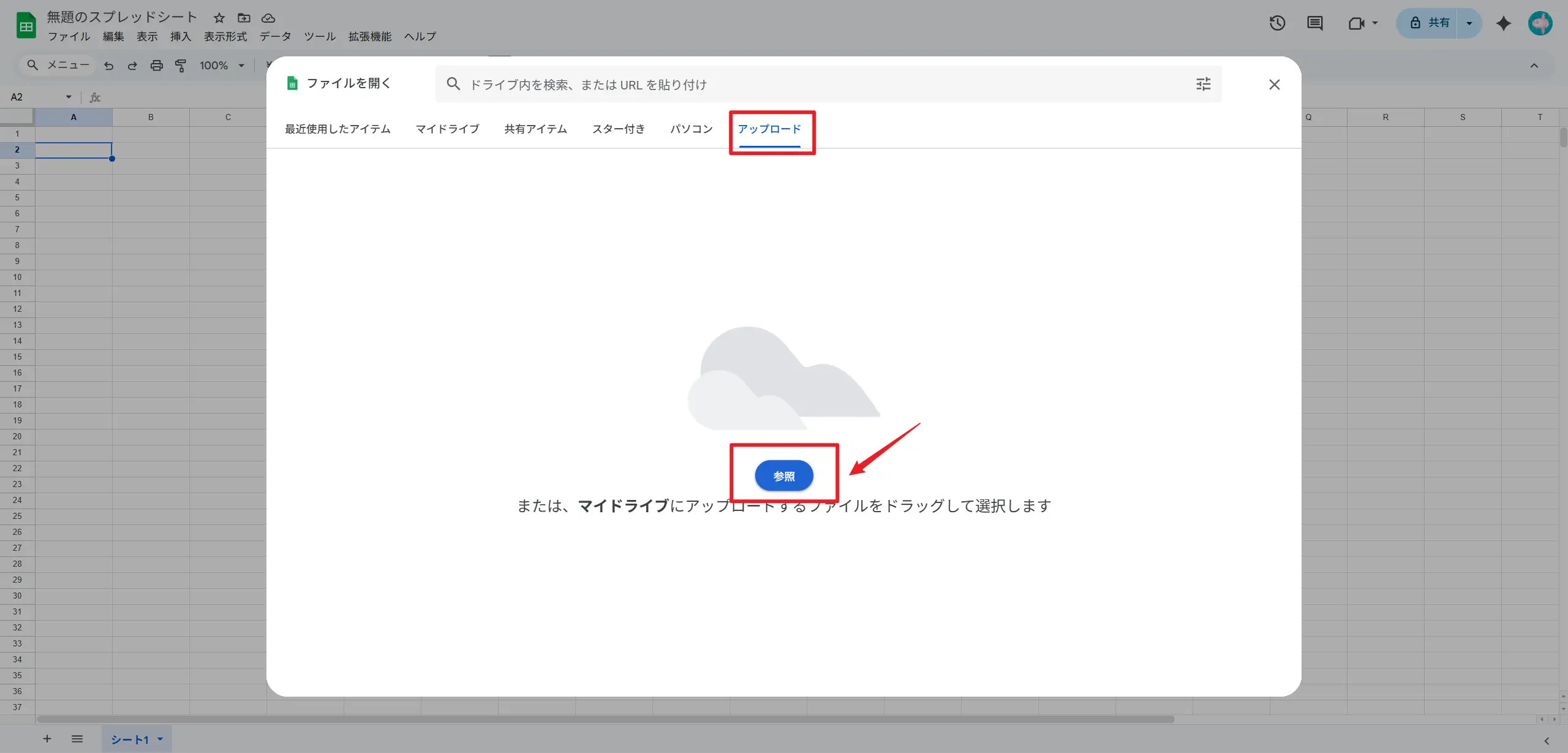
グーグルスプレッドシートを開き、トップメニューの「ファイル」→「開く」を選択し、「アップロード」タブに切り替えます。「参照」をクリックして先ほど変換したExcelファイルを選択すれば、スプレッドシート上でデータを編集できるようになります。
パート4:PDFを画像に変換してグーグルスプレッドシートに挿入する方法
「PDFの内容を画像としてスプレッドシートに貼り付けて閲覧させたい」という場合は、PDFを画像形式に変換する方法が便利です。
セル内に画像として埋め込めるため、資料作成や簡易的な共有に適しています。
ステップ1:UPDFでPDFファイルを読み込む
UPDFを起動し、「ファイルを開く」から変換対象のPDFをインポートします。基本的な読み込み手順はこれまでのステップと同様です。
Windows • macOS • iOS • Android 100%安全
ステップ2:PDFを画像形式に変換する
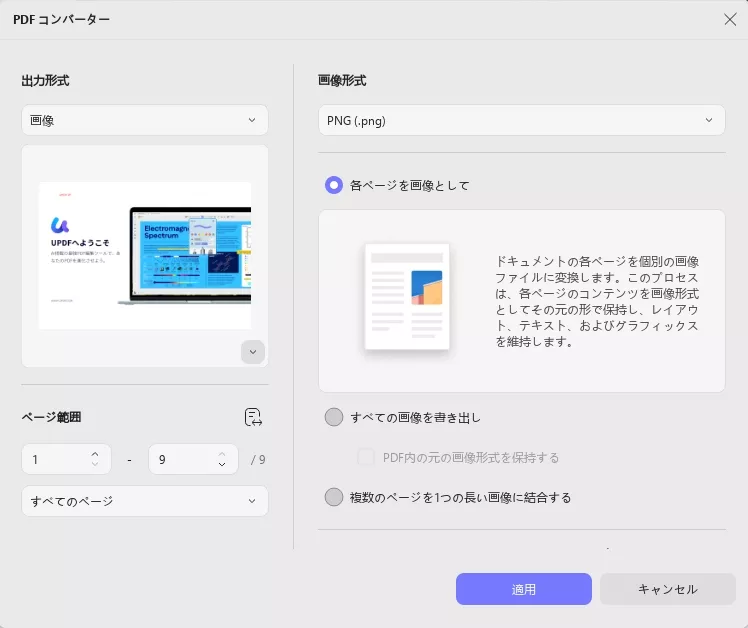
左側の「PDFコンバーター」を開き、「画像」を選択します。変換するページ範囲や画像形式(JPG・PNGなど)を任意で設定します。

このウィンドウでは、「ページ範囲」オプションでページ範囲を選択したり、画像形式に変換したりすることもできます。
ステップ3:グーグルスプレッドシートに画像を挿入
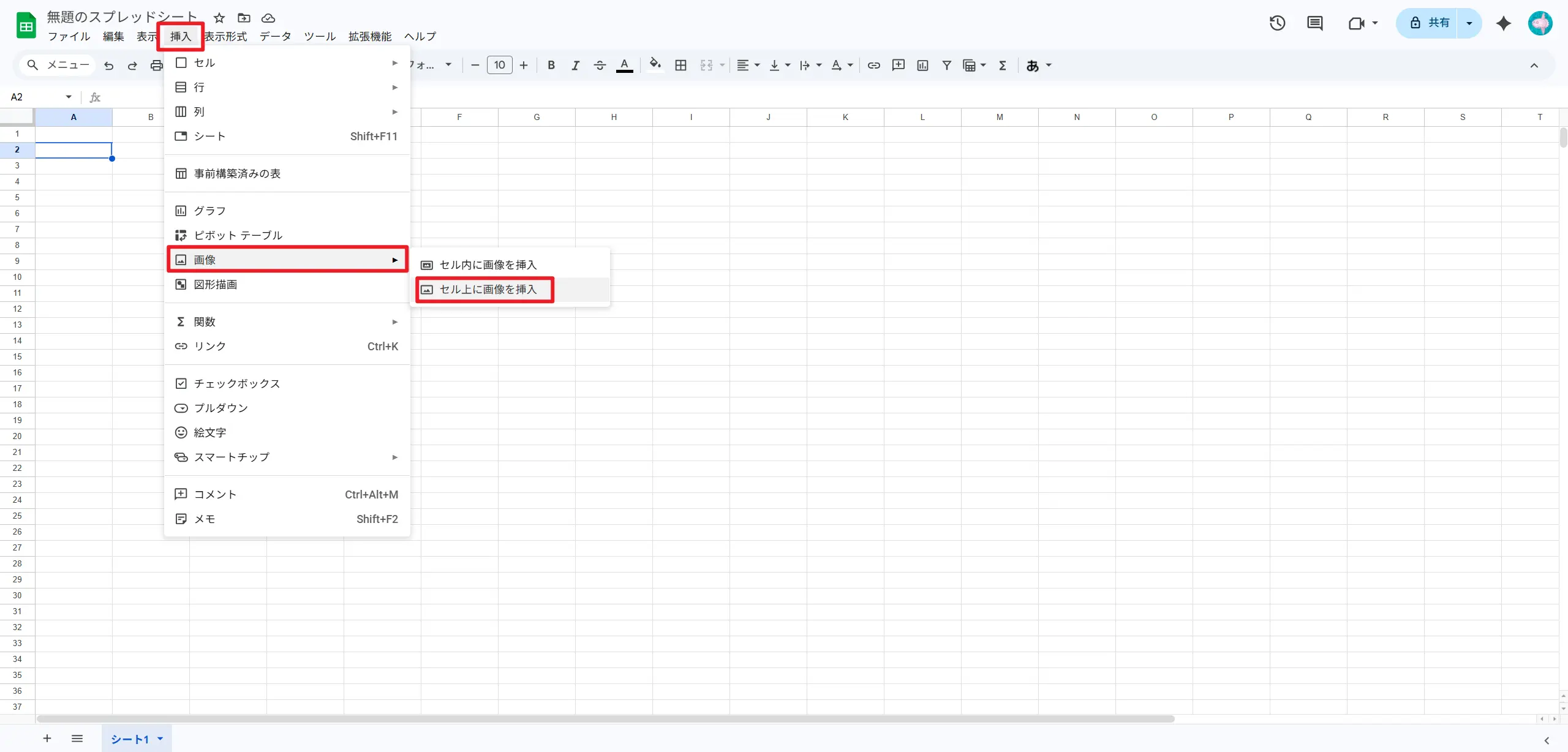
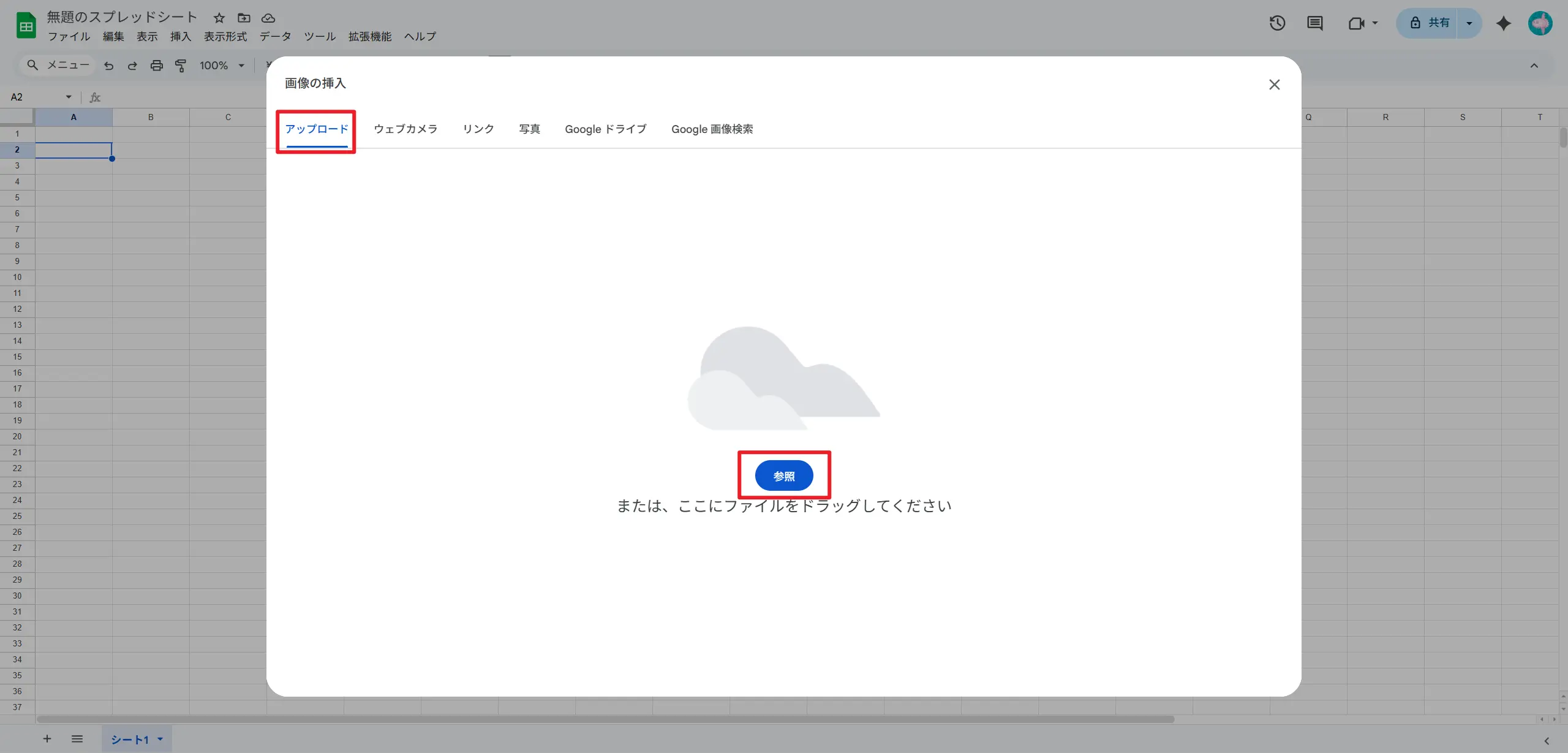
スプレッドシートを開き、トップメニューの「挿入」→「画像」→「セルの上に画像を挿入」を選択します。「アップロード」から変換後の画像ファイルを選択すれば、スプレッドシート内にPDF内容を画像として埋め込めます。
UPDFはPDF変換だけでなく、編集・注釈・OCR認識などの高度な機能を搭載したオールインワンPDFツールです。より多くの機能を活用したい方は、プロプランへのアップグレードをぜひご検討ください。
パート5:よくある質問
Q1. グーグルスプレッドシートでPDFから直接データをインポートできますか?
いいえ。グーグルスプレッドシートにはPDFから直接データをインポートする機能が搭載されていないため、Excel・画像などの編集可能な形式に変換してから取り込む必要があります。
Q2. グーグルスプレッドシートにPDFファイルを直接添付できますか?
直接添付する機能はありませんが、本記事で紹介した共有リンクを生成してセルに貼り付ける方法で、間接的にファイル連携が可能です。
Q3. グーグルスプレッドシート上でPDFを直接編集できますか?
いいえ。スプレッドシート上でPDFを直接編集することはできません。編集が必要な場合は、UPDFなどのツールで編集可能な形式に変換した上で、データを編集してください。
Q4. グーグルスプレッドシートのセルにPDFを埋め込むことはできますか?
直接埋め込みはできませんが、共有リンクの挿入・画像変換・Excel変換のいずれかの方法で、セル内にPDFデータを連携させることが可能です。
まとめ
グーグルスプレッドシートは標準仕様上、PDFの直接挿入に対応していませんが、リンク共有・Excel変換・画像変換の3つの代替方法を活用することで、スムーズにPDFとの連携が実現できます。
特にUPDFを活用すれば、リンク生成・高精度な形式変換が簡単に行え、業務でのPDF管理作業を大幅に効率化できます。初心者でも迷わず操作できるインターフェースなので、ぜひこの機会にダウンロードして、各種機能を体験してみてください。
Windows • macOS • iOS • Android 100%安全