UPDF
UPDF
 Windows版UPDF
 Mac版UPDF
 iPhone/iPad版UPDF
 Android版UPDF
 UPDF AI オンライン
 UPDF Sign
 PDF編集
PDF編集 PDF注釈付け
 PDF作成
PDF作成 PDFフォーム
 リンクの編集
 PDF変換
PDF変換 OCR機能
OCR機能 PDFからWordへ
 PDFから画像へ
 PDFからExcelへ
 PDFのページ整理
 PDF結合
PDF結合 PDF分割
PDF分割 ページのトリミング
 ページの回転
 PDF保護
PDF保護 PDF署名
PDF署名 PDFの墨消し
 PDFサニタイズ
 セキュリティ解除
 PDF閲覧
PDF閲覧 UPDF クラウド
 PDF圧縮
PDF圧縮 PDF印刷
PDF印刷 PDFのバッチ処理
 UPDF AIについて
 UPDF AIソリューション
 AIユーザーガイド
 UPDF AIによくある質問
 PDF要約
PDF要約 PDF翻訳
PDF翻訳 PDF付きチャット
 AIでチャット
 画像付きチャット
 PDFからマインドマップへの変換
 PDF説明
PDF説明 PDF AIツール
 画像AIツール
 AIチャットツール
 AIライティングツール
 AI学習ツール
 AI業務ツール
 その他のAIツール
 PDFからWordへ
 PDFからExcelへ
 PDFからPowerPointへ
 ソリューション
 電子署名
電子署名 ビジネスAI
 料金プラン
料金プラン 導入・運用ガイド
 ウェビナー
ウェビナー 銀行
銀行 医療
医療 保険
保険 法務
法務 製造業
製造業 官公庁
官公庁 教育機関向けソリューション
 導入事例
導入事例 ユーザーガイド
 公式ブログ
公式ブログ UPDF 活用術
 UPDF vs Adobe Acrobat
 UPDF vs Foxit
 UPDF vs PDF Expert
 よくある質問(FAQ)
 ダウンロードセンター
 動作環境・仕様
 お問い合わせ
 ニュースルーム
 アップデート履歴
 ユーザーレビュー
 会社概要
会社概要

Adobe Acrobatが頻繁にフリーズする問題は、ドキュメントの編集、フォームへの入力、PDFの閲覧など、あらゆるワークフローを中断させ、大きな不便を招きます。本記事では、Adobe Acrobatがフリーズしたり正常に動作しなかったりする一般的な原因を掘り下げ、それらを解決するための実用的なトラブルシューティングをご紹介します。
さらに、よりスムーズで信頼性の高いPDF編集体験を提供する優れた代替案として「UPDF」をご紹介します(下のボタンから無料トライアルをお試しいただけます)。このガイドが、皆様の生産性を回復させ、PDF作業を滞りなく進める一助となれば幸いです。詳細は最後までお読みください!
Windows • macOS • iOS • Android 100%安全
パート 1. Adobe Acrobatがフリーズ・誤作動する原因
Adobe Acrobatは、PDFの閲覧、作成、編集、管理を行う強力なツールですが、時としてフリーズや誤作動が発生します。原因を理解することは、トラブルシューティングと操作をスムーズに行うための第一歩です。主な要因は以下の通りです。
- ソフトウェアのバージョンが古い
- システムリソースの不足
- PDFファイル自体の破損
- 他のソフトウェアや拡張機能との競合
- 一時ファイルの蓄積
- PDFコンテンツの互換性問題
これらの問題に対処するには、通常、ソフトウェアの更新、システム要件の確認、ファイルの管理、拡張機能の見直し、一時ファイルの消去などが有効です。原因を特定し対処することで、Adobe Acrobatを最適な状態に戻すことができます。具体的な解決策はパート2で詳しく解説します。
パート 2. Adobe Acrobatのフリーズを直す方法
Adobe Acrobat がフリーズする問題は、特に重要なタスクの途中でイライラすることがあります。幸いなことに、それをトラブルシューティングと解決するための効果的な戦略がいくつかあります。また、より安定した環境を求める方のために、強力な代替ツールであるUPDFについても触れていきます。Adobe Acrobat の不具合のよくある原因と、UPDF が頼りになる PDF ソリューションとしてどのように役立つかをご紹介します。
上記のフリーズ問題に対する Adobe Acrobat の解決策:
1. ソフトウェアを更新する
Adobe Acrobatを常に最新の状態に保ってください。定期的なアップデートでは、新機能の追加や、フリーズの原因となるバグの修正が行われます。アプリケーション自体で利用可能なアップデートをご確認ください。
- コンピューターでAdobe Acrobat DCを起動し、[ヘルプ] > [アップデートをチェック] を選択。
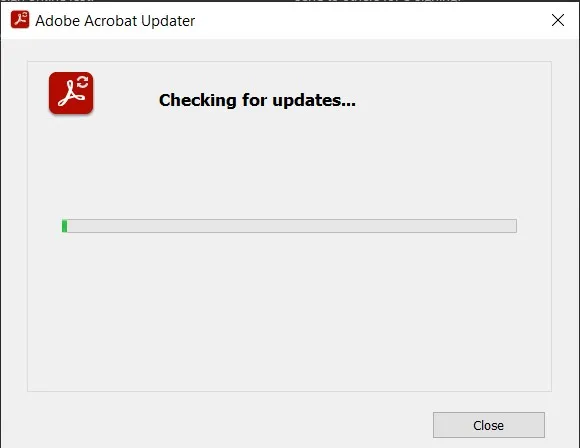
- 利用可能なアップデートがある場合は、ポップアップ ウィンドウが表示されます。画面の指示に従って「ダウンロードしてインストール」をクリック。
- ダウンロードが完了すると、アプリケーションを閉じるように求められますので、「再試行」をクリック。
- アップデートがインストールされると、「アップデート成功」ダイアログボックスが表示されます。「閉じる」をクリック。
2. システムリソースを確保する
PCのメモリ(RAM)やCPUが不足している場合は、Acrobat以外の不要なアプリを閉じるか、ハードウェアの増設を検討してください。
3. 破損したPDFの修復・回避
Adobe Acrobat Reader に組み込まれている修復ツールを使用して、破損したファイルを修復してみてください。問題が頻繁に発生する PDF には注意し、可能であれば新しいバージョンのドキュメントを入手してください。Acrobat を使用して破損した PDF を修復するには、以下の手順に従ってください。
- Adobe Acrobat Reader が最新であることを確認してください。PDF が正しく表示されない場合は、Adobe Acrobat Reader のバージョンが古いことが原因である可能性があります。アプリケーションを開き、「ヘルプ」>「アップデートの確認」に移動してアップデートしてください。
- インストールを修復してください。Acrobat Reader をアップデートしても問題が解決しない場合は、「ヘルプ」>「インストールの修復」に移動してインストールを修復してみてください。
- 以前のバージョンに復元してください。破損した PDF を修復するもう 1 つの方法は、以前のバージョンに復元することです。PDF ファイルを見つけて右クリックし、「以前のバージョンを復元」を選択します。
- PDF を変換してください。PDF の修復が成功しない場合は、PDF から情報を抽出して Word 文書として保存します。その後、情報を再フォーマットして新しい PDF ファイルとして保存します。
4. 競合するソフトや拡張機能を無効化する
Acrobat と競合する可能性のある拡張機能、プラグイン、またはバックグラウンドアプリケーションを特定し、無効にしてください。ウイルス対策ソフトウェアなどのソフトウェアを一時的に無効にして、問題が解決するかどうかを確認してください。ただし、システムが脅威にさらされていないことを確認してください。どのソフトウェアが競合の原因となっているか不明な場合は、開いている他のアプリケーションをすべて閉じてください。
5. 一時ファイル(キャッシュ)の消去
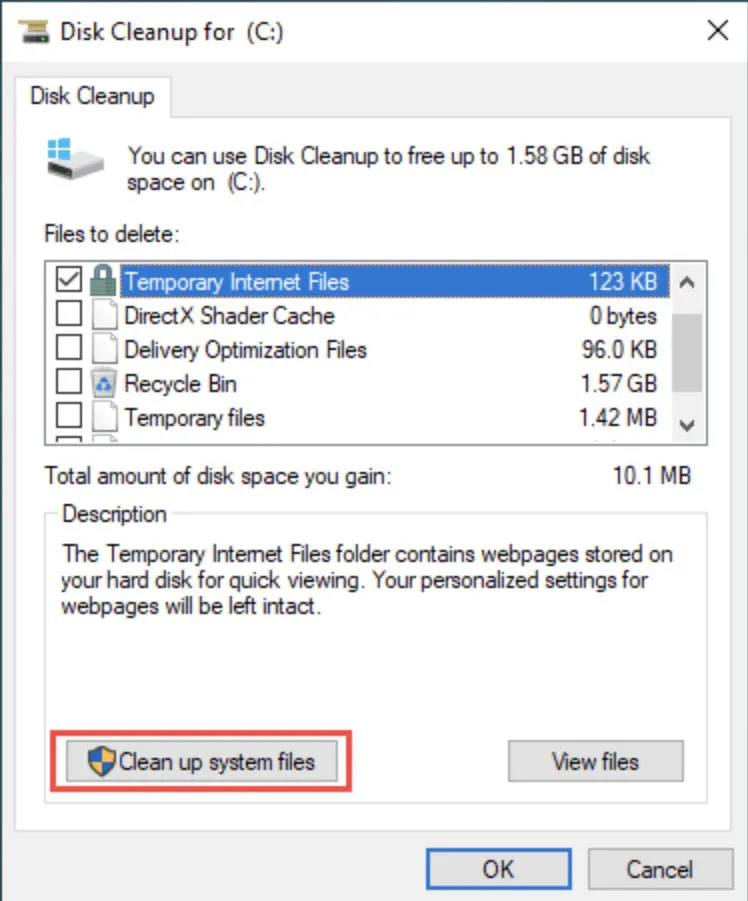
システムの一時ファイルを定期的に消去することで、システムの過負荷やファイルの破損を防ぐことができます。これは、システムクリーンアップツールを使用するか、一時ファイルが保存されているディレクトリに直接アクセスして手動で行うことができます。
Windowsユーザーの場合:
- タスクバーの検索ボックスに「ディスク クリーンアップ」と入力し、検索結果から選択します。
- クリーンアップしたいドライブを選択し、「OK」をクリックします。
- 「削除するファイル」の一覧から、削除したいファイルの種類にチェックを入れます(ファイル名をクリックすると、その説明が表示されます)。
「OK」をクリックして確定します。
Macユーザーの場合:
- 開いているすべてのアプリケーションを閉じます。正常に閉じないアプリがある場合は「強制終了」を行ってください。これによりキャッシュの消去がより効果的になります。
- Finderを開きます。
- Shift + Command + G キーを同時に押し、「フォルダへ移動」メニューを表示させます。
~/Library/Caches/ と入力して Returnキーを押します。
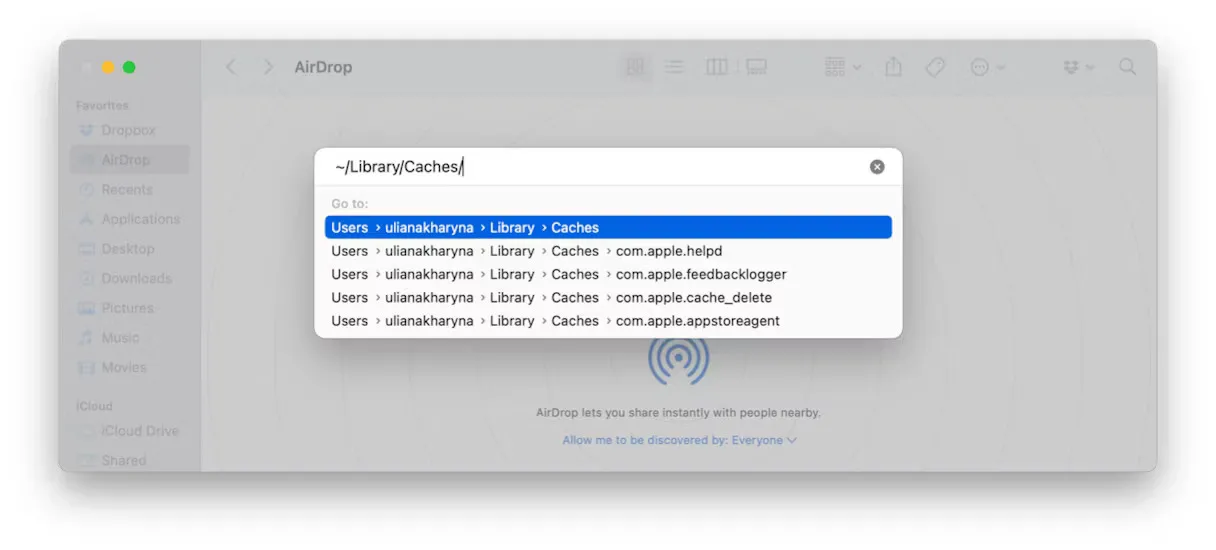
- Mac内に保存されているキャッシュや一時ファイルを確認します。削除して問題ないことを確認してから、ゴミ箱へ移動してください。
- キャッシュフォルダを削除するには、右クリックで「ゴミ箱に入れる」を選択するか、直接ゴミ箱にドラッグ&ドロップします。
- 最後に「ゴミ箱を空にする」を実行すれば、Macからキャッシュファイルが完全に削除されます。
6. PDFの互換性をチェックする
複雑なコンテンツを含むPDFの場合は、ドキュメントを簡素化するか、Adobe Acrobatの最適化機能を使用して互換性を高めることを検討してください。
Adobe Acrobatで頻繁に起こるトラブルに悩まされることなく、シームレスな編集体験を求めるなら、直感的で高速、かつ多機能な代替ツール「UPDF」がおすすめです。UPDFなら、使いやすいインターフェースで、効率的な編集、注釈追加、管理ツールをすべて利用できます。今すぐUPDFに切り替えて、PDF作業の生産性と信頼性を新たなレベルへと引き上げましょう。
Windows • macOS • iOS • Android 100%安全
あわせて読みたい: [Adobe Acrobatが「応答なし」になる問題の修正方法]
パート 3. おまけ:Adobe Acrobatに代わる解決策「UPDF」
Adobe Acrobatで直面する一般的な問題を踏まえ、有力な代替案として UPDF を検討することは非常に有益です。UPDFはPDF管理の分野において、ライトユーザーからプロフェッショナルまでのニーズを満たす「シンプルさ」と「効率性」を兼ね備えています。直感的なデザインとユーザーフレンドリーなインターフェースにより、PDFの編集や管理につきまとう複雑さとストレスを解消します。
UPDFが備えている主な機能は以下の通りです:
- UPDF AI: AI機能により、長いPDFの内容を要約したり、多言語に翻訳したり、理解を深めるための解説を生成したりできます。
- PDF変換: 元のレイアウトや書式を維持したまま、Word、Excelなど様々な形式へ迅速かつ正確に変換します。
- OCR PDF: 高度なOCR(文字認識)機能により、スキャンされたPDF内のテキストを38言語で認識し、編集や検索が可能なドキュメントに変えます。
- 一括処理: 複数のファイルに対して、品質を損なうことなく一括でPDFの挿入などの操作を行えます。
- PDF編集: Wordドキュメントを操作するのと同じくらい簡単に、PDF内のテキストや画像を編集できます。
- PDF整理: ページの抽出、分割、回転、並べ替え、追加などを効率的に行い、PDFページを自在に管理できます。
- PDF圧縮: 品質を落とさずにPDFのファイルサイズを軽量化します。
- PDF閲覧: 1ページ表示、見開き表示、スクロールなど、複数のレイアウトで読みやすさを向上させます。
- 注釈追加: ハイライト、テキストボックス、添付ファイル、図形など、直感的な読解と編集をサポートする豊富な注釈ツールを搭載しています。
- フォーム入力と署名: 電子署名のデザインやPDFへの追加が可能です。
- UPDF Cloud: クラウド機能により、どのデバイスからでもPDFを閲覧できます。
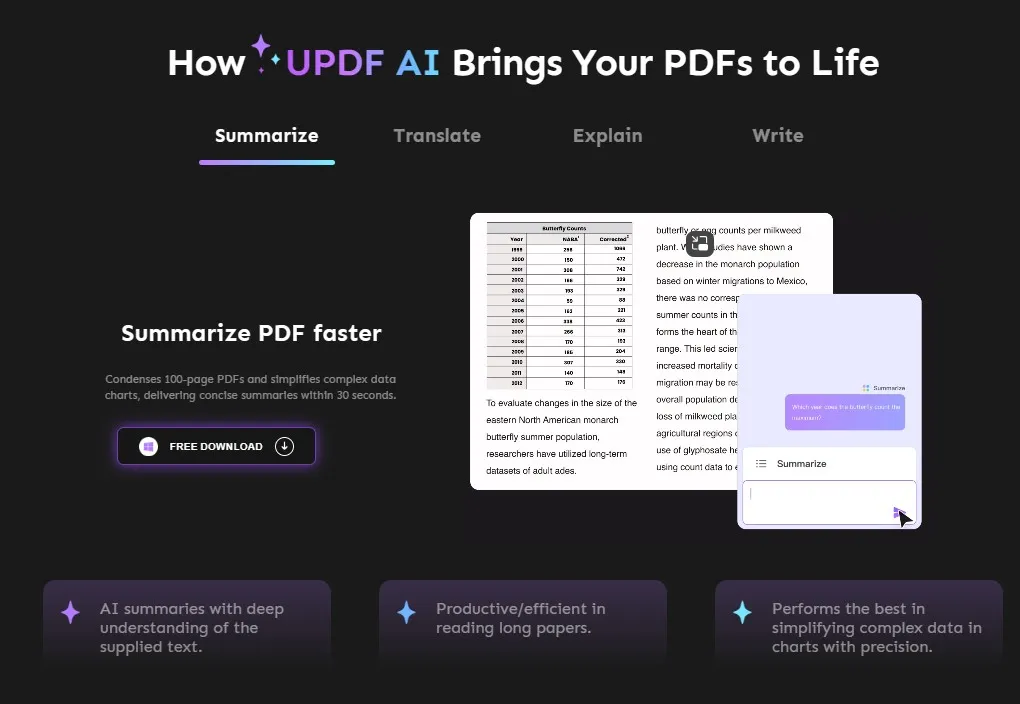
これらの機能により、UPDFはAdobe Acrobatに匹敵するだけでなく、ユーザー体験を向上させる付加価値も提供します。ぜひ一度お試しください!
[無料ダウンロード] Windows • macOS • iOS • Android(100%安全)
Windows • macOS • iOS • Android 100%安全
パート 4. Adobe Acrobatのフリーズに関するよくある質問(FAQ)
Q1. Adobe Acrobatが正常に動作しないのはなぜですか?
いくつかの原因が考えられます。主なものとして、ソフトウェアのバージョンが古い、システムリソースの不足、他のソフトや拡張機能との競合、PDFファイルの破損、一時ファイルの蓄積などが挙げられます。トラブルシューティングとして、まずは最新版へのアップデートを行ってください。次に、不要なアプリを閉じてメモリを解放し、セキュリティソフトなどの競合がないか確認してください。問題が解決しない場合は、インストールの修復や再インストールを検討してください。
Q2. Adobe Acrobatは自動的に更新されますか?
はい、常に最新の機能やセキュリティパッチを適用するために、自動更新を設定することが可能です。この設定はアプリ内の「環境設定」から変更できます。自動更新を有効にすると、手動で操作しなくても定期的にアップデートがインストールされるため、脆弱性への対策としても非常に有効です。ただし、自動更新が有効になっていない場合は、アプリケーションのヘルプ メニューから手動で更新を確認し、ソフトウェアが最新であることを確認できます。
Q3. 破損したPDFを修復するにはどうすればよいですか?
破損したAdobe PDFの修復は容易ではありませんが、試してみる価値のある解決策がいくつかあります。
まず、ソフトウェア固有の問題かどうかを切り分けるために、別のPDFビューアでファイルを開いてみてください。Adobe Acrobatで開けないドキュメントでも、他のPDFリーダーなら表示できる場合があります。また、Adobe Acrobat自体にも、特定の種類の破損を修正できる修復ツールが組み込まれています。
結論
Adobe Acrobatのフリーズ問題は作業の妨げになりますが、適切な対策を講じることで解決可能です。より信頼性が高く、使いやすいPDF編集環境を求めている方には、UPDF が非常に優れた選択肢となります。豊富な機能とスムーズなパフォーマンスを備えたUPDFを活用し、ストレスのない効率的なPDF管理を実現しましょう。
Windows • macOS • iOS • Android 100%安全