UPDF
UPDF
 Windows版UPDF
 Mac版UPDF
 iPhone/iPad版UPDF
 Android版UPDF
 UPDF AI オンライン
 UPDF Sign
 PDF編集
PDF編集 PDF注釈付け
 PDF作成
PDF作成 PDFフォーム
 リンクの編集
 PDF変換
PDF変換 OCR機能
OCR機能 PDFからWordへ
 PDFから画像へ
 PDFからExcelへ
 PDFのページ整理
 PDF結合
PDF結合 PDF分割
PDF分割 ページのトリミング
 ページの回転
 PDF保護
PDF保護 PDF署名
PDF署名 PDFの墨消し
 PDFサニタイズ
 セキュリティ解除
 PDF閲覧
PDF閲覧 UPDF クラウド
 PDF圧縮
PDF圧縮 PDF印刷
PDF印刷 PDFのバッチ処理
 UPDF AIについて
 UPDF AIソリューション
 AIユーザーガイド
 UPDF AIによくある質問
 PDF要約
PDF要約 PDF翻訳
PDF翻訳 PDF付きチャット
 AIでチャット
 画像付きチャット
 PDFからマインドマップへの変換
 PDF説明
PDF説明 PDF AIツール
 画像AIツール
 AIチャットツール
 AIライティングツール
 AI学習ツール
 AI業務ツール
 その他のAIツール
 PDFからWordへ
 PDFからExcelへ
 PDFからPowerPointへ
 ソリューション
 電子署名
電子署名 ビジネスAI
 料金プラン
料金プラン 導入・運用ガイド
 ウェビナー
ウェビナー 銀行
銀行 医療
医療 保険
保険 法務
法務 製造業
製造業 官公庁
官公庁 教育機関向けソリューション
 導入事例
導入事例 ユーザーガイド
 公式ブログ
公式ブログ UPDF 活用術
 UPDF vs Adobe Acrobat
 UPDF vs Foxit
 UPDF vs PDF Expert
 よくある質問(FAQ)
 ダウンロードセンター
 動作環境・仕様
 お問い合わせ
 ニュースルーム
 アップデート履歴
 ユーザーレビュー
 会社概要
会社概要

Adobe Acrobatをご利用中に、「範囲外の数値(A Number is Out of Range)」を示すPDFエラーに悩まされていませんか?もしそうなら、あなたは一人ではないことを知ってください。
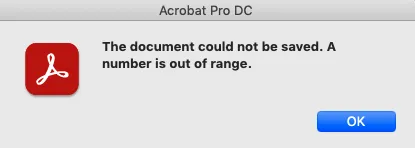
PDFファイルの保存、削除、結合、または表示を試みた際、特に「ドキュメントを保存できません。数値が範囲外です。」というメッセージとともに、多くのユーザーからこの問題が報告されています。これは、作業の中断やドキュメントの整合性にも関わる、非常にストレスが溜まる現象です。
❌ なぜこのエラーが発生するのか?
このエラーは、PDF文書内の特定のオブジェクトのパラメータ値が、PDF仕様で許容される数値範囲を超えている場合に発生することが多く、しばしばAdobe Acrobatの特定のバージョンや設定、あるいはPDF作成時の不完全な処理に起因します。
しかし、朗報です!
この記事では、あなたのドキュメントをシームレスに管理するために、この厄介なエラーを修正するための3つの実用的な方法をご紹介します。
🚀 恒久的な解決策:エラーを完全に回避するUPDF
修正方法を知ることは重要ですが、プロの業務において最も重要なのは、そもそもこのようなエラーに遭遇しないことです。
UPDFは、Adobe Acrobatの強力な代替手段として設計されており、複雑なエラーに悩まされることなく、PDF文書をより効率的かつ安定的に処理できます。UPDFは、エラーを引き起こす可能性のある内部構造の問題を回避し、シームレスなドキュメント管理を実現します。
UPDFを今すぐダウンロードし、エラーとは無縁の環境でPDF文書を処理しましょう。
Windows • macOS • iOS • Android 100%安全
エラーの原因分析:なぜ「範囲外の数値」が発生するのか?
Adobe Acrobatを使用中に「範囲外の数値(A Number is Out of Range)」エラーが表示されるのは、Adobeによると、PDFファイルの構造に問題が見つかったことを示しています。この構造上の問題の結果、PDFファイルは編集、保存、さらには開くことさえできなくなってしまいます。
PDFファイルは非常に複雑な内部構造で成り立っています。ファイルが何らかの理由で破損すると、その内部構造に問題が発生し、Adobe Acrobatがその矛盾を検出した際に「範囲外の数値」というエラーメッセージを出すのです。
⚠️ PDFファイルが破損する主な原因
PDFファイルの破損は、以下のようなさまざまな外部要因によって引き起こされる可能性があります。
PDFのダウンロードが不完全
インターネット接続の切断や停電などにより、PDFファイルがブラウザから完全にダウンロードされなかった場合、ファイル構造が不完全になりエラーが発生します。
Acrobatの不適切なインストール
Adobe Acrobatソフトウェアが公式ソースからインストールされていない場合や、インストールプロセスが中断された場合、プログラム自体が破損している可能性があります。
マルウェアとウイルス
デバイスに潜んでいるマルウェアやウイルスが、意図せずファイルやプログラムのコードを破損させる可能性があります。定期的にウイルス対策プログラムを使用してデバイスをスキャンし、潜在的な脅威を確認することが重要です。
システム構成の問題
Windowsレジストリなど、オペレーティングシステムの構成に問題があることも、Adobe Acrobatがこの種のエラーを出す原因となることがあります。
✅ 解決への道筋
幸いなことに、「範囲外の数値」エラーはいくつかの方法で修正が可能です。
Adobeが提示する解決策の一つは、ドキュメントの所有者に、破損していないオリジナルのコピーを再送してもらうことです。または、Adobeのガイドラインに従って、ファイルを修復する手順を試すこともできます。
そして、最もシンプルで確実な別の方法が、「Adobeではなく、他のPDFプログラムを使用すること」です。
🚀 解決策の第一歩:まずはAdobe Acrobatで修復を試みる
これらの問題を解決するため、まずはAdobe Acrobatを使った修復手順から確認しましょう。その後、エラーを恒久的に回避するための最良のツールであるUPDFをご紹介します。
➡️ エラーに悩まされないPDF体験を!UPDFを無料ダウンロードして試す ⬅️
解決策 1:PostScriptへのエクスポートとDistillerによる再変換
Adobeによると、「範囲外の数値」エラーを解決する古典的な方法の一つが、PDFを一旦PostScriptファイルとしてエクスポートし、再度PDFに変換し直すという手順です。これは、PDFの内部構造をリセットし、エラーの原因となっている矛盾を解消することを目的としています。
この手順を実行する前に、PDFファイルにインタラクティブなフォームフィールドやマルチメディアなどのインタラクティブな要素が含まれていないか確認しておきましょう。
ステップ 1:PostScriptとしてエクスポート
- Adobe Acrobatでエラーが発生しているPDFファイルを開きます。
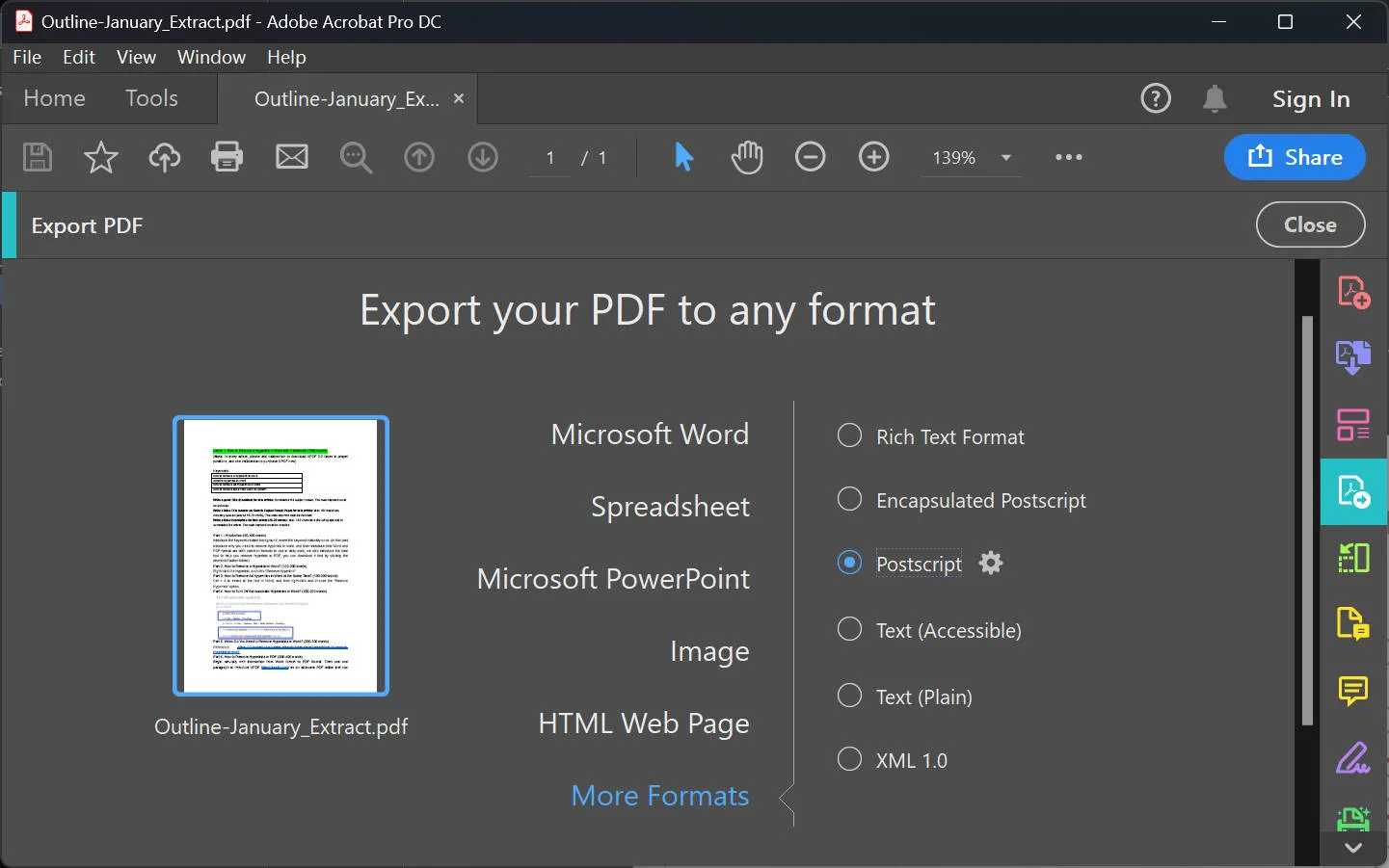
- 上部メニューの「ファイル」をクリックし、「エクスポート先」オプションを選択して「PostScript」をクリックします。
- または、「ツール」メニューの「PDFのエクスポート」から「その他の形式」>「PostScript」を選択します。
ステップ 2:「PostScriptファイル」を保存
「PDFとして保存」ダイアログボックスが開いたら、PDFファイルの新しい名前を入力し、「保存」をクリックしてPostScript形式のファイルを保存します。
ステップ 3:Distillerで再変換を開始
- 保存したPostScriptファイルの場所に移動します。
- ファイルを右クリックし、「Adobe Acrobat Distillerで開く」オプションをクリックします。
- Acrobat DistillerがPostScriptファイルを自動的に読み込み、新しいPDFファイルに変換します。変換されたPDFファイルは、元のPostScriptファイルと同じフォルダに保存されます。
ステップ 4:エラーの解消を確認
Adobe Acrobatで新しく変換されたPDFファイルを開き、エラーメッセージが表示された操作(保存や編集など)をもう一度実行してみてください。
今回エラーが表示されなければ、問題は解決です。
🚨 複雑な手順を回避する選択肢:UPDF
このPostScriptによる再変換は有効な解決策ですが、多くのステップを踏む必要があり、Distillerといった別のツールを必要とするなど、非常に煩雑です。
この手順を試しても依然として「範囲外の数値」エラーが発生する場合、あるいはこの複雑な手順を避けたい場合は、次の修正方法、またはAdobe Acrobatの代替手段であるUPDFの使用を強く推奨します。
【煩雑なエラー修正は不要!】UPDFを無料ダウンロードして、安定したPDF処理を体験する 👇
Windows • macOS • iOS • Android 100%安全
解決策 2:オンラインPDF修復ツールによる破損ファイルの修正
PostScriptによる再変換がうまくいかなかった場合、または複雑なAdobe Acrobatの手順を避けたい場合は、オンラインのPDF修復プラットフォームを利用して破損したPDFファイルを修復する方法があります。
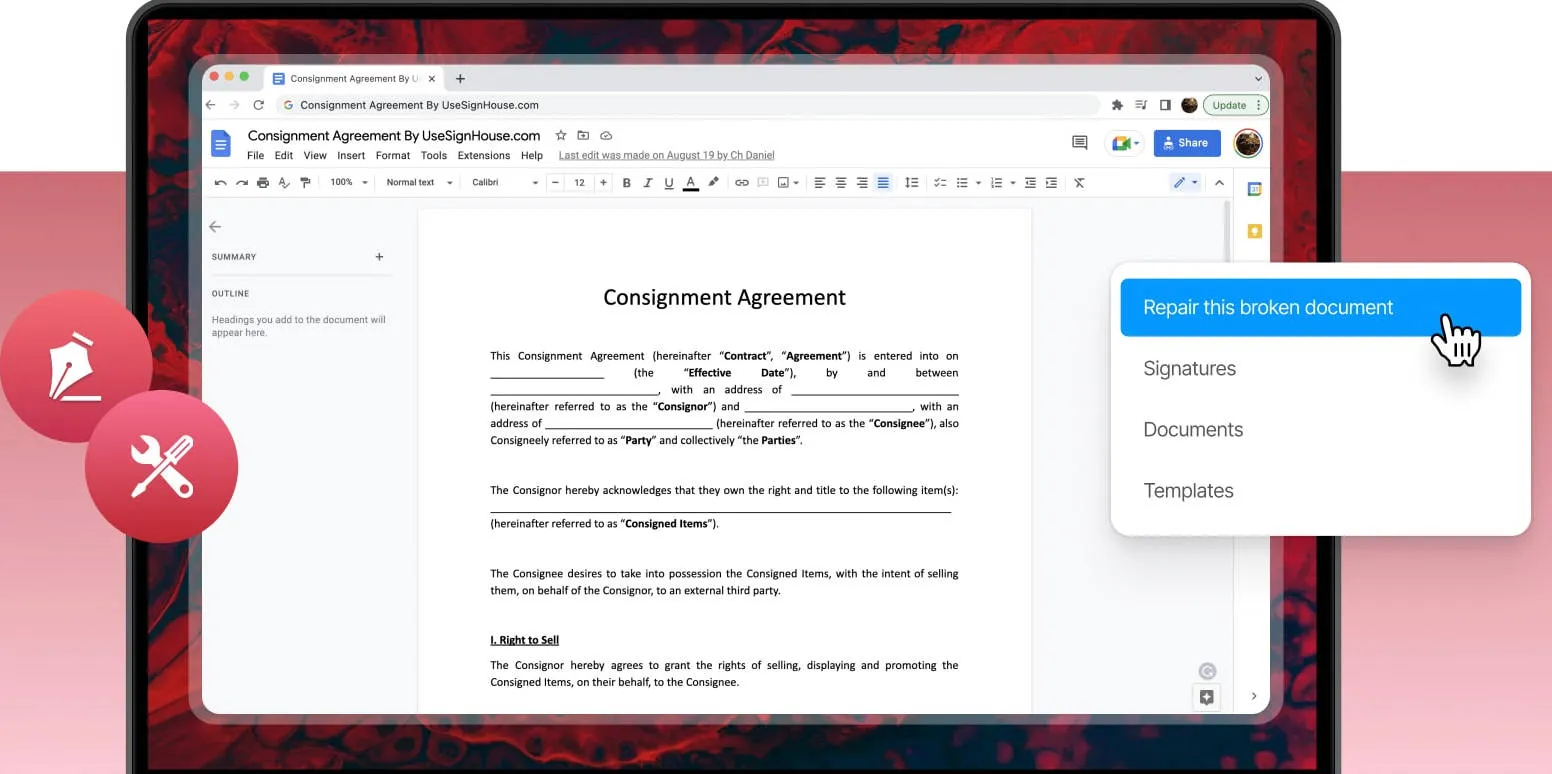
ここでは、修復ツールの例としてSignHouseを使用する手順を見ていきましょう。これは破損したPDFの修復に加えて、署名や管理も行えるツールです。
オンライン修復プラットフォームを使った手順
ステップ 1:SignHouse PDF 修復ツールにアクセス
SignHouseのPDF修復ツールページにアクセスし、「PDFを修復 (無料)」をクリックします。
ステップ 2:破損したPDFをアップロード
画面にポップアップウィンドウが開いたら、「署名用ドキュメントをアップロード」をクリックし、エラーが発生しているPDFファイルを選択してプラットフォームにアップロードします。
ステップ 3:修復を実行
PDFファイルのアップロードが完了したら、「この壊れたドキュメントを修復する」ボタンをクリックして修復プロセスを開始します。
ステップ 4:修復されたファイルをダウンロード
ドキュメントのサイズに応じて、修復には時間がかかる場合があります。修復が完了したら、修復されたPDFをデバイスにダウンロードしてください。
⚠️ オンライン修復の限界とセキュリティリスク
このオンライン修復方法は非常に手軽ですが、機密性の高いビジネス文書を扱う場合には、セキュリティ上の重大な懸念が伴います。ファイルを外部のサーバーにアップロードすることは、情報漏洩のリスクを伴います。
この方法でAdobe Acrobatの「範囲外の数値」エラーが解決できたことを願いますが、もし解決できなかった場合、あるいはセキュリティを最優先したい場合は、次の最終的な解決策がきっとお役に立ちます。
こちらもお読みください:PDFを保存できない?心配しなくてもいい!解決方法はここ>>
解決策 3:エラーを回避するためのより良いソフトウェア:UPDFへの移行
Adobe Acrobat特有の「範囲外の数値」エラーを回避する最も確実で恒久的な方法は、そのエラーを頻繁に誘発する環境から離れ、より安定した別のデスクトップPDFソフトウェアを使用することです。
しかし、数あるPDFソフトウェアの中から、この種のエラーが発生しない信頼性の高いツールをどう選べば良いでしょうか?
お客様の判断を容易にするために、私たちはあらゆるPDFニーズに対応し、エラーとは無縁の安定した動作を実現する、最も信頼性の高いPDFマネージャーを厳選しました。それがUPDFです。
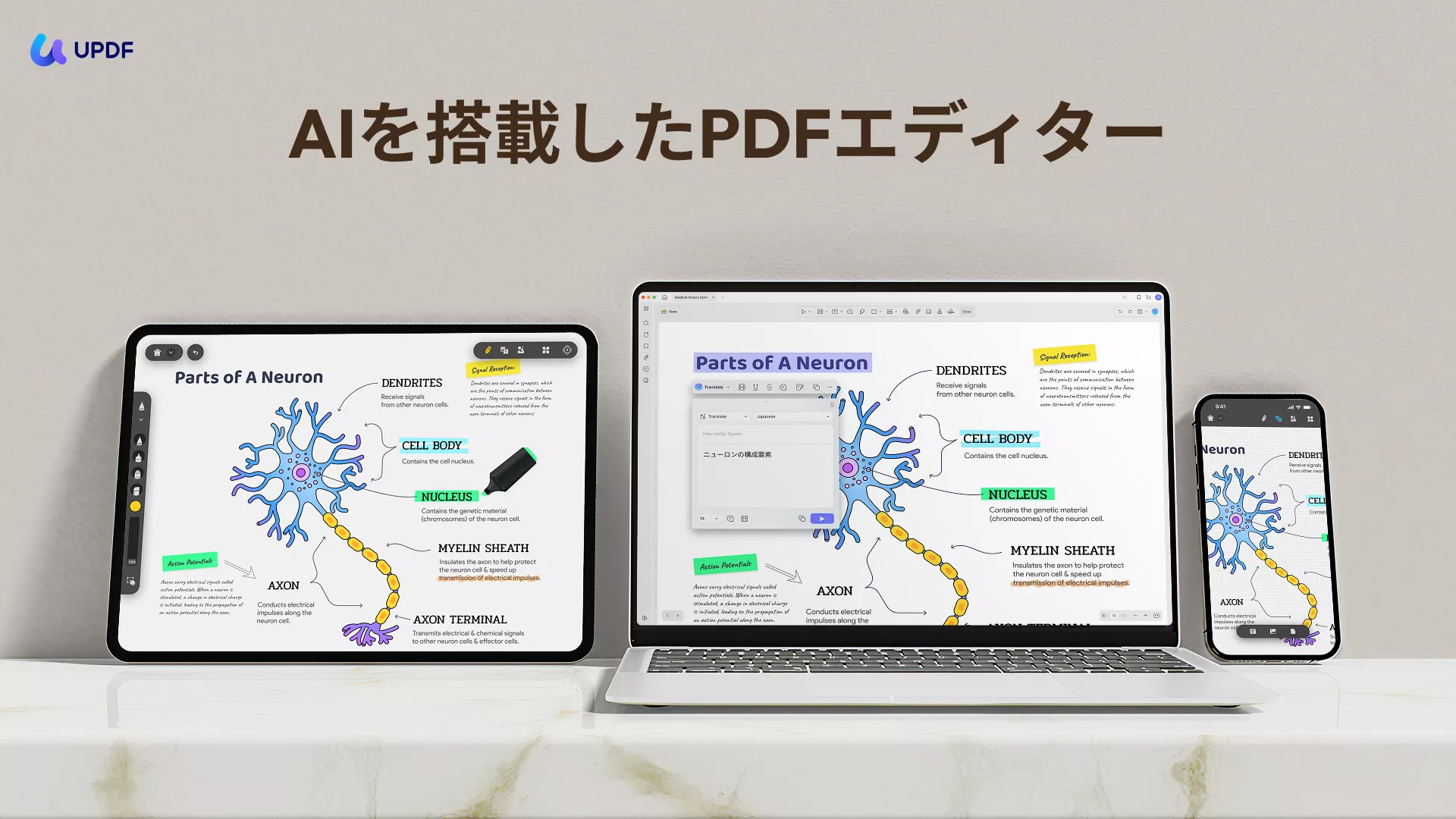
UPDFは、PDFに関するあらゆる問題を解決する万能ソリューションです。最先端のAIテクノロジーを搭載し、ドキュメントの編集、管理、そして理解を劇的に効率化します。
煩雑なエラー修正に時間を費やす代わりに、今すぐUPDFを無料でダウンロードし、その安定性と効率性をお試しください。
Windows • macOS • iOS • Android 100%安全
👑 UPDFが提供する主な機能と Adobe Acrobatとの際立った比較
- PDFを効率的に編集:テキスト、画像、リンク、背景など、PDFのすべての要素を直接、簡単に編集できます。Acrobat Proの高価なサブスクリプションを必要としません。
- 強力なAIアシスタント:PDFの要約、翻訳、説明、書き込み、そしてチャットまで、すべてを1つのプラットフォームで完結。文書の理解度と生産性が飛躍的に向上します。
- PDFに楽しく注釈を付ける:コメント、テキスト吹き出し、付箋、ハイライト、スタンプなど、共同作業を強化する豊富な注釈ツールを提供します。
- 効率的な OCR ツール:スキャンされた文書を、書式を保持したまま検索および編集可能なPDFに変換し、扱いにくい文書を資産に変えます。
- PDFを確実に変換:PDFをWord、Excel、CSV、JPEG、GIF、HTML、XML、さらには長期保存用のPDF/Aに変換でき、互換性の問題を解消します。
- PDFを完全に保護:透かし、強力な暗号化、ダウンロードおよび印刷の制限などを追加し、ドキュメントのセキュリティを強化します。
- PDFに署名して承認:デジタル署名や電子署名、手書き署名を追加し、文書の承認プロセスを迅速化します。
- エラーの回避:PDFの内部構造を安定的に処理することで、Acrobat特有の「範囲外の数値」エラーを回避し、作業の中断を防ぎます。
これらすべての機能により、UPDFはPDFエディターの世界で際立っています。次は、UPDFの魔法のような機能をAdobe Acrobatと比べ、その優位性をさらに明確に見ていきましょう。
決定的な対決:UPDF VS. Adobe Acrobat
Adobe Acrobatのエラーに悩まされず、かつ高機能なPDFツールを探している方のために、UPDFと業界標準の競合製品であるAdobe Acrobatを具体的な機能と価格で比較します。
この対決を通じて、あなたが選ぶべき「勝者」を明確に判断してください。
📊 機能と価格の比較表
| 側面 | 機能 | Adobe Acrobat Standard DC | Adobe Acrobat Pro DC | UPDF |
| 価格 | 年間プラン | 18,216円/年 | 23,760円/年 | 5,900円/年 |
| 永久プラン | 10,300円/買い切り | |||
| AI統合 | PDF要約・説明・翻訳・文字作成 | |||
| PDFを聞く | ||||
| PDFと会話する | ||||
| PDF編集 | テキスト、画像、リンク、ヘッダー、フッター、透かし、背景、追加 | |||
| リッチテキスト追加(ドラッグ・アンド・ドロップ) | ||||
| PDF閲覧 | 検索、ブックマーク編集、複数タブ | |||
| スライドショーモード | ||||
| PDF注釈付け | メモ取り | |||
| ハイライト、下線、波線など | ||||
| 図形、スタンプ | ||||
| 署名 | ||||
| ステッカー | ||||
| OCRツール | スキャンしたPDFを編集・検索可能に変換 | |||
| PDF変換 | Convert to Word, Excel, PPT, RTF, Text, HTML, XML, PNG, JPEG, TIFF | |||
| Convert PDF to CSV, BMP, GIF, PDF/A | PDF/Aのみ対応 | |||
| PDF保護 | パスワード保護、ダウンロード/印刷制限 | |||
| 機密情報の編集(墨消し) | ||||
| 記入・署名 | PDFフォーム作成 | |||
| PDFフォーム記入 |
👑 結論:価格とAI機能で圧倒的なUPDFの勝利
上記の比較から、UPDFが明確な勝利を収めたことは明らかです。
UPDFは、Acrobat Pro DCが提供するほぼすべての高度な機能(OCR、高度な変換、強力な編集)を備えているだけでなく、競合製品のわずか12%の価格で提供しています。
UPDFの決定的な勝因:
- AI統合: 競合製品にはない強力なAI統合(要約、翻訳、チャット)を搭載し、PDF活用を次のレベルへ引き上げます。
- 価格破壊: Acrobatの年間プランと比較して圧倒的に低価格であり、さらに永久ライセンス(買い切り)オプションも提供しています。
- クロスプラットフォーム: 1つのライセンスで最大4台のデバイス(Windows, Mac, iOS, Android)で同時に利用可能です。
🚀 今すぐPDF管理をパワーアップ!
さらに嬉しいことに、UPDFは現在、驚きの特別割引を実施中です!
もう「範囲外の数値」のようなエラーに悩まされたり、高額な費用を払い続ける必要はありません。今すぐUPDF Proを入手して、エラーとは無縁で、AIを搭載した効率的なPDF管理に切り替えましょう!
➡️ 【特別割引を適用!】UPDF Proを今すぐ入手する ⬅️
結論:UPDFでPDFエラーから永久に解放される
「ドキュメントを保存できません。数値が範囲外です。」というPDFエラーに遭遇している多くのAcrobatユーザーにとって、この問題に対処することは、無駄な時間の消費に他なりません。
この記事では、この厄介なエラーを解決するための3つの最適な方法をご紹介しました。Adobe Acrobatの再変換、オンライン修復プラットフォーム、そしてデスクトップソリューション(UPDF)のいずれを使用しても、このエラーを一時的に解決することは可能です。
👑 妥協は不要!UPDFで安定性を手に入れる
しかし、頻繁にエラーが発生する環境で作業を続けるのは非効率的です。
あらゆる選択肢の中でも、UPDFを試してみることを強くお勧めします。
UPDFは、幅広い強力なPDFソリューションをすぐに利用できるだけでなく、超高速で使いやすいインターフェース、そしてエラーとは無縁の安定性を提供します。
- 煩雑なエラー修正は不要です。
- 高額なサブスクリプションに妥協する必要もありません。
UPDFをダウンロードすれば、あなたが探し求めていた最高の安定したPDFソリューションが必ず見つかるはずです。
【エラー知らずの環境へ】UPDFを今すぐ無料ダウンロード!👇
Windows • macOS • iOS • Android 100%安全