UPDF
UPDF
 Windows版UPDF
 Mac版UPDF
 iPhone/iPad版UPDF
 Android版UPDF
 Nomostar
 UPDF AI オンライン
 UPDF Sign
 IvyCraft
 PDF編集
PDF編集 PDF注釈付け
 PDF作成
PDF作成 PDFフォーム
 リンクの編集
 PDF変換
PDF変換 OCR機能
OCR機能 PDFからWordへ
 PDFから画像へ
 PDFからExcelへ
 PDFのページ整理
 PDF結合
PDF結合 PDF分割
PDF分割 ページのトリミング
 ページの回転
 PDF保護
PDF保護 PDF署名
PDF署名 PDFの墨消し
 PDFサニタイズ
 セキュリティ解除
 PDF閲覧
PDF閲覧 UPDF クラウド
 PDF圧縮
PDF圧縮 PDF印刷
PDF印刷 PDFのバッチ処理
 UPDF AIについて
 UPDF AIソリューション
 AIユーザーガイド
 UPDF AIによくある質問
 PDF要約
PDF要約 PDF翻訳
PDF翻訳 PDF付きチャット
 AIでチャット
 画像付きチャット
 PDFからマインドマップへの変換
 PDF説明
PDF説明 PDF AIツール
 画像AIツール
 AIチャットツール
 AIライティングツール
 AI学習ツール
 AI業務ツール
 その他のAIツール
 PDFからWordへ
 PDFからExcelへ
 PDFからPowerPointへ
 ソリューション
 電子署名
電子署名 ビジネスAI
 料金プラン
料金プラン 導入・運用ガイド
 ウェビナー
ウェビナー 銀行
銀行 医療
医療 保険
保険 法務
法務 製造業
製造業 官公庁
官公庁 教育機関向けソリューション
 導入事例
導入事例 ユーザーガイド
 公式ブログ
公式ブログ UPDF 活用術
 UPDF vs Adobe Acrobat
 UPDF vs Foxit
 UPDF vs PDF Expert
 よくある質問(FAQ)
 ダウンロードセンター
 動作環境・仕様
 お問い合わせ
 ニュースルーム
 アップデート履歴
 ユーザーレビュー
 会社概要
会社概要

PDFに名前や日付を入力したいだけなのに、「文字を入れられない」「どこを編集すればいいかわからない」と困ったことはありませんか?
申請書に必要事項を入力したい場合、PDF内の既存テキストを修正したい場合、空白部分に説明文を追加したい場合など、PDFに文字を入力したい場面はよくあります。
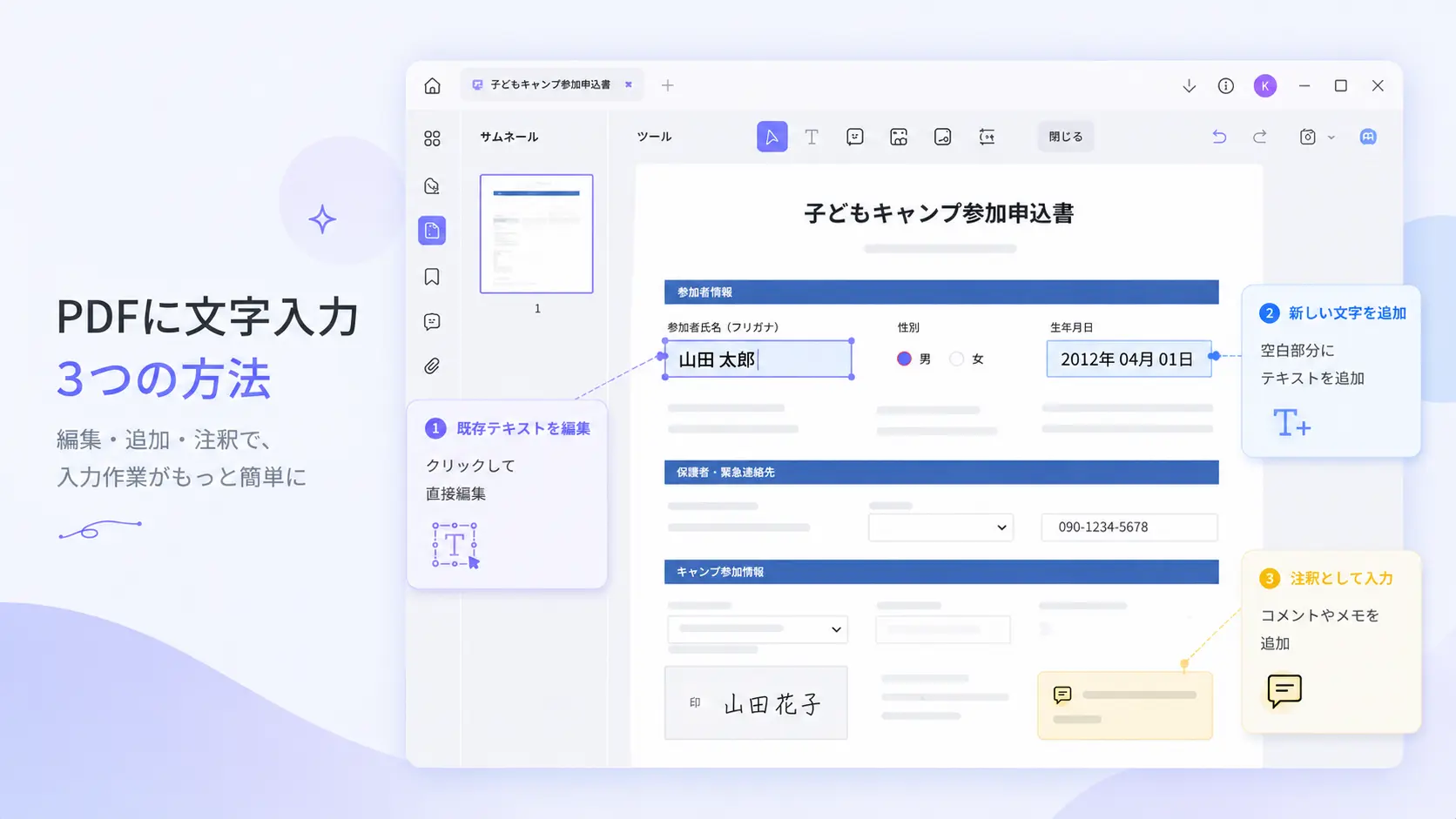
ただし、PDFは閲覧用の形式として開かれることが多く、通常のPDFビューアでは本文を自由に編集できない場合があります。文字を直接入力したいときは、目的に合わせて「既存テキストの編集」「新しい文字の追加」「注釈として入力」を使い分けるのが効率的です。
本記事では、UPDFを使ってPDFに文字を入力する3つの方法を紹介します。どの方法を選べばよいかも含めて、用途別にわかりやすく解説します。
Windows • macOS • iOS • Android 100%安全
PDFに文字を入力する方法は3つある
PDFに文字を入力する方法は、目的によって異なります。
| やりたいこと | おすすめの方法 | 向いている場面 |
|---|---|---|
| PDF内の既存文字を修正したい | 編集モードでテキストを編集する | 誤字修正、日付変更、文章の一部差し替え |
| PDFの空白部分に文字を追加したい | 新しいテキストを追加する | 名前、住所、説明文、補足情報の追加 |
| 原文を変えずにコメントを入れたい | 注釈として文字を入力する | レビュー、校正メモ、確認コメント |
既存の文章そのものを修正したい場合は「編集」、PDF上に新しい文字を置きたい場合は「テキスト追加」、原文を変えずにコメントを残したい場合は「注釈」を使い分けると便利です。
方法1:PDF内の既存テキストを編集する
PDF内にすでにある文字を修正したい場合は、UPDFの編集機能を使います。
誤字を直したい、日付や金額を変更したい、古い説明文を新しい内容に差し替えたいときに向いています。
手順1:UPDFでPDFを開く

UPDFを起動し、「ファイルを開く」をクリックして、文字を編集したいPDFを開きます。
契約書、申請書、資料、マニュアルなど、修正したい文字が含まれているPDFを選択してください。
手順2:編集モードに入る

ツールバーから「編集」をクリックし、編集モードに切り替えます。
編集モードに入ると、PDF内のテキストブロックを選択できるようになります。
手順3:既存テキストを修正する
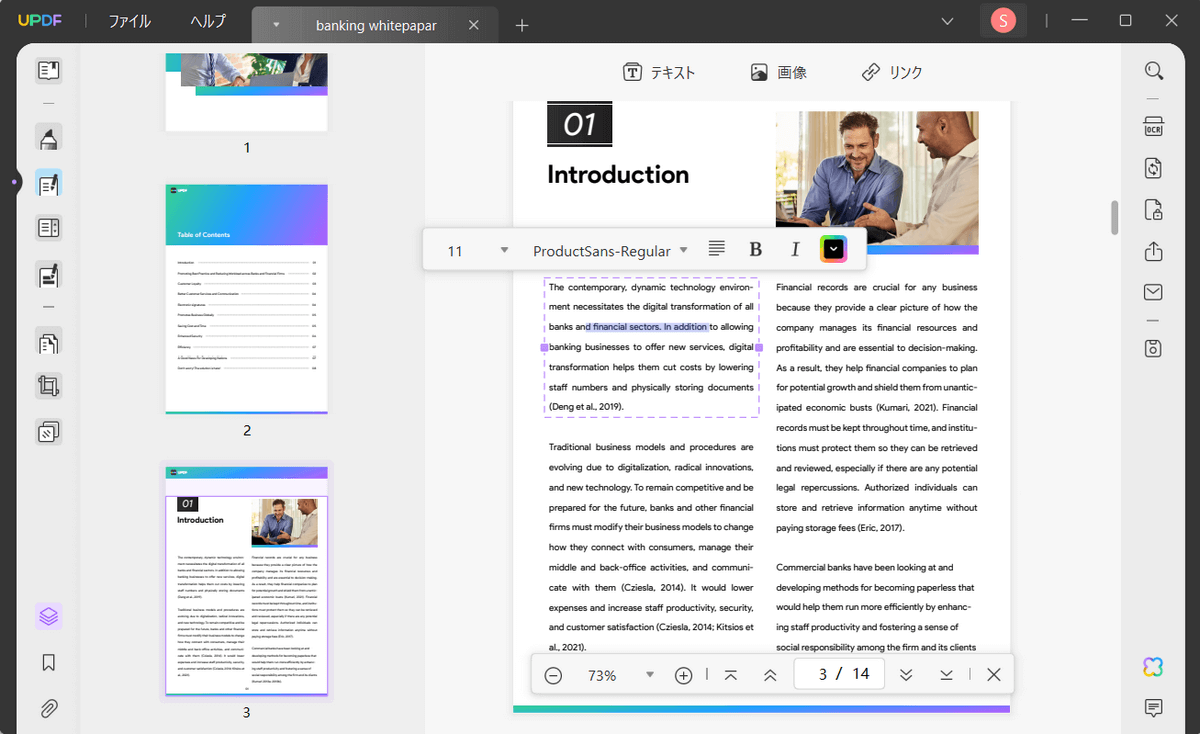
編集したい文字の部分をクリックし、修正したい単語や文を選択します。
キーボードで新しい文字を入力すると、既存のテキストを置き換えられます。必要に応じて、フォント、サイズ、色なども調整できます。
編集後は、内容に誤りがないか確認してから保存しましょう。
方法2:PDFに新しい文字を追加する
PDFの空白部分に新しい文字を追加したい場合は、テキスト追加機能を使います。
申請書の空欄に名前を入れたい、資料に補足説明を追加したい、PDF上に新しい見出しやメモを置きたいときに便利です。
手順1:編集モードを選択する
UPDFでPDFを開き、メニューから「編集」をクリックします。
新しいテキストを追加する場合も、まず編集モードに入ります。
手順2:テキストアイコンを選択する
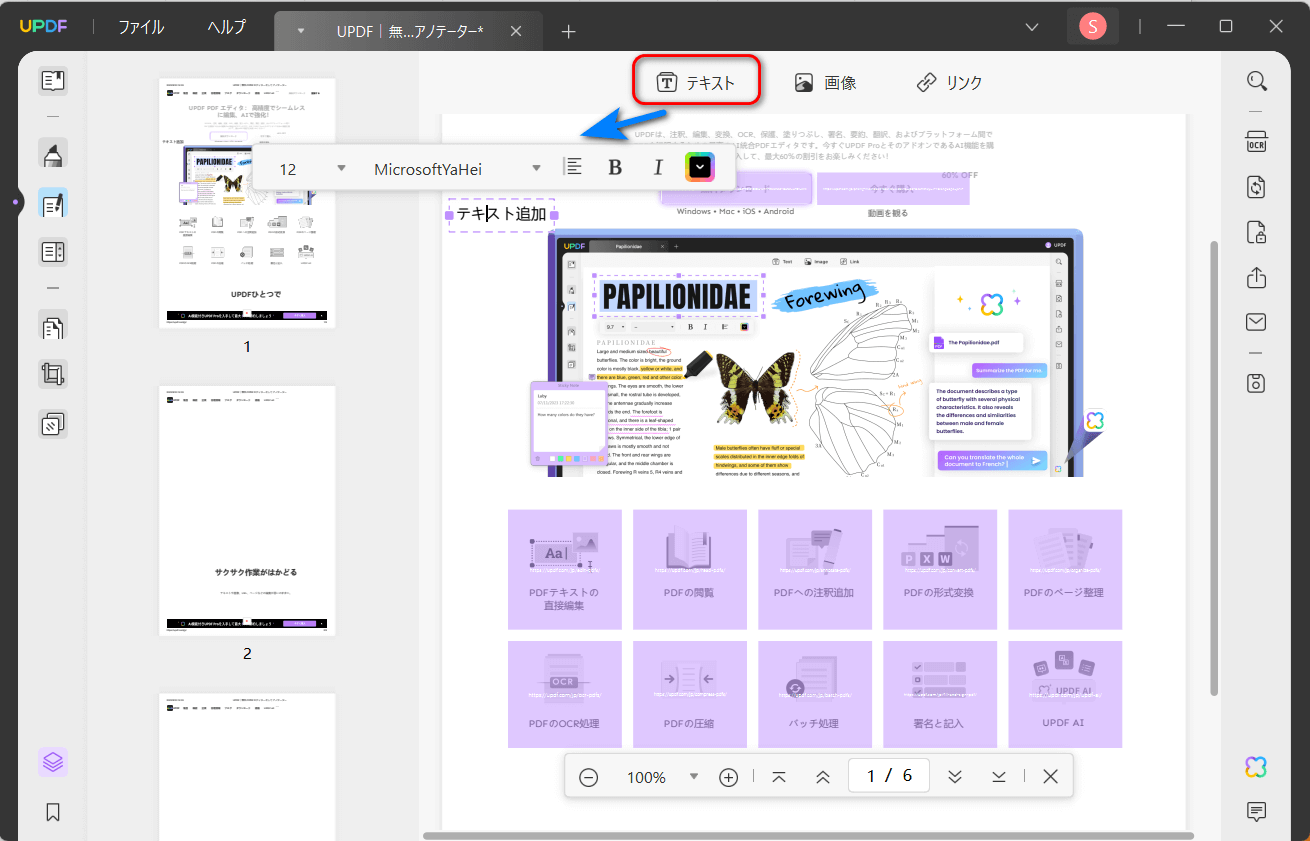
上部メニューから「テキスト」アイコンを選択します。
文字を追加したい場所をクリックすると、新しいテキストを入力できます。
手順3:文字の見た目を調整する
入力した文字は、必要に応じてフォントサイズ、スタイル、色などを調整できます。
既存のPDF本文と自然に見えるように、文字サイズや配置を整えておくと読みやすくなります。
方法3:注釈としてPDFに文字を入力する
PDF本文を直接変更せず、コメントやメモとして文字を入力したい場合は、注釈機能を使います。
レビュー、校正、確認依頼、学習メモなど、原文を残したまま文字を追加したい場面に向いています。
手順1:PDFをUPDFで開く
UPDFを起動し、「ファイルを開く」をクリックして、注釈を追加したいPDFを開きます。
手順2:注釈モードを選択する

メニューから「注釈」を選択します。
注釈モードでは、テキストボックス、付箋、ハイライト、図形などを追加できます。
手順3:テキストボックスで文字を入力する
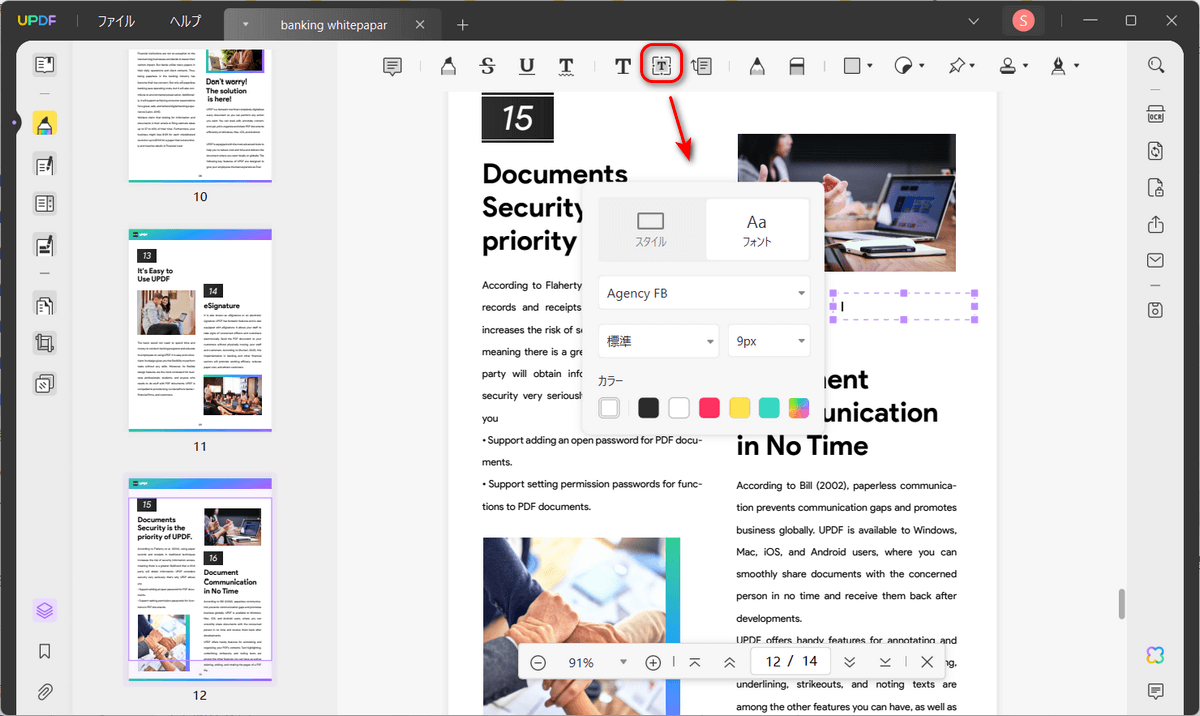
「テキストボックス」アイコンをクリックし、PDF上の文字を入れたい場所を選択します。
必要な文字を入力すると、PDF本文とは別の注釈として文字を追加できます。
コメントとして残したい場合や、あとから削除・移動したい場合は、注釈として入力する方法が使いやすいです。
PDFに文字を入力するときに便利なUPDFの機能
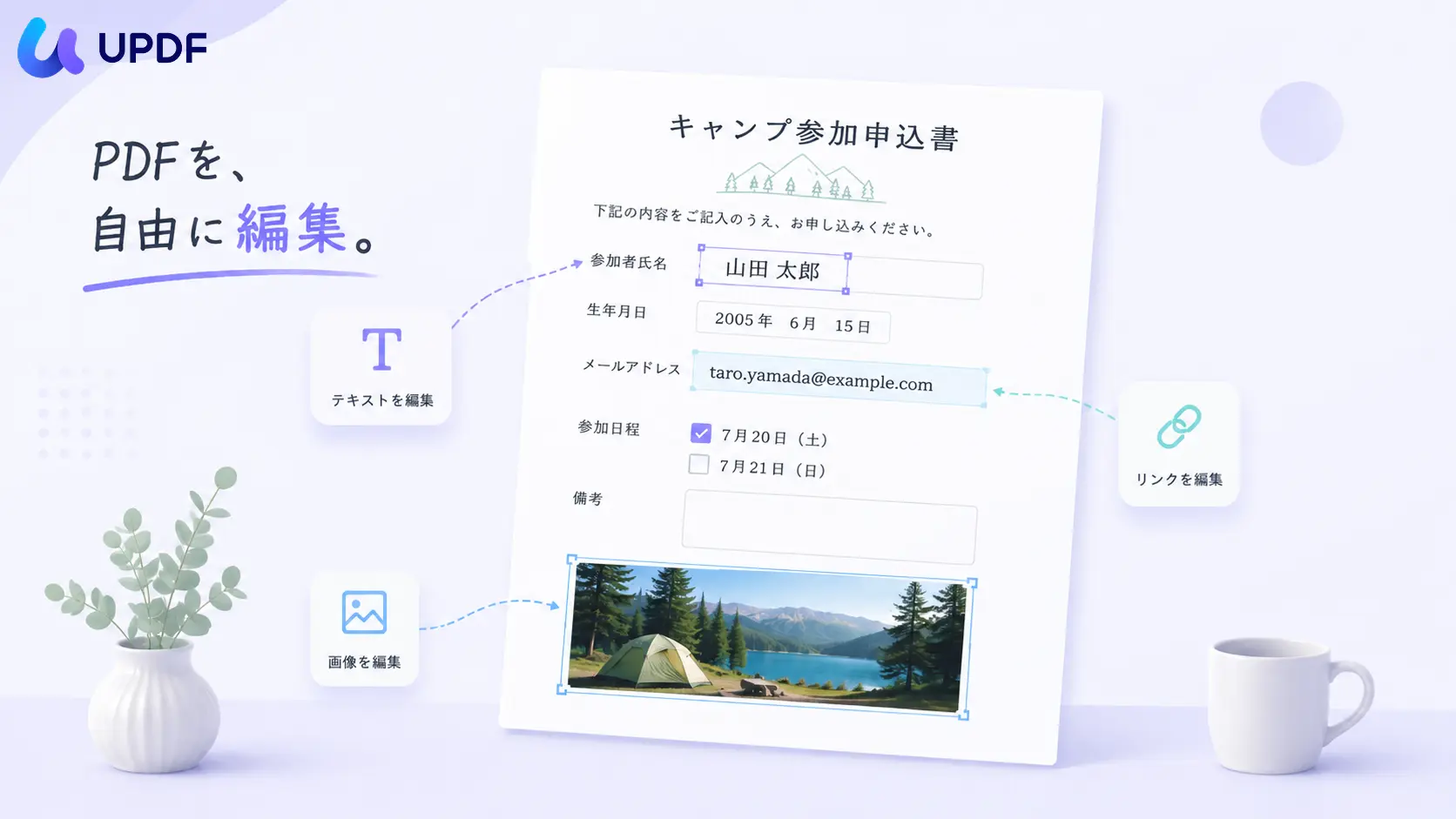
UPDFでは、PDFへの文字入力に加えて、入力前後の編集作業に役立つ機能も利用できます。
| 機能 | できること | 使いやすい場面 |
|---|---|---|
| PDF編集 | 既存テキストの修正、新しい文字の追加 | 誤字修正、日付変更、文章の差し替え |
| 注釈 | テキストボックス、付箋、ハイライトの追加 | レビュー、校正、学習メモ |
| 画像編集 | PDF内の画像の追加、置換、サイズ調整 | 資料や申請書の修正 |
| ページ整理 | ページの回転、削除、抽出、並べ替え | 提出用PDFの整理 |
| OCR | スキャンPDFの文字認識 | 画像化されたPDFを編集したい場合 |
| マルチデバイス対応 | Windows、Mac、iPhone、Androidで利用可能 | PCとスマホの両方でPDFに文字を入力したい場合 |
UPDFはWindows、Mac、iPhone、Androidに対応しているため、PCだけでなくスマホでもPDFに文字を入力できます。画面構成は端末によって多少異なりますが、基本的には「編集」または「注釈」機能を使って文字を追加します。
PDFに文字を入力したあと、ページ整理や注釈追加まで同じツール内で行えるため、提出前の確認や修正作業も進めやすくなります。
Windows • macOS • iOS • Android 100%安全
PDFに文字入力できないときの確認ポイント
PDFに文字を入力できない場合は、次の点を確認してみましょう。
PDFが読み取り専用になっている
PDFに編集制限がかかっている場合、文字入力や編集ができないことがあります。パスワード保護や権限設定がある場合は、編集可能な状態か確認しましょう。
PDFが画像化されている
スキャンしたPDFや画像として保存されたPDFは、通常のテキストとして選択できない場合があります。その場合は、OCR機能で文字を認識してから編集できるか確認します。
PDFビューアで開いている
PDFリーダーやブラウザのビューアでは、閲覧や簡単な注釈はできても、本文の直接編集には対応していないことがあります。既存テキストを修正したい場合は、PDF編集ソフトを使いましょう。
注釈と編集を混同している
テキストボックスや付箋は注釈として文字を追加する方法です。PDF本文そのものを変更したい場合は、編集モードで既存テキストを編集する必要があります。
PDF文字入力に関するFAQ
Q1. PDFに文字を入力できますか?
はい。PDF編集ソフトを使えば、既存テキストの編集、新しい文字の追加、注釈としての文字入力ができます。
Q2. PDFに文字入力できないのはなぜですか?
PDFが読み取り専用になっている、画像化されている、またはPDFビューアで開いている可能性があります。編集したい場合は、PDF編集に対応したツールを使いましょう。
Q3. PDFに新しい文字を追加するにはどうすればいいですか?
UPDFでPDFを開き、「編集」モードから「テキスト」アイコンを選択すると、PDF上の任意の位置に新しい文字を追加できます。
Q4. 注釈として文字を入力する方法と編集の違いは何ですか?
編集はPDF本文そのものを修正する方法です。注釈は本文を変えずに、コメントやメモとして文字を追加する方法です。
Q5. スマホでもPDFに文字を入力できますか?
スマホ対応のPDF編集アプリを使えば、iPhoneやAndroidでもPDFに文字を入力できます。UPDFはモバイル版にも対応しているため、外出先で申請書や確認書に文字を入れたい場合にも利用できます。
Q6. 無料でPDFに文字を入力できますか?
無料で試せるPDF編集ツールを使えば、PDFへの文字入力を始められる場合があります。ただし、利用できる機能や保存方法には制限があることもあります。
まとめ
PDFに文字を入力する方法は、目的によって選び方が変わります。
既存の文字を修正したい場合は編集モード、新しい文字を追加したい場合はテキスト追加、原文を変えずにコメントを残したい場合は注釈機能を使うと便利です。
UPDFを使えば、PDFに文字を入力するだけでなく、既存テキストの編集、注釈追加、画像編集、ページ整理、OCRなども同じ環境で行えます。PCとスマホの両方でPDFを扱いたい場合にも利用しやすいため、用途に合わせて3つの方法を使い分けてみてください。
Windows • macOS • iOS • Android 100%安全







 高美季子
高美季子