UPDF
UPDF
 Windows版UPDF
 Mac版UPDF
 iPhone/iPad版UPDF
 Android版UPDF
 UPDF AI オンライン
 UPDF Sign
 PDF編集
PDF編集 PDF注釈付け
 PDF作成
PDF作成 PDFフォーム
 リンクの編集
 PDF変換
PDF変換 OCR機能
OCR機能 PDFからWordへ
 PDFから画像へ
 PDFからExcelへ
 PDFのページ整理
 PDF結合
PDF結合 PDF分割
PDF分割 ページのトリミング
 ページの回転
 PDF保護
PDF保護 PDF署名
PDF署名 PDFの墨消し
 PDFサニタイズ
 セキュリティ解除
 PDF閲覧
PDF閲覧 UPDF クラウド
 PDF圧縮
PDF圧縮 PDF印刷
PDF印刷 PDFのバッチ処理
 UPDF AIについて
 UPDF AIソリューション
 AIユーザーガイド
 UPDF AIによくある質問
 PDF要約
PDF要約 PDF翻訳
PDF翻訳 PDF付きチャット
 AIでチャット
 画像付きチャット
 PDFからマインドマップへの変換
 PDF説明
PDF説明 PDF AIツール
 画像AIツール
 AIチャットツール
 AIライティングツール
 AI学習ツール
 AI業務ツール
 その他のAIツール
 PDFからWordへ
 PDFからExcelへ
 PDFからPowerPointへ
 ソリューション
 電子署名
電子署名 ビジネスAI
 料金プラン
料金プラン 導入・運用ガイド
 ウェビナー
ウェビナー 銀行
銀行 医療
医療 保険
保険 法務
法務 製造業
製造業 官公庁
官公庁 教育機関向けソリューション
 導入事例
導入事例 ユーザーガイド
 公式ブログ
公式ブログ UPDF 活用術
 UPDF vs Adobe Acrobat
 UPDF vs Foxit
 UPDF vs PDF Expert
 よくある質問(FAQ)
 ダウンロードセンター
 動作環境・仕様
 お問い合わせ
 ニュースルーム
 アップデート履歴
 ユーザーレビュー
 会社概要
会社概要

今日のデジタル時代において、IDカードをスキャンしてPDFに変換する信頼性の高い方法は必須となっています。物理的なIDカードをPDFファイルに変換することで、セキュリティを確保し、アクセスを容易にすることができます。しかし、このプロセスをいかに簡単に実現できるのでしょうか?
オールインワンのAI搭載PDFエディター、UPDF for iOSをぜひご利用ください。IDカードをスキャンしてPDFに変換するのに、あらゆるプラットフォームで簡単に使えます。IDカードのスキャンと管理に効果的なこのソリューションについて、ぜひお読みください。
さあ、始めましょう!
第一章 iPhone / iPadでIDカードをスキャンしてPDFにする
UPDF for iOSを使えば、iPhoneまたはiPadのカメラを使ってあらゆる書類をスキャンできます。スキャンした書類はすぐにPDFファイルに変換されます。さらに、UPDF for iOSの優れた点は、IDカードの両面を1枚のPDFページにまとめてスキャンできることです。
iPhone および iPad で UPDF を使用して ID カードを PDF にスキャンする方法の手順を見てみましょう。
手順:
1. まず、下のボタンからiOSデバイスにUPDFをダウンロードするか、App Storeからダウンロードしてください。そして、アプリを起動してください。
Windows • macOS • iOS • Android 100%安全
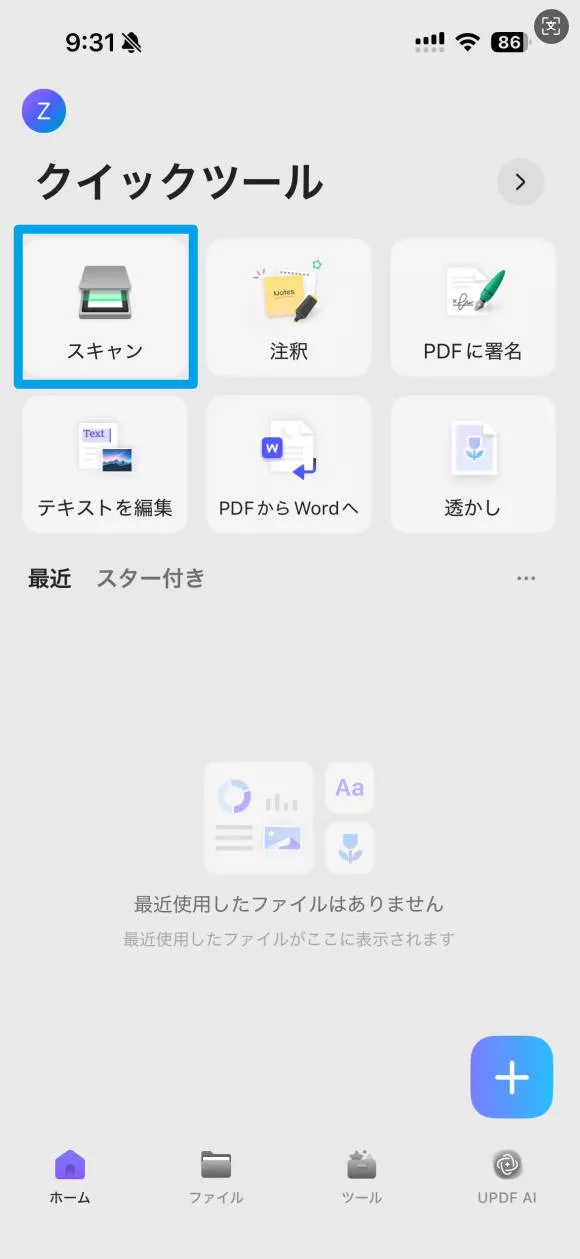
2. 左上にある「スキャナー」モードをクリックします。
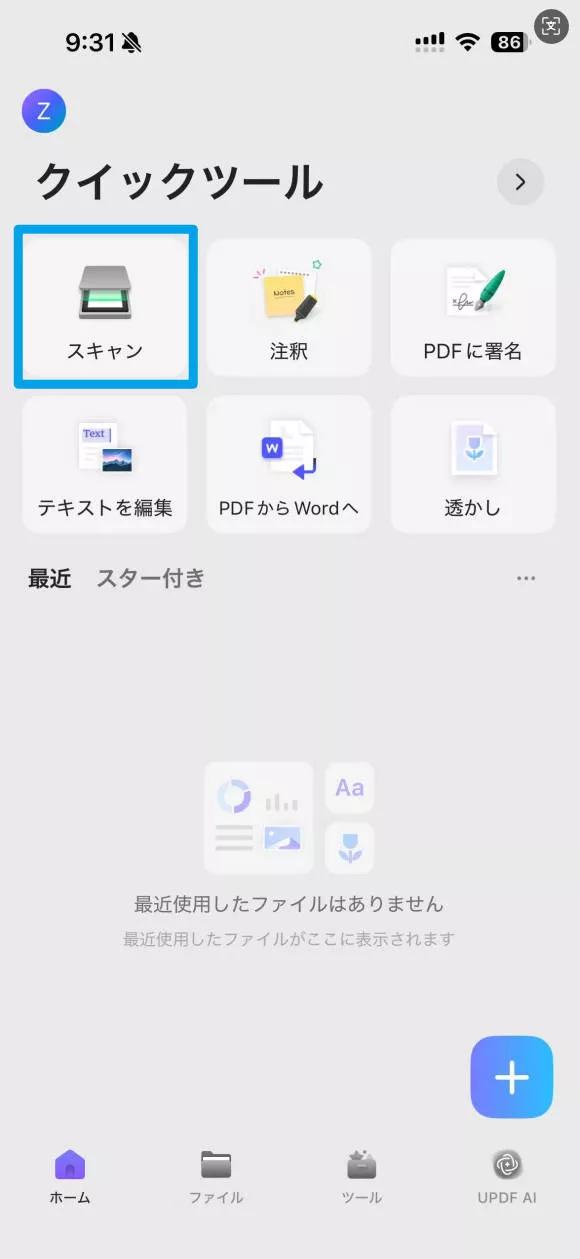
3. 画面上部中央の「IDカード」をクリックします。

4. カメラでカードの表と裏の両面を撮影してください。

5. スキャン後、IDカード設定用の新しいウィンドウが表示されます。ここで新しい写真を追加したり、フィルターを適用したり、現在の写真を削除したりできます。完了したら、保存ボタンをタップして、スキャンしたばかりの写真を保存してください。


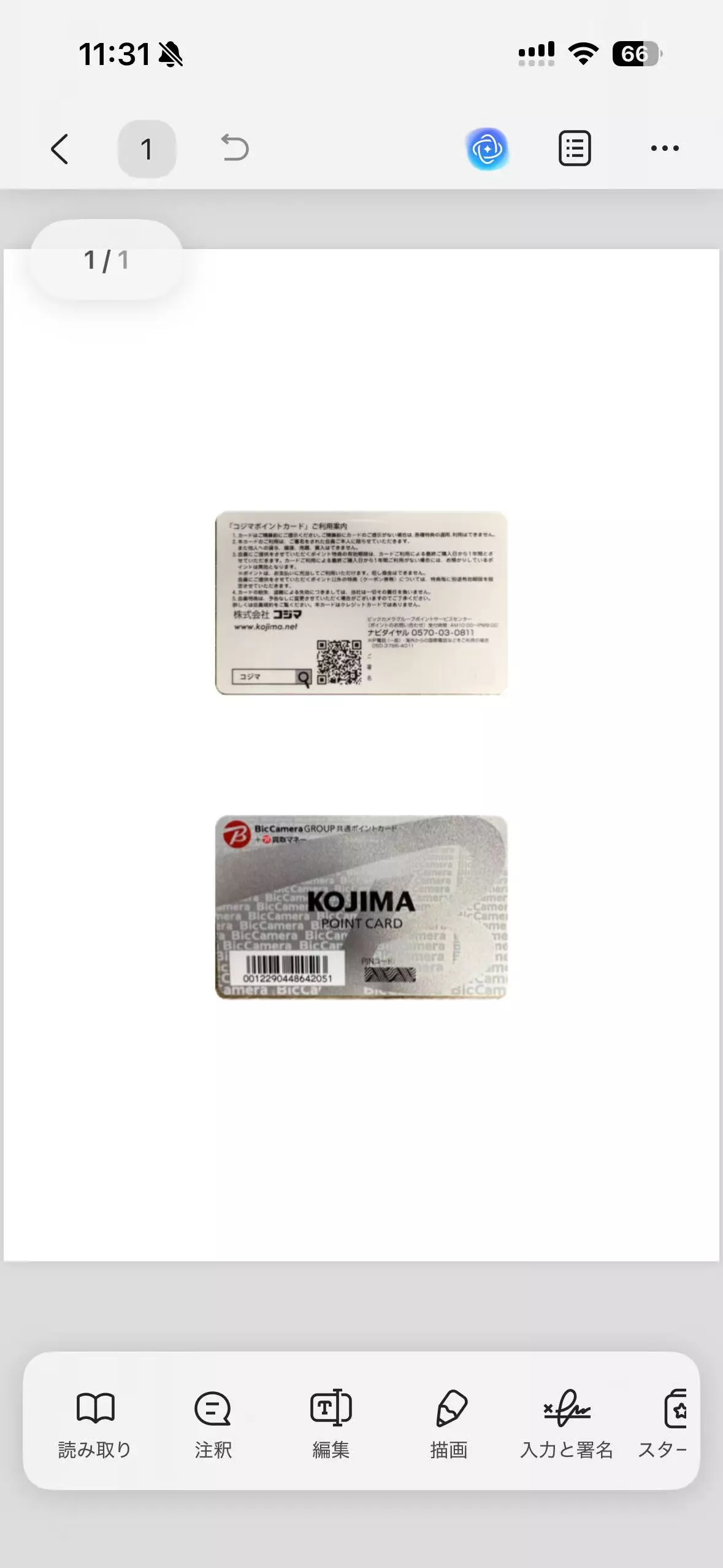
6. 次に、「三点リーダー」をタップし、「PDFに変換」ボタンをクリックして、スキャンしたIDカードをPDFに変換します。UPDFでは、両方の画像を1ページでプレビューできます。


注記:
IDカードスキャン機能は、UPDF iOSアプリでのみご利用いただけます。
第二章 iPhone/iPadで既存のIDカード写真をPDFに変換する
UPDF for iOS を使用して既存の ID カードの写真を PDF に変換すると、時間を節約できます。
手順を見てみましょう!
手順
1.まず、iPhoneまたはiPadにIDカードの画像が保存されていることを確認してください。iPhoneまたはiPadでUPDFを開きます。
2.右下の「スキャナー」オプションをクリックし、「カメラ」アイコンをタップします。
3.次に、「ギャラリー」アイコンをクリックし、IDカードの写真を選択して、「追加」ボタンをクリックしてインポートします。


4. UPDFはIDカードの境界線を自動的に検出し、正しく切り抜きます。結果に満足したら、右上の「保存」アイコンをクリックしてください。

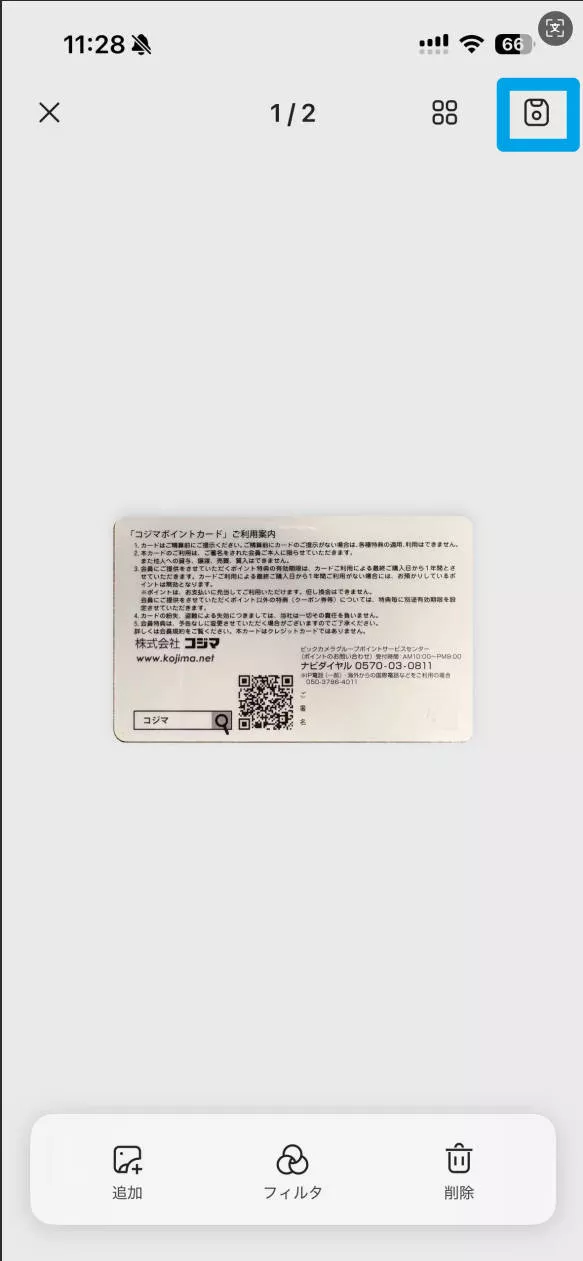
5.写真上の3つの点「…」をクリックします。次に、このメニューから「 PDFに変換」ボタンをクリックします。
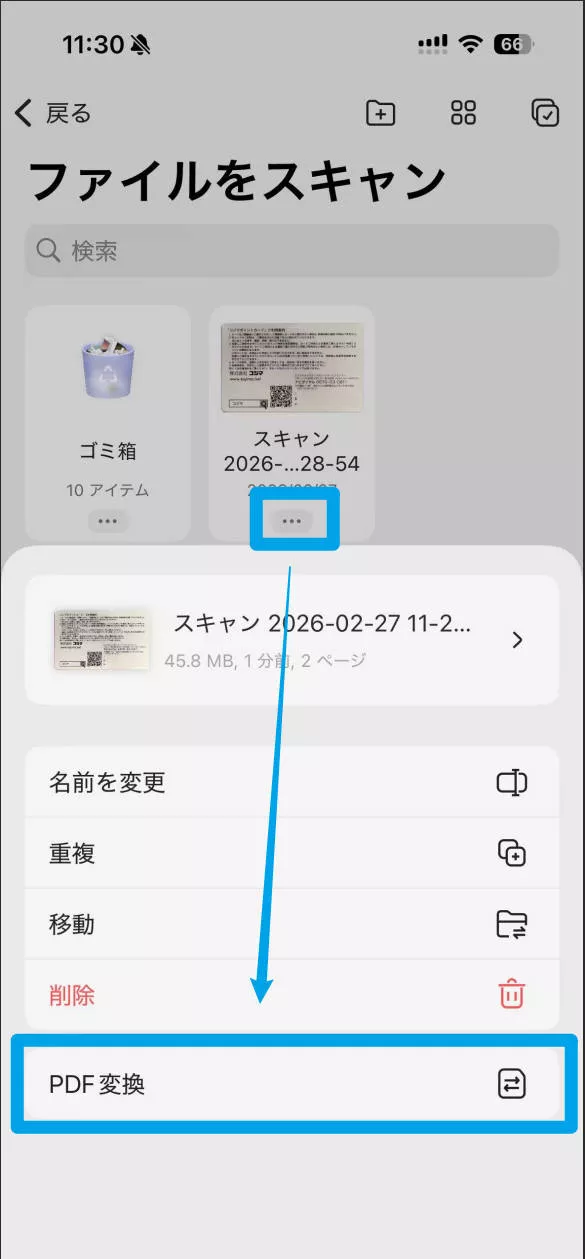
このようにすれば、スキャナーから ID カードの写真を簡単に PDF に変換できます。
第三章 Windows/Macで既存のIDカード写真をPDFに変換する
UPDF for Windows and Macは、デスクトッププラットフォーム上で身分証の表裏両面を同時にPDFに変換できます。
さらに、変換したPDFをUPDFクラウドにアップロードすれば、どのデバイスからでもどこでも閲覧できます。
既存のIDカード写真をWindowsまたはMacでPDFに変換する手順を段階的に見ていきましょう:
手順:
- 以下のボタンからUPDFをダウンロードしてください。WindowsまたはMacコンピュータでUPDFを起動してください。
Windows • macOS • iOS • Android 100%安全
- 「ツール」>「IDカード」をクリックしてください。次に、お使いのコンピューター上でIDカード(身分証明書)の表裏の画像を探します。「ファイルを選択」をクリックし、対応する領域にIDカードの写真を追加してください。
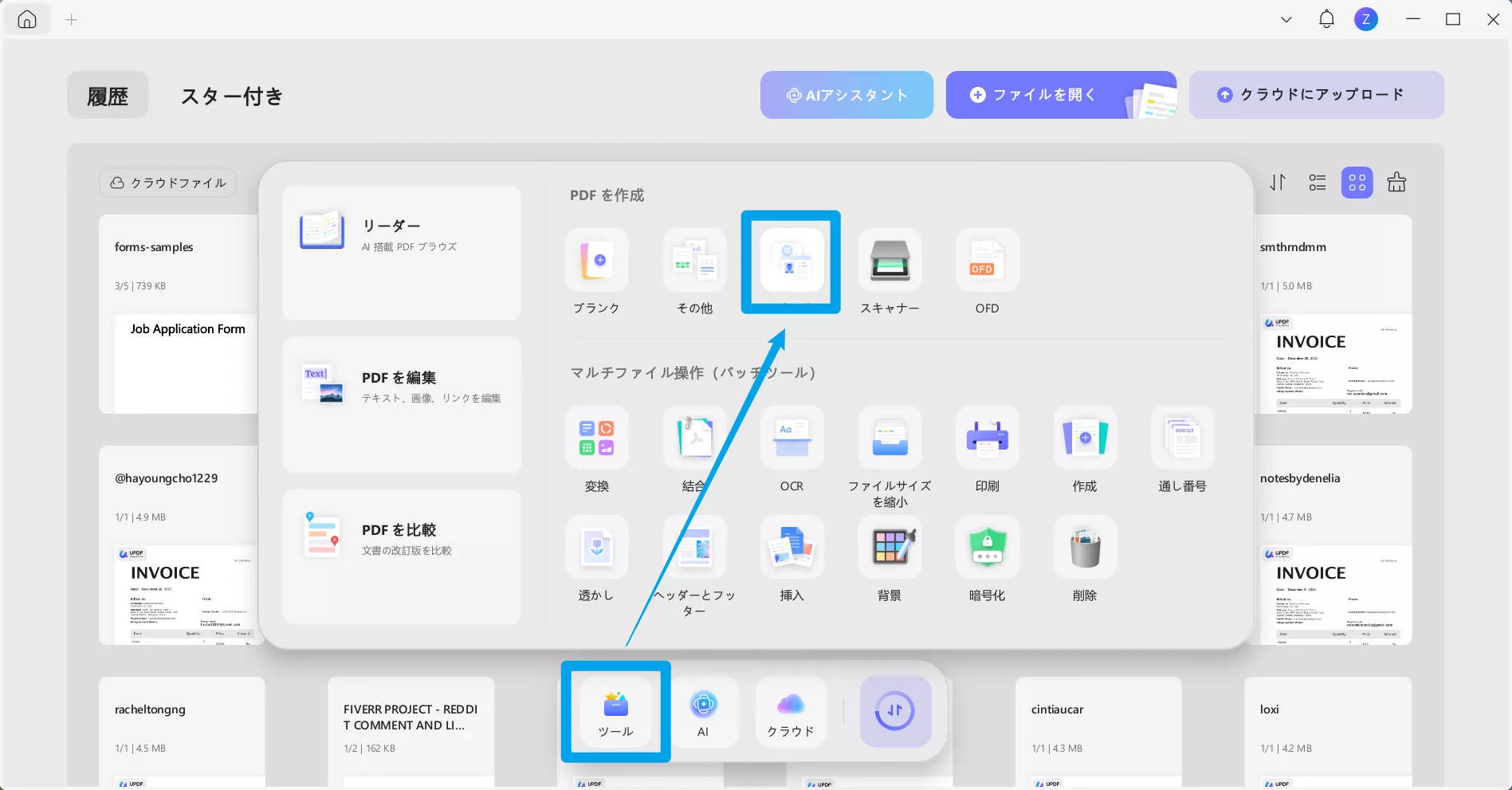
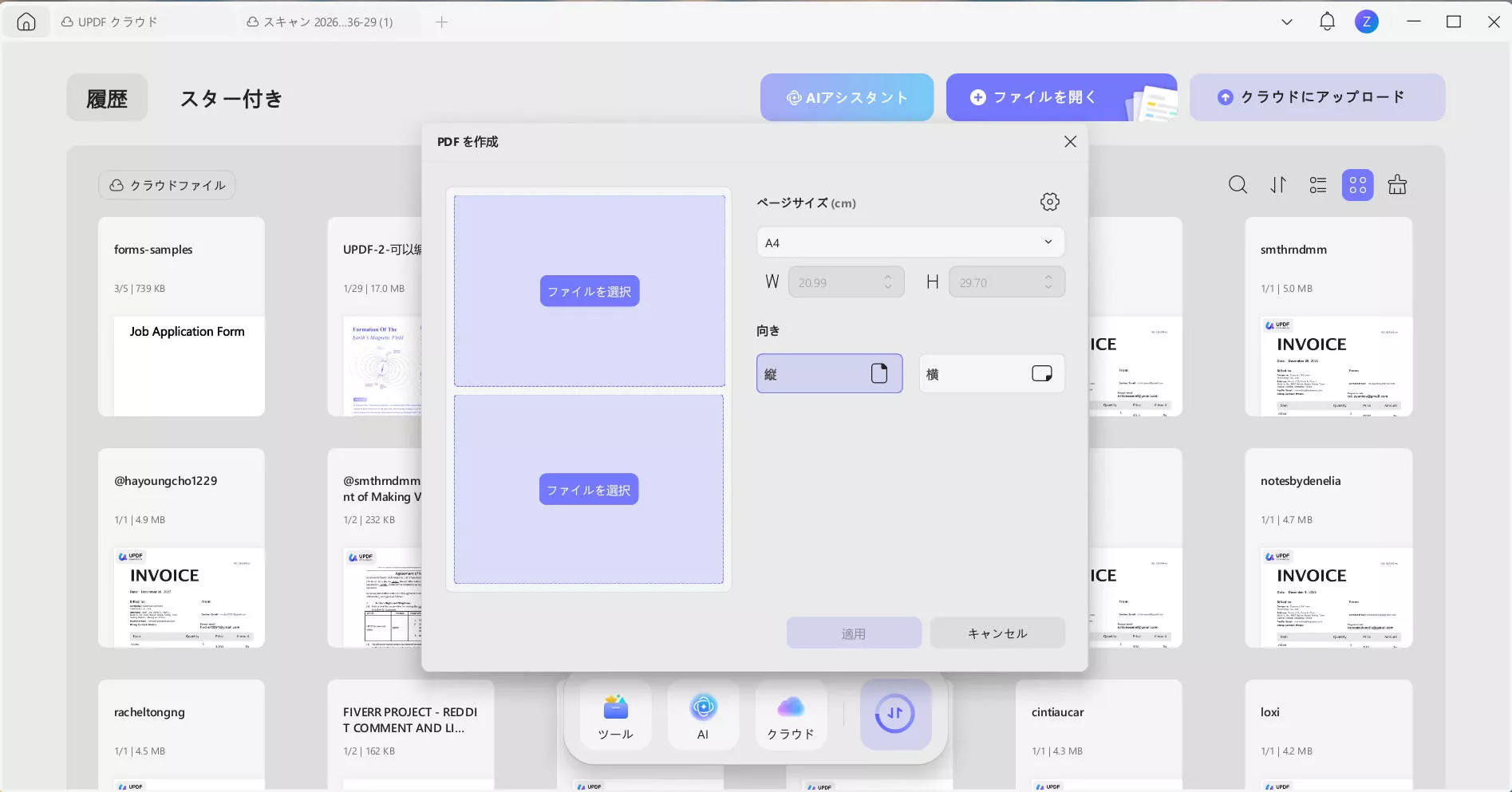
- 次に、「適用」をクリックして確定します。
- 変換後、ドロップダウンメニューの「保存」または「名前を付けて保存」をクリックして保存してください。
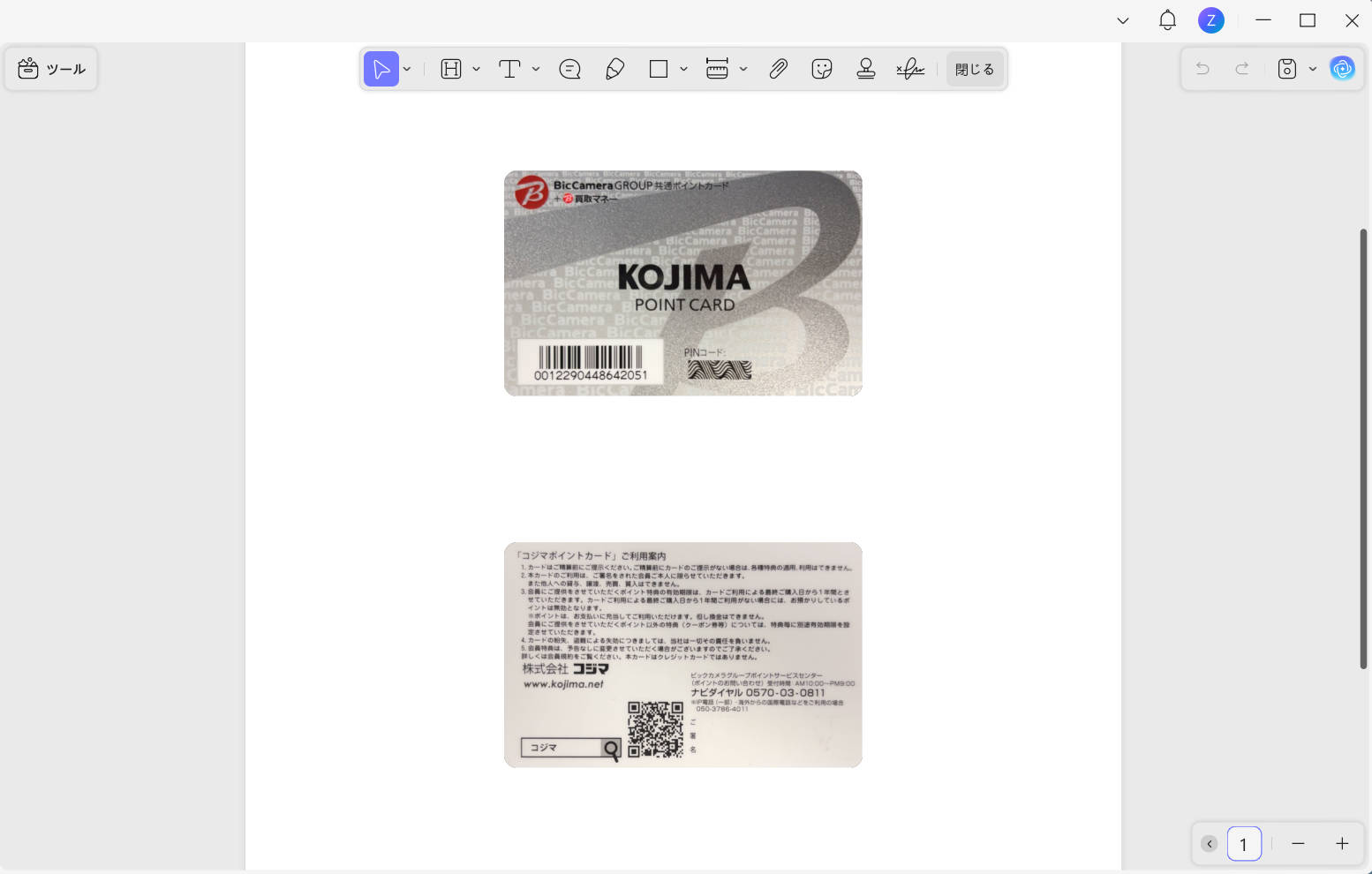
以上です。これが、UPDFを使ってWindowsやMacで既存のIDカード写真を簡単にPDFに変換する方法です。
IDカードをスキャンしてPDFにする機能に加え、UPDFはスキャンした文書向けの多くの優れた編集機能も提供しています。
要するに、UPDFはフル機能を備えた高度なPDFエディターであり、手間のかからないスキャン体験を提供します。
まとめ
今日では、身分証明書をPDFにスキャンすることが非常に簡単になりました。iPhone、iPad、Windows、Macのいずれを使用している場合でも、UPDFは高速かつ安全な操作体験を提供します。上記では、UPDFを使用して身分証明書をPDFに変換する4つの異なる方法について説明しました。ぜひ今日からUPDFをインストールし、シームレスな操作体験をお楽しみください!
Windows • macOS • iOS • Android 100%安全