UPDF
UPDF
 Windows版UPDF
 Mac版UPDF
 iPhone/iPad版UPDF
 Android版UPDF
 Nomostar
 UPDF AI オンライン
 UPDF Sign
 IvyCraft
 PDF編集
PDF編集 PDF注釈付け
 PDF作成
PDF作成 PDFフォーム
 リンクの編集
 PDF変換
PDF変換 OCR機能
OCR機能 PDFからWordへ
 PDFから画像へ
 PDFからExcelへ
 PDFのページ整理
 PDF結合
PDF結合 PDF分割
PDF分割 ページのトリミング
 ページの回転
 PDF保護
PDF保護 PDF署名
PDF署名 PDFの墨消し
 PDFサニタイズ
 セキュリティ解除
 PDF閲覧
PDF閲覧 UPDF クラウド
 PDF圧縮
PDF圧縮 PDF印刷
PDF印刷 PDFのバッチ処理
 UPDF AIについて
 UPDF AIソリューション
 AIユーザーガイド
 UPDF AIによくある質問
 PDF要約
PDF要約 PDF翻訳
PDF翻訳 PDF付きチャット
 AIでチャット
 画像付きチャット
 PDFからマインドマップへの変換
 PDF説明
PDF説明 PDF AIツール
 画像AIツール
 AIチャットツール
 AIライティングツール
 AI学習ツール
 AI業務ツール
 その他のAIツール
 PDFからWordへ
 PDFからExcelへ
 PDFからPowerPointへ
 ソリューション
 電子署名
電子署名 ビジネスAI
 料金プラン
料金プラン 導入・運用ガイド
 ウェビナー
ウェビナー 銀行
銀行 医療
医療 保険
保険 法務
法務 製造業
製造業 官公庁
官公庁 教育機関向けソリューション
 導入事例
導入事例 ユーザーガイド
 公式ブログ
公式ブログ UPDF 活用術
 UPDF vs Adobe Acrobat
 UPDF vs Foxit
 UPDF vs PDF Expert
 よくある質問(FAQ)
 ダウンロードセンター
 動作環境・仕様
 お問い合わせ
 ニュースルーム
 アップデート履歴
 ユーザーレビュー
 会社概要
会社概要

契約書の確認、会議資料のレビュー、学習用PDFの整理など、重要な箇所をすぐに見返したい時は、PDFにマーカー(ハイライト)を引くと便利です。
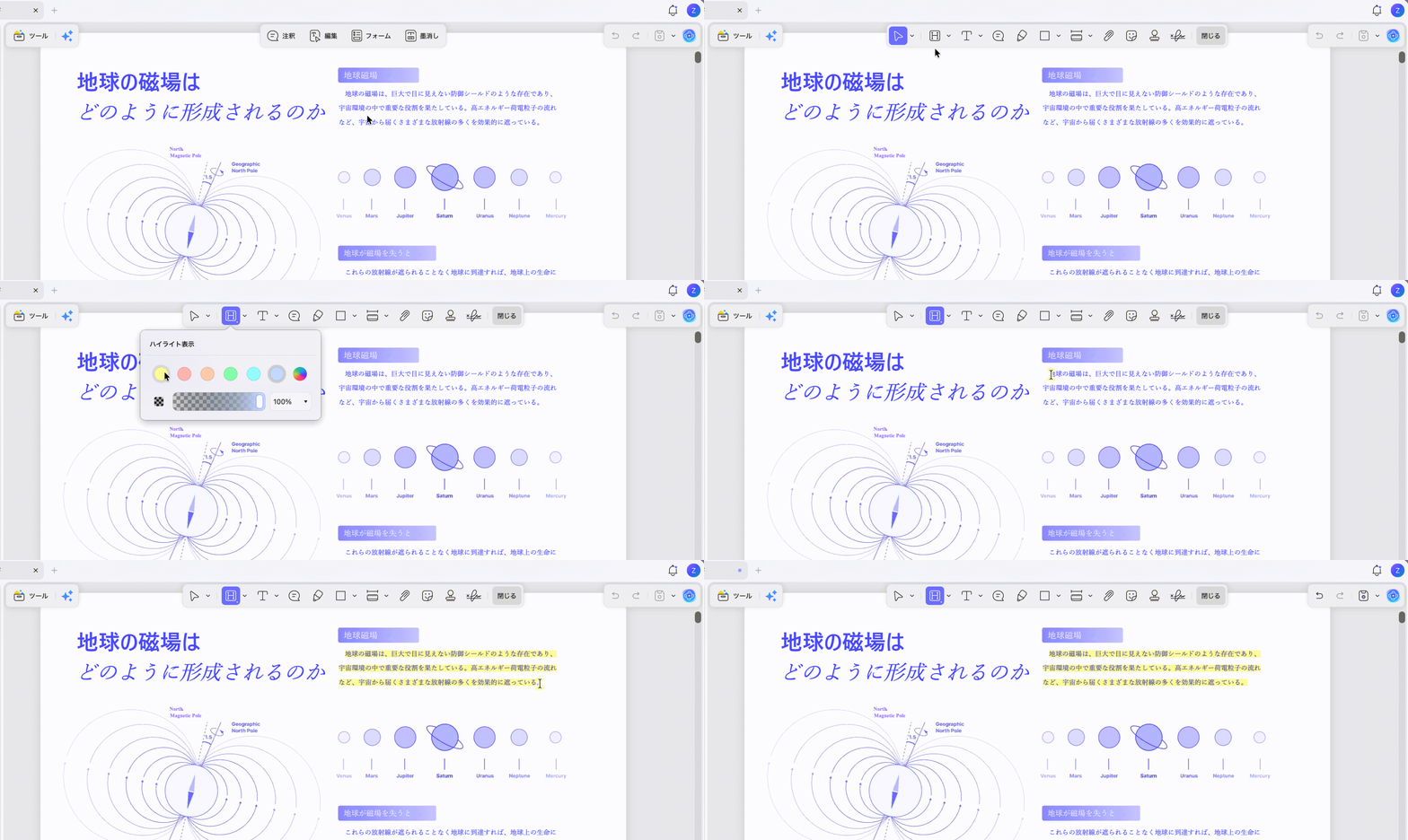
UPDFなら、PDFにマーカーを追加するだけでなく、色分けやコメント追加も簡単に行えます。本記事では、無料でPDFを使って、PC・スマホでPDFにマーカーを引く方法と、引けない時の対処法を解説します。
Windows • macOS • iOS • Android 100%安全
1. UPDFでPDFにマーカー(ハイライト)を引く方法
UPDFでは、PDFを開いて「注釈」機能を使うだけで、重要な部分にマーカー(ハイライト)を追加できます。
1.1 PC版UPDFでPDFにマーカー(ハイライト)を引く方法
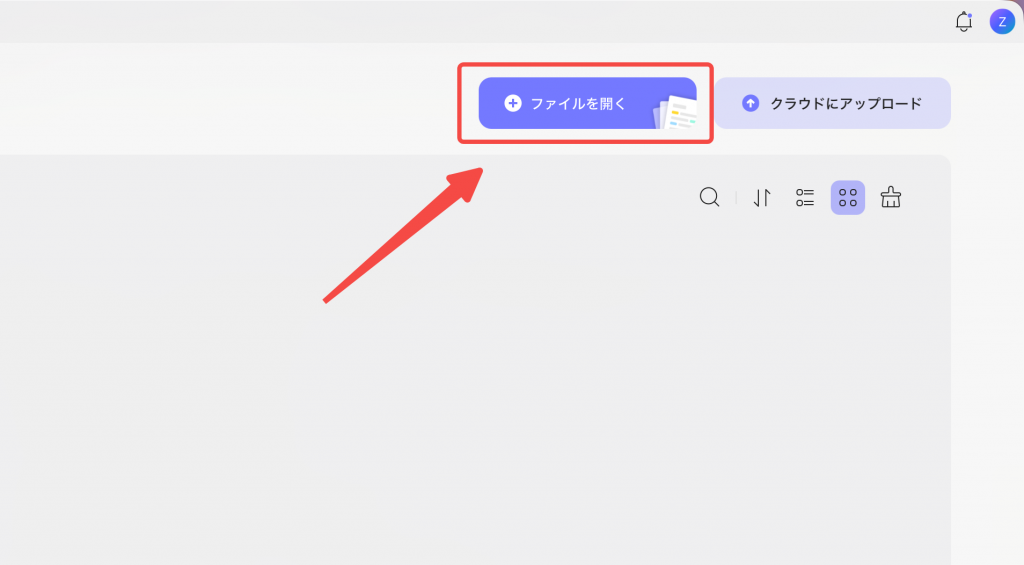
手順1. UPDFでPDFファイルを開く
UPDFを起動し、「ファイルを開く」をクリックして、マーカーを引きたいPDFファイルを読み込みます。
Windows • macOS • iOS • Android 100%安全
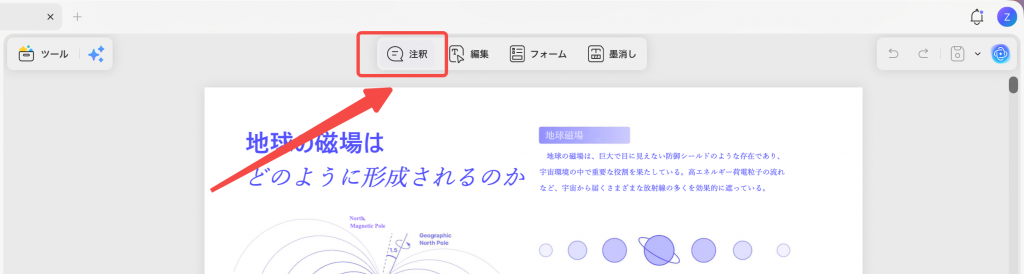
手順2. 「注釈」モードを選択する
PDFを開いたら、上部メニューから「注釈」をクリックします。注釈ツールバーが表示されます。
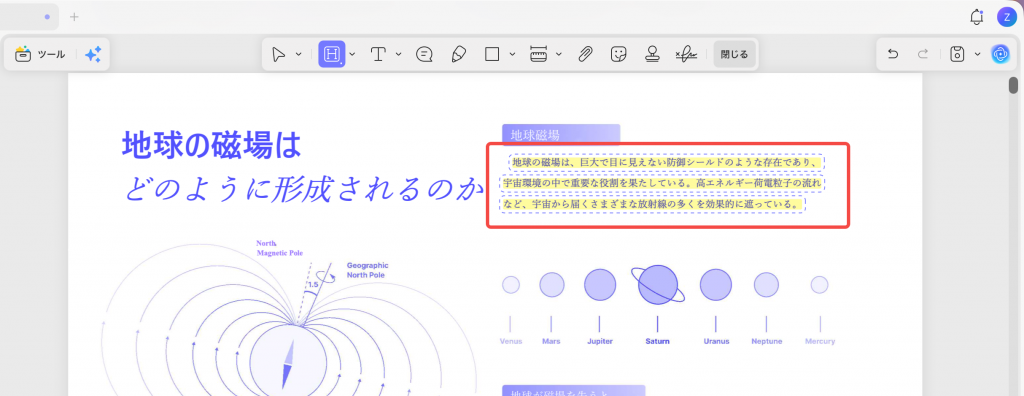
手順3. 「ハイライト」を選んでマーカーを引く
「ハイライト」ツールを選択し、マーカーを引きたいテキストをドラッグします。
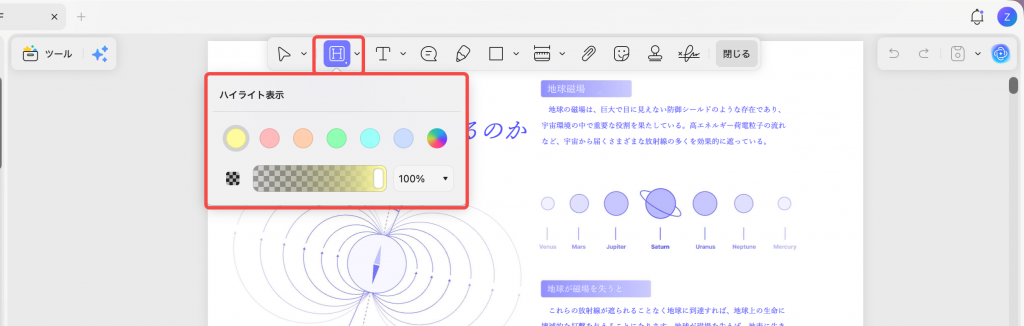
選択した部分にマーカー(ハイライト)が追加されます。必要に応じて、マーカーの色や不透明度も調整できます。
手順4. PDFを保存する
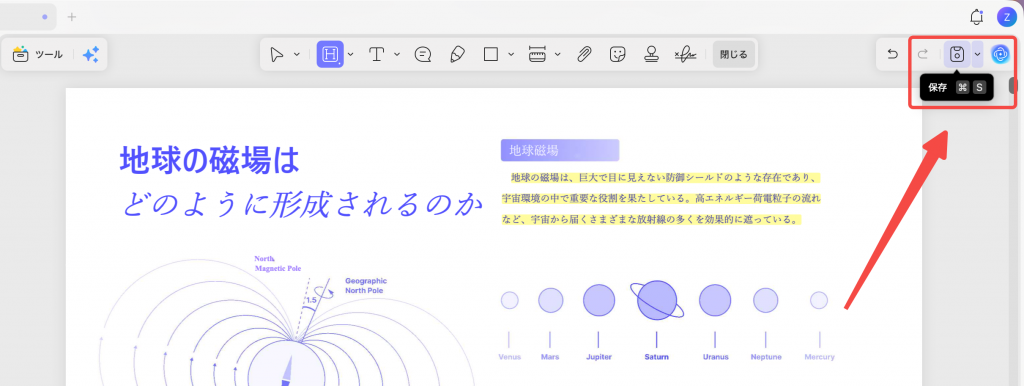
マーカーの追加が完了したら、右上の「保存」をクリックしてPDFに反映します。
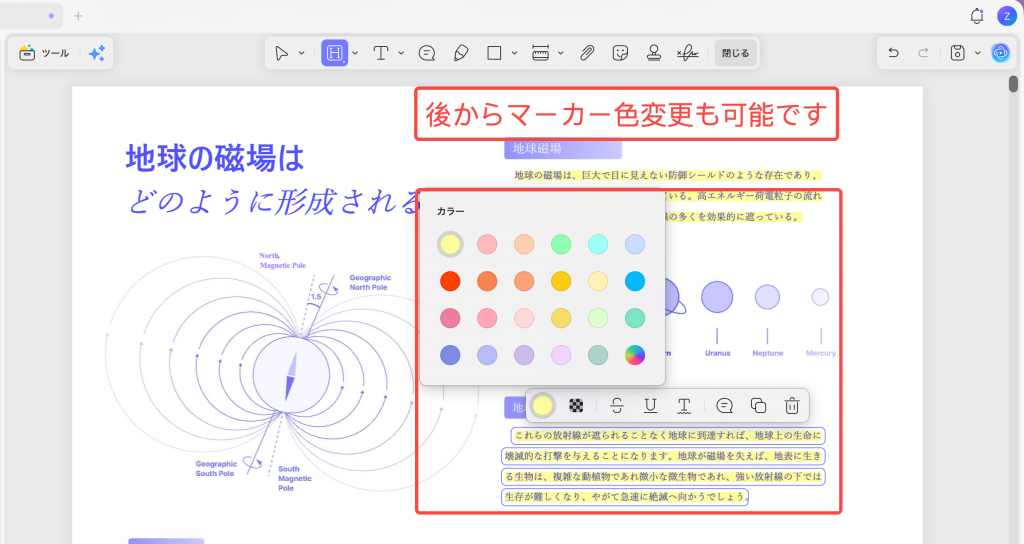
なお、追加したマーカーは後から削除したり、色や不透明度を調整したりすることもできます。用途に合わせて見やすく整理しましょう。
便利な小技:マーカーは後から編集できる
UPDFでは、追加したマーカーを後から調整することもできます。
1. マーカーを削除したい場合:
マーカー部分をクリックし、削除を選択します。
2. 色を変更したい場合:
マーカー部分をクリックし、カラーメニューから別の色を選択します。
Windows • macOS • iOS • Android 100%安全
1.2 スマホ版UPDFでPDFにマーカー(ハイライト)を引く方法
iPhone・iPad・Androidでも、UPDFを使えばPDFにマーカー(ハイライト)を追加できます。外出先で資料を確認したい時や、スマホで学習用PDFを読む時にも便利です。
手順1. スマホ版UPDFでPDFを開く
UPDFアプリを起動し、マーカーを引きたいPDFファイルを開きます。
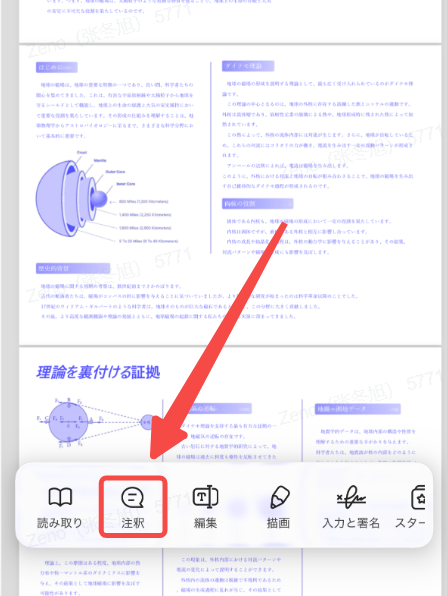
手順2. 「注釈」を選択する
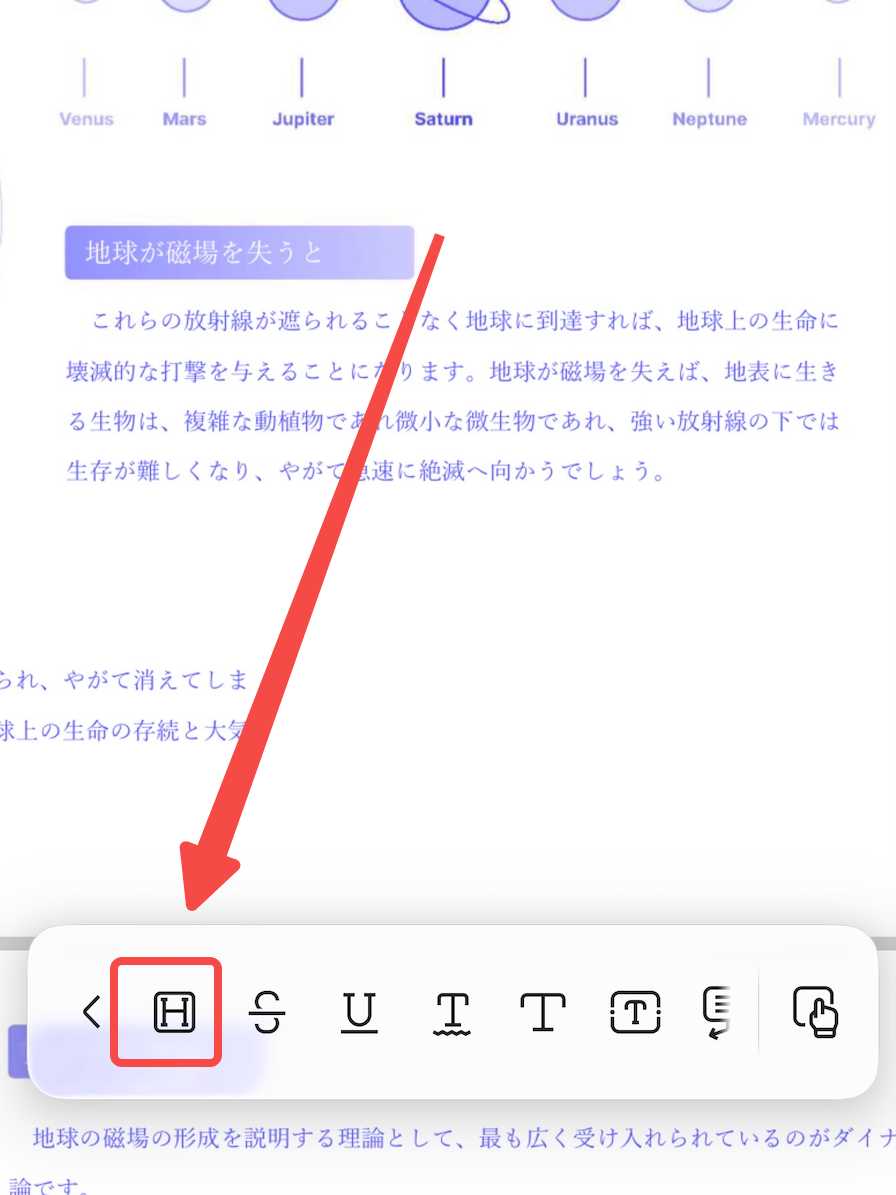
画面下部のメニューから「注釈」をタップします。注釈ツールバーが表示されます。
手順3. 「ハイライト」を選んでマーカーを引く
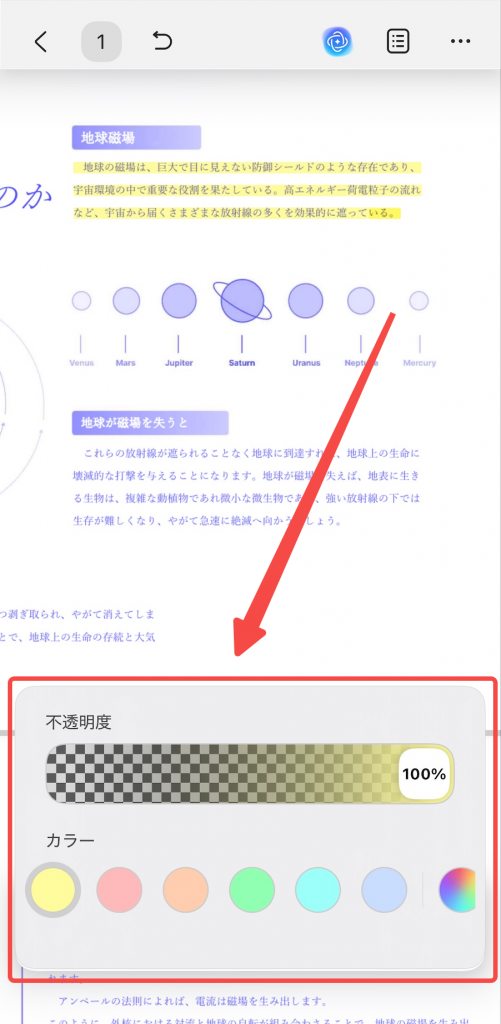
「ハイライト」ツールを選択し、マーカーを引きたいテキストをなぞるように選択します。選択した部分にマーカー(ハイライト)が追加されます。
手順4. 色や不透明度を調整する
必要に応じて、マーカーの色や不透明度を変更できます。重要度や確認状況に合わせて色分けすると、PDFの内容を整理しやすくなります。
Windows • macOS • iOS • Android 100%安全
2. PDFにマーカー(ハイライト)を引く時の注意点
PDFにマーカー(ハイライト)を引く時は、PDFの種類や設定によって操作できない場合があります。ここでは、よくある注意点を紹介します。
注意点1. スキャンPDFにはマーカーを引けない場合がある
紙の資料をスキャンして作成したPDFは、文字ではなく画像として保存されている場合があります。この場合、テキストを選択できないため、そのままではマーカーを引けないことがあります。
スキャンPDFにマーカーを引きたい場合は、OCR(文字認識)機能を使って、PDF内の文字を認識できる状態にする必要があります。UPDFなら、OCR機能を使ってスキャンPDFをテキスト認識し、その後にマーカーや注釈を追加できます。
注意点2. 印刷時にマーカーが反映されない場合がある
PDFにマーカーを追加しても、使用するPDFビューアーや印刷設定によっては、印刷時にマーカーが反映されない場合があります。
マーカー付きでPDFを印刷したい場合は、印刷前にプレビューで表示を確認しましょう。UPDFでPDFを開き、マーカーが正しく表示されているか確認してから印刷すると安心です。
注意点3. 保護されたPDFにはマーカーを引けない場合がある
PDFに編集制限や注釈制限が設定されている場合、マーカーを引けないことがあります。また、パスワードで保護されたPDFでは、正しいパスワードを入力しないと編集や注釈の追加ができない場合もあります。
自分が所有しているPDFであれば、保護設定を確認したうえで操作しましょう。ほかの作成者が設定したPDFの場合は、無断で制限を解除せず、作成者に確認してから対応することが大切です。
3. マーカーだけじゃない!UPDFで使える便利な注釈機能
UPDFは、PDFにマーカー(ハイライト)を引くだけでなく、資料確認やレビューに役立つ注釈機能も豊富に搭載しています。重要箇所を目立たせるだけでなく、修正指示や補足コメントもPDF上に分かりやすく残せます。
1. コメントで補足メモを残せる
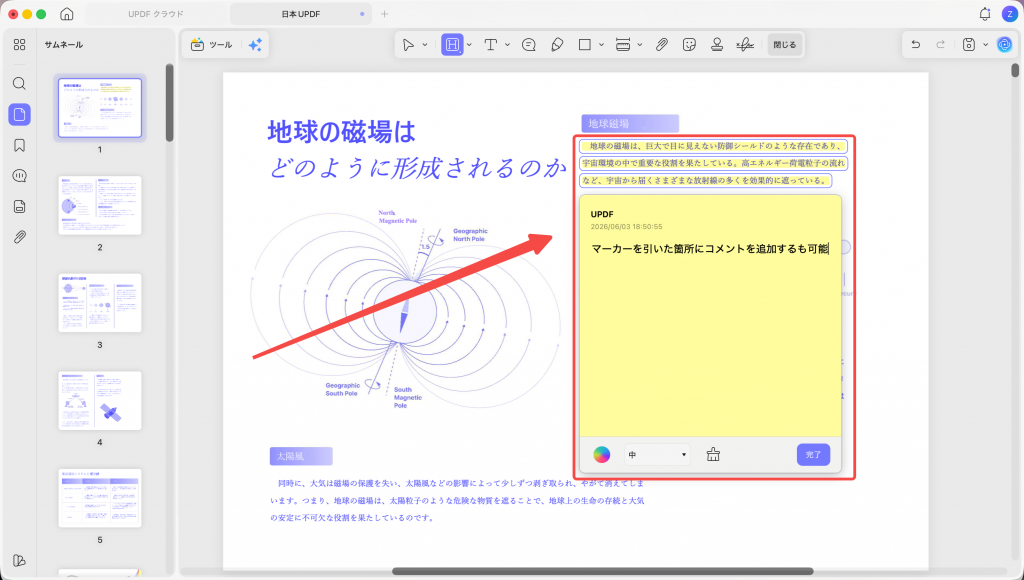
マーカーを引いた箇所にコメントを追加すれば、「なぜ重要なのか」「どこを確認してほしいのか」をPDF上に残せます。契約書の確認や会議資料のレビューで、相手に意図を伝えたい時に便利です。
2. 下線・取り消し線・波線で内容を整理できる
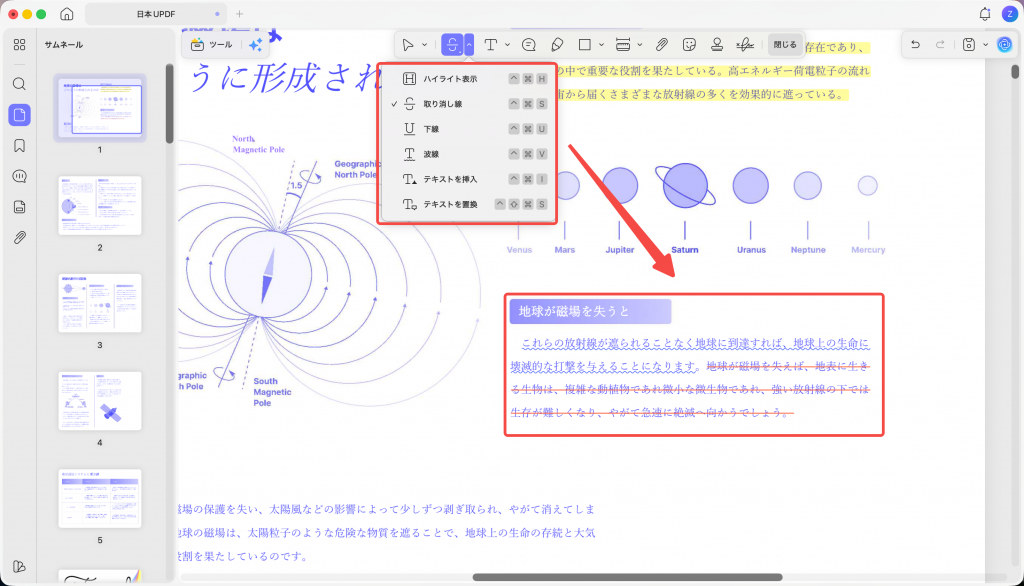
UPDFでは、マーカー以外にも下線、取り消し線、波線などのテキスト注釈を使えます。重要な部分はマーカー、削除・修正したい部分は取り消し線、確認が必要な部分は波線のように、目的別に使い分けられます。
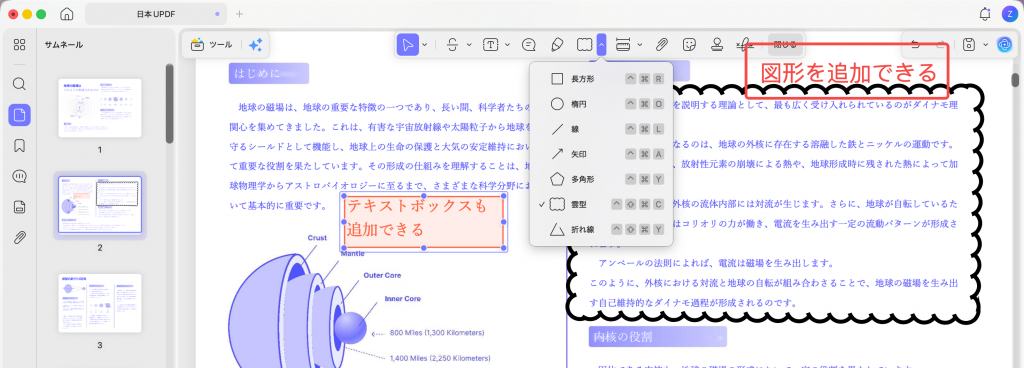
3. テキストボックスや図形で修正指示を見やすく追加できる
PDF上にテキストボックスや図形を追加すれば、修正指示や確認ポイントをより分かりやすく示せます。矢印や囲み線を使えば、相手に見てほしい箇所を直感的に伝えられます。
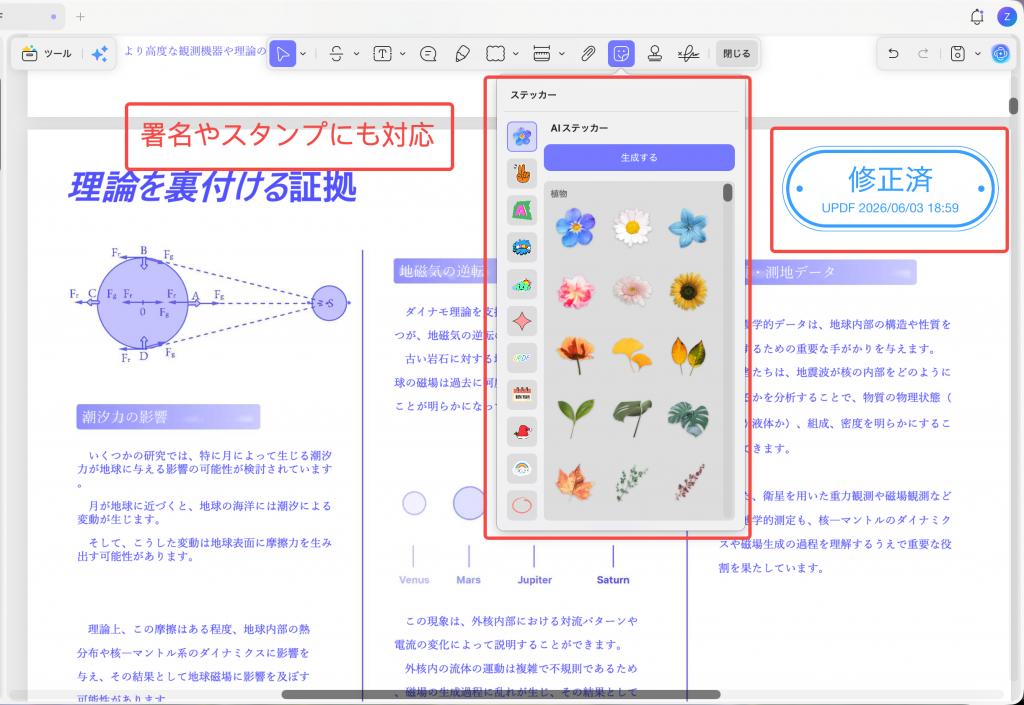
4. スタンプや署名でレビュー作業にも対応できる
UPDFでは、スタンプや署名などの注釈機能も利用できます。確認済みの印を付けたり、PDF上で署名を追加したりできるため、ビジネス文書の確認作業にも活用できます。
Windows • macOS • iOS • Android 100%安全
4. PDFにマーカーを引く方法を比較
PDFにマーカー(ハイライト)を引く方法には、PDF編集ソフト、オンラインツール、ブラウザや標準ビューアなど、いくつかの選択肢があります。ここでは、それぞれの特徴を簡単に比較します。
| 方法 | 特徴 | 向いている人 |
|---|---|---|
| UPDF | マーカー、コメント、下線、図形、スタンプなどの注釈機能をまとめて使える | PDFを継続的に確認・編集したい人 |
| オンラインツール | インストール不要で手軽に使える | 一度だけ軽いPDFにマーカーを引きたい人 |
| ブラウザ・標準ビューア | 簡単な閲覧や一部の注釈に対応している場合がある | 最低限の確認だけしたい人 |
| Adobe AcrobatなどのPDFソフト | 高度なPDF編集や注釈機能に対応 | 企業利用や本格的なPDF管理をしたい人 |
一度だけPDFにマーカーを引く程度であれば、オンラインツールや標準ビューアでも対応できる場合があります。ただし、契約書、会議資料、学習用PDFなどを継続的に扱う場合は、注釈機能がまとまっているPDF編集ソフトのほうが便利です。
UPDFなら、PDFにマーカーを引くだけでなく、コメント追加、色分け、下線、図形、スタンプなども使えるため、PDFの確認・レビュー作業を1つのソフトで進められます。
Windows • macOS • iOS • Android 100%安全
5. PDFマーカーに関するよくある質問
Q1. PDFにマーカー(ハイライト)を引くにはどうすればいいですか?
PDFにマーカーを引くには、PDF編集ソフトの注釈機能を使います。UPDFでは、PDFを開いて「注釈」モードを選択し、「ハイライト」ツールでテキストを選択するだけで、簡単にマーカーを追加できます。
Q2. 無料でPDFにマーカーを引けますか?
無料オンラインツールや一部のPDFビューアーでも、PDFにマーカーを引ける場合があります。ただし、機能制限やファイルアップロードの必要があるため、仕事用のPDFや継続的な利用には、無料で試せるUPDFのようなPDF編集ソフトがおすすめです。
Q3. スマホでPDFにマーカーを引けますか?
はい、スマホでもPDFにマーカーを引けます。UPDFはiPhone・iPad・Androidに対応しているため、外出先でもPDFを開いて、重要な部分にマーカー(ハイライト)を追加できます。
Q4. マーカーを引いたPDFは印刷できますか?
はい、マーカーを引いたPDFは印刷できます。ただし、使用するPDFビューアーや印刷設定によっては、マーカーが反映されない場合があります。印刷前にプレビューで表示を確認しておくと安心です。
6. まとめ
PDFにマーカー(ハイライト)を引くと、契約書の確認、会議資料のレビュー、学習用PDFの整理などで、重要な箇所を分かりやすく残せます。
UPDFなら、PC・スマホのどちらでもPDFにマーカーを追加でき、色分けやコメント追加、後からの編集・削除にも対応しています。さらに、下線・取り消し線・図形・スタンプなどの注釈機能も使えるため、PDFの確認作業をより効率的に進められます。
PDFにマーカーを引きたい方は、無料で試せるUPDFをダウンロードして、実際に使ってみてください。