 UPDF
UPDF
 Windows版UPDF
 Mac版UPDF
 iPhone/iPad版UPDF
 Android版UPDF
 Nomostar
 UPDF AI オンライン
 UPDF Sign
 IvyCraft
 PDF編集
PDF編集 PDF注釈付け
 PDF作成
PDF作成 PDFフォーム
 リンクの編集
 PDF変換
PDF変換 OCR機能
OCR機能 PDFからWordへ
 PDFから画像へ
 PDFからExcelへ
 PDFのページ整理
 PDF結合
PDF結合 PDF分割
PDF分割 ページのトリミング
 ページの回転
 PDF保護
PDF保護 PDF署名
PDF署名 PDFの墨消し
 PDFサニタイズ
 セキュリティ解除
 PDF閲覧
PDF閲覧 UPDF クラウド
 PDF圧縮
PDF圧縮 PDF印刷
PDF印刷 PDFのバッチ処理
 UPDF AIについて
 UPDF AIソリューション
 AIユーザーガイド
 UPDF AIによくある質問
 PDF要約
PDF要約 PDF翻訳
PDF翻訳 PDF付きチャット
 AIでチャット
 画像付きチャット
 PDFからマインドマップへの変換
 PDF説明
PDF説明 PDF AIツール
 画像AIツール
 AIチャットツール
 AIライティングツール
 AI学習ツール
 AI業務ツール
 その他のAIツール
 AI ブックマーク生成
 AI ブックマーク要約
 AI 透かし生成
 AI 背景生成
 AI ステッカー生成
 AI スタンプ生成
 AI 編集スイート
 UPDF コパイロット
 AI ページ管理
 AI セマンティックサーチ
 PDFからWordへ
 PDFからExcelへ
 PDFからPowerPointへ
 ソリューション
 電子署名
電子署名 ビジネスAI
 料金プラン
料金プラン 導入・運用ガイド
 ウェビナー
ウェビナー IT
IT 教育
教育 建設
建設 金融サービス
 医療
医療 保険
保険 法務
法務 製造業
製造業 官公庁
官公庁 研究者・博士向け
 個人事業主・フリーランス向け
 弁護士・法務専門家向け
 不動産担当者・仲介業者向け
 教育機関向けソリューション
 導入事例
導入事例 ユーザーガイド
 公式ブログ
公式ブログ UPDF 活用術
 UPDF vs Adobe Acrobat
 UPDF vs Foxit
 UPDF vs PDF Expert
 よくある質問(FAQ)
 ダウンロードセンター
 動作環境・仕様
 お問い合わせ
 ニュースルーム
 アップデート履歴
 ユーザーレビュー
 会社概要
会社概要

「PDFを更新してください」
「PDFの有効期限が切れました」
「PDFのバージョンが古いです」
スマホやPCでこのような表示が突然出ても、Webページ上の更新ボタンは押さないでください。
結論からいうと、PDFファイル自体は基本的に更新しなくても問題ありません。
PDFはアプリではなく文書ファイルなので、通常「更新しないと使えなくなる」「有効期限が切れたので今すぐ更新が必要」といった警告を自分で表示するものではありません。
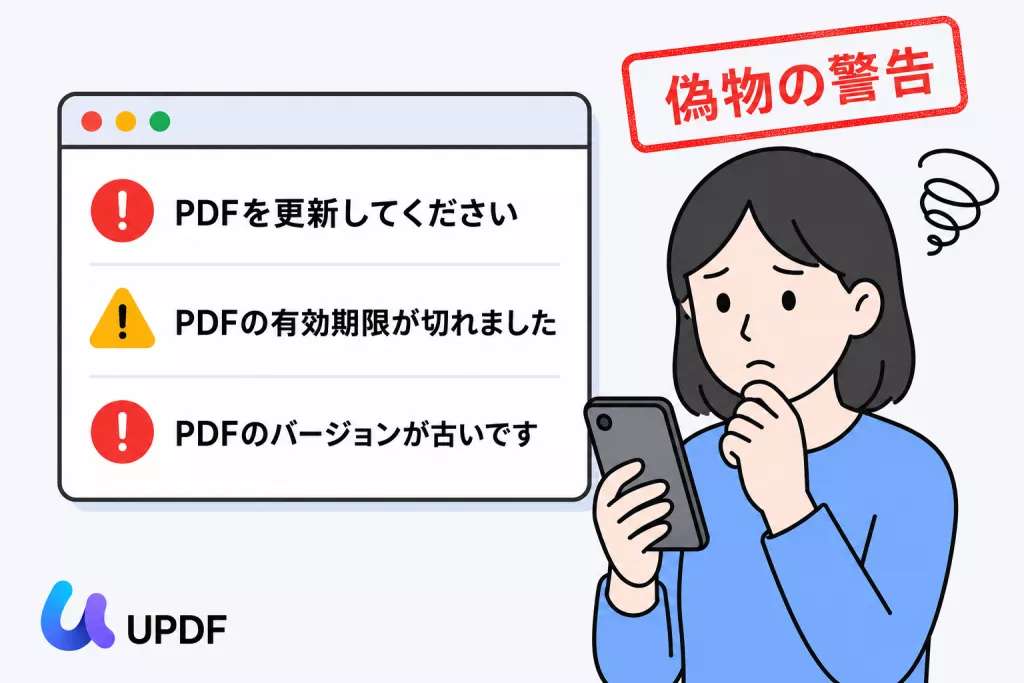
危険なのは、PDFを更新しないことではなく、Web上の偽の更新ボタンを押してしまうことです。
ただし、PDFを開くためのアプリ、ブラウザ、OSが古い場合は、PDFが開けない、表示が崩れる、一部機能が正しく動作しないことがあります。そのため、本当に更新が必要かどうかは、「どこに表示された警告なのか」で判断することが大切です。
この記事では、PDFを更新しないとどうなるのか、「PDFの有効期限が切れました」「PDFを更新してください」と表示されたときの見分け方、押してしまった場合の対処法、本当にPDFが開けないときの安全な確認方法を解説します。
Windows • macOS • iOS • Android 100%安全
1. PDFを更新しないとどうなる?まず結論
結論からいうと、PDFファイル自体を更新しなくても、基本的に問題ありません。
PDFはアプリではなく文書ファイルです。そのため、通常のPDFが突然「更新しないと開けません」「有効期限が切れました」と表示して、更新ボタンを押すよう求めることはほとんどありません。
危険なのは、PDFを更新しないことではなく、Webページ上に突然出てくる偽の更新ボタンを押してしまうことです。
ただし、PDFを開くためのアプリ、ブラウザ、OSが古い場合は、PDFが開けない、表示が崩れる、一部機能が正しく動作しないことがあります。つまり、「PDFそのものを更新する」のではなく、「PDFを開く環境を確認する」と考えるのが正しいです。
1.1 PDFファイル自体は基本的に更新不要
PDFは、文書を保存・共有するためのファイル形式です。アプリやソフトのように、定期的にアップデートしないと使えなくなるものではありません。
そのため、「PDFを更新しないとどうなるのか」と不安になる必要は基本的にありません。PDFが開けない場合は、PDFファイルそのものではなく、PDFを開くアプリ、ブラウザ、OS、ファイル破損、パスワード制限などが原因になっているケースが多いです。
1.2 「有効期限切れ」「更新してください」は偽警告の可能性あり
Webページを見ているときに突然表示される「PDFを更新してください」「PDFの有効期限が切れました」といった警告は、PDFファイル本体から出ている通知ではない可能性があります。
多くの場合、広告やポップアップによって表示される偽警告であり、不明なアプリのインストールや不審なサイトへ誘導されることがあります。
PDF更新を装った偽警告では、次のような文言が表示されることがあります。
このような表示は、PDFファイルから出ている正式な通知ではなく、Webページ上の広告やポップアップとして表示されているケースが多いです。
特に「今すぐ」「期限切れ」「このままでは開けません」など、不安をあおってボタンを押させようとする表示には注意してください。
Webページ上の広告、ポップアップ、不明なアプリのインストール画面に表示された場合。
App Store、Google Play、公式サイト、またはPDFアプリ本体から案内された場合。
Webページ上の更新ボタンは押さず、アプリ本体・公式サイト・公式ストアから確認しましょう。
1.3 警告を押してしまった場合の対処法
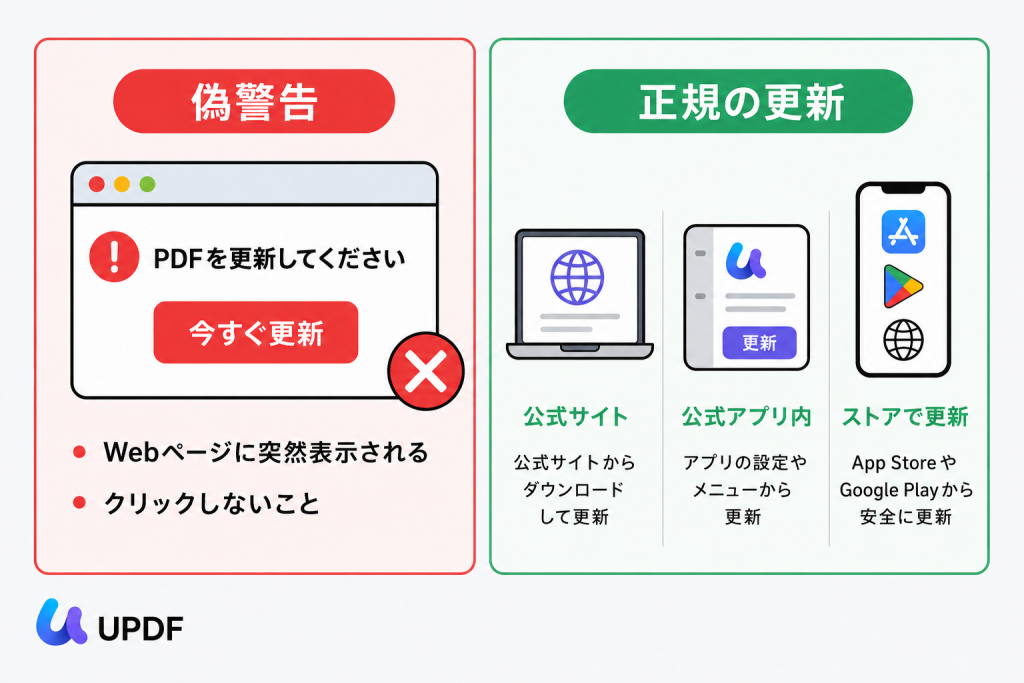
もし「更新」「OK」「今すぐ確認」などを押してしまった場合は、まず落ち着いて次の点を確認しましょう。
- 見覚えのないアプリがインストールされていないか確認する
- 不要なアプリがあれば削除する
- ブラウザの通知設定で、不審なサイトの通知を許可していないか確認する
- 個人情報やクレジットカード情報を入力していないか確認する
- 同じ警告が何度も出る場合は、ブラウザのキャッシュやCookieを削除する
特に、不明なアプリに写真・連絡先・ファイルへのアクセスを許可してしまった場合は、アプリの権限設定も見直してください。
PDFソフトを更新する場合は、Webページ上のボタンではなく、公式サイト、App Store、Google Play、またはアプリ本体から確認しましょう。
Windows • macOS • iOS • Android 100%安全
2. PDFが本当に開かないときの原因と対処法
偽警告を閉じてもPDFが開けない場合は、PDFファイルや閲覧環境に原因がある可能性があります。
よくある原因は、PDF閲覧アプリ・ブラウザ・OSのバージョン、ファイル破損、パスワードやアクセス権限の制限です。
まずは、別のPDFファイルが開けるか、別のアプリで開けるかを確認しましょう。
2.1 PDF閲覧アプリ・ブラウザが古い
PDF閲覧アプリやブラウザが古いと、PDFが開けない、表示が崩れる、文字化けするといった問題が起こることがあります。
特に、フォーム付きPDF、電子署名付きPDF、大容量PDF、スキャンPDFなどは、標準ビューアや古いブラウザでは正しく表示されない場合があります。
この場合は、Webページ上の更新ボタンではなく、App Store、Google Play、公式サイト、またはアプリ本体から更新を確認しましょう。
2.2 OSのバージョンが古い
スマホやPCのOSが古い場合、PDFアプリが正常に動作しないことがあります。
たとえば、アプリが起動しない、PDFを開くと落ちる、ファイルを選択しても反応しないといった場合は、OSのバージョンも確認しましょう。
iPhoneやAndroidは端末の設定画面から、WindowsやMacはシステム設定からアップデートを確認できます。
ただし、OS更新を促す画面も、必ず端末の設定画面から確認してください。Webページ上の「今すぐ更新」ボタンは押さないようにしましょう。
2.3 ファイル自体が壊れている
特定のPDFだけ開けない場合は、そのPDFファイル自体が壊れている可能性があります。
まず、他のPDFファイルが開けるか確認してください。他のPDFは開けるのに、1つのファイルだけ開けない場合は、ダウンロード中のエラーや保存時の破損が考えられます。
この場合は、もう一度PDFをダウンロードするか、送信者にファイルを再送してもらいましょう。
メール添付やクラウド共有のPDFで開けない場合も、元のファイルが正しくアップロードされていない可能性があります。
2.4 パスワード・権限で制限されている
PDFにパスワードやアクセス権限が設定されている場合、正しい情報がないと開けないことがあります。
会社や学校から送られたPDF、契約書、請求書、社内資料などは、閲覧制限や共有期限が設定されている場合もあります。
この場合、「PDFが壊れている」のではなく、アクセス権限が足りない可能性があります。
パスワードが分からない場合や、共有リンクの期限が切れている場合は、送信元や管理者に確認しましょう。不明な解除ツールや怪しいサイトにPDFをアップロードするのは避けてください。
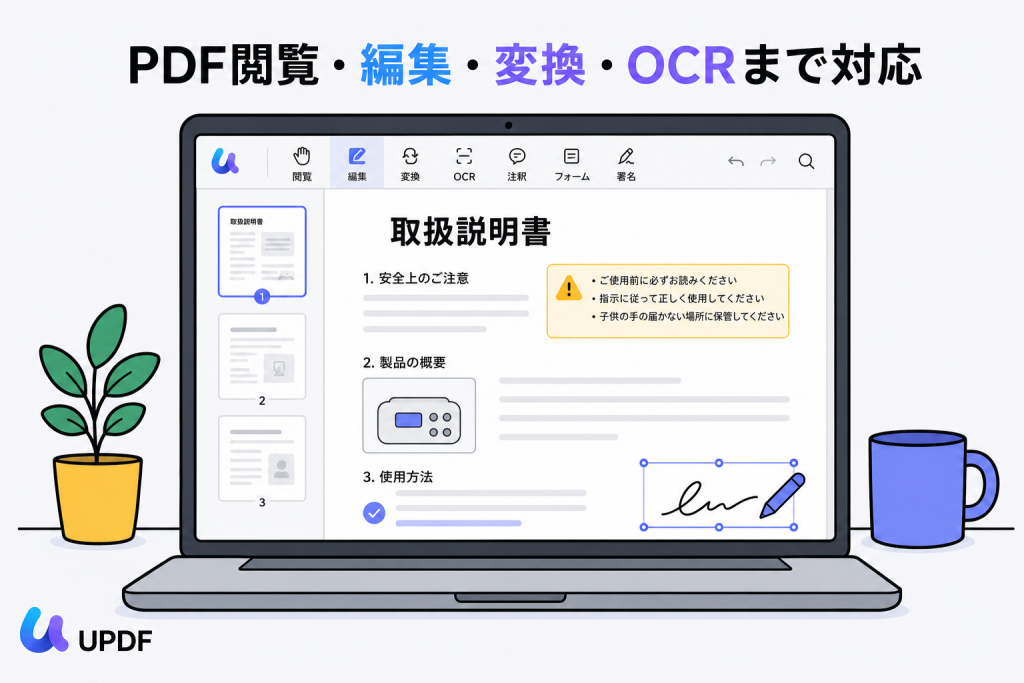
PDFがブラウザでうまく開けない場合は、PDF専用ソフトで開いて確認するのも一つの方法です。UPDFなら、PDFの閲覧・注釈・編集・変換・OCRまでまとめて対応でき、Windows・Mac・iOS・Androidで利用できます。
Windows • macOS • iOS • Android 100%安全
3. UPDFでPDFを安全に開く・管理する
PDFの偽警告で注意したいのは、「今すぐ更新」などのボタンから不明なアプリを入れてしまうことです。
PDFをよく扱う場合は、怪しい警告が出てから慌ててアプリを探すのではなく、公式サイトや公式ストアから信頼できるPDFソフトを用意しておくと安心です。
Windows • macOS • iOS • Android 100%安全
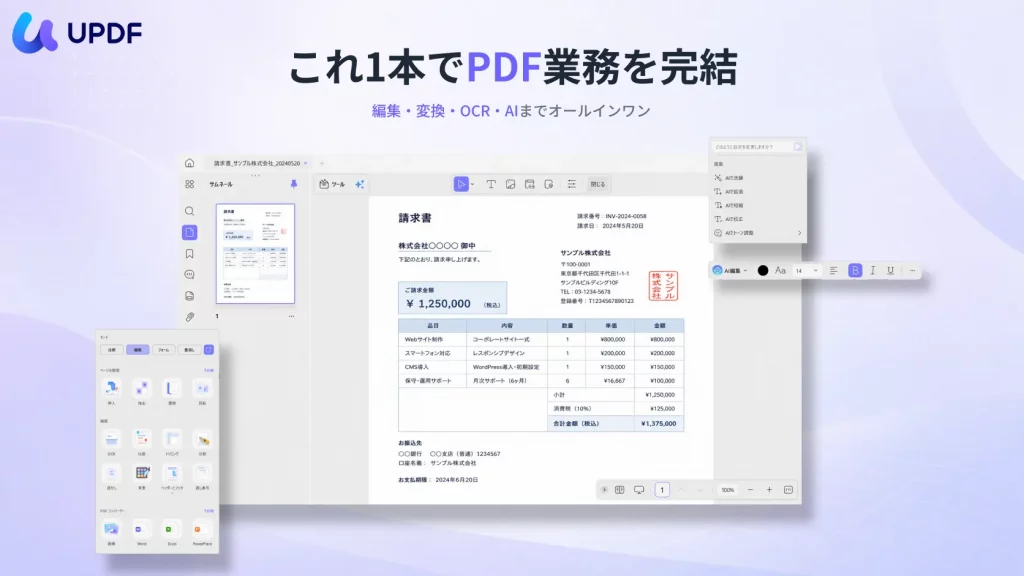
UPDFは、PDFの閲覧、注釈、編集、変換、OCR、AI要約・翻訳などに対応したPDFソフトです。PDFを安全に開くだけでなく、仕事や学習で使うPDF作業もまとめて行えます。
3.1 偽警告とUPDFの違い
偽警告は、ユーザーを不安にさせてボタンを押させ、不明なアプリや外部サイトへ誘導するものです。
一方、UPDFは公式サイトやApp Store、Google Playなどの正規ルートから入手できるPDFソフトです。Webページ上の怪しい更新ボタンからインストールするものではありません。
PDFを開くために、Web上の「今すぐ更新」ボタンを押す必要はありません。PDFソフトを使う場合は、必ず公式ルートから入手しましょう。
3.2 PDF閲覧・編集・変換・OCRまで対応
UPDFは、PDFを開くだけでなく、PDF作業をまとめて行えるのが特徴です。
たとえば、次のような作業に対応しています。
・PDFを閲覧する
・PDFに注釈やハイライトを追加する
・PDF内のテキストや画像を編集する
・PDFをWord、Excel、画像などに変換する
・スキャンPDFや画像PDFをOCRで文字認識する
・AIでPDFを要約・翻訳する
ブラウザでPDFがうまく開けない場合でも、PDF専用ソフトを使うことで、表示崩れや操作しにくさを避けやすくなります。
特に、仕事用の資料、スキャンPDF、フォーム付きPDF、注釈を入れたいPDFなどは、専用ソフトで開いた方が作業しやすくなります。
3.3 Windows・Mac・iOS・Androidで使える
UPDFは、Windows、Mac、iOS、Androidに対応しています。
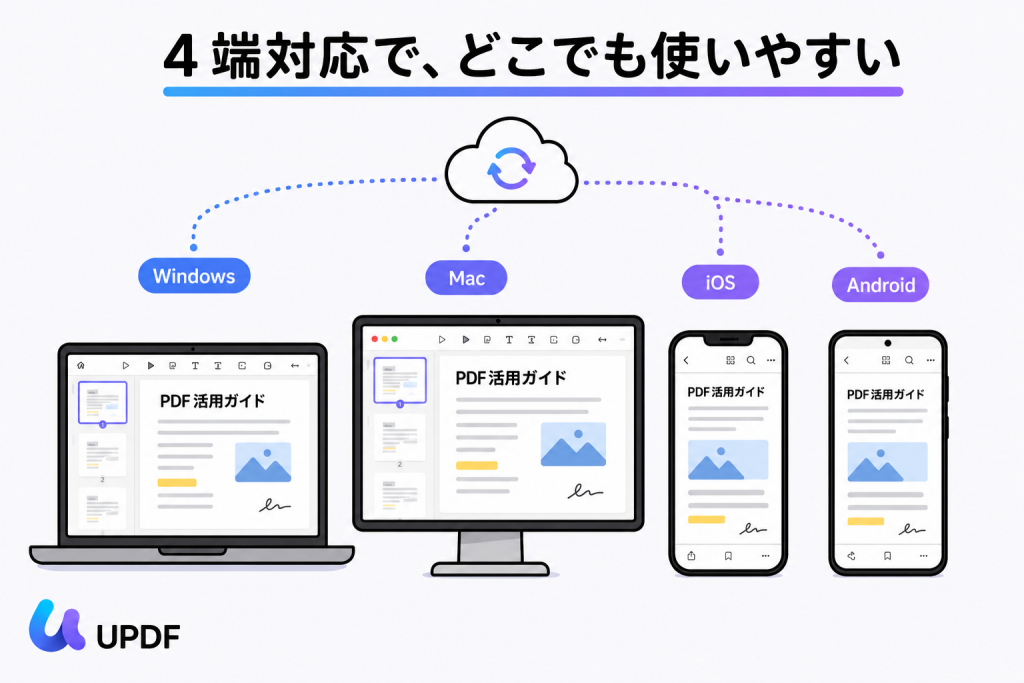
PCで受け取ったPDFをスマホで確認したり、外出先でPDFに注釈を入れたり、別の端末で作業を続けたりする場合にも便利です。
PDFの偽警告に出てくるような不明なアプリではなく、公式ルートから入手できるPDFソフトを用意しておくことで、PDFを開くときの不安を減らせます。
PDFの閲覧だけでなく、編集・変換・OCR・AI機能までまとめて使いたい方は、UPDFを無料でお試しください。
Windows • macOS • iOS • Android 100%安全
PDF更新に関するよくある質問
Q1. PDFを更新しないと開けなくなりますか?
基本的に、PDFファイル自体を更新しないと開けなくなることはありません。PDFはアプリではなく文書ファイルです。ただし、PDFを開くアプリやブラウザが古い場合は、表示崩れやエラーが起こることがあります。
Q2. 「PDFの有効期限が切れました」は本当ですか?
Webページ上に突然表示された場合は、偽警告の可能性が高いです。PDFファイル本体から出ている通知ではなく、広告やポップアップが警告のように見えているケースが多くあります。更新ボタンは押さないでください。
Q3. 「PDFを更新してください」と出たらどうすればいいですか?
Webページ上の更新ボタンは押さず、まずページを閉じましょう。PDFアプリを更新する場合は、App Store、Google Play、公式サイト、または公式アプリ内から行うのが安全です。
Q4. 警告を押してしまった場合はどうすればいいですか?
見覚えのないアプリが入っていないか、通知を許可していないか、個人情報を入力していないかを確認してください。不明なアプリがあれば削除し、ブラウザの通知設定も見直しましょう。
Q5. PDFが本当に開けない場合はどうすればいいですか?
PDF閲覧アプリ、ブラウザ、OSのバージョンを確認しましょう。特定のPDFだけ開けない場合は、ファイル破損、パスワード、アクセス権限の問題も考えられます。ブラウザで開けない場合は、UPDFのようなPDF専用ソフトで開く方法もあります。
まとめ
「PDFを更新してください」「PDFの有効期限が切れました」と突然表示されても、Webページ上の更新ボタンは押さないでください。
PDFファイル自体は、基本的に更新しないと使えなくなるものではありません。危険なのは、PDFを更新しないことではなく、偽の警告を信じて不明なアプリを入れてしまうことです。
PDFが本当に開かない場合は、PDF閲覧アプリ、ブラウザ、OSのバージョン、ファイル破損、パスワードやアクセス権限を確認しましょう。
PDFを安全に開きたい場合は、怪しい警告からアプリを入れるのではなく、公式サイトや公式ストアから信頼できるPDFソフトを用意することが大切です。
UPDFなら、PDFの閲覧・注釈・編集・変換・OCR・AI要約・翻訳までまとめて対応できます。Windows・Mac・iOS・Androidで使えるため、PCでもスマホでもPDFを扱いたい方に便利です。
PDFを安心して開き、必要な作業までまとめて行いたい方は、UPDFを無料でお試しください。
Windows • macOS • iOS • Android 100%安全



 文原悟司
文原悟司 

 Lizzy Lozano